System mit dem Bereitstellungssystemassistenten bereitstellen
Beim Systembereitstellungsprozess wird das vorhandene Betriebssystem des Computers genutzt. Es werden Änderungen durchgeführt, um ihn für die Unternehmensumgebung nutzen zu können.
Der Bereitstellungssystemassistent ist eine Desktopclient-Anwendung von Windows®, die eine Schnittstelle zu lenovoclouddeploy.com bietet. Diese Plattform konfiguriert einen Computer mithilfe der aktuellen Windows-Installation für den Einsatz in Ihrem Unternehmen.
Rollen und Berechtigungen für die Bereitstellung
Es gibt verschiedene Rollen für Benutzer, die einen Einfluss auf die Bereitstellung haben. Wenn ein Benutzer nicht über die Berechtigung zum Durchführen einer Bereitstellung verfügt, zeigt der Bereitstellungssystemassistent mit einem gelben Schlosssymbol an, dass diese Funktion eingeschränkt ist.
Ein Kundenbenutzeradministrator verfügt beispielsweise nicht über Bereitstellungsberechtigungen, sodass der folgende Bildschirm angezeigt wird, wenn ein Benutzer mit dieser Rolle versucht, auf den Bereitstellungssystemassistenten zuzugreifen.
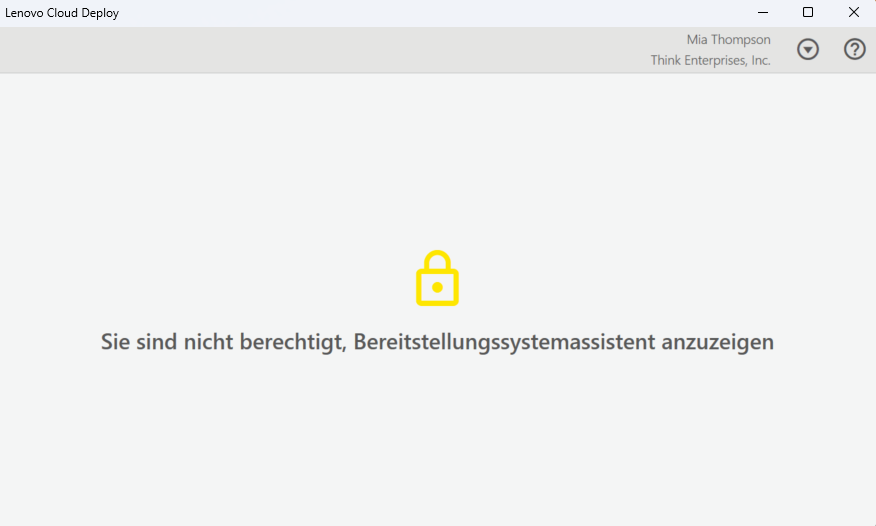
Rollen werden den Benutzern unter lenovoclouddeploy.com/ zugewiesen. Wenn in Ihrem Unternehmen Single Sign-On verwendet wird, wird authentifizierten Benutzern die Standardrolle des Implementierungsbenutzers zugewiesen.
Lösungs-Buildern, die mit dem Imaging Technology Center arbeiten, wird i. d. R. die Kundentechniker-Rolle zugewiesen. Damit können sie alle Cloud-Inhalte erstellen, bearbeiten, löschen und verwenden. Endbenutzer, die nur die Funktion zur Systemwiederherstellung verwenden müssen, sind Implementierungsbenutzer.
Vorbereitung
Diese Schritte setzen voraus, dass es sich bei dem Computer um ein neues System ohne ein benutzerdefiniertes Image ab Werk oder der IT-Abteilung handelt. Führen Sie zum Start die folgenden Schritte aus.
Schließen Sie den Computer an die Stromversorgung an.
Stellen Sie sicher, dass eine Internetverbindung verfügbar ist. Schließen Sie ggf. ein Ethernet-Kabel an. Drahtlose Verbindungen können im Rahmen der Windows Out-of-Box-Experience eingerichtet werden.
Halten Sie Ihren lenovoclouddeploy.com-Kundenschlüssel und Ihre Anmeldeinformationen bereit.
Windows Out-of-Box-Experience
Wenn der Computer noch nie eingeschaltet wurde, werden Sie wie folgt durch die Windows Out-of-Box-Experience geführt. Diese wird gestartet, wenn der Computer zum ersten Mal eingeschaltet wird.
Schalten Sie den Computer ein und warten Sie, bis die Windows Out-of-Box-Experience angezeigt wird.
Folgen Sie den Anweisungen, indem Sie die relevanten Optionen auswählen und jeweils auf Weiter klicken, um fortzufahren. Die erforderlichen Angaben umfassen:
- Ihre Region
- Ihr Tastaturlayout
- Persönlicher oder Arbeitscomputer
- Anmeldeoptionen
- Datenschutzeinstellungen
- Angepasste Einstellungen
Sobald die Einrichtung der Out-of-Box-Experience abgeschlossen ist, wird Ihr neuer Desktop angezeigt. Hier können Sie den Bereitstellungsprozess starten.
Bereitstellungssystemassistent
Sobald ein neuer Computer die Windows Out-of-Box-Experience abgeschlossen hat, können Sie LCD für die Bereitstellung des Systems verwenden.
Anmerkung
Der Computer ist während der Bereitstellung nicht nutzbar.
Rufen Sie https://www.lenovoclouddeploy.com/en/provisionsystem auf.
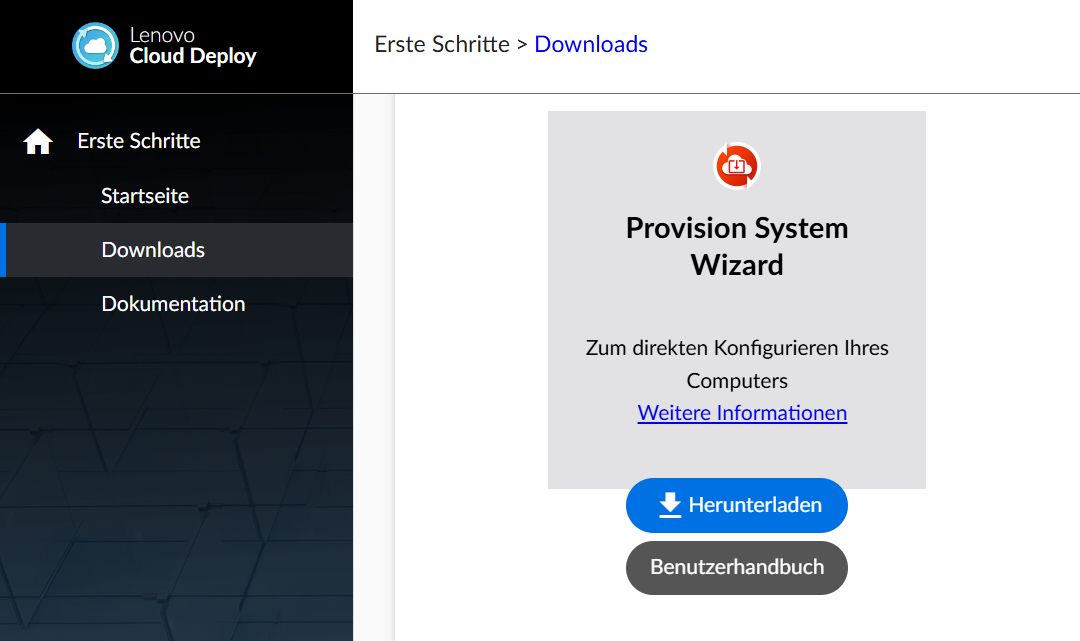
Klicken Sie auf Herunterladen.
Befolgen Sie die Installationsschritte auf der Website.
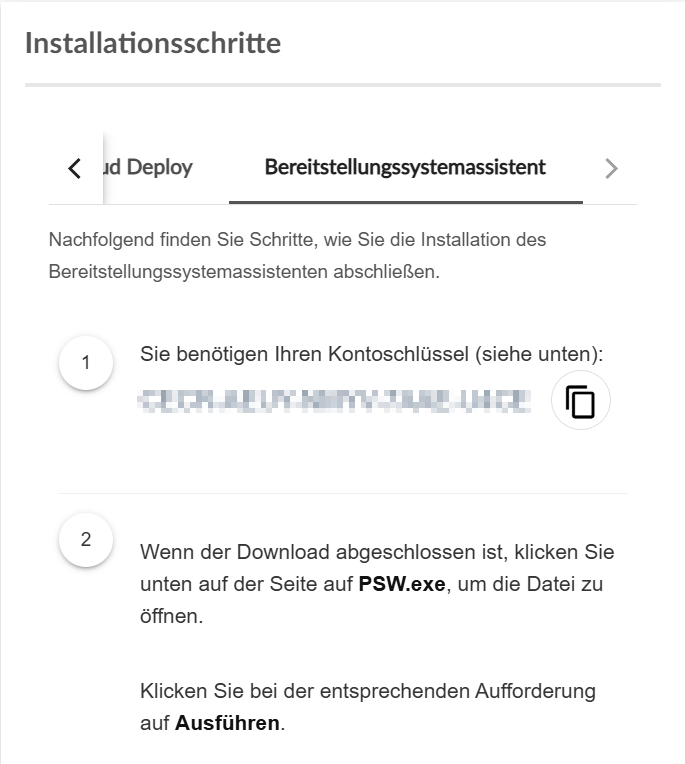
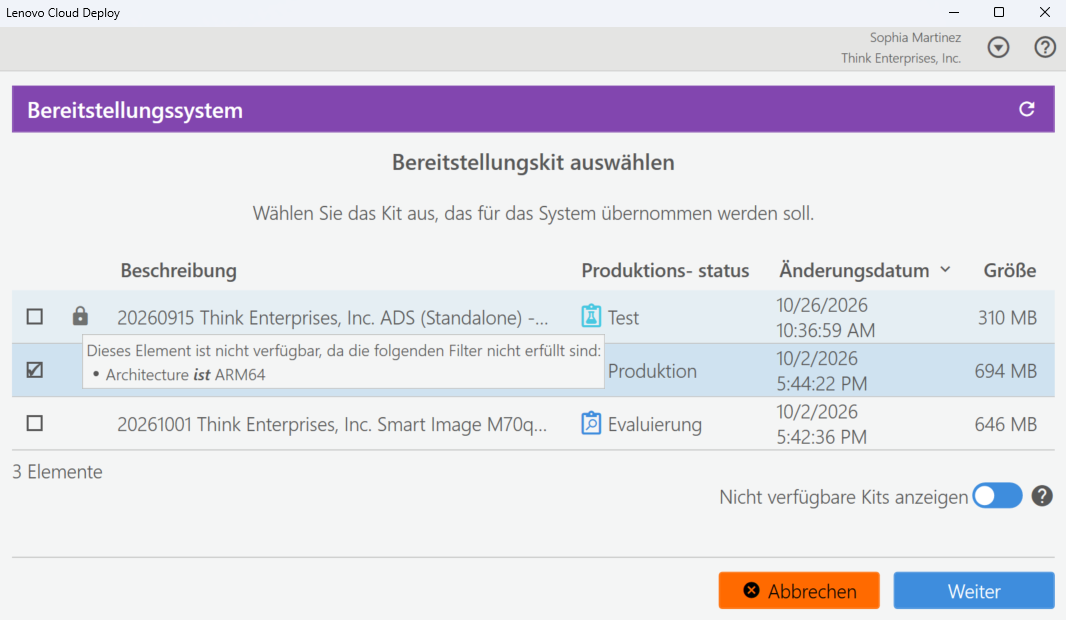
Wenn „Bereitstellungskit auswählen“ angezeigt wird, markieren Sie das Kästchen des Bereitstellungskits, das auf Ihr System angewendet werden soll.
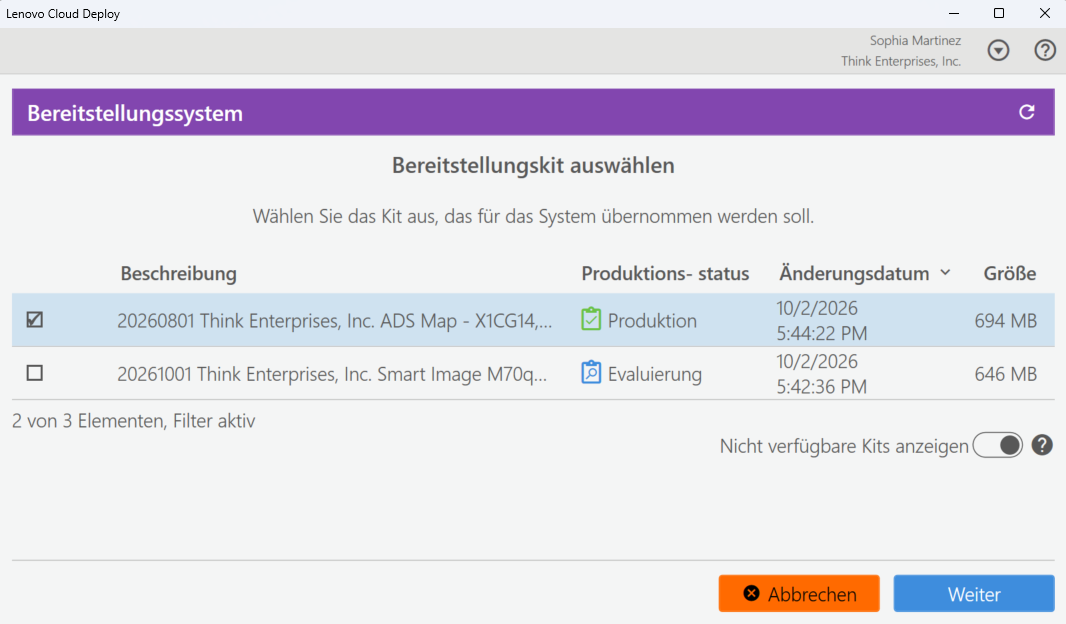
Verwenden Sie den Schieberegler, um zwischen der Anzeige aller oder nur der verfügbaren Bereitstellungskits umzuschalten.
Anmerkung
Verfügbare Bereitstellungskits sind solche, bei denen alle ausgewählten Filter erfüllt wurden. Beispiel: Der Hersteller ist „Lenovo“.
Nicht verfügbare Bereitstellungskits sind durch ein Schlosssymbol gekennzeichnet. Klicken Sie auf das Schlosssymbol, um Details zu den nicht erfüllten Filtern anzuzeigen.
Wenn Sie die Rolle eines Technikers oder Testers innehaben, können Sie ein nicht verfügbares Bereitstellungskit auswählen und damit den bzw. die Hardwarefilter außer Kraft setzen. Sie erhalten jedoch eine Warnung und der Download ist möglicherweise nicht vollständig.
Nachdem Sie das Bereitstellungskit ausgewählt haben, klicken Sie auf Weiter, um mit der Bereitstellung Ihres Systems zu beginnen. Folgen Sie den Anweisungen auf dem Bildschirm, um den Assistenten abzuschließen.
Aktivieren Sie das Kontrollkästchen, um zu bestätigen, dass der Computer während der Bereitstellung nicht verwendet werden kann, und klicken Sie auf Weiter.
Das ausgewählte Bereitstellungskit wird heruntergeladen.
Wenn der Bildschirm „Bereit zur Bereitstellung“ angezeigt wird, hat der Bereitstellungssystemassistent den Download des Kits abgeschlossen und kann mit der Bereitstellung des Systems beginnen.
Der LCD-Teil der Bereitstellung ist abgeschlossen. Der Assistent wird beendet. Sie haben die Möglichkeit, den Bereitstellungsprozess jetzt oder später zu starten.
Die nächsten Schritte während des Bereitstellungsprozesses werden durch die spezifische LCD-Konfiguration Ihres Unternehmens bestimmt.
Anmerkung
Die meisten Bereitstellungskits fragen bei Bedarf nach zusätzlichen Informationen, um den Bereitstellungsprozess abschließen zu können.