Bei LCD mit einem anderen Gerät anmelden
Für erweiterte Authentifizierungsoptionen bietet LCD die Möglichkeit, sich bei der Anwendung auf einem sekundären Gerät anzumelden. Diese Funktion ermöglicht das Anmelden mit QR-Codes für mit Kamera ausgestattete Sekundärgeräte oder über einen Anmelde-Link, falls Sie den QR-Code nicht verwenden möchten.
Anmerkung
Halten Sie Ihr Gerät bereit und stellen Sie sicher, dass die Kamera zum Scannen von QR-Codes aktiviert ist.
Mit einem QR-Code anmelden
Starten Sie LCD und suchen Sie Ihr Konto anhand Ihrer E-Mail-Adresse oder Ihres Kontoschlüssels.
Klicken Sie auf Mit einem anderen Gerät anmelden.
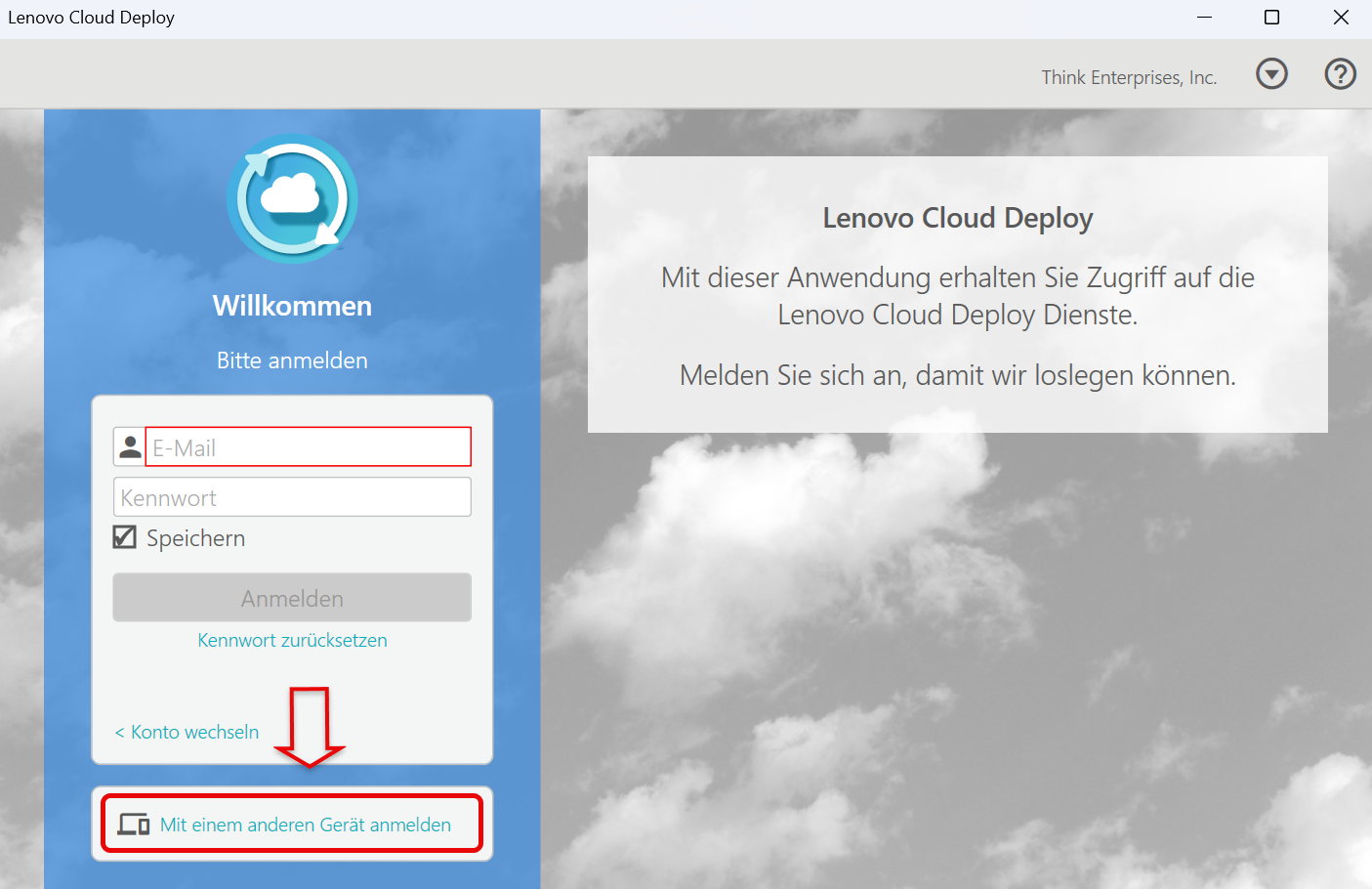
Ein QR-Code wird zusammen mit einem alternativen Link angezeigt, über den Sie sich auf der LCD-Website anmelden können.
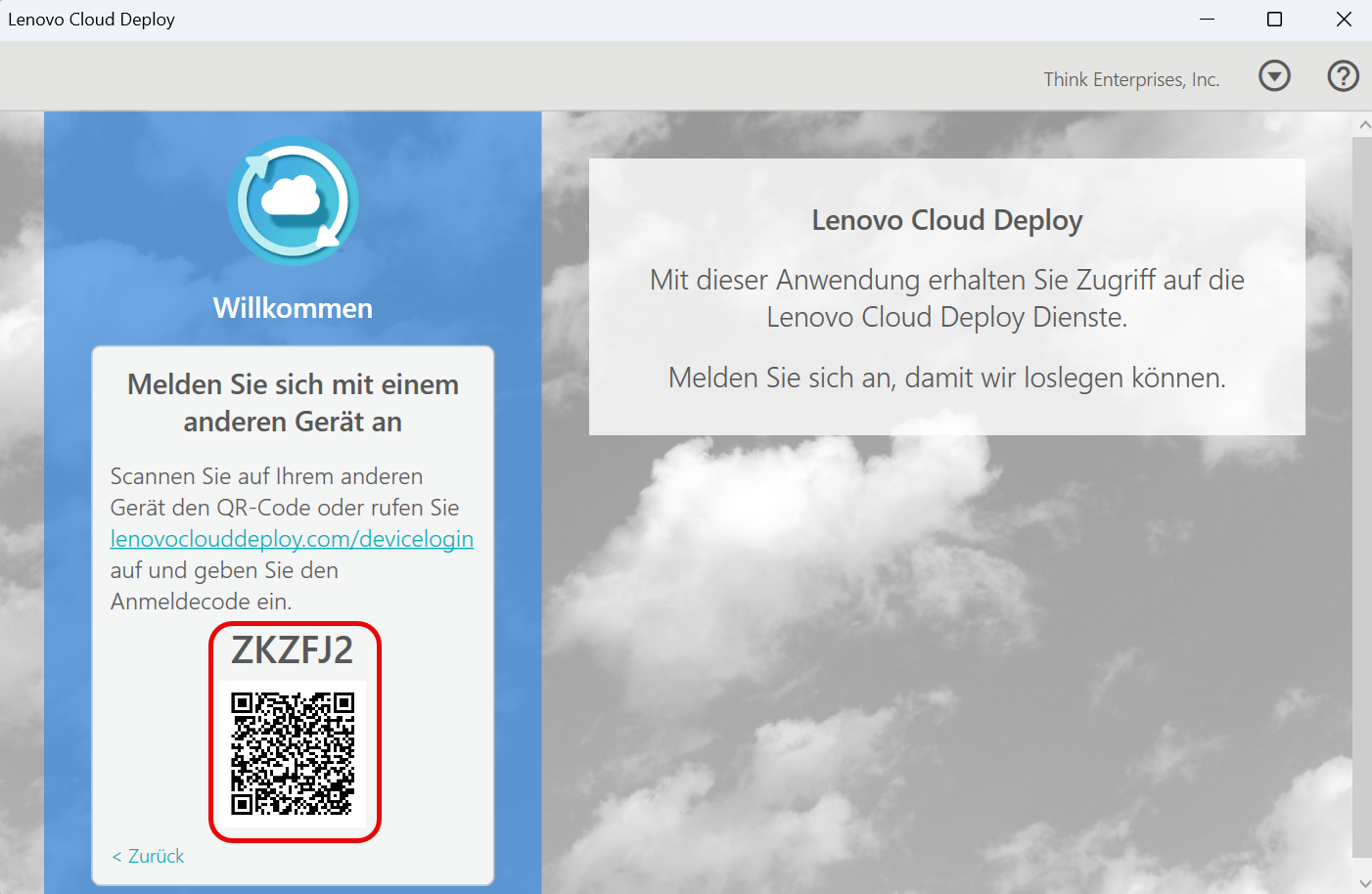
Öffnen Sie auf Ihrem Gerät die Kamera oder die QR-Code-Scanner-App und scannen Sie den QR-Code.
Tippen Sie auf den Link, der auf dem Bildschirm Ihres Geräts angezeigt wird. Der LCD-Anmeldebildschirm wird in einem Browserfenster auf Ihrem Gerät geöffnet.
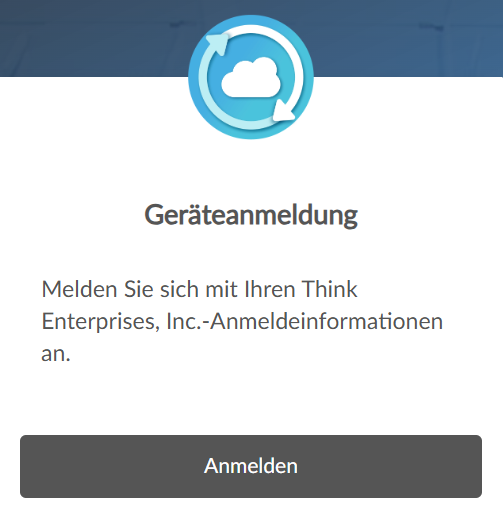
Melden Sie sich mit Ihren Anmeldedaten bei LCD an.
Auf Ihrem Gerät werden Sie in einer Meldung darüber informiert, dass die Authentifizierung abgeschlossen ist. Sie können das Browserfenster auf dem Gerät schließen. Auf Ihrem Computer zeigt LCD auf dem Startbildschirm an, dass Sie angemeldet sind.
Neuen QR-Code nach fehlgeschlagener Anmeldung generieren
Nachdem Sie einen QR-Code generiert haben, um sich auf einem anderen Gerät bei LCD anzumelden, ist dieser Code 5 Minuten lang gültig. Wenn der Code abläuft, bevor Sie sich bei LCD anmelden können, müssen Sie einen neuen Code generieren, um sich anzumelden.
Wenn Sie nach dem Anmeldeversuch eine Fehlernachricht erhalten, müssen Sie einen neuen Code generieren, um sich anzumelden.
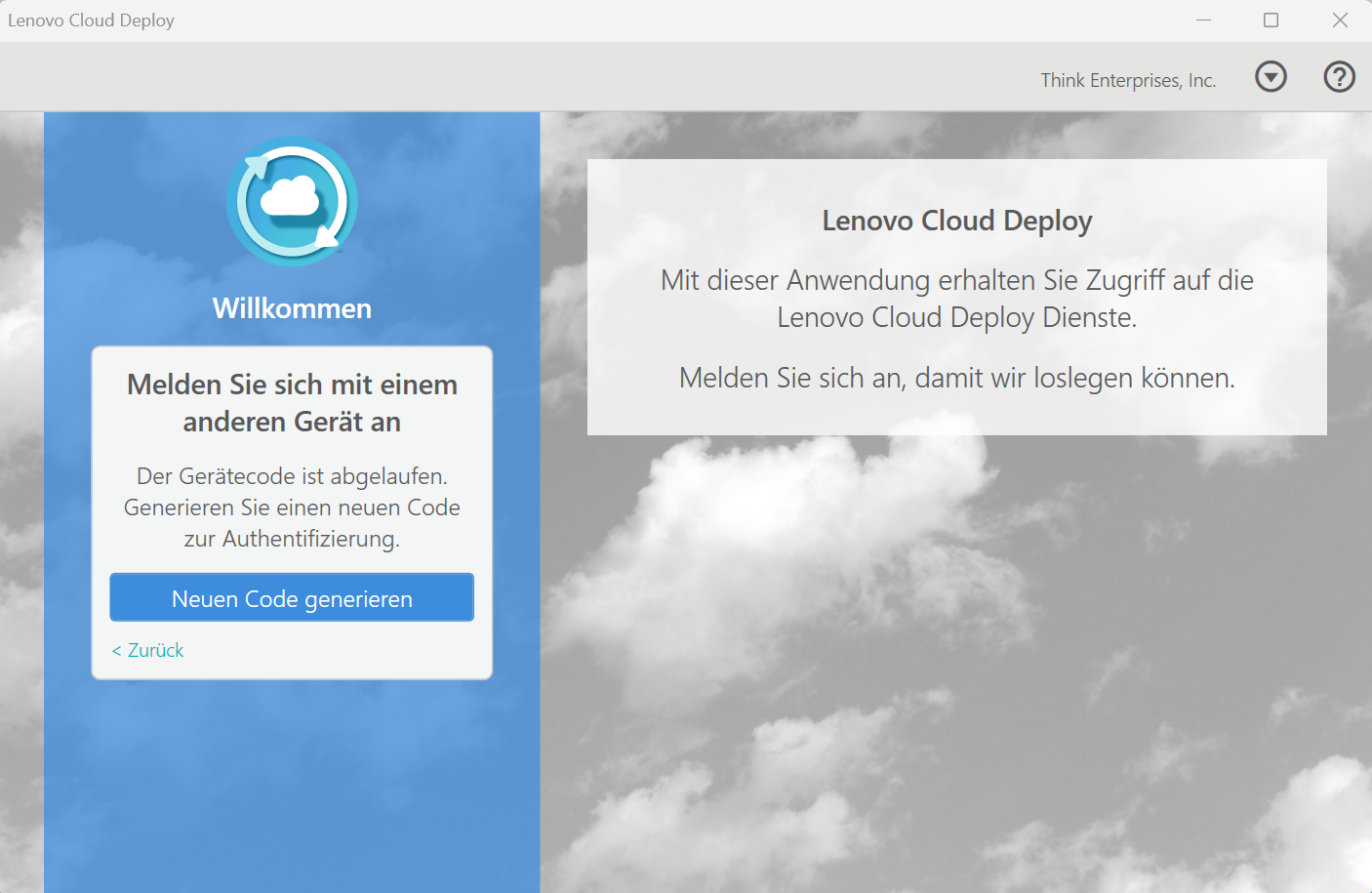
Klicken Sie auf Neuen Code generieren.
Ein neuer QR-Code wird angezeigt.
Bevor der neue Code innerhalb von 5 Minuten abläuft, befolgen Sie die Anweisungen zum Scannen und Anmelden unter Mit einem QR-Code anmelden.