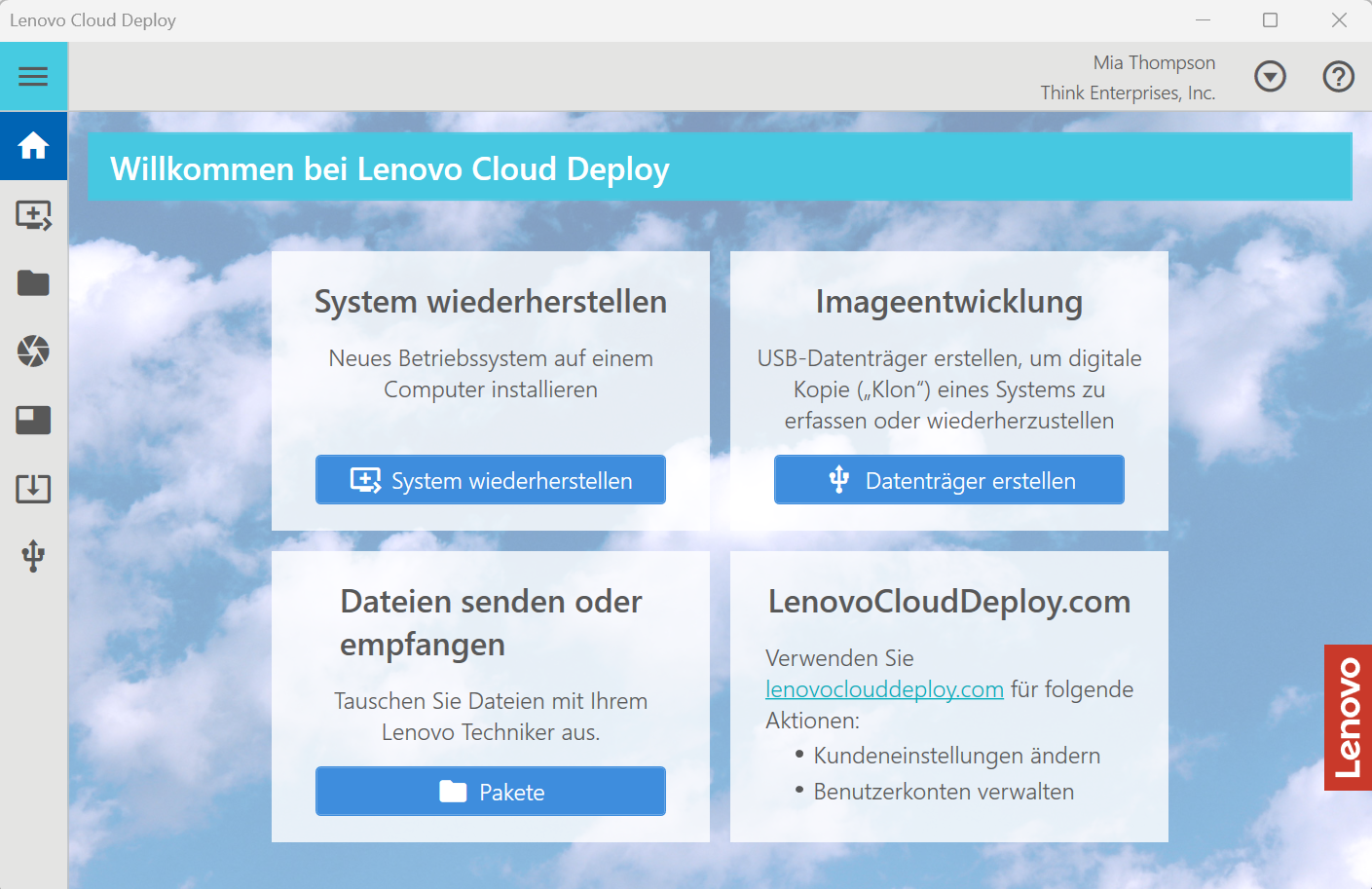
Beim LCD-Client anmelden
Nachdem Sie die LCD-Anwendung gestartet haben, stehen Ihnen abhängig davon, wie Ihr Administrator Ihren Zugriff auf LCD konfiguriert hat, vier verschiedene Anmeldemöglichkeiten zur Verfügung:
Kontosuche
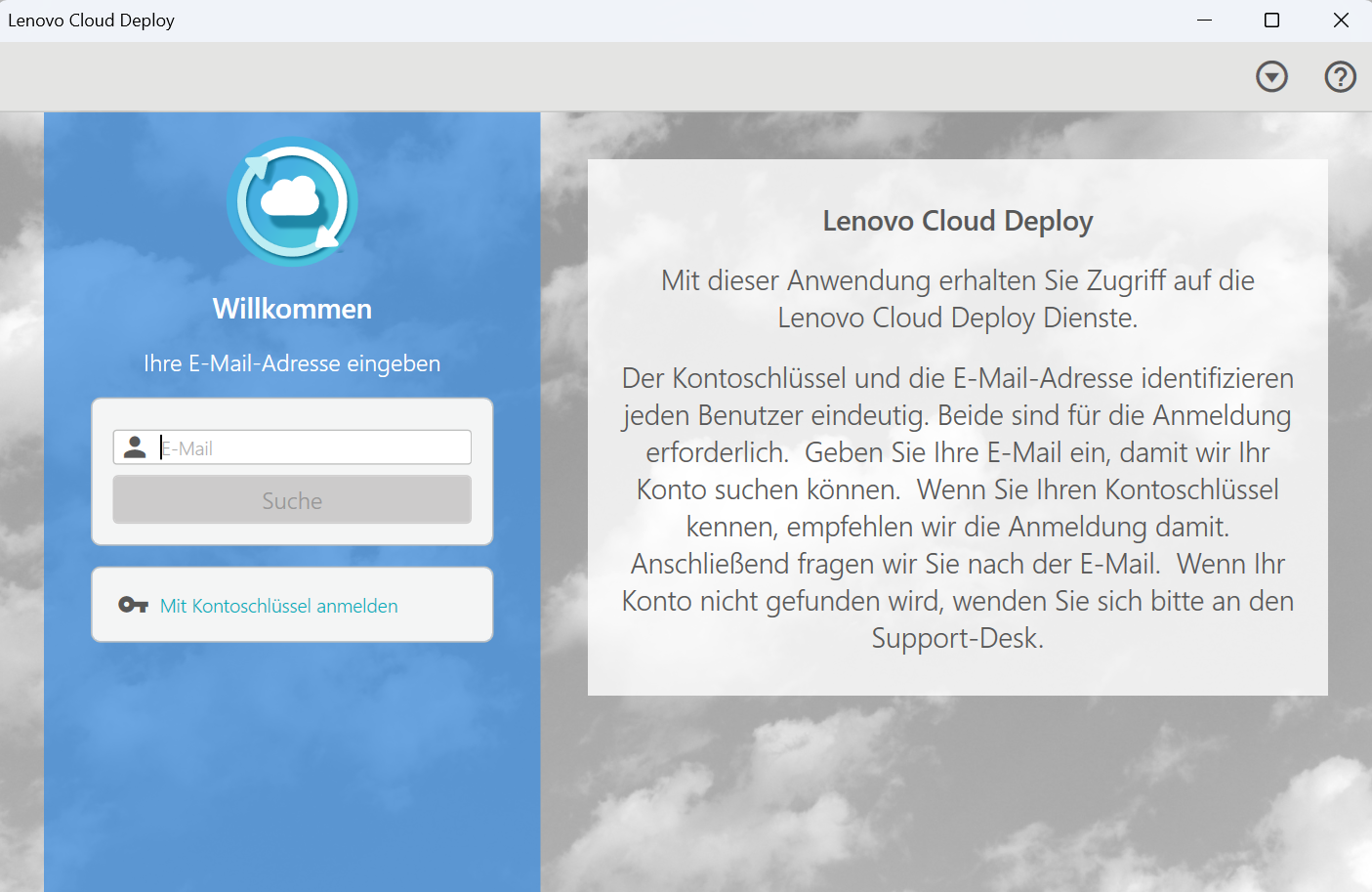
Dieser Bildschirm wird angezeigt, wenn der LCD-Client ohne einen gültigen Kontoschlüssel installiert wurde. Geben Sie Ihre E‑Mail-Adresse ein, um Ihr LCD-Konto zu identifizieren. Wenn Sie den Kontoschlüssel kennen, können Sie sich stattdessen damit anmelden, indem Sie auf Mit Kontoschlüssel anmelden klicken.
Geben Sie Ihre E-Mail-Adresse ein und klicken Sie auf Suchen. Wenn Ihre E-Mail-Adresse gefunden wird, werden Sie aufgefordert, Ihr Kennwort einzugeben.
Überprüfung des Kontoschlüssels
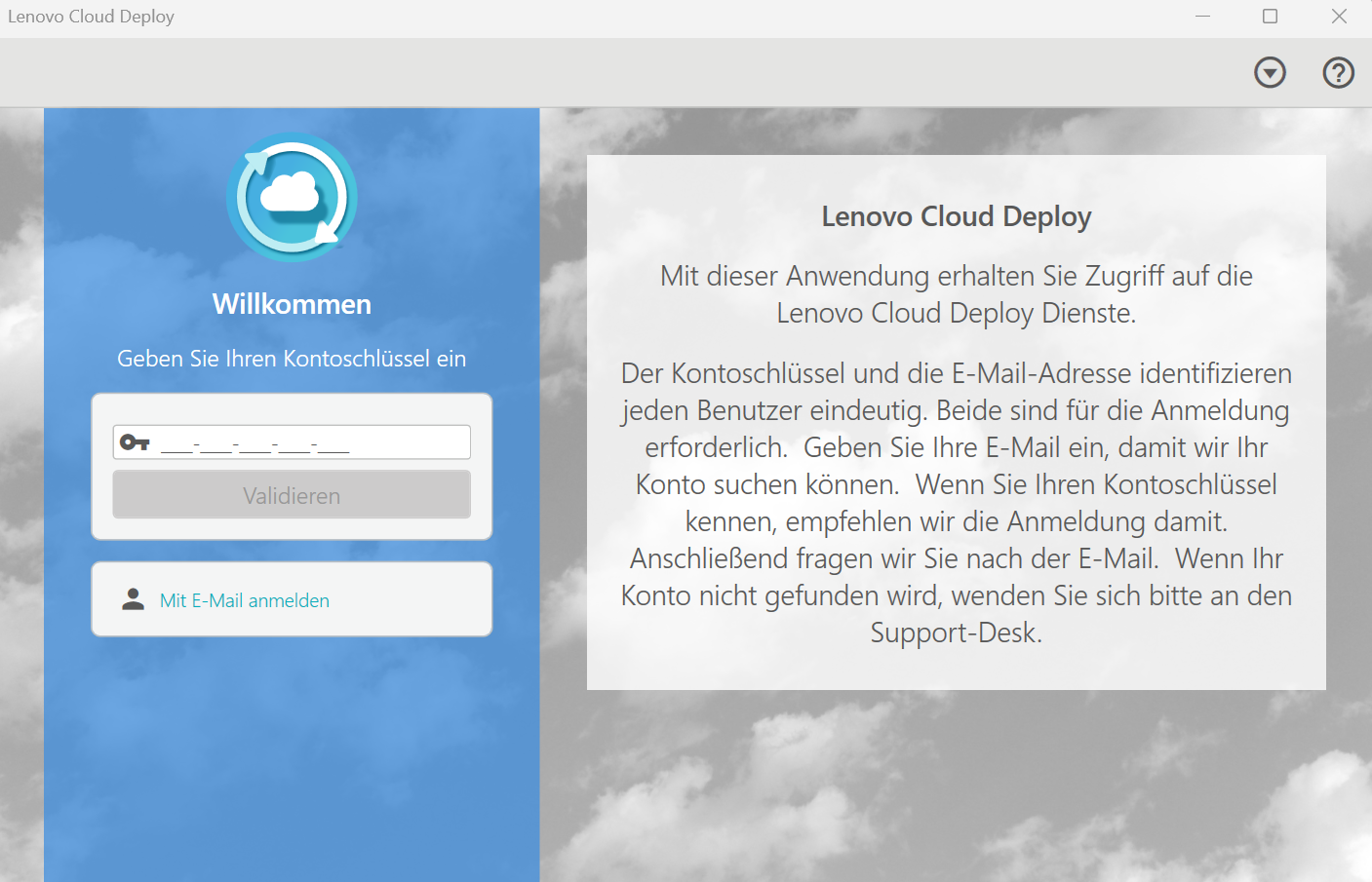
Dieser Bildschirm wird angezeigt, wenn Sie auf dem Hauptbildschirm der Kontosuche auf Mit Kontoschlüssel anmelden geklickt haben. Geben Sie einen gültigen Kontoschlüssel ein und klicken Sie auf Validieren.
Wenn Sie sich auf diesem Bildschirm befinden und sich stattdessen mit Ihrer E-Mail-Adresse anmelden möchten, klicken Sie auf Mit E-Mail-Adresse anmelden.
Mehrere Konten, die der E-Mail-Adresse zugeordnet sind
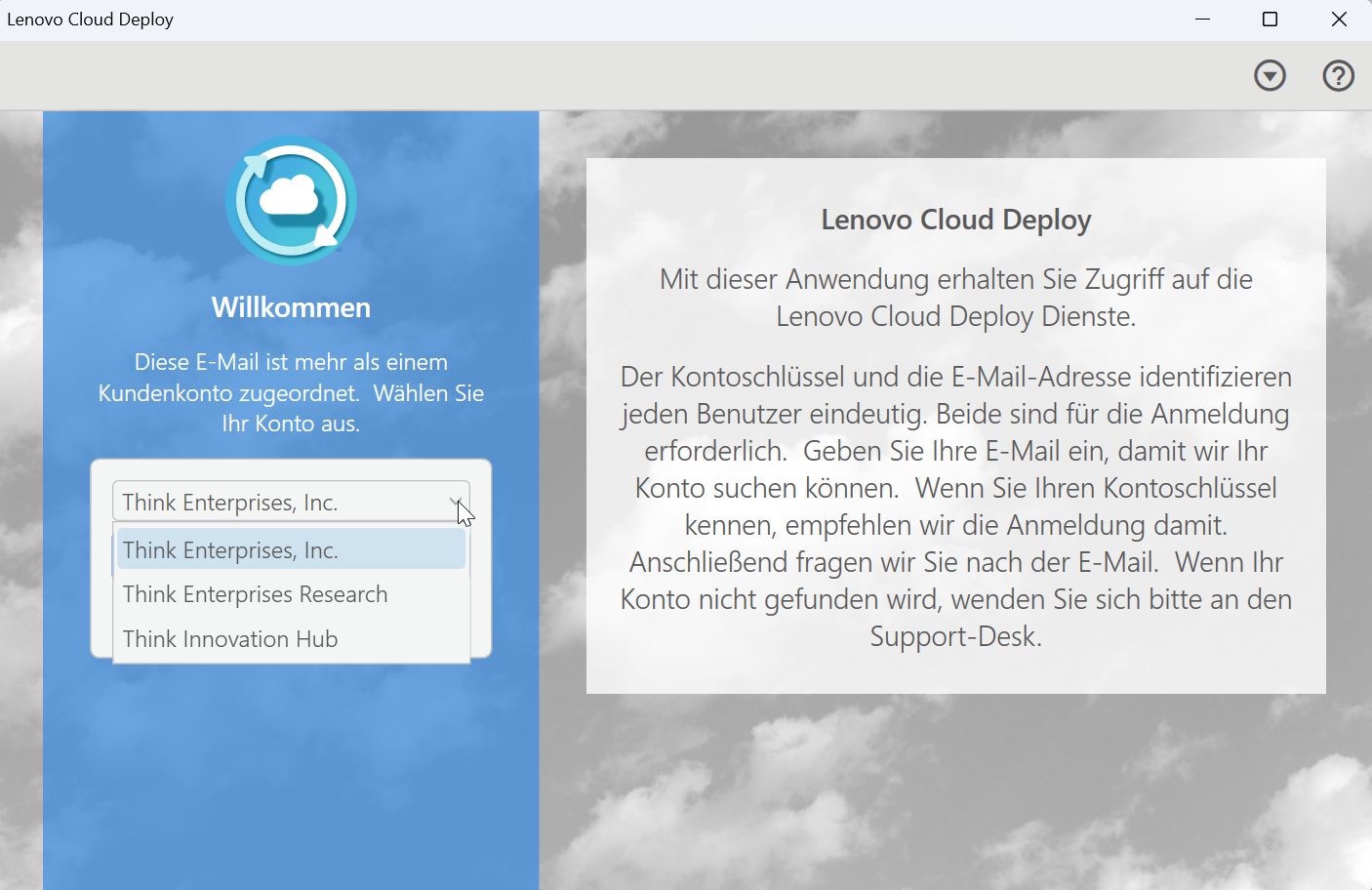
Wenn Ihre Anmeldung mit mehreren LCD-Konten verknüpft ist, wählen Sie das gewünschte Konto aus dem Dropdown-Menü aus, wenn Sie dazu aufgefordert werden.
Konten mit geografischen Einschränkungen
Wenn eine Meldung angezeigt wird, die besagt, dass einige Konten aufgrund Ihres Standorts zum Zeitpunkt der Anmeldung nicht verfügbar sind, liegt dies an geografischen Einschränkungen, die Ihr Unternehmen in den GEO-Fencing-Einstellungen unter lenovoclouddeploy.com vorgenommen hat.
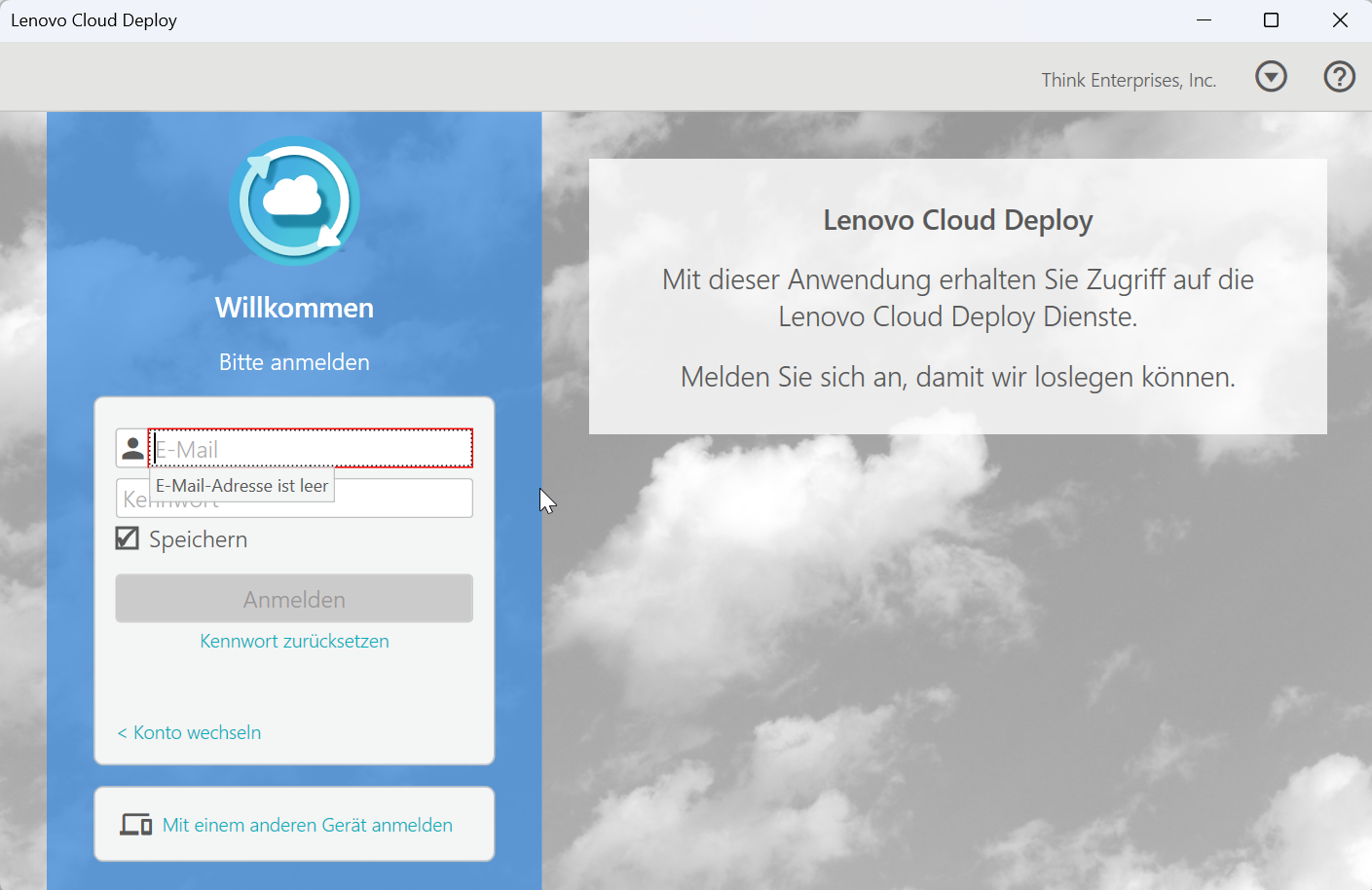
LCD-Konto
Melden Sie sich mit einem spezifischen LCD-Konto an, das vom Administrator erstellt wurde.
Single-Sign-On-Konto
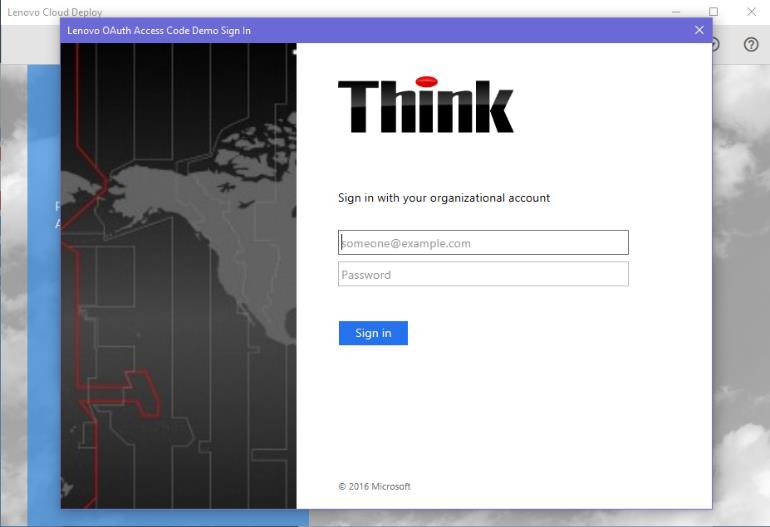
Wenn Ihre Organisation Single Sign-On eingerichtet hat, melden Sie sich mit Ihrem Firmenkonto an, d. h. mit allgemeiner Benutzer-ID und Kennwort, die Sie für den Zugriff auf mehrere Anwendungen im Netzwerk Ihres Unternehmens verwenden (z. B. E‑Mail, Anmeldung beim Computer usw.). Sie werden dann in einem separaten Popup-Fenster aufgefordert, Ihre Benutzer-ID und Ihr Kennwort einzugeben (siehe folgendes Beispiel).
LCD-Startbildschirm
Nachdem Sie sich erfolgreich bei LCD angemeldet haben, wird der LCD-Startbildschirm angezeigt.