Mehrsprachiger Support
Der LCD-Client und die LCD-Website unterstützen die folgenden Sprachen:
- Englisch (US)
- Vereinfachtes Chinesisch
- Traditionelles Chinesisch
- Französisch
- Deutsch
- Italienisch
- Japanisch
- Portugiesisch (Brasilien)
- Spanisch
Um die Sprache der Benutzeroberfläche im LCD-Client und auf der LCD-Website zu ändern, folgen Sie den untenstehenden Vorgehensweisen.
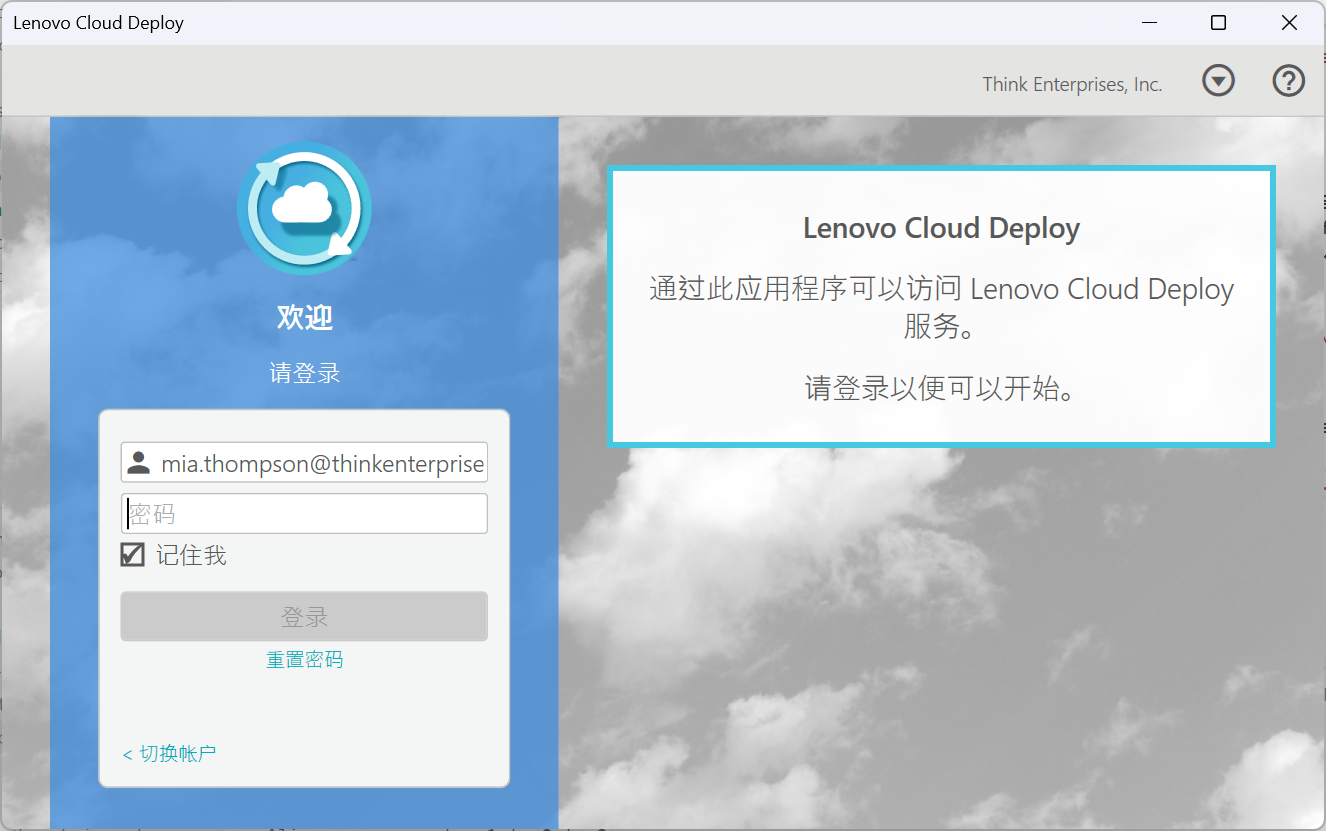
Sprache im LCD-Client ändern
Wenn Sie sich bei einem neu installierten LCD-Client anmelden, ist die Standardsprache der Benutzeroberfläche Englisch (US). Wenn Sie eine andere Sprache auswählen, wird der Client neu gestartet und die Benutzeroberfläche erscheint dann in der ausgewählten Sprache. Diese Sprache wird vom LCD-Client so lange verwendet, bis sie in eine andere Sprache geändert wird. Wenn Sie den LCD-Client auf eine neue Version aktualisieren, wird auf der Client-Benutzeroberfläche weiterhin die von Ihnen ausgewählte Sprache verwendet.
Die Option zum Ändern der Sprache befindet sich in der Taskleiste oben im LCD-Client, sodass die Sprache von jedem Bereich des Clients aus geändert werden kann. Beachten Sie, dass der Client neu gestartet wird, wenn Sie die Sprache ändern.
So ändern Sie die im LCD-Client verwendete Sprache:
Klicken Sie auf den Abwärtspfeil rechts neben Ihrem Benutzernamen und Kontonamen.
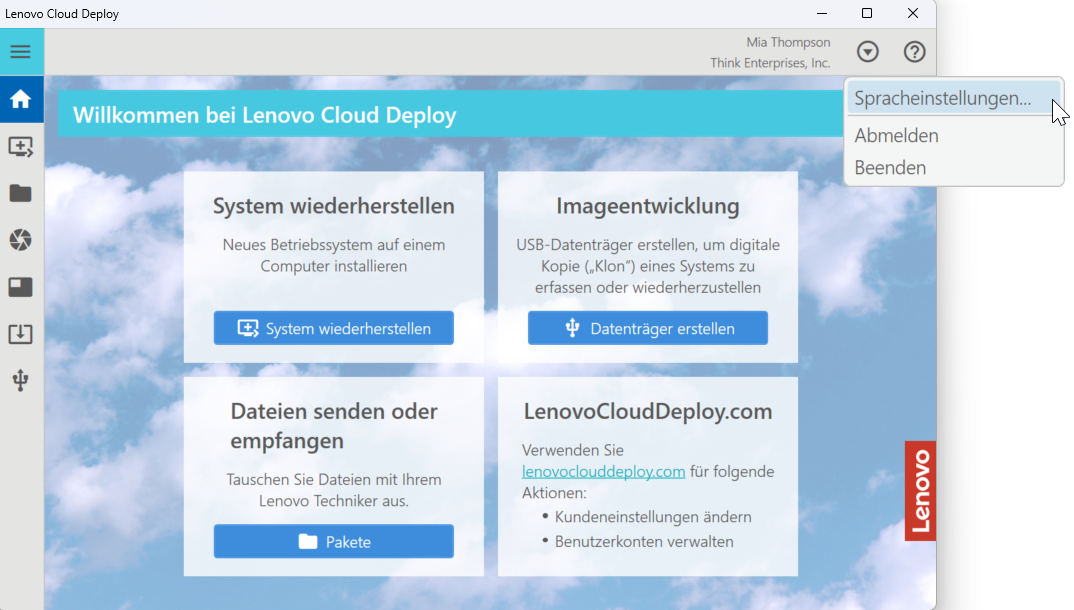
Klicken Sie auf Spracheinstellungen….
Der Bildschirm „Anzeigesprache auswählen“ wird angezeigt.
Klicken Sie auf die gewünschte Sprache.
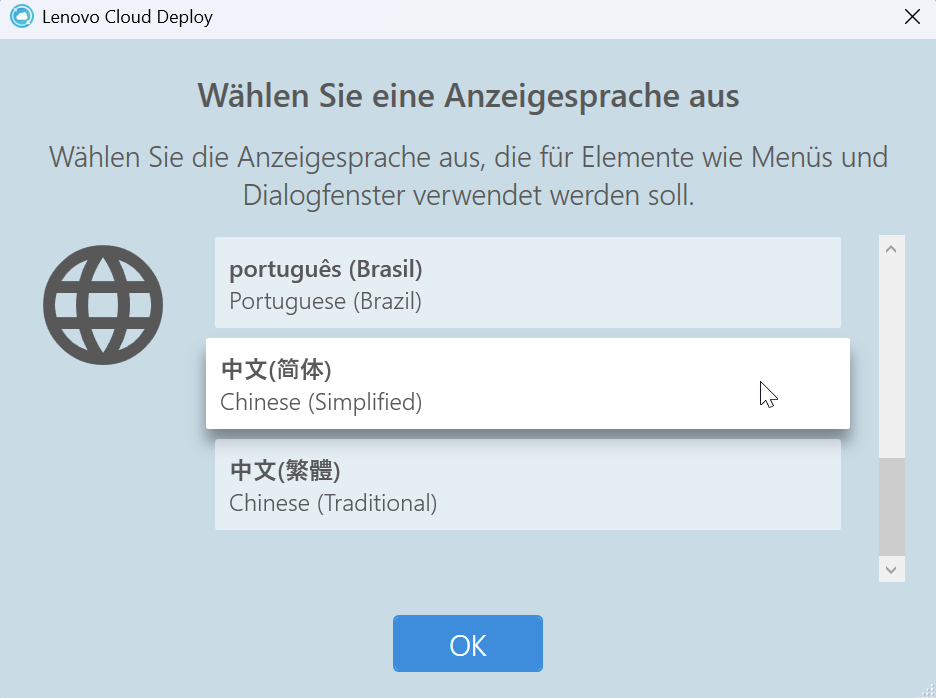
Klicken Sie auf OK.
In einer Meldung werden Sie darauf hingewiesen, dass der Client neu gestartet werden muss, damit die Spracheinstellung übernommen werden kann. Klicken Sie auf Jetzt neu starten, um den Client sofort neu zu starten, oder auf Verschieben, um die Sprachänderung erst nach Beenden des Clients zu übernehmen. Bei diesem Beispiel klicken wir auf Jetzt neu starten.
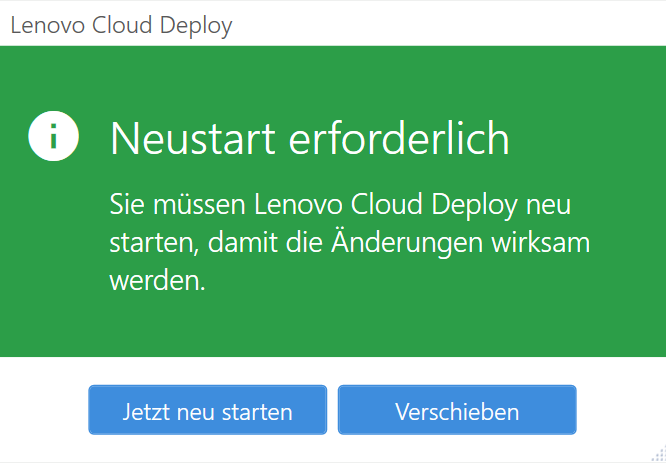
Der Client wird beendet und automatisch neu gestartet. Nun wird die neue Sprache auf der Benutzeroberfläche angezeigt.
Sprache auf der LCD-Website ändern
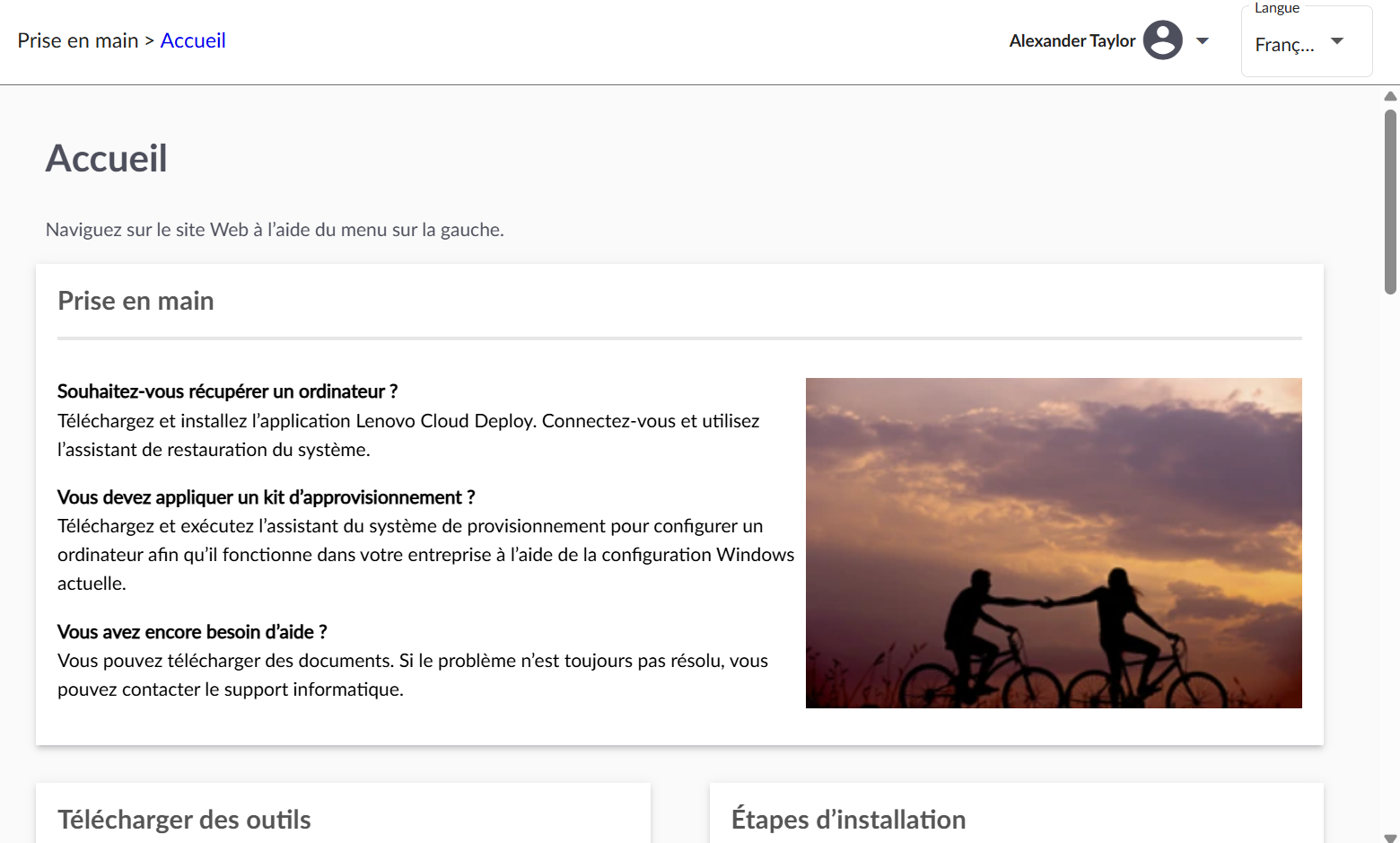
Ebenso wie beim LCD-Client ist Englisch (US) die Standardsprache der LCD-Website und überschreibt Ihre Browsereinstellungen. Wenn Sie im Dropdown-Menü eine andere Sprache auswählen, wird die Website neu geladen und in der ausgewählten Sprache angezeigt. Diese Sprache wird von der LCD-Website so lange verwendet, bis sie in eine andere Sprache geändert wird. Wenn Sie sich von der LCD-Website abmelden, wird die von Ihnen ausgewählte Sprache bei erneuter Anmeldung auf der Website weiterhin verwendet.
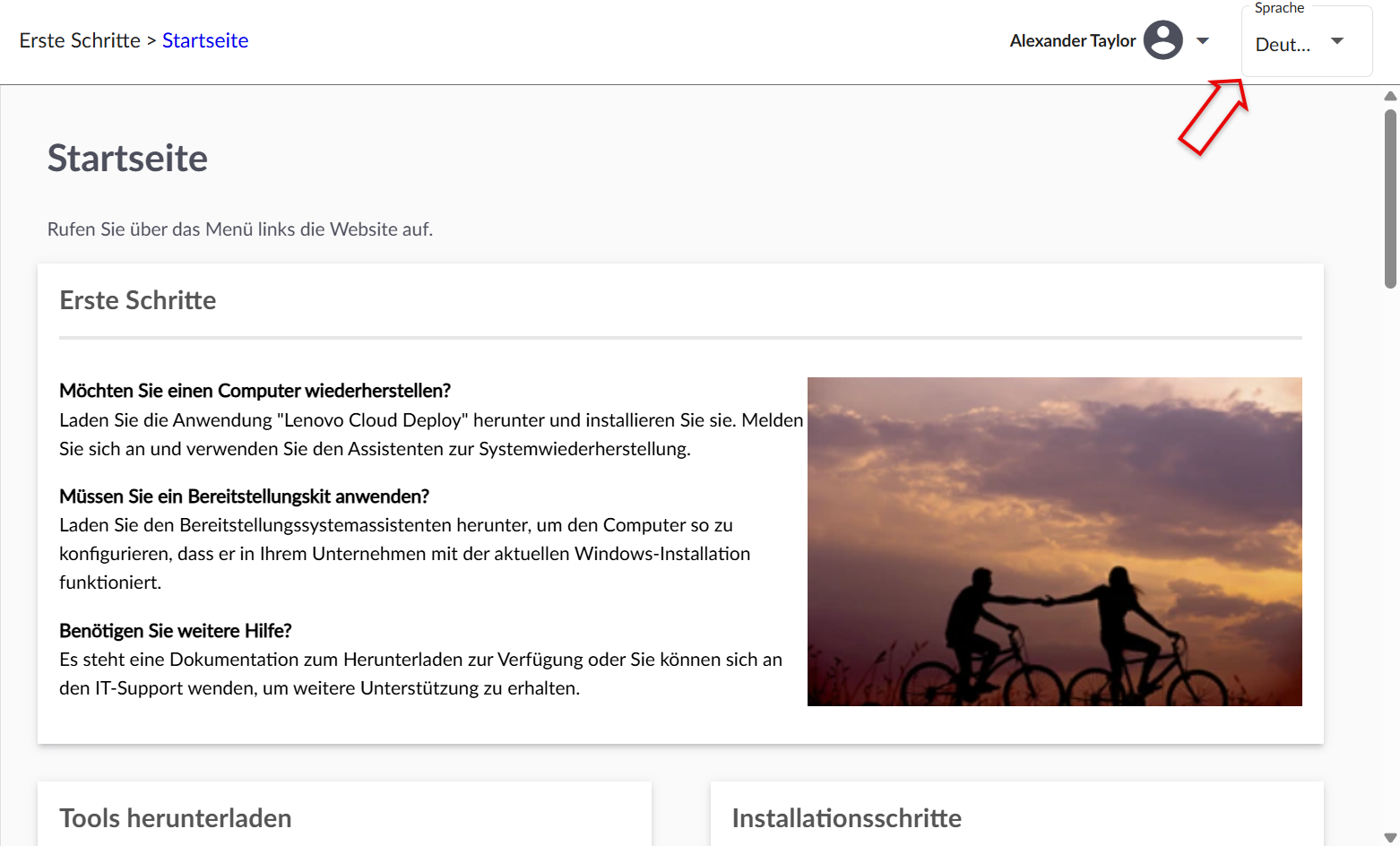
Die Option zum Ändern der Sprache befindet sich in der Taskleiste oben auf der LCD-Website, sodass die Sprache von jeder Seite der Website aus geändert werden kann.
So ändern Sie die auf der LCD-Website verwendete Sprache:
Klicken Sie auf das Dropdown-Menü Sprache rechts neben Ihrem Benutzernamen.
Die Sprachoptionen werden angezeigt.
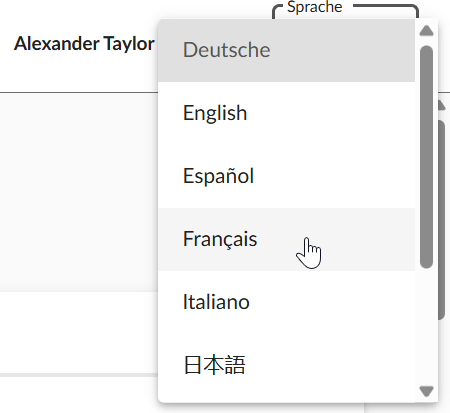
Klicken Sie auf die gewünschte Sprache.
Die Seite wird neu geladen. Sie wird nun in der ausgewählten Sprache angezeigt.