Barrierefreiheit
LCD integriert Windows-Funktionen für die Barrierefreiheit, um die Benutzerfreundlichkeit für Benutzer mit Einschränkungen zu optimieren.
Modus für hohen Kontrast
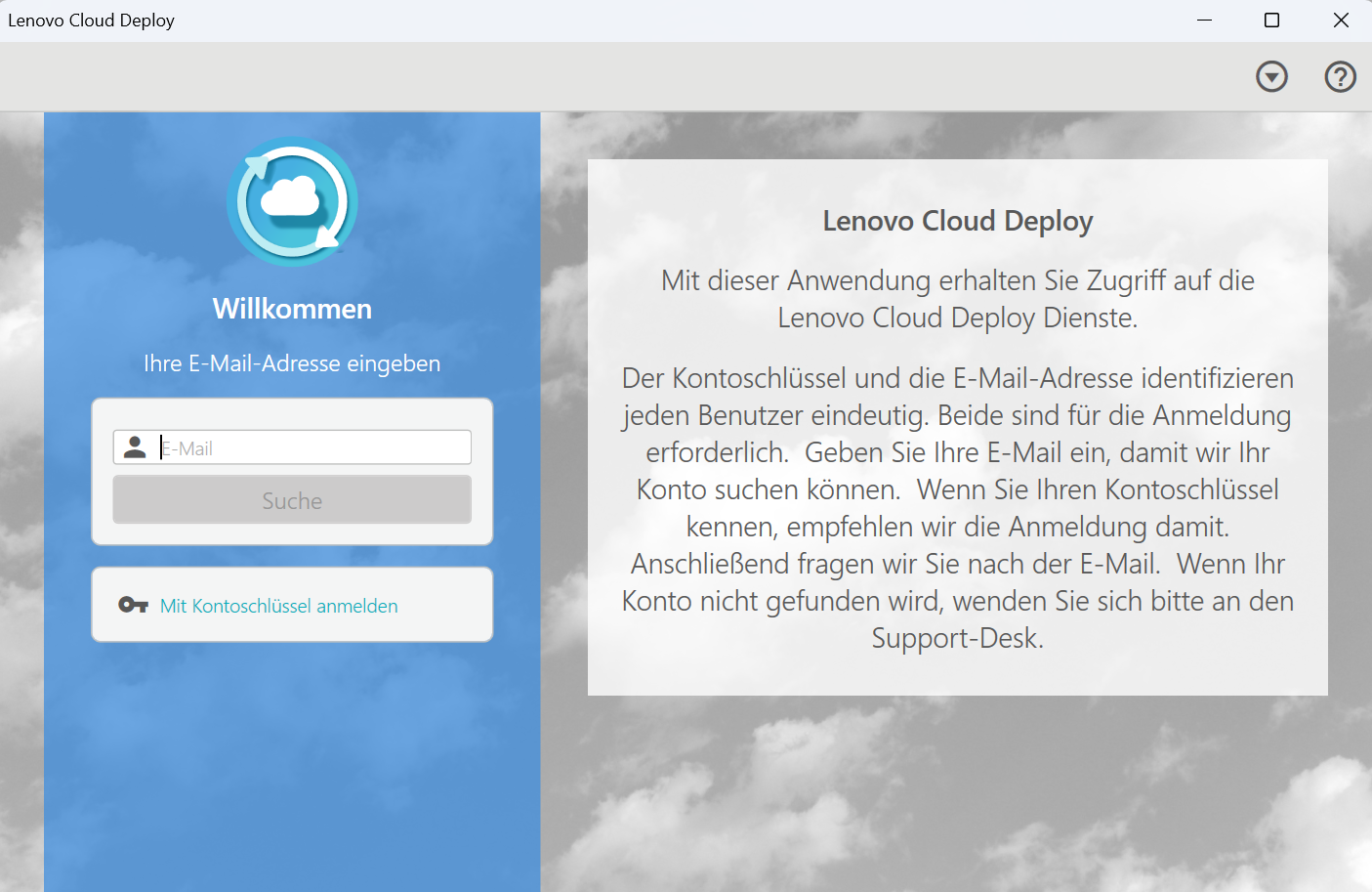
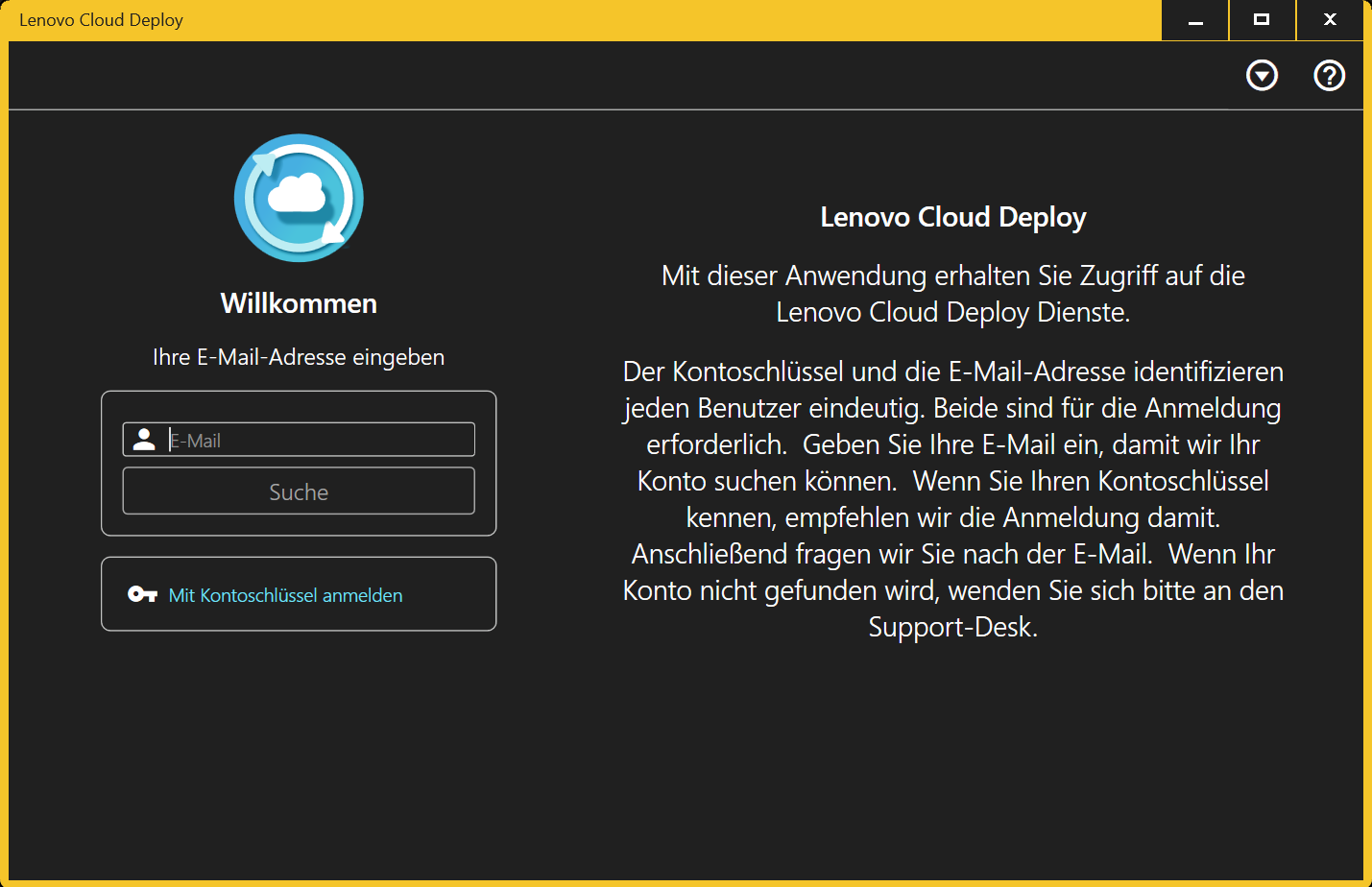
LCD unterstützt den Modus für hohen Kontrast. Wenn er aktiviert ist, setzt der Modus für hohen Kontrast das Standardfarbschema von LCD außer Kraft und wendet ein Schema mit hohem Kontrast an, um die Lesbarkeit für Benutzer mit Seheinschränkungen zu verbessern.
LCD-Anmeldebildschirm mit dem Standardfarbschema:
LCD-Anmeldebildschirm mit aktiviertem Modus für hohen Kontrast:
Wenn Sie in den Windows-Einstellungen Ihres Computers bereits den Modus für hohen Kontrast aktiviert haben, bevor Sie sich bei LCD anmelden, übernimmt LCD diese Einstellung und wendet das von Ihnen gewählte Farbschema für hohen Kontrast auf die Anwendung an, ohne dass Sie eine weitere Aktion durchführen müssen.
Wenn Sie sich im LCD-Bootmenü befinden und den Modus für hohen Kontrast aktivieren möchten, führen Sie die folgenden Schritte aus.
Anmerkung
Einzelheiten zum Zugriff auf den Bootbildschirm finden Sie unter Optionen des LCD-Bootmenüs.
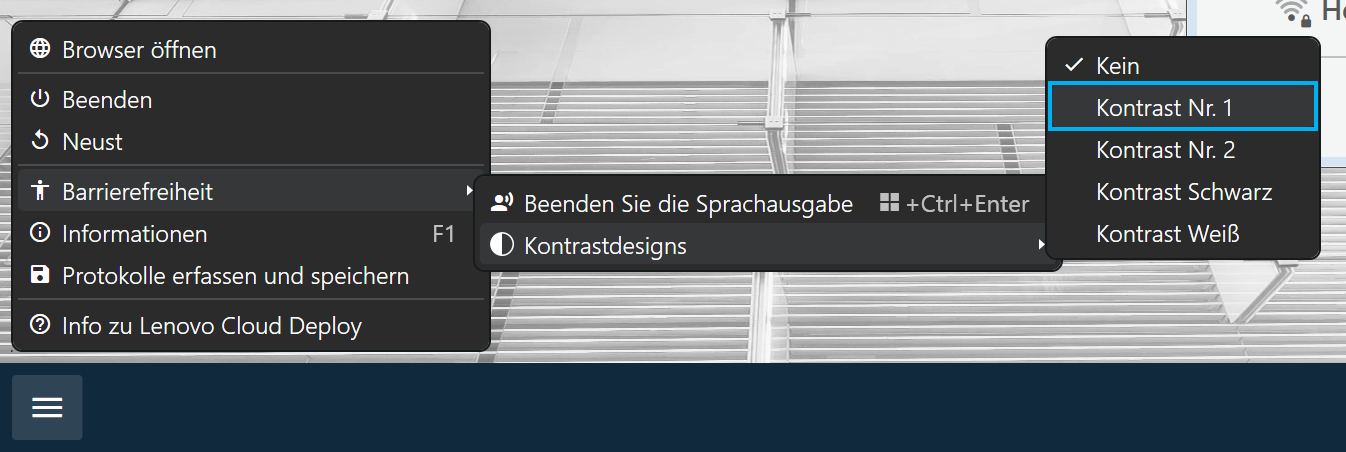
Klicken Sie auf das Hamburger-Menü
 in der unteren linken Ecke des Bildschirms.
Wählen Sie Barrierefreiheit > Kontrastdesigns aus.
Wählen Sie ein Kontrastdesign aus.
Weitere Informationen über den Modus für hohen Kontrast finden Sie in Ihrer Windows-Dokumentation.
Sprachausgabe
LCD unterstützt die Windows-Sprachausgabe. Wenn Sie die Sprachausgabe in den Windows-Einstellungen Ihres Computers bereits aktiviert haben, bevor Sie sich bei LCD anmelden, übernimmt LCD diese Einstellung und führt die Sprachausgabe in der Anwendung aus, ohne dass Sie weitere Schritte unternehmen müssen.
Anmerkung
Auf Systemen, die nicht von Lenovo stammen, ist die Sprachausgabe für LCD nicht verfügbar. Andere Faktoren können sich auf die Verfügbarkeit der Sprachausgabe auswirken, z. B. die Unterstützung für Ihr Gerät oder Ihre Sprache. Weitere Informationen finden Sie in der Dokumentation zur Sprachausgabe von Microsoft.
Wenn Sie sich im LCD-Bootmenü befinden und die Sprachausgabe starten müssen, führen Sie die folgenden Schritte aus.
Anmerkung
Einzelheiten zum Zugriff auf den Bootbildschirm finden Sie unter Optionen des LCD-Bootmenüs.
Klicken Sie auf das Hamburger-Menü
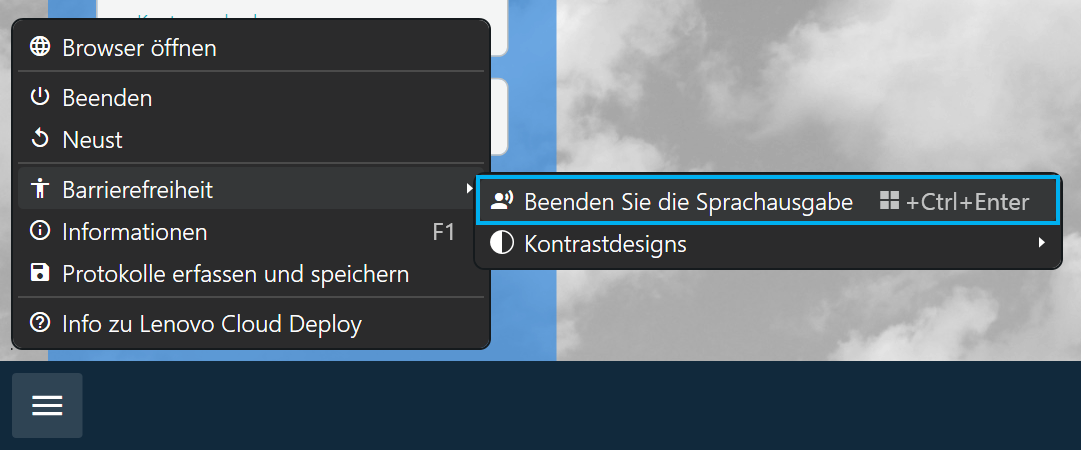
in der unteren linken Ecke des Bildschirms.Um die Sprachausgabe in LCD zu starten, wählen Sie Barrierefreiheit > Sprachausgabe starten aus.
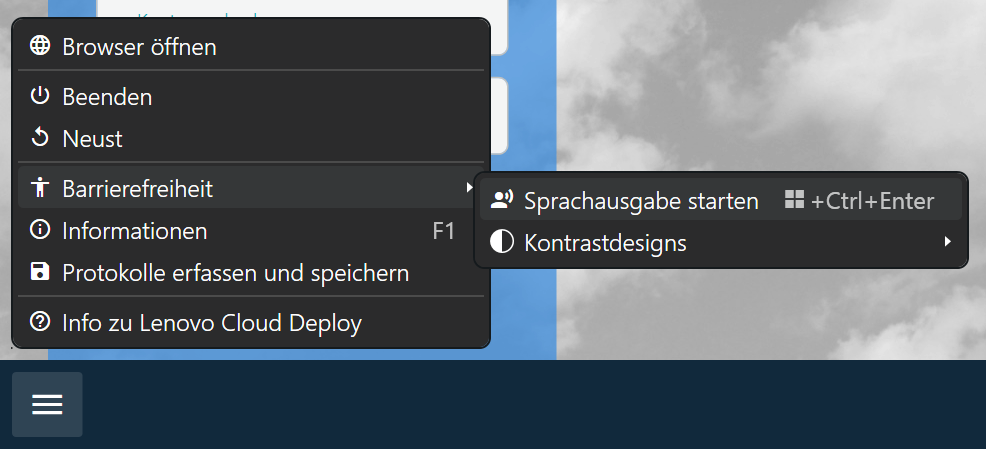
Um die Sprachausgabe in LCD zu beenden, wählen Sie Barrierefreiheit > Sprachausgabe beenden aus.
Weitere Informationen zur Sprachausgabe finden Sie in Ihrer Windows-Dokumentation.