Diesen Computer wiederherstellen
Beim Wiederherstellen des Computers mit installiertem LCD erkennt der LCD-Assistent Ihre aktuelle Internetverbindung. Die Wiederherstellungsumgebung erfordert eine Internetverbindung zur direkten Wiederherstellung mit LCD. Andernfalls ist ein USB-Datenträger zur Wiederherstellung dieses Computers erforderlich.
- Wenn Sie ein von Lenovo hergestelltes System mit aktueller Windows-Lizenz wiederherstellen, unterstützt LCD die Wiederherstellung über eine verkabelte oder drahtlose Internetverbindung oder direkt über eine USB-Gerät, falls keine Internetverbindung verfügbar ist.
- Wenn Sie ein System wiederherstellen, das NICHT von Lenovo hergestellt wurde und/oder KEINE aktuelle Windows-Lizenz hat, unterstützt LCD nur die Wiederherstellung über eine verkabelte Internetverbindung oder direkt über eine USB-Gerät, falls keine Internetverbindung verfügbar ist.
Computer über die Festplatte wiederherstellen
Diese Wiederherstellungsmethode ist ideal, wenn kein USB-Datenträger zur Verfügung steht. Sie benötigen stattdessen entweder eine Ethernet-Verbindung oder eine unterstützte drahtlose Verbindung.
Dabei wird die LCD-Wiederherstellungsumgebung auf dem Computer installiert und das vorhandene System anschließend neu gestartet, um die Systemwiederherstellung durchzuführen.
Öffnen Sie den Assistenten zur Systemwiederherstellung in der Seitenleiste.
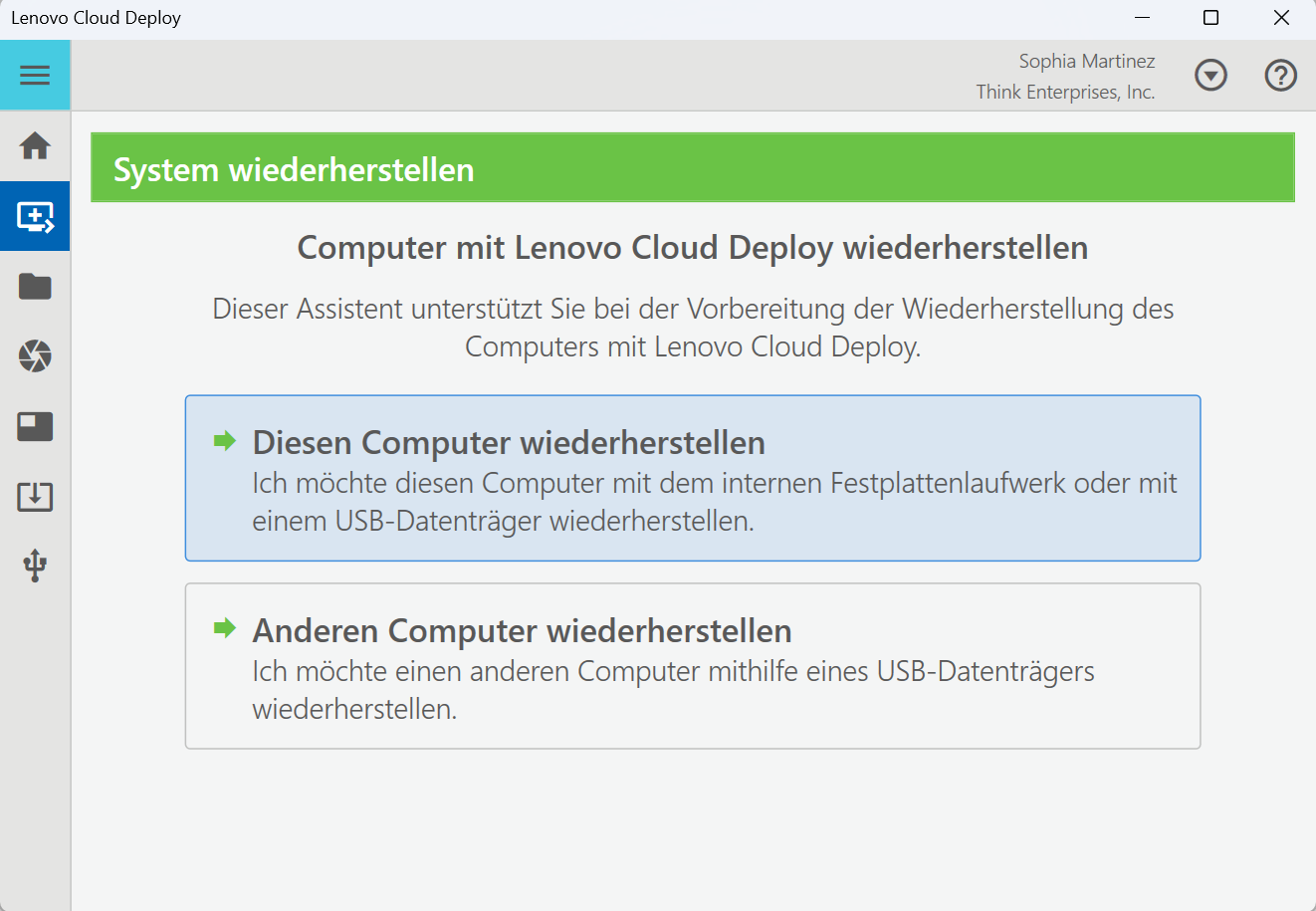
Klicken Sie auf Diesen Computer wiederherstellen.
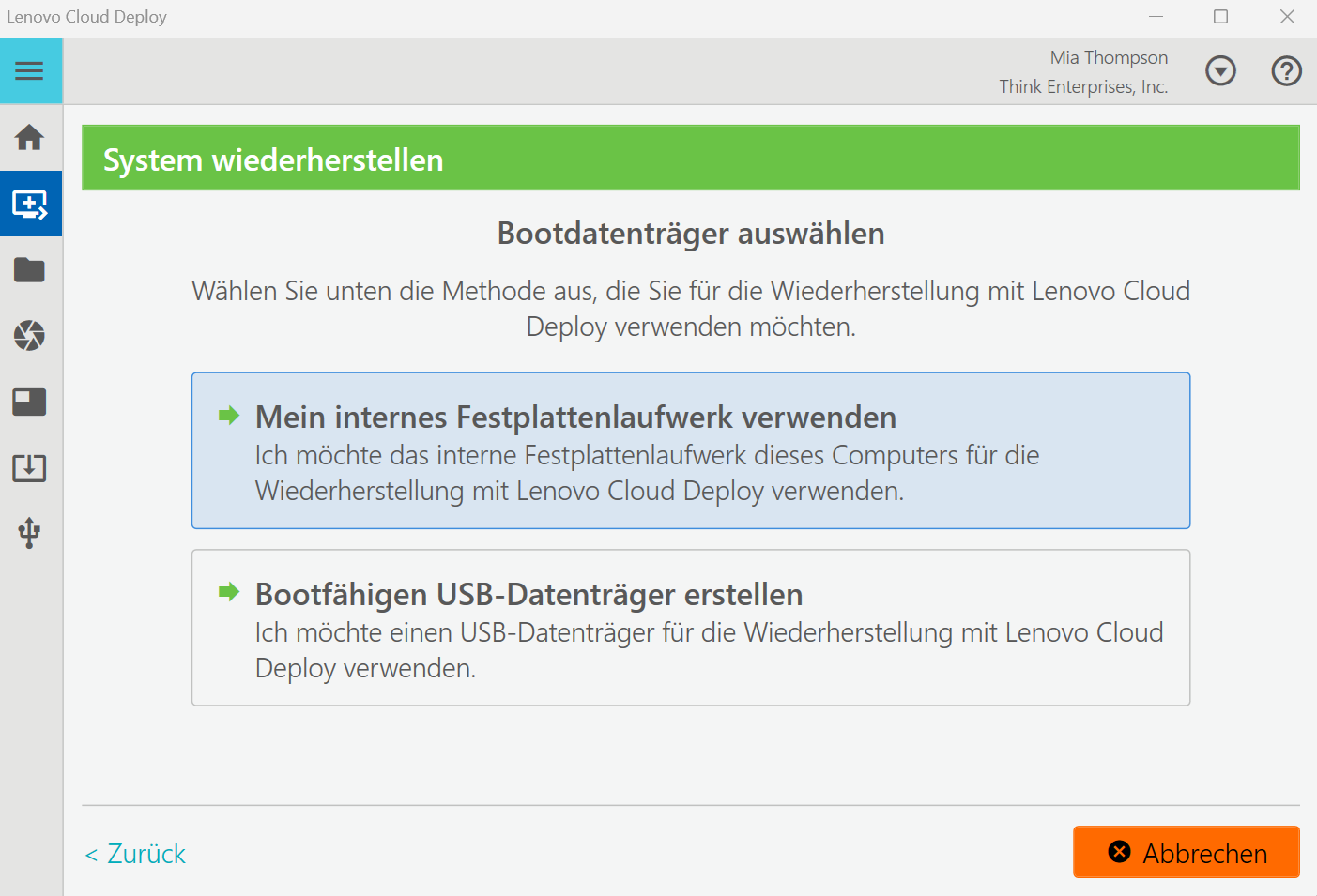
Klicken Sie auf Mein internes Festplattenlaufwerk verwenden.
Anmerkung
Der Bildschirm für die Auswahl des Bootdatenträgers wird nur angezeigt, wenn Sie eine unterstützte Internetverbindung verwenden.
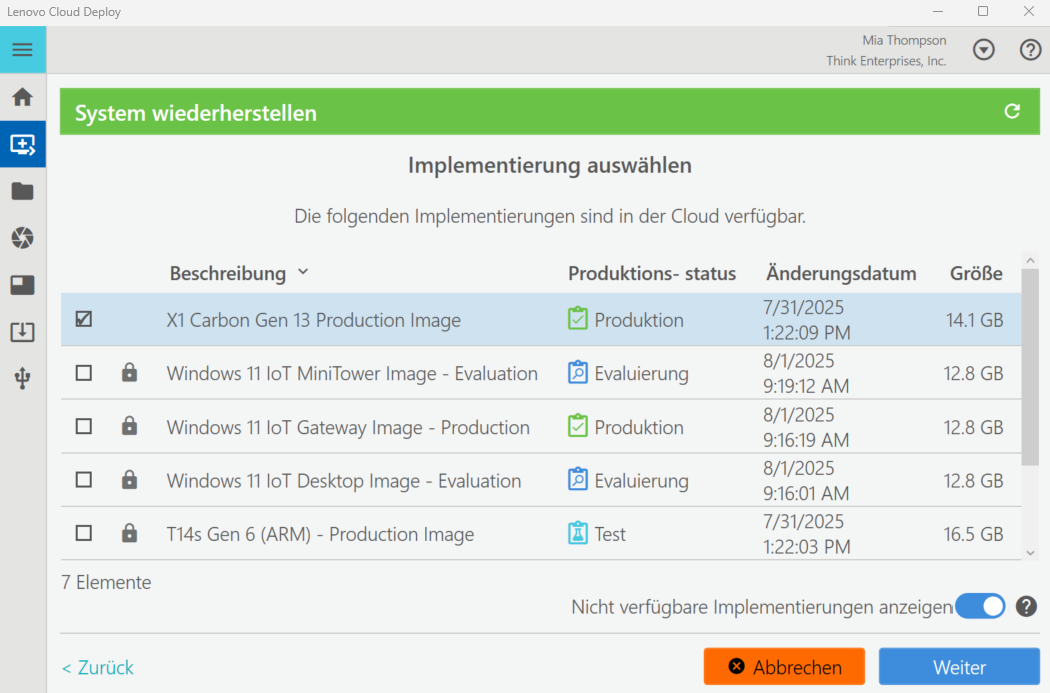
Der nächste Bildschirm zeigt eine Liste der verfügbaren Implementierungen. Wenn Sie alle Implementierungen sehen möchten, verwenden Sie den Schieberegler Nicht verfügbare Implementierungen anzeigen und ändern Sie die Filter entsprechend. Weitere Informationen zu dieser Funktion finden Sie im Abschnitt Implementierungsfilter.
Wählen Sie die Implementierung für die Wiederherstellung Ihres Systems aus und klicken Sie auf Weiter.
Anmerkung
Durch das Wiederherstellen des Systems werden alle Benutzerdaten auf dem Festplattenlaufwerk gelöscht. Stellen Sie sicher, dass Sie wichtige Daten an einem anderen Speicherort gesichert haben.
Aktivieren Sie das Kontrollkästchen, um zu bestätigen, dass die Daten auf Ihrem Festplattenlaufwerk gelöscht werden und Sie bereit dazu sind, das System wiederherzustellen.
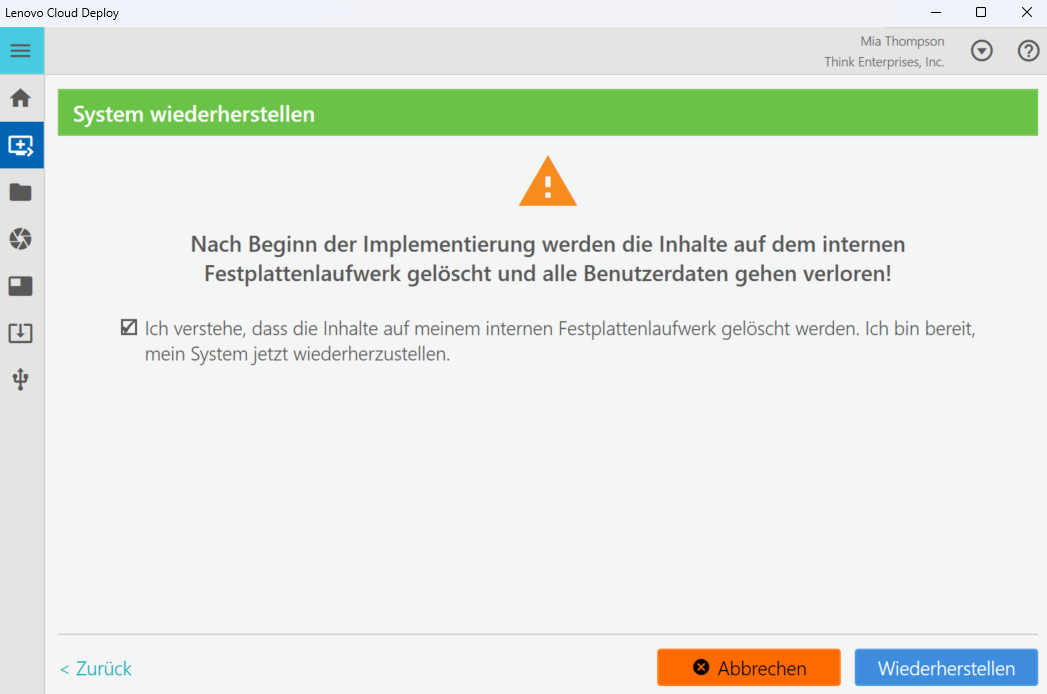
Klicken Sie auf Wiederherstellen. Die ausgewählte Implementierung wird auf das Festplattenlaufwerk heruntergeladen. Der Download-Fortschritt wird in einer Statusleiste angezeigt.
Wenn die Implementierung vollständig heruntergeladen wurde, wird eine Neustart-Meldung angezeigt, die auf den Beginn des Wiederherstellungsprozesses hinweist. Sie können den Countdown überspringen, indem Sie auf Jetzt neu starten klicken.
Während der Computer bootet und die Umgebung einrichtet, wird ein Begrüßungsbildschirm angezeigt.
Wenn der Bootvorgang abgeschlossen ist, wird LCD automatisch gestartet.
Die Implementierungszeit variiert je nach wiederhergestelltem Betriebssystem und verwendeter Internetverbindung.
Je nach ausgewählter Implementierung kann der Computer mehrmals neu gestartet werden, um die Konfiguration des Computers fortzusetzen. Ein Statusbildschirm zeigt die verbleibenden Schritte des Konfigurationsprozesses an.
Der Computer kehrt am Ende automatisch zum Assistenten zur Systemwiederherstellung zurück.
Das System wurde wiederhergestellt. Klicken Sie auf Neu starten, um den Computer neu zu starten und zu verwenden.
Bootfähigen USB-Datenträger erstellen
Diese Wiederherstellungsmethode ist ideal, wenn ein USB-Datenträger zur Verfügung steht. Sie ist ebenfalls hilfreich, wenn Sie keine unterstützte Ethernet- oder drahtlose Verbindung haben. Mit dieser Wiederherstellungsmethode wird ein LCD-Datenträger erstellt.
Öffnen Sie den Assistenten zur Systemwiederherstellung in der Seitenleiste.
Klicken Sie auf Diesen Computer wiederherstellen.
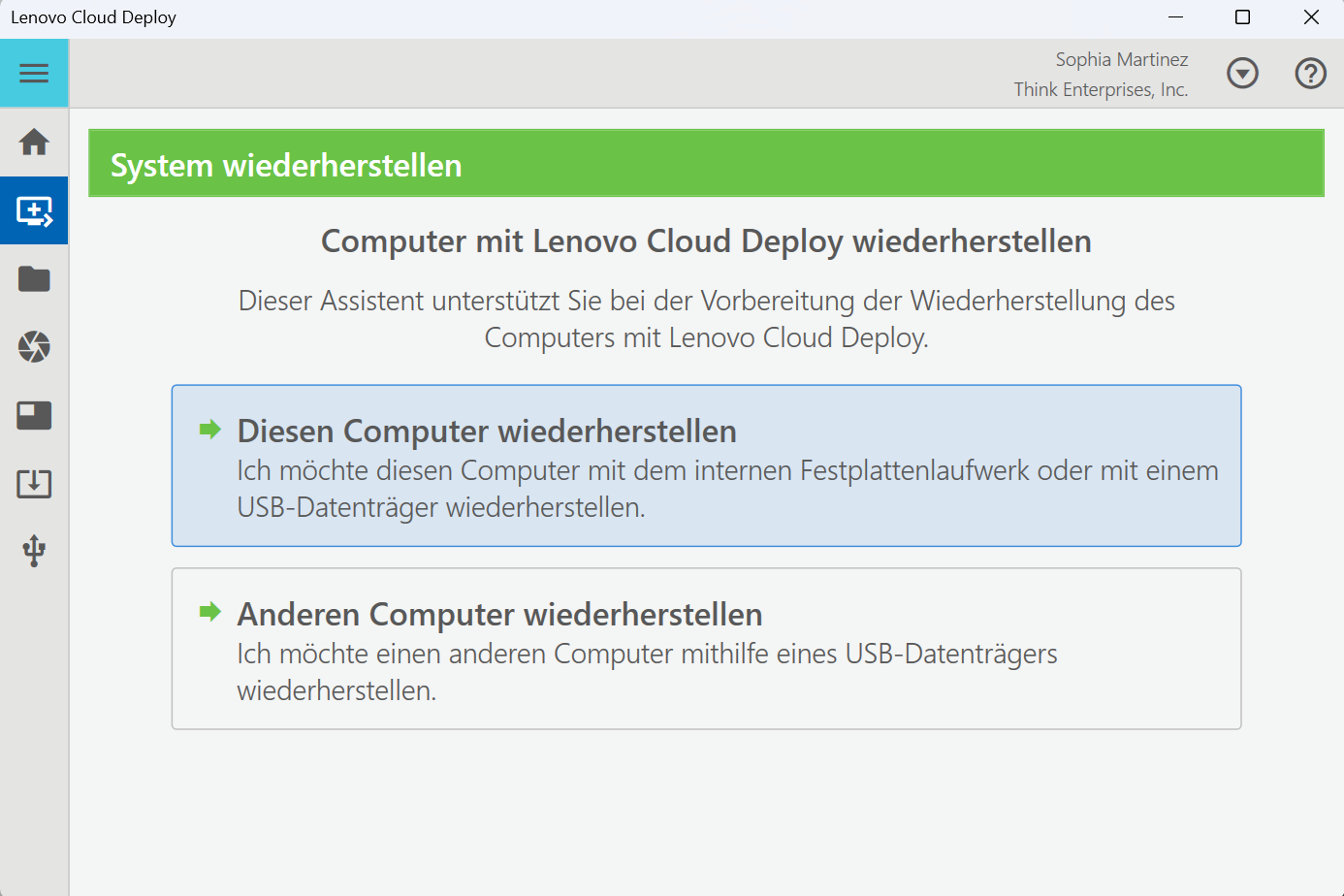
Klicken Sie auf Bootfähigen USB-Datenträger erstellen.
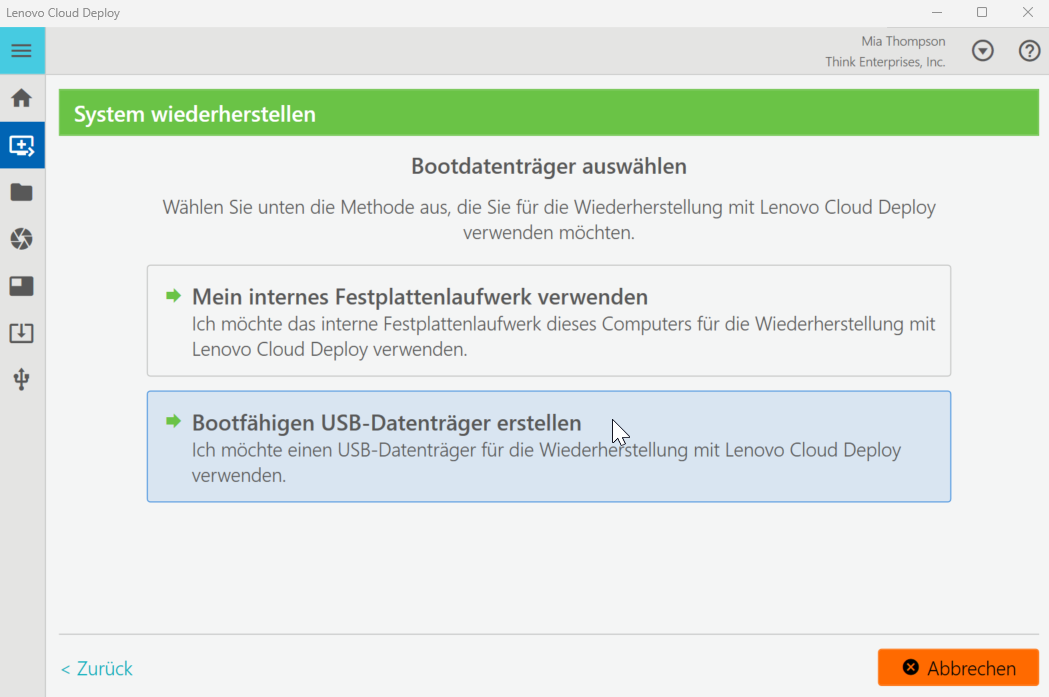
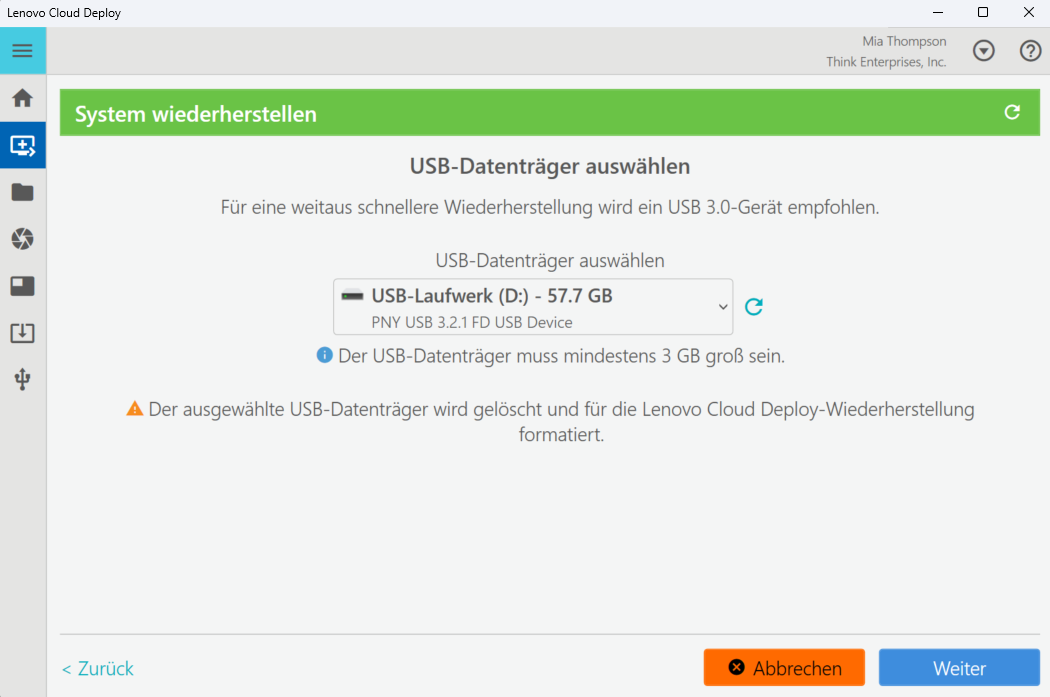
Wenn Sie den USB-Datenträger nicht bereits angeschlossen haben, verbinden Sie ihn mit einem der USB-Anschlüsse des Computers.
Wählen Sie den Datenträger aus dem Dropdown-Menü aus und klicken Sie auf Weiter.
Der nächste Bildschirm zeigt eine Liste der verfügbaren Implementierungen. Wenn Sie alle Implementierungen sehen möchten, verwenden Sie den Schieberegler Nicht verfügbare Implementierungen anzeigen und ändern Sie die Filter entsprechend. Weitere Informationen finden Sie unter Implementierungsfilter.
Anmerkung
Durch das Wiederherstellen des Systems werden alle Benutzerdaten auf dem Festplattenlaufwerk gelöscht. Stellen Sie sicher, dass Sie wichtige Daten an einem anderen Speicherort gesichert haben.
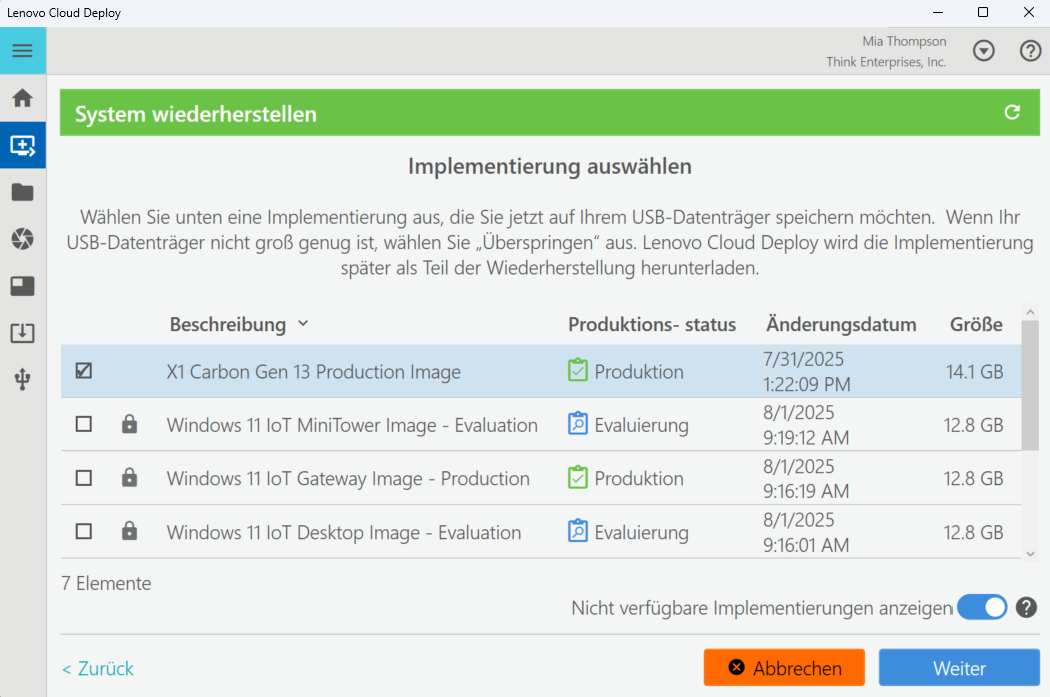
Aktivieren Sie das Kontrollkästchen, um zu bestätigen, dass die Daten auf Ihrem USB-Gerät gelöscht werden und Sie bereit dazu sind, Ihren Bootdatenträger zu erstellen.
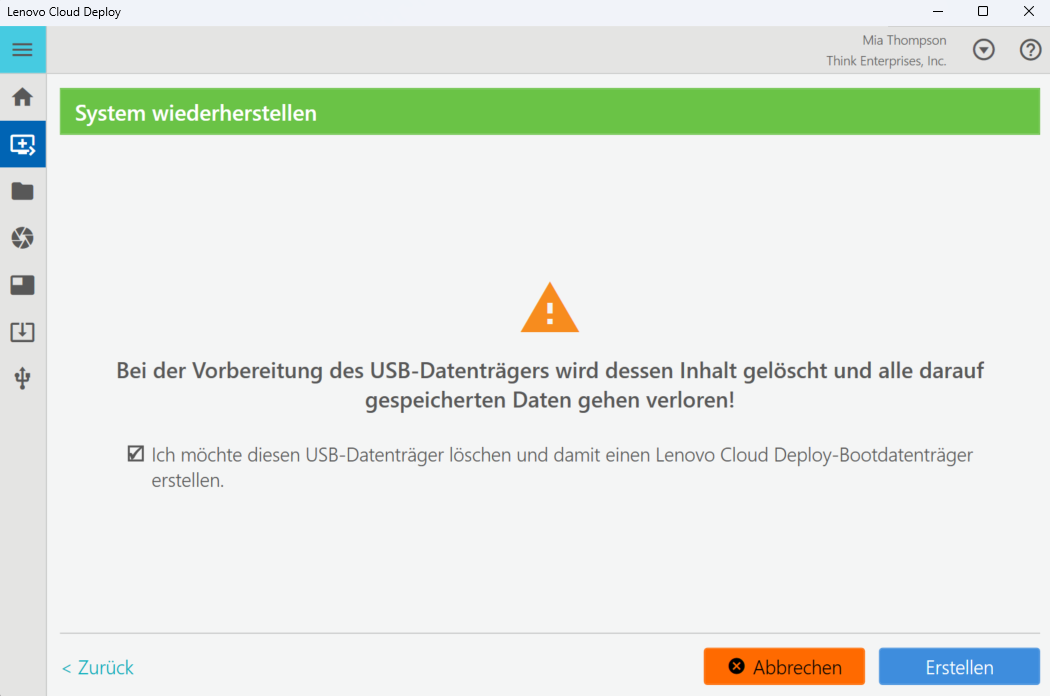
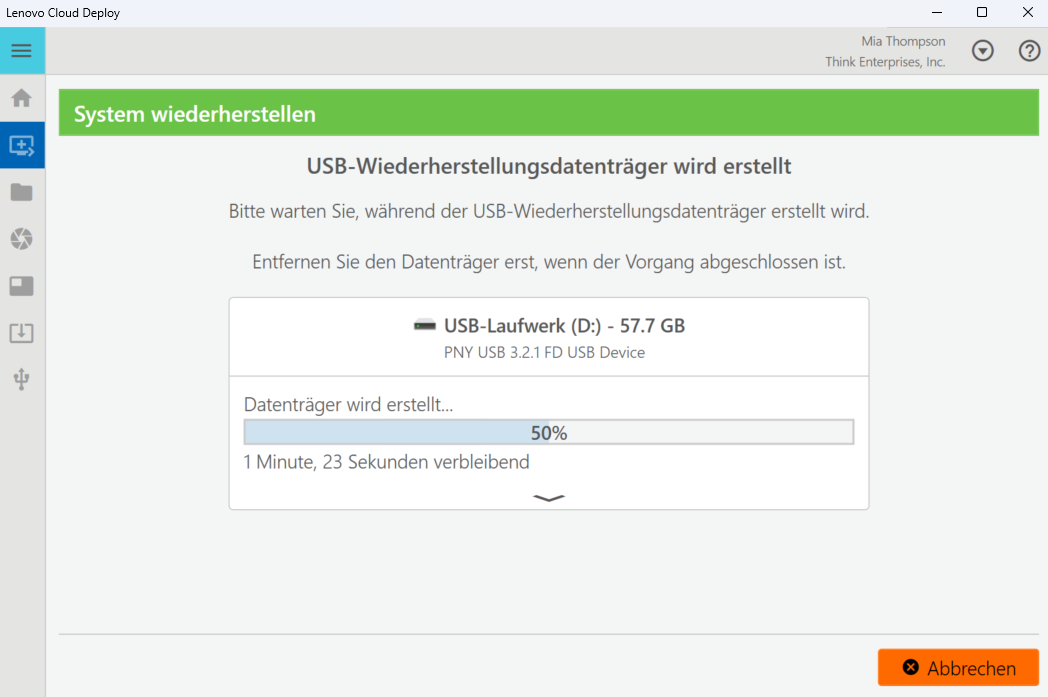
Klicken Sie auf Erstellen, um zu bestätigen, dass Sie bereit sind, fortzufahren. Der Erstellungsfortschritt des USB-Wiederherstellungsdatenträgers wird in einer Statusleiste angezeigt.
Wenn der Datenträger bereit ist, werden Anweisungen angezeigt.
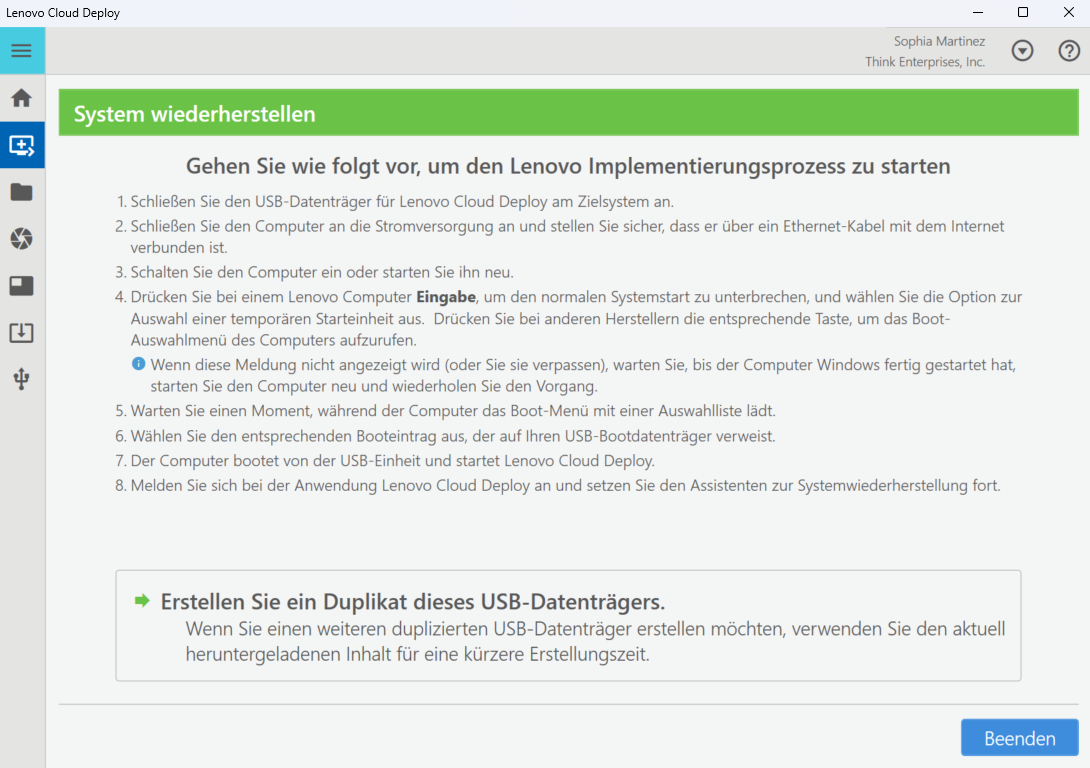
Klicken Sie auf Beenden, um zur Startseite des Assistenten zurückzukehren.