Anderen Computer wiederherstellen
Wenn Sie einen anderen Computer wiederherstellen möchten, müssen Sie einen USB-Datenträger erstellen.
Wie LCD Wiederherstellungsmedien erstellt, hängt davon ab, ob Ihre Systeme von Lenovo hergestellt werden und/oder für Windows lizenziert sind.
USB-Datenträger für Lenovo Systeme mit Windows-Lizenz erstellen.
- Diese Option ist für Lenovo Geräte hilfreich, die für Windows lizenziert sind.
- Ein digitaler Windows-Produktschlüssel (Digital Product Key, DPK) überprüft die Lizenz für Windows.
- Diese Option unterstützt Ethernet- und drahtlose Verbindungen.
- Diese Option ist erforderlich, wenn Sie ein Gerät implementieren, das nicht von Lenovo hergestellt wurde, oder wenn Ihr Gerät über keine Windows-Lizenz verfügt.
- Diese Option unterstützt nur Ethernet-Verbindungen.
USB-Datenträger für Lenovo Systeme mit Windows-Lizenz erstellen
Öffnen Sie den Assistenten zur Systemwiederherstellung in der Seitenleiste.
Klicken Sie auf Anderen Computer wiederherstellen.
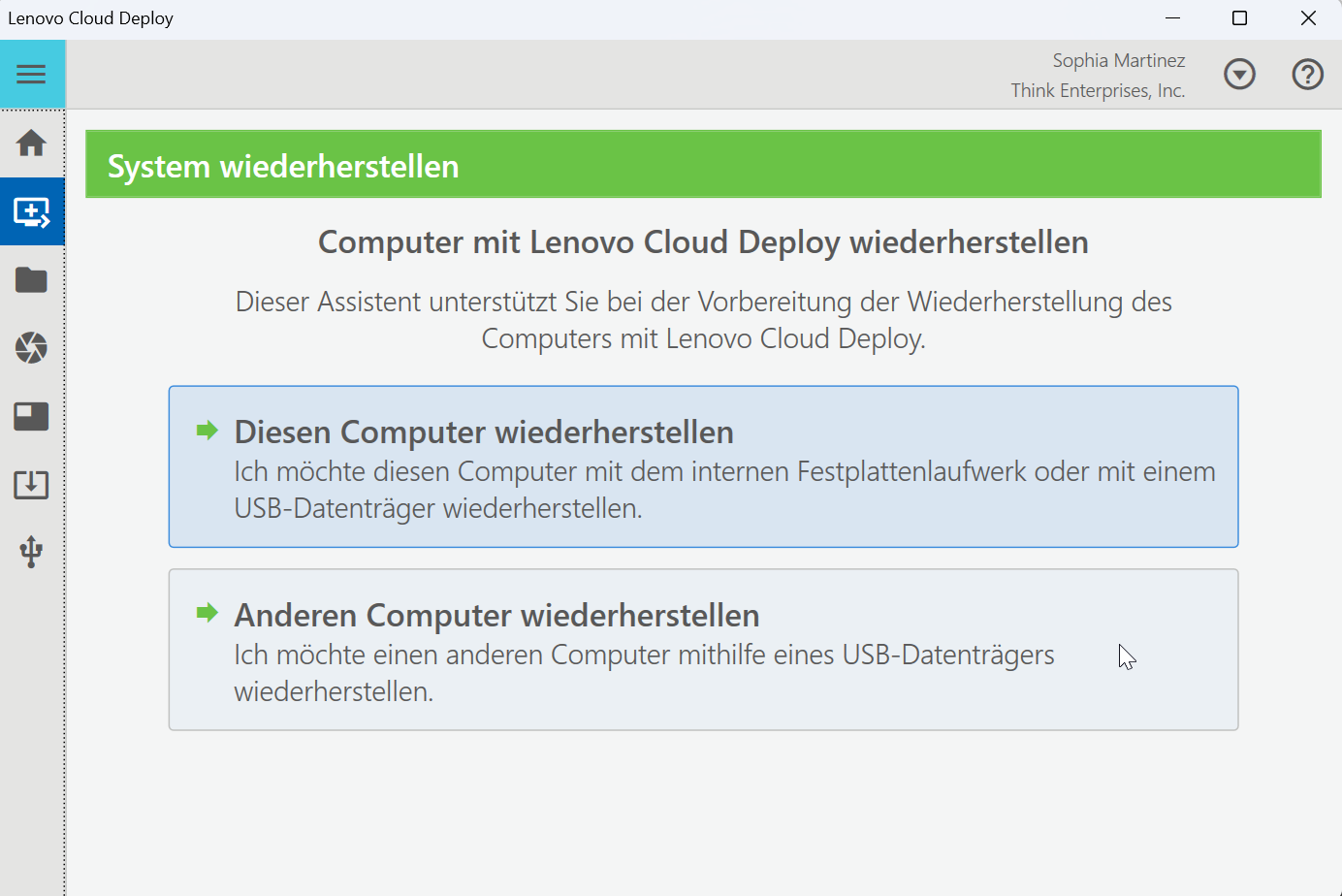
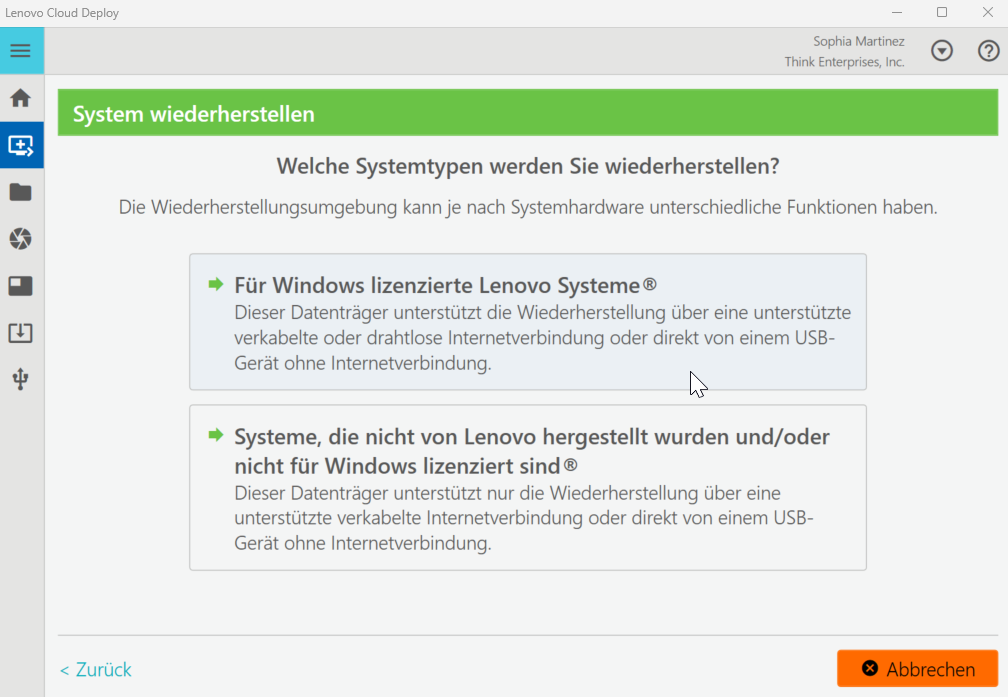
Klicken Sie auf Für Windows® lizenzierte Lenovo Systeme.
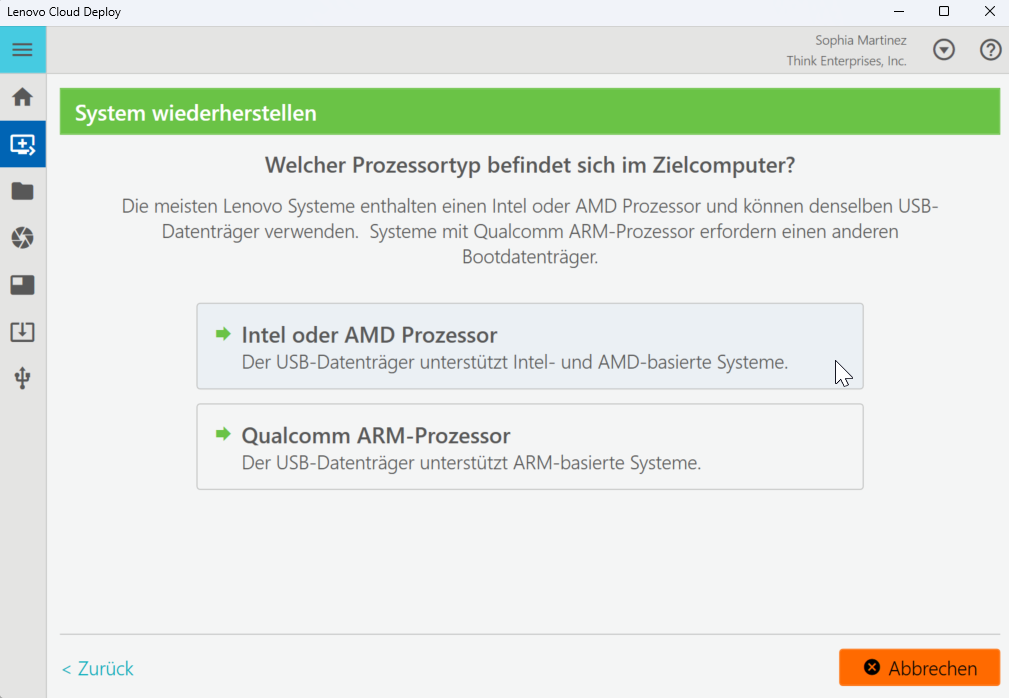
Wählen Sie Intel oder AMD-Prozessor aus.
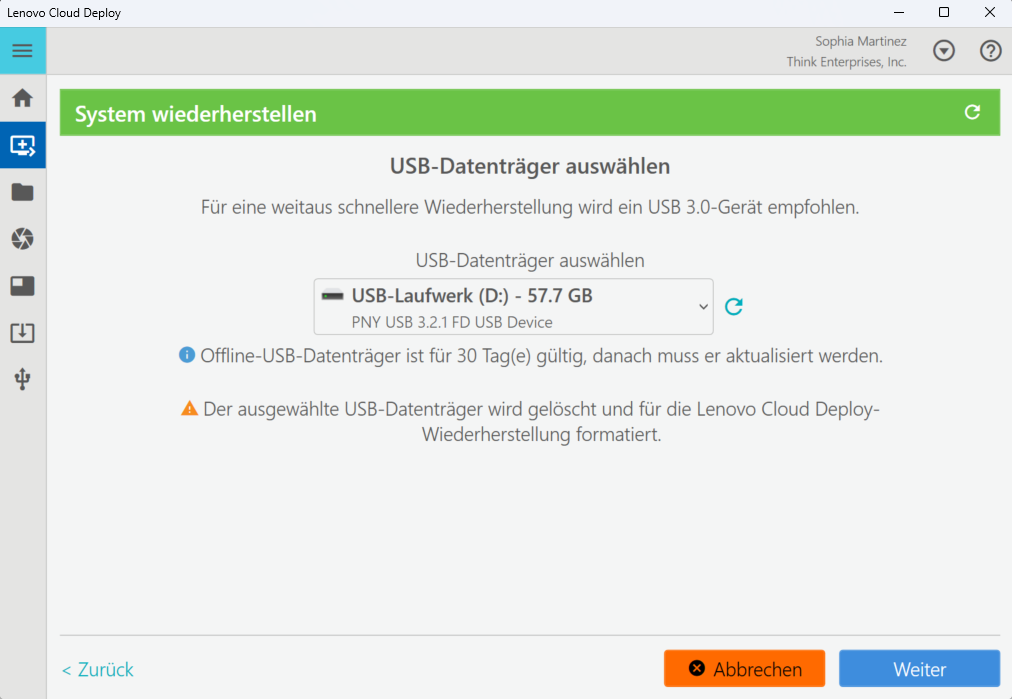
Wenn Sie den USB-Datenträger nicht bereits angeschlossen haben, verbinden Sie ihn mit einem der USB-Anschlüsse des Computers.
Wählen Sie den Datenträger aus dem Dropdown-Menü aus und klicken Sie auf Weiter.
Aktivieren Sie den Umschalter Auf Datenträger, um die Implementierungen auszuwählen, die auf dem USB-Datenträger gespeichert werden sollen.
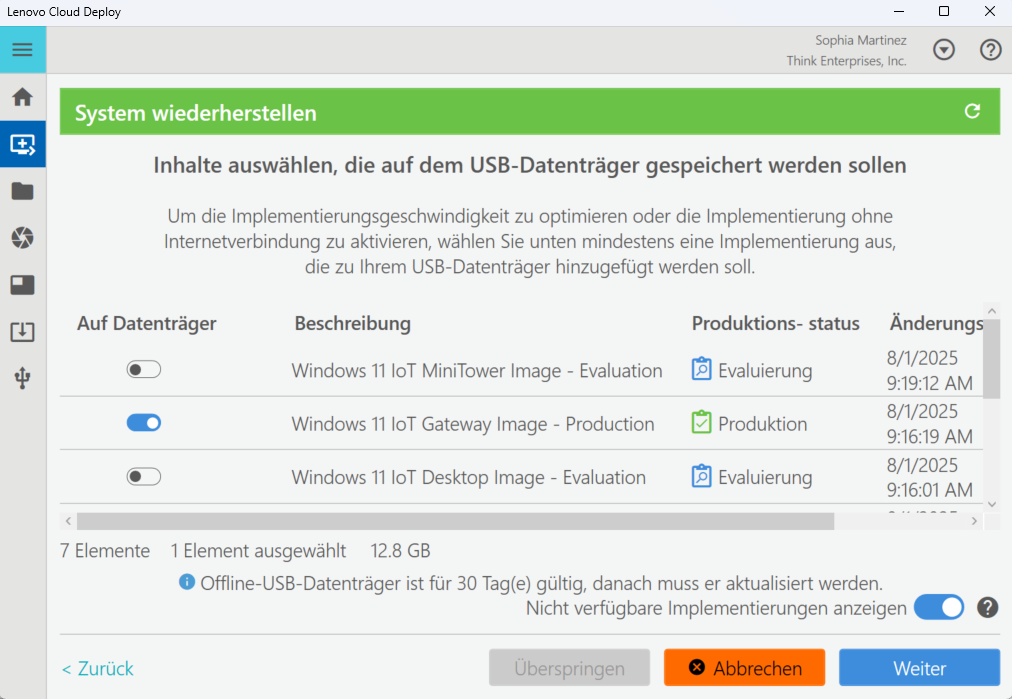
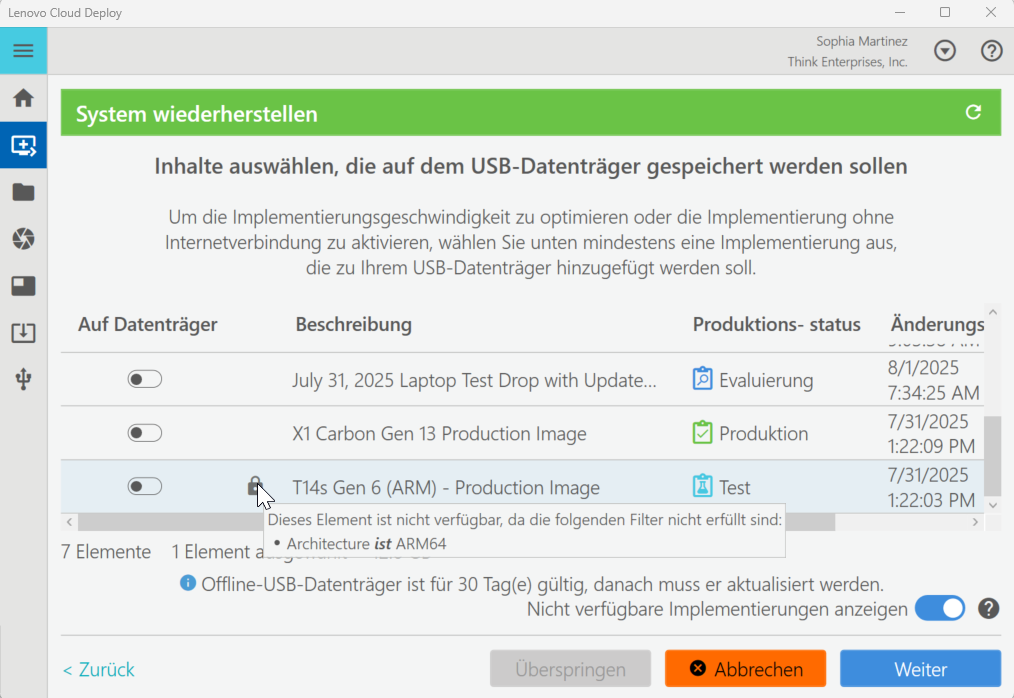
Über den Schieberegler Nicht verfügbare Implementierungen anzeigen werden alle Implementierungen angezeigt, die nicht den Filterkriterien entsprechen. Der Screenshot unten zeigt eine nicht verfügbare Implementierung mit einem Sperrsymbol. Klicken Sie auf das Sperrsymbol, um die Filter anzuzeigen, die nicht erfüllt wurden. Weitere Informationen finden Sie unter Implementierungsfilter.
Aktivieren Sie das Kontrollkästchen, um zu bestätigen, dass die Daten auf Ihrem USB-Datenträger gelöscht werden und Sie bereit dazu sind, Ihren Bootdatenträger zu erstellen.
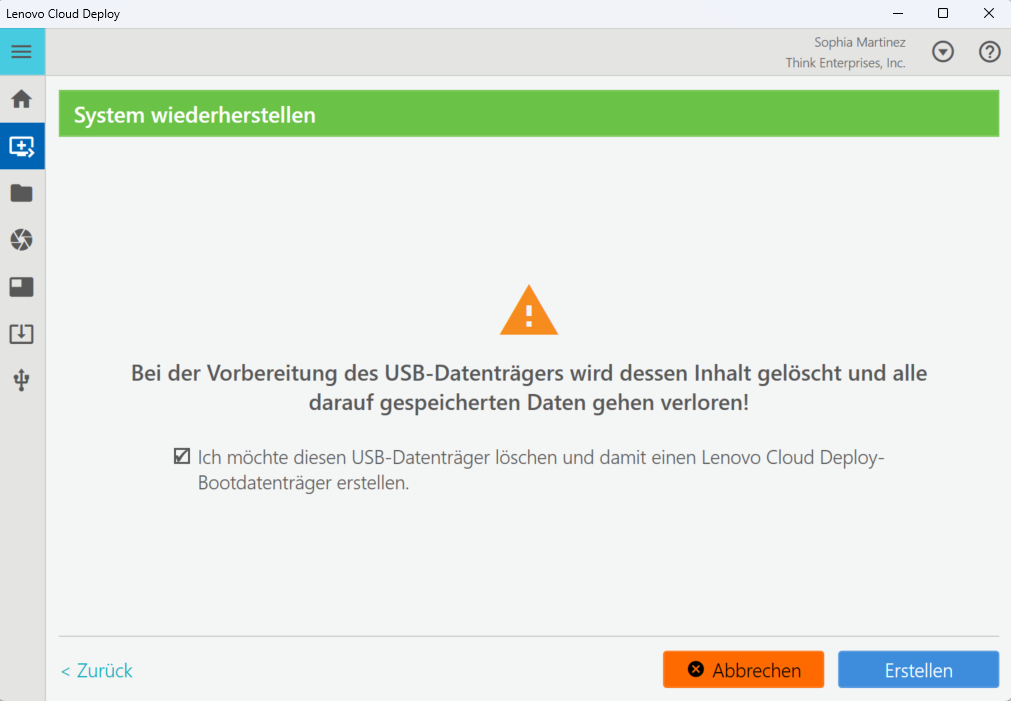
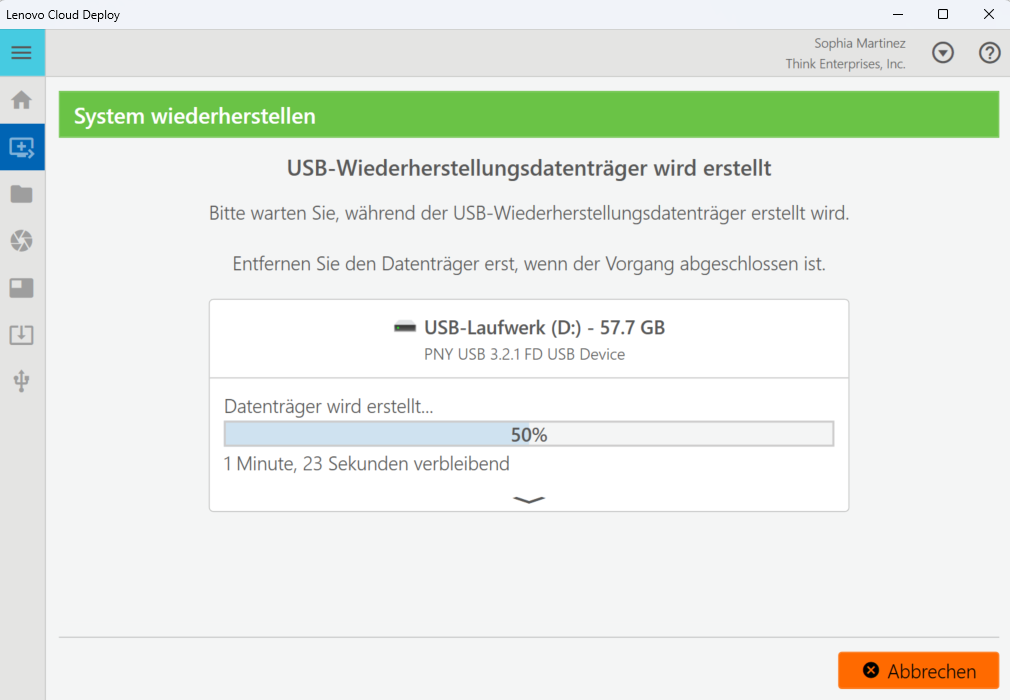
Klicken Sie auf Erstellen, um zu bestätigen, dass Sie bereit sind, fortzufahren. Der Erstellungsfortschritt des USB-Wiederherstellungsdatenträgers wird in einer Statusleiste angezeigt.
Wenn der Datenträger bereit ist, werden entsprechende Anweisungen angezeigt. Klicken Sie auf Beenden, um zur Startseite des Assistenten zurückzukehren.
Auf diesem Abschlussbildschirm wird für bestimmte Rollen auch die Option angezeigt, ein Duplikat dieses Datenträgers auf einem anderen USB-Stick zu erstellen und so Zeit bei der Medienerstellung zu sparen, indem Sie die gerade heruntergeladenen Implementierungen verwenden. Stecken Sie dazu einen anderen USB-Stick ein, klicken Sie auf Duplikat dieses USB-Datenträgers erstellen und folgen Sie den Anweisungen.
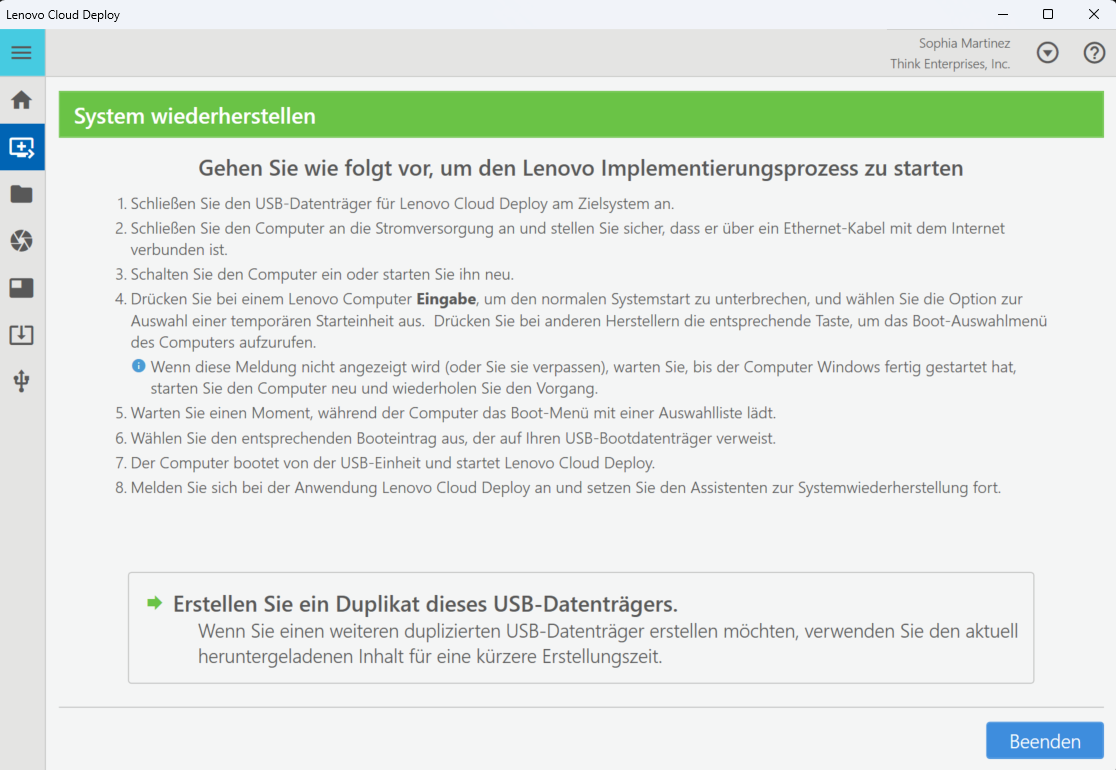
USB-Datenträger für Systeme erstellen, die nicht von Lenovo hergestellt wurden und/oder keine Windows-Lizenz haben
Die Wiederherstellungsmethode erfordert eine verkabelte Internetverbindung, um Systeme direkt mit LCD wiederherzustellen, die nicht von Lenovo hergestellt wurden und/oder keine Windows-Lizenz haben. Drahtlose Verbindungen werden in diesem Szenario nicht unterstützt.
Anmerkung
Auf diese Weise erstellte USB-Datenträger können in den Implementierungseinstellungen unter lenovoclouddeploy.com so konfiguriert werden, dass sie bis zu 180 Tage gültig sind (Standard ist 30 Tage).
Öffnen Sie den Assistenten zur Systemwiederherstellung in der Seitenleiste.
Klicken Sie auf Anderen Computer wiederherstellen.
Wählen Sie Systeme, die nicht von Lenovo hergestellt wurden und/oder keine Windows®-Lizenz haben aus.
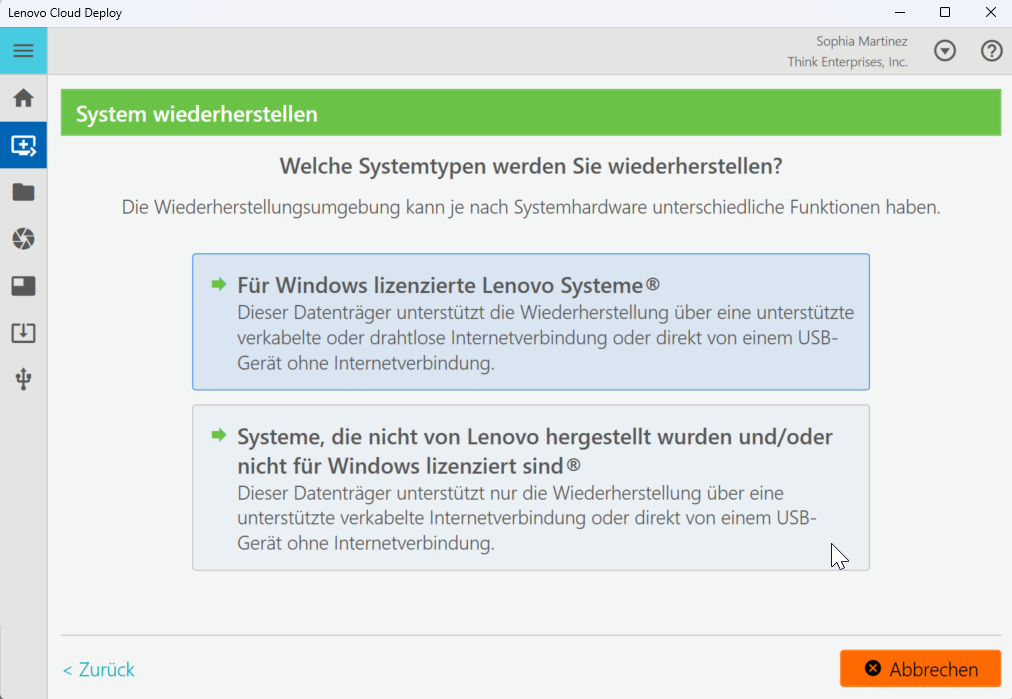
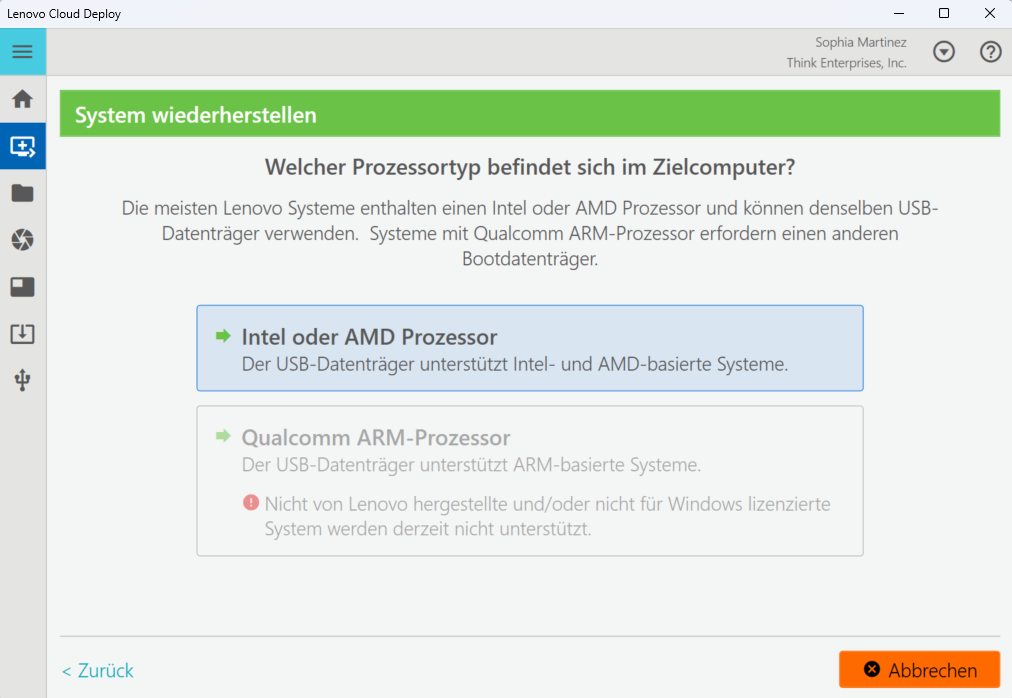
Wählen Sie Intel oder AMD-Prozessor aus.
Anmerkung
Qualcomm ARM-Prozessoren werden derzeit nicht unterstützt.
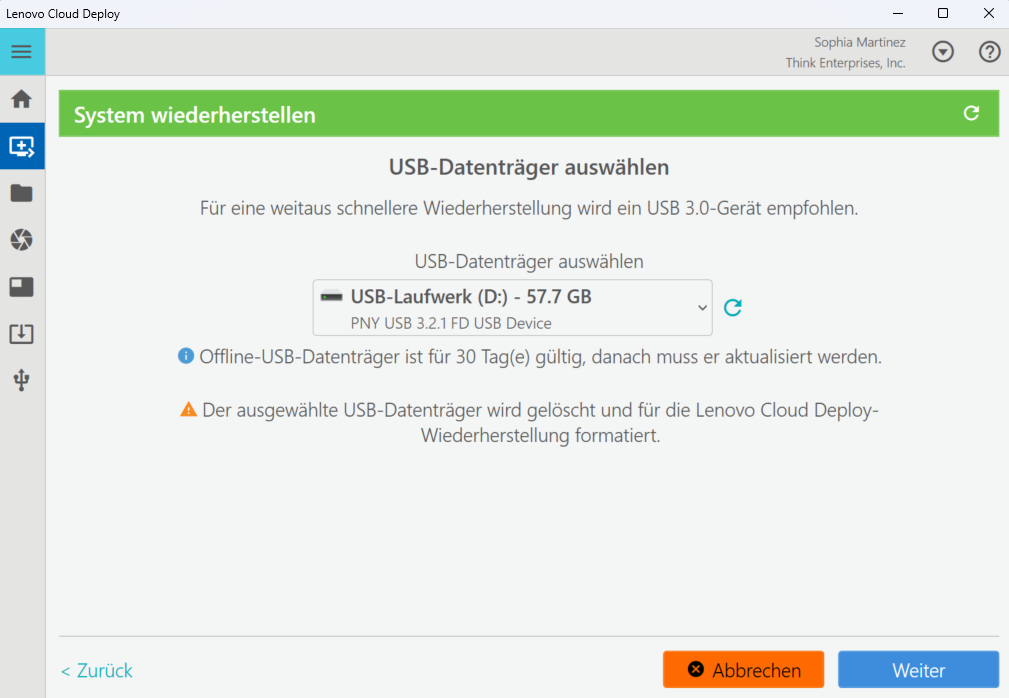
Falls noch nicht geschehen, schließen Sie das USB-Medium an einen der USB-Anschlüsse des Computers an.
Wählen Sie den Datenträger aus dem Dropdown-Menü aus und klicken Sie auf Weiter.
Aktivieren Sie den Umschalter Auf Datenträger, um die Implementierungen auszuwählen, die auf dem USB-Datenträger gespeichert werden sollen.
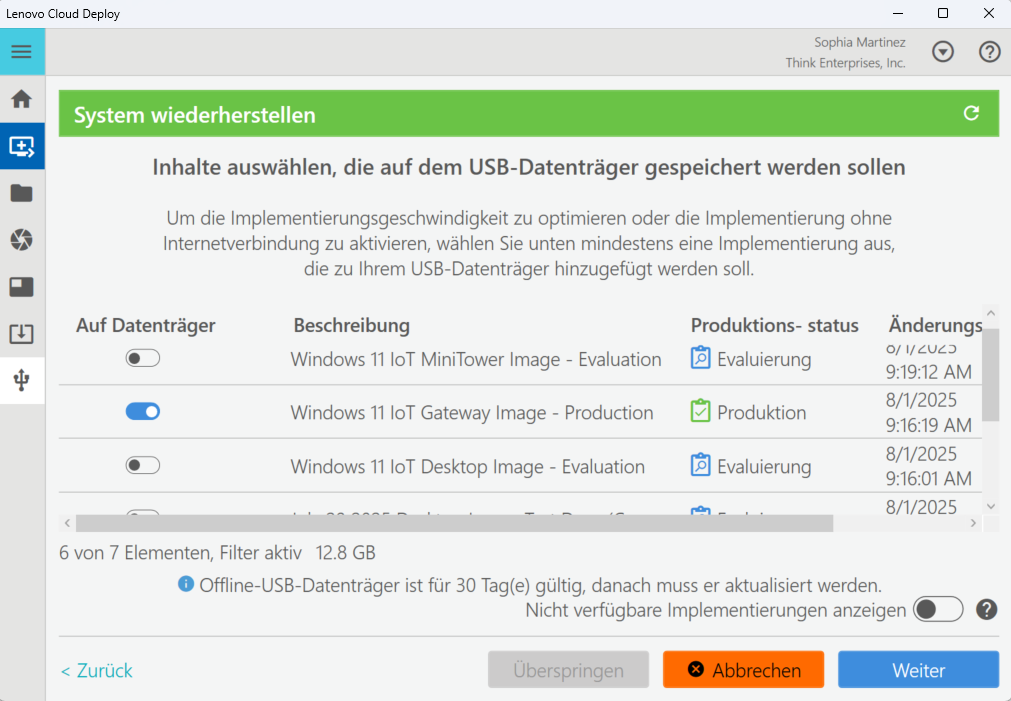
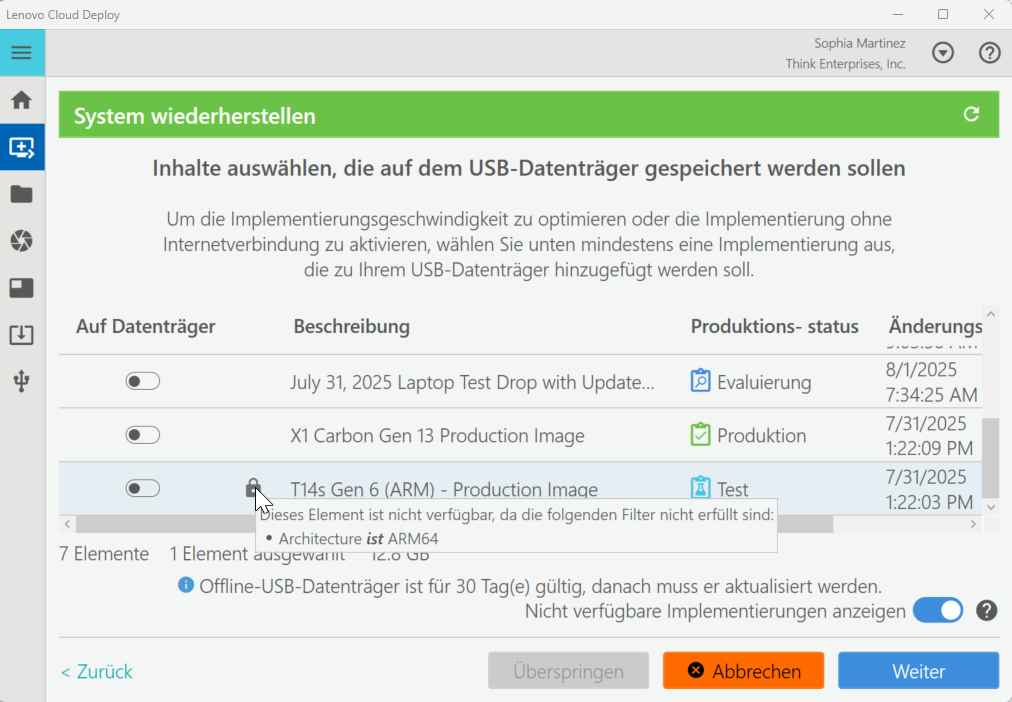
Über den Schieberegler Nicht verfügbare Implementierungen anzeigen werden alle Implementierungen mit einem Sperrsymbol angezeigt, die nicht den Filterkriterien entsprechen. Klicken Sie auf das Sperrsymbol, um die Filter anzuzeigen, die nicht erfüllt wurden. Weitere Informationen finden Sie unter Implementierungsfilter.
Aktivieren Sie das Kontrollkästchen, um zu bestätigen, dass die Daten auf Ihrem USB-Datenträger gelöscht werden und Sie bereit dazu sind, Ihren Bootdatenträger zu erstellen.
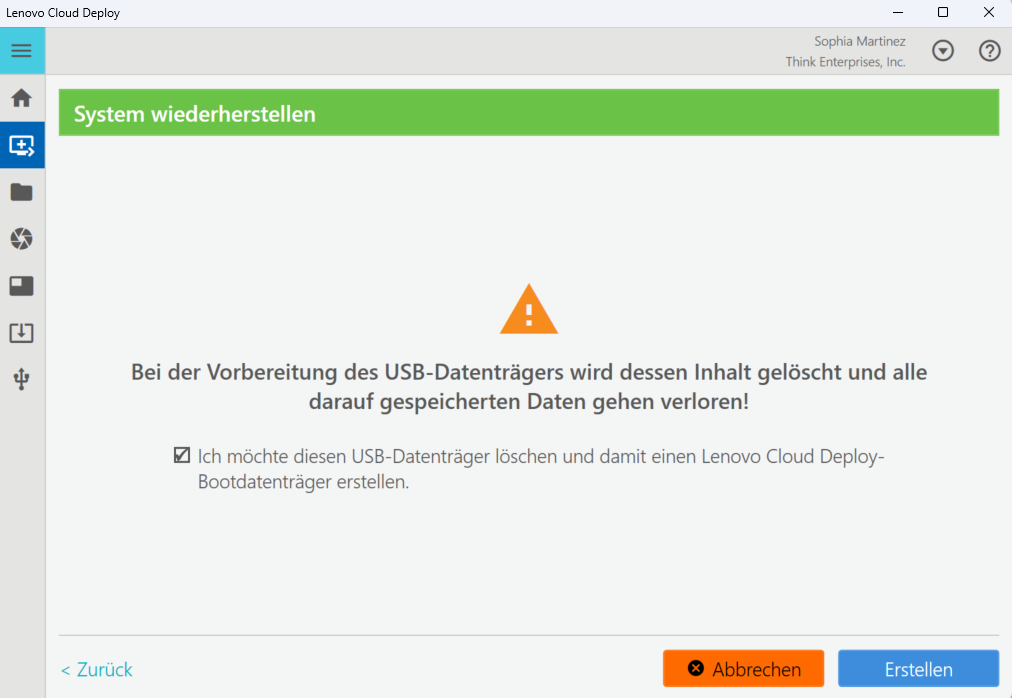
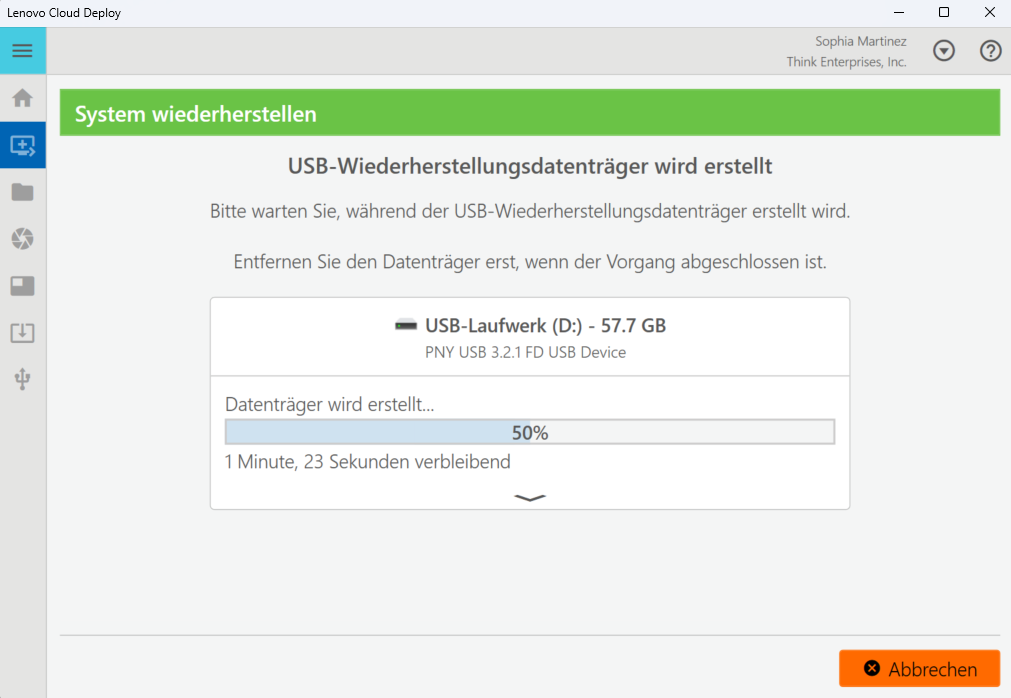
Klicken Sie auf Erstellen, um zu bestätigen, dass Sie bereit sind, fortzufahren.
Der Erstellungsfortschritt des USB-Wiederherstellungsdatenträgers wird in einer Statusleiste angezeigt.
Wenn der Datenträger bereit ist, werden entsprechende Anweisungen angezeigt. Klicken Sie auf Beenden, um zur Startseite des Assistenten zurückzukehren.
Auf diesem Abschlussbildschirm wird für bestimmte Rollen auch die Option angezeigt, ein Duplikat dieses Datenträgers auf einem anderen USB-Stick zu erstellen und so Zeit bei der Medienerstellung zu sparen, indem Sie die gerade heruntergeladenen Implementierungen verwenden. Stecken Sie dazu einen anderen USB-Stick ein, klicken Sie auf Duplikat dieses USB-Datenträgers erstellen und folgen Sie den Anweisungen.