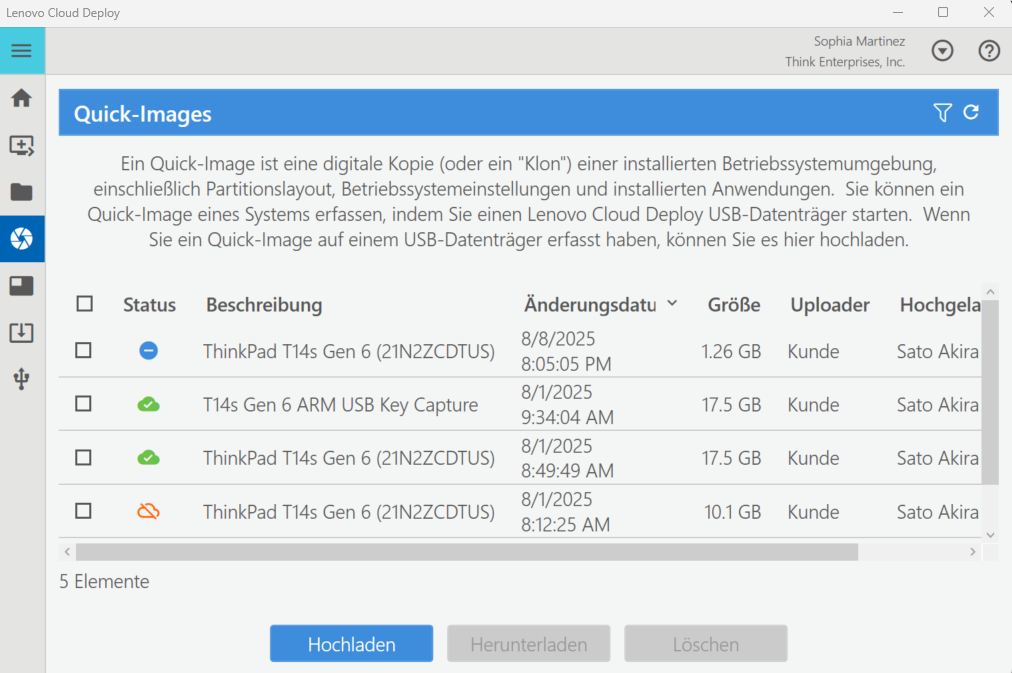
Quick-Images
Mit dieser Funktion können Sie Quick-Images verwalten. Die Funktion „Quick-Images“ ist für Lösungs-Builder ausgelegt, die mit dem Imaging Technology Center arbeiten.
Bei einem Quick-Image handelt es sich um eine digitale Kopie oder einen „Klon“ einer installierten Betriebssystemumgebung, einschließlich Partitionslayout, Betriebssystemeinstellungen und installierten Anwendungen. Lenovo ITC kann ein Quick-Image verwenden, um eine benutzerdefinierte Vorabinstallation oder eine Lenovo Cloud-Implementierung zu entwickeln.
Ein Quick-Image muss in den Ordner QUICKIMAGE auf dem USB-Datenträger hochgeladen werden.
Um den Bildschirm für Quick-Images zu öffnen, klicken Sie auf das Symbol Quick-Image im linken Navigationsbereich*.*
Anmerkung
Nur vom Lenovo ITC-Techniker hochgeladene Quick-Images können heruntergeladen werden.
Quick-Image erfassen
Wenn Sie ein Image Ihres Geräts benötigen, um es an Lenovo zu übermitteln, können Sie das Image mit der Quick-Images-Funktion von LCD erstellen. Die Funktion „Quick-Images“ ist für Lösungsentwickler ausgelegt, die mit ITC arbeiten. Ein Assistent führt Sie durch die Erstellung eines Quick-Images oder das Anwenden eines bereits vorhandenen Images auf dem System.
Bei einem Quick-Image handelt es sich um eine digitale Kopie oder einen „Klon“ einer installierten Betriebssystemumgebung, einschließlich Partitionslayout, Betriebssystemeinstellungen und installierten Anwendungen. Lenovo ITC kann ein Quick-Image verwenden, um eine benutzerdefinierte Vorabinstallation oder eine Lenovo Cloud-Implementierung zu entwickeln.
Zum Erstellen oder Wiederherstellen eines Quick-Images muss zunächst ein Lenovo Cloud Deploy USB-Datenträger erstellt werden.
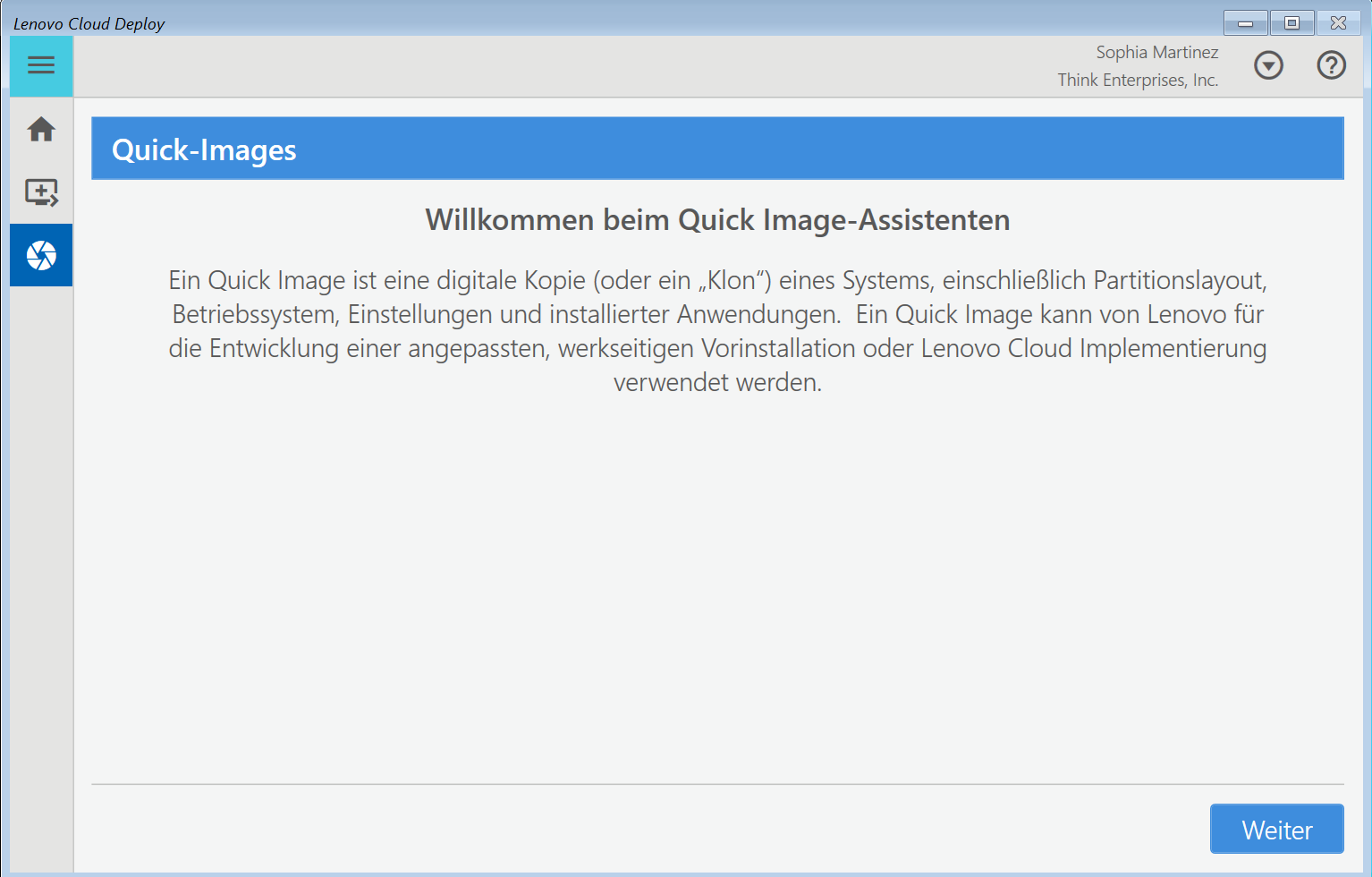
Klicken Sie auf Weiter.
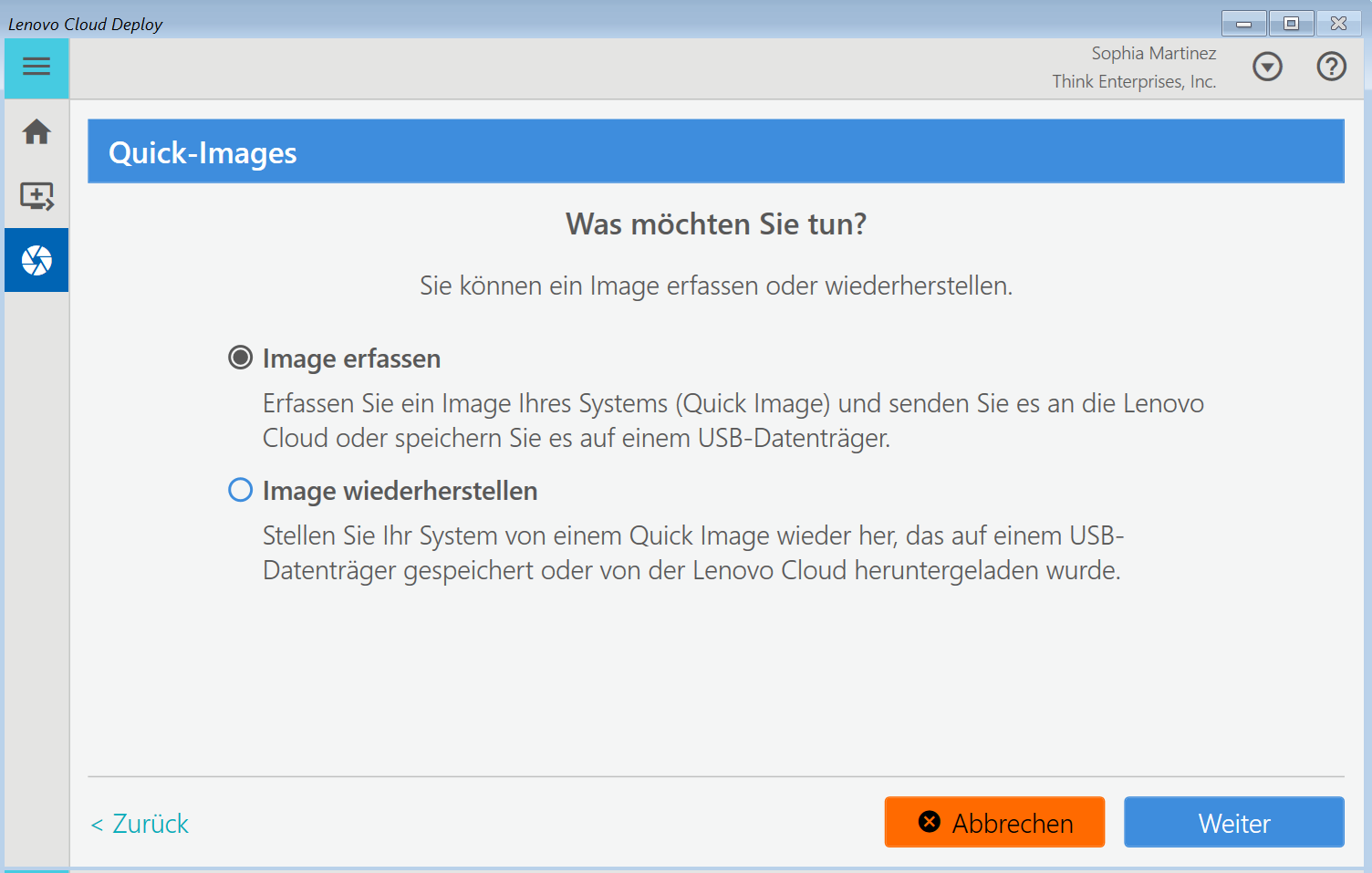
Wählen Sie Image erfassen aus und klicken Sie auf Weiter.
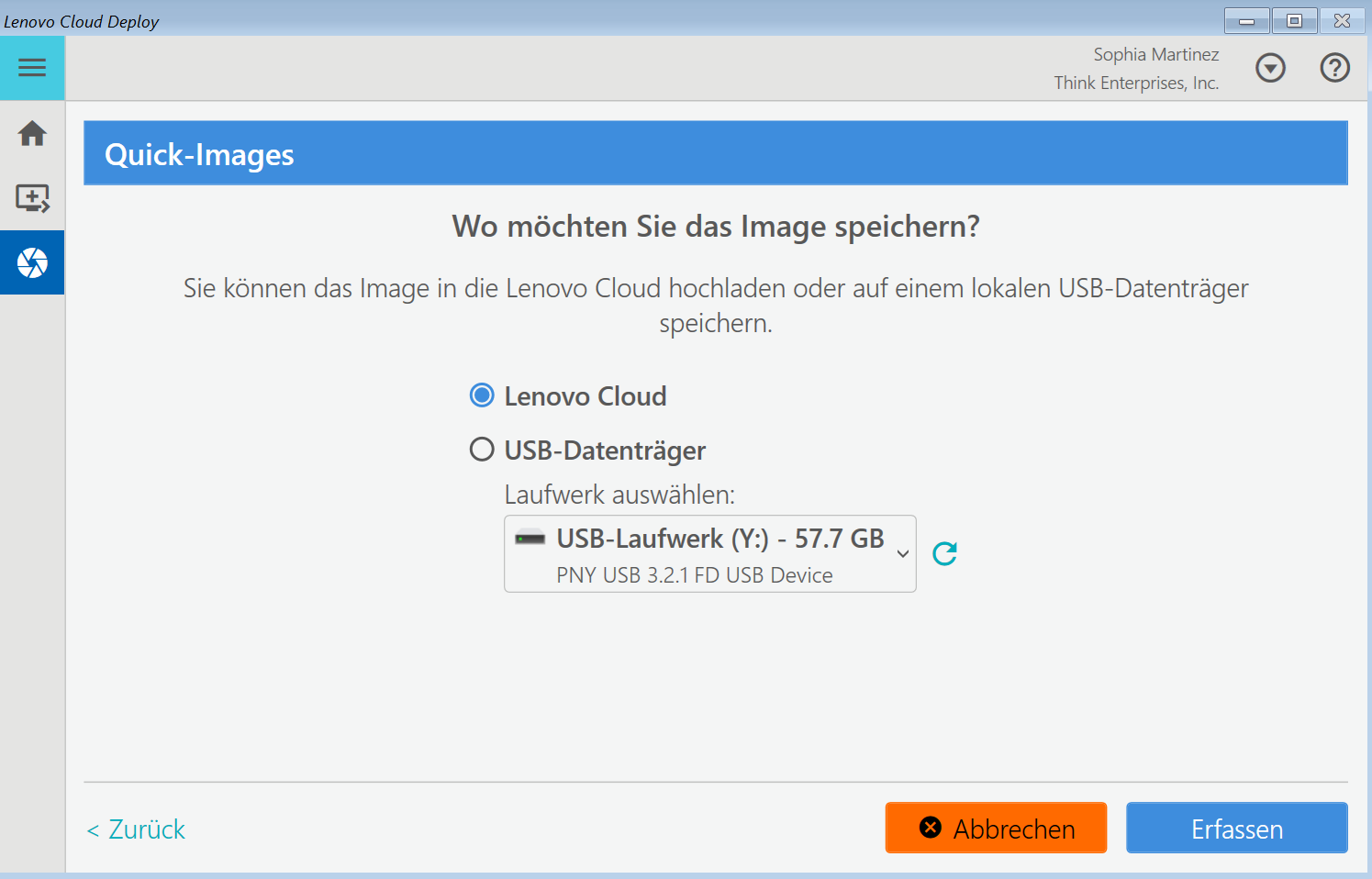
Wählen Sie aus, wo das Image gespeichert werden soll. In diesem Beispiel wird es direkt in die Cloud geladen.
Klicken Sie auf Erfassen.
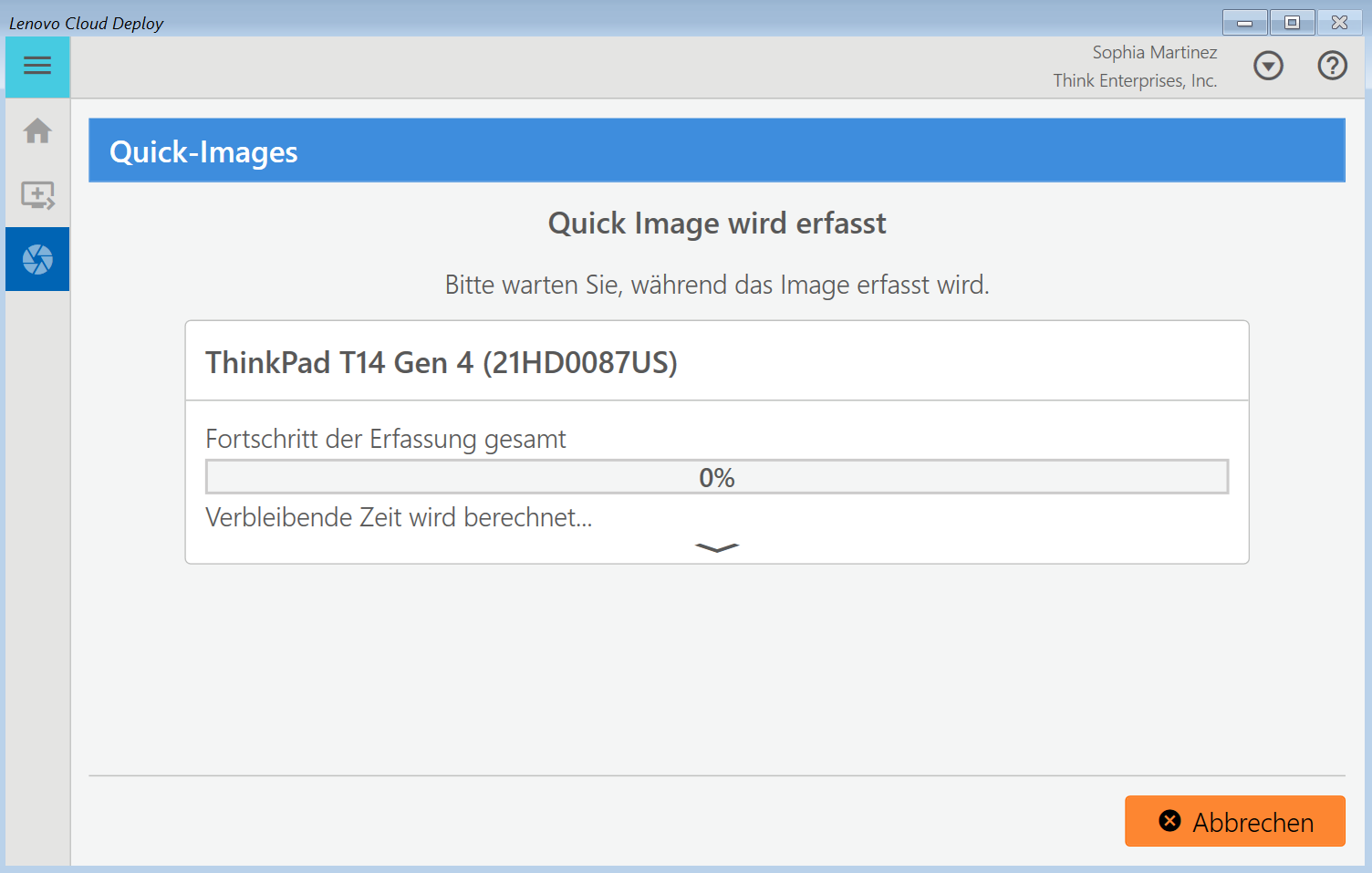
Der Erfassungsfortschritt für das Quick-Image wird angezeigt.
Klicken Sie auf Beenden, um zur Startseite des Assistenten zurückzukehren.
Das Image kann jetzt an Ihren Lenovo Techniker übermittelt werden.
Quick-Image hochladen
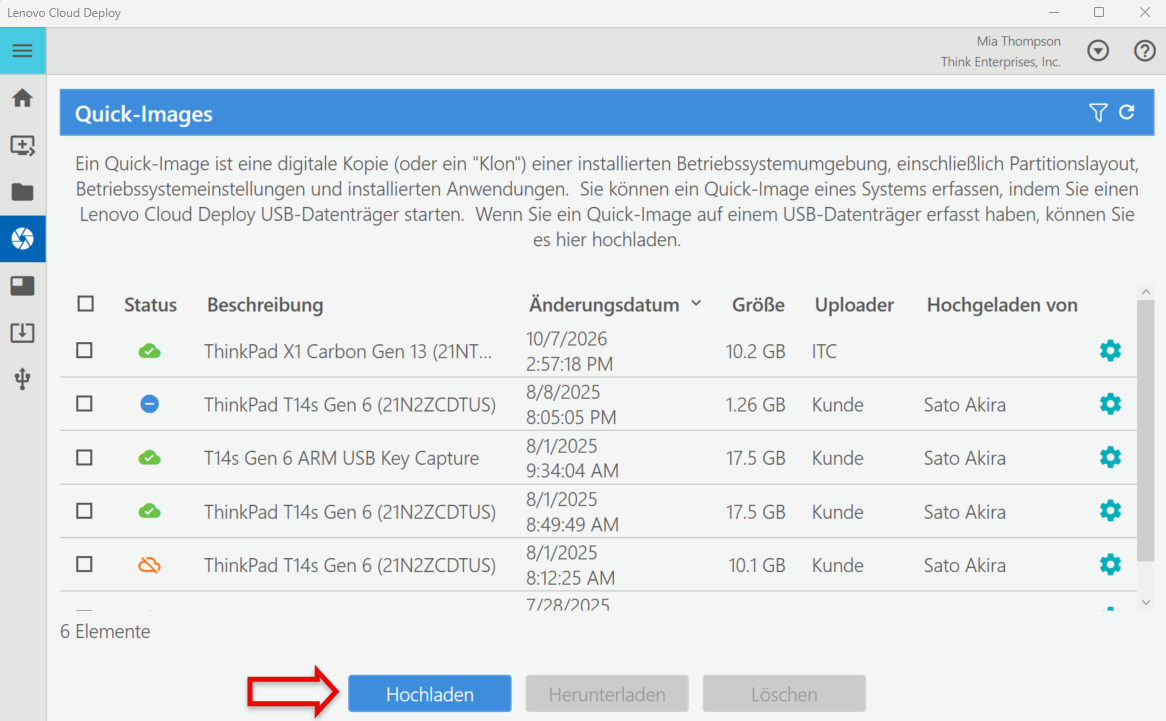
Klicken Sie auf Hochladen.
Klicken Sie auf das Symbol Durchsuchen und wählen Sie den Ordner mit dem Quick-Image aus, das Sie hochladen möchten.
Wenn Sie ein Quick-Image auf einem USB-Datenträger erfasst haben, wird es im Ordner QUICKIMAGE gespeichert.
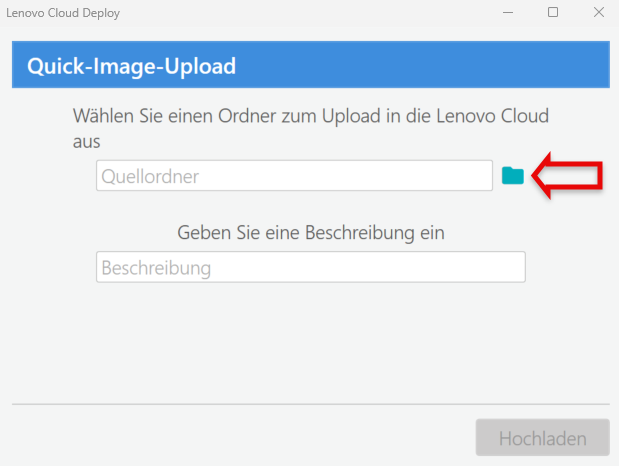
Geben Sie im Feld Beschreibung eine Beschreibung für das Quick-Image ein.
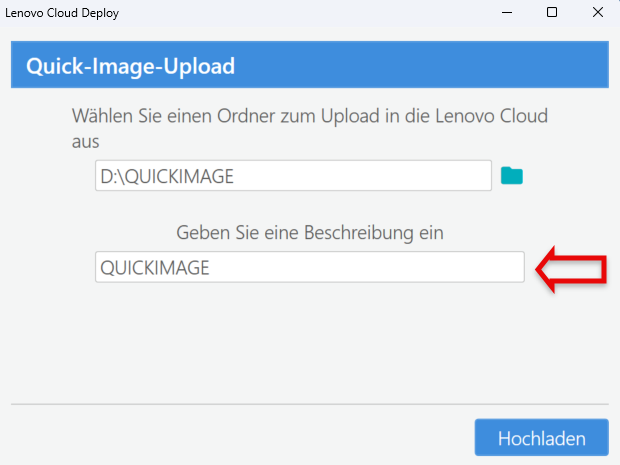
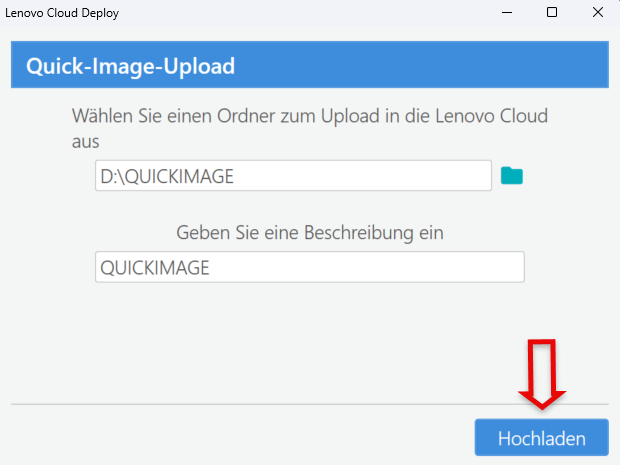
Klicken Sie auf Hochladen.
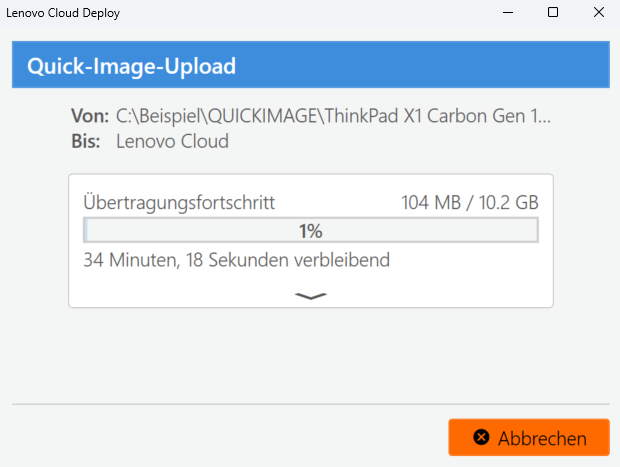
Der Uploadfortschritt wird angezeigt.
Wenn der Upload abgeschlossen ist, wird ein Dialogfeld angezeigt. Klicken Sie auf OK, um zum Hauptbildschirm zurückzukehren.
Quick-Image herunterladen
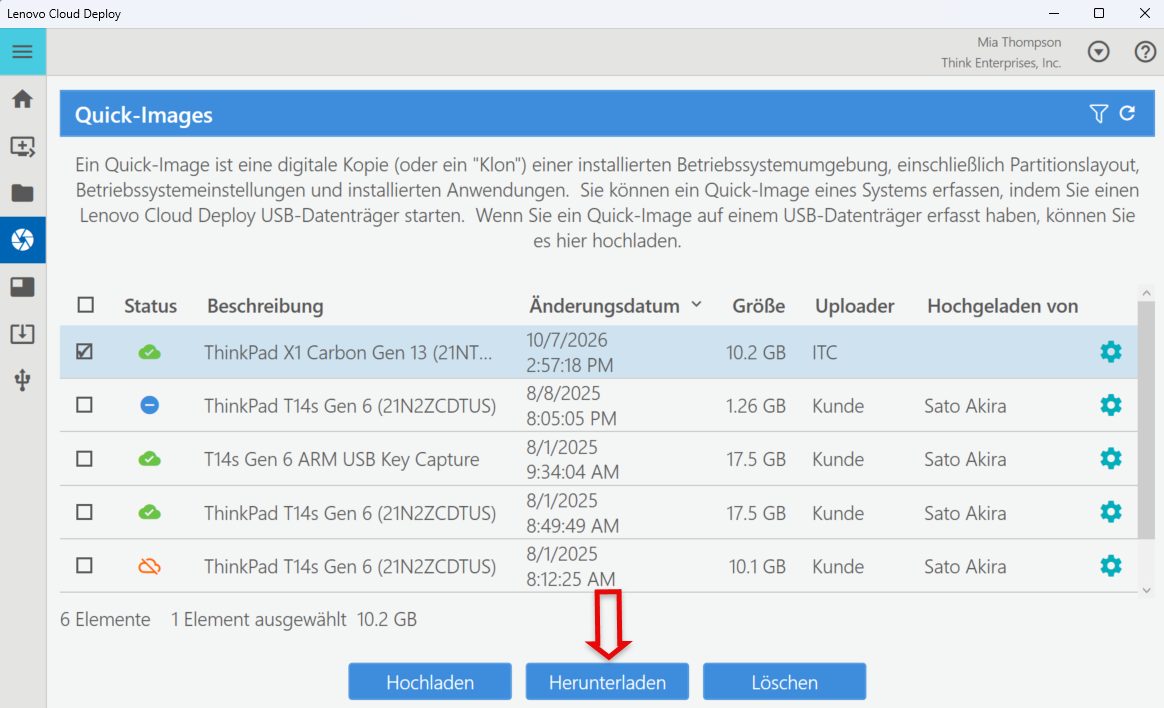
Wählen Sie mindestens ein Element für den Download aus.
Stellen Sie sicher, dass bei allen herunterzuladenden Elementen „ITC“ als Uploader angegeben ist.
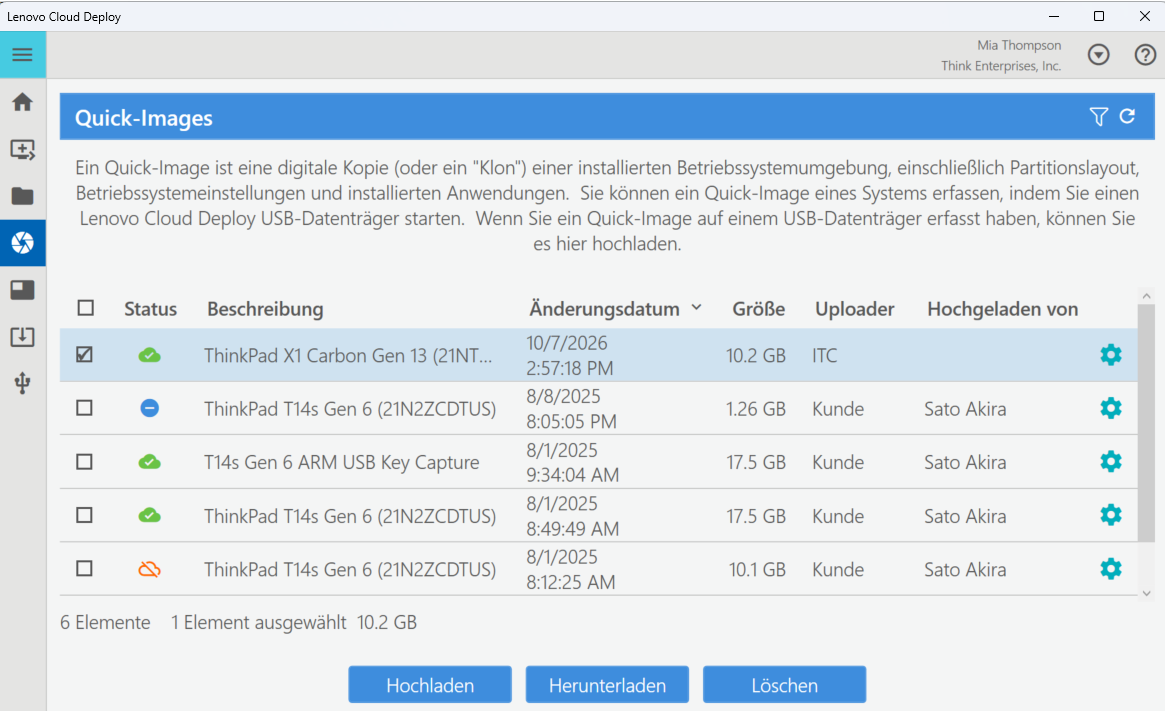
Klicken Sie auf Herunterladen.
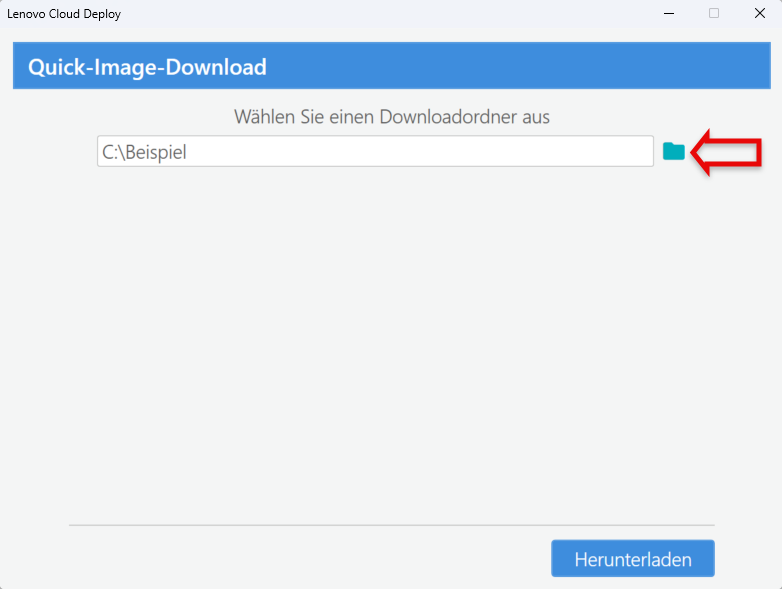
Klicken Sie auf das Symbol Durchsuchen und wählen Sie einen Download-Ordner aus.
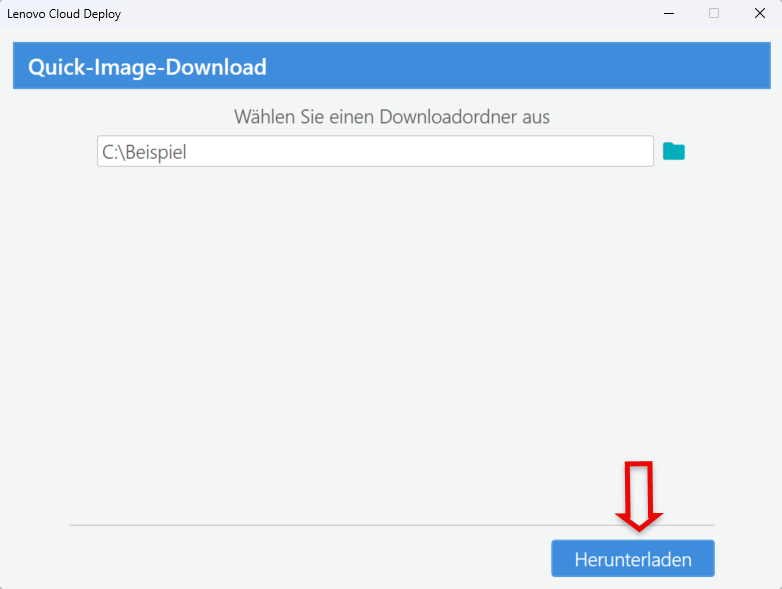
Klicken Sie auf Herunterladen.
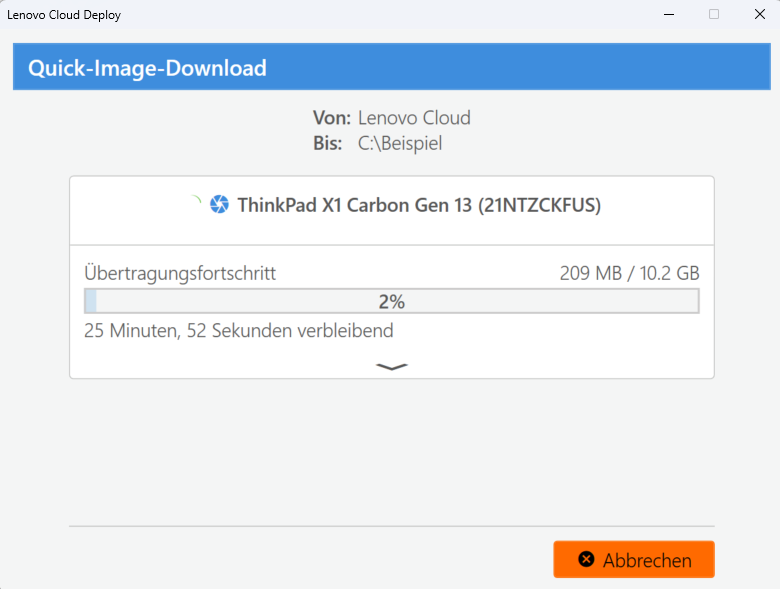
Der Downloadfortschritt wird angezeigt.
Wenn der Download abgeschlossen ist, wird ein Dialogfeld angezeigt. Klicken Sie auf OK, um zum Hauptbildschirm zurückzukehren.
Quick-Image wiederherstellen
Nachdem Sie ein Quick-Image Ihres Systems erfasst haben, kann dieses Quick-Image verwendet werden, um Ihr Systemimage bei Bedarf wiederherzustellen.
[i18n] caution
Durch das Wiederherstellen eines Quick-Images auf Ihrem System werden alle Benutzerdaten auf dem Festplattenlaufwerk gelöscht. Stellen Sie sicher, dass Sie wichtige Daten an einem anderen Speicherort gesichert haben.
Klicken Sie auf Weiter.
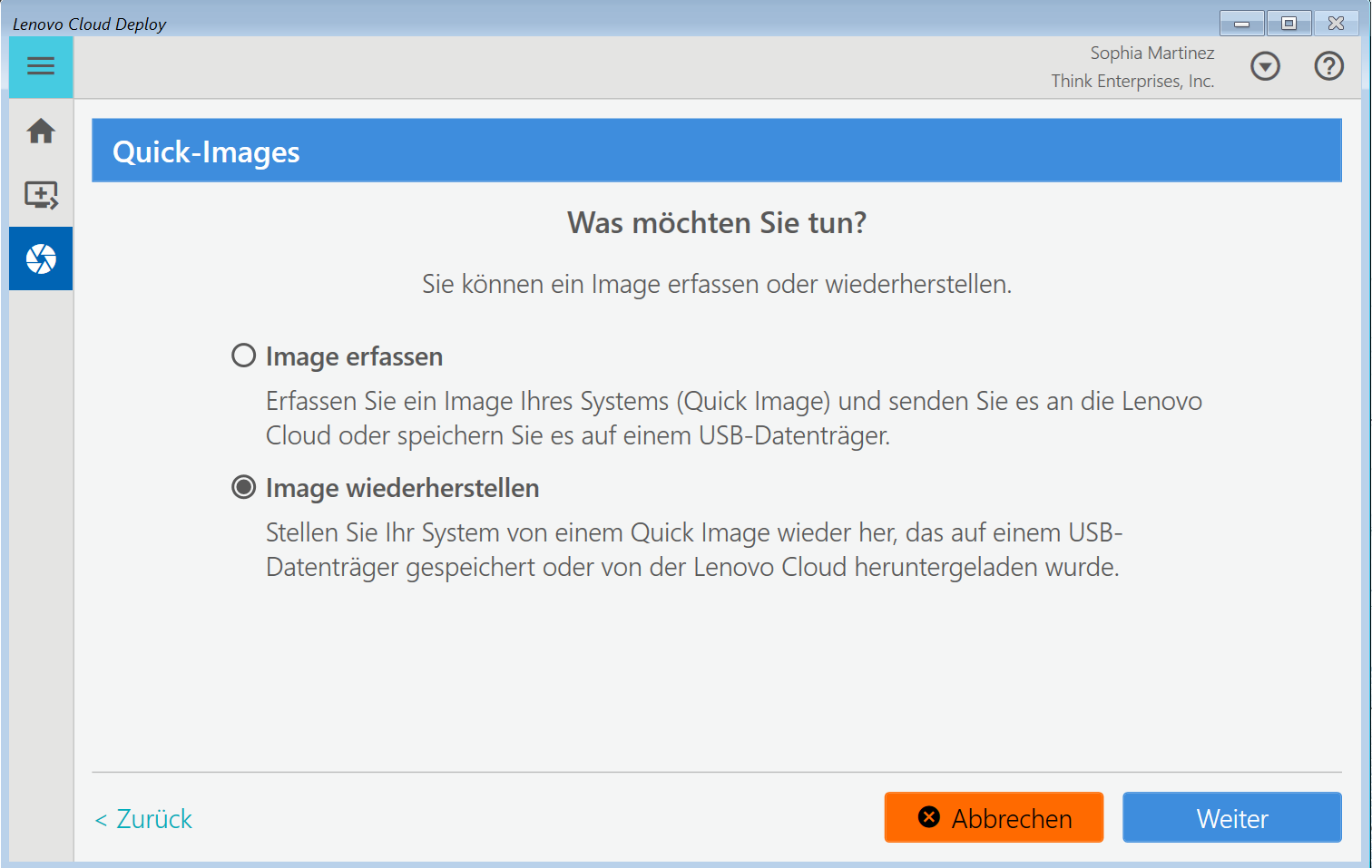
Wählen Sie Image wiederherstellen aus und klicken Sie auf Weiter.
Wählen Sie den Speicherort des Quick-Images aus. In diesem Beispiel wird es direkt aus der Cloud wiederhergestellt.
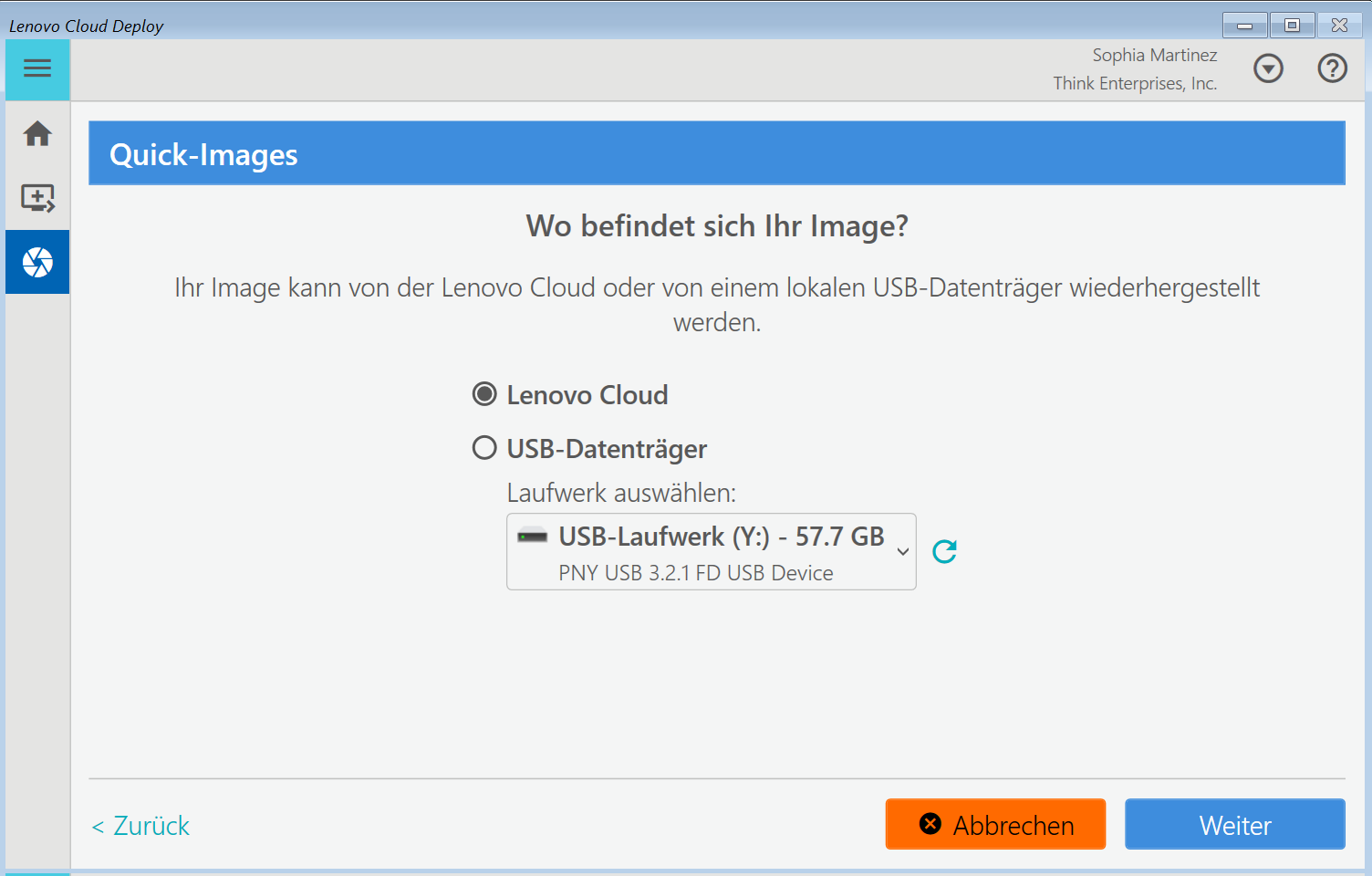
Klicken Sie auf Weiter.
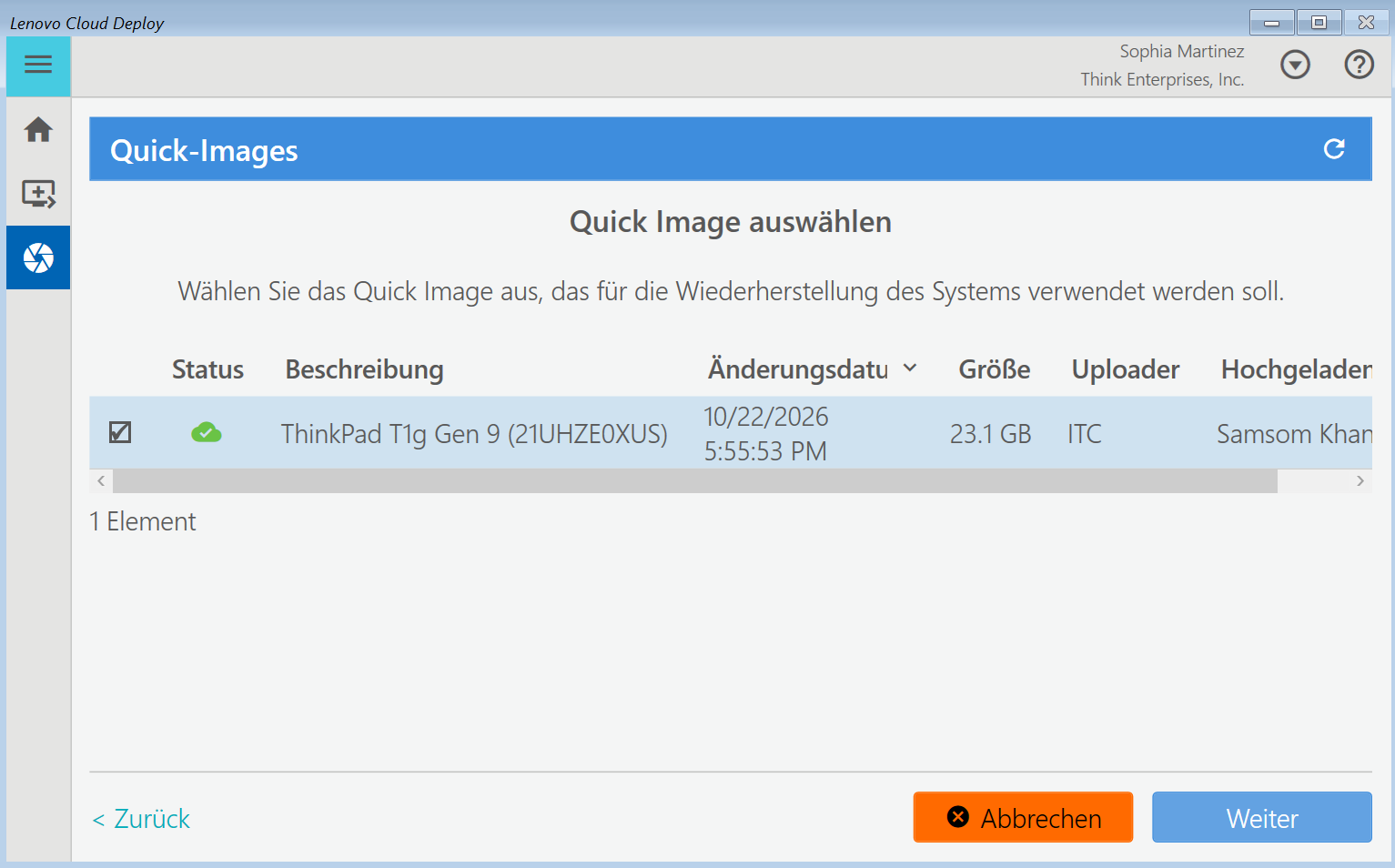
Wählen Sie das Image aus der Liste aus, das wiederhergestellt werden soll, und klicken Sie auf Weiter.
Anmerkung
Es sind nur Quick-Images verfügbar, die von einem ITC-Techniker erstellt wurden.
Bestätigen Sie die Warnung an, indem Sie das Kontrollkästchen aktivieren, bevor Sie fortfahren.
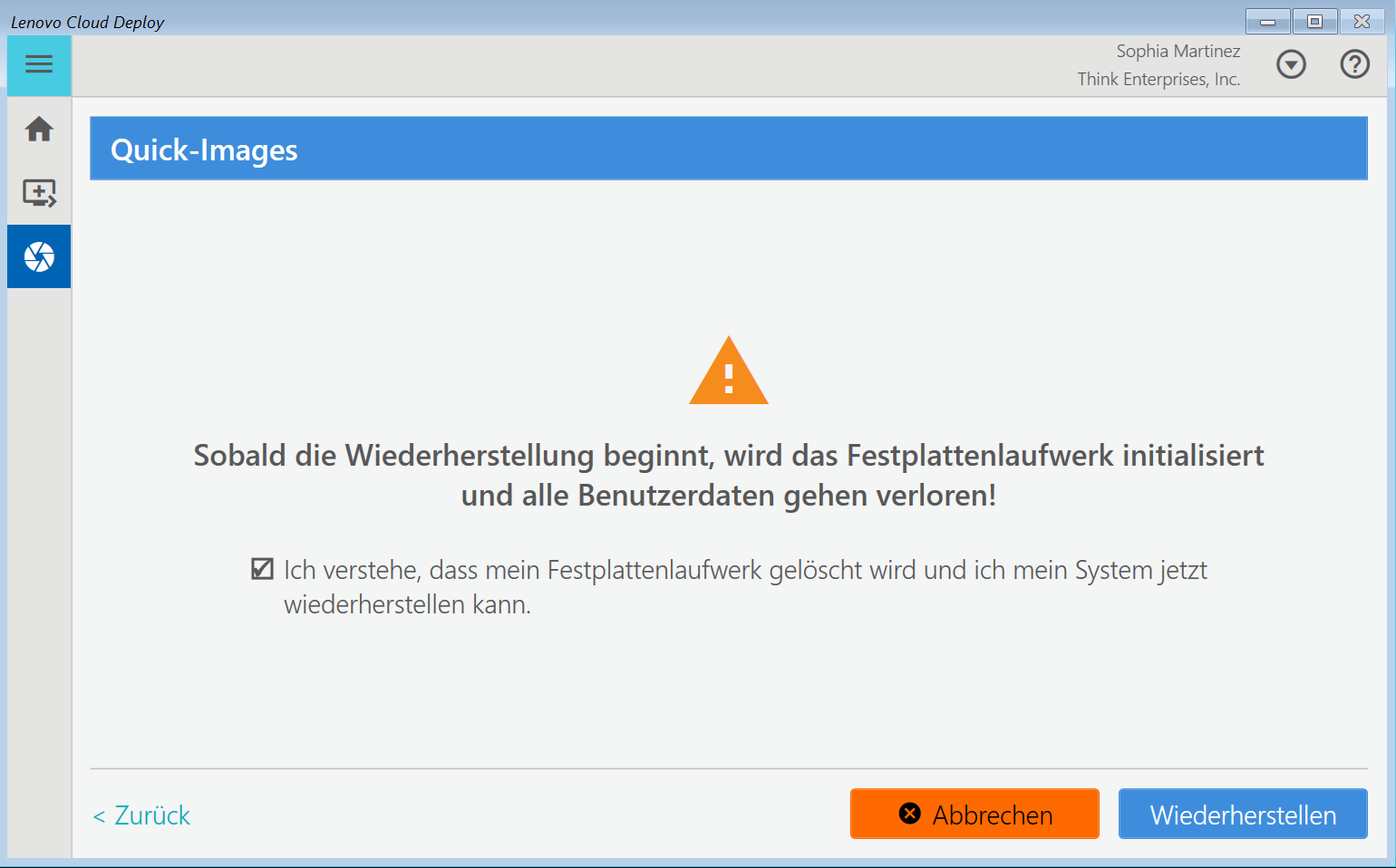
Klicken Sie auf Wiederherstellen.
Der Wiederherstellungsfortschritt für das Quick-Image wird angezeigt.
Wenn das Dialogfeld „Wiederherstellung abgeschlossen“ angezeigt wird, klicken Sie auf Neu starten, um den Computer neu zu starten.
Sie können auch auf Beenden klicken, um zur Startseite des Assistenten zurückzukehren.
Quick-Image löschen
Wählen Sie mindestens ein Element zum Löschen aus.
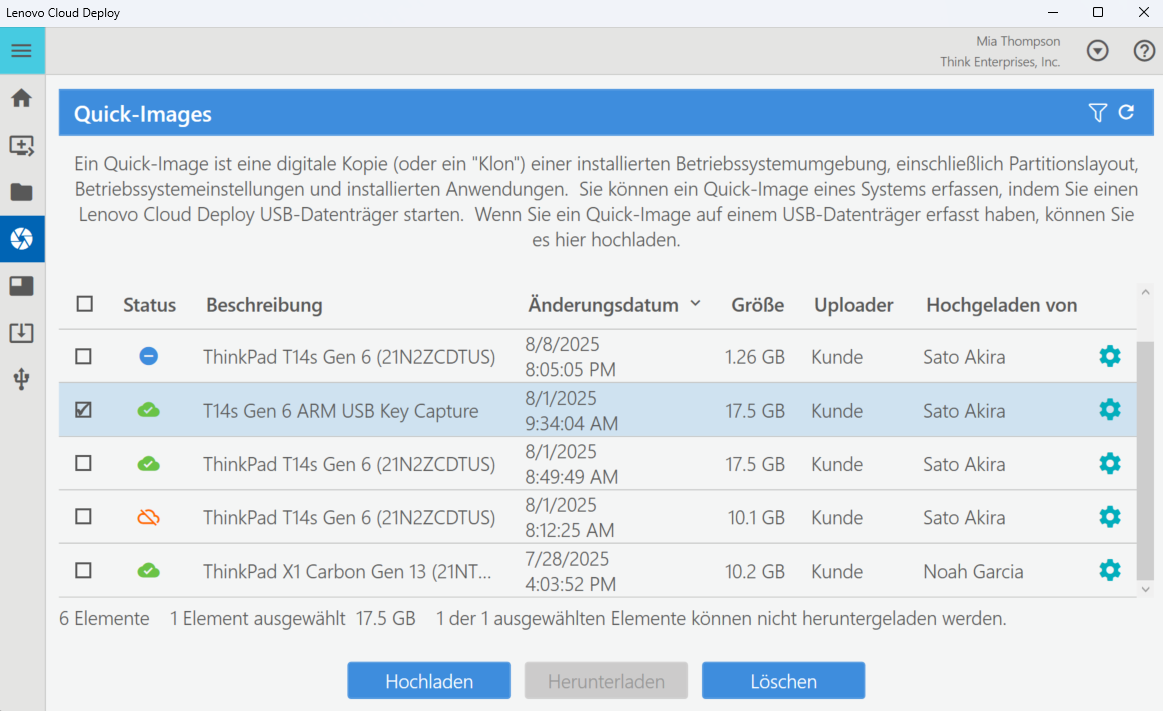
Klicken Sie auf Löschen.
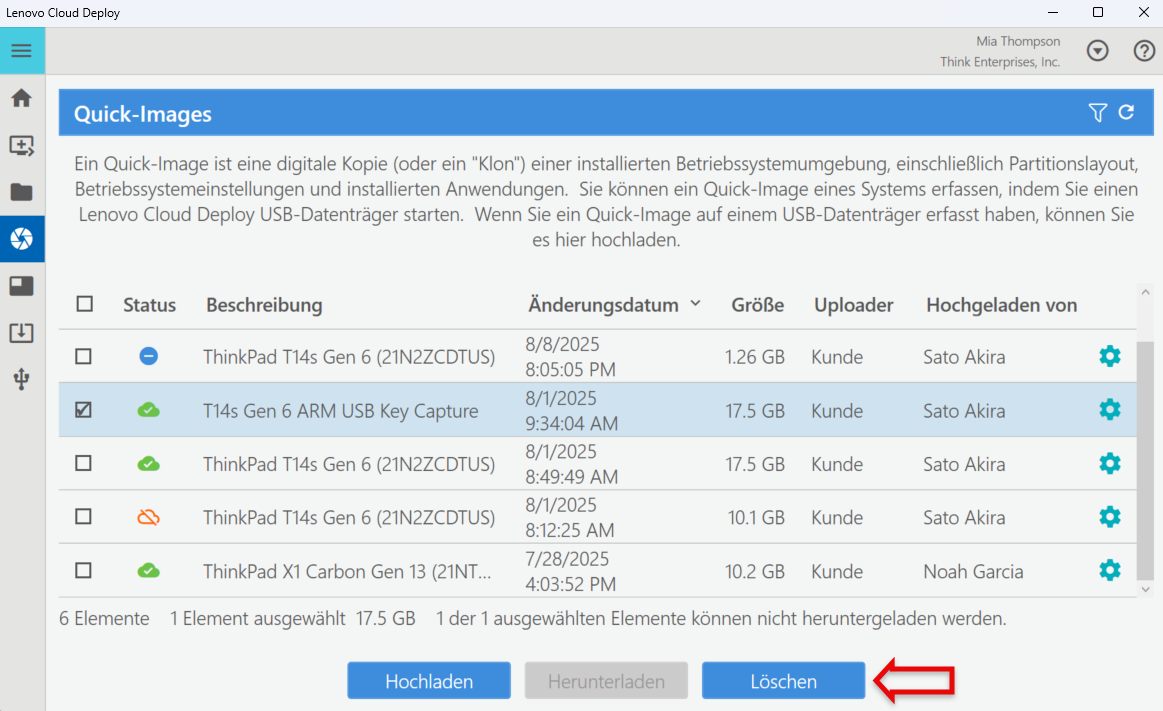
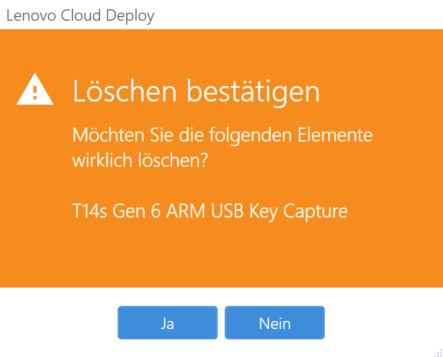
Bestätigen Sie mit Ja, dass Sie die ausgewählten Elemente löschen möchten.