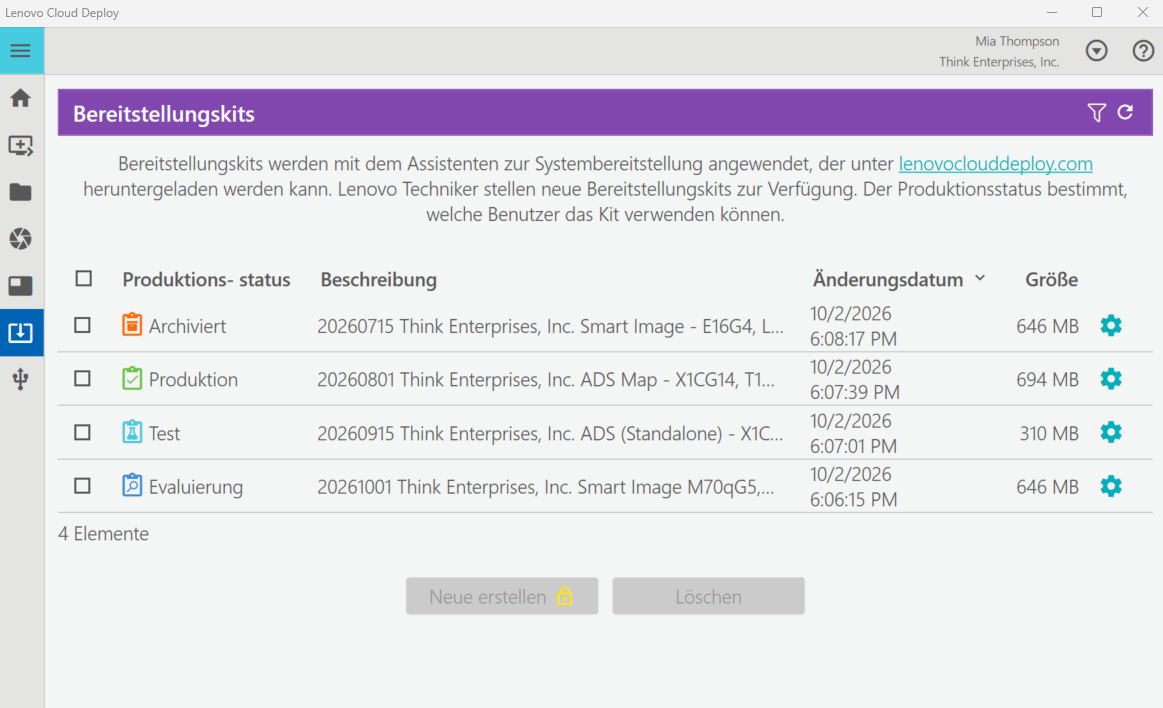
Bereitstellungskits
Ein Bereitstellungskit installiert einen Einrichtungsassistenten, über den ein Benutzer einige einfache Fragen beantwortet. Nach wenigen Minuten ist das System angepasst. Mit dem Bereitstellungssystemassistenten können Aufgaben automatisiert werden, z. B. Beitritt zu Domänen, Erstellen von Benutzerkonten und E-Mail-Konten, Einrichten von Druckern und regionalen Einstellungen für die Datenmigration.
Als Benutzer erstellen Sie keine eigenen Bereitstellungskits. Stattdessen arbeiten Sie mit einem Lenovo ITC-Techniker zusammen, indem Sie Ihre Anwendungsinhalte in die Cloud hochladen und dem Techniker die Anforderungen für die Lösung mitteilen. Der Techniker erstellt dann ein Bereitstellungskit und lädt es in die Lenovo Cloud hoch, damit Sie es herunterladen und testen können.
Um den Bildschirm für Bereitstellungskits zu öffnen, klicken Sie auf das Symbol Bereitstellungskits im linken Navigationsbereich.
Anmerkung
Nur Benutzer mit Technikerrollen können die Beschreibung und den Produktionsstatus der für sie erstellten Bereitstellungskits ändern.
Auswirkungen von Rollen auf die Bereitstellung
Ob Sie ein Bereitstellungskit anwenden können, hängt von dessen Produktionsstatus ab. In der Anwendung gibt ein Symbol neben jedem Bereitstellungskit seinen Produktionsstatus wie folgt an:
| Symbol | Produktionsstatus | Berechtigungsrollen |
|---|---|---|
 | Test | Kundentechniker Kundentester Implementierungstechniker Implementierungstester |
 | Produktion | Kundentechniker Kundentester Kundenbenutzer Implementierungstechniker Implementierungstester Implementierungsbenutzer |
 | Evaluierung | Kundentechniker Kundentester Implementierungstechniker Implementierungstester |
Bereitstellungskit löschen
Beim Löschen eines Bereitstellungskits ist es sehr wichtig, das richtige Bereitstellungskit zum Löschen auszuwählen. Um Sie dabei zu unterstützen, enthält LCD einen Filter für Bereitstellungskits.
Bevor die Liste der verfügbaren Bereitstellungskits angezeigt wird, erfolgt eine Hardwarefilterung, sodass Sie nur die Kits sehen, die zur Auswahl zur Verfügung stehen.
Anmerkung
Nur Benutzer mit einer Technikerrolle können Bereitstellungskits löschen.
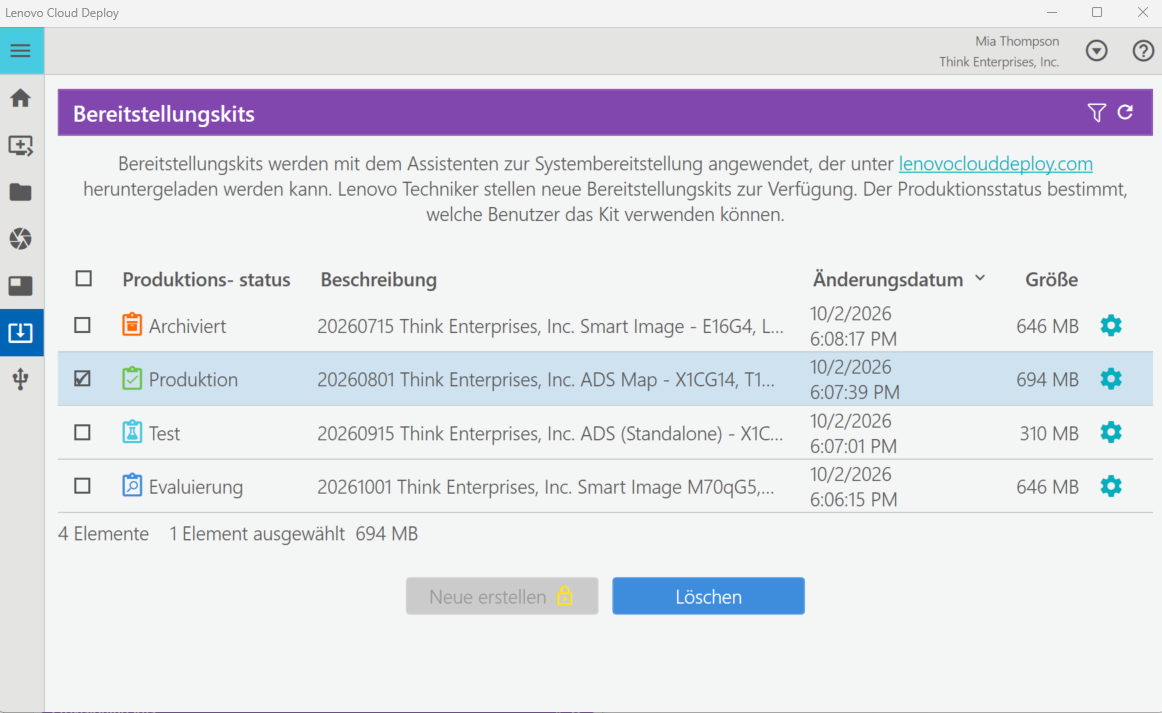
Wählen Sie die zu löschenden Bereitstellungskits aus.
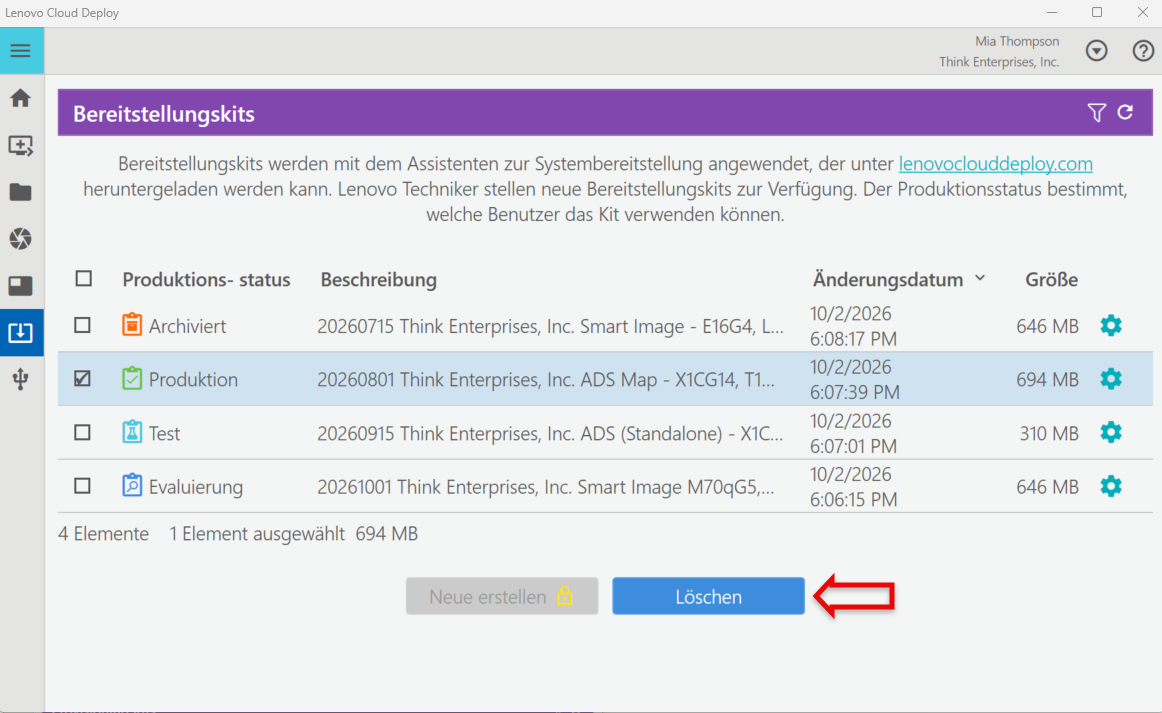
Klicken Sie auf Löschen.
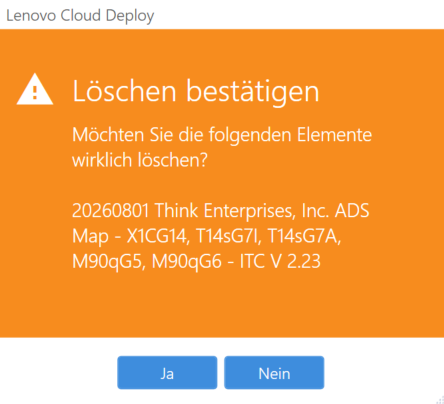
Bestätigen Sie mit Ja, dass Sie die ausgewählten Elemente löschen möchten.