Pakete

Mit dieser Funktion können Sie Dateipakete verwalten. Mit der Funktion „Paketübertragung“ können Sie Dateien an Ihren Lenovo Techniker senden oder von ihm empfangen.

Um den Bildschirm für Pakete zu öffnen, klicken Sie auf das Symbol Pakete im linken Navigationsbereich.
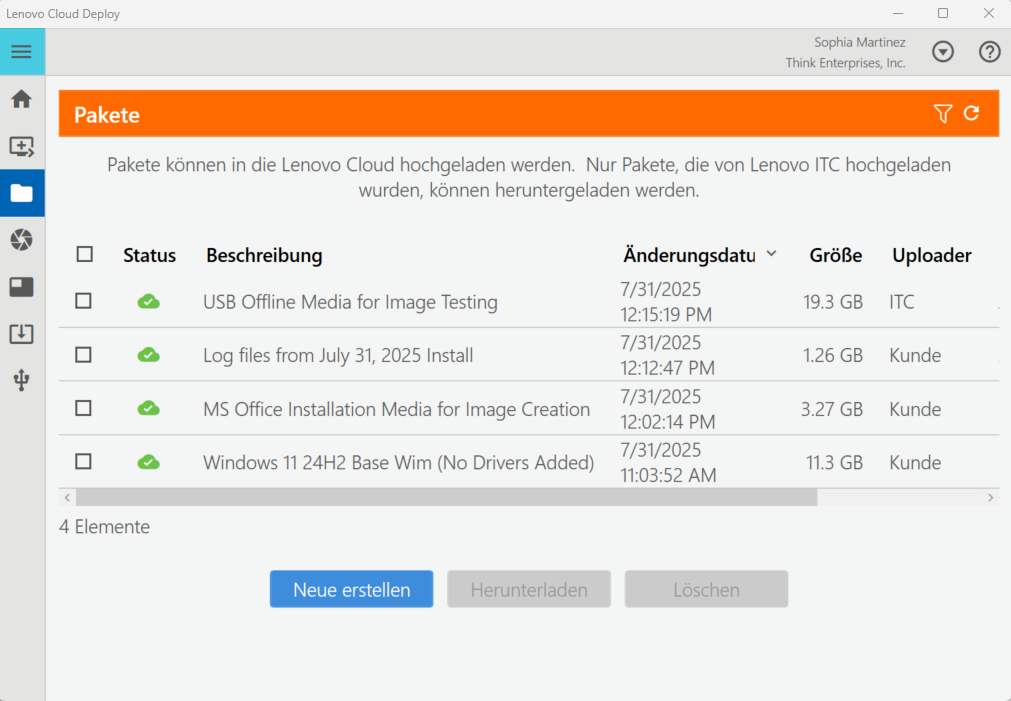
Screenshot des Hauptbildschirms „Pakete“, auf dem Pakete angezeigt werden.

Paket hochladen

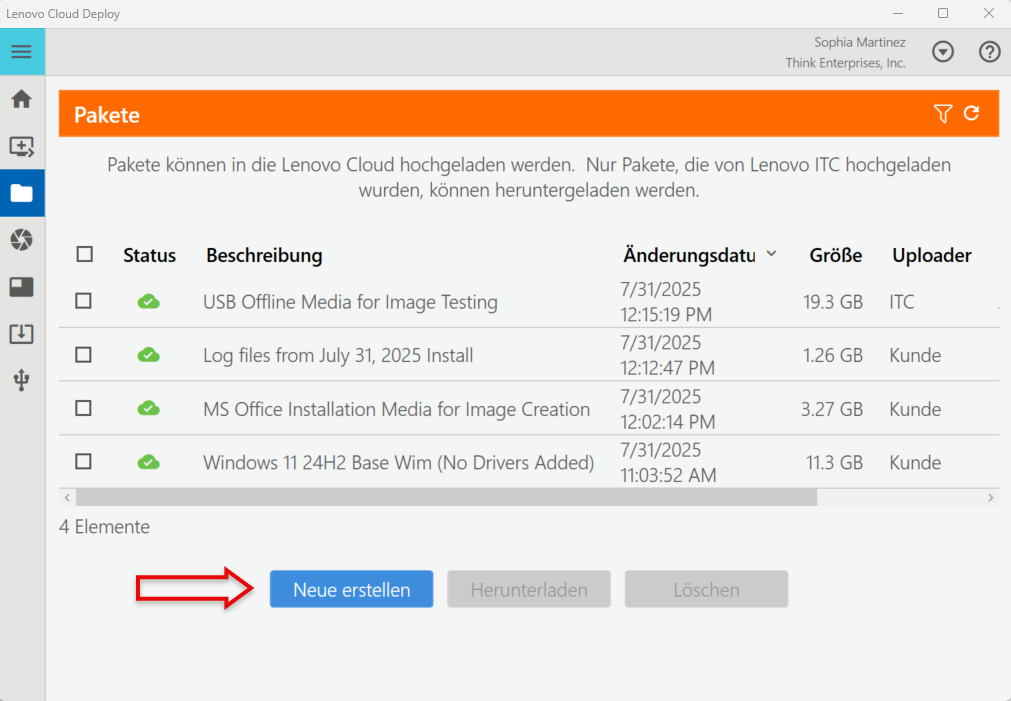
  1. Klicken Sie auf Neue erstellen.

    Screenshot, der den Hauptbildschirm „Pakete“ mit einem roten Pfeil zeigt, der auf die Schaltfläche „Neue erstellen“ zeigt.

  2. Klicken Sie auf das Ordnersymbol Durchsuchen und wählen Sie den Ordner mit den hochzuladenden Paketdateien aus.
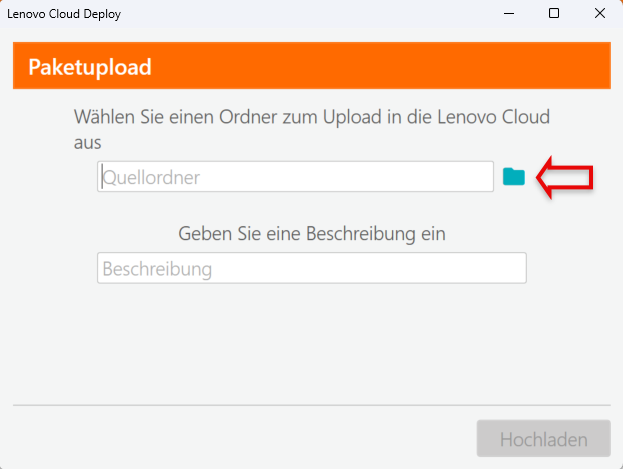
    Screenshot des Bildschirms „Paketupload“ mit einem roten Pfeil, der auf das Ordnersymbol zeigt.

  3. Geben Sie im Feld Beschreibung eine Paketbeschreibung ein.
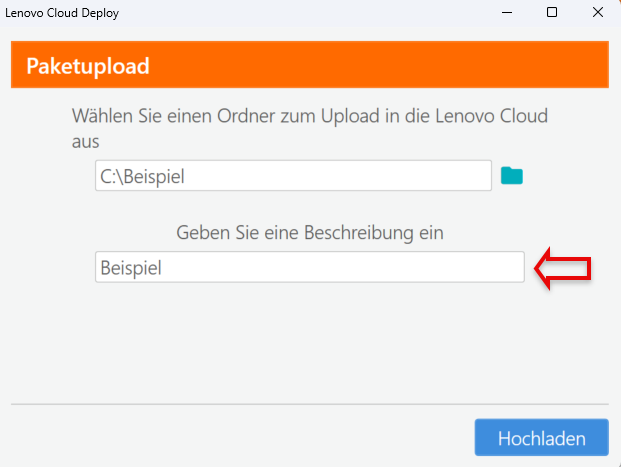
    Screenshot des Bildschirms „Paketupload“ mit einem roten Pfeil, der auf das Feld „Beschreibung eingeben“ zeigt.

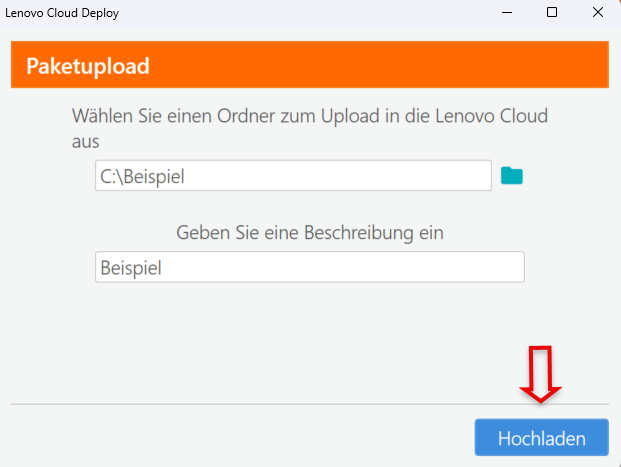
  4. Klicken Sie auf Hochladen.

    Screenshot des Bildschirms „Paketupload“ mit einem roten Pfeil, der auf die Schaltfläche „Hochladen“ zeigt.

    Der Uploadfortschritt wird angezeigt.
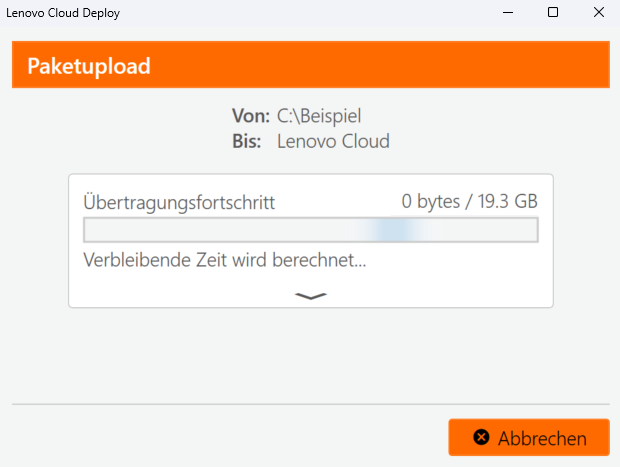
    Screenshot des Bildschirms „Paketupload“ mit einer Statusleiste, die den Fortschritt des Paketuploads anzeigt.

  5. Wenn der Upload abgeschlossen ist, wird eine Erfolgsmeldung angezeigt. Klicken Sie auf OK, um zum Hauptbildschirm zurückzukehren.

Paket löschen

  1. Wählen Sie mindestens ein Element zum Löschen aus.
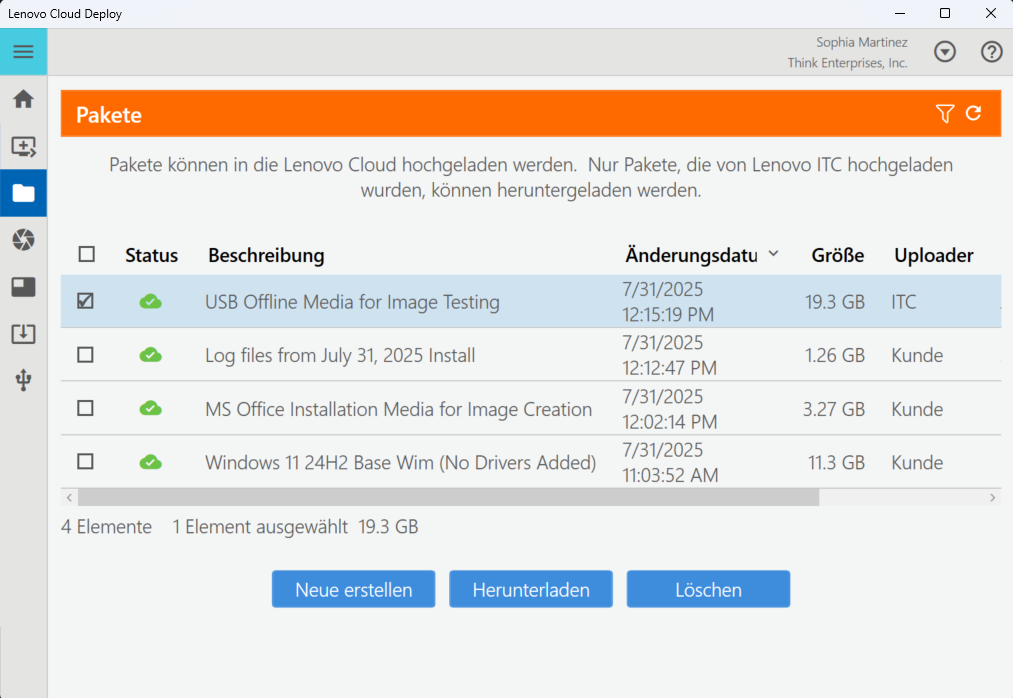
    Screenshot des Hauptbildschirms „Pakete“ mit einem zum Löschen ausgewählten Paket.

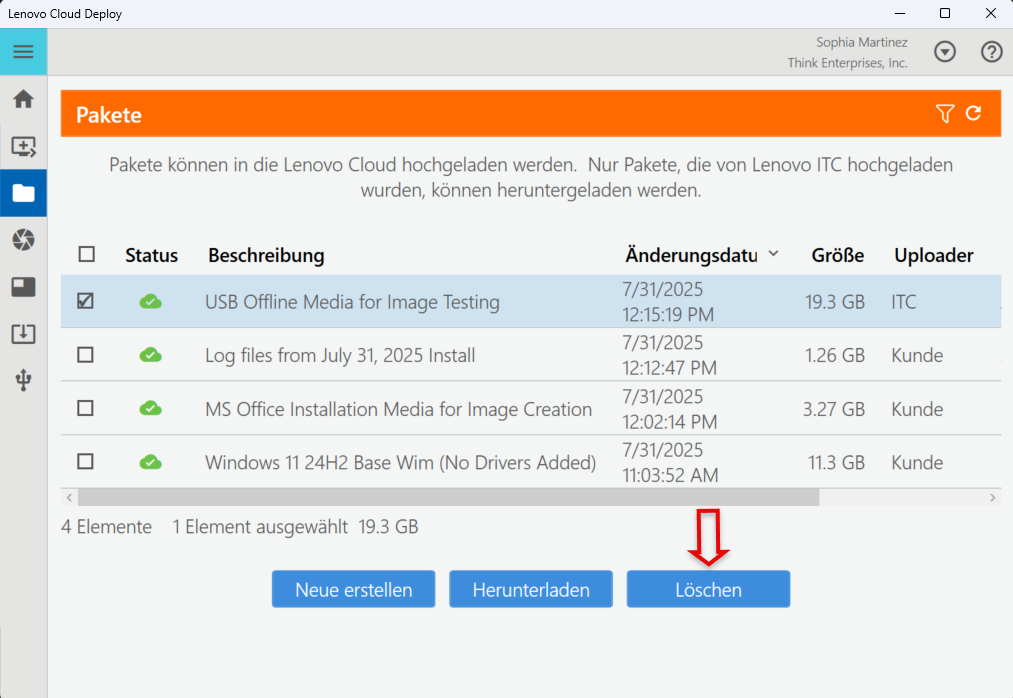
  2. Klicken Sie auf Löschen.

    Screenshot des Hauptbildschirms „Pakete“ mit einem roten Pfeil, der auf die Schaltfläche „Löschen“ zeigt.

  3. Bestätigen Sie mit Ja, dass Sie die ausgewählten Elemente löschen möchten.
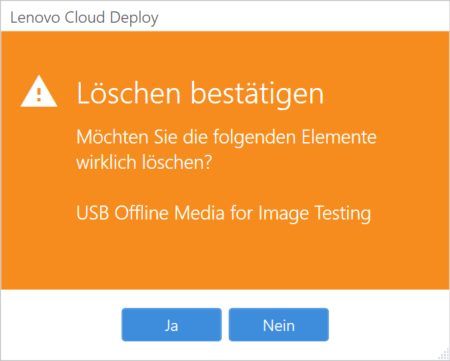
    Screenshot des Dialogfelds „Pakete – Löschen bestätigen“.

Paket herunterladen

Anmerkung

Nur vom Lenovo ITC-Techniker hochgeladene Pakete können heruntergeladen werden.

  1. Wählen Sie mindestens ein Element für den Download aus.

    [i18n] caution

    Stellen Sie sicher, dass bei allen herunterzuladenden Elementen „ITC“ als Uploader angegeben ist.
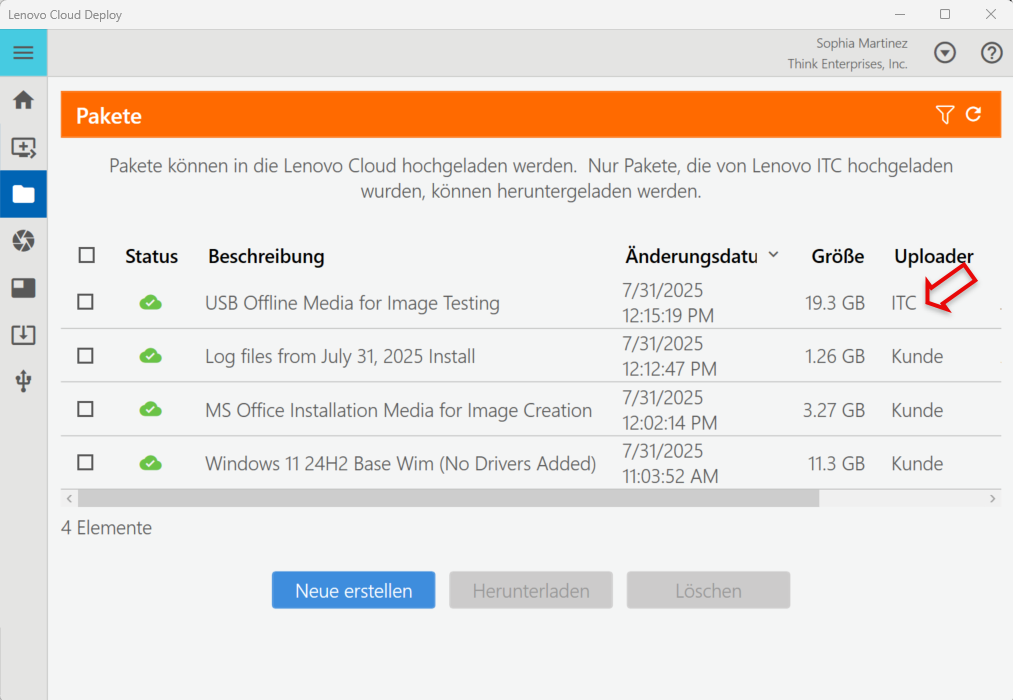
    Screenshot des Hauptbildschirms „Pakete“ mit einem roten Pfeil, der auf die Uploader-Details zeigt.

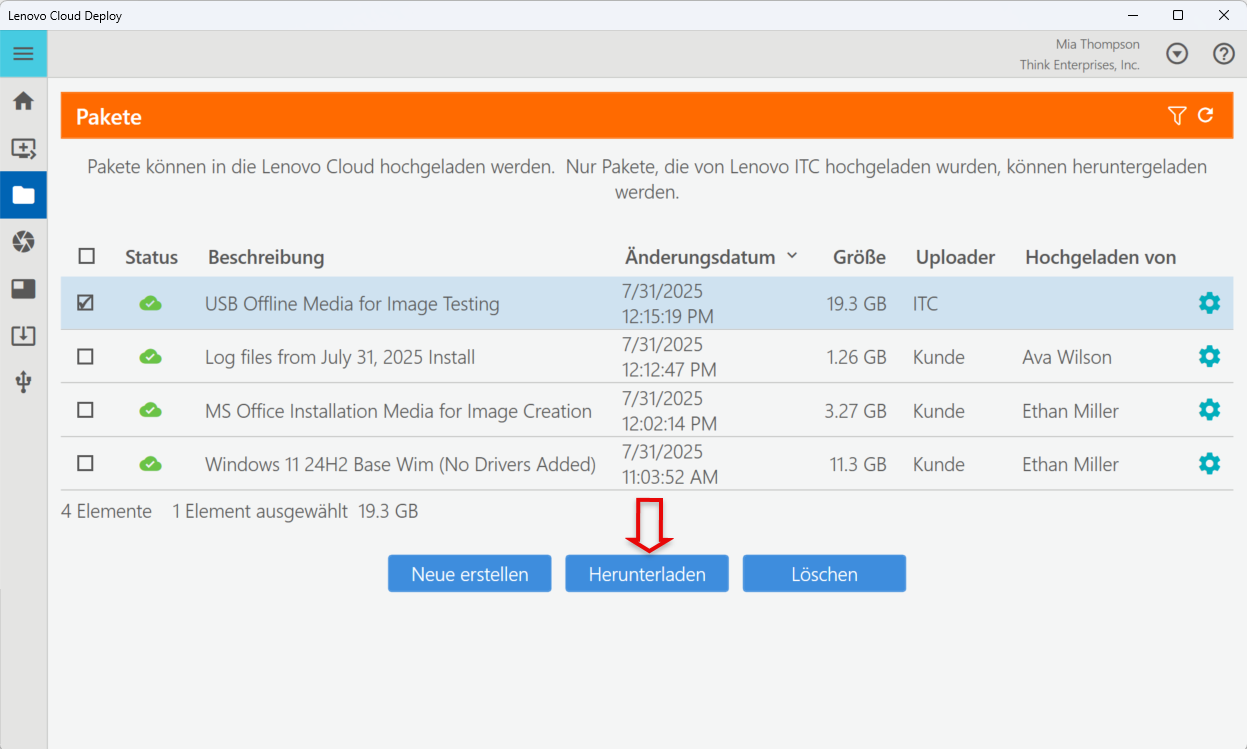
  2. Klicken Sie auf Herunterladen.

    Screenshot des Hauptbildschirms „Quick“ mit einem roten Pfeil, der auf die Schaltfläche „Herunterladen“ zeigt.

  3. Klicken Sie auf das Symbol Durchsuchen und wählen Sie einen Download-Ordner aus.
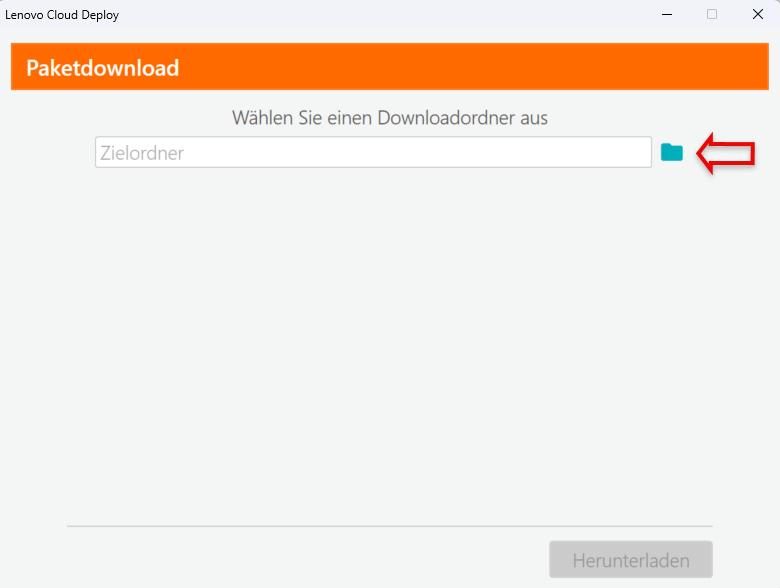
    Screenshot des Bildschirms „Paketdownload“ mit einem roten Pfeil, der auf das Symbol „Ordner durchsuchen“ zeigt.

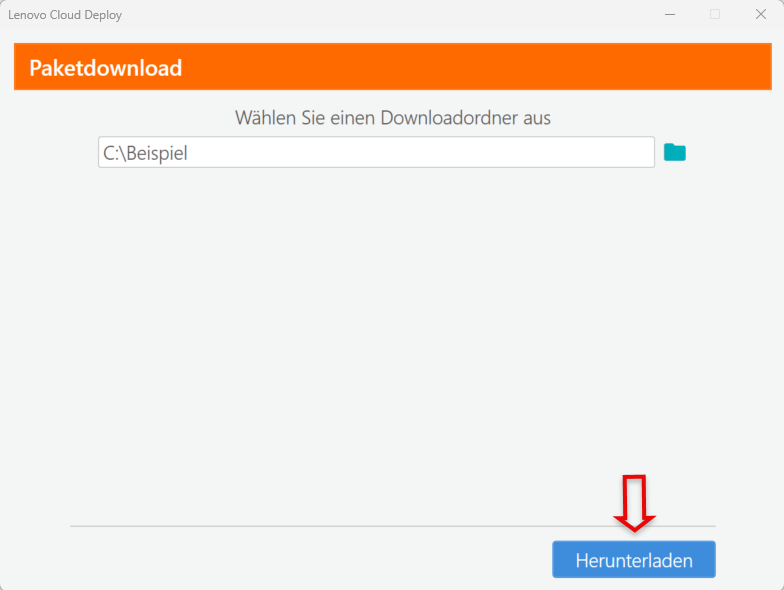
  4. Klicken Sie auf Herunterladen.

    Screenshot des Bildschirms „Paketdownload“ mit einem roten Pfeil, der auf die Schaltfläche „Herunterladen“ zeigt.

    Der Downloadfortschritt wird angezeigt.
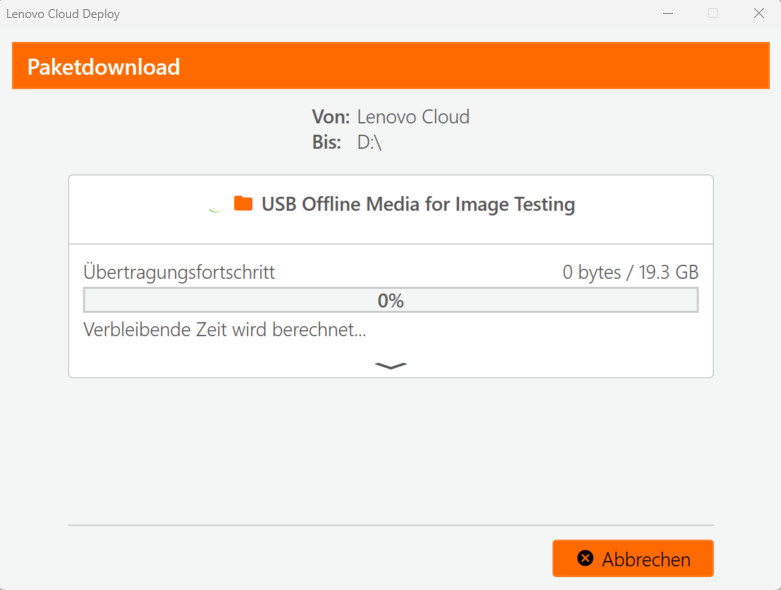
    Screenshot des Bildschirms „Paketdownload“, der den Fortschritt des Downloads mit prozentualer Fertigstellung und verbleibender Zeit anzeigt.

  5. Wenn der Download abgeschlossen ist, wird eine Erfolgsmeldung angezeigt. Klicken Sie auf OK, um zum Hauptbildschirm zurückzukehren.