Implementierungen
Das „werkseigene“ Implementierungssystem von Lenovo ist ein proprietärer, fortschrittlicher und anpassbarer Prozess zur Vorbereitung einer Lösung oder eines Computers auf die erste Benutzeranmeldung. Eine Implementierung umfasst Image-Inhalte, kann aber auch zusätzliche Anforderungen wie Verschlüsselung, Erstellung einer Servicepartition, First-Boot-Dienste usw. unterstützen. Als Benutzer erstellen Sie keine eigenen Implementierungen. Stattdessen arbeiten Sie mit einem Lenovo ITC-Techniker zusammen, indem Sie Ihre Image-Inhalte in die Cloud hochladen und dem Techniker die Anforderungen für die Lösung mitteilen. Der Techniker erstellt dann eine Implementierung und lädt sie in die Lenovo Cloud hoch. Sie können diese Implementierung anschließend mit der Funktion zur Systemwiederherstellung auf einem System verwenden.
Der Implementierungsprozess von Lenovo ist sehr flexibel und unterstützt alle Methoden, die Sie zur Bereitstellung Ihrer Lösung auswählen. Lenovo kann Ihre Implementierung aus einem einzelnen Image (erstellt von LCD oder einer mit den Microsoft Tools zur Abbildverwaltung für die Bereitstellung erstellten WIM-Datei) oder aus einzelnen Bausteinen (Treiber, Anwendungen und Betriebssystemkomponenten) erstellen, die als Pakete hochgeladen wurden.
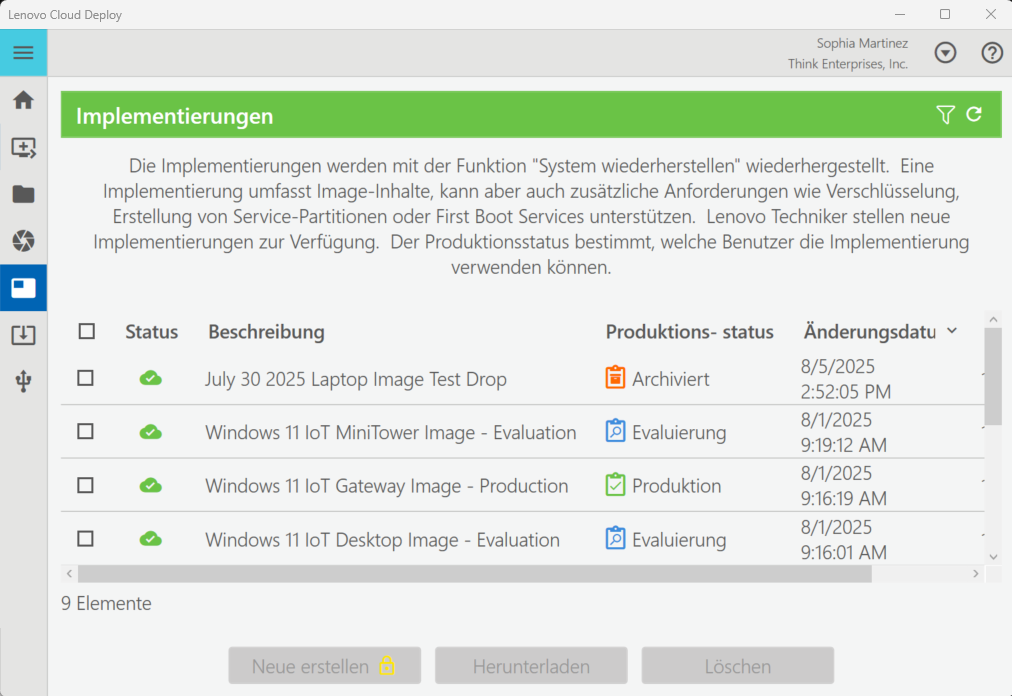
Um den Bildschirm für Implementierungen zu öffnen, klicken Sie auf das Symbol Implementierungen im linken Navigationsbereich.
Anmerkung
Nur Lenovo Techniker können neue Implementierungen erstellen. Kundentechniker können die Beschreibung und den Produktionsstatus der für sie hochgeladenen Implementierungen ändern.
Implementierungsfilter
Anmerkung
Implementierungsfilterungen sind für Benutzer mit den folgenden Rollen verfügbar: Standorttechniker, Kundentechniker, Kundentester (nur Anzeige).
Wenn Sie ein System wiederherstellen, ist die Auswahl der richtigen Implementierung für die Wiederherstellung entscheidend. Mit den Implementierungsfiltern von LCD können Sie die Anzeige auf die Implementierungen beschränken, auf die die Filterkriterien zutreffen, z. B. eine Implementierung, die nur MTM verwendet.
Die folgende Abbildung zeigt einen Implementierungsbildschirm mit mehreren verfügbaren Implementierungen.
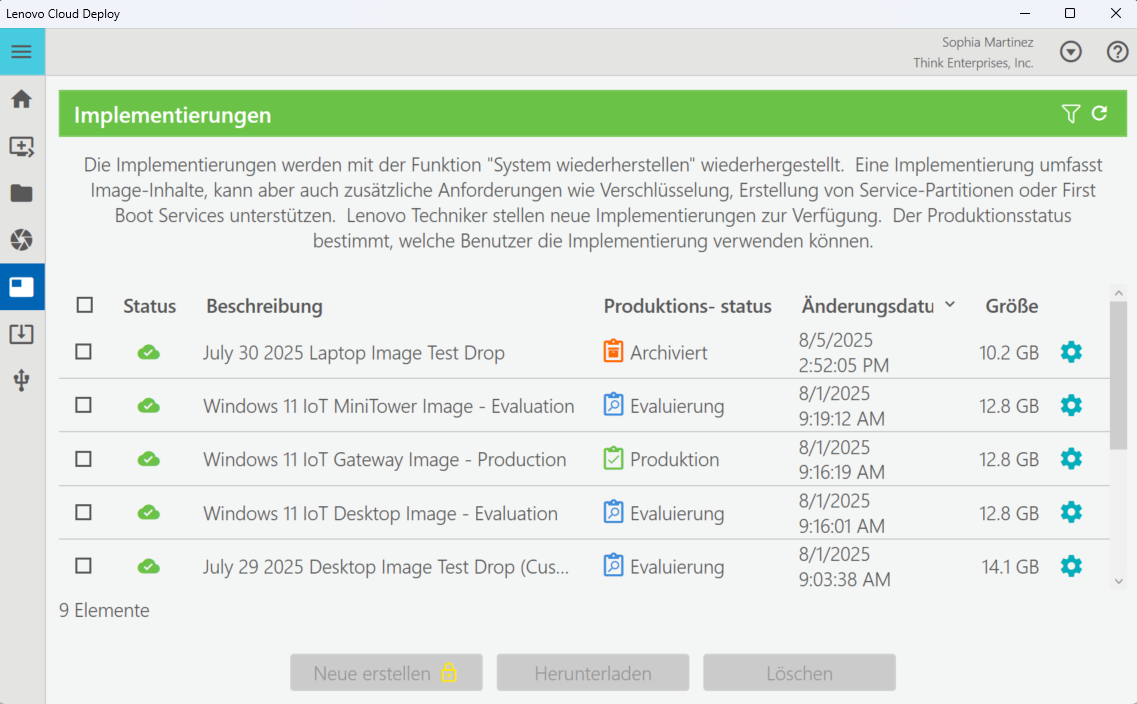
Klicken Sie auf das Zahnradsymbol, um das Eigenschaftenfenster zu öffnen. Die Registerkarte „Filter“ wird standardmäßig angezeigt.
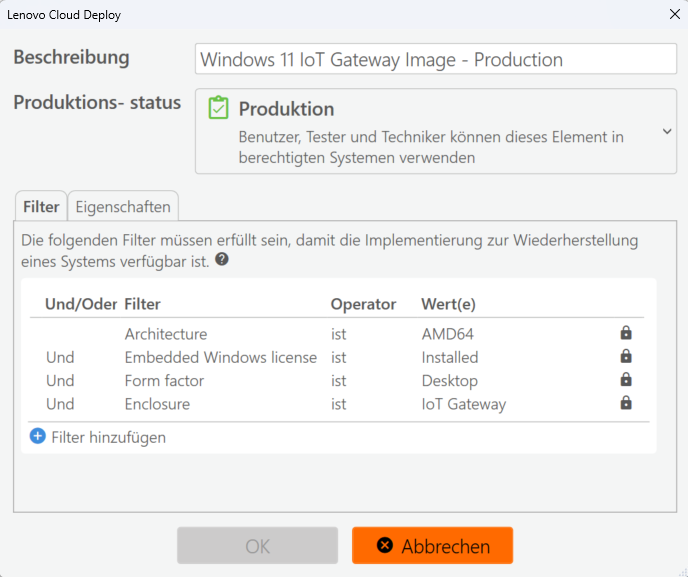
Klicken Sie auf das Hilfesymbol, um weitere Filterinformationen anzuzeigen.
Erforderliche und zusätzliche Filter
Es gibt zwei Arten von Filtern: erforderliche Filter und zusätzliche Filter.
Die erforderlichen Filter sind in LCD eingebettet und können nicht geändert werden. Sie sind mit einem Sperrsymbol versehen, um anzuzeigen, dass ein Benutzer sie nicht ändern kann. Änderungen an den erforderlichen Filtern erfordern die Erstellung einer neuen Implementierung durch den technischen Kontakt von Lenovo.
Es können zusätzliche Filter hinzugefügt werden, um die Implementierung nur für bestimmte Szenarien zuzulassen. Klicken Sie zum nutzen zusätzlicher Filter auf das Plussymbol, geben Sie an, ob es sich um einen „Und/Oder“-Filter handelt, wählen Sie den Filtertyp aus und geben Sie den gewünschten Operator und Wert an.
Welche Filter für Sie verfügbar sind, variiert je nach System. Sie stimmen mit den Systeminformationen für Ihr System überein.
Die für jeden Filter verfügbaren Operatoren unterscheiden sich ebenfalls je nach System. Einige Operatoren verwenden eine Auswahlliste, andere erfordern die Eingabe einer Zeichenfolge.
Diese Filter können geändert oder gelöscht werden.
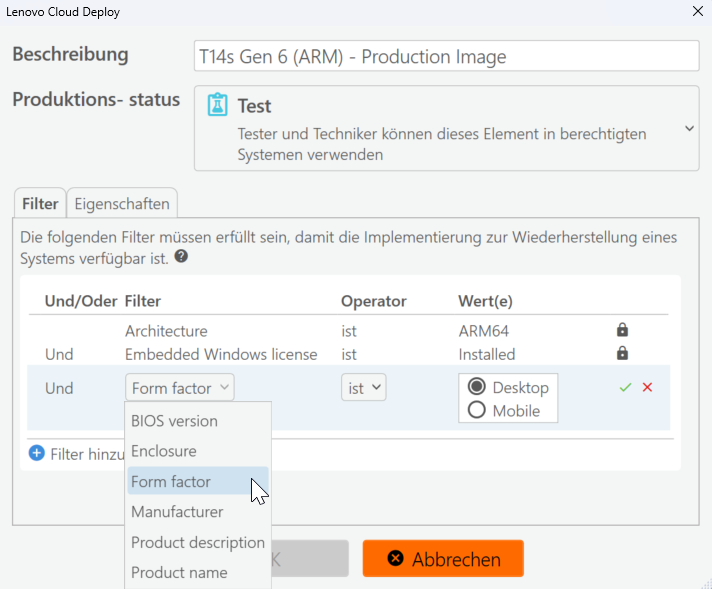
Der Schieberegler Alle zusätzlichen Filter einbeziehen ermöglicht es Ihnen, alle zusätzlichen Filter für die Implementierung auszuwählen. Diese Option wird verfügbar, wenn der Implementierung mehr als ein zusätzlicher Filter hinzugefügt wurde.
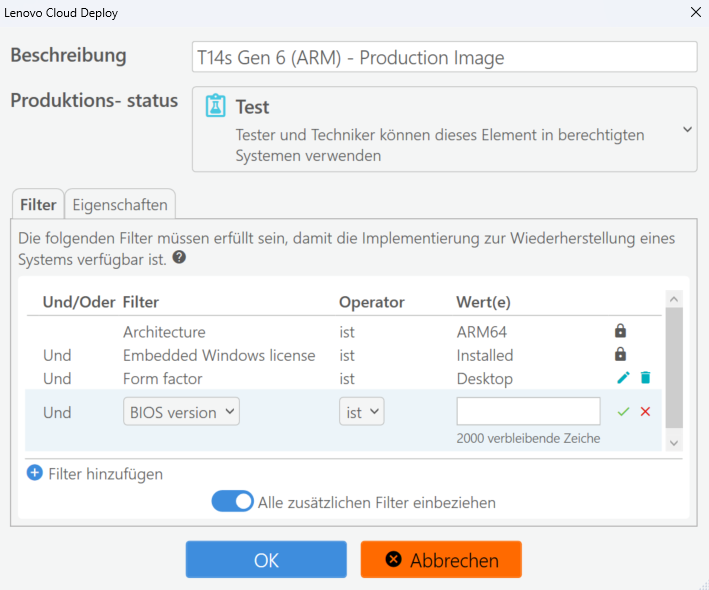
Wenn Sie „Alle zusätzlichen Filter einbeziehen“ aktivieren, müssen ALLE erforderlichen und zusätzlichen Filter erfüllt sein, damit die Implementierung verfügbar ist.
Wenn „Alle zusätzlichen Filter einbeziehen“ nicht ausgewählt ist, ist nur EINER der zusätzlichen Filter erforderlich, um die Implementierung verfügbar zu machen.
Eine Rolle, die „Tester“ oder „Techniker“ enthält, kann eine inkompatible Implementierung überschreiben.
Implementierung auswählen
Klicken Sie zum Auswählen der Implementierung auf das Kontrollkästchen daneben.
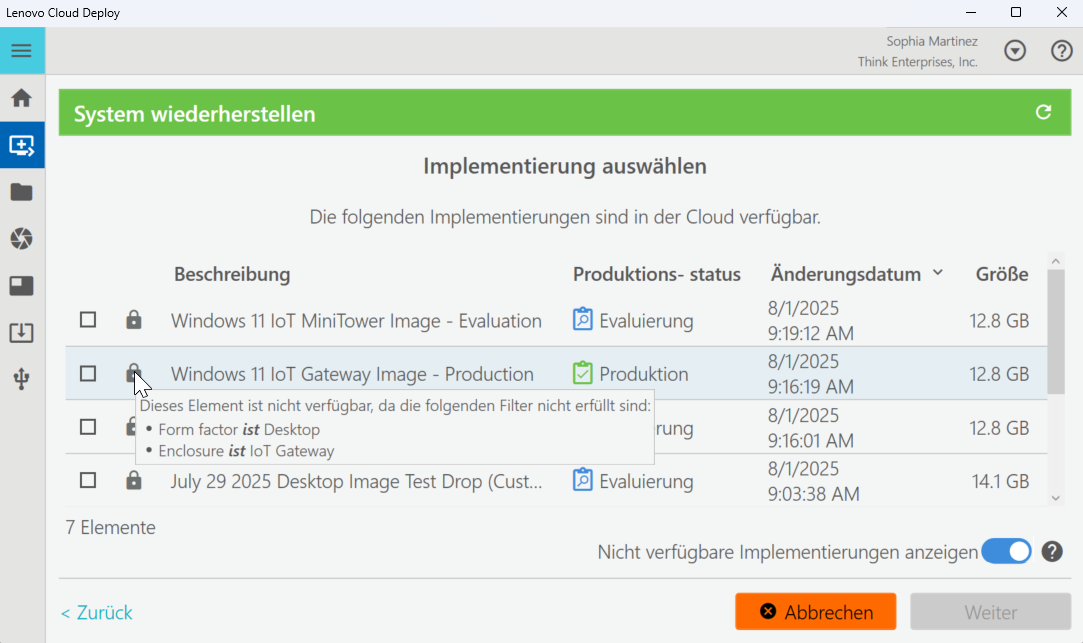
Verwenden Sie den Schieberegler, um die nicht verfügbaren Implementierungen anzuzeigen. Klicken Sie auf das Sperrsymbol, um die Filter anzuzeigen, die eine Implementierung nicht erfüllen. Wenn eine Implementierung nicht verfügbar ist, können Sie die zusätzlichen Filter entsprechend ändern.
Anmerkung
Es werden nur die verfügbaren Implementierungen angezeigt, es sei denn, der Schieberegler Nicht verfügbare Implementierungen anzeigen wurde aktiviert.
Systeminformationen
Klicken Sie auf das Symbol Hilfe in der Anwendungssymbolleiste und wählen Sie dann die Option Systeminformationen aus. Die relevanten Systeminformationen werden angezeigt.
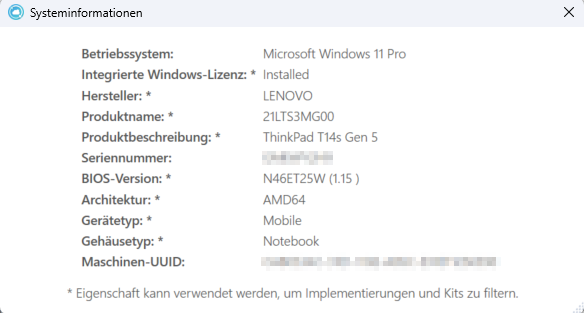
Eigenschaften, auf die ein Sternchen (*) folgt, werden zum Filtern von Implementierungen und Kits verwendet.
Implementierung herunterladen
Wählen Sie mindestens ein Element für den Download aus.
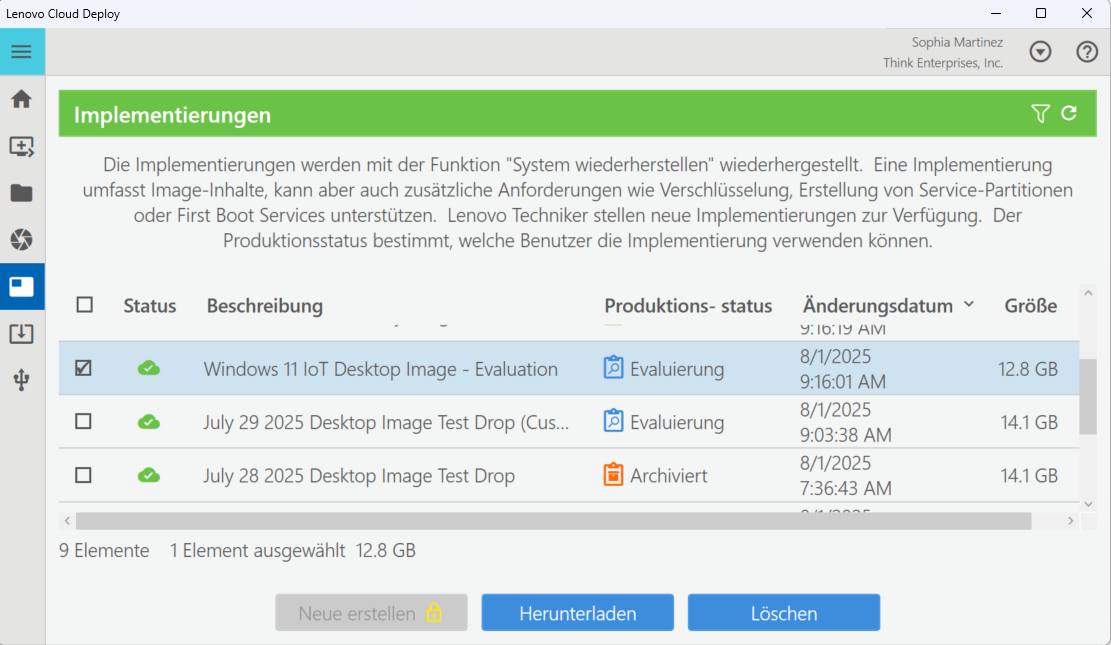
Klicken Sie auf Herunterladen.
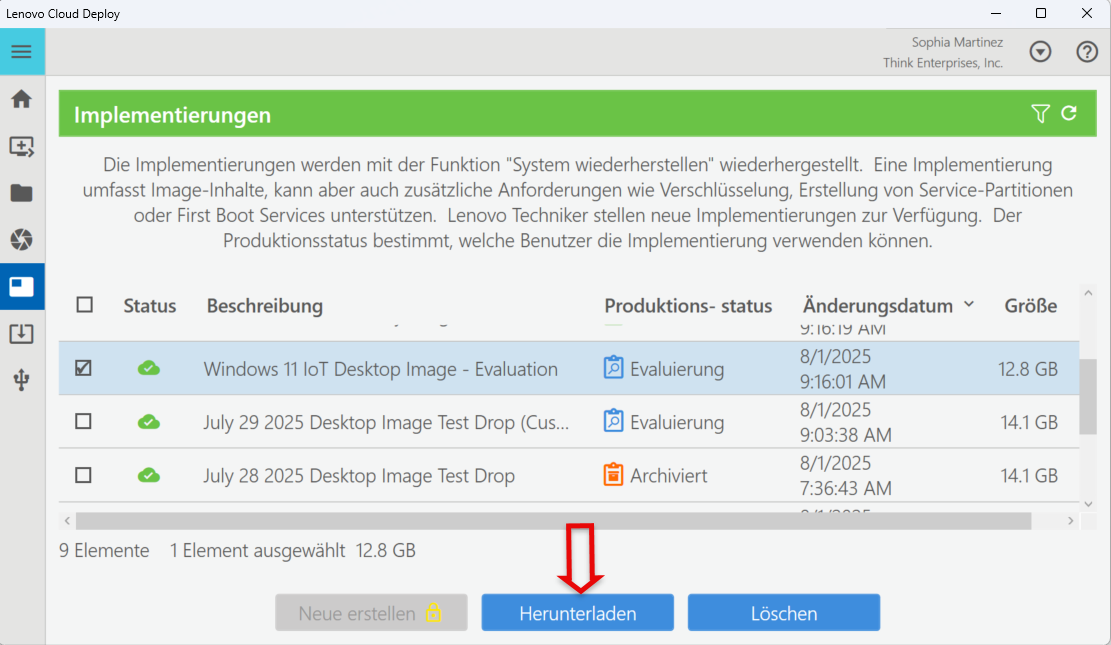
Klicken Sie auf das Symbol Durchsuchen und wählen Sie einen Download-Ordner aus.
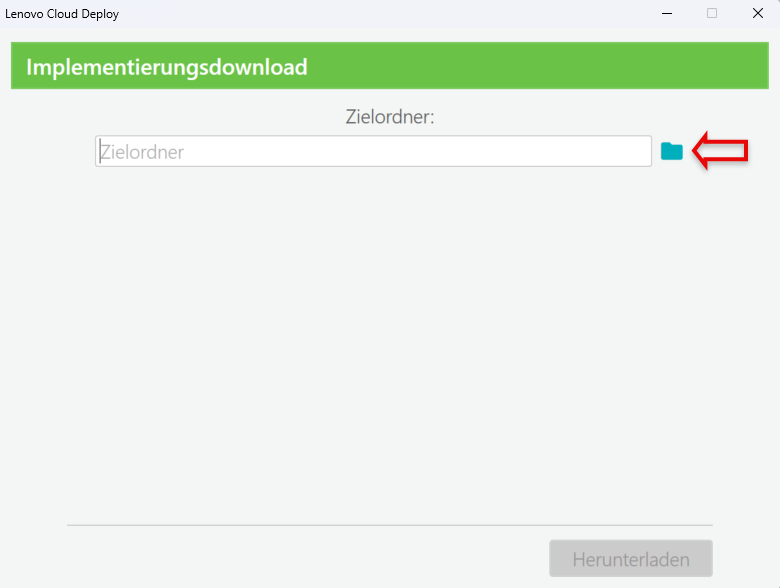
Klicken Sie auf Herunterladen.
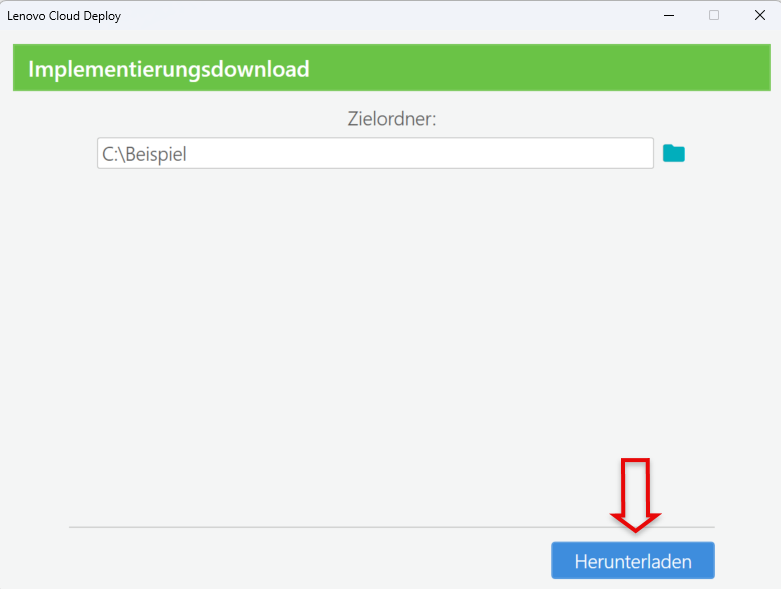
Der Downloadfortschritt wird angezeigt.
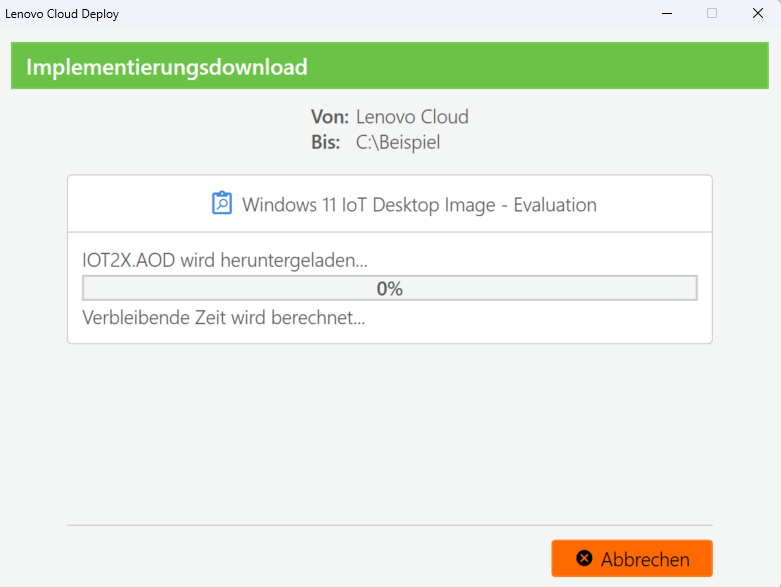
Wenn der Download abgeschlossen ist, wird eine Erfolgsmeldung angezeigt. Klicken Sie auf OK, um zum Hauptbildschirm zurückzukehren.
Implementierung löschen
Anmerkung
Nur Benutzer mit einer Technikerrolle können Implementierungen löschen.
Wählen Sie eine oder mehrere Implementierungen zum Löschen aus.
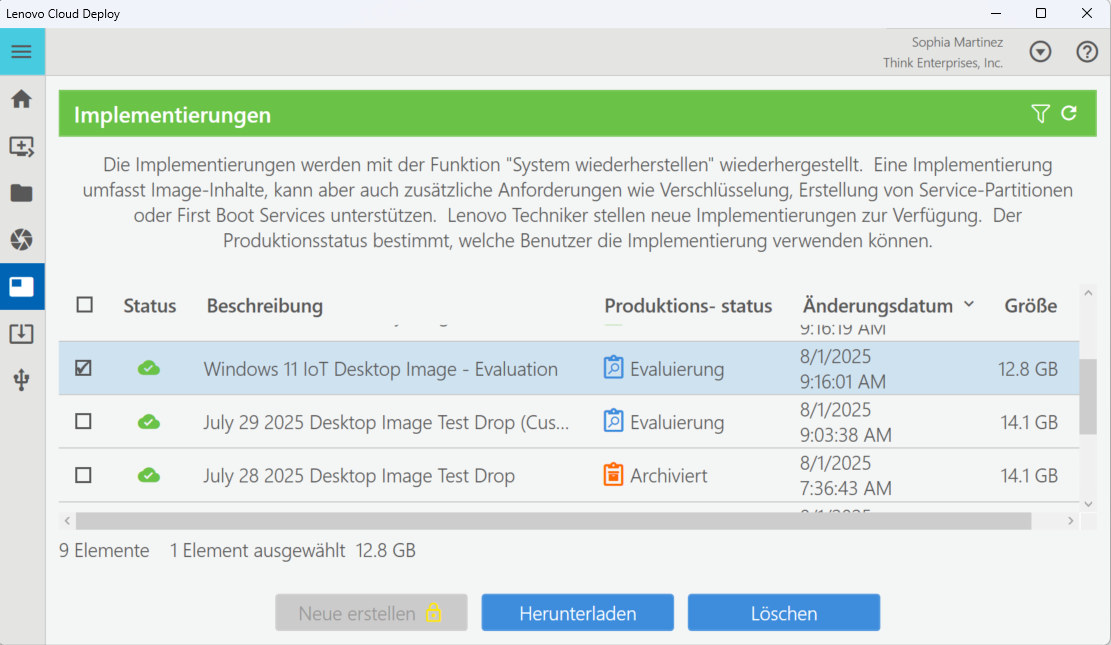
Klicken Sie auf Löschen.
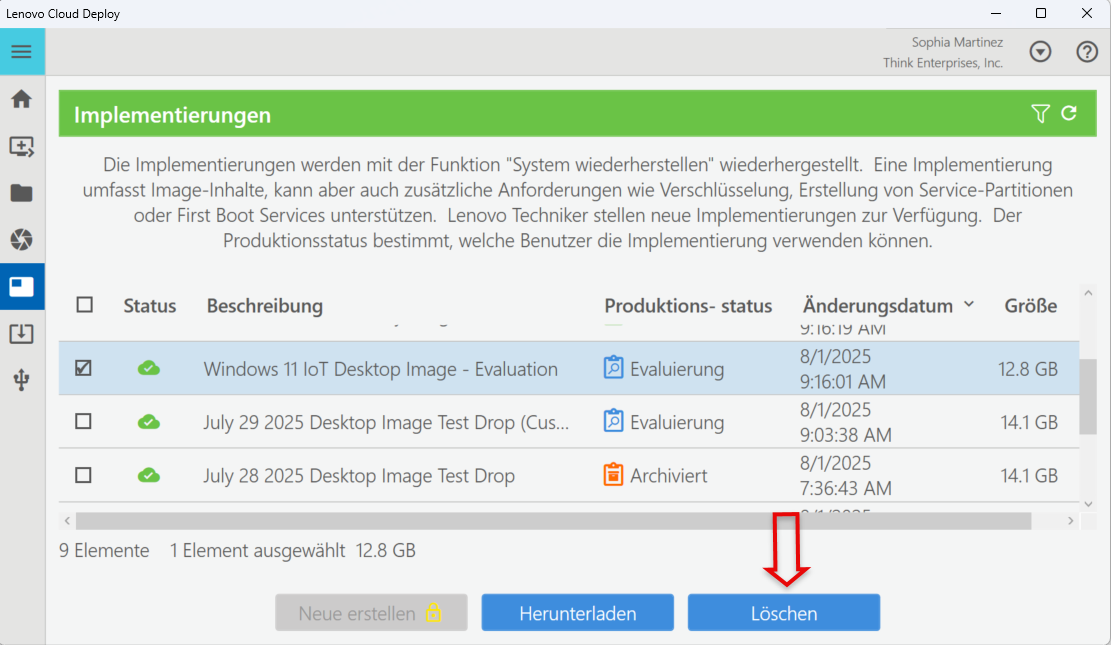
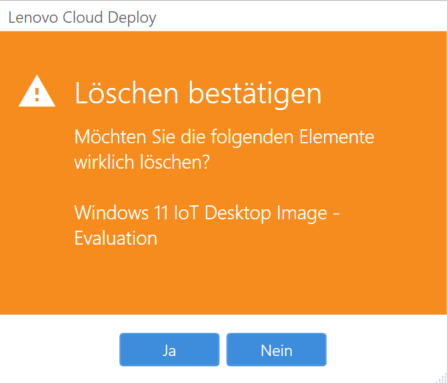
Bestätigen Sie, dass Sie die ausgewählten Elemente löschen möchten.
Anmerkung
Wenn Sie eine Implementierung löschen, werden alle zugeordneten Module auch gelöscht, sofern sie nicht von anderen Implementierungen oder Zuordnungen verwendet werden.