Gemeinsame Funktionen der LCD-Website
Die Seiten der LCD-Website, die Datentabellen enthalten, teilen sich einige gemeinsame Funktionen für die Arbeit mit den Daten auf diesen Seiten.
Suchen
Seiten mit durchsuchbaren Daten verfügen über ein Suchfeld in der oberen rechten Ecke der Tabelle:

Geben Sie einen Zeichenfolge in das Feld ein. Die Seite zeigt die Elemente an, die mit den eingegebenen Zeichen übereinstimmen.
Filtern
Auf der LCD-Website verfügen Seiten mit Datentabellen über Filter, mit denen Sie die angezeigten Daten verfeinern können.
So greifen Sie auf die Filter zu:
Bewegen Sie den Mauszeiger über eine Spaltenüberschrift.
Klicken Sie auf das Hamburger-Menü, das angezeigt wird.

Wählen Sie die Optionen aus, nach denen Sie die Daten filtern möchten.
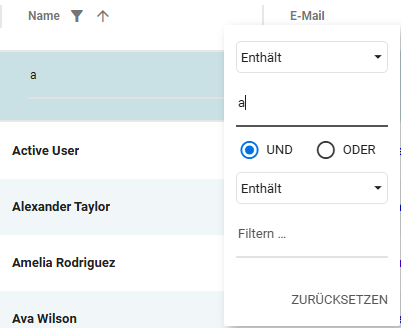
Weitere Optionen:
Klicken Sie auf den Pfeil neben einem Filter, um die Liste in auf- oder absteigender Reihenfolge nach den Einträgen dieser Spalte zu sortieren.
Sie können alle Filter entfernen, indem Sie auf Filter löschen unter dem Feld Systeme durchsuchen oben rechts auf dem Bildschirm klicken.
Die meisten Seiten verfügen über Standardfilter:
- Enthält
- Enthält nicht
- Gleich
- Ungleich
- Beginnt mit
- Endet mit
Sie können entweder einen einzelnen Suchbegriff eingeben oder einen Filter unter Verwendung von mehreren Suchbegriffen mit einer Kombination aus UND oder ODER erstellen.
Für die Filterung nach Datumsangaben stehen folgende Filter zur Verfügung:
- Gleich
- Größer als
- Kleiner als
- Ungleich
- Im Bereich
Für das Filtern nach Mengen stehen einige weitere Optionen zur Verfügung:
- Gleich
- Ungleich
- Kleiner als
- Kleiner als oder gleich
- Größer als
- Größer als oder gleich
- Im Bereich
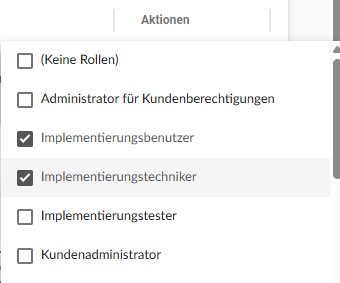
Einige Filter enthalten Auswahllisten, in denen Sie Kontrollkästchen für die gewünschten Filterkriterien aktivieren können.
Exportieren
So exportieren Sie Daten von einer Seite der LCD-Webseite als XLSX-Datei:
Aktivieren Sie das Kontrollkästchen links neben jedem Eintrag in der Tabelle, den Sie exportieren möchten.
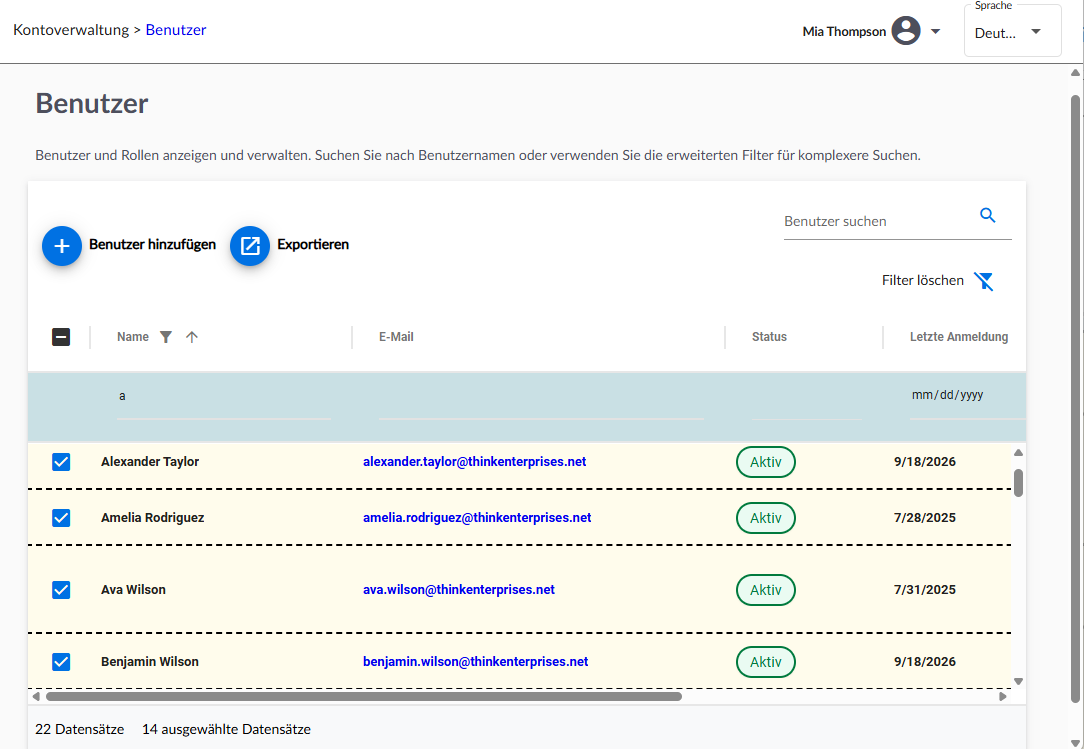
Klicken Sie auf Exportieren.

Wählen Sie den Ordner aus, in den Sie die Tabelle herunterladen möchten. Der Standarddateiname ist die Seite der LCD-Website, von der aus Sie den Export starten. Ändern Sie diesen Dateinamen wie gewünscht.
Klicken Sie auf Speichern.
Die Tabellen wird in den ausgewählten Ordner heruntergeladen.
Dieses Beispiel zeigt das Tabellenkalkulationsformat für die Benutzer, die wir für den Export ausgewählt haben.
