Gemeinsame Funktionen des LCD-Clients
Die Bildschirme des LCD-Clients, die Datentabellen enthalten, teilen sich einige gemeinsame Funktionen für die Arbeit mit den Daten auf diesen Seiten.
Filter
Im LCD-Client stehen im Rahmen der folgenden Funktionen Filter zur Verfügung, mit denen Daten in Tabellen angezeigt werden können:
Pakete
Quick-Images
Implementierungen
Bereitstellungskits
Öffnen Sie die Filter für diese Funktionen in der Titelleiste des Bildschirms, indem Sie auf das Trichtersymbol klicken. Die Filter werden dann unter den Spaltenüberschriften in der Tabelle angezeigt.
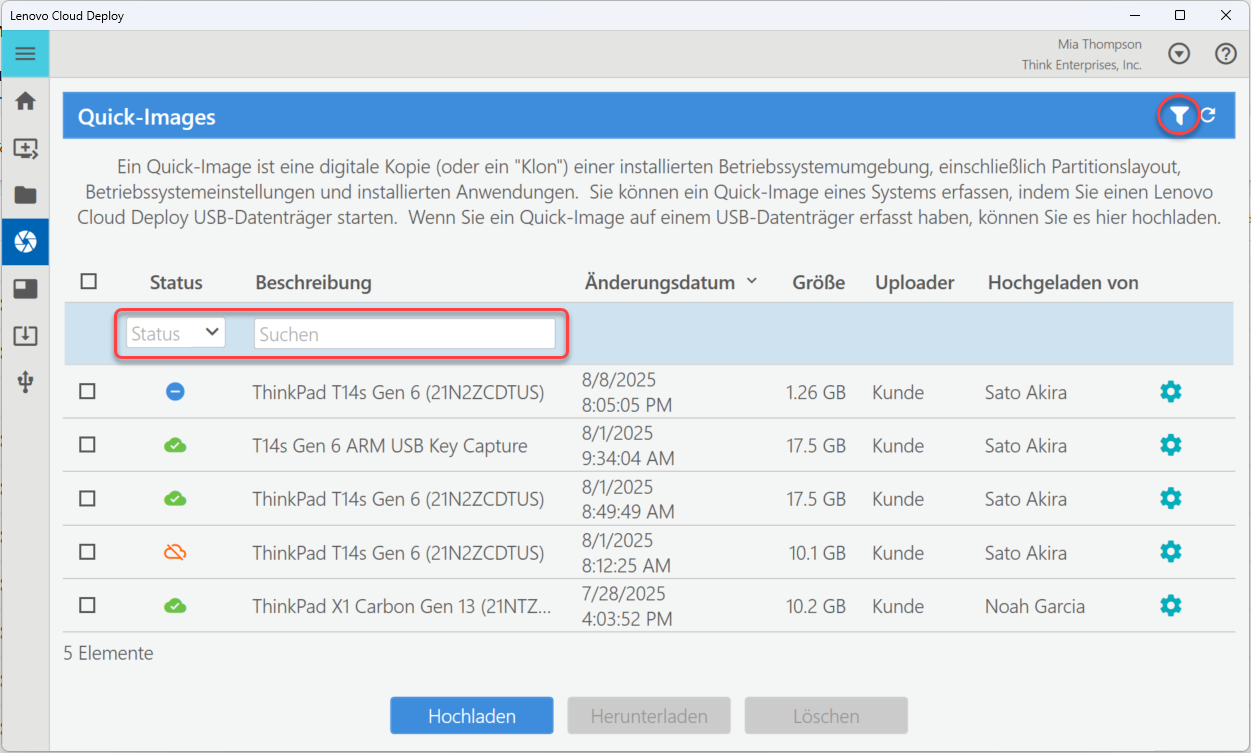
Auf diesen Bildschirmen wird eine Kombination dieser Filter angezeigt:
Status: Der Uploadstatus der ausgewählten Implementierung, des Quick-Images oder des Pakets. Mögliche Statuswerte:
- Abgeschlossen
- Abgebrochen
- Fehlgeschlagen
- Wird ausgeführt
- Alt (der Endzustand des Elements konnte aufgrund von Clientproblemen nicht ermittelt werden oder der Client wurde unerwartet geschlossen)
Beschreibung: Geben Sie eine Zeichenfolge aus Buchstaben oder Zahlen in das Feld ein. Die Tabelle zeigt die Elemente an, deren Beschreibungen mit der eingegebenen Zeichenfolge übereinstimmen.
Produktionsstatus: der aktuelle Status einer Implementierung oder eines Bereitstellungskits während ihres bzw. seines Lebenszyklus. Weitere Informationen finden Sie unter Produktionsstatus.
Implementierungsfilter
Die Funktion „Implementierungen“ des LCD-Clients umfasst eine zweite Filterebene. Wenn Sie für eine Implementierung auf das Zahnradsymbol klicken, werden auf dem Bildschirm „Eigenschaften“ zwei Registerkarten angezeigt: „Filter“ und „Eigenschaften“. Auf der Registerkarte „Filter“ können Sie Kriterien festlegen, die den LCD-Client dazu veranlassen, die Implementierung nur für Systeme verfügbar zu machen, die die Filterkriterien erfüllen. Sie können z. B. Filter festlegen, um eine Implementierung ausschließlich für Systeme mit einer von Ihnen angegebenen BIOS-Version oder mit einem bestimmten Formfaktor verfügbar zu machen.
Weitere Informationen zur Verwendung von Implementierungsfiltern finden Sie unter Implementierungsfilter.
Eigenschaften
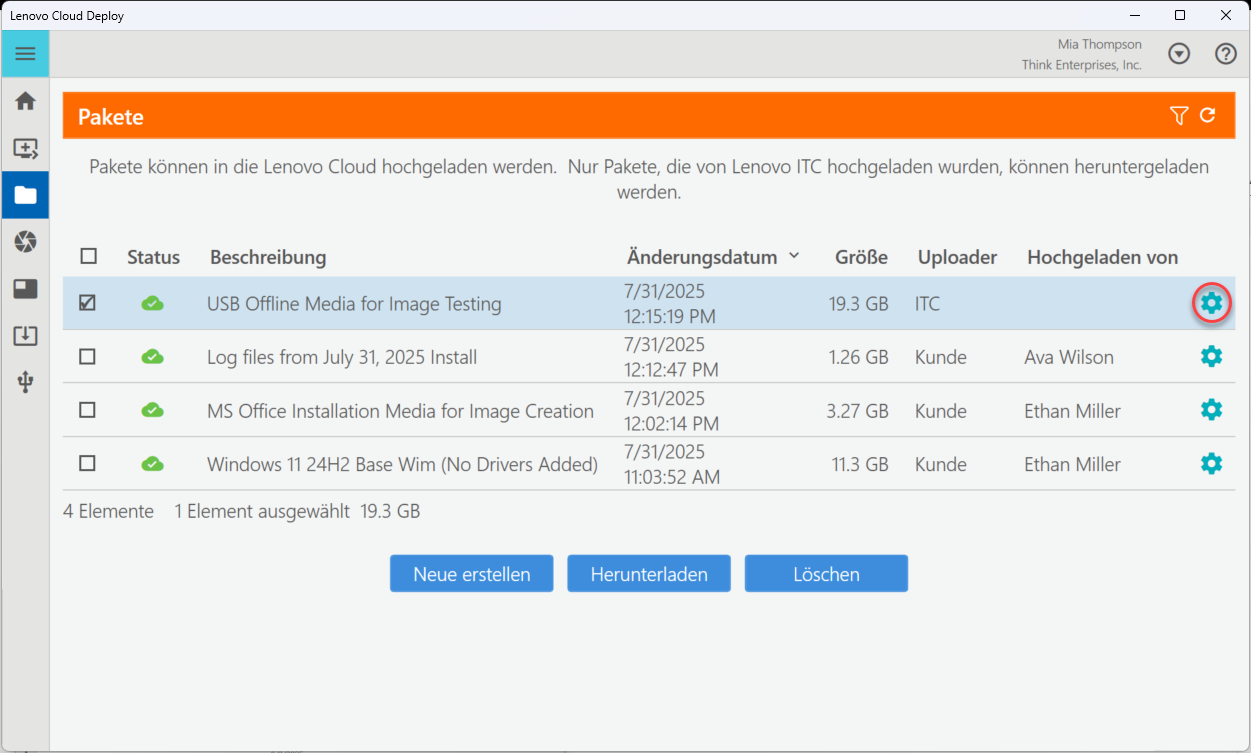
Doppelklicken Sie auf das Element oder klicken Sie auf sein Zahnradsymbol (in der folgenden Abbildung rot eingekreist), um die Eigenschaften des Elements anzuzeigen.
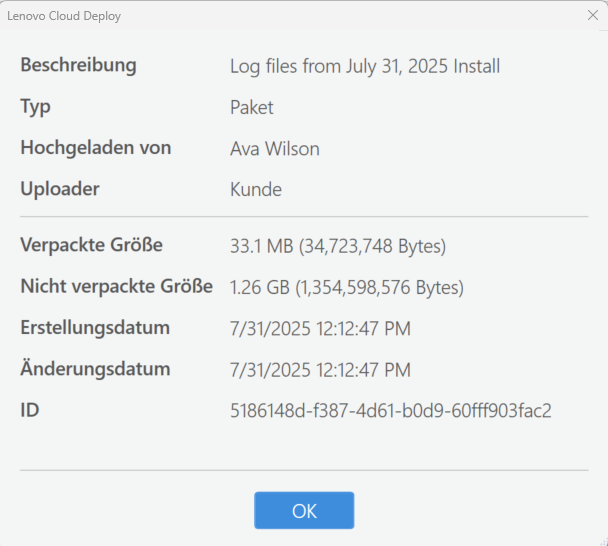
Das Formular „Eigenschaften“ bietet zusätzliche Details und eine einfache Möglichkeit zum Kopieren von Informationen.