Image mit dem Sysprep-Assistenten generalisieren
Anmerkung
Der Sysprep-Assistent wurde von Microsoft eingestellt. Daher kann es sein, dass er in Zukunft von LCD-USB-Datenträgern entfernt wird.
Um ein Windows-Image auf verschiedenen PCs zu implementieren, müssen Sie das Image zuerst verallgemeinern, um computerspezifische Informationen wie installierte Treiber und die Sicherheitskennung des Computers zu entfernen.
Der LCD-USB-Datenträger enthält das Dienstprogramm „Sysprep-Assistent“, das die erforderliche Antwortdatei für das Sysprep-Dienstprogramm von Microsoft erstellt.
Wenn Sie ein Lösungs-Builder sind und mit dem Imaging Technology Center arbeiten, gehen Sie wie folgt vor, um eine cloud-geeignete Kopie Ihrer Unternehmenslösung zu erhalten.
Installieren Sie Windows und alle erforderlichen Anwendungen auf einem Spendersystem.
Konfigurieren Sie das System und bereiten Sie es für die Replikation vor.
Wenn Sie als Administrator angemeldet sind, schließen Sie den LCD-USB-Datenträger an.
Wählen Sie den USB-Datenträger im Datei-Explorer aus und doppelklicken Sie auf Sysprep-Assistent.
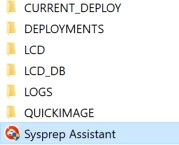
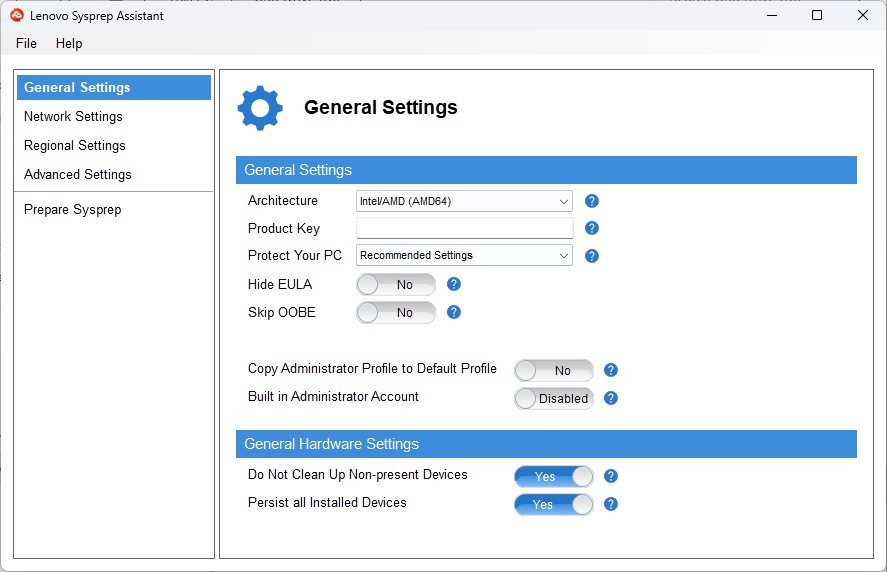
Der Lenovo Sysprep-Assistent wird gestartet.
Verwenden Sie die Anwendung zum Definieren der Werte, die Sie für Sysprep verwenden möchten.
Die Standardeinstellungen, mit denen die Anwendung gestartet wird, sind ausreichend für die Vorbereitung eines Systems für Lenovo. Wenn Sie Fragen zu den verfügbaren Optionen haben, wenden Sie sich an Ihren ITC-Techniker.
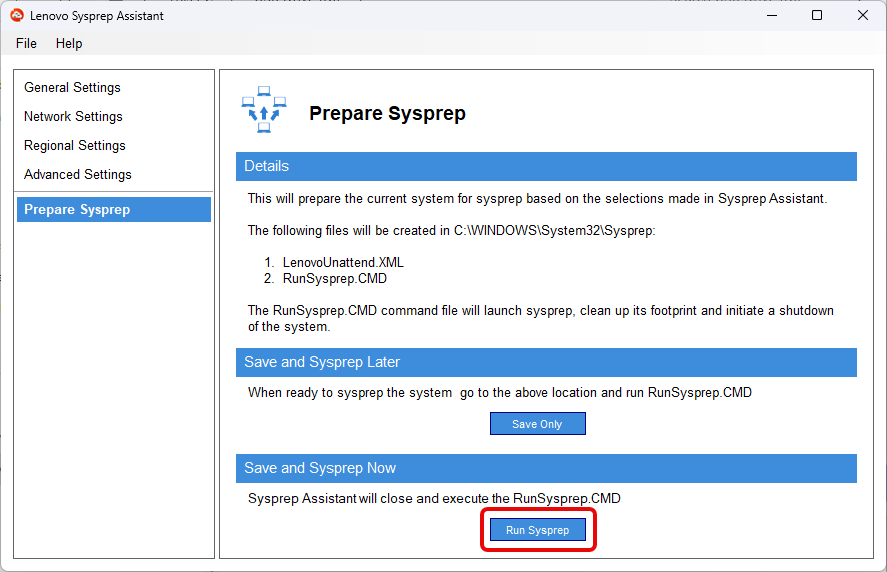
Wenn Sie bereit für die Ausführung von Sysprep sind, klicken Sie auf Sysprep vorbereiten und anschließend auf Sysprep ausführen.
Wenn der Computer den Sysprep-Vorgang abgeschlossen hat und heruntergefahren wird, können Sie ein Quick-Image Ihres Geräts zur Übermittlung an Lenovo erfassen.