Datenträger erstellen
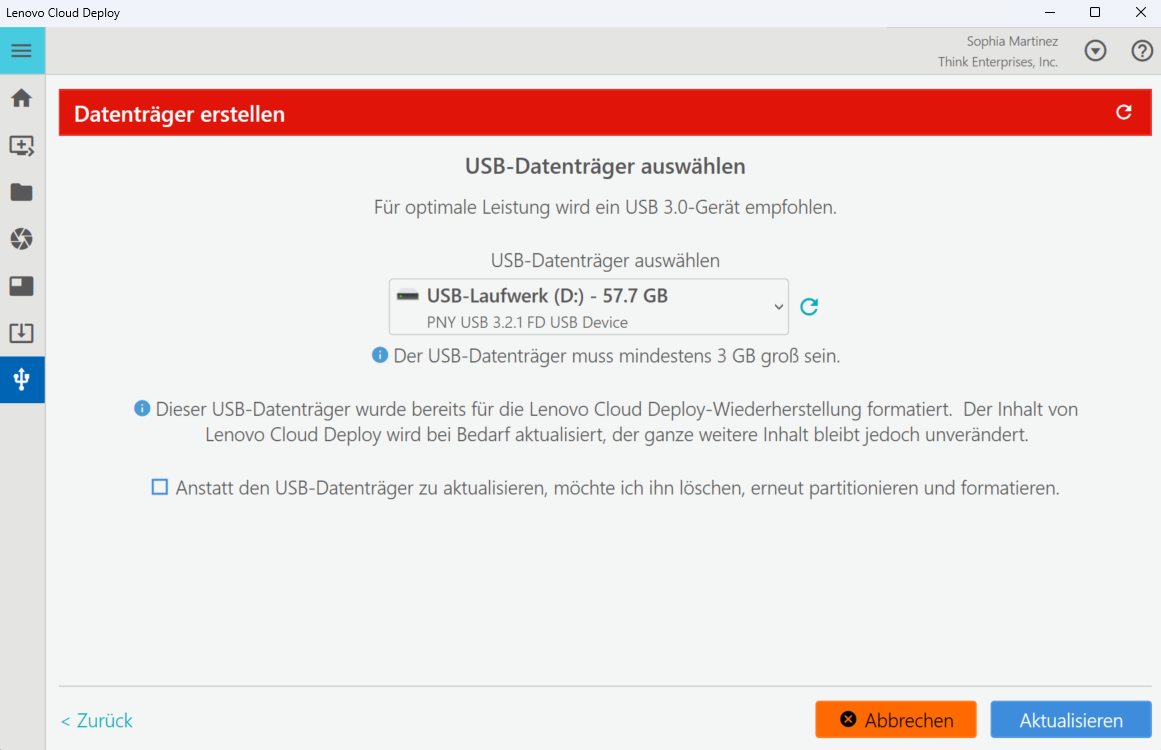
Der Assistent zur Erstellung von Datenträgern unterstützt Sie bei der Vorbereitung von bootfähigen USB-Datenträgern für LCD, die eine digitale Kopie (einen „Klon“) eines Systems erfassen oder wiederherstellen können. Der Assistent ist für Lösungs-Builder ausgelegt, die mit dem Imaging Technology Center arbeiten.
Um den Bildschirm „Datenträger erstellen“ im LCD-Client zu öffnen, klicken Sie im linken Navigationsbereich auf das Symbol Datenträger erstellen.
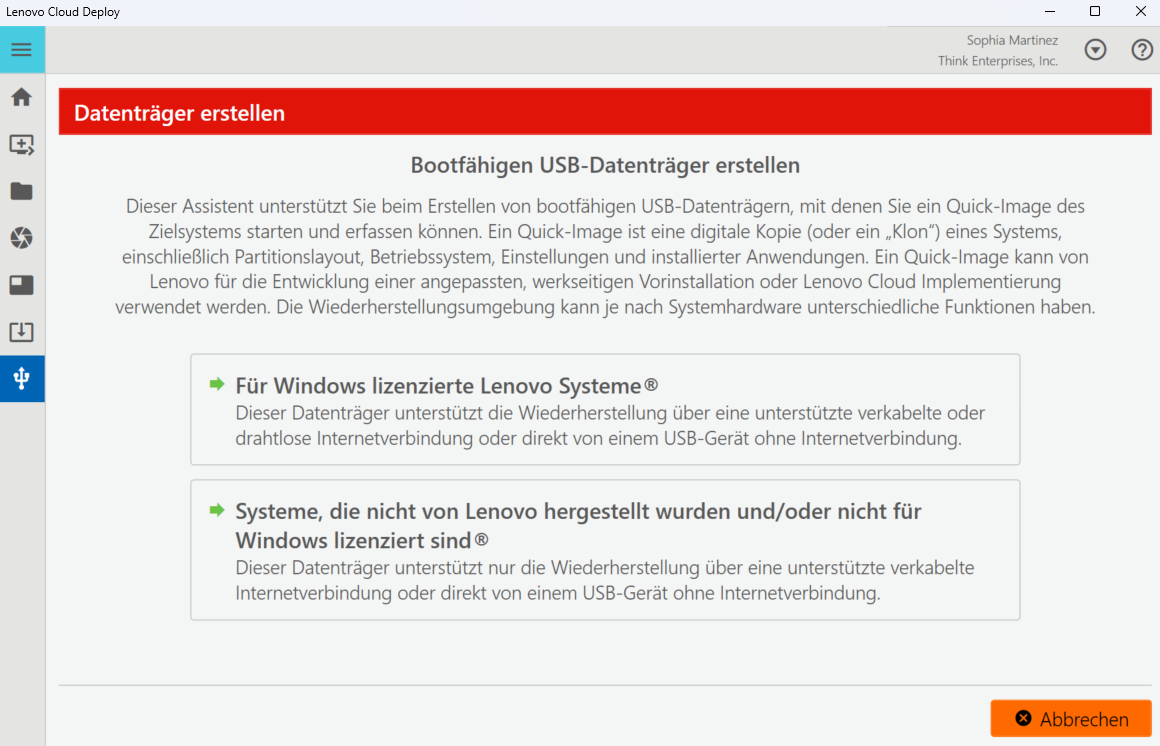
Wenn bei Ihrem Computer Proxy-Einstellungen für die Verbindung mit dem Internet konfiguriert sind, werden diese Einstellungen automatisch auf den Bootdatenträger übertragen.
Datenträger für Lenovo Systeme mit Windows-Lizenz erstellen
Wenn Sie den USB-Datenträger nicht bereits angeschlossen haben, verbinden Sie ihn mit einem der USB-Anschlüsse des Computers.
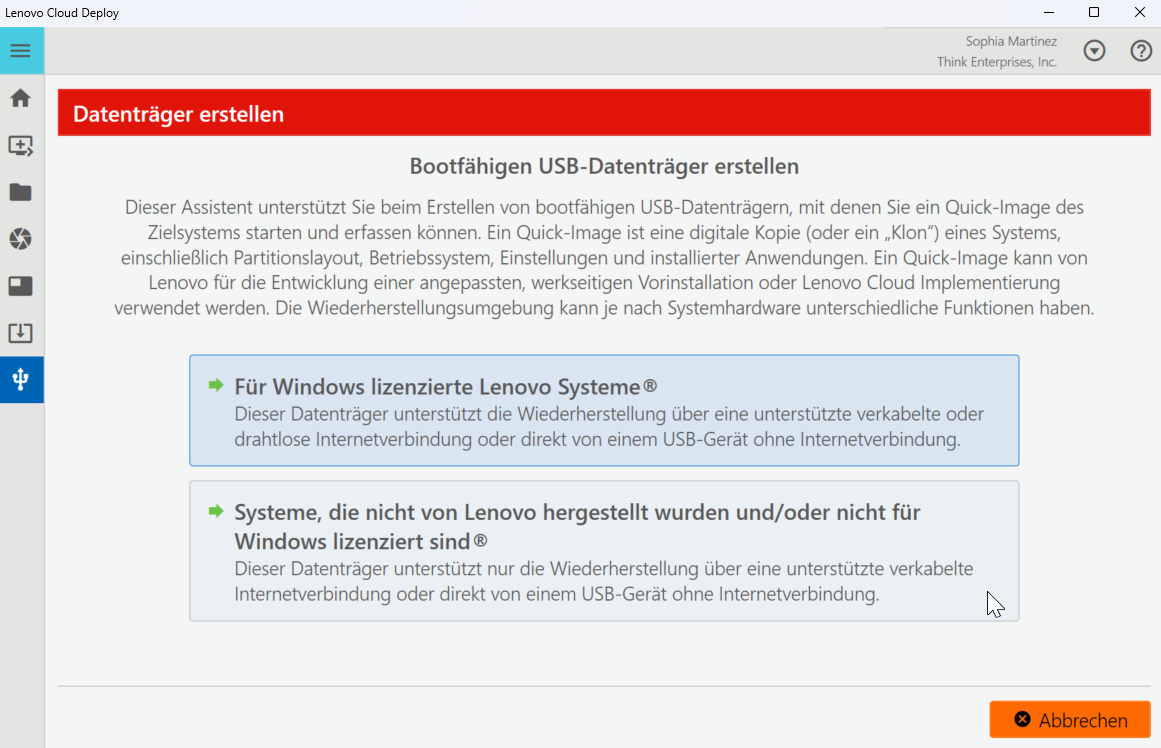
Wählen Sie Für Windows® lizenzierte Lenovo Systeme aus.
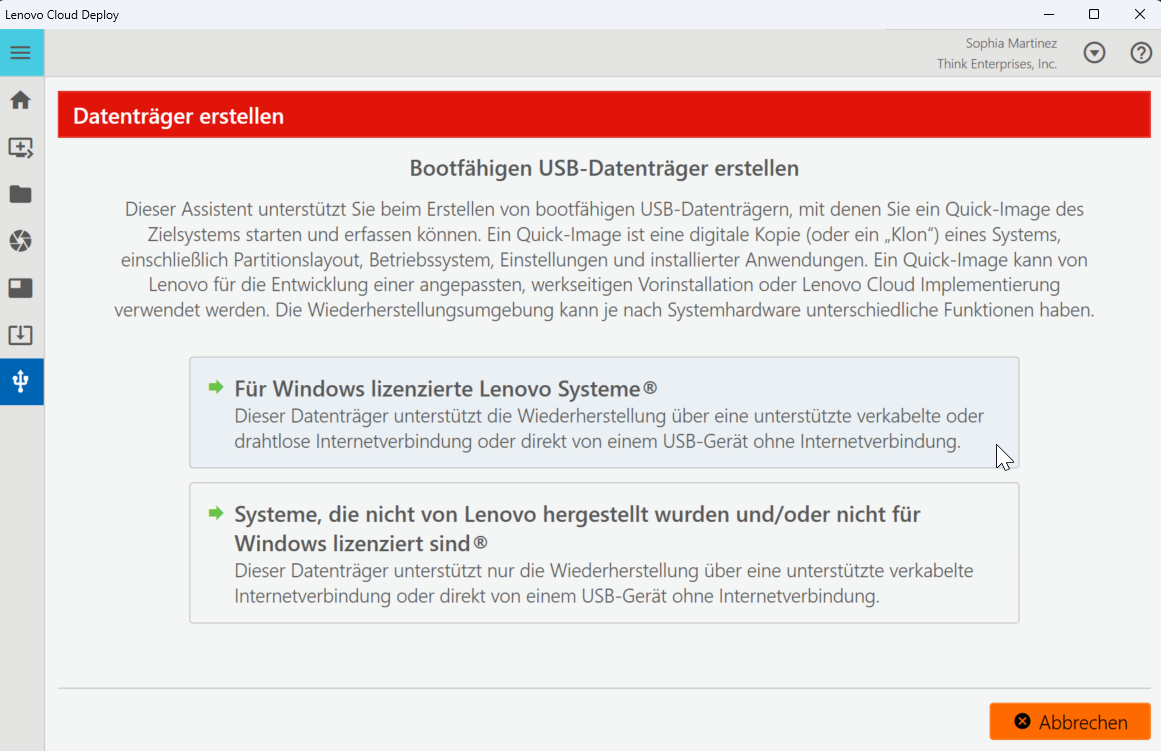
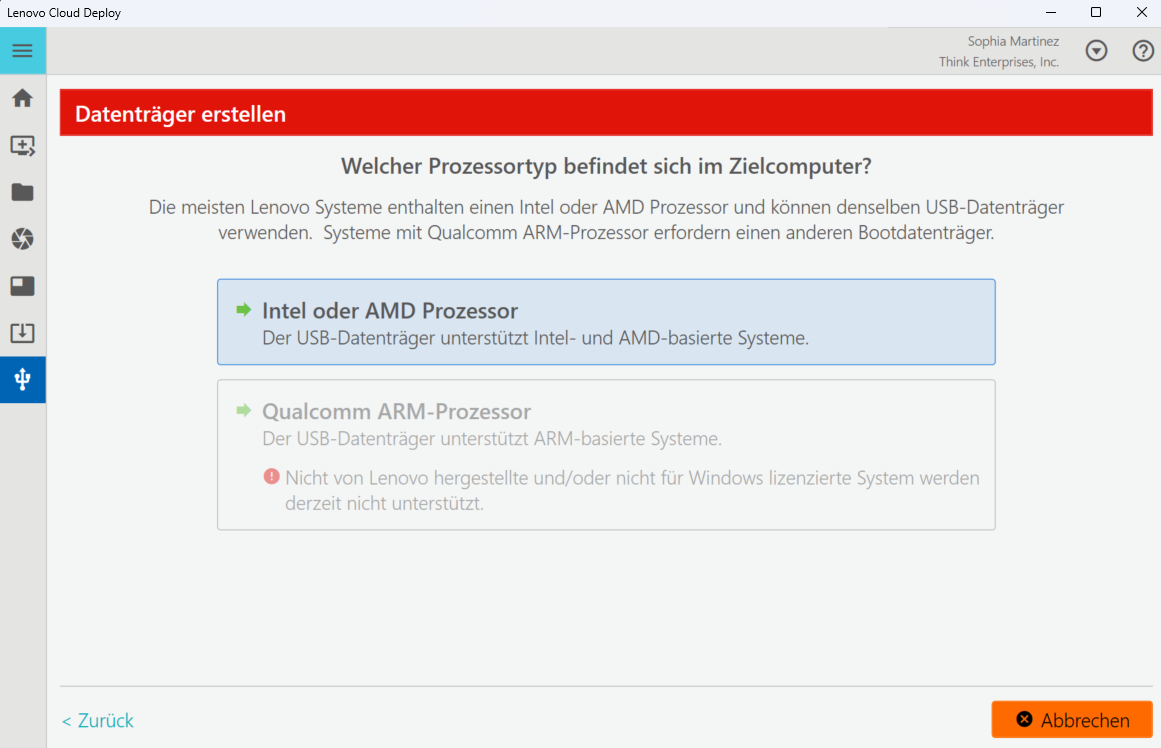
Wählen Sie den entsprechenden Prozessortyp für den Zielcomputer aus: Intel oder AMD-Prozessor oder Qualcomm ARM-Prozessor. Qualcomm ARM-Prozessoren werden derzeit nur auf Lenovo Produkten unterstützt.
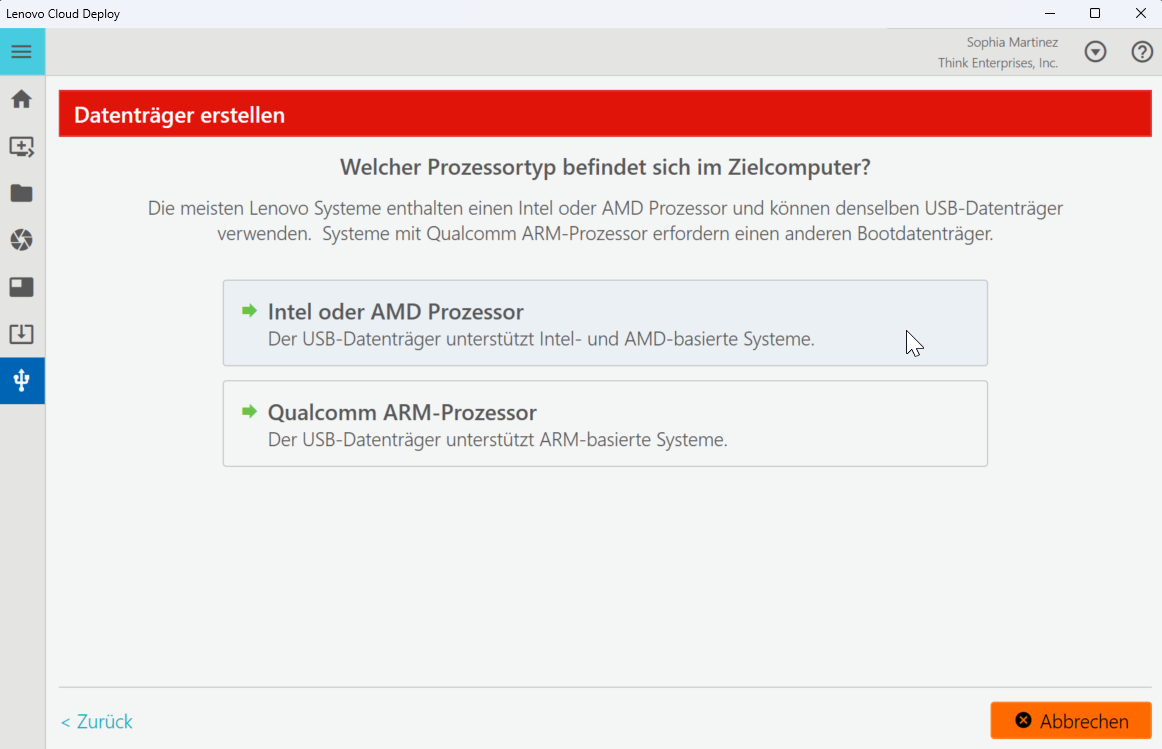
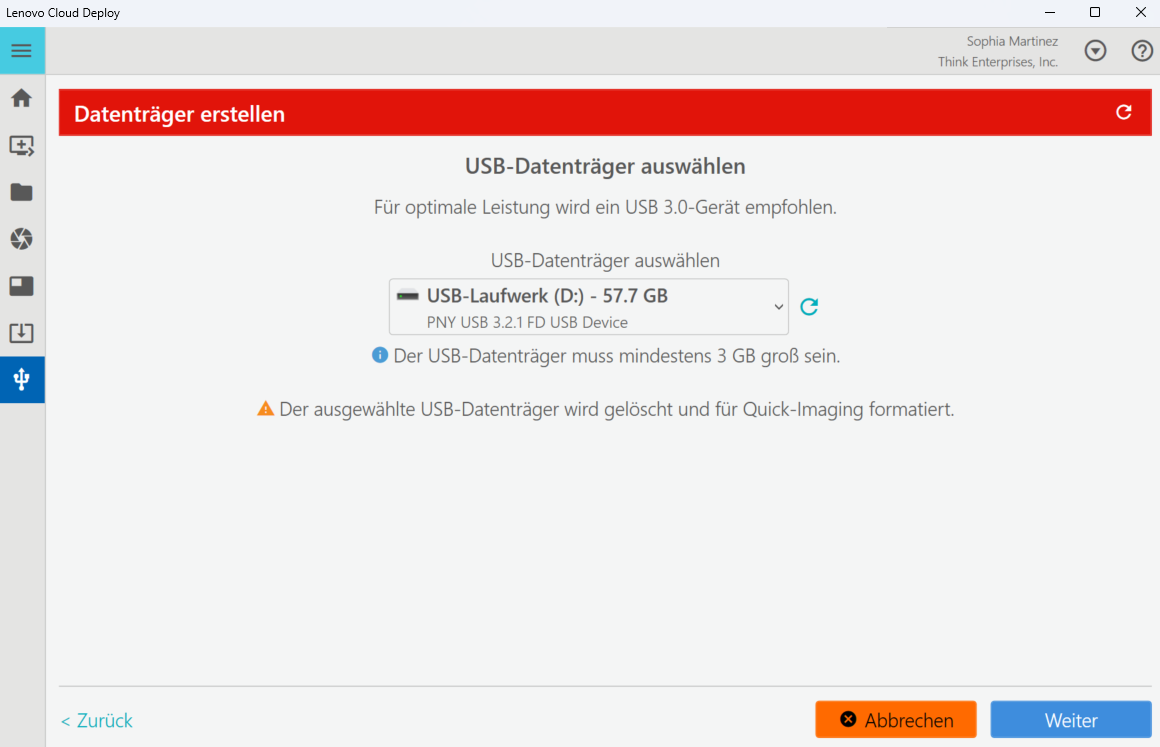
Wählen Sie den USB-Datenträger aus dem Dropdown-Menü aus und klicken Sie auf Weiter.
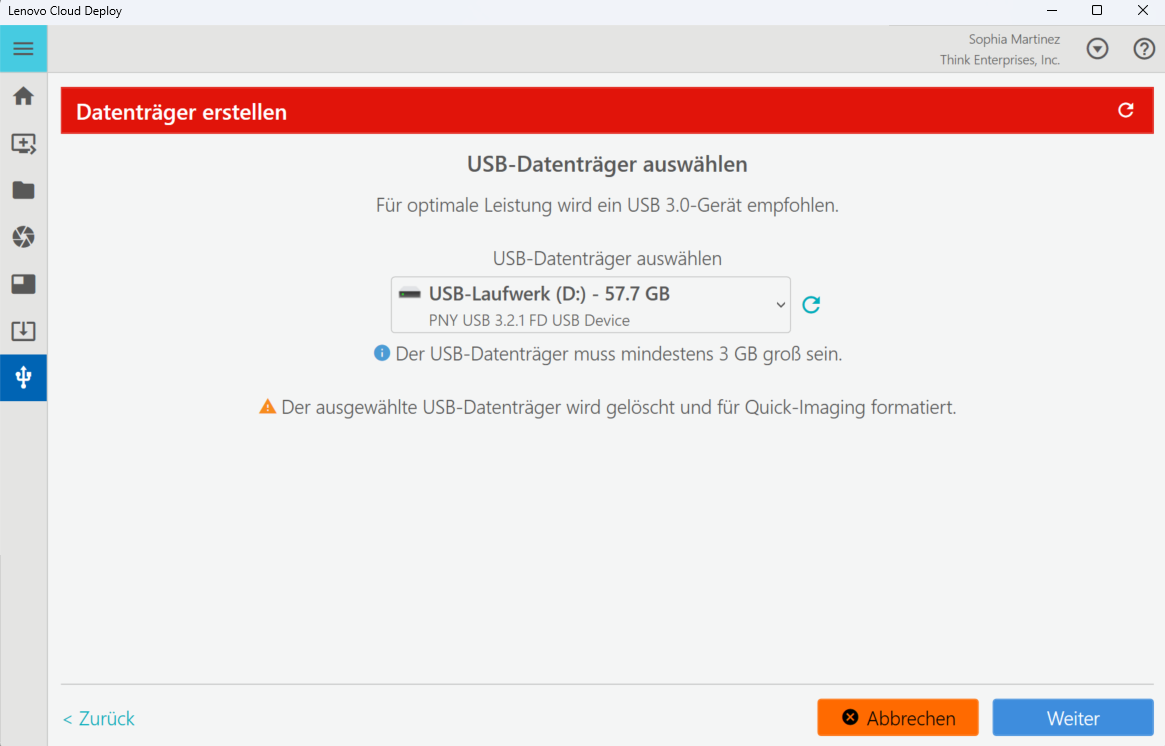
Aktivieren Sie das Kontrollkästchen, um zu bestätigen, dass die Daten auf Ihrem USB-Datenträger gelöscht werden und Sie bereit dazu sind, Ihren Bootdatenträger zu erstellen.
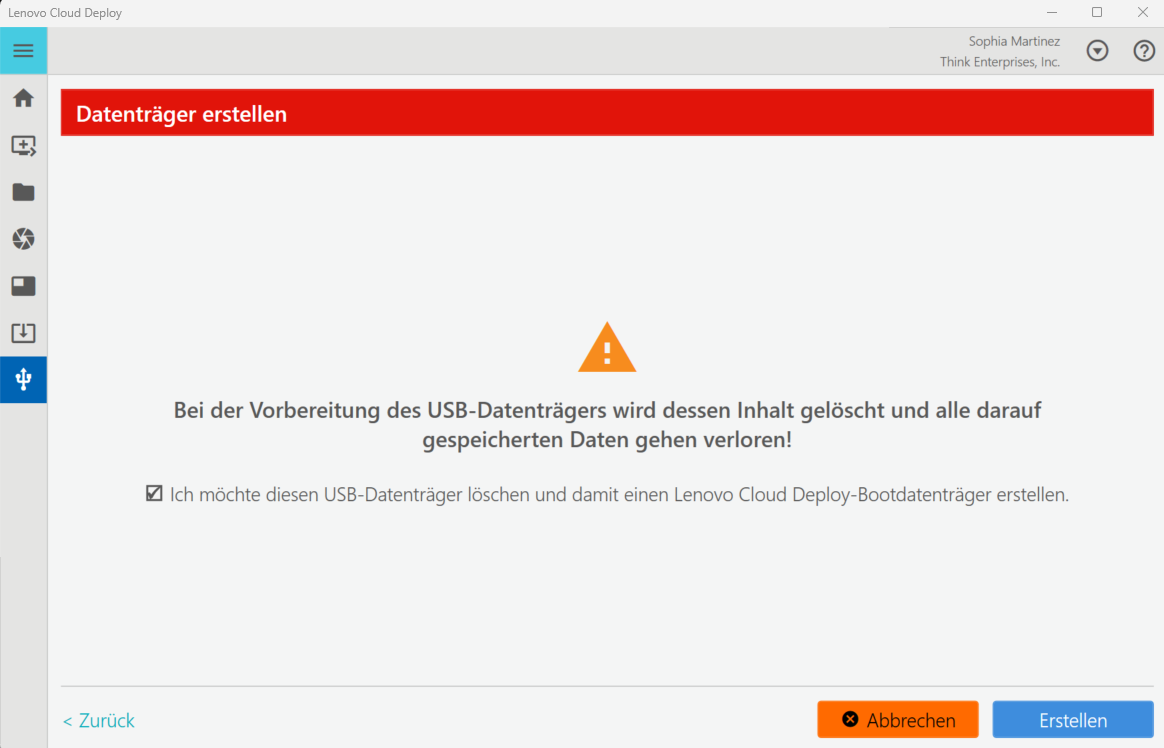
Klicken Sie auf Erstellen, um zu bestätigen, dass Sie bereit sind, fortzufahren.
Der Erstellungsfortschritt des USB-Wiederherstellungsdatenträgers wird in einer Statusleiste angezeigt.
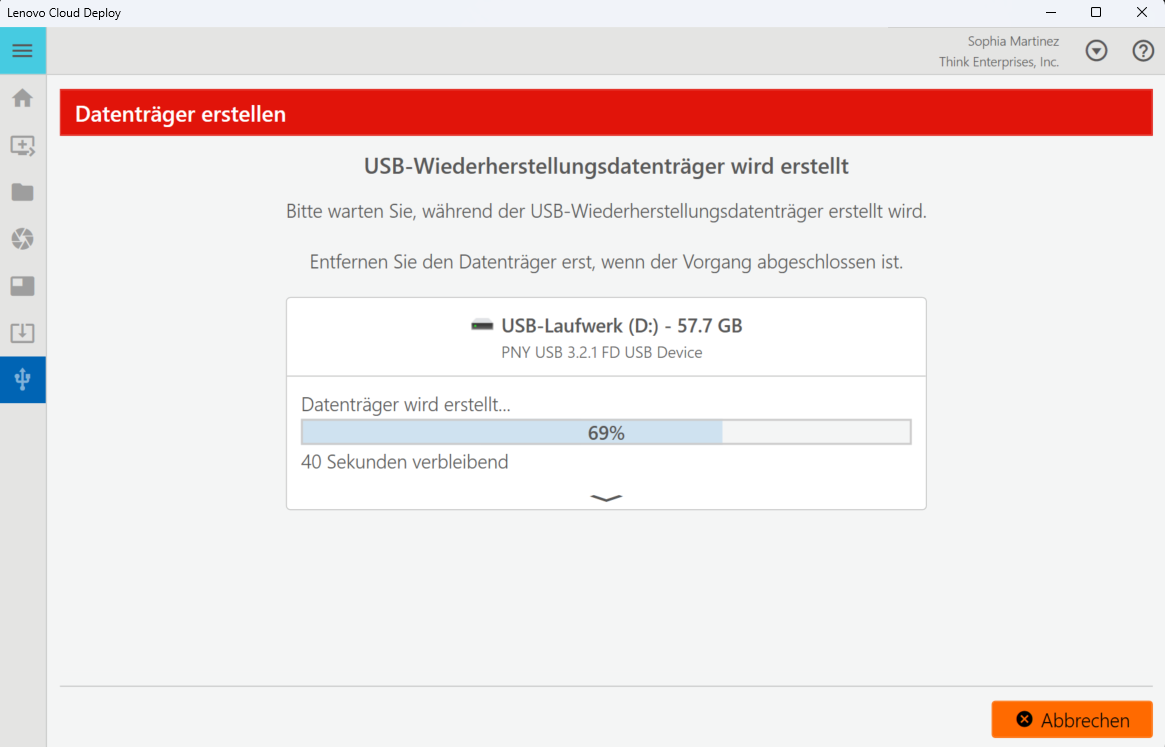
Wenn der Datenträger bereit ist, werden Anweisungen angezeigt.
Klicken Sie auf Beenden, um zur Startseite des Assistenten zurückzukehren.
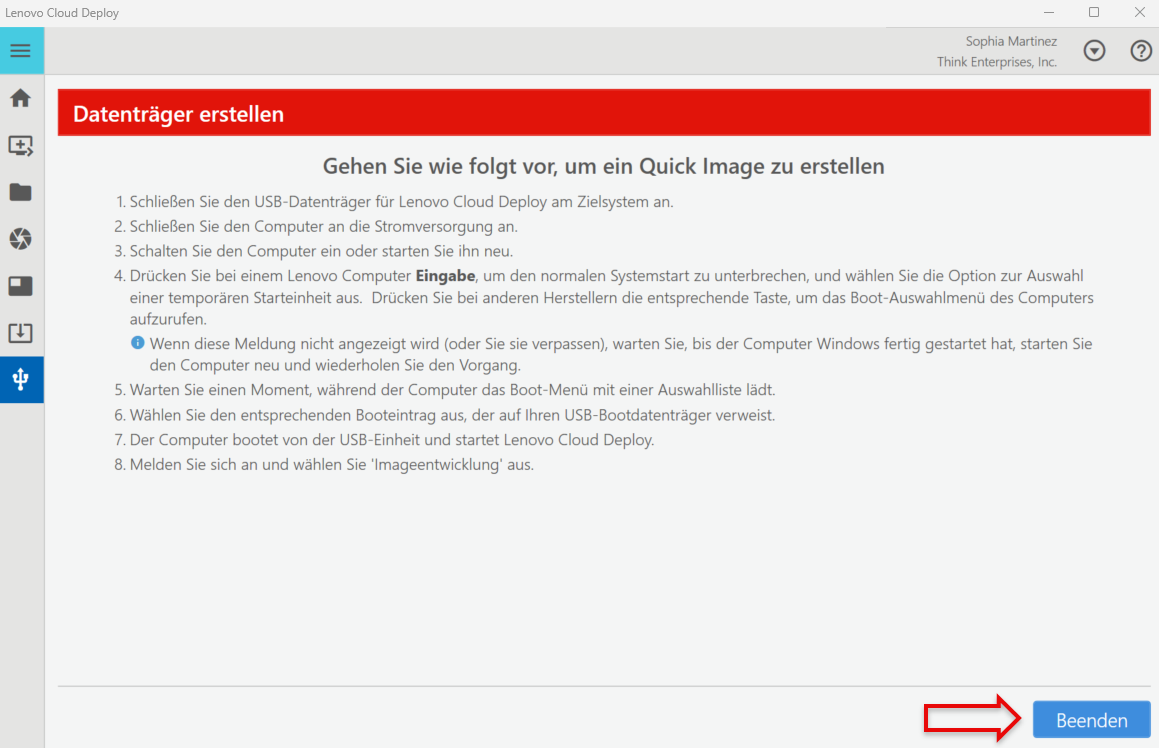
Das Festplattenlaufwerk wird so konfiguriert, dass es beim nächsten Systemstart in die LCD-Wiederherstellungsumgebung bootet.
Datenträger für Systeme erstellen, die nicht von Lenovo hergestellt wurden und/oder keine Windows-Lizenz haben
Wenn Sie den USB-Datenträger nicht bereits angeschlossen haben, verbinden Sie ihn mit einem der USB-Anschlüsse des Computers.
Klicken Sie auf Systeme, die nicht von Lenovo hergestellt wurden und/oder keine Windows®-Lizenz haben.
Wählen Sie Intel oder AMD-Prozessor für den Zielcomputer aus. Qualcomm ARM-Prozessoren werden derzeit nur auf Lenovo Produkten unterstützt.
Wählen Sie den USB-Datenträger aus dem Dropdown-Menü aus und klicken Sie auf Weiter.
Aktivieren Sie das Kontrollkästchen, um zu bestätigen, dass die Daten auf Ihrem USB-Datenträger gelöscht werden und Sie bereit dazu sind, Ihren Bootdatenträger zu erstellen.
Klicken Sie auf Erstellen, um zu bestätigen, dass Sie bereit sind, fortzufahren.
Der Erstellungsfortschritt des USB-Wiederherstellungsdatenträgers wird in einer Statusleiste angezeigt.
Wenn der Datenträger bereit ist, werden Anweisungen angezeigt.
Klicken Sie auf Beenden, um zur Startseite des Assistenten zurückzukehren.
Das Festplattenlaufwerk wird so konfiguriert, dass es beim nächsten Systemstart in die LCD-Wiederherstellungsumgebung bootet.
Vorhandene Datenträger aktualisieren
Wenn der ausgewählte USB-Datenträger zuvor für LCD vorbereitet wurde, wird der Datenträger aktualisiert. Zudem werden die Offline-Funktion und die gespeicherten Berechtigungsdaten aktualisiert.
- Die Implementierungsumgebung und Tools werden ggf. auf die neueste Version aktualisiert.
- Die LCD-Anwendung auf dem Datenträger wird ggf. durch eine aktualisierte Version ersetzt.
- Die Proxy-Einstellungen werden entsprechend der aktuellen Windows-Konfiguration aktualisiert.
- Ein USB-Datenträger, der sich derzeit in einem aktiven Implementierungsstatus befindet, wird zurückgesetzt.
Klicken Sie auf Aktualisieren, um Ihren USB-Datenträger mit aktualisierten LCD-Inhalten zu aktualisieren. Sie werden in einer Meldung darüber informiert, dass der USB-Datenträger LCD-Formatierung enthält und bei Bedarf aktualisiert wird.
Anmerkung
Wenn Sie die Daten auf dem USB-Datenträger löschen, ihn neu partitionieren und formatieren möchten, anstatt ihn zu aktualisieren, aktivieren Sie vor dem Fortfahren das entsprechende Kontrollkästchen.