Benutzer verwalten
LCD-Benutzerkonten werden auf der LCD-Website verwaltet. Wählen Sie im linken Menü Kontoverwaltung > Benutzer aus, um die Seite „Benutzer“ zu öffnen.
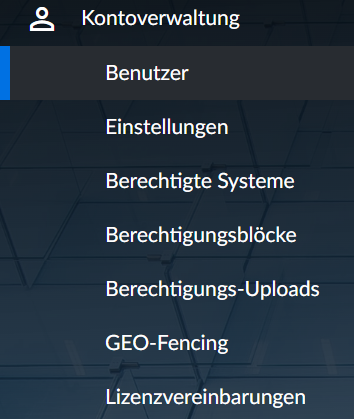
Benutzer hinzufügen
Klicken Sie auf Benutzer hinzufügen.

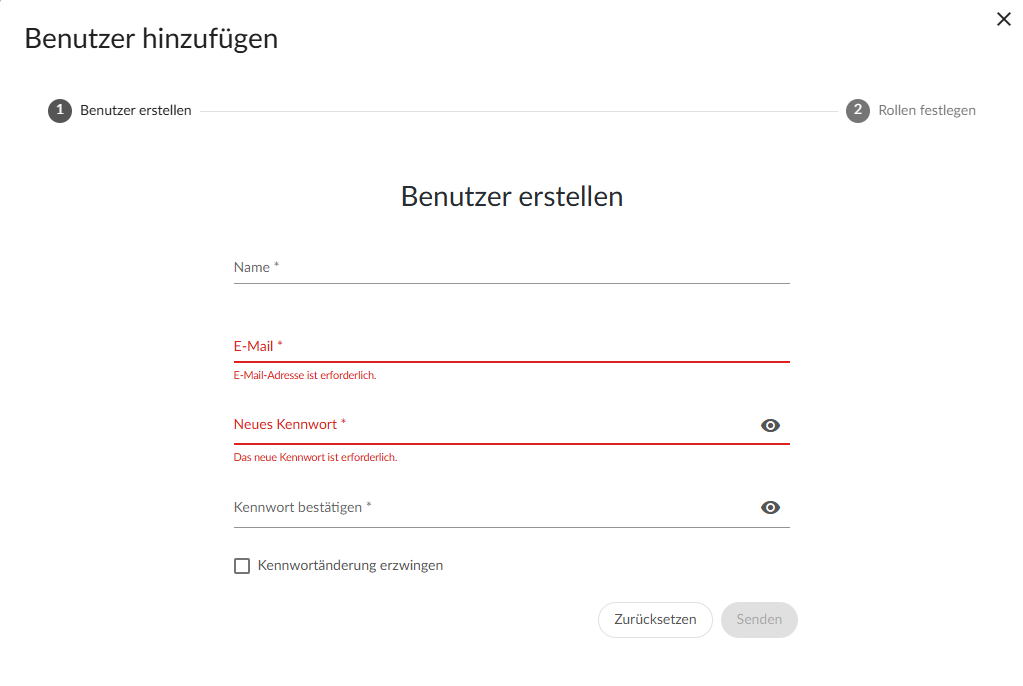
Das Fenster „Benutzer erstellen“ wird geöffnet. Füllen Sie alle Felder aus und geben Sie ein Kennwort mit mindestens 8 Zeichen ein:
- mindestens ein Kleinbuchstabe
- mindestens ein Großbuchstabe
- mindestens eine Zahl
Klicken Sie anschließend auf Senden.
Anmerkung
Sie können erzwingen, dass Benutzer nach der ersten Anmeldung ihr eigenes Kennwort festlegen, indem Sie das Kontrollkästchen Kennwortänderung erzwingen aktivieren.
Das Fenster „Rollen verwalten“ wird geöffnet. Klicken Sie auf die Rollen und ziehen Sie sie vom linken zum rechten Feld, bis Sie Ihrem Benutzer die richtigen Rollen zugewiesen haben. Wenn Sie mehr Informationen über eine Rolle benötigen, bewegen Sie den Mauszeiger über die entsprechende Rolle. (Weitere Informationen zu den einzelnen Rollen finden Sie unter Rollen verwalten.)
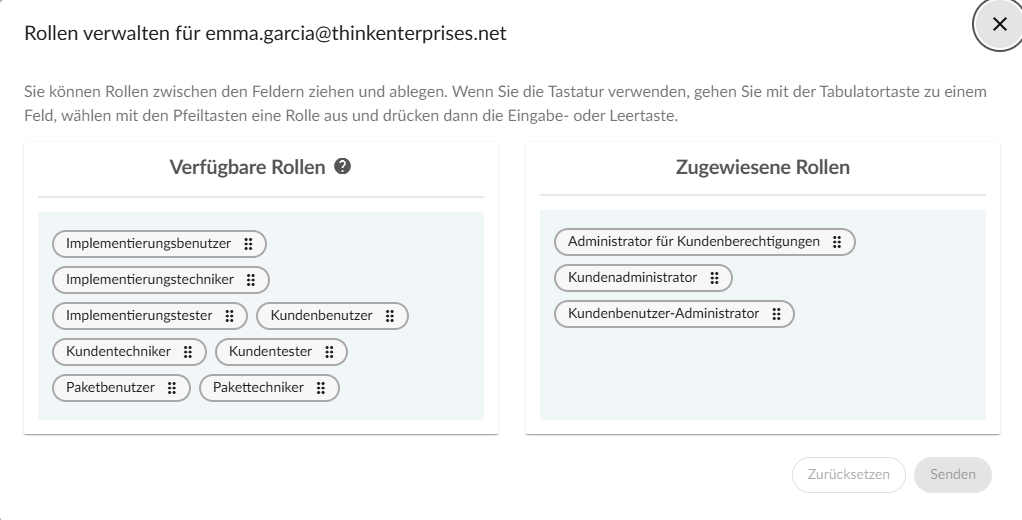
Nachdem Sie die Rollen in die richtigen Felder verschoben haben, klicken Sie auf Senden.
Ihr Benutzer wird erstellt und zu einer Liste der aktuellen Benutzer hinzugefügt.
Nach einem Benutzer suchen
Verwenden Sie das Feld Suchen, um schnell einen Benutzer zu finden.
Geben Sie im Feld Suchen den Benutzernamen ganz oder teilweise ein.

Mit Filtern suchen
Sie können auch Filter verwenden, um nach einem Benutzer zu suchen. Es gibt fünf Filter:
- Name
- Status
- Letzte Anmeldung
- Rollen
Um einen Filter zu verwenden, bewegen Sie den Mauszeiger über die Spaltenüberschrift, klicken Sie auf das Hamburger-Menü, das angezeigt wird, und wählen Sie dann die entsprechenden Optionen aus. Weitere Optionen:
Klicken Sie auf das Pfeilsymbol neben jedem Filter, um die Benutzerliste in auf- oder absteigender Reihenfolge zu sortieren.
Sie können alle Filter entfernen, indem Sie auf Filter löschen klicken.
Namens- und E-Mail-Filter
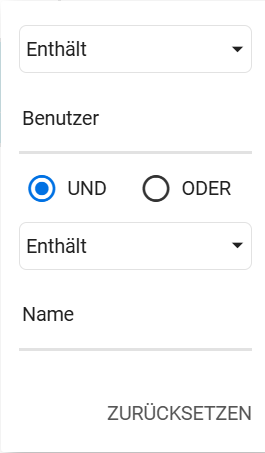
Sie können entweder einen einzelnen Suchbegriff eingeben oder einen Filter unter Verwendung von zwei Suchbegriffen mit einer Kombination aus UND oder ODER und einer der folgenden Optionen erstellen:
- Enthält
- Enthält nicht
- Gleich
- Ungleich
- Beginnt mit
- Endet mit
Das folgende Beispiel zeigt einen Filter mit zwei Begriffen, die mit ODER kombiniert wurden.
Status-Filter
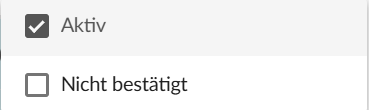
Aktivieren Sie das Kontrollkästchen für den Status, nach dem Sie filtern möchten.
Anmerkung
Nicht bestätigte Benutzer haben ihr Konto noch nicht verifiziert. Klicken Sie auf den Link in der E‑Mail, die nach der Kontoregistrierung gesendet wird, um ein Konto zu verifizieren.
Letzte-Anmeldung-Filter
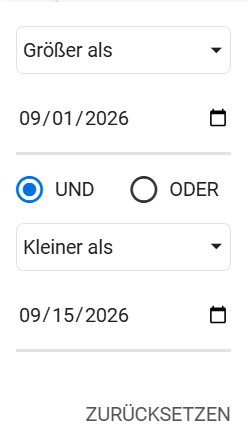
Wählen Sie die entsprechende Option in der Dropdown-Liste aus und geben Sie das gewünschte Datum ein. Das folgende Beispiel zeigt eine Suche nach Einträgen mit einem bestimmten Datum. Sie können entweder einen einzelnen Suchbegriff eingeben oder einen Filter unter Verwendung von zwei Suchbegriffen mit einer Kombination aus UND oder ODER und einer der folgenden Optionen erstellen:
- Gleich
- Größer als
- Kleiner als
- Ungleich
- Im Bereich
Rollen-Filter
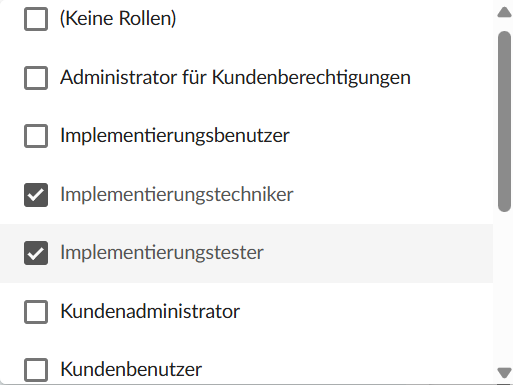
Klicken Sie auf die Dropdown-Liste für Rollen-Filter und wählen Sie die Rollen aus, nach denen Sie filtern möchten.
Mit Benutzern arbeiten
Mithilfe der unten gezeigten Symbole können Sie Profile bearbeiten, Rollen bearbeiten oder Benutzer löschen.

Profil bearbeiten
Durch Bearbeiten des Profils können Sie Kontoname, E‑Mail-Adresse, Name und Kennwort des Benutzers ändern. Sie können auch den Kontoschlüssel anzeigen und kopieren (falls erforderlich). Es gibt ein Kontrollkästchen, um bei der nächsten Anmeldung des Benutzers eine Kennwortänderung zu erzwingen, und einen Ein/Aus-Umschalter für die Verwendung der Zwei-Faktor-Authentifizierung.
Rollen bearbeiten
Sie können die Rollen eines Benutzers bearbeiten, indem Sie die Rollen vom Feld „Verfügbare Rollen“ in das Feld „Zugewiesene Rollen“ ziehen (oder umgekehrt). Klicken Sie auf Senden, wenn die Bearbeitung abgeschlossen ist, oder klicken Sie auf Zurücksetzen, wenn Sie die Änderungen verwerfen möchten.
Benutzer löschen
Anmerkung
Verwenden Sie diese Option umsichtig. Ein Benutzer kann nicht wiederhergestellt werden, nachdem seine Löschung bestätigt wurde.
Wenn Sie auf das Symbol Benutzer löschen klicken, wird ein Fenster angezeigt, in dem Sie zum Bestätigen des Löschvorgangs aufgefordert werden.