Berechtigungen
Anmerkung
Dieses Thema richtet sich an Benutzer mit einer der folgenden Rollen:
- Kundenadministrator
- Administrator für Kundenberechtigungen
Diese Rollen können Berechtigungsdaten anzeigen, verwalten und exportieren.
Was ist eine Berechtigung?
Berechtigungen definieren, welche Systeme berechtigt sind, LCD-Dienste zu verwenden.
Eine Berechtigung verknüpft ein System mit:
der Fähigkeit, LCD-Client- und LCD-Website-Funktionen zu nutzen.
den Implementierungen, die auf dieses System angewendet werden können.
dem Zeitraum, während dem das System berechtigt ist.
Eine Berechtigung ist mit einem bestimmten Kundenkonto verknüpft. Jede Berechtigung ist mit systemidentifizierenden Informationen wie Maschinentyp-Modell (MTM) und Seriennummer verbunden und umfasst Status- und Ablaufdaten.
In der Praxis fungieren Berechtigungen als Autorisierungsnachweise für Geräte. Ein System muss über eine gültige Berechtigung verfügen, um an Workflows wie der Systemwiederherstellung teilnehmen zu können.
Um mit Berechtigungen zu arbeiten, verwenden Sie das linke Navigationsmenü auf der LCD-Website. Der Abschnitt „Berechtigungen“ des Menüs umfasst folgende Optionen:
Berechtigte Systeme – Anzeigen und Verwalten von Berechtigungen auf Systemebene
Berechtigungsblöcke – Anzeigen und Verwalten von in Pools zusammengefassten Berechtigungen
Berechtigungs-Uploads – Hinzufügen oder Überprüfen von Berechtigungsdaten
Auswirkungen von Berechtigungen auf die Systemwiederherstellung
Berechtigungen wirken sich direkt darauf aus, wie Systeme mit dem LCD-Client interagieren.
Nur berechtigte Systeme können Wiederherstellungsfunktionen wie „System wiederherstellen“ und „Bereitstellung“ verwenden.
Bei abgelaufenen oder inaktiven Berechtigungen kann das System die Wiederherstellung nicht abschließen.
Wenn sich ein Benutzer anmeldet und einen Wiederherstellungsworkflow startet, wertet der LCD-Client das System aus und zeigt nur die Implementierungen an, die für dieses System gültig sind.
Berechtigte Systeme
Der Bildschirm „Berechtigte Systeme“ zeigt eine Liste der dem Konto zugeordneten Systeme an. Auf diesem Bildschirm können Benutzer folgende Aktionen ausführen:
Berechtigungsdetails anzeigen
Nach bestimmten Systemen suchen
Ergebnisse filtern
Berechtigungsdaten exportieren
Jeder Eintrag in der Tabelle „Berechtigte Systeme“ enthält folgende Informationen:
Status (aktiv oder inaktiv)
Produktname
Seriennummer
Beschreibung
Enddatum
Berechtigungstyp
Aktionen
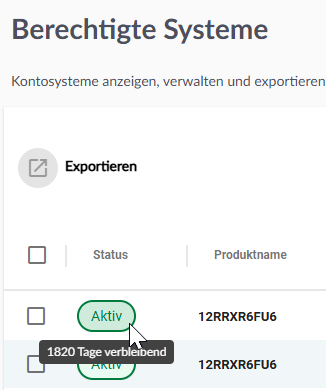
Benutzer können auch sehen, wie lange eine Berechtigung gültig ist, indem sie mit der Maus über die Statusanzeige fahren.
Berechtigungsblöcke
Auf dem Bildschirm „Berechtigungsblöcke“ können Benutzer in Pools gestellte Berechtigungen verwalten.
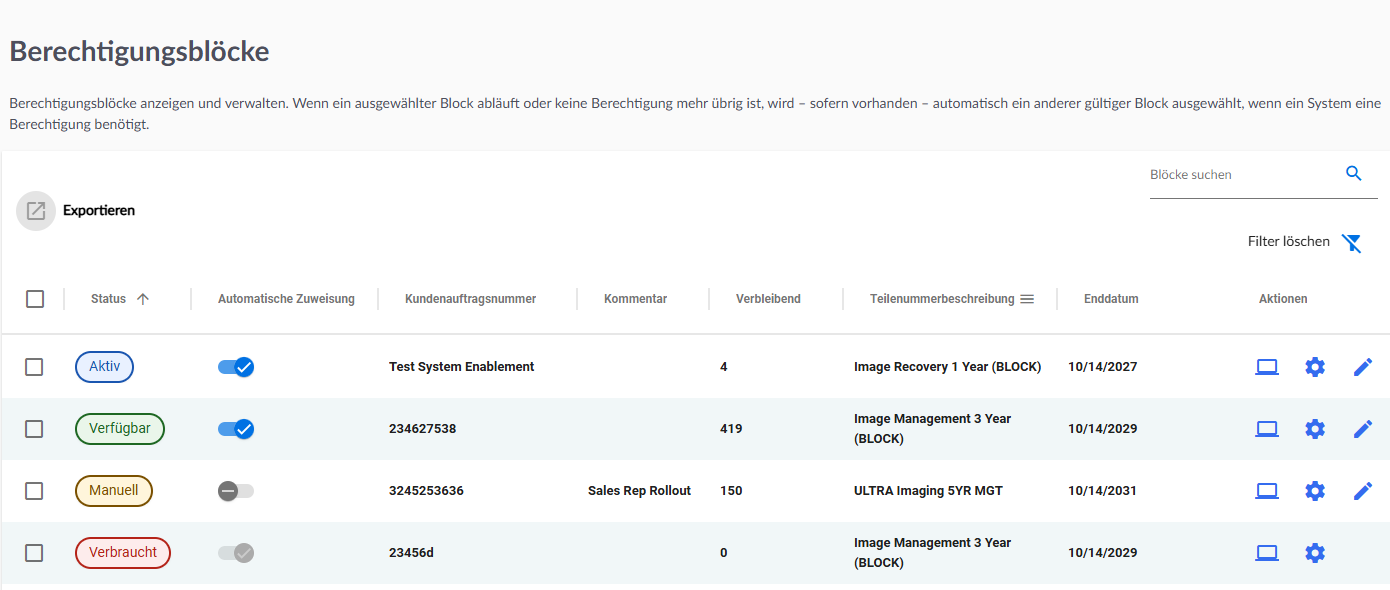
Auf diesem Bildschirm können Benutzer folgende Aktionen ausführen:
Berechtigungsblöcke anzeigen
Automatische Zuweisung ein- und ausschalten
Verbleibende Menge überwachen
Ablaufstatus ermitteln
Mit einem Block verknüpfte Systeme anzeigen
Wenn ein Block abläuft oder aufgebraucht ist, kann automatisch ein anderer verfügbarer Block verwendet werden.
Der Standardberechtigungsblock wird in der Tabelle zuerst angezeigt. Sie können nach weiteren Berechtigungsblöcken suchen oder die Filter verwenden.
Wenn Sie den entsprechenden Berechtigungsblock gefunden haben, klicken Sie auf das Symbol  , um alle Systeme anzuzeigen, die mit diesem Berechtigungsblock verknüpft sind.
Jeder Eintrag in der Tabelle „Berechtigungsblöcke“ umfasst folgende Informationen:
Status: In der Spalte „Status“ der Tabelle „Berechtigungsblöcke“ wird der Status des Blocks angezeigt:
- Aktiv: Der Block wird derzeit verwendet. Blöcke mit diesem Status sind der Standardblock und werden in der Tabelle zuerst angezeigt.
- Verfügbar: Der Block kann verwendet werden, ist aber nicht aktiv. Wenn der aktive Block aufgebraucht ist, werden Blöcke mit diesem Status automatisch aktiviert. Zuerst wird der verfügbare Block aktiviert, dessen Ablaufdatum am nächsten liegt.
- Manuell: Der Block kann nur manuell zugewiesen werden. Für Blöcke mit diesem Status lässt sich „Auto Assign“ dennoch aktivieren. Dadurch ändert sich der Status von „Manual“ zu „Available“.
- Verbraucht: Der Block enthält keine verbleibenden Berechtigungen und kann nicht verwendet werden.
- Abgelaufen: Der Block ist abgelaufen und kann nicht mehr verwendet werden.
Automatische Zuweisung: zeigt an, ob der Block Systemen automatisch zugewiesen werden kann. Für Blöcke mit dem Status „Active“, „Available“ oder „Manual“ – also Blöcke, die weder aufgebraucht noch abgelaufen sind – steht ein Schalter zur Verfügung, mit dem sich Berechtigungen aus dem Block automatisch Systemen zuweisen lassen.
Kundenauftragsnummer: Vertriebskennung für die Berechtigung.
Kommentar: Optionale Freitextnotizen, mit denen Administratoren den Zweck des Blocks beschreiben können. Kommentare lassen sich über das Bearbeitungssymbol auf dem Bildschirm „Berechtigungsblock bearbeiten“ hinzufügen.
Verbleibend: Anzahl der ungenutzten Berechtigungen innerhalb der für den Berechtigungsblock erworbenen Menge. Diese Berechtigungen können weiterhin zugewiesen werden.
Teilenummerbeschreibung: Kennung von Lenovo für die Service-Level-Vereinbarung, die für den Berechtigungsblock erworben wurde.
Enddatum: Datum, an dem die erworbenen Blockberechtigungen jeweils enden.
Aktionen: Symbole, auf die der Benutzer klicken kann, um Details anzuzeigen oder den Berechtigungsblock zu ändern.
- : Anzeigen aller Systeme, die mit diesem Berechtigungsblock verknüpft sind.
 : Anzeigen der Details für den Berechtigungsblock, die nicht in der Tabelle enthalten sind. Enthält den Link Berechtigungs-Uploads anzeigen, über den der Verlauf von Berechtigungs-Uploads für den Block angezeigt werden kann.
 : Bearbeiten des Berechtigungsblocks. Pflichtfelder sind mit einem Sternchen (*) gekennzeichnet. Einige Felder können nicht geändert werden.
Automatische Zuweisung für Berechtigungsblöcke
Mit dem Schalter „Automatische Zuweisung“ können Sie festlegen, welche Berechtigungsblöcke automatisch verwendet werden dürfen. So können Sie steuern, welche Berechtigungen zur Verwendung verfügbar sind, und verhindern, dass Berechtigungen unbeabsichtigt verwendet werden, obwohl sie für einen bestimmten Zweck erworben wurden.
Ist „Automatische Zuweisung“ für einen Berechtigungsblock aktiviert, weist LCD bei Bedarf automatisch Berechtigungen aus diesem Block zu. Ist der Schalter deaktiviert, müssen die Berechtigungen manuell zugewiesen werden.
Der Schalter ist sowohl auf dem Bildschirm „Berechtigungsblöcke“ als auch auf dem Bildschirm „Berechtigungsblock bearbeiten“ verfügbar.
Standardmäßig ist „Automatische Zuweisung“ für vorhandene und neu erstellte Berechtigungsblöcke aktiviert. Das Standardverhalten für neu erstellte Berechtigungsblöcke können Sie auf der Seite Kontoverwaltung > Einstellungen ändern.
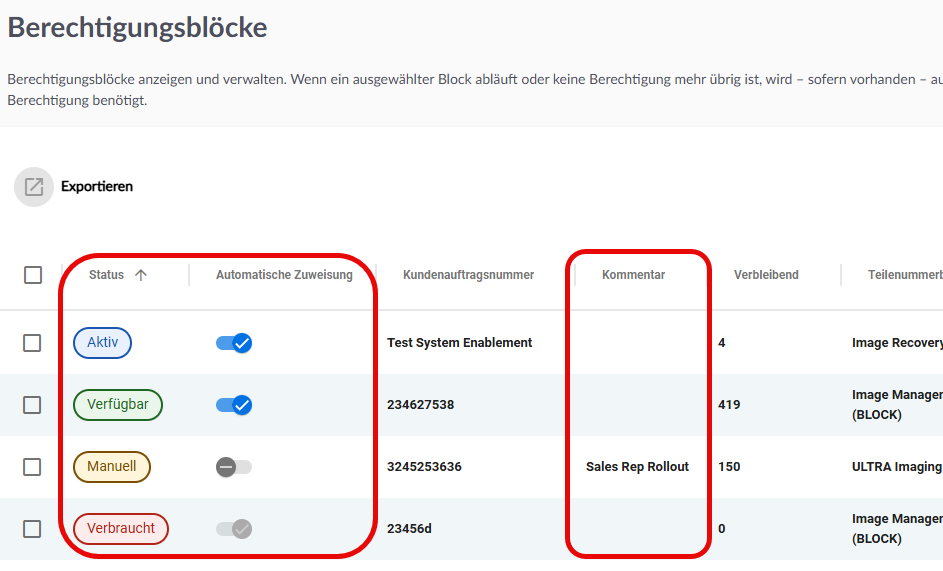
In der Spalte „Status“ der Tabelle „Berechtigungsblöcke“ wird der Status des Blocks angezeigt. Für Blöcke mit dem Status „Aktiv“, „Verfügbar“ oder „Manuell“ können Sie „Automatische Zuweisung“ ein- und ausschalten. Bei Blöcken mit dem Status „Verbraucht“ oder „Abgelaufen“ ist „Automatische Zuweisung“ nicht verfügbar.
In der Spalte „Kommentar“ können Sie Hinweise zum Zweck des Berechtigungsblocks anzeigen. Kommentare können Sie im Feld Kommentar auf dem Bildschirm „Berechtigungsblock bearbeiten“ eingeben.
Hinweis
Wenn Sie Systeme zu einem Berechtigungsblock hinzufügen möchten, für den Automatische Zuweisung nicht aktiviert ist, die Systeme aber trotzdem automatisch berechtigt werden sollen, laden Sie auf dem Bildschirm „Berechtigungs-Uploads“ eine Tabelle mit den Produktnamen und Seriennummern hoch. Dadurch werden die Systeme automatisch dem ausgewählten Block zugewiesen.
„Automatische Zuweisung“ ein- und ausschalten
Auf dem Bildschirm „Berechtigungsblöcke“
Klicken Sie im linken Menü der LCD-Website auf Berechtigungsblöcke.
Suchen Sie den gewünschten Block in der Tabelle.
Klicken Sie in der Spalte „Automatische Zuweisung“ auf den Schalter, um die Funktion ein- oder auszuschalten.
 Der Block ist aktiv oder verfügbar, und „Auto Assign“ ist eingeschaltet.
 „Auto Assign“ ist ausgeschaltet, kann aber eingeschaltet werden.
 Die Einstellung für „Auto Assign“ kann für diesen Block nicht geändert werden.
Auf dem Bildschirm „Berechtigungsblock bearbeiten“
Klicken Sie im linken Menü der LCD-Website auf Berechtigungsblöcke.
Suchen Sie den gewünschten Block in der Tabelle.
Klicken Sie in der Spalte „Aktionen“ auf Bearbeiten. Der Bildschirm „Berechtigungsblock bearbeiten“ wird angezeigt.
Klicken Sie auf den Schalter Berechtigungen aus diesem Block bei Bedarf automatisch zuweisen, um „Automatische Zuweisung“ ein- oder auszuschalten.
- Der Block ist aktiv oder verfügbar, und „Auto Assign“ ist eingeschaltet.
- „Auto Assign“ ist ausgeschaltet, kann aber eingeschaltet werden.
Klicken Sie auf Senden. Der Schalter in der Spalte „Automatische Zuweisung“ wird entsprechend Ihrer Auswahl aktualisiert.
Kommentar zu einem Berechtigungsblock hinzufügen
Klicken Sie im linken Menü der LCD-Website auf Berechtigungsblöcke.
Suchen Sie den gewünschten Block in der Tabelle.
Klicken Sie in der Spalte „Aktionen“ auf Bearbeiten. Der Bildschirm „Berechtigungsblock bearbeiten“ wird angezeigt.
Geben Sie Ihren Kommentar in das Feld Kommentar ein.
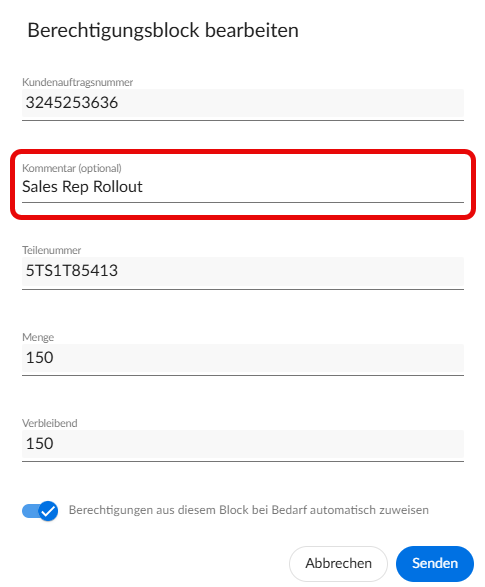
Klicken Sie auf Senden. In der Spalte „Comment“ auf dem Bildschirm „Berechtigungsblöcke“ wird nun Ihr Kommentar angezeigt.
Berechtigungs-Uploads
Der Bildschirm „Berechtigungs-Uploads“ ermöglicht das Anzeigen vorhandener Berechtigungen und das Hinzufügen neuer Systemberechtigungen.
Jeder Eintrag in der Tabelle „Berechtigungs-Uploads“ umfasst folgende Informationen:
Status: gibt an, ob der Berechtigungs-Upload erfolgreich war oder fehlgeschlagen ist.
Kundenauftragsnummer: Vertriebskennung für die Berechtigung.
Teilenummer: Kennung von Lenovo für die Service-Level-Vereinbarung, die für den Berechtigungsblock erworben wurde.
Berechtigte Systeme: Anzahl der Systeme, die durch den Upload berechtigt wurden.
Datum/Uhrzeit: Datum und Uhrzeit, wann die Berechtigung hochgeladen wurde.
Aktionen: Symbole, auf die der Benutzer klicken kann, um Details anzuzeigen oder den Berechtigungsblock zu ändern.
- : Anzeigen aller Systeme, die mit diesem Berechtigungs-Upload verknüpft sind.
System zu einem Berechtigungsblock hinzufügen
Um ein System zu einem vorhandenen Berechtigungsblock hinzuzufügen, müssen Sie eine Tabelle (im XLSX-Format) hochladen, die den Produktnamen und die Seriennummer für das System enthält, das Sie dem Block hinzufügen. Das Fenster „Systemberechtigungen hinzufügen“ enthält einen Link, über den Sie bei Bedarf eine Excel-Vorlage für die Tabelle herunterladen können.
Anmerkung
Wenn Sie hier ein System zu einem Berechtigungsblock hinzufügen, wird es automatisch berechtigt – unabhängig davon, ob Automatische Zuweisung für den Block aktiviert ist.
Klicken Sie auf der LCD-Website im linken Menü auf Kontoverwaltung > Berechtigungs-Uploads.
Klicken Sie auf Systeme zum Berechtigungsblock hinzufügen.
Das Fenster „Systemberechtigungen für (Konto) hinzufügen“ wird angezeigt.
Aktivieren Sie in der Tabelle das Kontrollkästchen neben dem Berechtigungsblock, dem Sie ein System hinzufügen möchten.
Klicken Sie auf das Büroklammersymbol, um die Tabelle hochzuladen, die den Produktnamen und die Seriennummer des Systems enthält, das Sie dem Berechtigungsblock hinzufügen möchten.
Wenn Sie eine Tabellenvorlage benötigen, um den Produktnamen und die Seriennummer des Systems hinzuzufügen, klicken Sie auf Tabellenvorlage herunterladen und tragen Sie Ihre Daten ein.
Klicken Sie auf Hinzufügen. Das System wird dem ausgewählten Berechtigungsblock hinzugefügt.
Mit Berechtigungen arbeiten
Berechtigungsfilter
Die Spaltenüberschriften auf den Berechtigungsseiten enthalten Filter, mit denen Sie steuern können, welche Berechtigungen in der Tabelle angezeigt werden. Weitere Informationen zur Verwendung dieser Filter finden Sie unter Allgemeine Funktionen auf der LCD-Website: Filtern.
Nach Berechtigungen suchen
Um nach einer Berechtigung zu suchen, geben Sie die Kennung der Berechtigung ganz oder teilweise in das Feld Suchen oben rechts im Bildschirm ein. Auf jedem Berechtigungsbildschirm können Sie nach folgenden Informationen suchen:
Berechtigte Systeme: Produktname oder Seriennummer
Berechtigungsblöcke: Kundenauftragsnummer oder Teilenummer des Blocks
Berechtigungs-Uploads: Kundenauftragsnummer oder Teilenummer
Die Tabelle zeigt alle Berechtigungen an, die dem eingegebenen Suchbegriff entsprechen.
Berechtigungsdaten exportieren
So exportieren Sie Daten aus den Bildschirmen „Berechtigte Systeme“, „Berechtigungsblöcke“ und „Berechtigungs-Uploads“:
Klicken Sie auf die Kontrollkästchen neben den Berechtigungen, für die Sie Daten exportieren möchten.
Klicken Sie auf Exportieren.
Die Details werden in eine XLSX-Datei (Excel) in Ihrem Downloads-Ordner exportiert.
