Dieser Abschnitt enthält Anleitungen zur Behandlung einiger der häufigsten LCD-Probleme, auf die Sie gegebenenfalls stoßen.
Das ist eine für den Ausdruck optimierte Ansicht des gesamten Kapitels inkl. Unterseiten. Druckvorgang starten.
Problembehandlung
- 1: Protokolle erfassen
- 2: Behandlung häufiger LCD-Probleme
- 3: Problembehandlung für die Einrichtung von Single Sign-On
1 - Protokolle erfassen
LCD generiert Aktivitätsprotokolle, mit deren Hilfe Benutzer und Lenovo Support-Techniker Problemen mit Anwendungen ermitteln können. Diese Protokolle können als Teil eines Ereignisberichts abgerufen und gesendet werden, um Ihrem technischen Kontakt den spezifischen Kontext des Problems und die betroffenen Anwendungskomponenten mitzuteilen. Zusätzlich zur für das Protokoll generierten Textdatei nimmt LCD automatisch einen Screenshot des gesamten Bildschirms auf und speichert den Screenshot in dem für die Protokolle ausgewählten Ordner.
Nachdem die Protokolle erfasst wurden, senden Sie sie entweder an Ihren eigenen IT-Techniker oder an Ihren technischen ITC-Kontakt. Sie können die Protokolle entweder komprimieren und per E-Mail versenden oder Sie können LCD verwenden, um die Protokolle als Paket hochzuladen. (Wenn Sie die Protokolle als Paket hochladen, benachrichtigen Sie Ihren Lenovo Support-Techniker separat).
Die Protokolle können an den folgenden Orten erfasst werden:
über das LCD-Bootmenü
Das LCD-Boot-Menü bietet die Möglichkeit, Protokolle zu erfassen, um Probleme zu beheben, die beim Booten von LCD-Medien auftreten können. Weitere Informationen zum Zugriff auf das LCD-Bootmenü finden Sie unter LCD-Datenträger booten.
Klicken Sie auf das Hamburger-Menü
 in der unteren linken Ecke des Bildschirms.
Wählen Sie Protokolle erfassen und speichern aus.
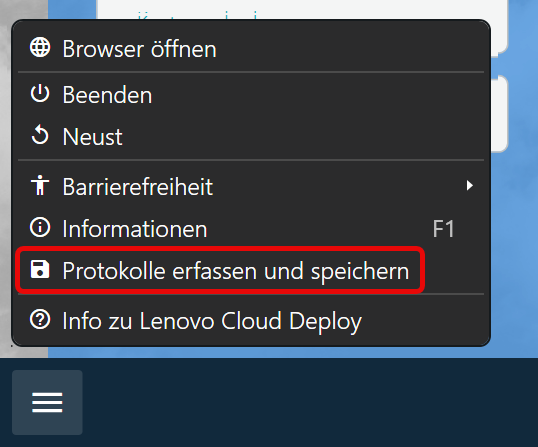
Klicken Sie auf das Ordnersymbol und navigieren Sie zu dem Ordner, den Sie verwenden möchten.
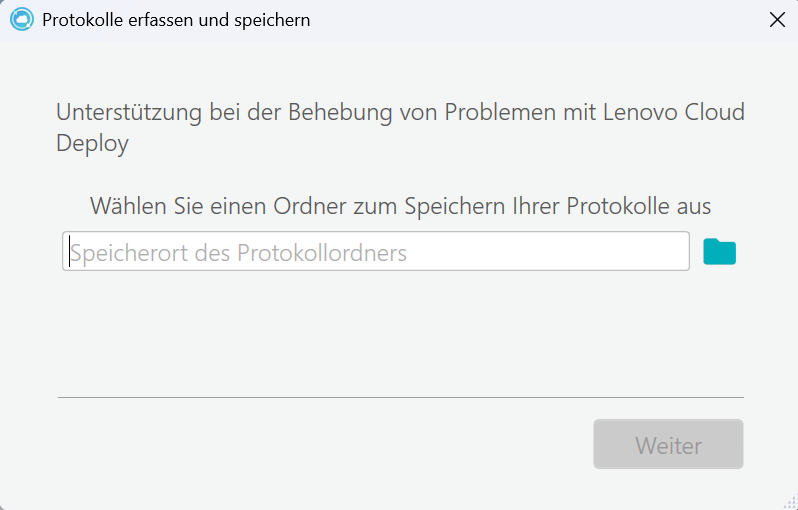
LCD erstellt die Protokolle und Screenshots in dem ausgewählten Ordner.
Eine Erfolgsmeldung wird angezeigt. Klicken Sie auf OK, um die Protokollerfassung zu beenden.
Über den USB-Datenträger
Die Protokolldateien werden im Ordner „LOGS“ des USB-Datenträgers gespeichert, da Sie möglicherweise Protokolle erfassen müssen, bevor LCD gestartet wird, um Probleme mit dem LCD-Startbildschirm zu beheben. Um die Protokolle für die Fehlersuche zu erfassen, suchen Sie Ihren LOGS-Ordner und komprimieren Sie ihn (entweder einzelne Protokolldateien oder den gesamten Ordner) und nutzen Sie eine der folgenden Möglichkeiten:
Hängen Sie das komprimierte Dateiarchiv an eine E-Mail an und senden Sie es an den IT-Ansprechpartner in Ihrem Unternehmen.
Laden Sie das Archiv innerhalb von LCD als Paket hoch und benachrichtigen Sie Ihren ITC-Techniker.
Über das Hilfe-Menü
So erfassen Sie Protokolle aus der LCD-Anwendung heraus:
Klicken Sie auf das Fragezeichen-Symbol
 oben rechts auf dem Bildschirm, um das Hilfe-Menü zu öffnen.
Wählen Sie Protokolle erfassen und speichern aus.
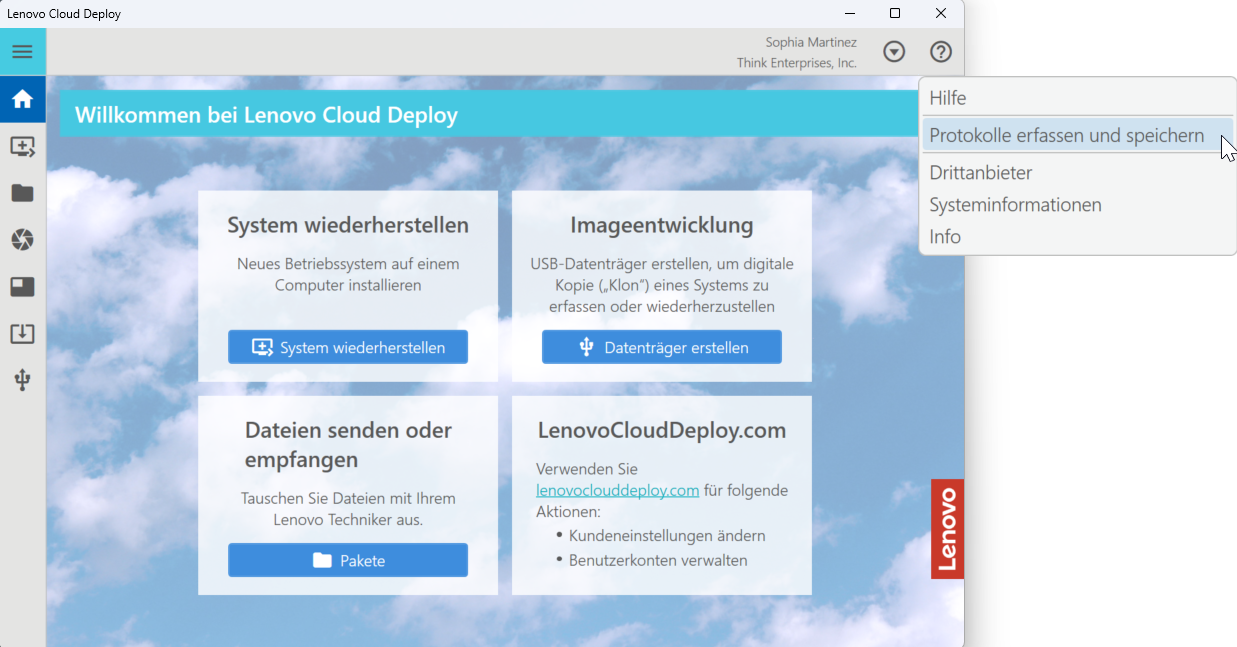
Klicken Sie auf das Ordnersymbol und navigieren Sie zu dem Ordner, den Sie verwenden möchten.
LCD erstellt die Protokolle und Screenshots in dem ausgewählten Ordner.
Eine Erfolgsmeldung wird angezeigt. Klicken Sie auf OK, um die Protokollerfassung zu beenden.
2 - Behandlung häufiger LCD-Probleme
Mein USB-Datenträger wird nicht mehr gebootet
Bei einer Systemwiederherstellung wird die Bootfähigkeit von USB-Datenträgern deaktiviert, damit der Computer in Windows gebootet werden kann, um die Installation abzuschließen. Anschließend wird der USB-Datenträger wieder aktiviert.
Häufige Ursachen und Lösungen für dieses Szenario:
Der USB-Datenträger wurde während der Wiederherstellung entfernt: Dies kann durch Aktualisieren des Datenträgers behoben werden.
Nach einem Neustart erkennt das Betriebssystem den USB-Datenträger nicht: Wir empfehlen, USB-Datenträger von einem anderen Hersteller zu verwenden.
Die Website zeigt, dass ein System berechtigt ist, aber laut Wiederherstellungsprozess ist es das nicht.
Häufige Ursachen und Lösungen für dieses Szenario:
Der Offline-USB-Datenträger wurde erstellt, bevor das System berechtigt war: Der Datenträger muss aktualisiert werden, um die Systemberechtigung zu erkennen. Alternativ können Sie eine Online-Implementierung durchführen, da für LCD sowohl offline als auch online derselbe Datenträger verwendet wird.
Ein Motherboard wurde ausgetauscht und Produktname sowie Seriennummer wurden nicht ordnungsgemäß aktualisiert: Überprüfen Sie die Werte sorgfältig, insbesondere wenn sie den Großbuchstaben Os und Nullen (0) enthalten.
3 - Problembehandlung für die Einrichtung von Single Sign-On
Bei der Konfiguration von SSO können Fehlermeldungen angezeigt werden, wenn etwas, das Sie eingegeben haben, korrigiert werden muss. Die Fehlermeldungen werden in folgendem Format angezeigt:
{

“statusCode”: 401,

“error”: “Unauthorized”,

“message”: “Error parsing meta data from client’s server.”,

“errorCode”: 2,

“code”: 2,

“status”: “fail

}
Die meisten dieser Meldungen entstehen aufgrund von Dateneingabefehlern oder Auslassungen innerhalb von LCD. Es ist jedoch möglich, dass Fehler in anderen Komponenten als LCD behoben werden müssen, z. B. in Ihrer SSO-Anwendung für Unternehmen (Azure, Okta usw.).
| Nachricht | Ursache |
|---|---|
| CustomerKey ist erforderlich und muss aus 20 alphanumerischen Zeichen bestehen. | Prüfen Sie in der SAML-Konfiguration, ob die Antwort-URL einen korrekt formatierten Schlüssel für das Kundenkonto enthält. |
| Kunde nicht gefunden. | Prüfen Sie in der SAML-Konfiguration, ob die Antwort-URL einen gültigen Schlüssel für ein Kundenkonto enthält. |
| Fehler beim Parsen von Metadaten vom Server des Kunden. | Prüfen Sie, ob die Metadaten-URL gültig ist und erfolgreich mit einem Webbrowser heruntergeladen werden kann. |
| SAML-Anspruchsdaten nicht base64-kodiert. | Überprüfen Sie die Signaturrichtlinie Ihres Identitätsanbieters und setzen Sie „Bestätigung immer signieren“ auf „Wahr“. |
| XML-Anspruchsdaten sind fehlerhaft. | Die angegebene Datei kann geladen werden, aber ihr Inhalt umfasst keine Metadaten. Wenn das obige Problem auftritt, überprüfen Sie, ob die Metadaten-URL gültig ist und erfolgreich mit einem Webbrowser heruntergeladen werden kann. |
| SAML-Überprüfung fehlgeschlagen. Ungültige Zielgruppe. | Dieser Fehler tritt auf, wenn die Kennung (Identitäts-ID, Entity-ID, Audience-URI usw.), die für den Identitätsanbieter Ihrer Organisation verwendet wird, nicht mit dem in LCD definierten Wert übereinstimmt. In diesem Fall zeigt LCD die korrekte Kennung an, die zur Behebung des Problems verwendet werden muss. Aktualisieren Sie das LCD-Formular mit der richtigen Kennung. |
| E-Mail-Attribut fehlt in der Antwort. | Die SAML-Antwort enthält nicht das E-Mail-Attribut. |
| Name-Attribut fehlt in Antwort. | Die SAML-Antwort enthält nicht das Name-Attribut. |
Fehlernachrichten außerhalb von LCD
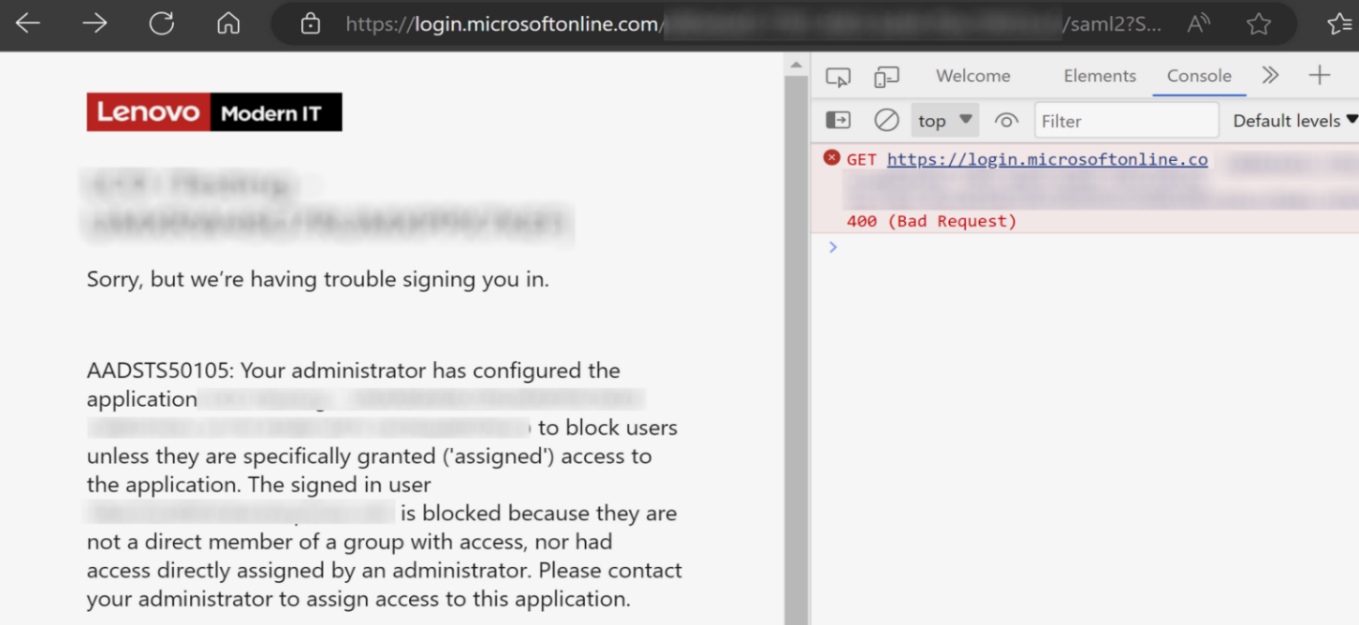
Zugriff bei Anmeldung verweigert: Fehlerhafte Anfrage
Vergewissern Sie sich, dass der Benutzer Zugriff auf Ihre SSO-Anwendung für Unternehmen hat. Das folgende Bild zeigt, dass dieser Fehler auftritt, weil dem Benutzer kein Zugriff auf die Microsoft-SSO-Verwaltungsanwendung des Unternehmens gewährt wurde.