Das ist eine für den Ausdruck optimierte Ansicht des gesamten Kapitels inkl. Unterseiten.
Druckvorgang starten.
Zur Standardansicht zurückkehren.
Single Sign-On (SSO)
Konfiguration von Single Sign-On
Single Sign-On (SSO) ist eine Methode, mit der mehrere Anwendungen dieselben Authentifizierungsdaten verwenden können. Dadurch wird vermieden, dass Anmeldedaten mehrfach eingegeben werden müssen, was zu Fehlern führen kann, und es gibt weniger Anmeldedaten, die verloren gehen oder gestohlen werden könnten. Es gibt eine separate Seite, auf der die Vor- und Nachteile der Verwendung von SSO oder der LCD-Website für die Authentifizierung aufgeführt sind.
LCD unterstützt SSO mit OpenID, SAML mit Azure, SAML mit Windows Server oder SAML mit Okta.
1 - SAML-Ersteinrichtung
Sie benötigen Ihren LCD-Kontoschlüssel, um die SAML-Integration in LCD zu konfigurieren.
Anmerkung
Der Kontoschlüssel wurde bei der ersten Erstellung Ihres Kontos vom ITC-Techniker bereitgestellt. Er darf keine Bindestriche, Gedankenstriche oder Leerzeichen enthalten. Zum Beispiel: 123456789ABCDEFGHIJK
Grundlegende SAML-Konfiguration
Die SAML-Konfiguration umfasst eine Kennung und eine Antwort-URL, wie im folgenden Beispiel aus Azure Active Directory gezeigt.
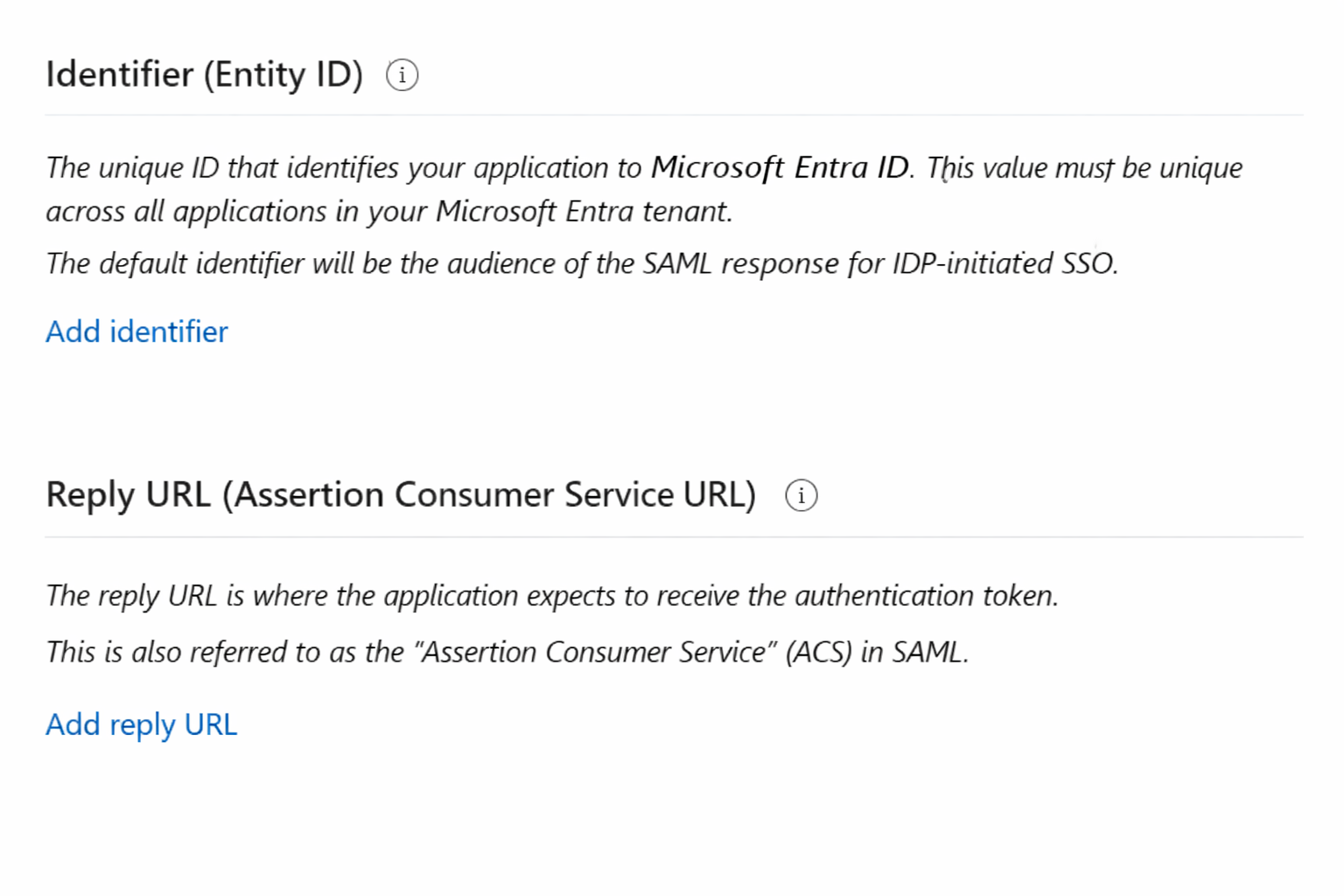
Kennung (Entitäts-ID)
Die von der Anwendung definierte eindeutige Kennung, die die beabsichtigte Zielgruppe der SAML-Assertion ist.
Sie können z. B. LCD verwenden.
URL für Zielgruppe oder Antwort
Der Ort, an den die SAML-Assertion mit einem HTTPS-POST gesendet wird. Dies wird oft als SAML-ACS-URL (Assertion Consumer Service) für Ihre Anwendung bezeichnet.
https://lenovoclouddeploy.com/api/token/ws/exchange/LCD_Account_Key/ (z. B.
http://lenovoclouddeploy.com/api/token/ws/exchange/123456789ABCDEFGHIJK/)
Ersetzen Sie „LCD_Account_Key“ durch den Schlüssel aus 20 Zeichen, den Sie während des Onboardings erhalten haben. Dies ist derselbe Kontoschlüssel, mit dem Sie sich bei lenovoclouddeploy.com anmelden können.
Anmerkung
Der Kontoschlüssel wurde bei der ersten Erstellung Ihres Kontos vom ITC-Techniker bereitgestellt. Er darf keine Bindestriche, Gedankenstriche oder Leerzeichen enthalten. Zum Beispiel: 123456789ABCDEFGHIJK
Attribute und Ansprüche
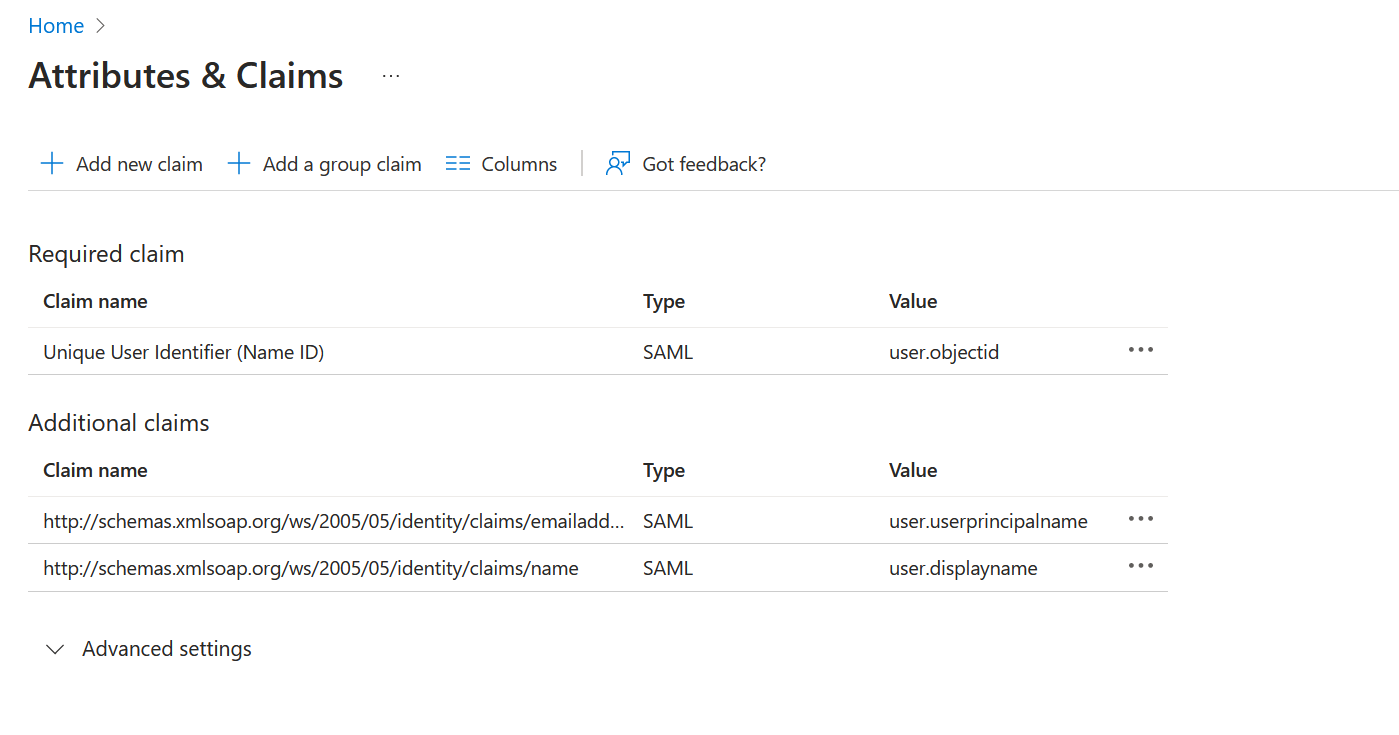
Die Namens-ID muss den Benutzer eindeutig identifizieren. In Azure AD könnte dies zum Beispiel seine user.objectid sein.
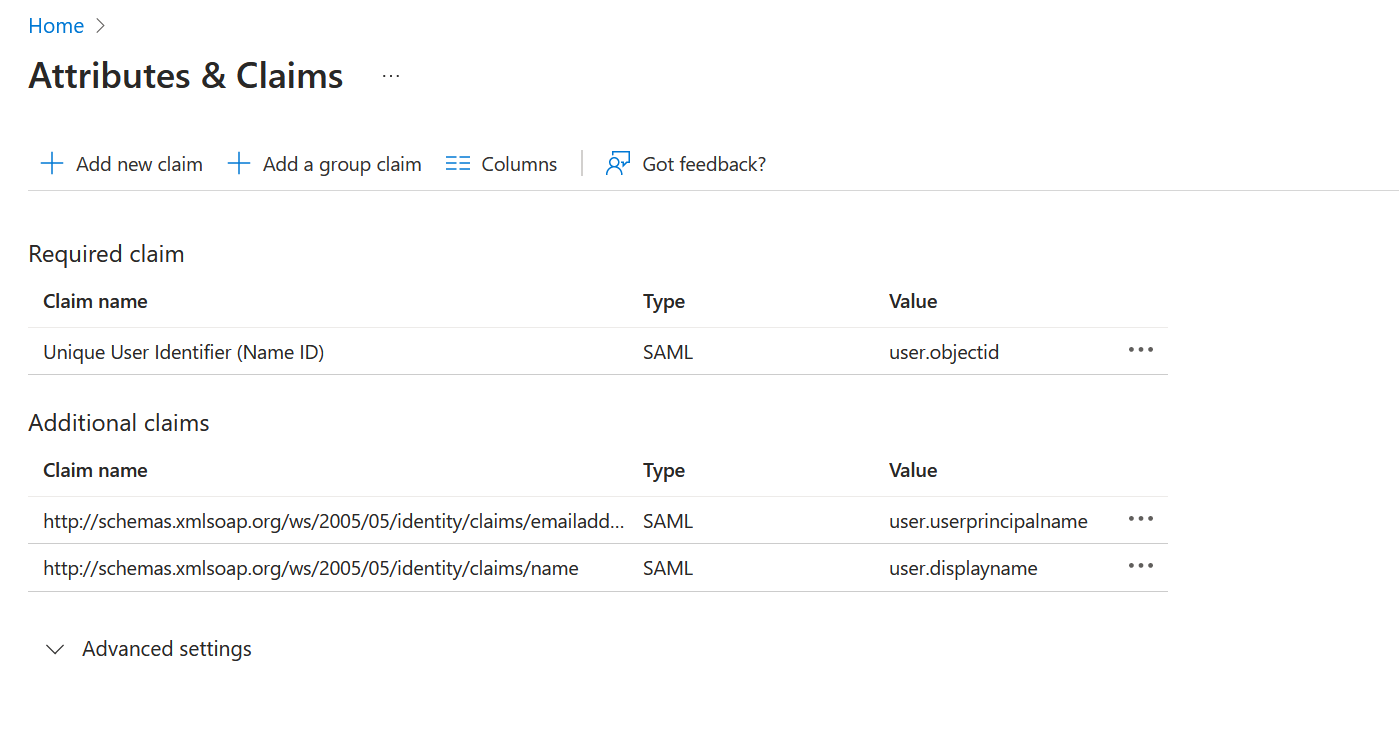
Zusätzlich zu den Standardfeldern des SAML 2.0-Protokolls sind für die LCD-Integration die folgenden Felder erforderlich:
| Name | Beschreibung |
|---|
| name | Der vollständige Name des Benutzers, der angezeigt wird. |
| emailaddress | Die E-Mail-Adresse des Benutzers. |
Die Namens- und E-Mail-Felder werden den Benutzerprofilfeldern von LCD zugeordnet.
SAML-Integration in LCD
Nachdem alle notwendigen Elemente in Ihrem Identitätsanbieter konfiguriert wurden, sind die folgenden drei Dinge erforderlich, um die LCD-Integration abzuschließen. Sie müssen außerdem Ihrem technischen Kontakt bei LCD mitgeteilt werden.
Kennung (Entitäts-ID)
Integrationsendpunkt
Metadatenendpunkt
Kennung (Entitäts-ID)
Die von der Anwendung definierte eindeutige Kennung, die zum Einrichten der grundlegenden SAML-Konfiguration verwendet wird.
Integrationsendpunkt
Die URL, an die LCD den Client weiterleitet, um den Authentifizierungsprozess zu starten. Der Endpunkt wird an die Antwort-URL weitergeleitet, wenn sich ein Benutzer anmeldet. In Azure ist dies die URL für den Benutzerzugriff.
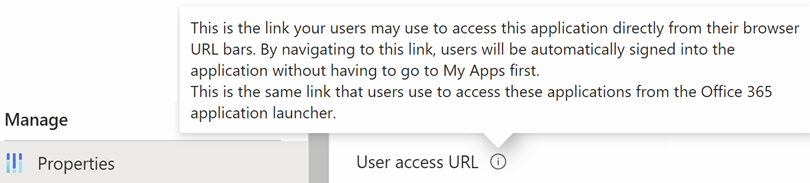
Die Metadaten-URL des Identitätsanbieters für Ihre Anwendung.
Anmerkungen
- Lassen Sie den ID-Anbieter die XML-Nachricht der SAML-Antwort bei der Assertion signieren, nicht das SAML-Antwortelement der obersten Ebene der Nachricht.
- Erstellen Sie einen SAML-Anspruch base64-kodiert mit Namens-ID, Name und E-Mail-Adresse.
Nächster Schritt
Sie können nun mit der entsprechenden Einrichtung fortfahren:
2 - SAML-Einrichtung für Azure
Lesen Sie die SAML-Übersicht durch, bevor Sie mit diesen Schritten beginnen.
Dieser Abschnitt enthält ein Beispiel für die Einrichtung von Microsoft Azure als LCD-Identitätsanbieter.
Melden Sie sich bei https://portal.azure.com an.
Wählen Sie in Azure Active Directory unter Verwalten die Option Unternehmensanwendungen aus.
Klicken Sie auf Neue Anwendung.
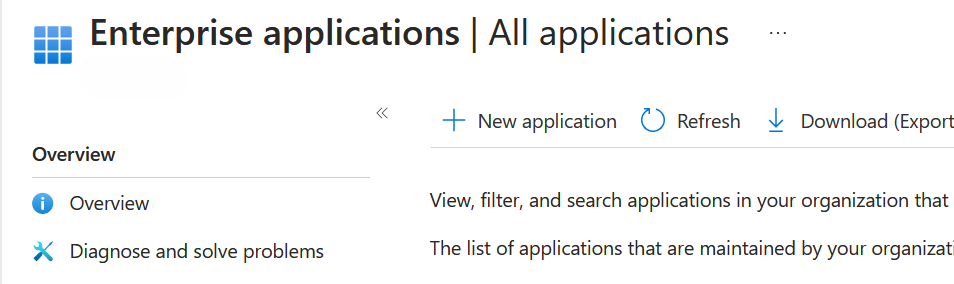
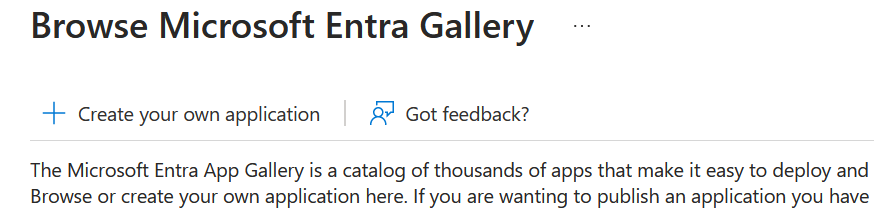
Klicken Sie auf Eigene Anwendung erstellen.
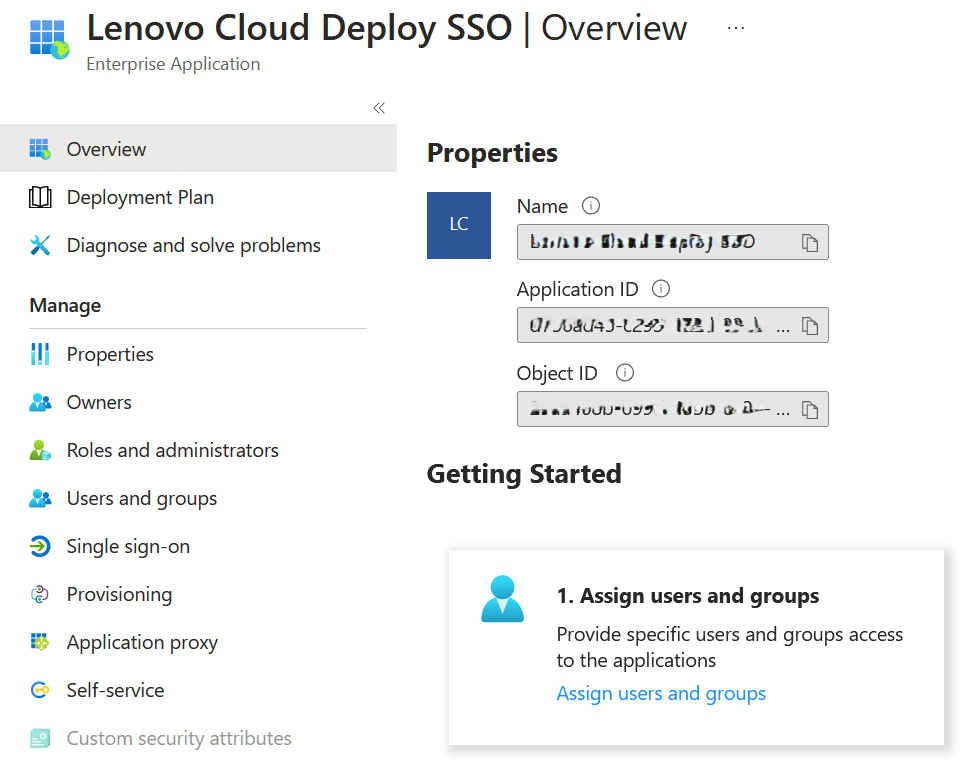
Geben Sie den Namen für Ihre Anwendung ein und wählen Sie Andere Anwendungen integrieren aus …
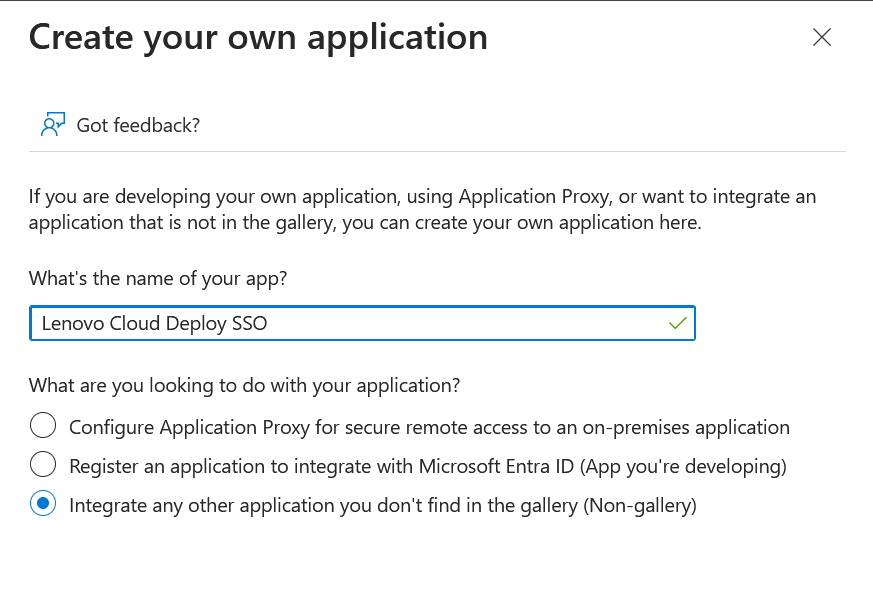
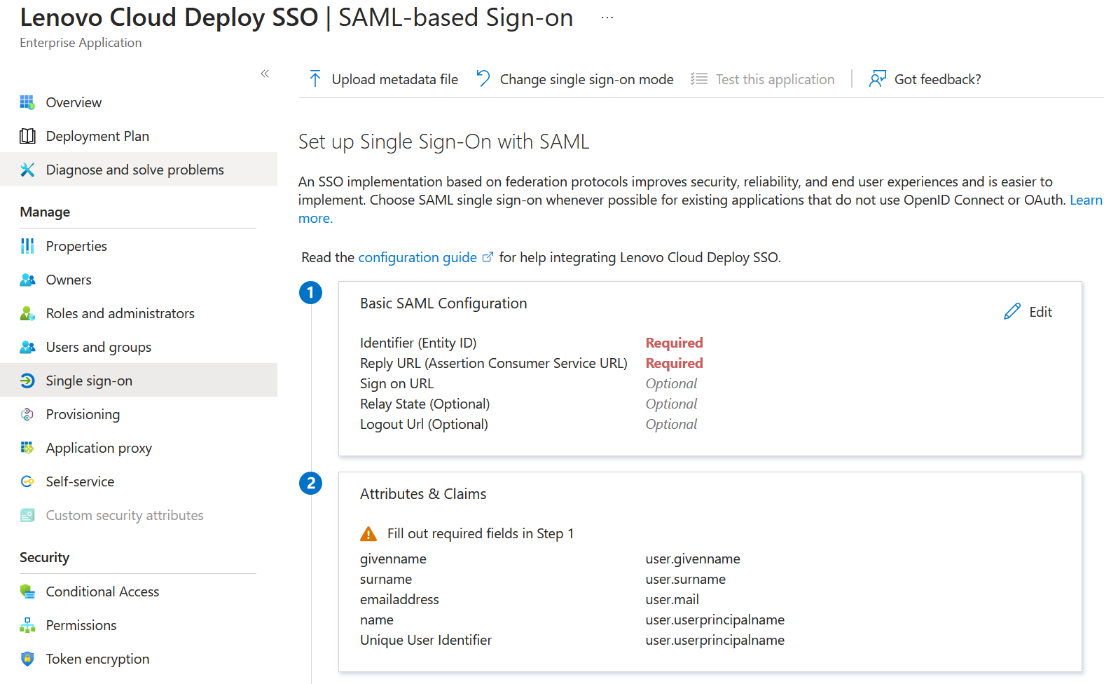
Wählen Sie in der neu erstellten Anwendung unter Verwalten die Option Single Sign-On aus.
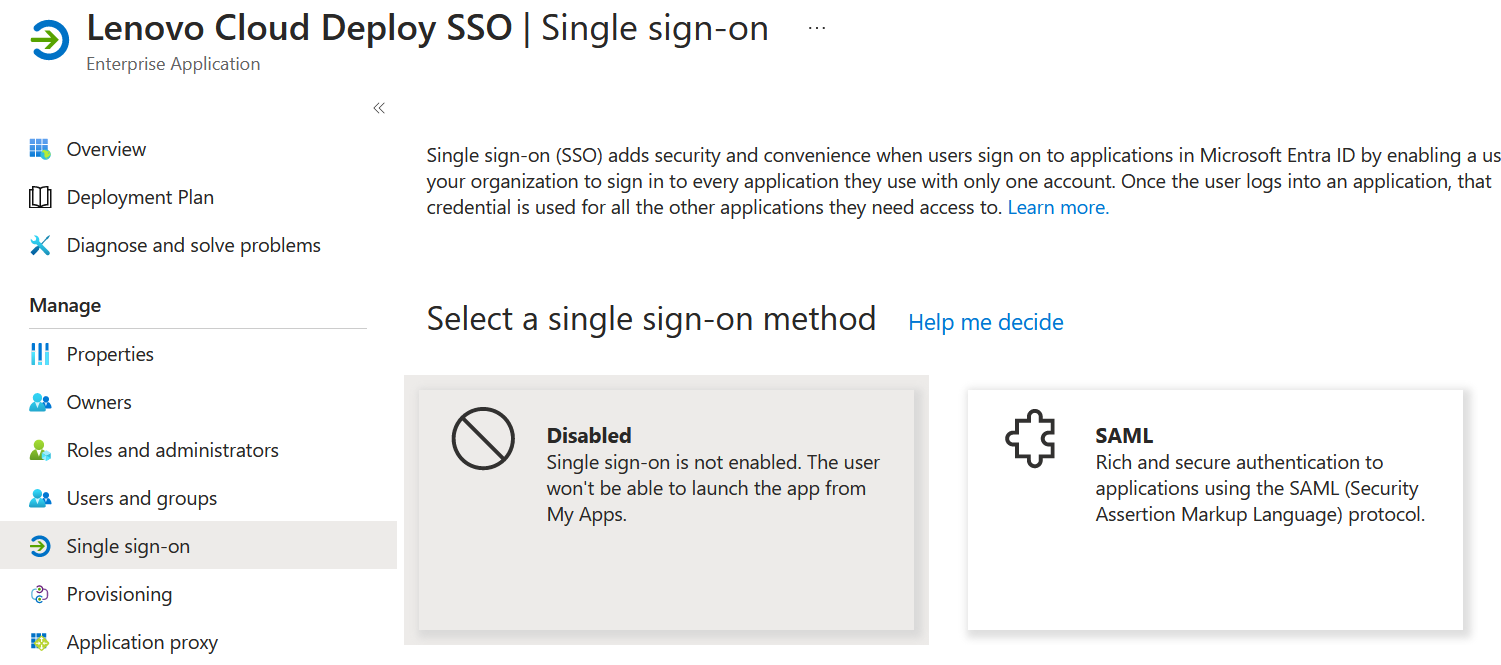
Methode auswählen: Klicken Sie auf die Kachel SAML.
Grundlegende SAML-Konfiguration: Klicken Sie auf Bearbeiten.
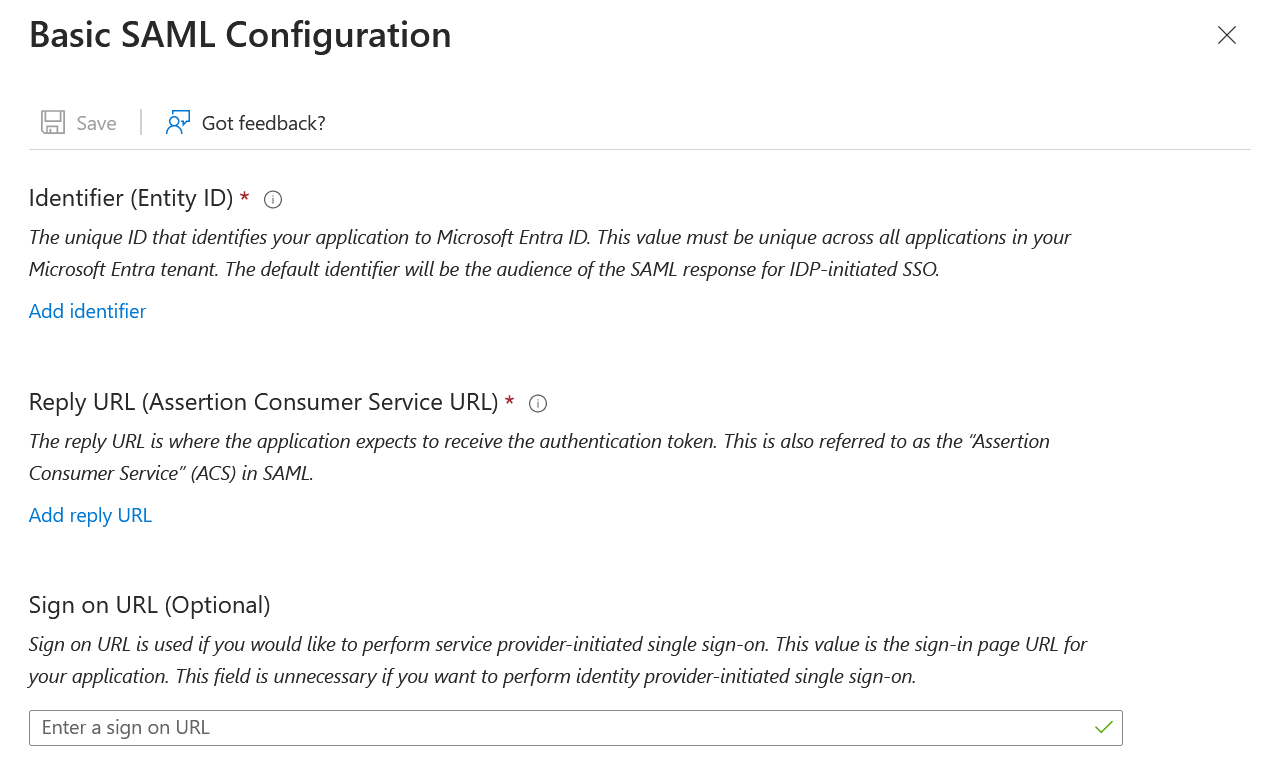
Grundlegende SAML-Konfiguration:
a. Geben Sie eine Kennung ein. Sie können einen beliebigen Wert verwenden.
b. Die Antwort-URL lautet „https://lenovoclouddeploy.com/api/token/ws/exchange/LCD_Account_Key“, wobei „LCD-Kontoschlüssel“ durch den 20-stelligen Schlüssel ersetzt wird, der Ihnen beim Onboarding zur Verfügung gestellt wurde.
Beispiel: https://lenovoclouddeploy.com/api/token/ws/exchange/123456789ABCDEFGHIJK
c. Überprüfen Sie, ob das Kontrollkästchen Standard aktiviert ist.
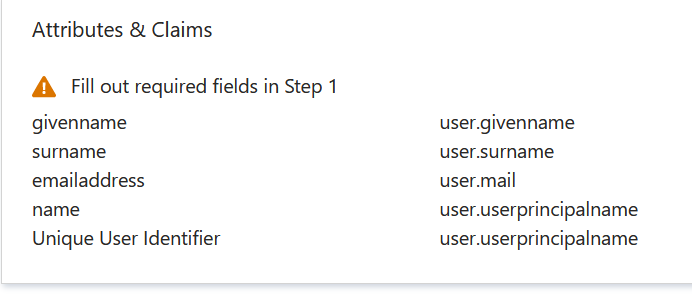
Benutzerattribute und -ansprüche: Klicken Sie auf Bearbeiten.
Benutzerattribute und -ansprüche: Fügen Sie zusätzliche Ansprüche für Name und E-Mail-Adresse hinzu.
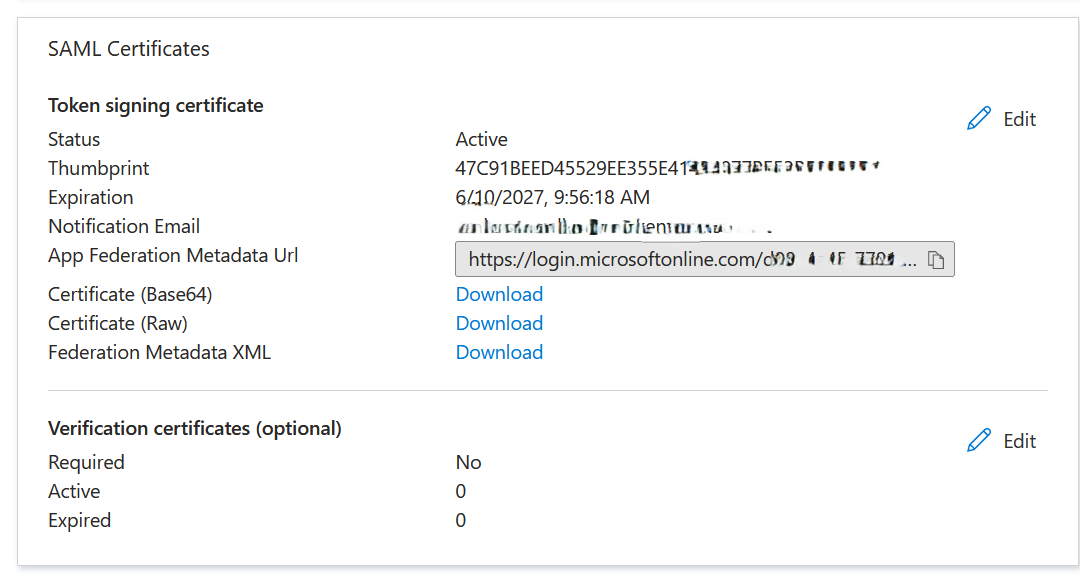
Token-Signierzertifikat: Teilen Sie die URL für die Verbunddaten der App dem technischen Kontakt bei LCD mit.
Benutzerzugriffs-URL:
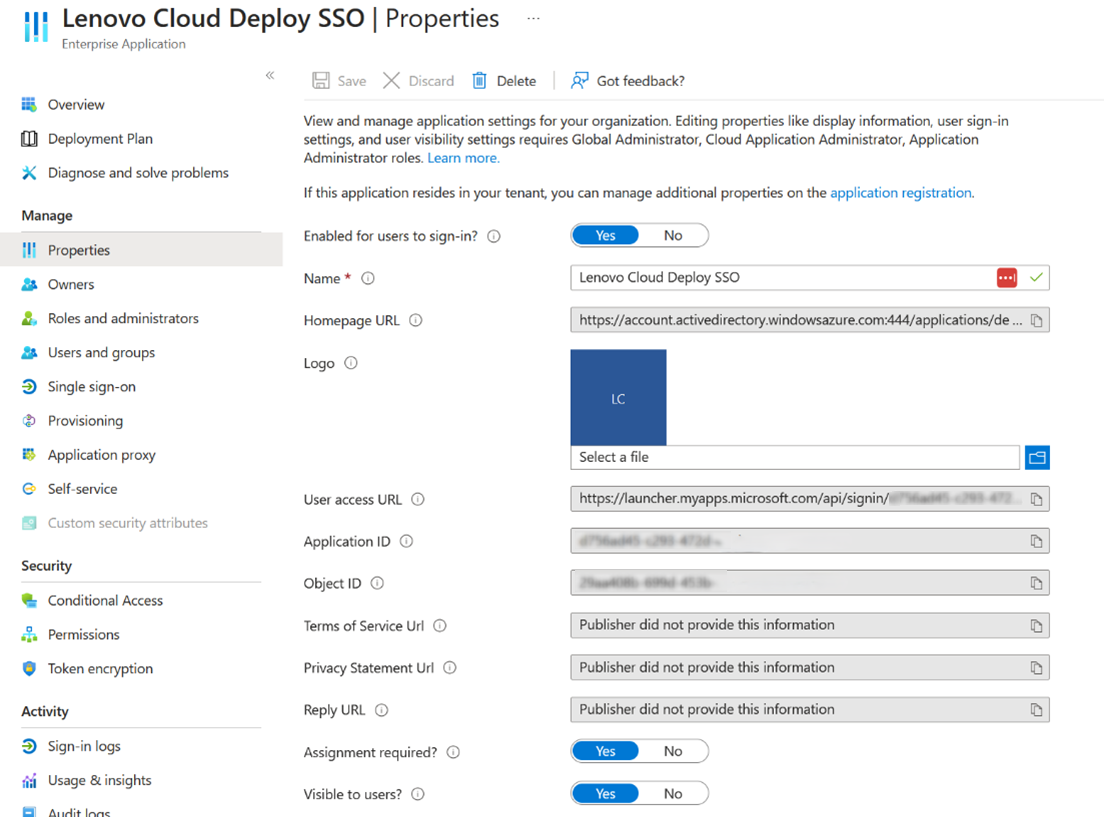
a. Wählen Sie in der Anwendung unter Verwalten die Option Eigenschaften aus.
b. Teilen Sie die Benutzerzugriffs-URL Ihrem technischen LCD-Kontakt mit.
3 - SAML-Einrichtung für Windows Server
Lesen Sie die SAML-Übersicht durch, bevor Sie mit diesen Schritten beginnen. Ihre Erfahrung kann je nach Ihrer Windows Server-Version geringfügig von den unten stehenden Schritten abweichen.
Klicken Sie in der AD FS-Verwaltungskonsole mit der rechten Maustaste auf die Gruppe Vertrauensstellungen der vertrauenden Seite und wählen Sie Vertrauensstellung der vertrauenden Seite hinzufügen … aus.
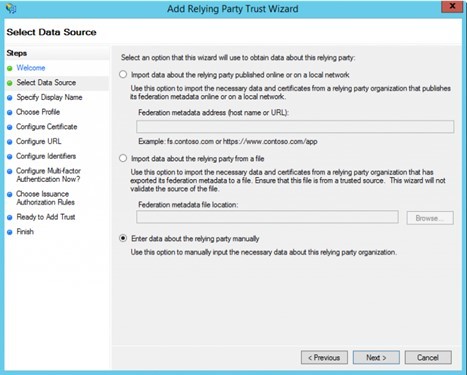
Datenquelle auswählen: Wählen Sie die Option zur manuellen Eingabe von Daten und klicken Sie auf Weiter.
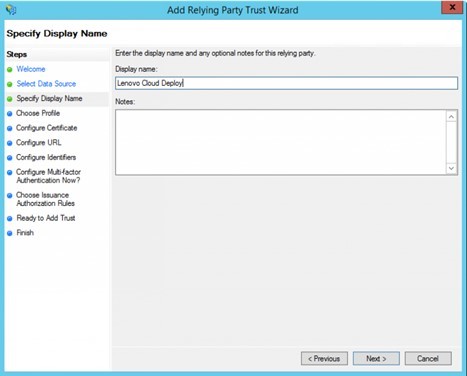
Anzeigename angeben: Geben Sie den Namen ein, den Sie für den neuen Vertrauenseintrag verwenden möchten, und klicken Sie auf Weiter.
Profil auswählen: Wählen Sie das AD FS-Profil aus und klicken Sie auf Weiter.
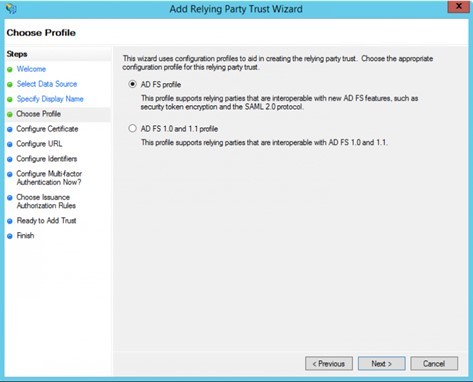
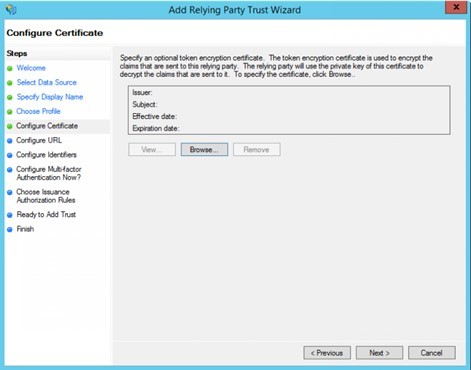
Zertifikat konfigurieren: Lenovo Cloud Deploy unterstützt keine Zertifikate. Klicken Sie auf Weiter.
URL konfigurieren:
a. Aktivieren Sie Unterstützung für das SAML 2.0-WebSSO-Protokoll.
b. Geben Sie Ihre Service-URL ein: https://lenovoclouddeploy.com/api/token/ws/exchange/LCD_Account_Key (z. B. https://lenovoclouddeploy.com/api/token/ws/exchange/123456789ABCDEFGHIJK)
c. Klicken Sie auf Weiter.
Kennungen konfigurieren:
a. Fügen Sie https://lenovoclouddeploy.com als Kennung der vertrauenden Seite hinzu.
b. Klicken Sie auf Weiter.
Multifaktor-Authentifizierung konfigurieren: Dieser Schritt ist optional. Klicken Sie auf Weiter.
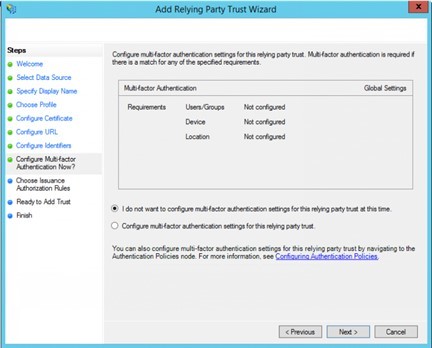
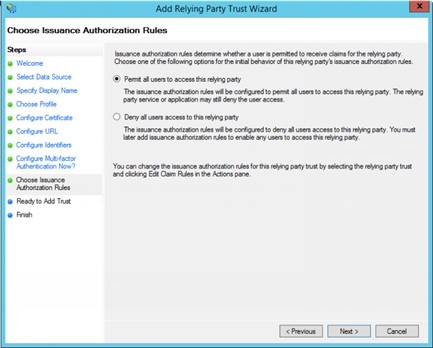
Ausstellungsautorisierungsregeln auswählen:
a. Wählen Sie Allen Benutzern Zugriff auf diese vertrauende Seite gewähren aus.
b. Klicken Sie auf Weiter.
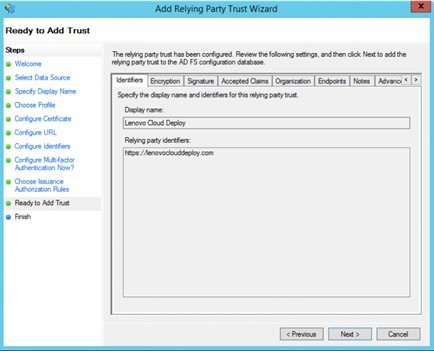
Bereit zum Hinzufügen der Vertrauensstellung: Überprüfen Sie die Zusammenfassung und klicken Sie auf Weiter.
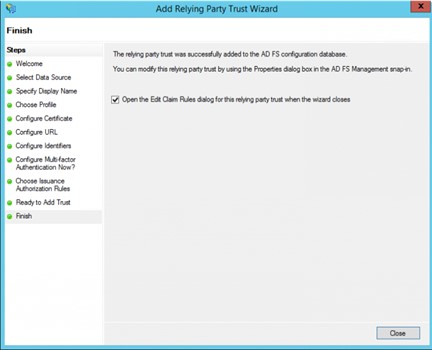
Fertigstellen:
a. Aktivieren Sie das Kontrollkästchen, um „Anspruchsregeln bearbeiten“ zu öffnen.
b. Klicken Sie auf Schließen.
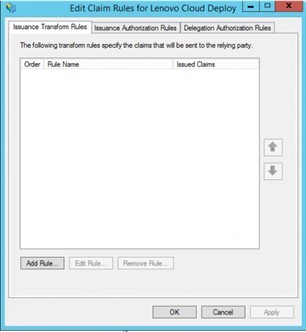
Ausstellungstransformationsregeln: Klicken Sie auf Regel hinzufügen …
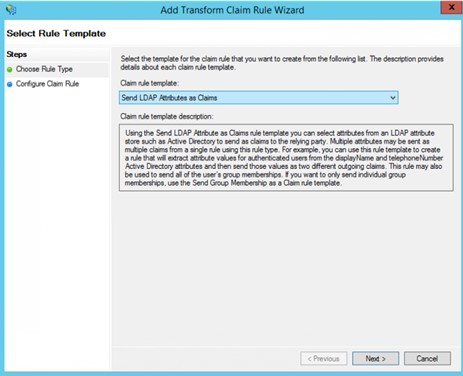
Regeltyp auswählen:
a. Wählen Sie LDAP-Attribute als Anspruch senden aus.
b. Klicken Sie auf Weiter.
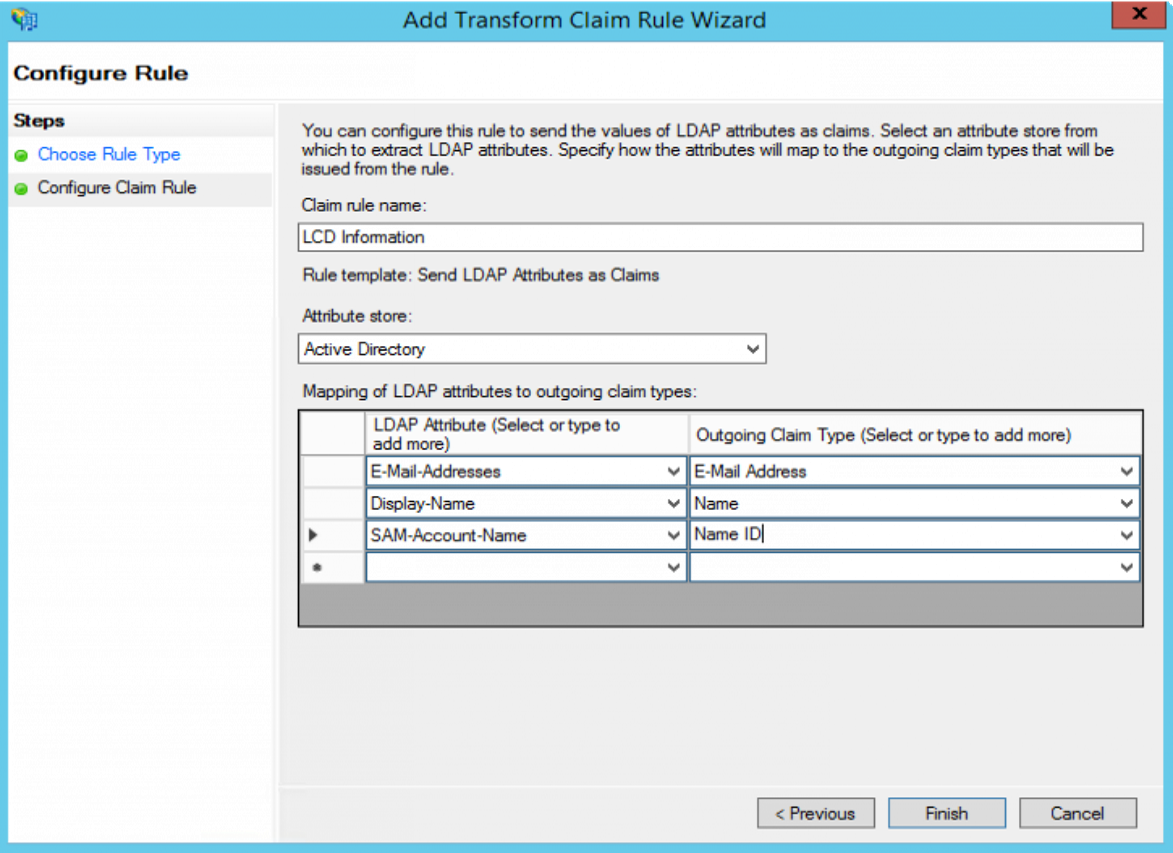
Anspruchsregel konfigurieren:
a. Geben Sie der Regel einen Namen.
b. Wählen Sie Active Directory aus.
c. Fügen Sie die erforderlichen Zuordnungen aus dem Abschnitt SAML-Einrichtung für die E-Mail-Adresse, den Namen und die Namens-ID hinzu.
d. Klicken Sie auf Fertigstellen.
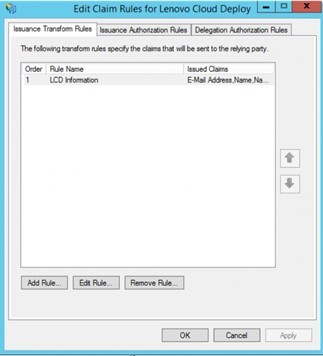
Fertigstellen: Die Konfiguration ist nun abgeschlossen. Klicken Sie auf OK.
4 - SAML-Einrichtung für Okta
Lesen Sie die SAML-Übersicht durch, bevor Sie mit diesen Schritten beginnen.
Dieser Abschnitt enthält ein Beispiel für die Einrichtung von Okta als Identitätsanbieter für LCD. Bei Fragen wenden Sie sich bitte direkt an Okta.
Erstellen Sie eine neue Anwendungsintegration:
a. Wählen Sie die Web-Plattform aus.
b. Wählen Sie SAML 2.0 als Anmeldemethode.
c. Klicken Sie auf Erstellen.
Allgemeine Einstellungen: Konfigurieren Sie diese nach Wunsch und klicken Sie auf Weiter.
a. Der Zielgruppen-URI kann alles Mögliche sein. Dies ist die Kennung für die Integration in LCD.
b. Die Single-Sign-On-URL lautet: https://lenovoclouddeploy.com/api/token/ws/exchange/LCD_Account_Key. Ersetzen Sie „LCD_Account_Key“ durch den Schlüssel aus 20 Zeichen, den Sie während des Onboardings erhalten haben. Dies ist derselbe Kontoschlüssel, mit dem Sie sich bei lenovoclouddeploy.com anmelden können.
SAML-Einstellungen:
a. Das Format der Namens-ID ist „EmailAddress“.
b. Der Benutzername für die Anwendung ist „Email“.
c. Geben Sie im Feld Name den Anzeigenamen des Benutzers ein. Sie können Ihren bevorzugten Wert verwenden.
d. Geben Sie in das Feld E-Mail-Adresse die E-Mail-Adresse des Benutzers ein.
SAML-Einstellungen: Hier finden Sie die Metadaten-URL für die Integration in LCD. Klicken Sie auf Installationsanweisungen anzeigen, um mit dem nächsten Schritt fortzufahren.
Methode auswählen: Die Single Sign-On-URL des Identitätsanbieters ist der Integrationsendpunkt für die Integration in LCD.
5 - OpenID-Einrichtung
Grundlegende OpenID-Konfiguration
Dies sind die Datenpunkte, die Sie benötigen, um Ihre OpenID-Einrichtung zu konfigurieren.
Anwendungs-ID oder Client-ID (Kennung)
Die von der Anwendung definierte eindeutige Kennung, die LCD zugewiesen ist. Sie können z. B. LCD verwenden.
Client-Authentifizierung
LCD verwendet einen geheimen Client-Schlüssel.
Berechtigungstypen
LCD verwendet den Berechtigungstyp „Genehmigungscode“.
Umleitungs-URI
Die folgende URL muss unter Berücksichtigung der Groß- und Kleinschreibung zu den zulässigen Umleitungs-URIs hinzugefügt werden:
https://www.lenovoclouddeploy.com/auth/openIdLogin
Attribute und Ansprüche
Für LCD sind die folgenden drei Ansprüche erforderlich.
| Anspruch | Bereich | Beschreibung |
|---|
| sub | openid | Die eindeutige Kennung des Benutzers. |
| name | profile | Der vollständige Name des Benutzers, der angezeigt wird. |
| email | email | Die E-Mail-Adresse des Benutzers. |
OpenID-Integration in LCD
Nachdem alle notwendigen Elemente in Ihrem Identitätsanbieter konfiguriert wurden, sind die folgenden drei Dinge erforderlich,
um die LCD-Integration abzuschließen:
• Kennung (Entitäts-ID)
• Geheimer Clientschlüssel
• Bekannte/OpenID-Konfiguration
Kennung (Entitäts-ID)
Die Anwendungs-ID oder Client-ID, die LCD zugewiesen ist.
Geheimer Clientschlüssel
Der private Schlüssel, der LCD zugewiesen ist.
Bekannte/OpenID-Konfiguration
Der OpenID Connect-Metadatenendpunkt. Dies ist die Aussteller-URL (Basis-URL) des Anbieters mit der Endung „/.well-known/openid-configuration“.