1 - Einen Computer wiederherstellen
Verwenden Sie LCD, um einen Computer wieder in einen funktionsfähigen Zustand zu versetzen:
Bevor Sie beginnen
Warnung
Bei der Wiederherstellung eines Computers werden alle Benutzerdaten auf dem Festplattenlaufwerk gelöscht. Bevor Sie fortfahren, stellen Sie sicher, dass alle wichtigen Dateien an einem anderen Ort gesichert sind.
Die von Ihnen verwendete Wiederherstellungsmethode hängt vom Computer und der Netzwerkverbindung sowie davon ab, ob der Computer normal starten kann.
Welche Implementierungen Sie während der Wiederherstellung auswählen können, hängt von Ihrem LCD-Konto, den zugewiesenen Rollen, den System-Berechtigungen sowie den Implementierungsfiltern ab. Wenn eine Implementierung nicht verfügbar ist, wird sie von LCD ggf. ausgeblendet oder mit Einschränkungen angezeigt.
Wiederherstellungsmethode auswählen
Verwenden Sie die folgende Tabelle, um die Methode auszuwählen, die am besten zu Ihrer Situation passt.
Wiederherstellung über das LCD-Bootmenü durchführen
Optionen des LCD-Bootmenüs
Wenn LCD von einem Bootmedium ausgeführt wird, können Sie bei Bedarf die Optionen der Taskleiste verwenden.
Wählen Sie das Hamburger-Menü unten links aus, um die Liste der Optionen zu öffnen.
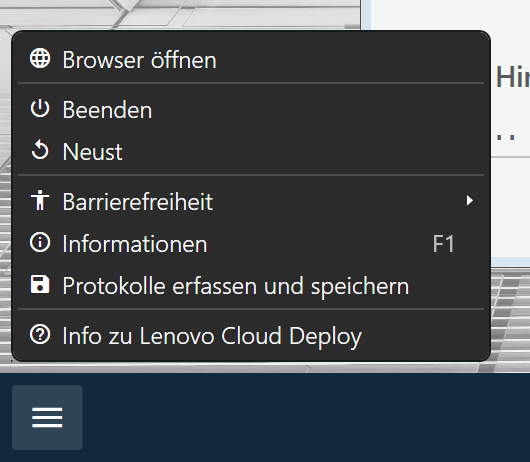
Browser öffnen: öffnet einen Browser für unterstützte Netzwerkanmeldeszenarien, z. B. unternehmenseigene Portalverbindungen.
Herunterfahren: schaltet den Computer aus.
Neu starten: startet den Computer neu.
Barrierefreiheit: stoppt und startet die Windows-Sprachausgabe und den Modus für hohen Kontrast.
Informationen: zeigt Registerkarten mit Systeminformationen, LCD-Hotkeys und Lizenzinformationen von Drittanbietern an.
Protokolle erfassen und speichern: erstellt und speichert Protokolle und Screenshots für die Fehlersuche.
Über Lenovo Cloud Deploy: zeigt Informationen zur aktuellen LCD-Client-Version an.
In der Taskleiste werden außerdem der Verbindungsstatus, die Tastatursprache, der Netzwerkstatus und der Akkuladezustand angezeigt.
Wiederherstellung mit Lenovo Cloud Boot durchführen
Mit Lenovo Cloud Boot wird der Computer in der Windows Preinstallation Environment (WinPE) von Microsoft gestartet. Während des Startvorgangs wird die Wiederherstellungsumgebung (oder Bootmenü) von LCD heruntergeladen. Nachdem Sie einige Bootmenü-Optionen ausgewählt haben, wird der Assistent zur Systemwiederherstellung angezeigt, in dem Sie eine verfügbare Implementierung auswählen können, um mit der Wiederherstellung fortzufahren.
Anforderungen für Lenovo Cloud Boot
Um Lenovo Cloud Boot verwenden zu können, muss der Computer die folgenden Anforderungen erfüllen.
Der Computer muss ein unterstütztes Lenovo Modell sein. Die Unterstützung von Lenovo Cloud Boot variiert je nach Gerätemodell, Gerätefamilie, Konfiguration und Netzwerktyp. Einige Systeme unterstützen nur Ethernet, während andere sowohl kabelgebundene als auch drahtlose Verbindungen unterstützen.
Das System-BIOS muss Lenovo Cloud Boot unterstützen.
Das System muss eine Verbindung zu einem unterstützten Ethernet-Netzwerk oder drahtlosen Netzwerk herstellen können.
Ihr LCD-Konto und der Computer müssen über eine aktive Berechtigung verfügen, um auf die Implementierung zuzugreifen, die Sie für die Wiederherstellung verwenden möchten.
Für einige Systeme ist möglicherweise ein BIOS-Update erforderlich, bevor Lenovo Cloud Boot verwendet werden kann. BIOS-Updates fügen Unterstützung für erforderliche Zertifikate hinzu und verbessern die Kompatibilität mit Lenovo Cloud Boot. Lenovo empfiehlt dringend, die neueste verfügbare BIOS-Version für das Systemmodell zu verwenden.
Wiederherstellung über Lenovo Cloud Boot starten
Starten Sie den Computer bzw. starten Sie ihn neu.
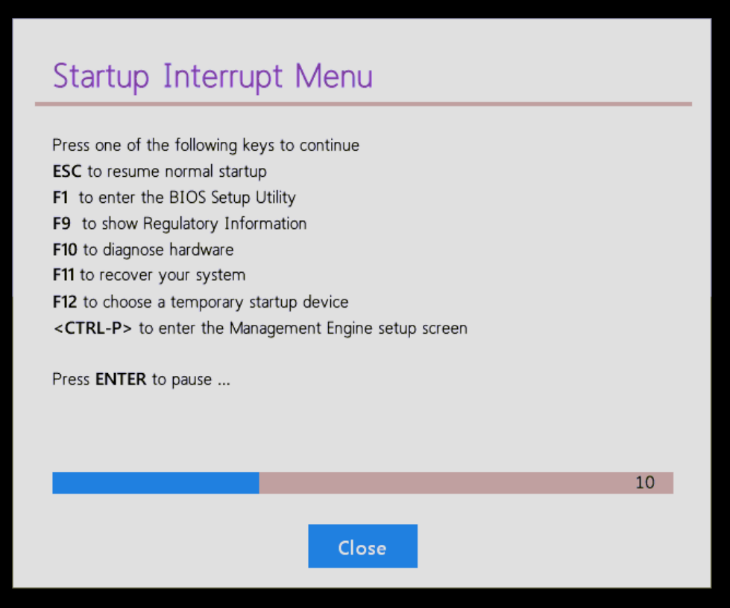
Drücken Sie die Eingabetaste, um den normalen Startvorgang zu unterbrechen.
Drücken Sie die F12-Taste, um das temporäre Startmenü zu öffnen.
Wählen Sie Lenovo Cloud aus.
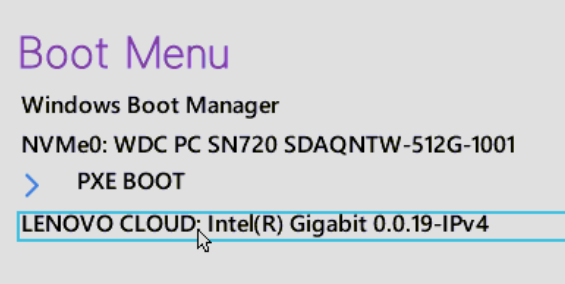
Wählen Sie Wiederherstellung von Lenovo Cloud Deploy aus.
Anmerkung
Einige Modelle unterstützen nur Ethernet-Verbindungen. Wenn drahtloses Cloud Boot auf dem Computer nicht unterstützt wird, wird die Option für drahtlose Verbindungen nicht angezeigt.
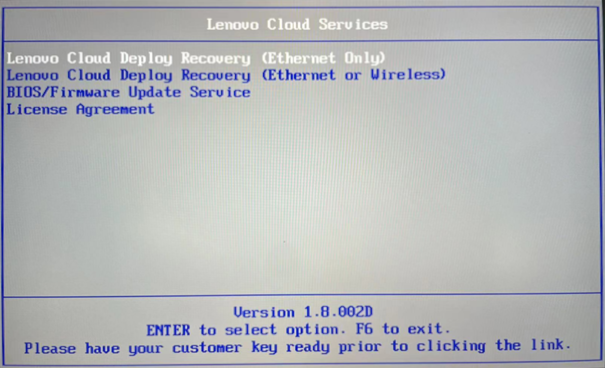
Warten Sie, bis die Boot-Umgebung heruntergeladen wurde. Dies ist ein generisches LCD-Boot-Image.
Geben Sie Ihre E‑Mail-Adresse ein, um Ihr Cloud-Konto zu identifizieren.
Wenn Sie Ihren Kontoschlüssel kennen, können Sie sich stattdessen damit anmelden, indem Sie auf Mit Kontoschlüssel anmelden klicken.
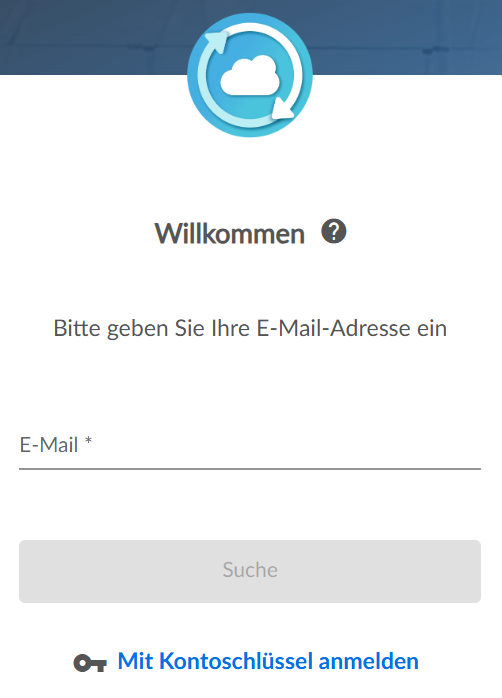
Klicken Sie auf Suchen.
LCD ruft die Implementierungen ab, die für Sie und den Computer zur Verfügung stehen. Der Assistent zur Systemwiederherstellung wird angezeigt.
Fahren Sie mit Wiederherstellung abschließen fort.
Wiederherstellung über einen USB-Datenträger mit Internetverbindung durchführen
Verwenden Sie diese Methode, wenn Sie über einen USB-Datenträger verfügen und der Computer eine Verbindung zum Internet herstellen kann.
Wenn der Computer von Lenovo hergestellt wurde und über eine Windows-Lizenz verfügt, unterstützt LCD verkabelte oder drahtlose Internetverbindungen. Wenn der Computer nicht von Lenovo hergestellt wurde oder nicht über eine Windows-Lizenz verfügt, werden nur verkabelte Internetverbindungen unterstützt.
Schließen Sie den USB-Datenträger an den Zielcomputer an.
Schließen Sie den Computer an die Stromversorgung an.
Wenn Sie eine verkabelte Verbindung verwenden, schließen Sie das Ethernet-Kabel an.
Schalten Sie den Computer ein oder starten Sie ihn neu.
Öffnen Sie das Bootauswahlmenü des Computers.
Drücken Sie bei einem Lenovo Computer die Eingabetaste, um den normalen Startvorgang zu unterbrechen, und wählen Sie dann die Option zur Auswahl einer temporären Starteinheit aus.
Drücken Sie bei Computern von anderen Herstellern die entsprechende Taste, um das Bootauswahlmenü zu öffnen.
Anmerkung
Wenn Sie die Startmeldung nicht sehen oder verpassen, lassen Sie den Computer vollständig in Windows starten. Starten Sie den Computer dann neu und versuchen Sie es erneut.
Warten Sie, bis das Bootmenü angezeigt wird.
Wählen Sie den Booteintrag aus, der auf Ihren USB-Bootdatenträger verweist.
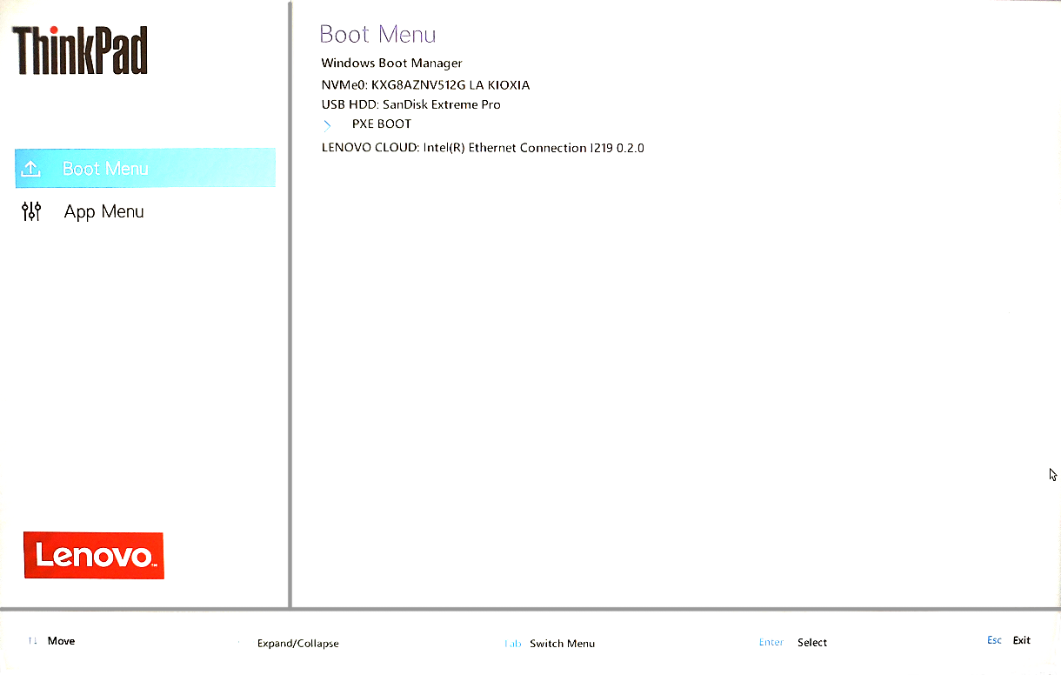
Der Computer wird über das USB-Gerät gebootet und die LCD-Bootumgebung wird gestartet.
Wenn der Bildschirm für die Internetverbindung angezeigt wird, wählen Sie eine unterstützte Netzwerkverbindung aus und klicken Sie dann auf Weiter.
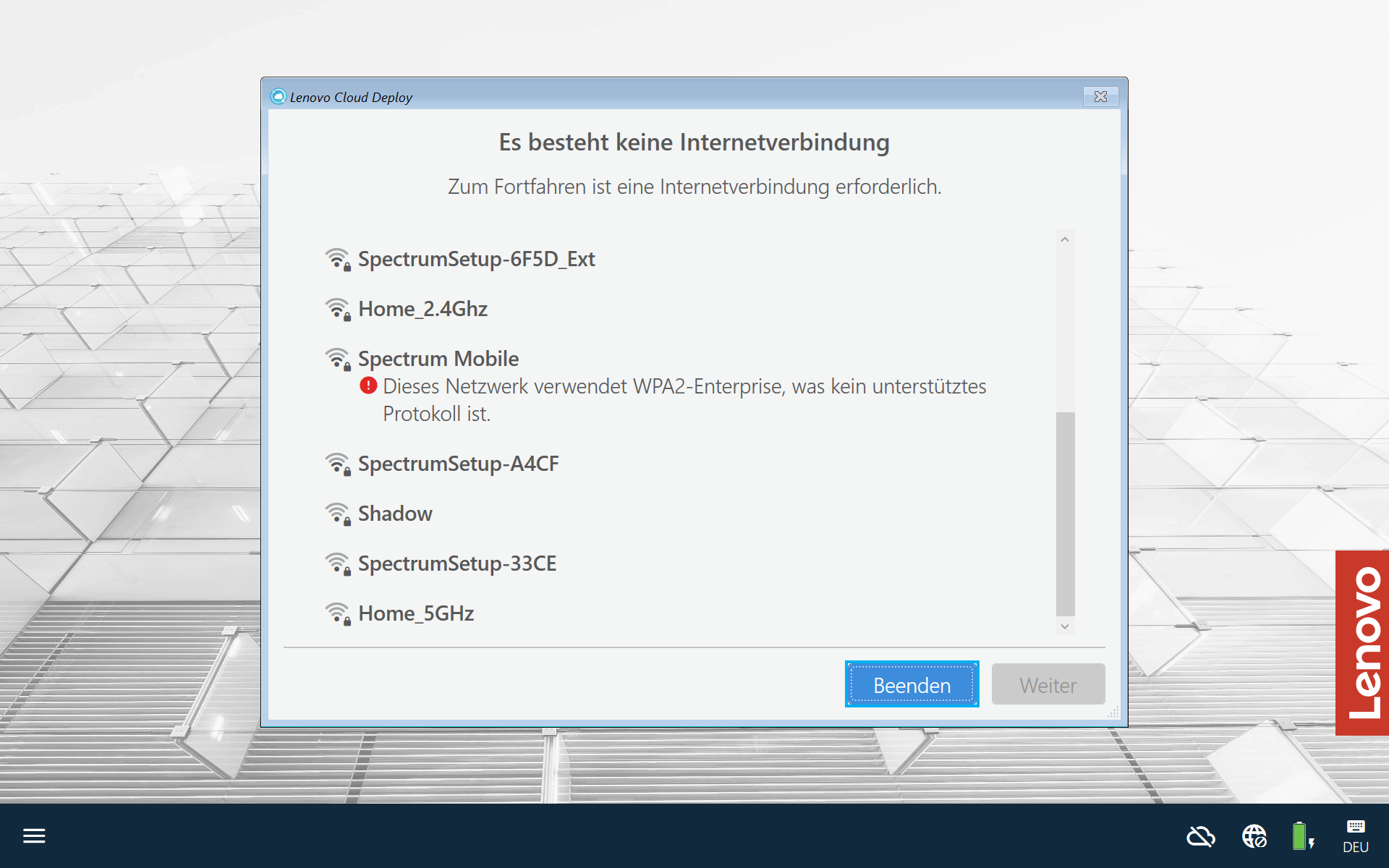
Wenn Updates für das Bootmedium verfügbar sind, werden Sie anhand von Meldungen darüber informiert, dass das Medium aktualisiert wird.
Melden Sie sich bei LCD an.
Nachdem Sie sich angemeldet haben, zeigt LCD die verfügbaren Funktionen entsprechend der Ihrem Konto zugewiesenen Rollen an.
Wenn Ihrem Konto nur Implementierungsrollen zugewiesen wurden (z. B. Implementierungstechniker, Implementierungstester oder Implementierungsbenutzer), wird der Assistent zur Systemwiederherstellung angezeigt. Wenn Ihr Konto Zugriff auf die grundlegende LCD-Client-Ansicht hat, können Sie den Wiederherstellungsassistenten über das LCD-Client-Menü oder die entsprechenden Kacheln öffnen.
Fahren Sie mit Wiederherstellung abschließen fort.
Offline-Wiederherstellung mit USB-Datenträger durchführen
Stellen Sie den Computer mithilfe eines USB-Datenträgers wieder her, wenn der Computer keine Verbindung zum Internet herstellen kann.
Anmerkung
Offline-USB-Datenträger sind bis zu 180 Tage gültig. Die Dauer kann der LCD-Website entnommen werden.
Schließen Sie den USB-Datenträger an den Zielcomputer an.
Schließen Sie den Computer an die Stromversorgung an.
Schalten Sie den Computer ein oder starten Sie ihn neu.
Öffnen Sie das Bootauswahlmenü des Computers.
Drücken Sie bei einem Lenovo Computer die Eingabetaste, um den normalen Startvorgang zu unterbrechen, und wählen Sie dann die Option zur Auswahl einer temporären Starteinheit aus.
Drücken Sie bei Computern von anderen Herstellern die entsprechende Taste, um das Bootauswahlmenü zu öffnen.
Anmerkung
Wenn Sie die Startmeldung nicht sehen oder verpassen, lassen Sie den Computer vollständig in Windows starten. Starten Sie den Computer dann neu und versuchen Sie es erneut.
Warten Sie, bis das Bootmenü angezeigt wird.
Wählen Sie den Booteintrag aus, der auf Ihren USB-Bootdatenträger verweist.
Der Computer wird über das USB-Gerät gebootet und die LCD-Bootumgebung wird gestartet.
Anmerkung
Wenn Offline-Datenträger auf einem Computer verwendet werden, der mit dem Internet verbunden ist, behandelt die LCD-Boot-Umgebung diese Datenträger als Online-Datenträger.
Offline-Datenträger erfordern keine Anmeldung. Sie bieten ausschließlich die Funktion „System wiederherstellen“ und starten automatisch den Assistenten zur Systemwiederherstellung.
- Fahren Sie mit Wiederherstellung abschließen fort.
Wiederherstellung abschließen
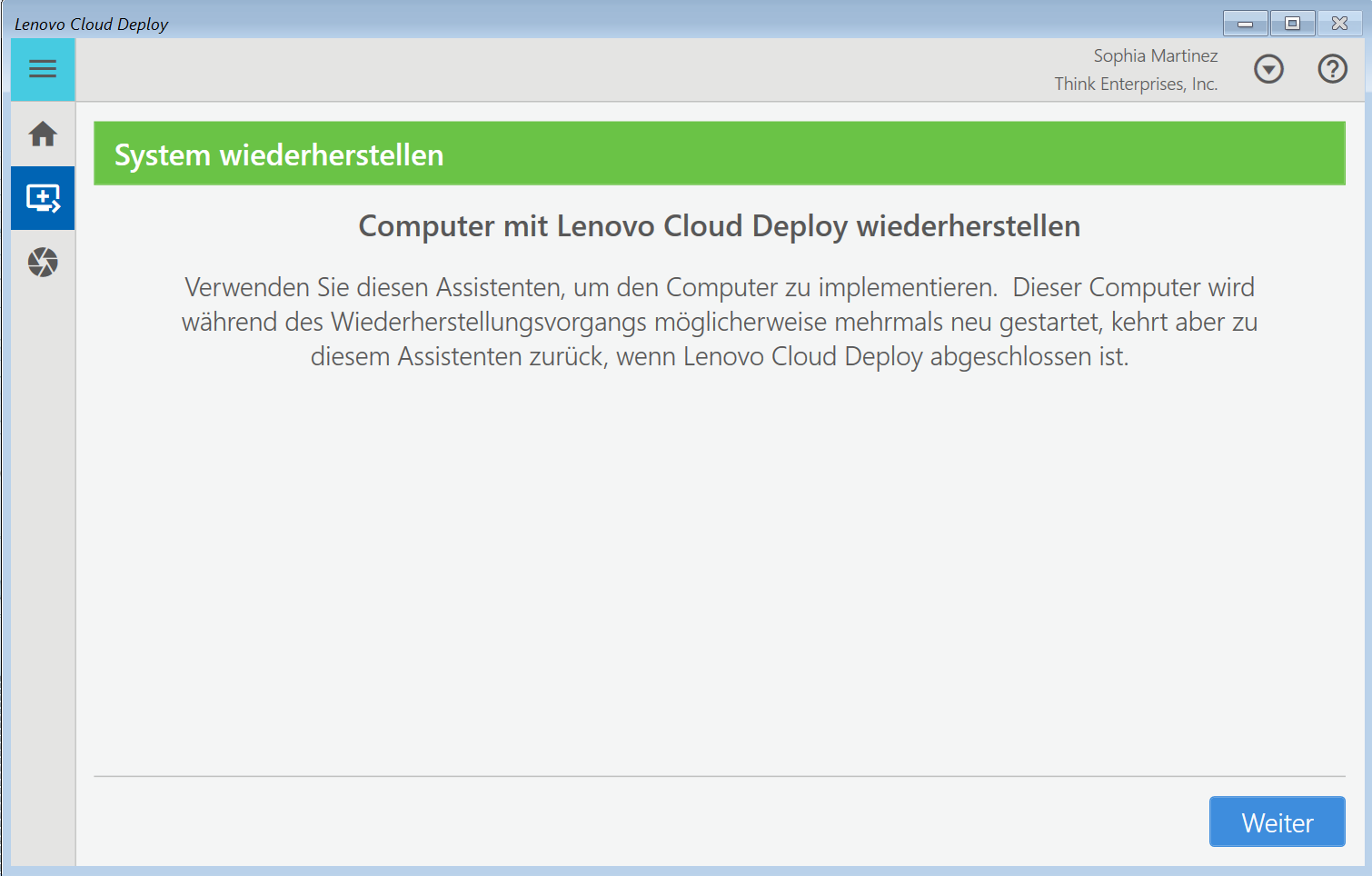
Nachdem der Assistent zur Systemwiederherstellung geöffnet wurde, führen Sie die folgenden Schritte aus, um die Systemwiederherstellung abzuschließen.
Klicken Sie auf Weiter.
Wählen Sie die Implementierung für die Wiederherstellung aus und klicken Sie auf Weiter.
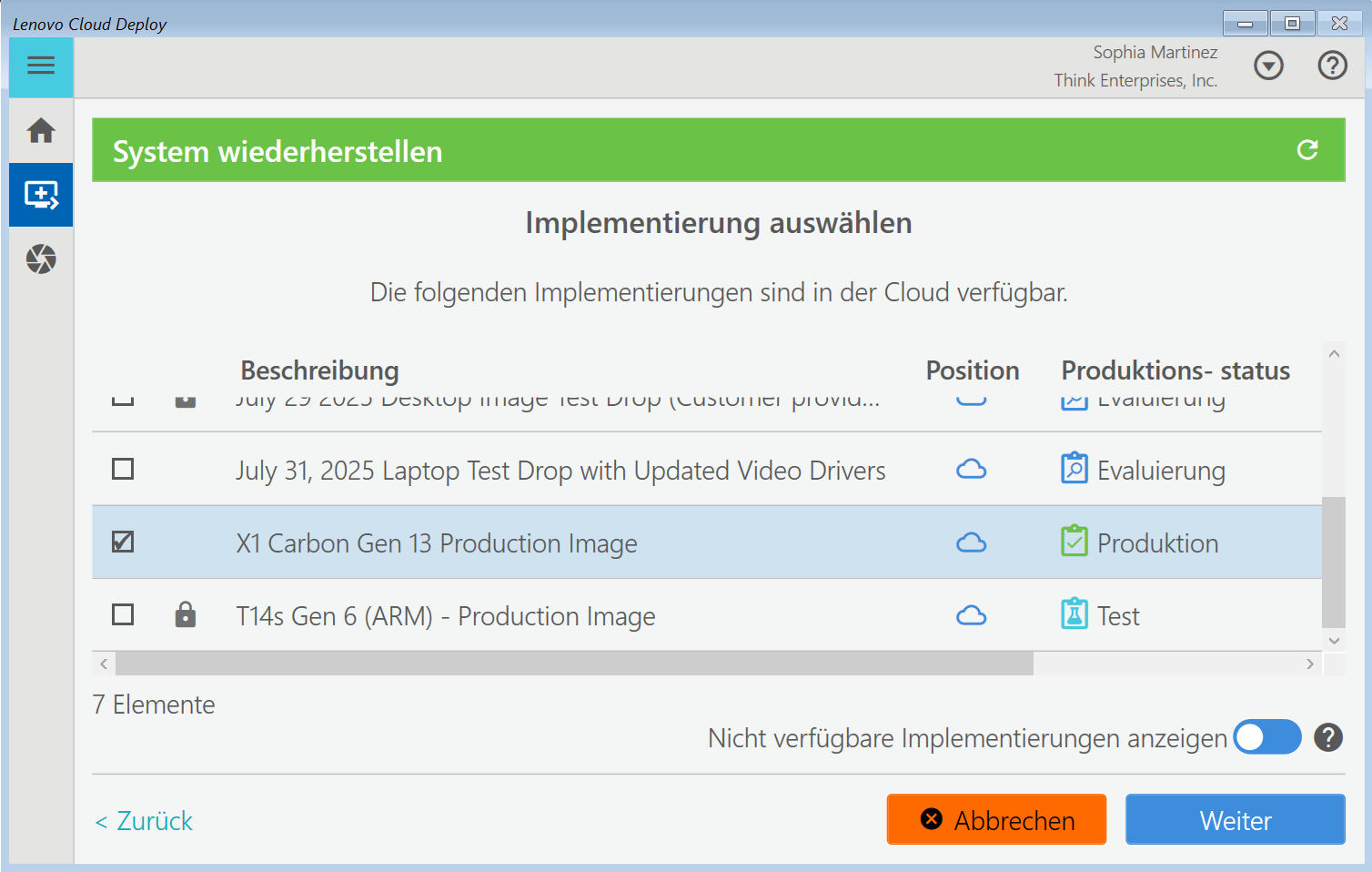
Über den Schieberegler Nicht verfügbare Implementierungen anzeigen werden alle Implementierungen angezeigt, die nicht den aktuellen Filterkriterien entsprechen. Nicht verfügbare Implementierungen werden mit einem Schlosssymbol angezeigt. Wählen Sie das Schlosssymbol aus, um zu sehen, welche Filter nicht erfüllt wurden.
Weitere Informationen finden Sie unter /de/docs/features/deployments/#implementierungsfilter.
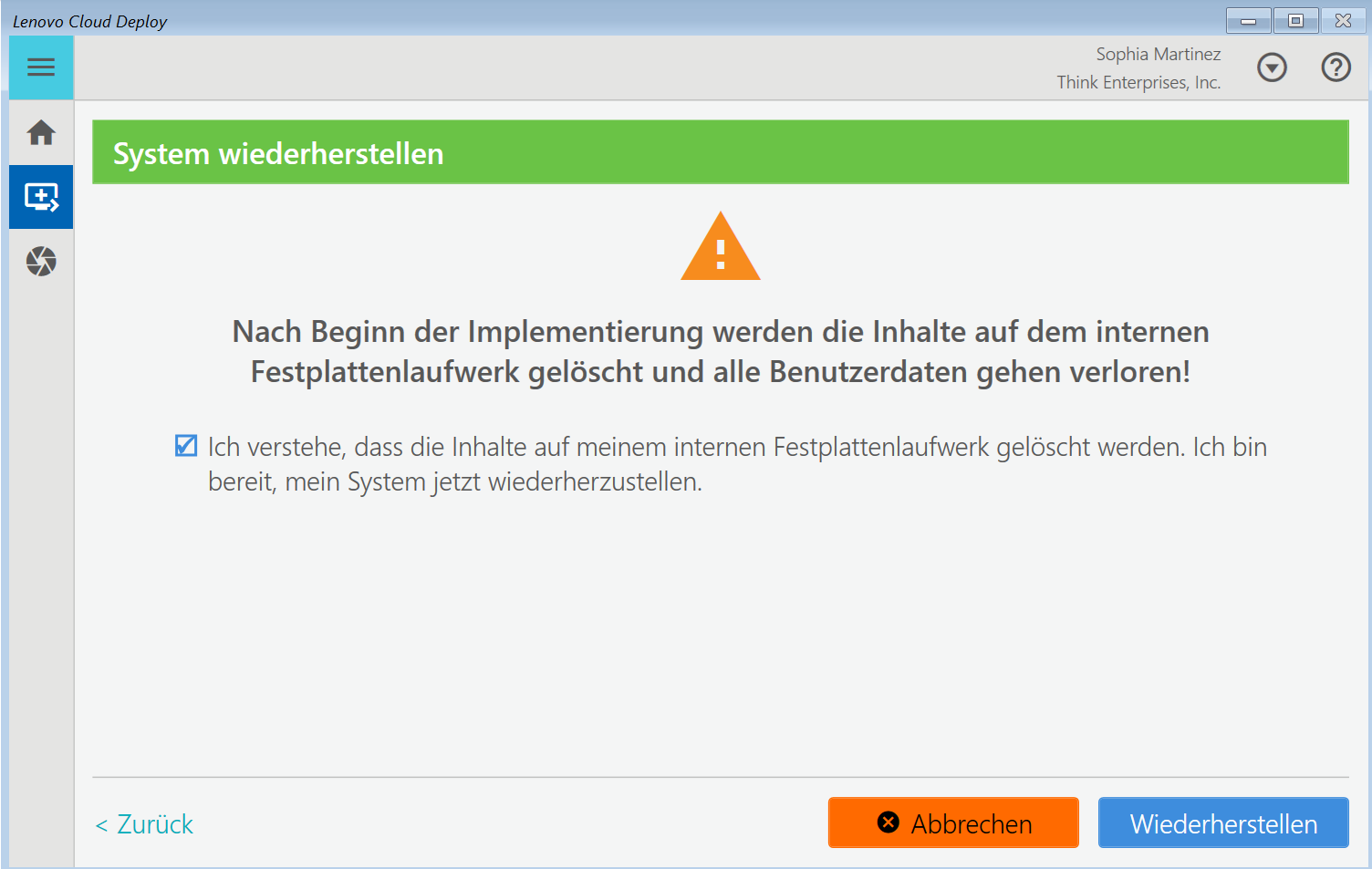
Aktivieren Sie das Kontrollkästchen, um zu bestätigen, dass Sie damit einverstanden sind, dass die Implementierung Ihr Festplattenlaufwerk löscht, und klicken Sie auf Wiederherstellen.
Der Implementierungsfortschritt wird angezeigt. Der Computer startet möglicherweise mehrfach neu, während LCD die Implementierung installiert und den Computer konfiguriert.
Wenn das Dialogfeld zum Neustarten angezeigt wird, entfernen Sie den USB-Datenträger vom Computer und klicken Sie auf Neu starten.
Der Computer wird neu gestartet. Je nach ausgewählter Implementierung werden möglicherweise zusätzliche Einrichtungs- oder Konfigurationsschritte nach dem Neustart fortgesetzt.
Wiederherstellung über den LCD-Client durchführen
Außer mit dem Bootmenü können Sie einen Computer auch über den LCD-Client wiederherstellen, wenn Windows bereits ausgeführt wird. Im LCD-Client stehen unterschiedliche Workflows zur Verfügung, je nachdem, ob Sie Ihren eigenen Computer oder einen anderen Computer wiederherstellen. Beide verwenden den Assistenten zur Systemwiederherstellung, der über das linke Menü des LCD-Clients aufgerufen wird.
Diesen Computer wiederherstellen
Verwenden Sie diese Option in folgenden Fällen:
Sie stellen den Computer wieder her, den Sie derzeit verwenden.
Das System kann den LCD-Client ausführen und eine Verbindung zum Internet herstellen.
Bei dieser Methode können Implementierungen von der Festplatte des Computers oder von USB-Wiederherstellungsmedien verwendet werden.
Beim Wiederherstellen des Computers mit installiertem LCD erkennt der LCD-Assistent Ihre aktuelle Internetverbindung. Die Wiederherstellungsumgebung erfordert eine Internetverbindung zur direkten Wiederherstellung mit LCD. Andernfalls ist ein USB-Datenträger zur Wiederherstellung dieses Computers erforderlich.
- Wenn Sie ein von Lenovo hergestelltes System mit aktueller Windows-Lizenz wiederherstellen, unterstützt LCD die Wiederherstellung über eine verkabelte oder drahtlose Internetverbindung oder direkt über eine USB-Gerät, falls keine Internetverbindung verfügbar ist.
- Wenn Sie ein System wiederherstellen, das NICHT von Lenovo hergestellt wurde und/oder KEINE aktuelle Windows-Lizenz hat, unterstützt LCD nur die Wiederherstellung über eine verkabelte Internetverbindung oder direkt über eine USB-Gerät, falls keine Internetverbindung verfügbar ist.
Computer über die Festplatte wiederherstellen
Diese Wiederherstellungsmethode ist ideal, wenn kein USB-Datenträger zur Verfügung steht. Sie benötigen stattdessen entweder eine Ethernet-Verbindung oder eine unterstützte drahtlose Verbindung.
Dabei wird die LCD-Wiederherstellungsumgebung auf dem Computer installiert und das vorhandene System anschließend neu gestartet, um die Systemwiederherstellung durchzuführen.
Öffnen Sie den Assistenten zur Systemwiederherstellung in der Seitenleiste.
Klicken Sie auf Diesen Computer wiederherstellen.
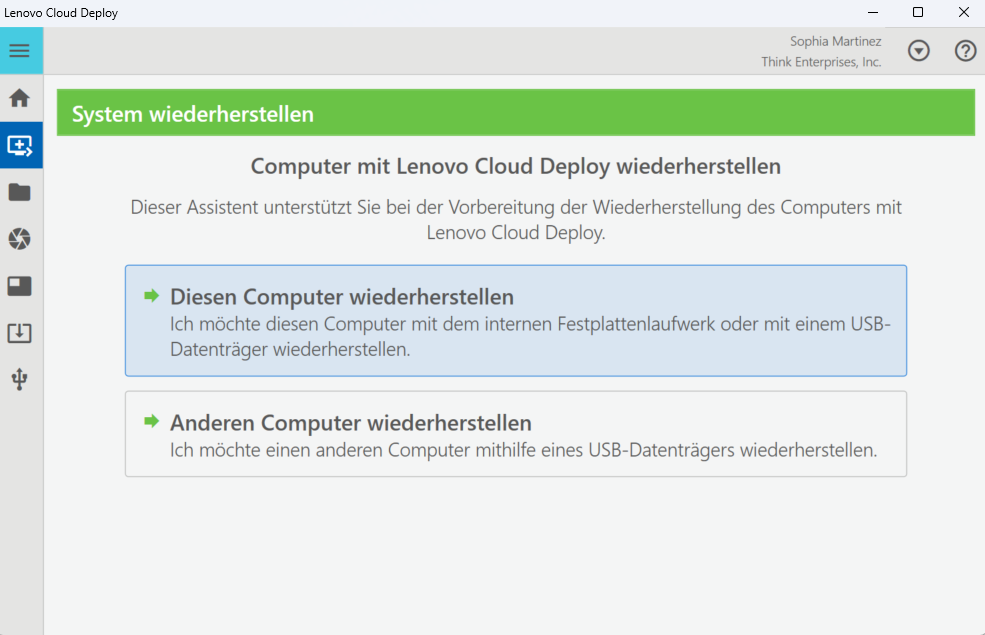
Öffnen Sie den Assistenten zur Systemwiederherstellung in der Seitenleiste.
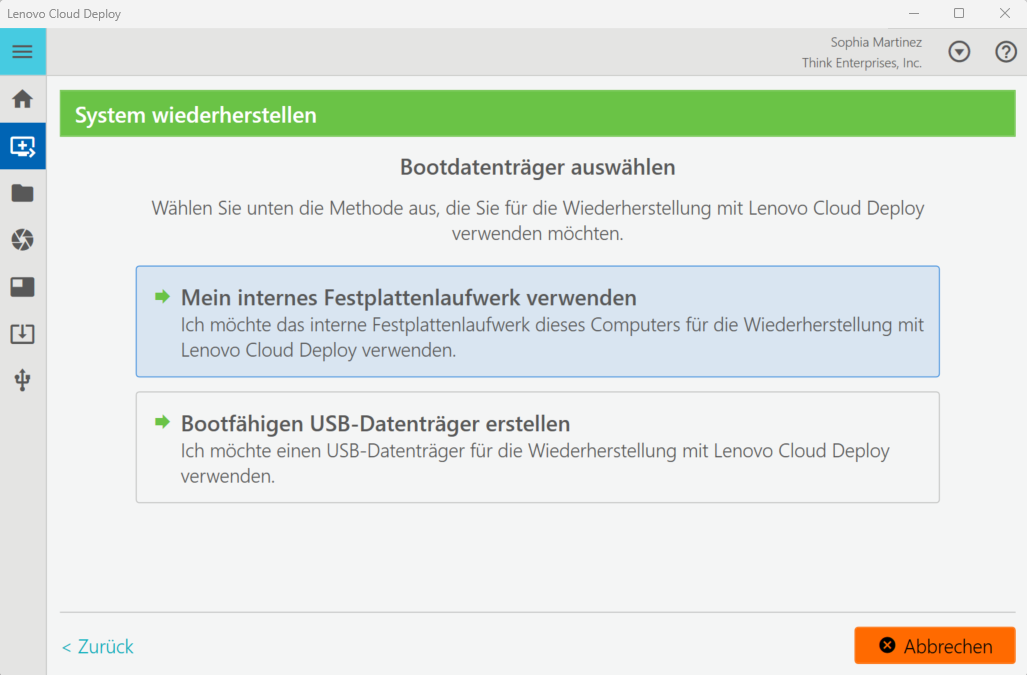
Klicken Sie auf Mein internes Festplattenlaufwerk verwenden.
Anmerkung
Der Bildschirm für die Auswahl des Bootdatenträgers wird nur angezeigt, wenn Sie eine unterstützte Internetverbindung verwenden.
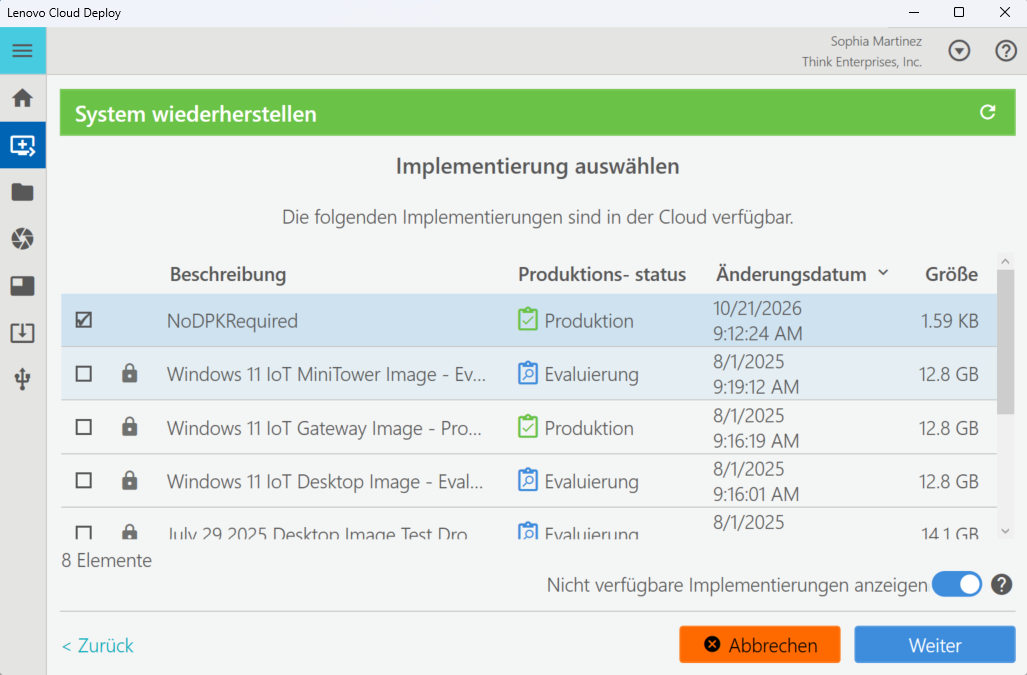
Der nächste Bildschirm zeigt eine Liste der verfügbaren Implementierungen. Wenn Sie alle Implementierungen sehen möchten, verwenden Sie den Schieberegler Nicht verfügbare Implementierungen anzeigen und ändern Sie die Filter entsprechend. Weitere Informationen zu dieser Funktion finden Sie im Abschnitt Implementierungsfilter.
Wählen Sie die Implementierung für die Wiederherstellung Ihres Systems aus und klicken Sie auf Weiter.
Anmerkung
Durch das Wiederherstellen des Systems werden alle Benutzerdaten auf dem Festplattenlaufwerk gelöscht. Stellen Sie sicher, dass Sie wichtige Daten an einem anderen Speicherort gesichert haben.
Aktivieren Sie das Kontrollkästchen, um zu bestätigen, dass die Daten auf Ihrem Festplattenlaufwerk gelöscht werden und Sie bereit dazu sind, das System wiederherzustellen.
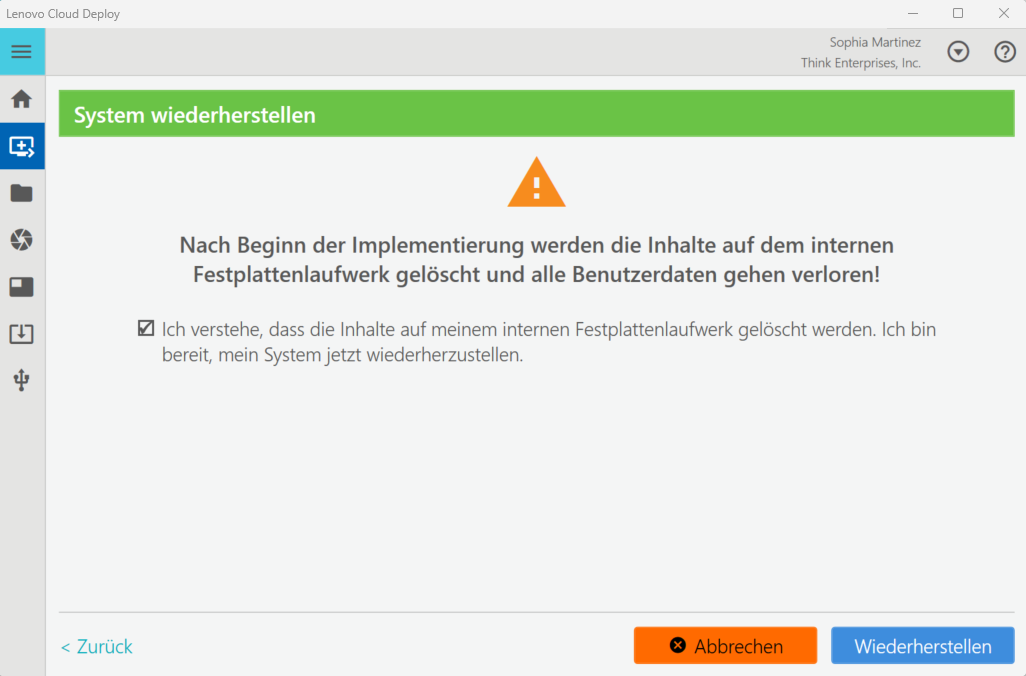
Klicken Sie auf Wiederherstellen. Die ausgewählte Implementierung wird auf das Festplattenlaufwerk heruntergeladen. Der Download-Fortschritt wird in einer Statusleiste angezeigt.
Wenn die Implementierung vollständig heruntergeladen wurde, wird eine Neustart-Meldung angezeigt, die auf den Beginn des Wiederherstellungsprozesses hinweist. Sie können den Countdown überspringen, indem Sie auf Jetzt neu starten klicken.
Während der Computer bootet und die Umgebung einrichtet, wird ein Begrüßungsbildschirm angezeigt.
Wenn der Bootvorgang abgeschlossen ist, wird LCD automatisch gestartet.
Die Implementierungszeit variiert je nach wiederhergestelltem Betriebssystem und verwendeter Internetverbindung.
Je nach ausgewählter Implementierung kann der Computer mehrmals neu gestartet werden, um die Konfiguration des Computers fortzusetzen. Ein Statusbildschirm zeigt die verbleibenden Schritte des Konfigurationsprozesses an.
Der Computer kehrt am Ende automatisch zum Assistenten zur Systemwiederherstellung zurück.
Das System wurde wiederhergestellt. Klicken Sie auf Neu starten, um den Computer neu zu starten und zu verwenden.
Bootfähigen USB-Datenträger erstellen
Diese Wiederherstellungsmethode ist ideal, wenn ein USB-Datenträger zur Verfügung steht. Sie ist ebenfalls hilfreich, wenn Sie keine unterstützte Ethernet- oder drahtlose Verbindung haben. Mit dieser Wiederherstellungsmethode wird ein LCD-Datenträger erstellt.
Öffnen Sie den Assistenten zur Systemwiederherstellung in der Seitenleiste.
Klicken Sie auf Diesen Computer wiederherstellen.
Klicken Sie auf Bootfähigen USB-Datenträger erstellen.
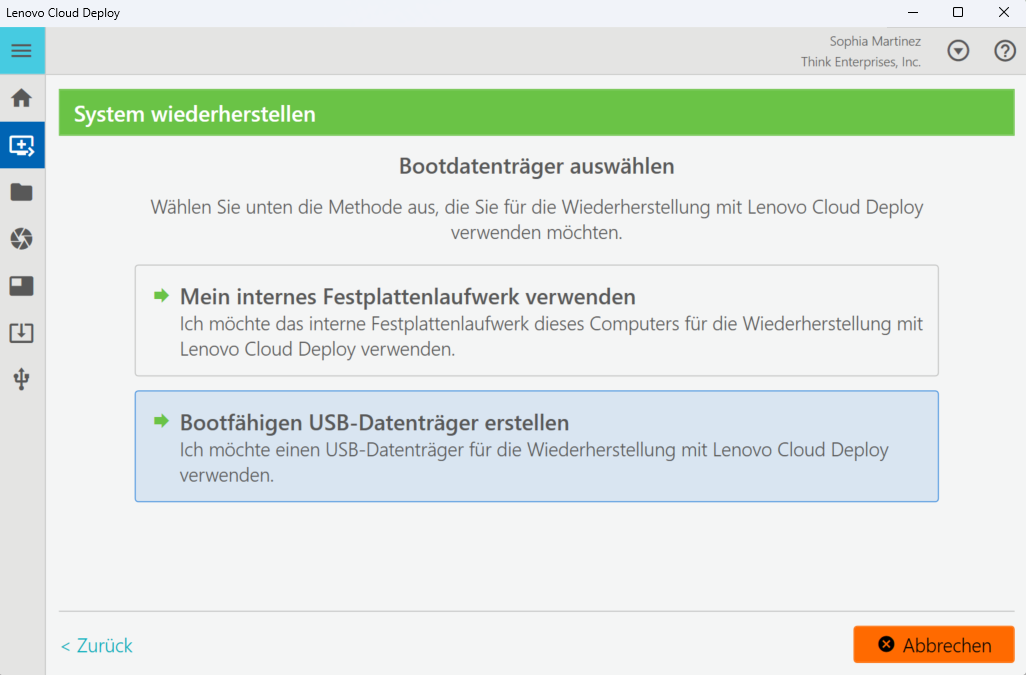
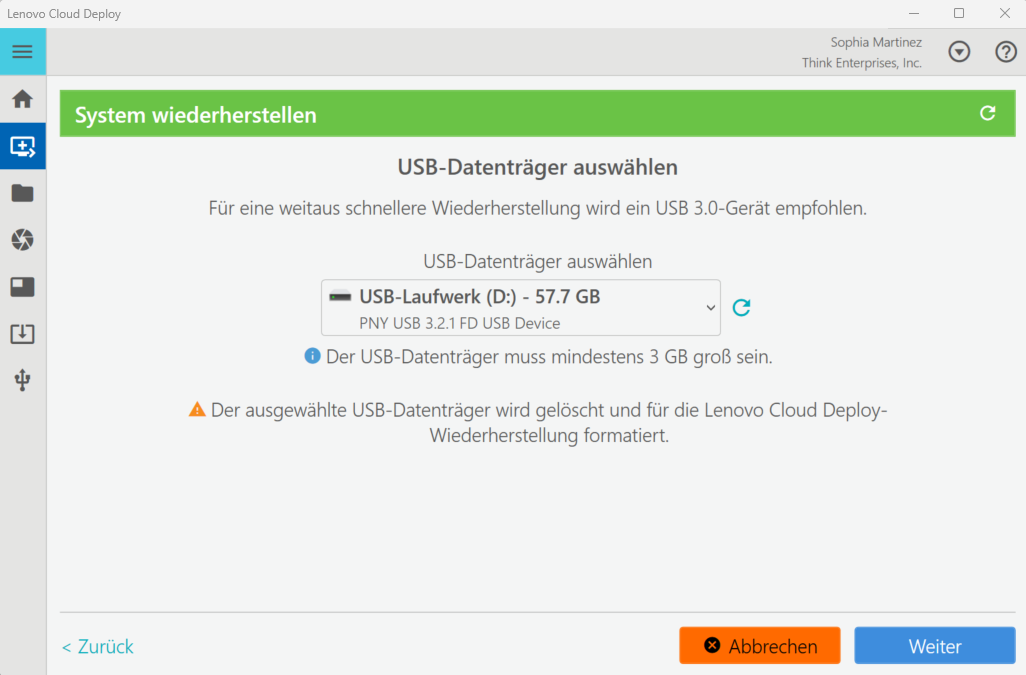
Wenn Sie den USB-Datenträger nicht bereits angeschlossen haben, verbinden Sie ihn mit einem der USB-Anschlüsse des Computers.
Wählen Sie den Datenträger aus dem Dropdown-Menü aus und klicken Sie auf Weiter.
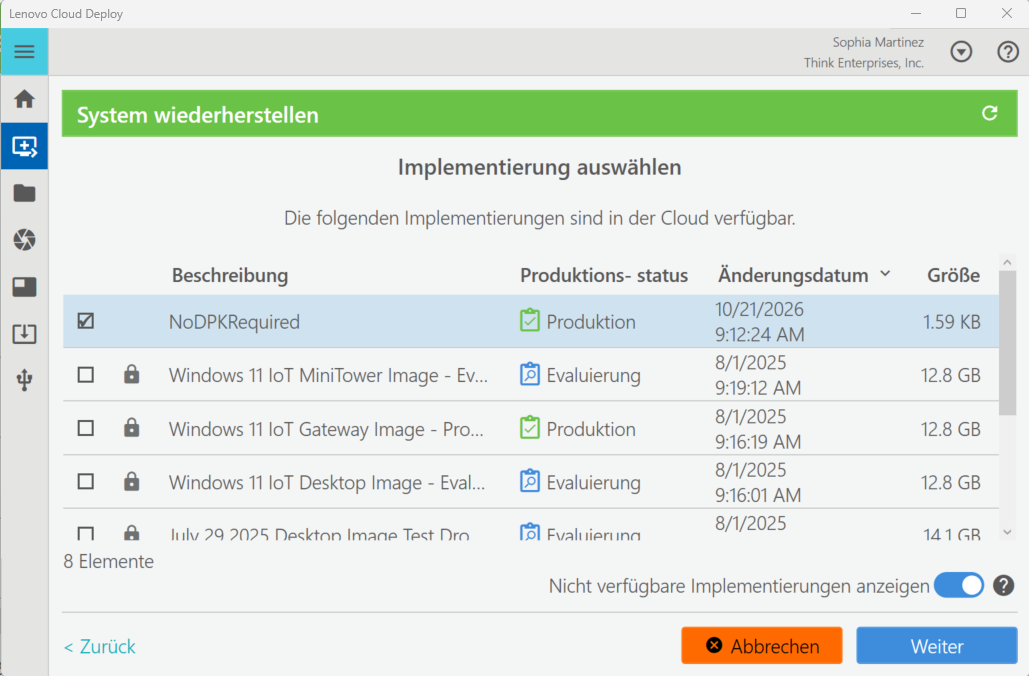
Der nächste Bildschirm zeigt eine Liste der verfügbaren Implementierungen. Wenn Sie alle Implementierungen sehen möchten, verwenden Sie den Schieberegler Nicht verfügbare Implementierungen anzeigen und ändern Sie die Filter entsprechend. Weitere Informationen finden Sie unter Implementierungsfilter.
Anmerkung
Durch das Wiederherstellen des Systems werden alle Benutzerdaten auf dem Festplattenlaufwerk gelöscht. Stellen Sie sicher, dass Sie wichtige Daten an einem anderen Speicherort gesichert haben.
Aktivieren Sie das Kontrollkästchen, um zu bestätigen, dass die Daten auf Ihrem USB-Gerät gelöscht werden und Sie bereit dazu sind, Ihren Bootdatenträger zu erstellen.
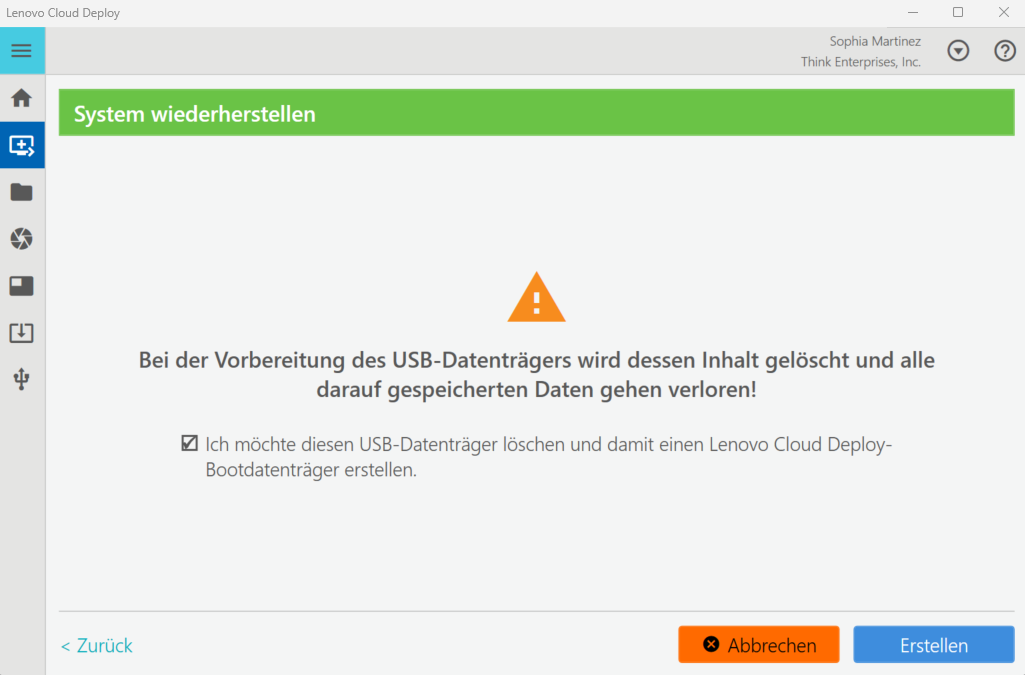
Klicken Sie auf Erstellen, um zu bestätigen, dass Sie bereit sind, fortzufahren. Der Erstellungsfortschritt des USB-Wiederherstellungsdatenträgers wird in einer Statusleiste angezeigt.
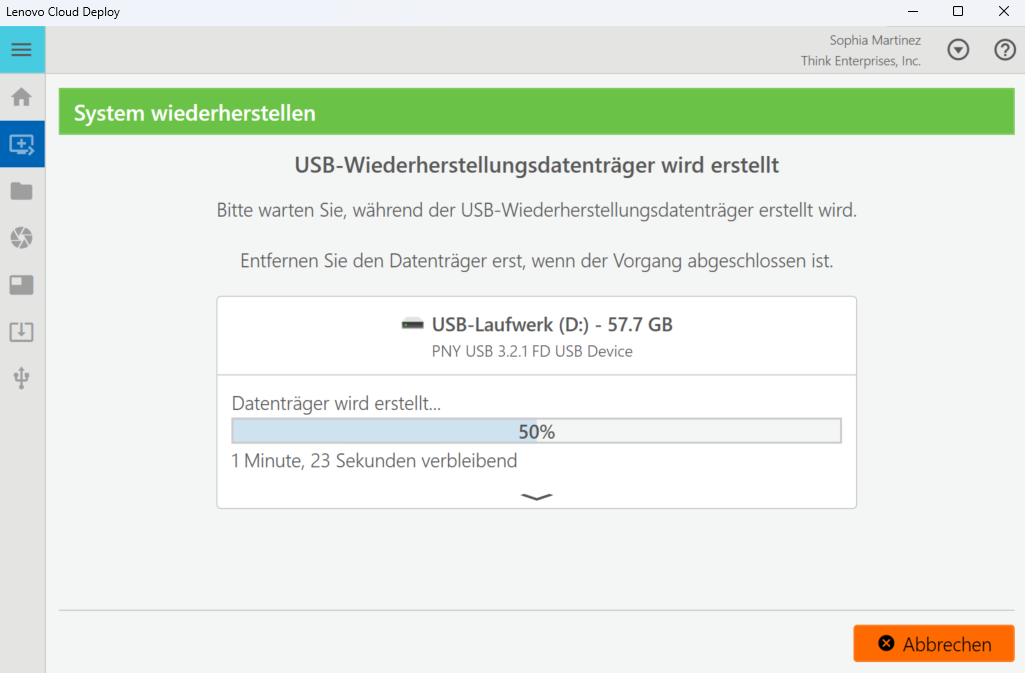
Wenn der Datenträger bereit ist, werden Anweisungen angezeigt.
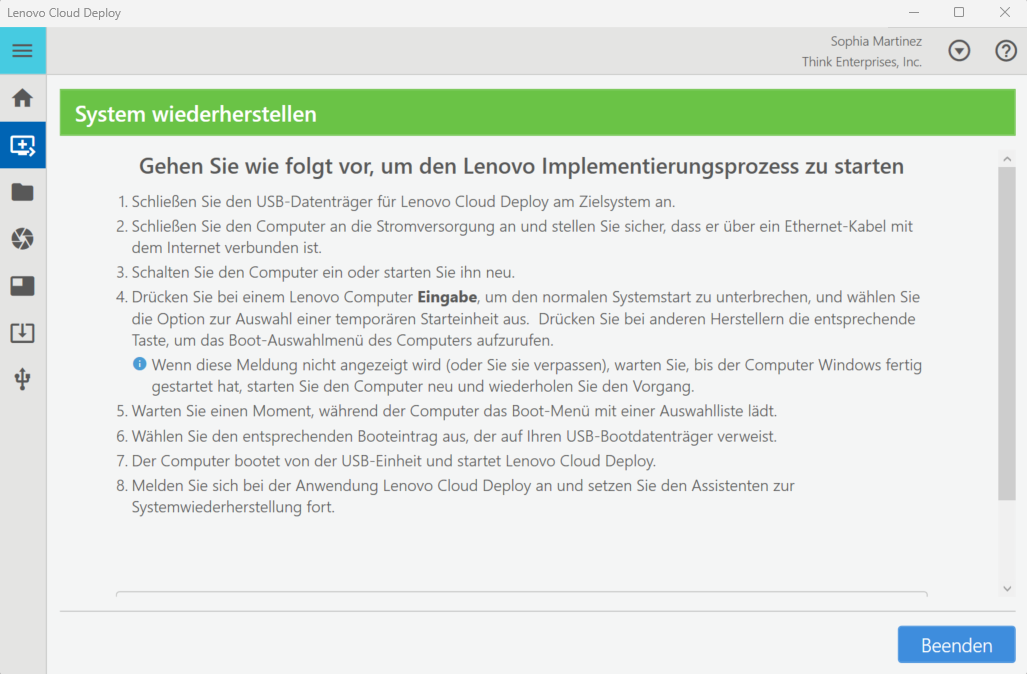
Klicken Sie auf Beenden, um zur Startseite des Assistenten zurückzukehren.
Anderen Computer wiederherstellen
Verwenden Sie diese Option in folgenden Fällen:
Das Zielsystem ist nicht nutzbar.
Sie stellen einen anderen Computer wieder her als den, den Sie gerade verwenden.
Das System kann keine Verbindung zum Internet herstellen.
Bei dieser Methode werden ausschließlich Implementierungen von USB-Wiederherstellungsmedien verwendet.
Wenn Sie einen anderen Computer wiederherstellen möchten, müssen Sie einen USB-Datenträger erstellen.
Wie LCD Wiederherstellungsmedien erstellt, hängt davon ab, ob Ihre Systeme von Lenovo hergestellt werden und/oder für Windows lizenziert sind.
USB-Datenträger für Lenovo Systeme mit Windows-Lizenz erstellen.
- Diese Option ist für Lenovo Geräte hilfreich, die für Windows lizenziert sind.
- Ein digitaler Windows-Produktschlüssel (Digital Product Key, DPK) überprüft die Lizenz für Windows.
- Diese Option unterstützt Ethernet- und drahtlose Verbindungen.
USB-Datenträger für Systeme erstellen, die nicht von Lenovo hergestellt wurden und/oder keine Windows-Lizenz haben.
- Diese Option ist erforderlich, wenn Sie ein Gerät implementieren, das nicht von Lenovo hergestellt wurde, oder wenn Ihr Gerät über keine Windows-Lizenz verfügt.
- Diese Option unterstützt nur Ethernet-Verbindungen.
USB-Datenträger für Lenovo Systeme mit Windows-Lizenz erstellen
Öffnen Sie den Assistenten zur Systemwiederherstellung in der Seitenleiste.
Klicken Sie auf Anderen Computer wiederherstellen.
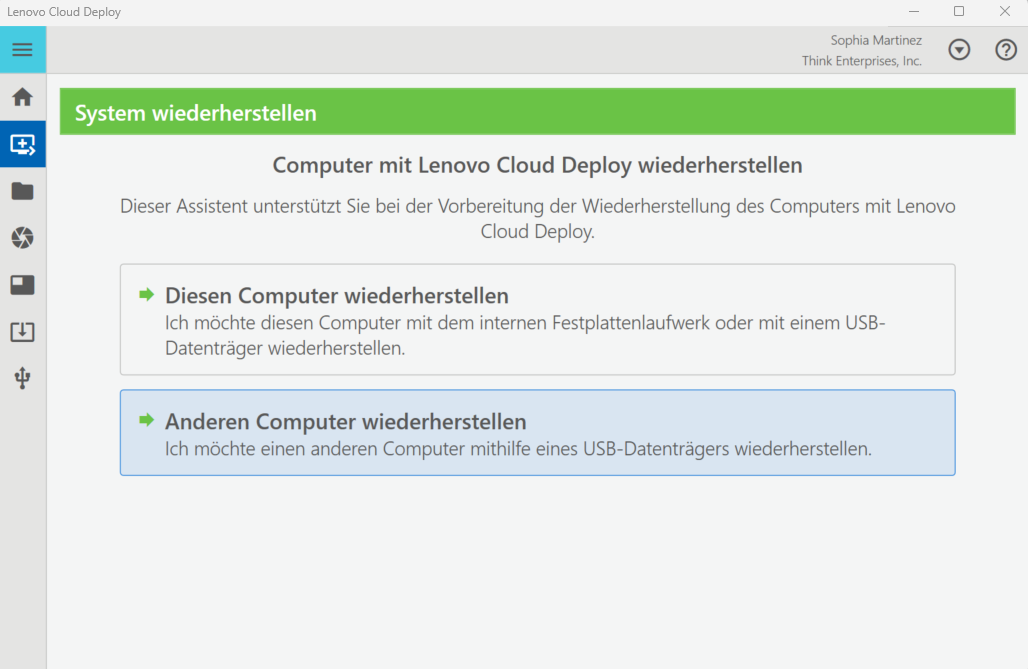
Klicken Sie auf Für Windows® lizenzierte Lenovo Systeme.
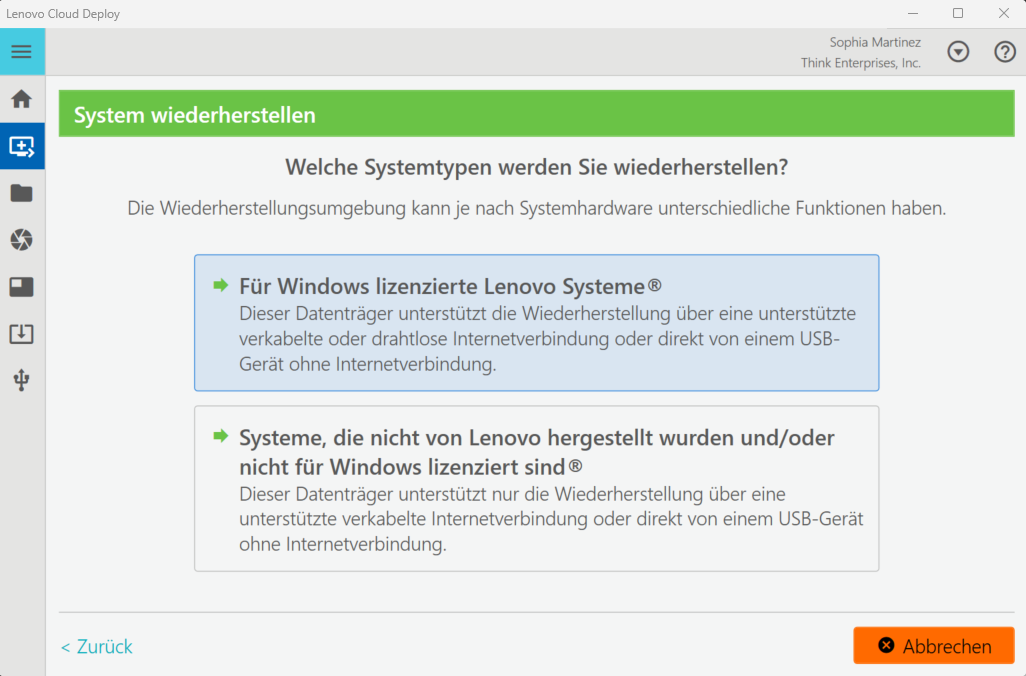
Wählen Sie Intel oder AMD-Prozessor aus.
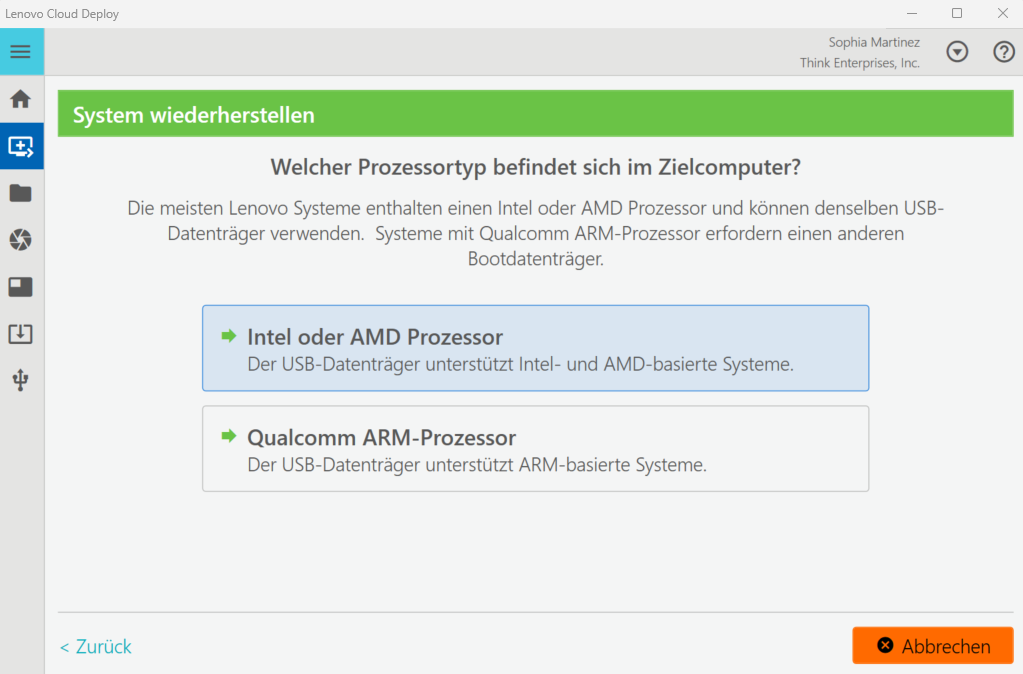
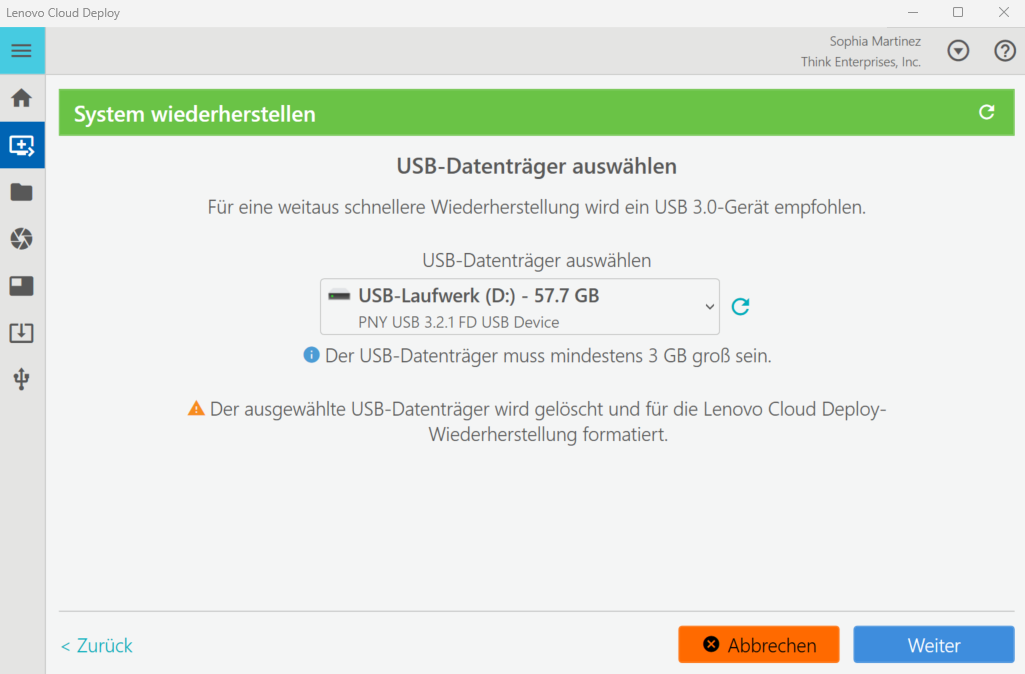
Wenn Sie den USB-Datenträger nicht bereits angeschlossen haben, verbinden Sie ihn mit einem der USB-Anschlüsse des Computers.
Wählen Sie den Datenträger aus dem Dropdown-Menü aus und klicken Sie auf Weiter.
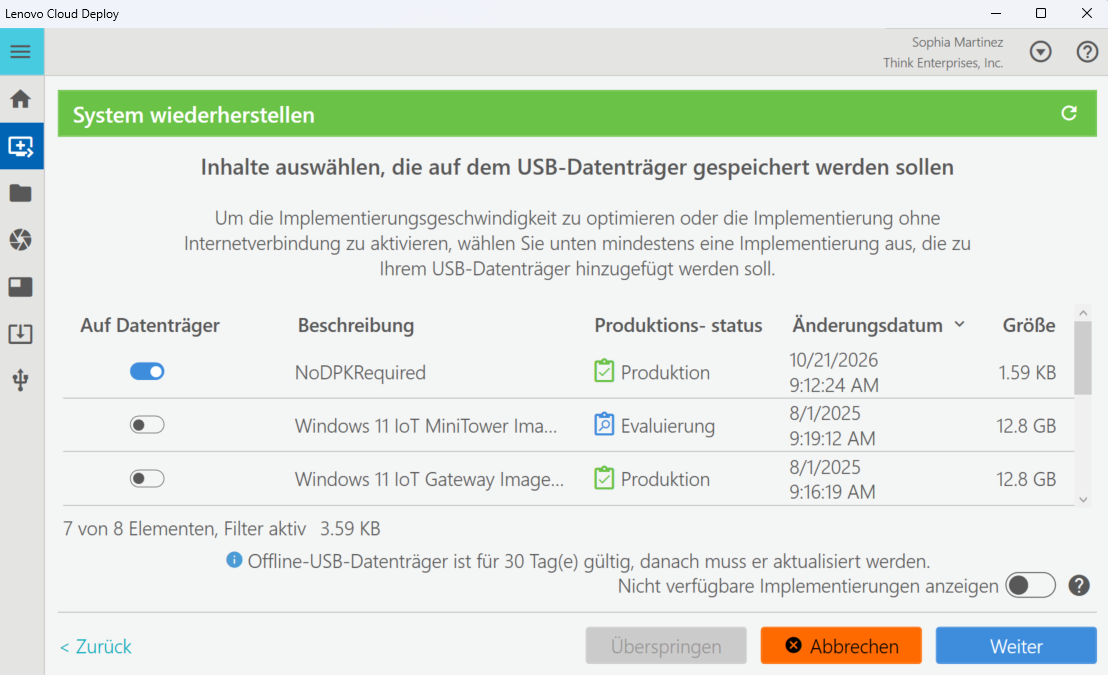
Aktivieren Sie den Umschalter Auf Datenträger, um die Implementierungen auszuwählen, die auf dem USB-Datenträger gespeichert werden sollen.
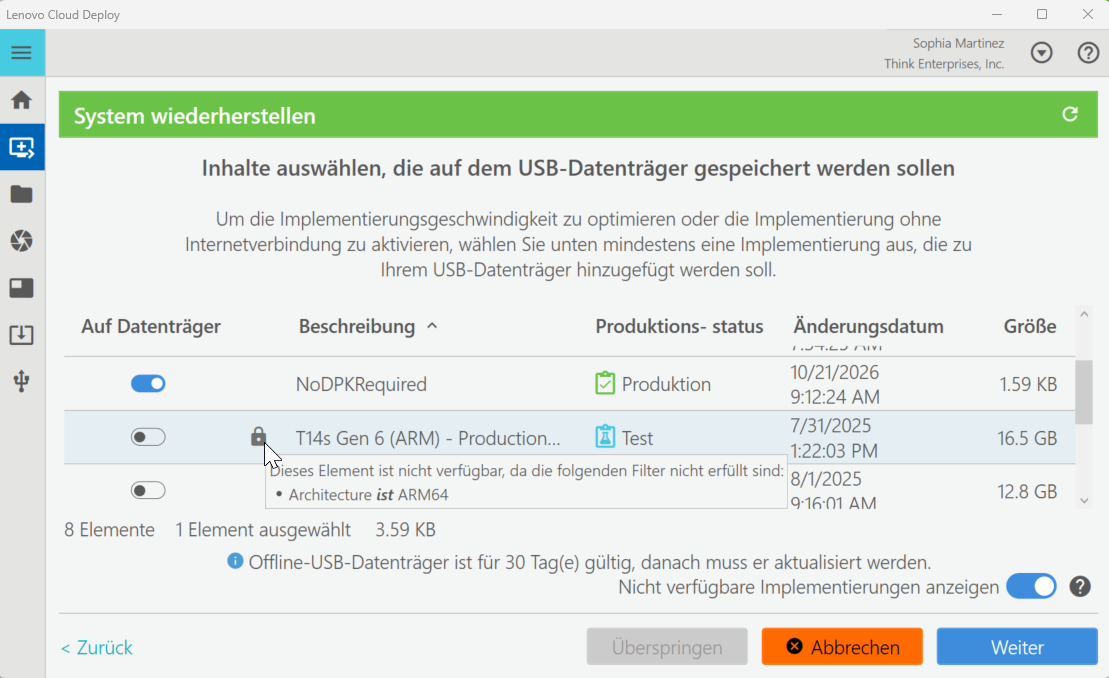
Über den Schieberegler Nicht verfügbare Implementierungen anzeigen werden alle Implementierungen angezeigt, die nicht den Filterkriterien entsprechen. Der Screenshot unten zeigt eine nicht verfügbare Implementierung mit einem Sperrsymbol. Klicken Sie auf das Sperrsymbol, um die Filter anzuzeigen, die nicht erfüllt wurden. Weitere Informationen finden Sie unter Implementierungsfilter.
Aktivieren Sie das Kontrollkästchen, um zu bestätigen, dass die Daten auf Ihrem USB-Datenträger gelöscht werden und Sie bereit dazu sind, Ihren Bootdatenträger zu erstellen.
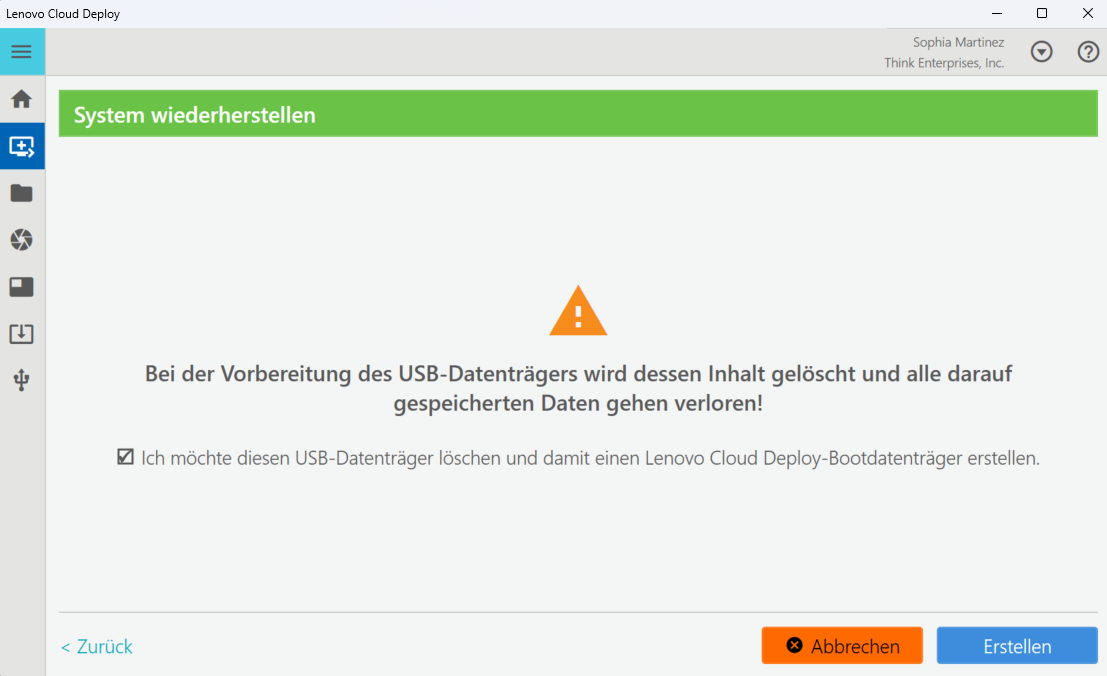
Klicken Sie auf Erstellen, um zu bestätigen, dass Sie bereit sind, fortzufahren. Der Erstellungsfortschritt des USB-Wiederherstellungsdatenträgers wird in einer Statusleiste angezeigt.
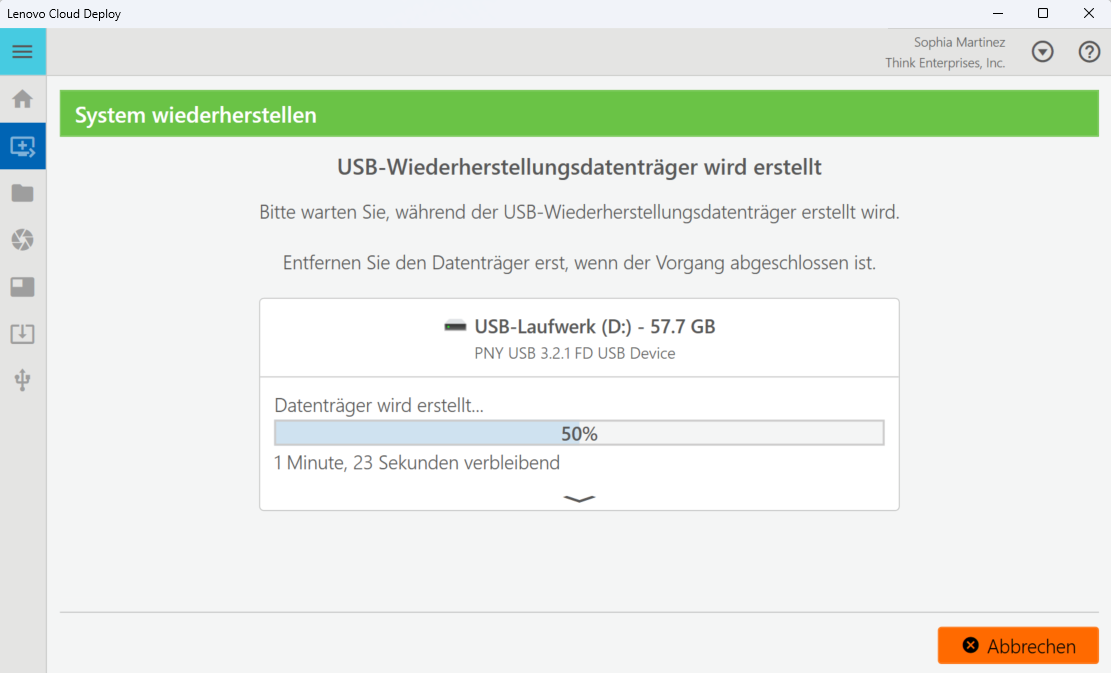
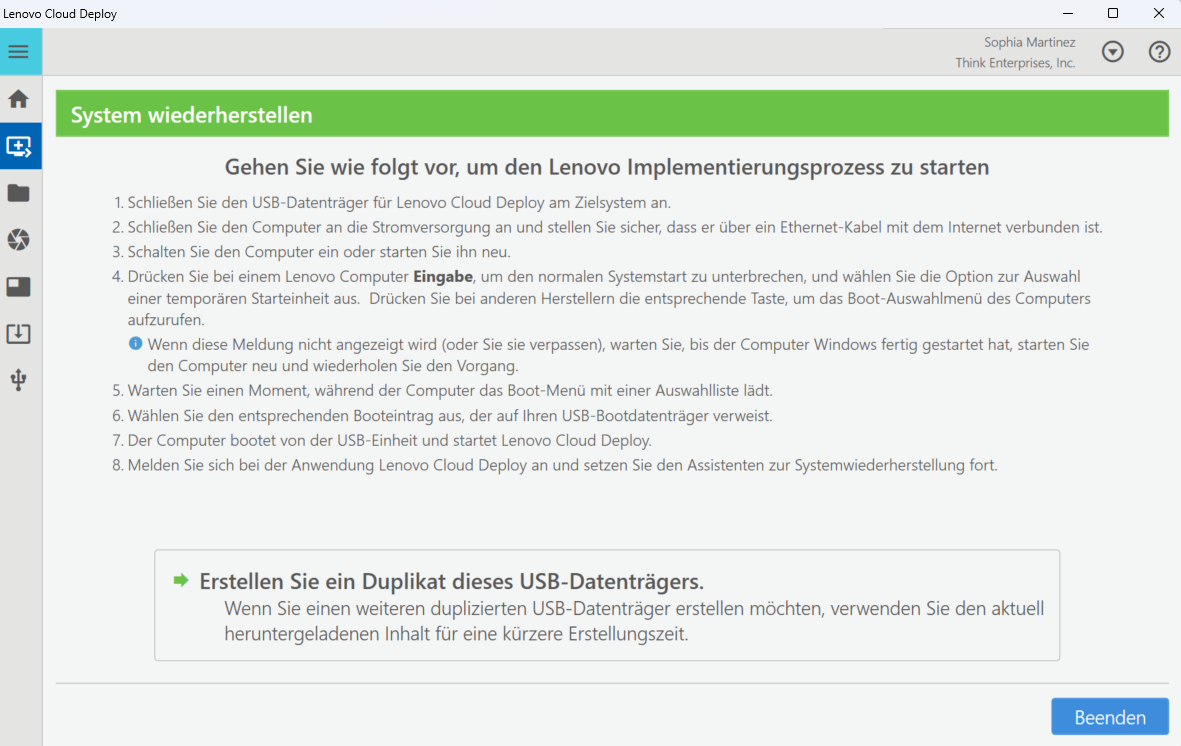
Wenn der Datenträger bereit ist, werden entsprechende Anweisungen angezeigt. Klicken Sie auf Beenden, um zur Startseite des Assistenten zurückzukehren.
Auf diesem Abschlussbildschirm wird für bestimmte Rollen auch die Option angezeigt, ein Duplikat dieses Datenträgers auf einem anderen USB-Stick zu erstellen und so Zeit bei der Medienerstellung zu sparen, indem Sie die gerade heruntergeladenen Implementierungen verwenden. Stecken Sie dazu einen anderen USB-Stick ein, klicken Sie auf Duplikat dieses USB-Datenträgers erstellen und folgen Sie den Anweisungen.
USB-Datenträger für Systeme erstellen, die nicht von Lenovo hergestellt wurden und/oder keine Windows-Lizenz haben
Die Wiederherstellungsmethode erfordert eine verkabelte Internetverbindung, um Systeme direkt mit LCD wiederherzustellen, die nicht von Lenovo hergestellt wurden und/oder keine Windows-Lizenz haben. Drahtlose Verbindungen werden in diesem Szenario nicht unterstützt.
Anmerkung
Auf diese Weise erstellte USB-Datenträger können in den Implementierungseinstellungen unter lenovoclouddeploy.com so konfiguriert werden, dass sie bis zu 180 Tage gültig sind (Standard ist 30 Tage).
Öffnen Sie den Assistenten zur Systemwiederherstellung in der Seitenleiste.
Klicken Sie auf Anderen Computer wiederherstellen.
Wählen Sie Systeme, die nicht von Lenovo hergestellt wurden und/oder keine Windows®-Lizenz haben aus.
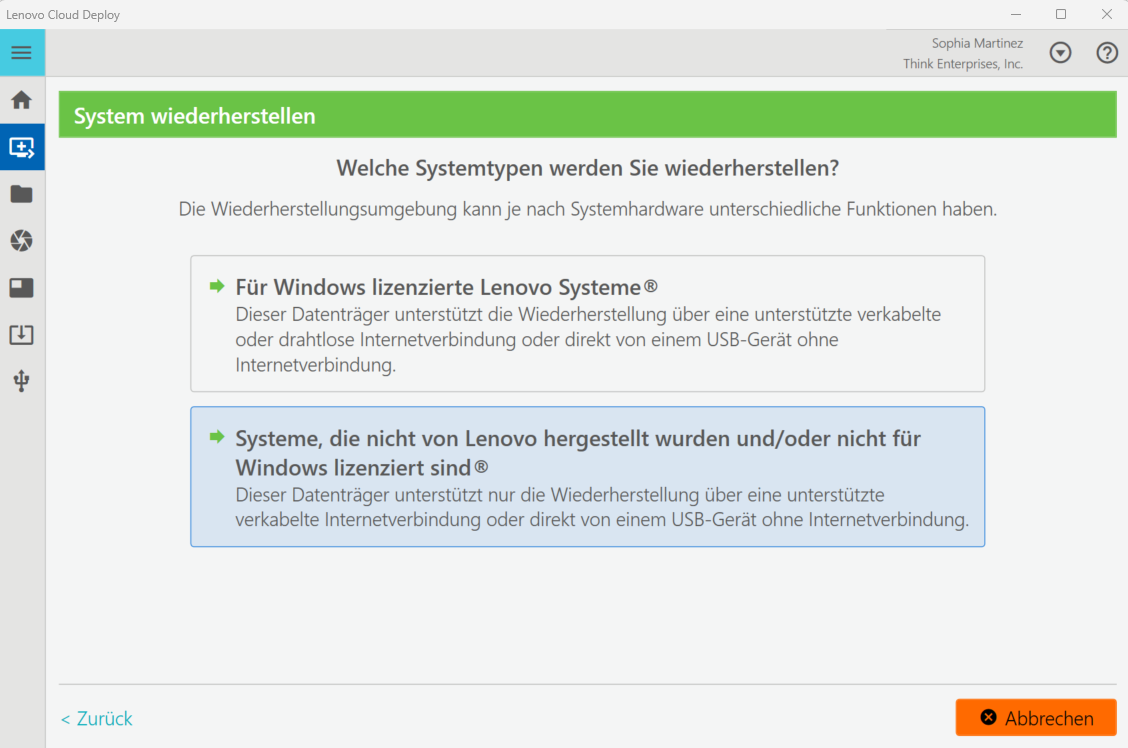
Wählen Sie Intel oder AMD-Prozessor aus.
Anmerkung
Qualcomm ARM-Prozessoren werden derzeit nicht unterstützt.
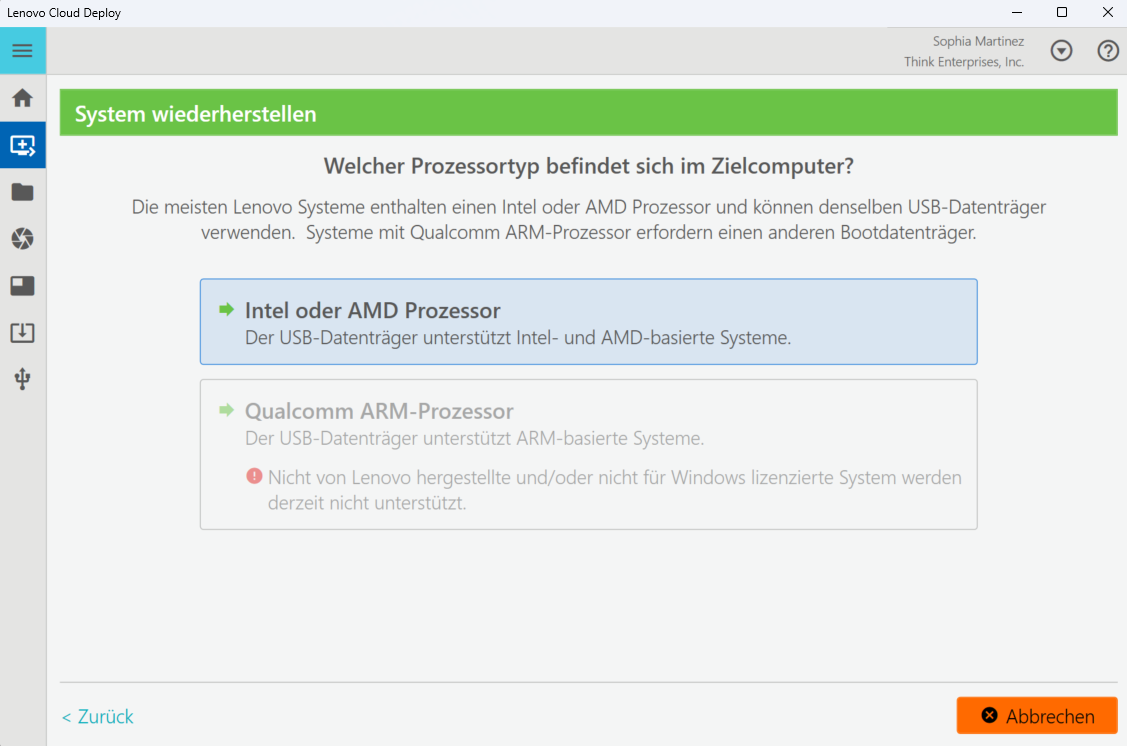
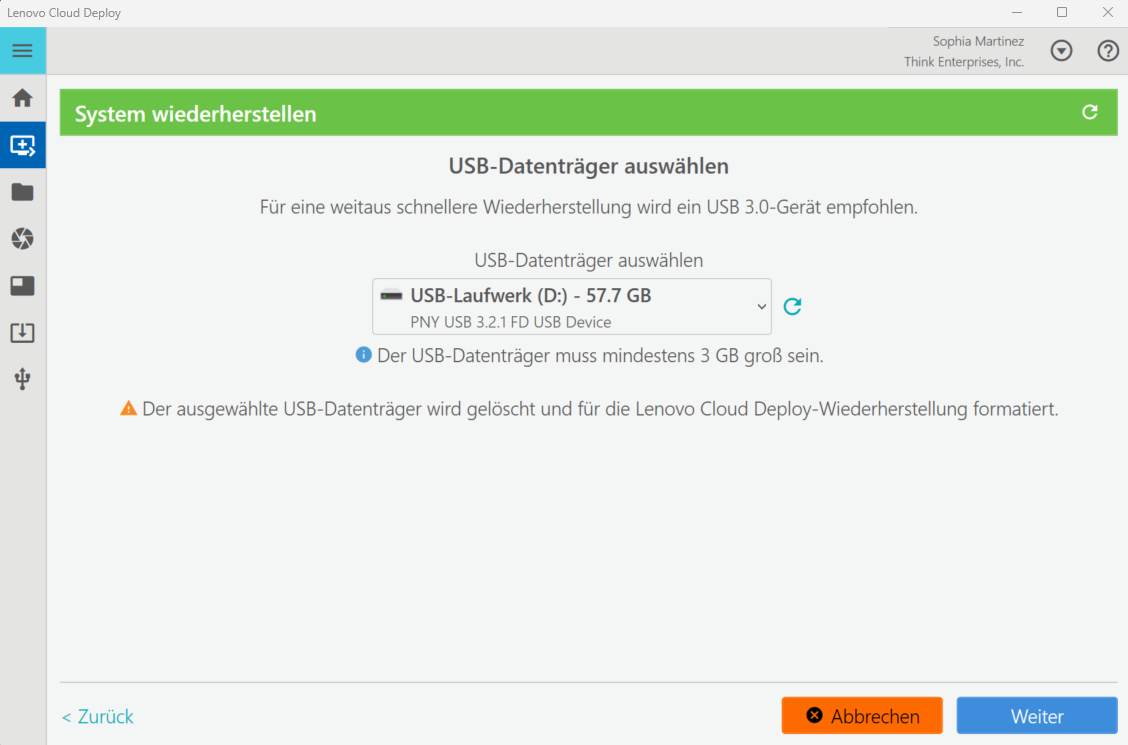
Falls noch nicht geschehen, schließen Sie das USB-Medium an einen der USB-Anschlüsse des Computers an.
Wählen Sie den Datenträger aus dem Dropdown-Menü aus und klicken Sie auf Weiter.
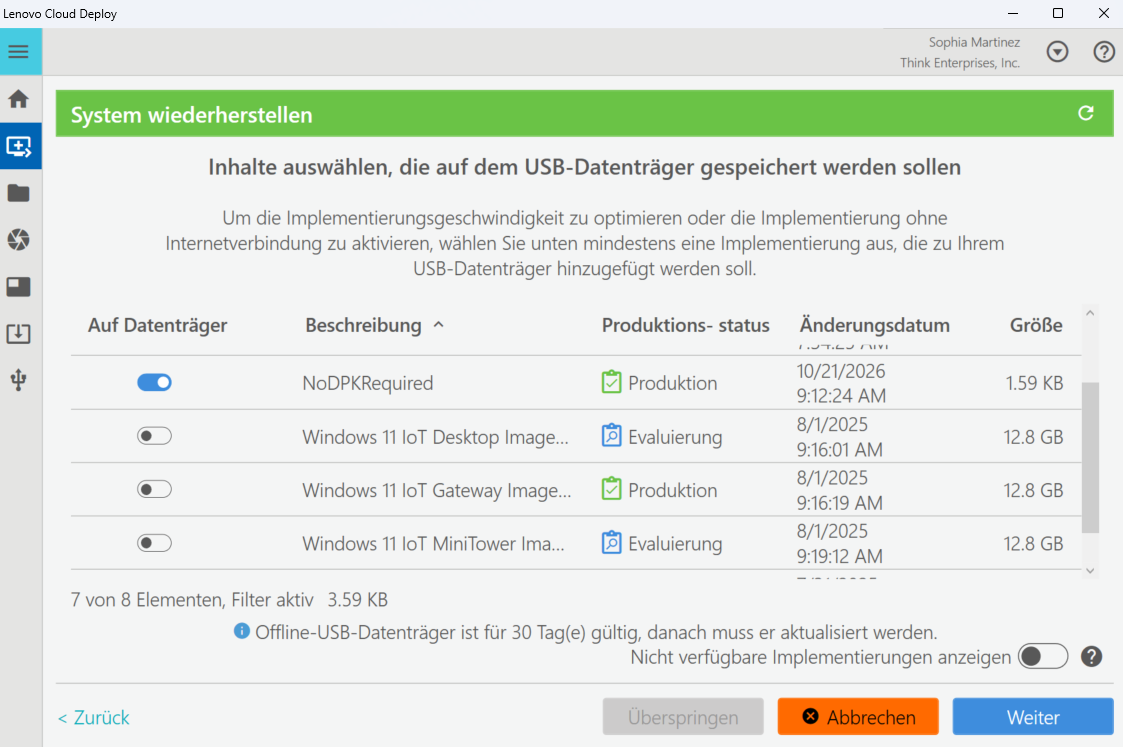
Aktivieren Sie den Umschalter Auf Datenträger, um die Implementierungen auszuwählen, die auf dem USB-Datenträger gespeichert werden sollen.
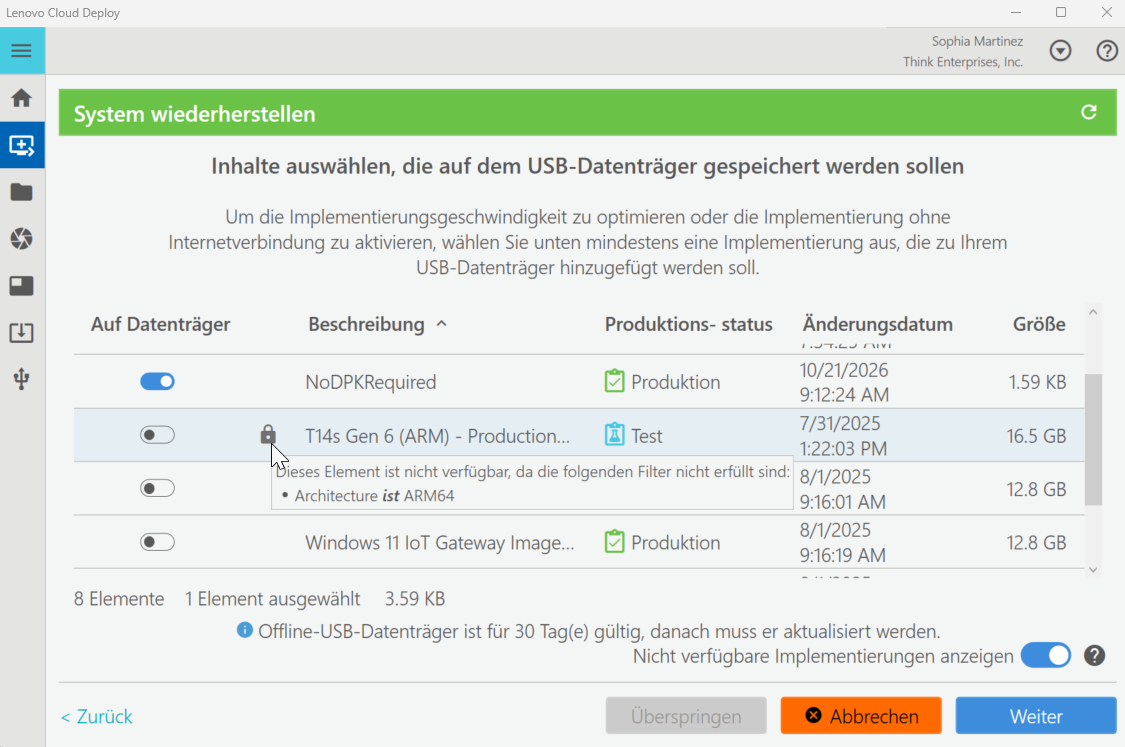
Über den Schieberegler Nicht verfügbare Implementierungen anzeigen werden alle Implementierungen mit einem Sperrsymbol angezeigt, die nicht den Filterkriterien entsprechen. Klicken Sie auf das Sperrsymbol, um die Filter anzuzeigen, die nicht erfüllt wurden. Weitere Informationen finden Sie unter Implementierungsfilter.
Aktivieren Sie das Kontrollkästchen, um zu bestätigen, dass die Daten auf Ihrem USB-Datenträger gelöscht werden und Sie bereit dazu sind, Ihren Bootdatenträger zu erstellen.
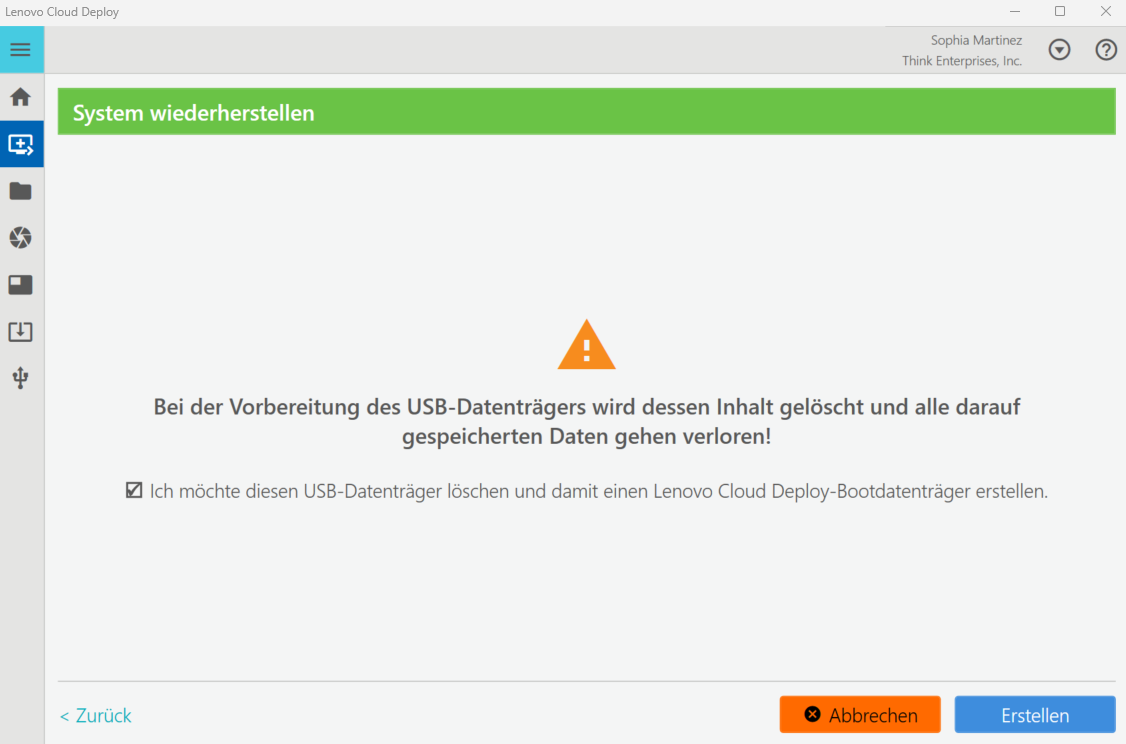
Klicken Sie auf Erstellen, um zu bestätigen, dass Sie bereit sind, fortzufahren.
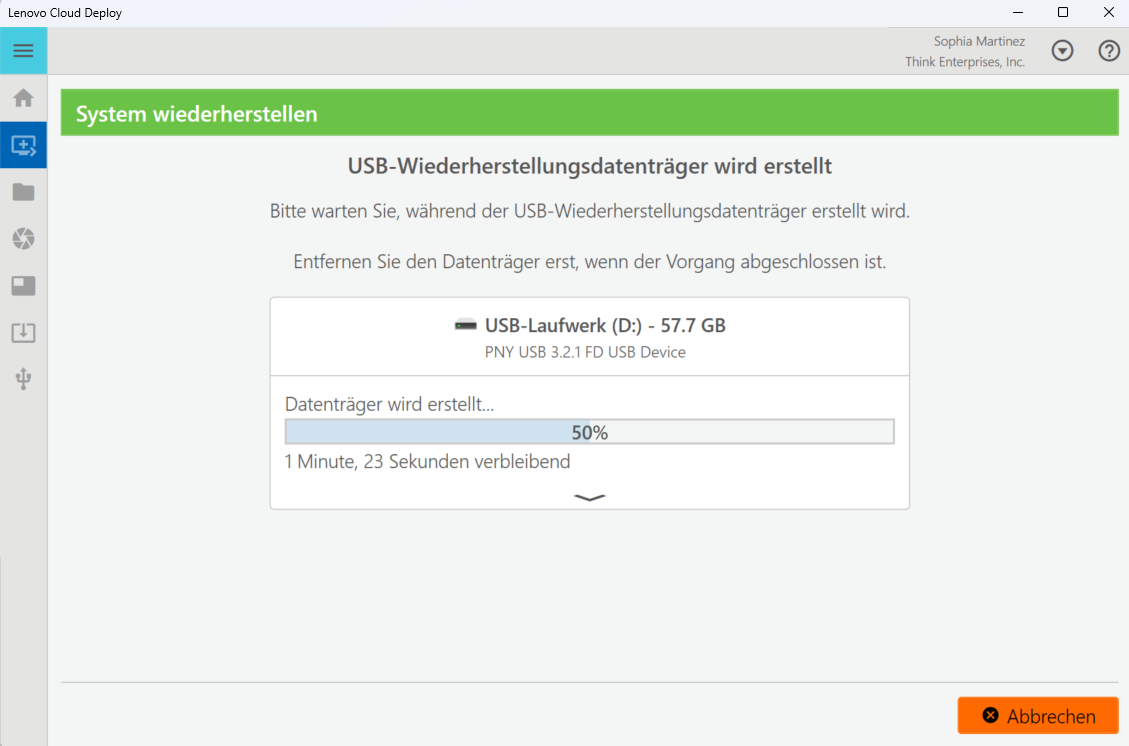
Der Erstellungsfortschritt des USB-Wiederherstellungsdatenträgers wird in einer Statusleiste angezeigt.
Wenn der Datenträger bereit ist, werden entsprechende Anweisungen angezeigt. Klicken Sie auf Beenden, um zur Startseite des Assistenten zurückzukehren.
Auf diesem Abschlussbildschirm wird für bestimmte Rollen auch die Option angezeigt, ein Duplikat dieses Datenträgers auf einem anderen USB-Stick zu erstellen und so Zeit bei der Medienerstellung zu sparen, indem Sie die gerade heruntergeladenen Implementierungen verwenden. Stecken Sie dazu einen anderen USB-Stick ein, klicken Sie auf Duplikat dieses USB-Datenträgers erstellen und folgen Sie den Anweisungen.
3 - Mein Unternehmen auf die Verwendung von LCD vorbereiten
Führen Sie die folgenden Schritte aus, um Ihr Unternehmen auf die Verwendung von LCD vorzubereiten:
LCD-Konto und -Zugriff einrichten
LCD-Client installieren und aufrufen
Imageerstellungsstrategie und -inhalte festlegen
Zusammenarbeit mit Lenovo planen
Da Lenovo ITC-Entwickler LCD-Implementierungen und nicht Benutzer erstellen, beruht der Onboarding-Prozess auf Zusammenarbeit und nicht auf Self-Service.
Hardware- und Gerätebereitschaft sicherstellen
LCD ist auf unterstützte Hardware und Gerätefunktionen angewiesen.
Netzwerk und Konnektivität vorbereiten
LCD basiert auf der Cloud, daher ist die Netzwerkbereitschaft von entscheidender Bedeutung.
Geräte, die LCD nutzen, müssen über Folgendes verfügen:
So bereiten Sie LCD-Geräte für Konnektivität vor:
Kontrollen und Einstellungen der Organisation konfigurieren
Entscheiden:
Konfigurieren:
Verstehen, wie die Implementierung in der Praxis funktioniert (Betriebsbereitschaft)
Ihr Unternehmen muss auch das Betriebsmodell von LCD verstehen. LCD ermöglicht Folgendes:
Implementierungen werden:
Um diesen Workflow zu unterstützen, definieren Sie interne Prozesse zur:
Imageerstellung für neue Geräte
Wiederherstellung ausgefallener Geräte
Aktualisierung von Implementierungen
5 - System mit dem Bereitstellungssystemassistenten bereitstellen
Beim Systembereitstellungsprozess wird das vorhandene Betriebssystem des Computers genutzt. Es werden Änderungen durchgeführt, um ihn für die Unternehmensumgebung nutzen zu können.
Der Bereitstellungssystemassistent ist eine Desktopclient-Anwendung von Windows®, die eine Schnittstelle zu lenovoclouddeploy.com bietet. Diese Plattform konfiguriert einen Computer mithilfe der aktuellen Windows-Installation für den Einsatz in Ihrem Unternehmen.
Rollen und Berechtigungen für die Bereitstellung
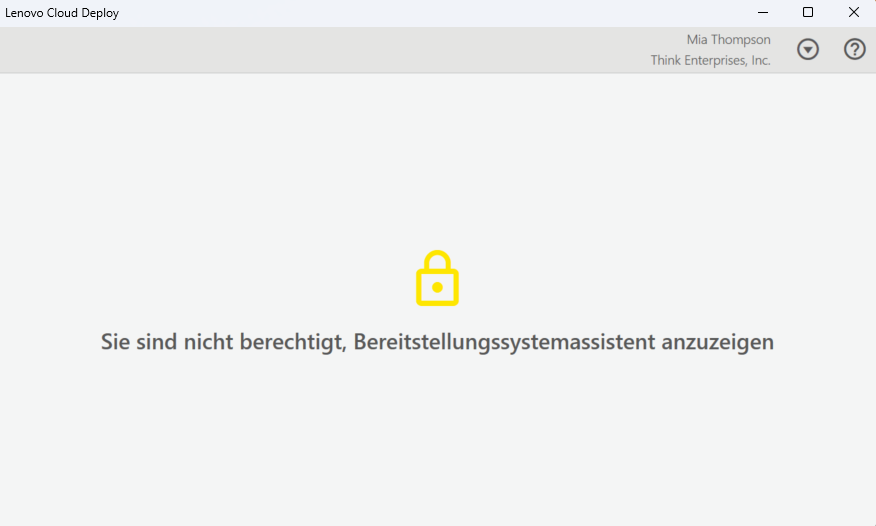
Es gibt verschiedene Rollen für Benutzer, die einen Einfluss auf die Bereitstellung haben. Wenn ein Benutzer nicht über die Berechtigung zum Durchführen einer Bereitstellung verfügt, zeigt der Bereitstellungssystemassistent mit einem gelben Schlosssymbol an, dass diese Funktion eingeschränkt ist.
Ein Kundenbenutzeradministrator verfügt beispielsweise nicht über Bereitstellungsberechtigungen, sodass der folgende Bildschirm angezeigt wird, wenn ein Benutzer mit dieser Rolle versucht, auf den Bereitstellungssystemassistenten zuzugreifen.
Rollen werden den Benutzern unter lenovoclouddeploy.com/ zugewiesen. Wenn in Ihrem Unternehmen Single Sign-On verwendet wird, wird authentifizierten Benutzern die Standardrolle des Implementierungsbenutzers zugewiesen.
Lösungs-Buildern, die mit dem Imaging Technology Center arbeiten, wird i. d. R. die Kundentechniker-Rolle zugewiesen. Damit können sie alle Cloud-Inhalte erstellen, bearbeiten, löschen und verwenden. Endbenutzer, die nur die Funktion zur Systemwiederherstellung verwenden müssen, sind Implementierungsbenutzer.
Vorbereitung
Diese Schritte setzen voraus, dass es sich bei dem Computer um ein neues System ohne ein benutzerdefiniertes Image ab Werk oder der IT-Abteilung handelt. Führen Sie zum Start die folgenden Schritte aus.
Schließen Sie den Computer an die Stromversorgung an.
Stellen Sie sicher, dass eine Internetverbindung verfügbar ist. Schließen Sie ggf. ein Ethernet-Kabel an. Drahtlose Verbindungen können im Rahmen der Windows Out-of-Box-Experience eingerichtet werden.
Halten Sie Ihren lenovoclouddeploy.com-Kundenschlüssel und Ihre Anmeldeinformationen bereit.
Windows Out-of-Box-Experience
Wenn der Computer noch nie eingeschaltet wurde, werden Sie wie folgt durch die Windows Out-of-Box-Experience geführt. Diese wird gestartet, wenn der Computer zum ersten Mal eingeschaltet wird.
Schalten Sie den Computer ein und warten Sie, bis die Windows Out-of-Box-Experience angezeigt wird.
Folgen Sie den Anweisungen, indem Sie die relevanten Optionen auswählen und jeweils auf Weiter klicken, um fortzufahren. Die erforderlichen Angaben umfassen:
- Ihre Region
- Ihr Tastaturlayout
- Persönlicher oder Arbeitscomputer
- Anmeldeoptionen
- Datenschutzeinstellungen
- Angepasste Einstellungen
Sobald die Einrichtung der Out-of-Box-Experience abgeschlossen ist, wird Ihr neuer Desktop angezeigt. Hier können Sie den Bereitstellungsprozess starten.
Bereitstellungssystemassistent
Sobald ein neuer Computer die Windows Out-of-Box-Experience abgeschlossen hat, können Sie LCD für die Bereitstellung des Systems verwenden.
Anmerkung
Der Computer ist während der Bereitstellung nicht nutzbar.
Rufen Sie https://www.lenovoclouddeploy.com/en/provisionsystem auf.
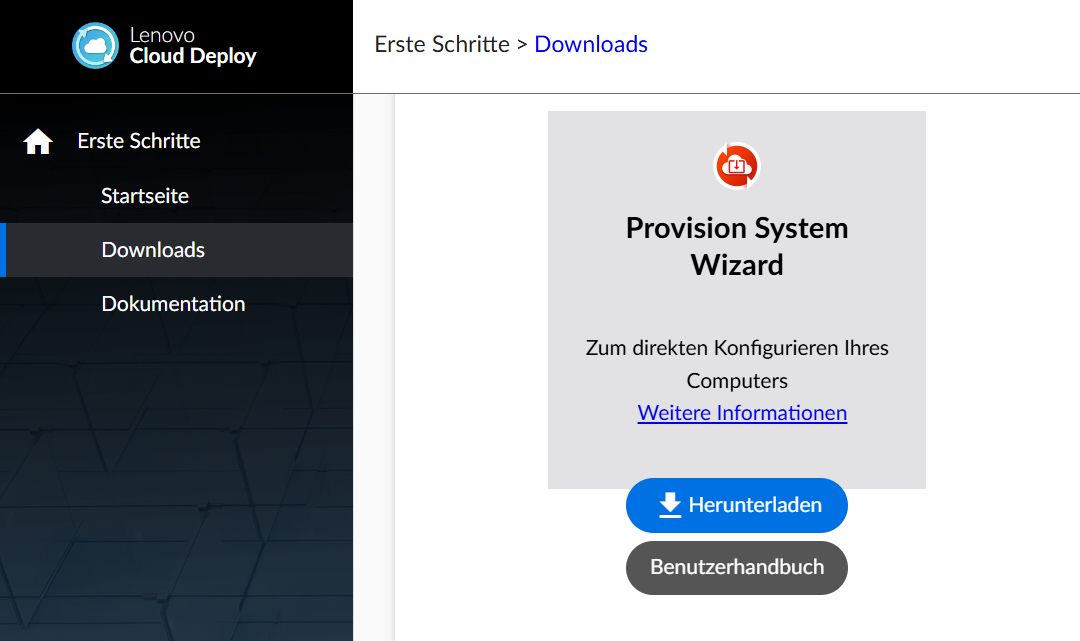
Klicken Sie auf Herunterladen.
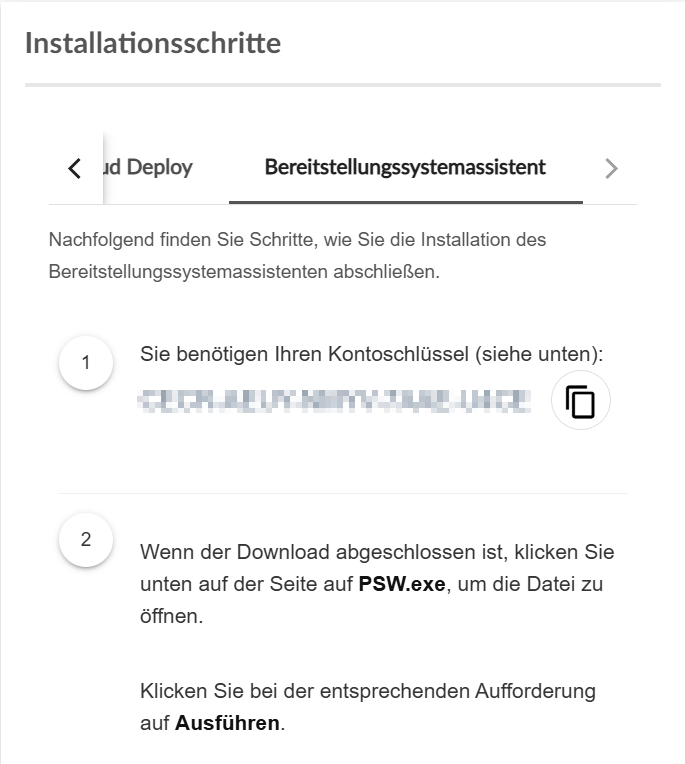
Befolgen Sie die Installationsschritte auf der Website.
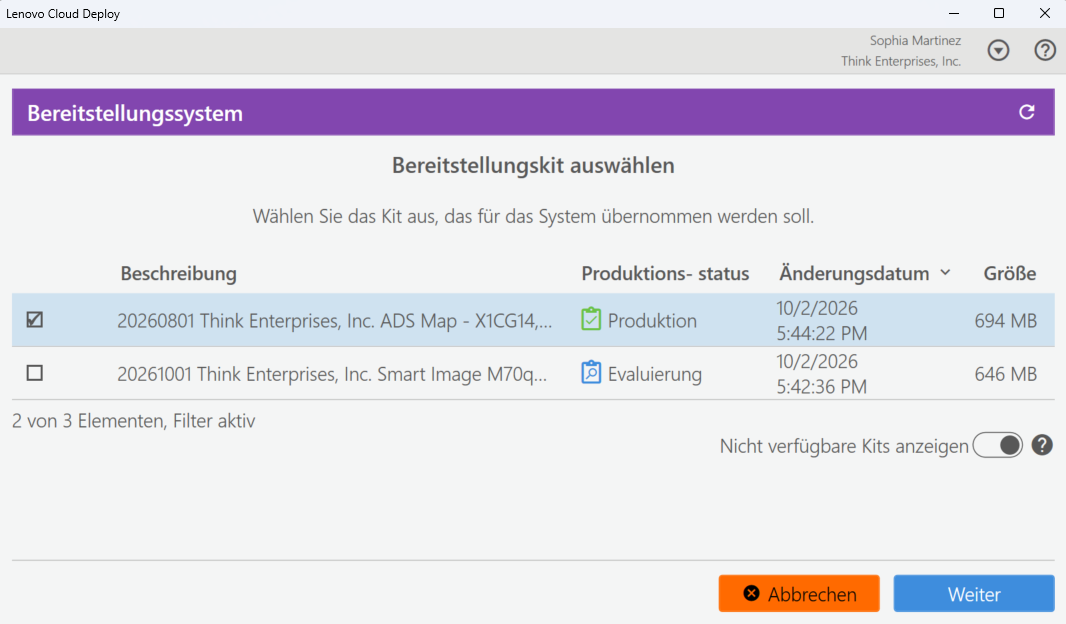
Wenn „Bereitstellungskit auswählen“ angezeigt wird, markieren Sie das Kästchen des Bereitstellungskits, das auf Ihr System angewendet werden soll.
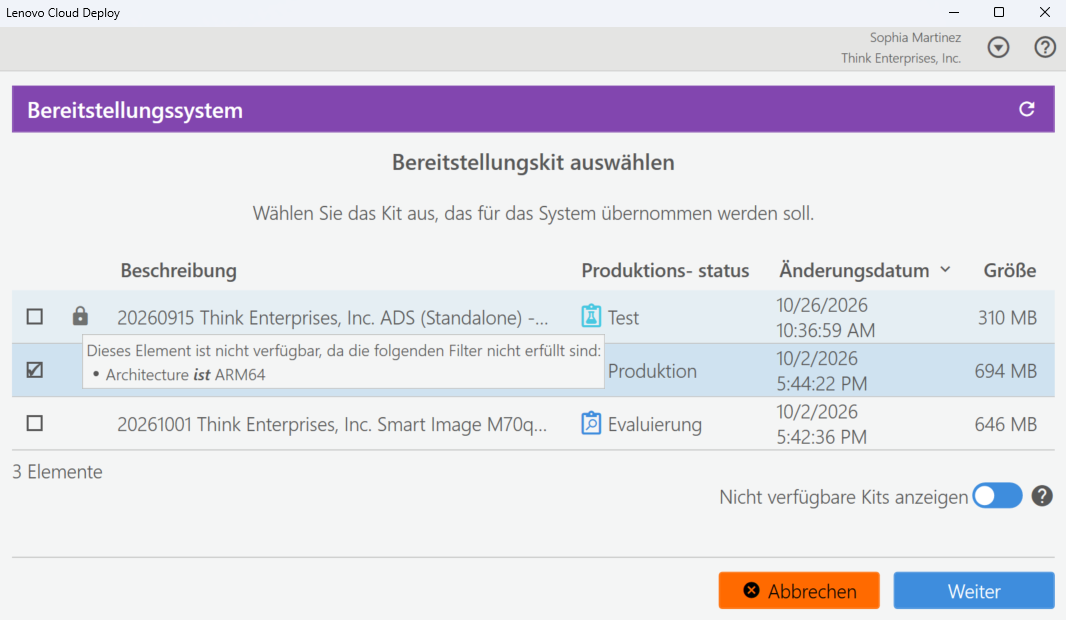
Verwenden Sie den Schieberegler, um zwischen der Anzeige aller oder nur der verfügbaren Bereitstellungskits umzuschalten.
Anmerkung
Verfügbare Bereitstellungskits sind solche, bei denen alle ausgewählten Filter erfüllt wurden. Beispiel: Der Hersteller ist „Lenovo“.
Nicht verfügbare Bereitstellungskits sind durch ein Schlosssymbol gekennzeichnet. Klicken Sie auf das Schlosssymbol, um Details zu den nicht erfüllten Filtern anzuzeigen.
Wenn Sie die Rolle eines Technikers oder Testers innehaben, können Sie ein nicht verfügbares Bereitstellungskit auswählen und damit den bzw. die Hardwarefilter außer Kraft setzen. Sie erhalten jedoch eine Warnung und der Download ist möglicherweise nicht vollständig.
Nachdem Sie das Bereitstellungskit ausgewählt haben, klicken Sie auf Weiter, um mit der Bereitstellung Ihres Systems zu beginnen. Folgen Sie den Anweisungen auf dem Bildschirm, um den Assistenten abzuschließen.
Aktivieren Sie das Kontrollkästchen, um zu bestätigen, dass der Computer während der Bereitstellung nicht verwendet werden kann, und klicken Sie auf Weiter.
Das ausgewählte Bereitstellungskit wird heruntergeladen.
Wenn der Bildschirm „Bereit zur Bereitstellung“ angezeigt wird, hat der Bereitstellungssystemassistent den Download des Kits abgeschlossen und kann mit der Bereitstellung des Systems beginnen.
Der LCD-Teil der Bereitstellung ist abgeschlossen. Der Assistent wird beendet. Sie haben die Möglichkeit, den Bereitstellungsprozess jetzt oder später zu starten.
Die nächsten Schritte während des Bereitstellungsprozesses werden durch die spezifische LCD-Konfiguration Ihres Unternehmens bestimmt.
Anmerkung
Die meisten Bereitstellungskits fragen bei Bedarf nach zusätzlichen Informationen, um den Bereitstellungsprozess abschließen zu können.