Das ist eine für den Ausdruck optimierte Ansicht des gesamten Kapitels inkl. Unterseiten.
Druckvorgang starten.
Zur Standardansicht zurückkehren.
Erste Schritte mit LCD
Was ist Lenovo Cloud Deploy?
Lenovo Cloud Deploy (LCD) ist eine cloudbasierte Imageerstellungslösung, mit der Unternehmen standardisierte Betriebssystem-Images für ihre Geräte erstellen, verwalten und bereitstellen können.
LCD ermöglicht es Ihrem Unternehmen, folgende Aufgaben sicher auszuführen:
Erstellen und Pflegen eines Standard-Image für das Unternehmen
Hochladen des Image und zugehöriger Inhalte zu Lenovo
Vorbereiten dieser Inhalte für die Bereitstellung in Zusammenarbeit mit Lenovo
Bedarfsweises Bereitstellen oder Wiederherstellen des Image auf Benutzersystemen
Der Zugriff auf LCD erfolgt über eine Desktop-Client-Anwendung und eine unterstützende Website. Jede dieser Komponenten bietet die Tools, die für den Austausch von Dateien mit Lenovo, die Verwaltung von Image-Inhalten und die Wiederherstellung oder Konfiguration von Systemen erforderlich sind.
Warum Unternehmen Lenovo Cloud Deploy verwenden
Unternehmen benötigen eine einheitliche, zuverlässige Methode zur Vorbereitung von Computern für Mitarbeiter. Anstatt jedes Gerät manuell zu konfigurieren, können Sie mithilfe von LCD ein Standard-Build definieren und wiederholt anwenden.
LCD bietet Ihnen folgende Vorteile:
Sie können sicherstellen, dass alle Systeme mit einer einheitlichen, genehmigten Konfiguration gestartet werden.
Die manuelle Einrichtungszeit für neue Geräte oder Ersatzgeräte wird reduziert.
Systeme lassen sich schnell wiederherstellen, wenn Probleme auftreten.
Sie können Updates für Betriebssysteme, Treiber und Anwendungen bereitstellen.
LCD unterstützt sowohl die Ersteinrichtung von Systemen als auch spätere Systemwiederherstellungen und ist somit während des gesamten Lebenszyklus eines Geräts von Nutzen.
Der LCD-Client
Der LCD-Client ist eine installierte Windows®-Desktopanwendung, die die Schnittstelle mit der Cloud-Imageerstellungsplattform von Lenovo® Services bereitstellt.
Mit dem LCD-Client können Sie folgende Aufgaben ausführen:
Welche Optionen LCD-Client-Benutzern zur Verfügung stehen, hängt von den Rollen und Berechtigungen ab, die den Benutzern zugewiesen sind. Einige Rollen geben Benutzern die Möglichkeit, grundlegendere Aufgaben im LCD-Client und auf der LCD-Website auszuführen, während andere Rollen eher administrativer Natur sind und es Benutzern ermöglichen, eine größere Bandbreite an Verwaltungsaufgaben zu erledigen. Rollen werden auf der LCD-Website verwaltet, gelten jedoch auch für Benutzer des LCD-Clients.
Der LCD-Client kann Bootdatenträger Ihres System-Image unabhängig davon erstellen, ob das Quellsystem mit dem Internet verbunden ist. Außerdem kann der Client Bootdatenträger für Systeme anderer Hersteller als Lenovo und für Systeme ohne Windows-Lizenz erstellen, wobei das Verfahren sich von dem für Lenovo Systeme mit Windows-Lizenz unterscheidet.
Als ersten Schritt müssen Sie die Anwendung herunterladen und installieren.
Die LCD-Website
Die Website von Lenovo Cloud Deploy dient als zentrale Anlaufstelle für den Zugriff auf und die Verwaltung der LCD-Dienste. Hier können Benutzer die Lenovo Cloud Deploy Desktop-Anwendung herunterladen und Aufgaben auf Kontoebene ausführen, wie zum Beispiel die Verwaltung von Benutzern, Berechtigungen, Kontoeinstellungen und Lizenzvereinbarungen. Die Website bietet außerdem einen zentralen Ort für die Koordination mit Lenovo Technikern sowie Zugriff auf unterstützende Ressourcen und Dokumentation. Die Website unterstützt also Administrations- und Konfigurationsaktivitäten, während operative Aufgaben wie Imageerstellung, Bereitstellung und Systemwiederherstellung direkt im LCD-Client selbst erledigt werden.
Auf der Website wird von LCD-Administratoren Folgendes verwaltet:
Die Website ist auch der Ort, an dem Benutzer den LCD-Client herunterladen.
Verantwortlichkeiten von Kunde und Lenovo bei Lenovo Cloud Deploy
Bei LCD wenden Sie Images nicht selbst direkt an, sondern es wird ein Modell genutzt, das auf Zusammenarbeit basiert.
Sie kommunizieren Ihre Anforderungen an einen Techniker des Lenovo Imaging Technology Center (ITC).
Sie bereiten Ihre Image- bzw. Anwendungsinhalte vor.
Sie laden diese Inhalte in die Lenovo Cloud hoch.
Lenovo erstellt die Implementierungs- oder Bereitstellungslösung.
Sie wenden diese Lösung mithilfe von Tools im LCD-Client auf die Systeme an.
Dieses Modell ermöglicht es Lenovo, die komplexen Vorbereitungsschritte für Sie zu übernehmen, die für die werkseitige Implementierung und Wiederherstellung erforderlich sind.
Hauptkonzepte: Implementierungen und Bereitstellungskits
Der LCD-Client arbeitet mit zwei zentralen Konzepten: Implementierungen und Bereitstellungskits. Diese Elemente arbeiten zusammen, um die Systeme vorzubereiten und zu konfigurieren.
Implementierungen
Eine Implementierung ist die paketierte Lösung, mit der das Image Ihrer Organisation auf ein System bereitgestellt wird. Eine Bereitstellung umfasst:
Betriebssystemimage
installierte Anwendungen
Konfigurationselemente, z. B. Verschlüsselung oder Dienstpartitionen
zusätzliche Einrichtungsschritte, die beim ersten Start ausgeführt werden
Implementierungen werden von Lenovo Technikern auf Grundlage der von Ihnen bereitgestellten Image-Inhalte erstellt. Sobald verfügbar, können Sie eine Implementierung anwenden, um ein System zu installieren, wiederherzustellen oder Images neu aufzuspielen.
Implementierungen werden in erster Linie verwendet für:
Werkseitige Imageerstellung für neue Systeme
Wiederherstellung eines bekannten, genehmigten Zustands von Systemen
Bereitstellung einer vollständigen, betriebsbereiten Umgebung
Bereitstellungskits
Ein Bereitstellungskits wird verwendet, um ein System zu konfigurieren, nachdem das Basisimage angewendet wurde.
Bei Ausführung eines Bereitstellungs-Kits wird ein Setup-Assistent gestartet, der den Benutzer durch einige wenige Schritten führt. Das System wird basierend auf diesen Eingaben automatisch angepasst.
Mit Bereitstellungskits können Aufgaben wie z. B. folgende automatisiert werden:
Hinzufügen des Geräts zu einer Domäne
Erstellen von Benutzer- und E-Mail-Konten
Konfigurieren von Druckern und regionalen Einstellungen
Wie Implementierungen werden auch Bereitstellungskits von Lenovo Technikern in Zusammenarbeit mit Ihrem Unternehmen erstellt.
Lenovo Cloud Boot
Lenovo Cloud Boot ist eine Funktion, die es einem System ermöglicht, vom Netzwerk zu starten (zu booten) und auf Dienste des LCD-Clients zuzugreifen, anstatt sich ausschließlich auf das lokale Betriebssystem auf der Festplatte zu verlassen.
Cloud Boot benötigt eine direkte Internetverbindung. Es verbindet das Gerät mit Lenovo Cloud Deploy, sodass die Imageerstellungs- oder Wiederherstellungsvorgänge durchgeführt werden können.
Mit Lenovo Cloud Boot kann ein System …
auf den LCD-Client zugreifen, auch wenn das lokale Betriebssystem nicht verfügbar ist.
sich direkt mit in der Cloud gehosteten Implementierungsinhalten verbinden.
Wiederherstellungsvorgänge starten, ohne auf lokale Dateien angewiesen zu sein.
Weitere Informationen finden Sie unter Wiederherstellung mit Lenovo Cloud Boot durchführen.
Wiederherstellungsoptionen
Der LCD-Client unterstützt verschiedene Möglichkeiten der Systemwiederherstellung, die von der Umgebung und den jeweiligen Anforderungen abhängen.
Wiederherstellung mit Lenovo Cloud Boot durchführen
Wenn Sie ein System mit Lenovo Cloud Boot wiederherstellen, startet das Gerät über das Netzwerk und stellt eine Verbindung zu Lenovo Cloud Deploy her. Dieser Ansatz ist in folgenden Fällen nützlich:
Das Betriebssystem auf dem Gerät ist beschädigt oder nicht vorhanden.
Sie müssen ein System in einen sauberen Zustand versetzen.
Es stehen keine lokalen Wiederherstellungsoptionen zur Verfügung.
Da das System direkt in die Cloud-Umgebung bootet, ist es für die Wiederherstellung nicht auf die lokale Festplatte angewiesen.
Wiederherstellung mit USB-Datenträger durchführen
Sie können Imagedaten, die vom LCD-Client verwendet werden, auf USB-Datenträgern speichern, um diese später zur Wiederherstellung eines Systems zu nutzen. Der Assistent zur Datenträger erstellen unterstützt Sie bei der Vorbereitung von bootfähigen USB-Datenträgern, die eine digitale Kopie (einen „Klon“) eines Systems erfassen oder wiederherstellen können. Bei der Wiederherstellung eines Systems mit USB-Datenträger überprüft der LCD-Client, ob die Daten auf dem USB-Datenträger veraltet sind. In diesem Fall werden Sie vom LCD-Client aufgefordert, den USB-Datenträger zu aktualisieren, bevor Sie mit der Wiederherstellung fortfahren.
Dieser Ansatz ist in folgenden Fällen nützlich:
Wiederherstellung über die Systemfestplatte durchführen
Wenn Sie eine Wiederherstellung über die Systemfestplatte durchführen, wird der Wiederherstellungsprozess vom lokalen Gerät initiiert. Dieser Ansatz ist in folgenden Fällen nützlich:
Das vorhandene System ist weiterhin zugänglich.
Es wurde eine lokale Wiederherstellungsoption konfiguriert.
Ein netzwerkbasierter Bootvorgang ist nicht erforderlich oder nicht verfügbar.
In diesem Fall verwendet das System lokal verfügbare Tools (zusammen mit Cloud-Inhalten, falls erforderlich), um die Wiederherstellung abzuschließen.
Weitere Informationen finden Sie unter Diesen Computer über die Festplatte wiederherstellen.
1 - Systemanforderungen
Um LCD verwenden zu können, muss Ihr System die folgenden Hardware- und Softwareanforderungen erfüllen.
Hardwareanforderungen
Welche Funktionen des LCD-Clients verfügbar sind, hängt von den Hardwaremodellen ab, auf denen die Anwendung installiert ist. Weitere Informationen zu Modellen, die LCD unterstützen, und deren Funktionen finden Sie unter Hardwareunterstützung.
Softwareanforderungen
Lenovo Cloud Deploy
- Microsoft Windows 10 (21H2) oder höher
- .NET Framework 4.8.1 oder höher
- Lokaler Port 55819
- Verkabelte Internetverbindung mit 1 Mbit/s für folgende Funktionen:
- Imageerstellungstools
- Image erfassen
- Image wiederherstellen
- Assistent zur Systemwiederherstellung
- Ihr Festplattenlaufwerk verwenden
- Online-USB-Datenträger
- HTTPS-Bootvorgang
Lenovo Cloud BIOS-Boot
- Verkabelte Internetverbindung mit 1 Mbit/s
- Direkter Internetzugang; Proxys werden nicht unterstützt
Bereitstellungssystemassistent
- Microsoft Windows 10 (21H2) oder höher
- .NET Framework 4.8 oder höher
- Drahtlose oder verkabelte Internetverbindung mit 1 Mbit/s
Firewall-Anforderungen
LCD verwendet den HTTPS-Standardport 443 und Transport Layer Security (TLS) Version 1.2 für die Kommunikation mit der Cloud-Backend-Umgebung. Für Unternehmens-Firewalls müssen unter Umständen zusätzliche Regeln konfiguriert werden, um die Kommunikation mit der LCD-Infrastruktur zu ermöglichen. Ausführliche Informationen finden Sie unter Firewall-Anforderungen.
4 - Beim LCD-Client anmelden
Nachdem Sie die LCD-Anwendung gestartet haben, stehen Ihnen abhängig davon, wie Ihr Administrator Ihren Zugriff auf LCD konfiguriert hat, vier verschiedene Anmeldemöglichkeiten zur Verfügung:
Kontosuche
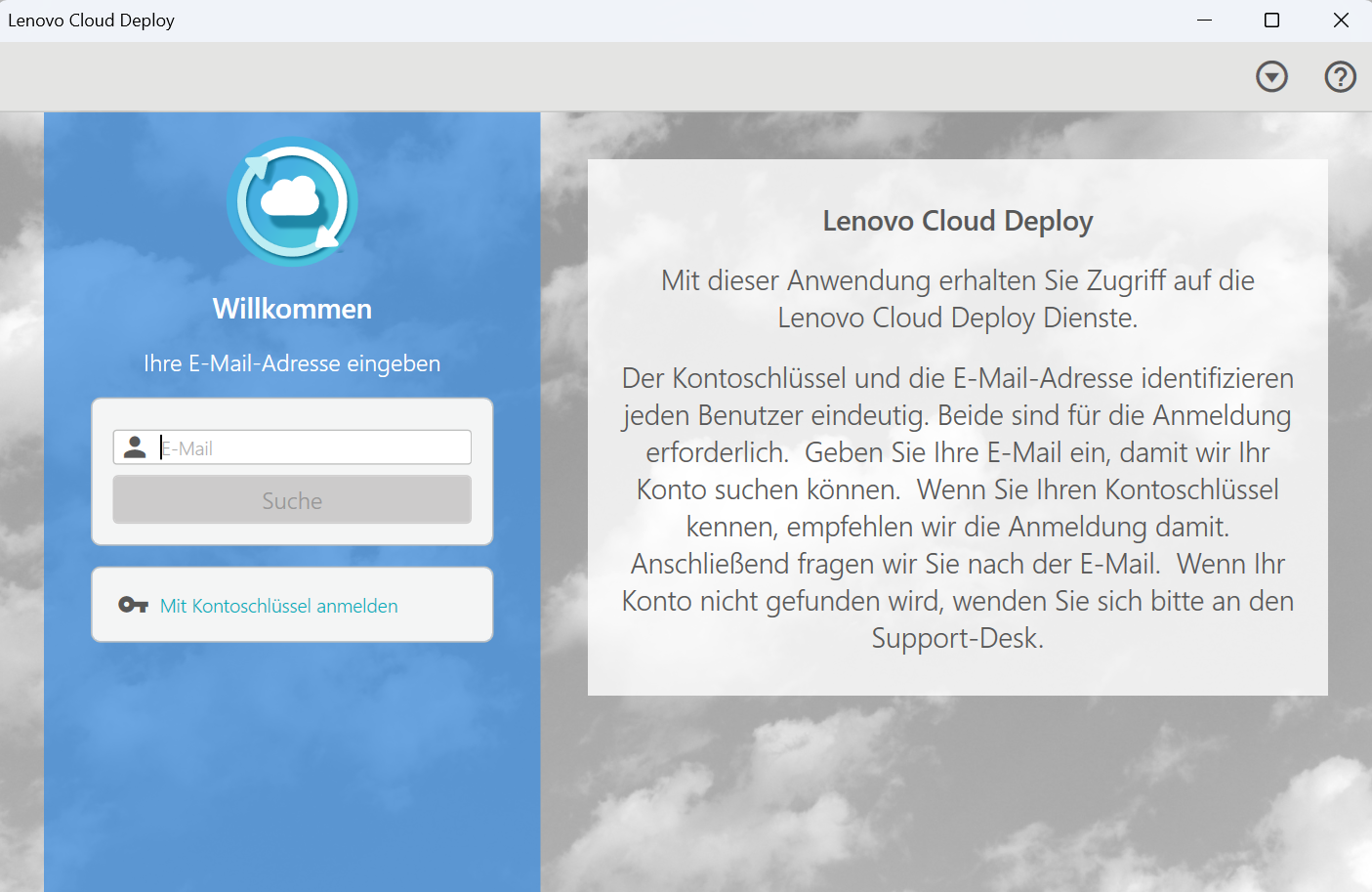
Dieser Bildschirm wird angezeigt, wenn der LCD-Client ohne einen gültigen Kontoschlüssel installiert wurde. Geben Sie Ihre E‑Mail-Adresse ein, um Ihr LCD-Konto zu identifizieren. Wenn Sie den Kontoschlüssel kennen, können Sie sich stattdessen damit anmelden, indem Sie auf Mit Kontoschlüssel anmelden klicken.
Geben Sie Ihre E-Mail-Adresse ein und klicken Sie auf Suchen. Wenn Ihre E-Mail-Adresse gefunden wird, werden Sie aufgefordert, Ihr Kennwort einzugeben.
Überprüfung des Kontoschlüssels
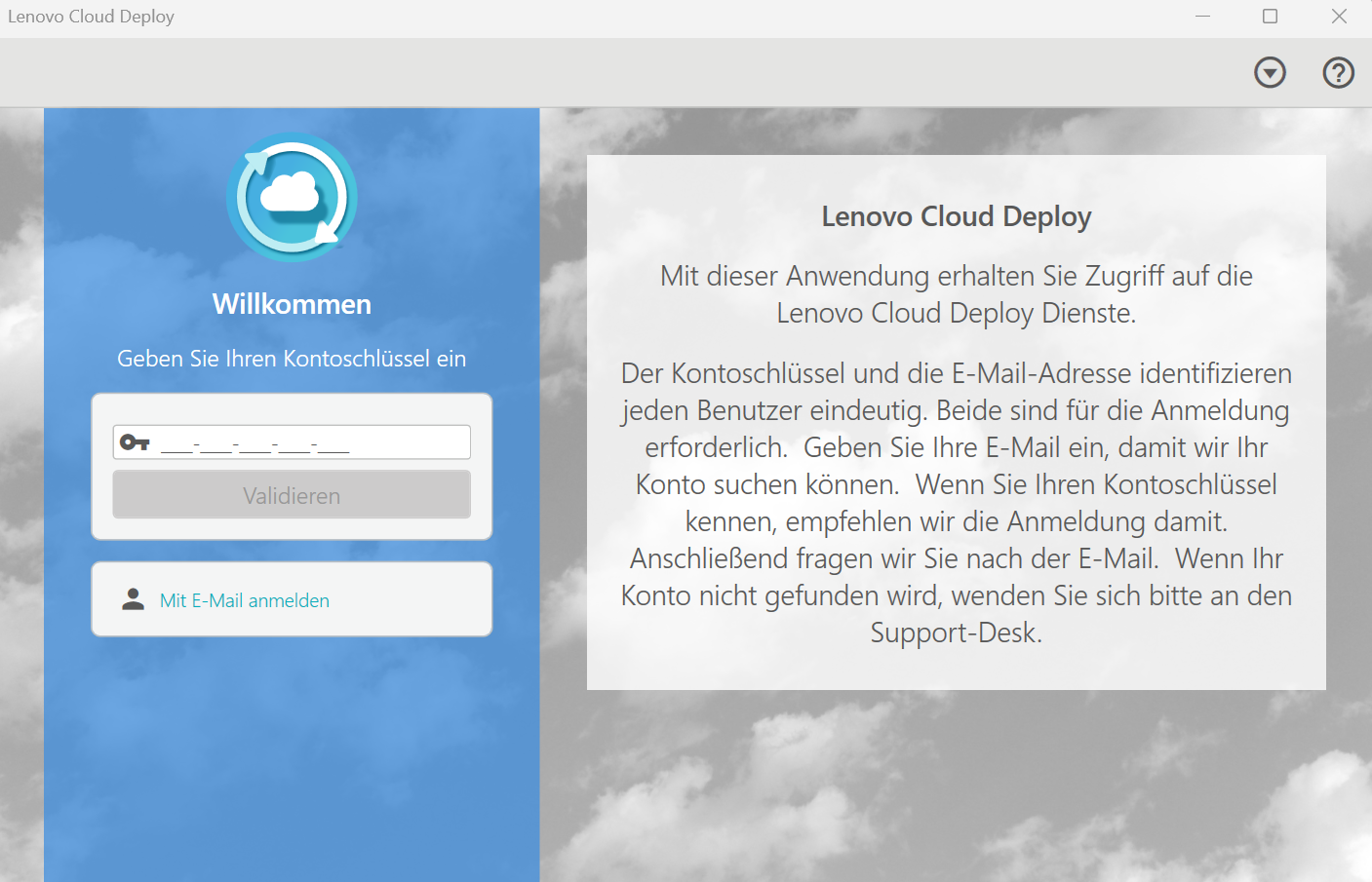
Dieser Bildschirm wird angezeigt, wenn Sie auf dem Hauptbildschirm der Kontosuche auf Mit Kontoschlüssel anmelden geklickt haben. Geben Sie einen gültigen Kontoschlüssel ein und klicken Sie auf Validieren.
Wenn Sie sich auf diesem Bildschirm befinden und sich stattdessen mit Ihrer E-Mail-Adresse anmelden möchten, klicken Sie auf Mit E-Mail-Adresse anmelden.
Mehrere Konten, die der E-Mail-Adresse zugeordnet sind
Wenn Ihre Anmeldung mit mehreren LCD-Konten verknüpft ist, wählen Sie das gewünschte Konto aus dem Dropdown-Menü aus, wenn Sie dazu aufgefordert werden.
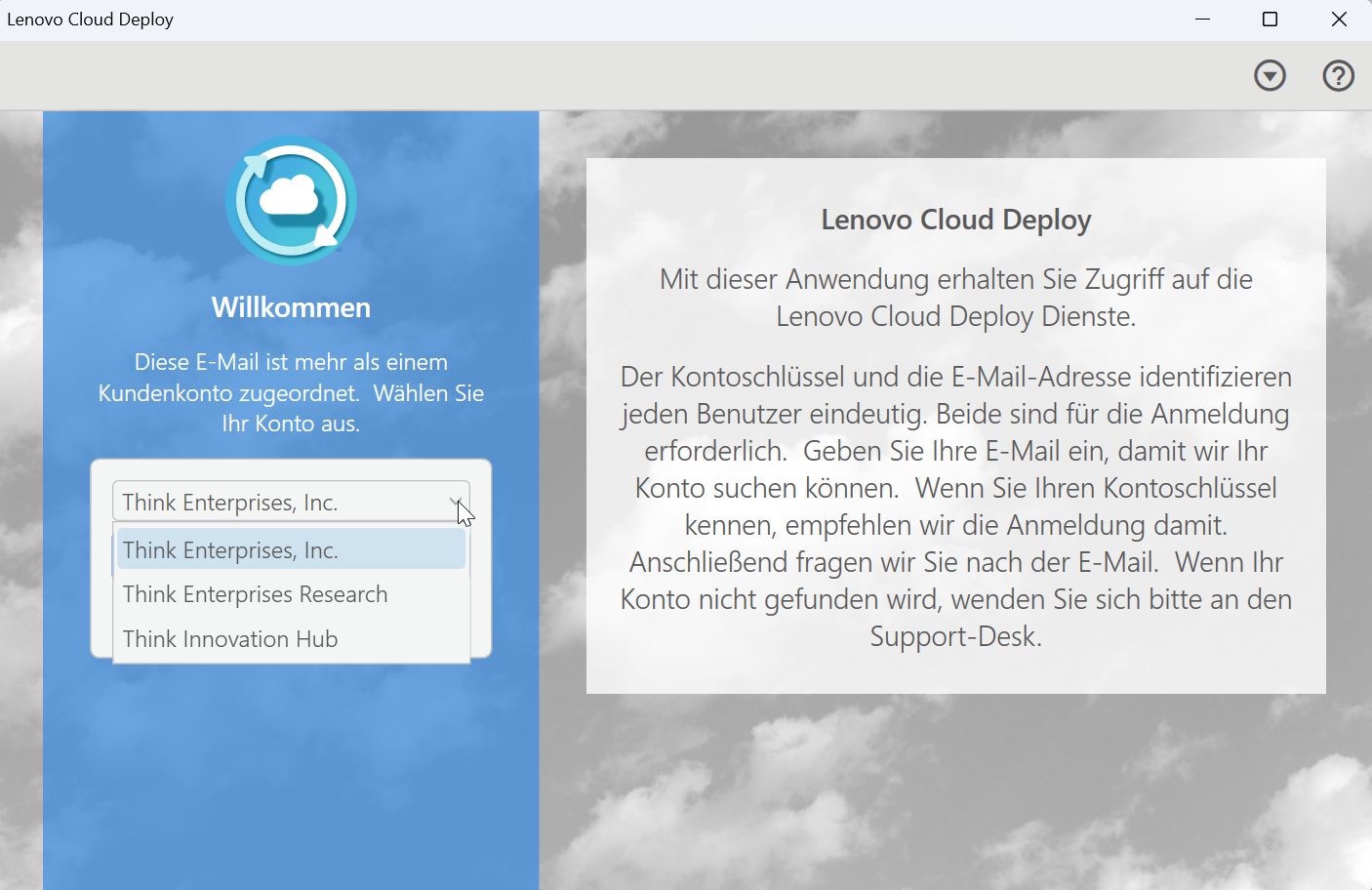
Konten mit geografischen Einschränkungen
Wenn eine Meldung angezeigt wird, die besagt, dass einige Konten aufgrund Ihres Standorts zum Zeitpunkt der Anmeldung nicht verfügbar sind, liegt dies an geografischen Einschränkungen, die Ihr Unternehmen in den GEO-Fencing-Einstellungen unter lenovoclouddeploy.com vorgenommen hat.
LCD-Konto
Melden Sie sich mit einem spezifischen LCD-Konto an, das vom Administrator erstellt wurde.
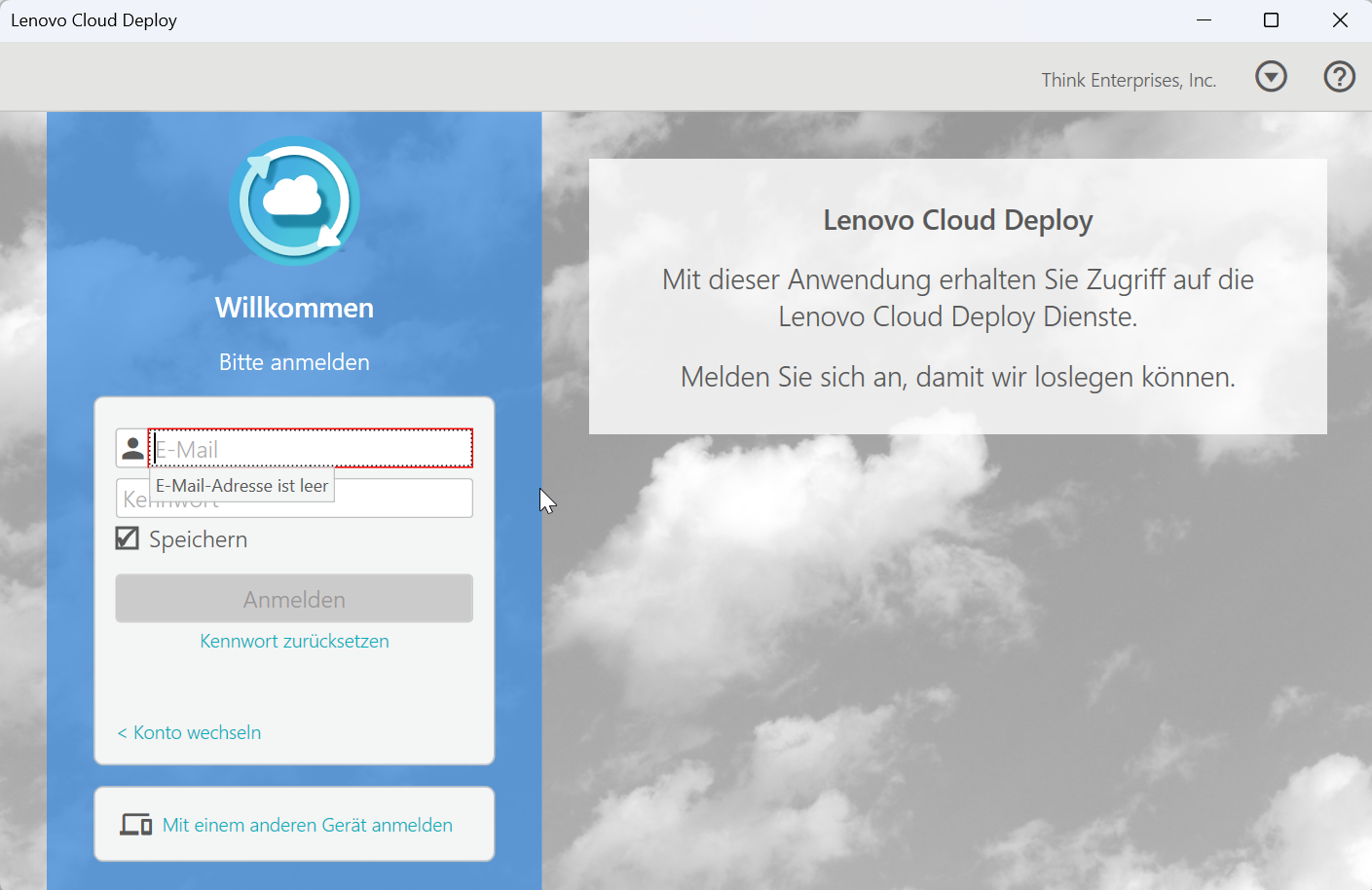
Single-Sign-On-Konto
Wenn Ihre Organisation Single Sign-On eingerichtet hat, melden Sie sich mit Ihrem Firmenkonto an, d. h. mit allgemeiner Benutzer-ID und Kennwort, die Sie für den Zugriff auf mehrere Anwendungen im Netzwerk Ihres Unternehmens verwenden (z. B. E‑Mail, Anmeldung beim Computer usw.). Sie werden dann in einem separaten Popup-Fenster aufgefordert, Ihre Benutzer-ID und Ihr Kennwort einzugeben (siehe folgendes Beispiel).
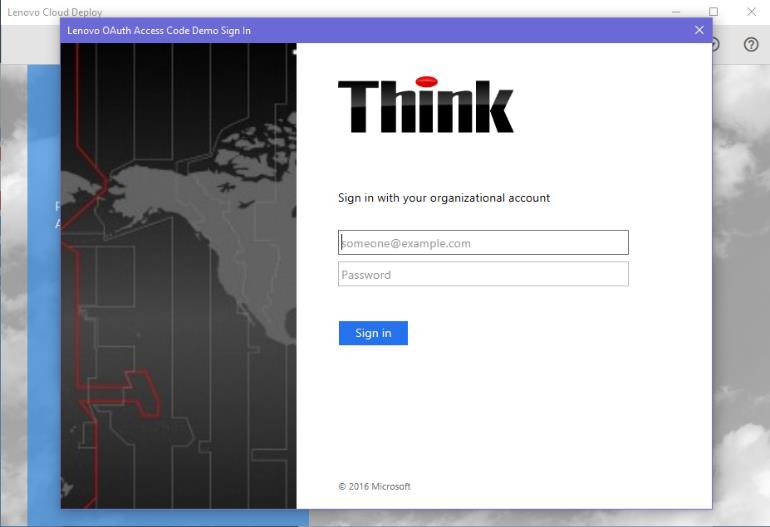
LCD-Startbildschirm
Nachdem Sie sich erfolgreich bei LCD angemeldet haben, wird der LCD-Startbildschirm angezeigt.
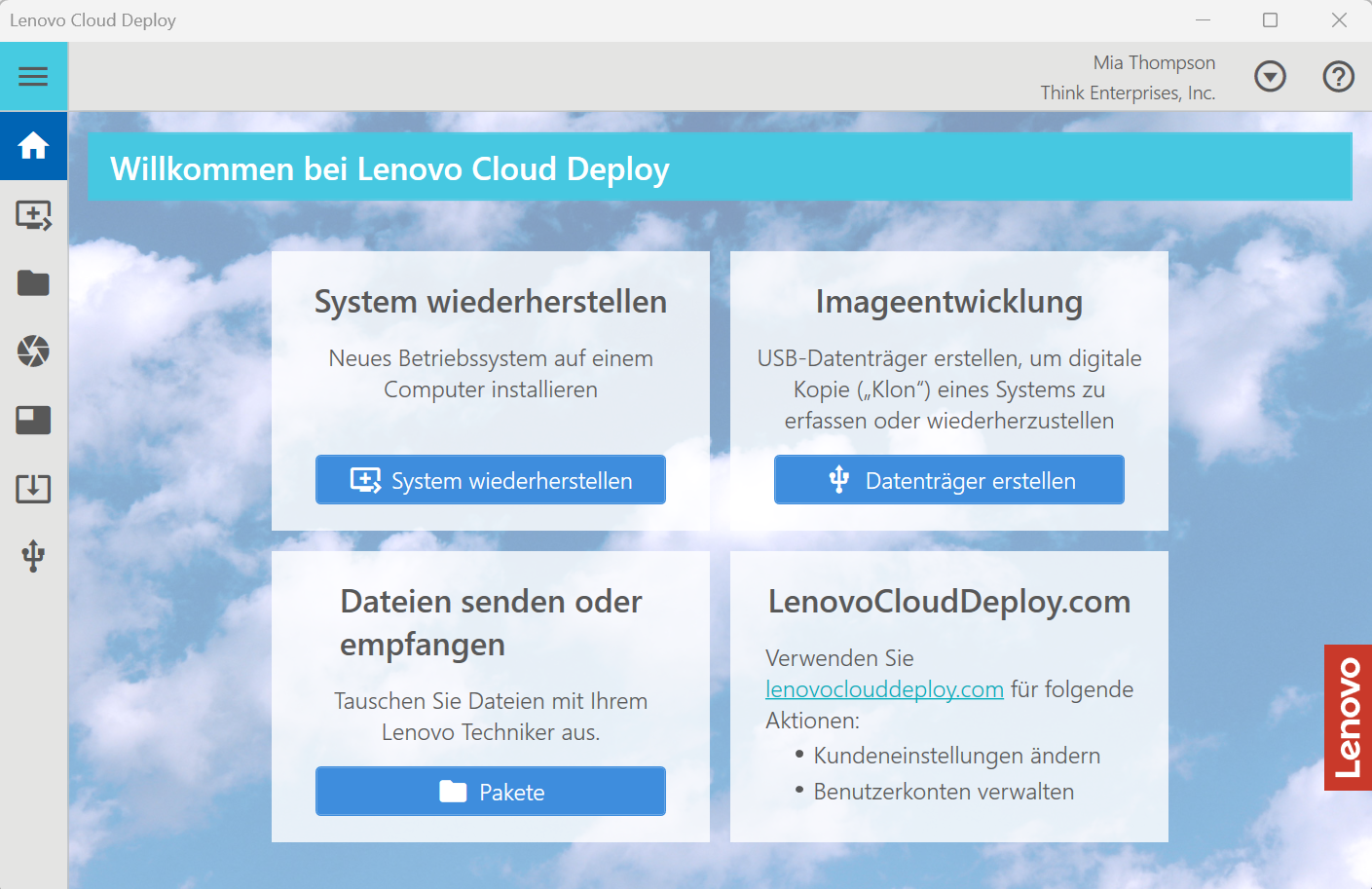
5 - Bei LCD mit einem anderen Gerät anmelden
Für erweiterte Authentifizierungsoptionen bietet LCD die Möglichkeit, sich bei der Anwendung auf einem sekundären Gerät anzumelden. Diese Funktion ermöglicht das Anmelden mit QR-Codes für mit Kamera ausgestattete Sekundärgeräte oder über einen Anmelde-Link, falls Sie den QR-Code nicht verwenden möchten.
Anmerkung
Halten Sie Ihr Gerät bereit und stellen Sie sicher, dass die Kamera zum Scannen von QR-Codes aktiviert ist.
Mit einem QR-Code anmelden
Starten Sie LCD und suchen Sie Ihr Konto anhand Ihrer E-Mail-Adresse oder Ihres Kontoschlüssels.
Klicken Sie auf Mit einem anderen Gerät anmelden.
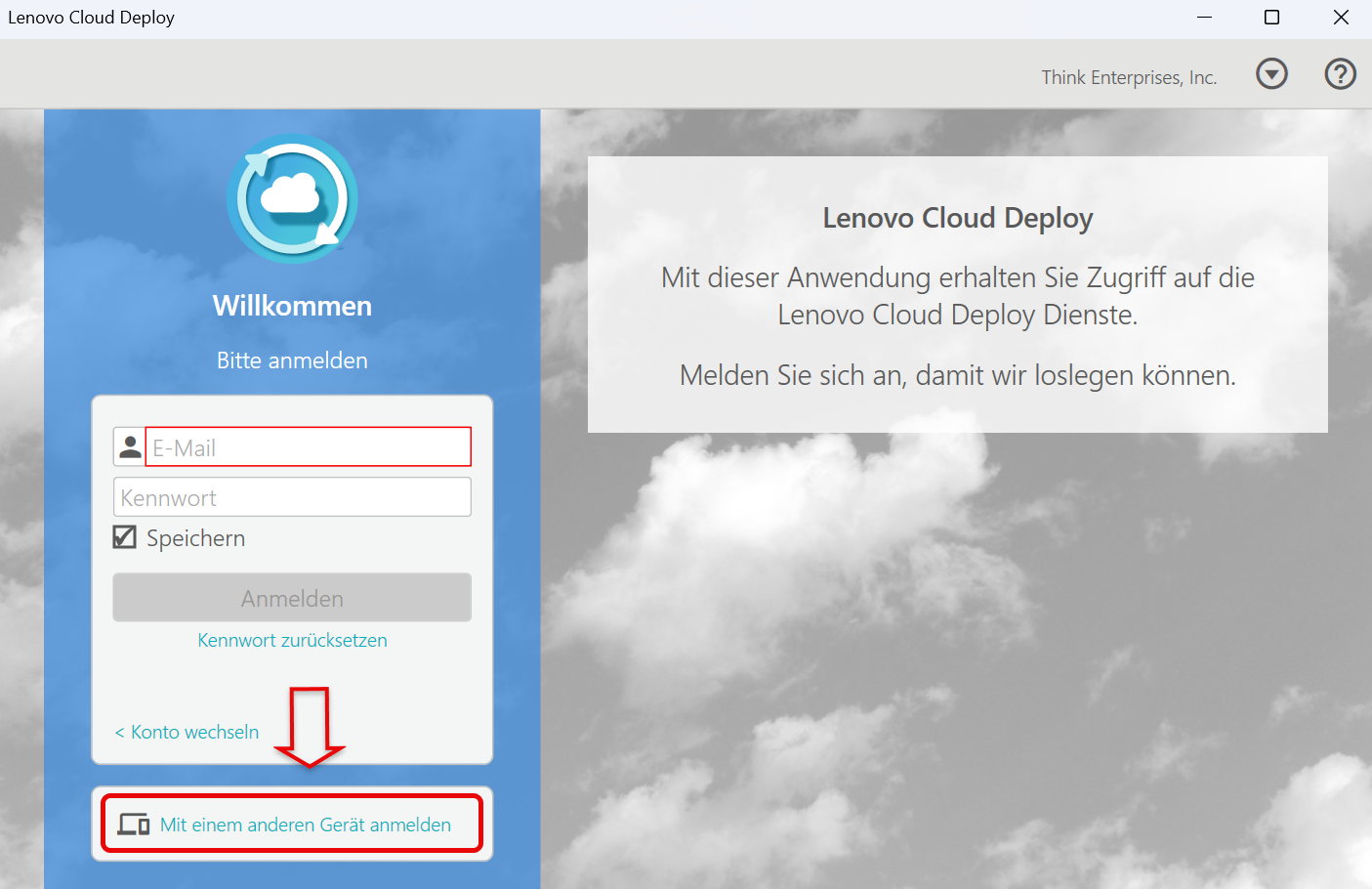
Ein QR-Code wird zusammen mit einem alternativen Link angezeigt, über den Sie sich auf der LCD-Website anmelden können.
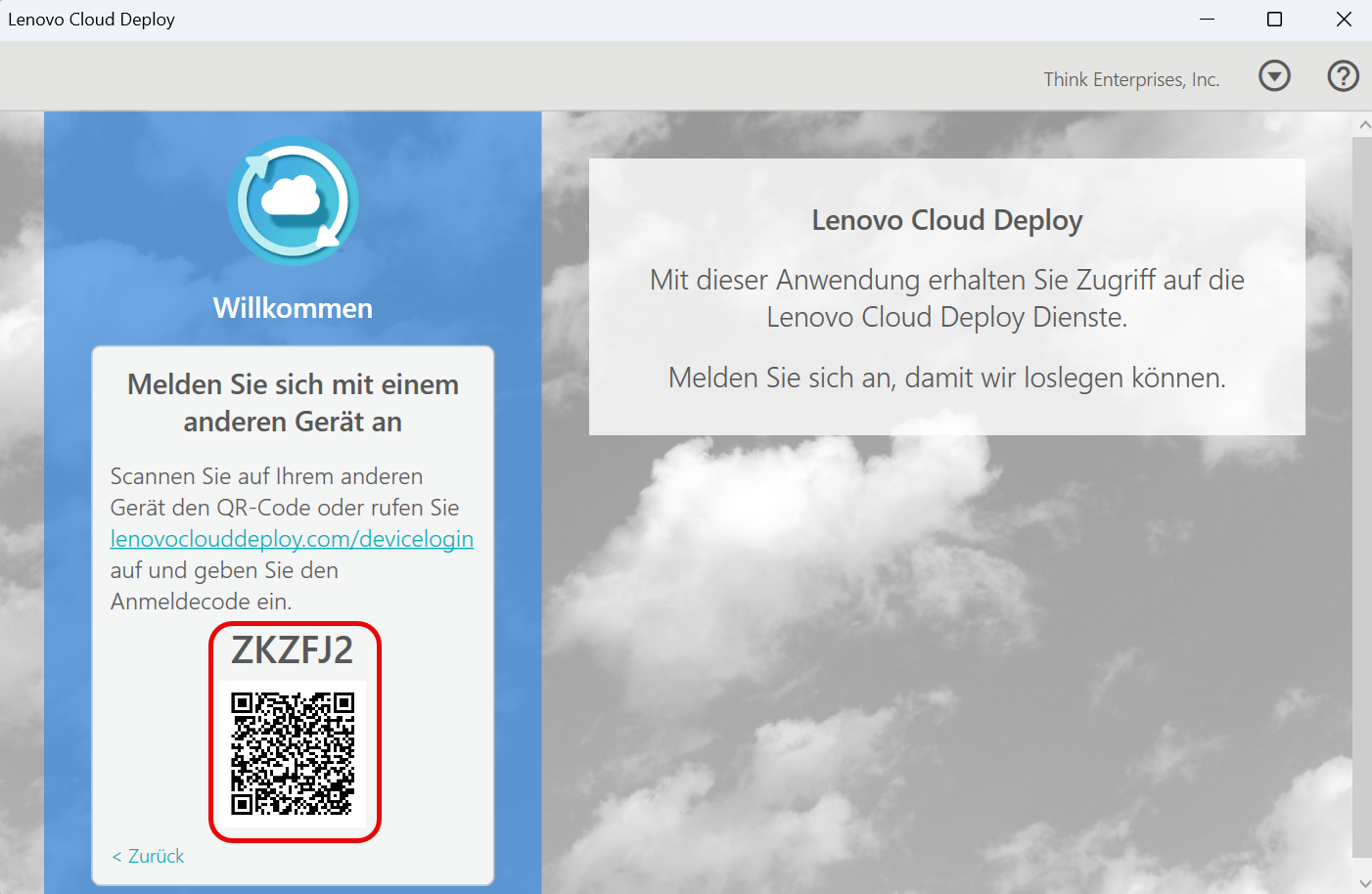
Öffnen Sie auf Ihrem Gerät die Kamera oder die QR-Code-Scanner-App und scannen Sie den QR-Code.
Tippen Sie auf den Link, der auf dem Bildschirm Ihres Geräts angezeigt wird. Der LCD-Anmeldebildschirm wird in einem Browserfenster auf Ihrem Gerät geöffnet.
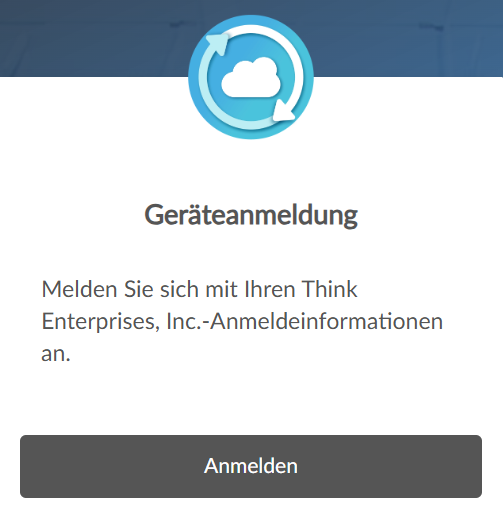
Melden Sie sich mit Ihren Anmeldedaten bei LCD an.
Auf Ihrem Gerät werden Sie in einer Meldung darüber informiert, dass die Authentifizierung abgeschlossen ist. Sie können das Browserfenster auf dem Gerät schließen. Auf Ihrem Computer zeigt LCD auf dem Startbildschirm an, dass Sie angemeldet sind.
Neuen QR-Code nach fehlgeschlagener Anmeldung generieren
Nachdem Sie einen QR-Code generiert haben, um sich auf einem anderen Gerät bei LCD anzumelden, ist dieser Code 5 Minuten lang gültig. Wenn der Code abläuft, bevor Sie sich bei LCD anmelden können, müssen Sie einen neuen Code generieren, um sich anzumelden.
Wenn Sie nach dem Anmeldeversuch eine Fehlernachricht erhalten, müssen Sie einen neuen Code generieren, um sich anzumelden.
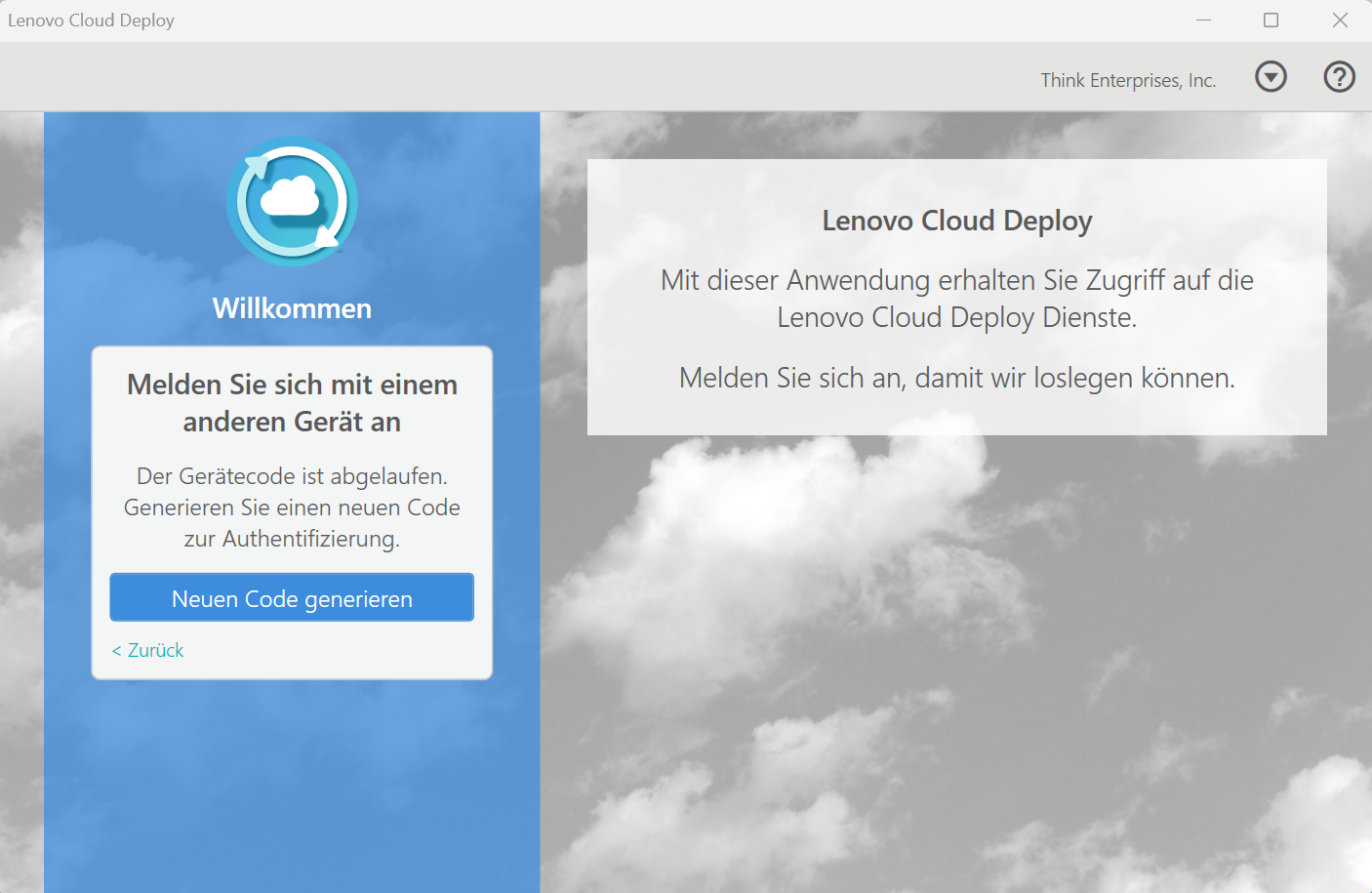
Klicken Sie auf Neuen Code generieren.
Ein neuer QR-Code wird angezeigt.
Bevor der neue Code innerhalb von 5 Minuten abläuft, befolgen Sie die Anweisungen zum Scannen und Anmelden unter Mit einem QR-Code anmelden.
6 - Zwei-Faktor-Authentifizierung aktivieren
Für zusätzliche Sicherheit bietet LCD Zwei-Faktor-Authentifizierung (2FA) für den Client und die Website an. Die Zwei-Faktor-Authentifizierung schützt Sie, indem sie es anderen erschwert, sich bei Ihrem Lenovo Cloud Deploy-Konto anzumelden. 2FA verwendet zwei verschiedene Formen der Identität: Ihr Kennwort und einen Sicherheitscode aus einer Authenticator-App, wie zum Beispiel Google Authenticator. Selbst wenn jemand Ihr Kennwort herausfindet, kann er sich nicht anmelden, wenn er keinen Zugriff auf Ihr Zweitgerät mit der Authenticator-Anwendung hat.
2FA ist standardmäßig deaktiviert. Die Benutzer werden jedoch beim ersten Anmelden bei LCD dazu aufgefordert, 2FA zu aktivieren. Die Eingabeaufforderung wird nach der Anmeldung weiterhin angezeigt, es sei denn, 2FA ist aktiviert oder Sie wählen bei der Eingabeaufforderung explizit Nicht aktivieren aus.
Anmerkung
Diese Einrichtungsschritte gelten nicht, wenn Sie Single Sign-On (SSO) für den Zugriff auf LCD verwenden, denn 2FA wird von Ihrer SSO-Konfiguration verwaltet.
[i18n] caution
Wenn Sie 2FA aktivieren und Ihr Zweitgerät verlieren, müssen Sie sich an Ihren LCD-Kundenadministrator wenden, um Ihren Kontozugriff zurückzusetzen.
Installieren Sie eine Authenticator-App auf Ihrem Mobilgerät oder Computer, falls diese noch nicht installiert ist.
Melden Sie sich auf der LCD-Website an.
Klicken Sie oben rechts auf dem Bildschirm auf das Dropdown-Menü Ihres Profils und wählen Sie Einstellungen aus.
Scrollen Sie auf dem Bildschirm nach unten zu Zwei-Faktor-Authentifizierung.
Klicken Sie auf den Schieberegler Zwei-Faktor-Authentifizierung (2FA) aktivieren.
Scannen Sie mit Ihrer 2FA-App den QR-Code oder geben Sie Ihren geheimen Schlüssel ein. Klicken Sie auf das Augensymbol  , um Ihren QR-Code oder geheimen Schlüssel anzuzeigen.
Geben Sie den ersten Sicherheitscode, der angezeigt wird, in das Feld Sicherheitscode 1 ein. Warten Sie, bis ein neuer Sicherheitscode angezeigt wird, bevor Sie fortfahren.
Geben Sie den nächsten Sicherheitscode, der angezeigt wird, in das Feld Sicherheitscode 2 ein.
Klicken Sie auf Senden. Die Zwei-Faktor-Authentifizierung wurde für Ihr Konto aktiviert.
7 - Barrierefreiheit
LCD integriert Windows-Funktionen für die Barrierefreiheit, um die Benutzerfreundlichkeit für Benutzer mit Einschränkungen zu optimieren.
Modus für hohen Kontrast
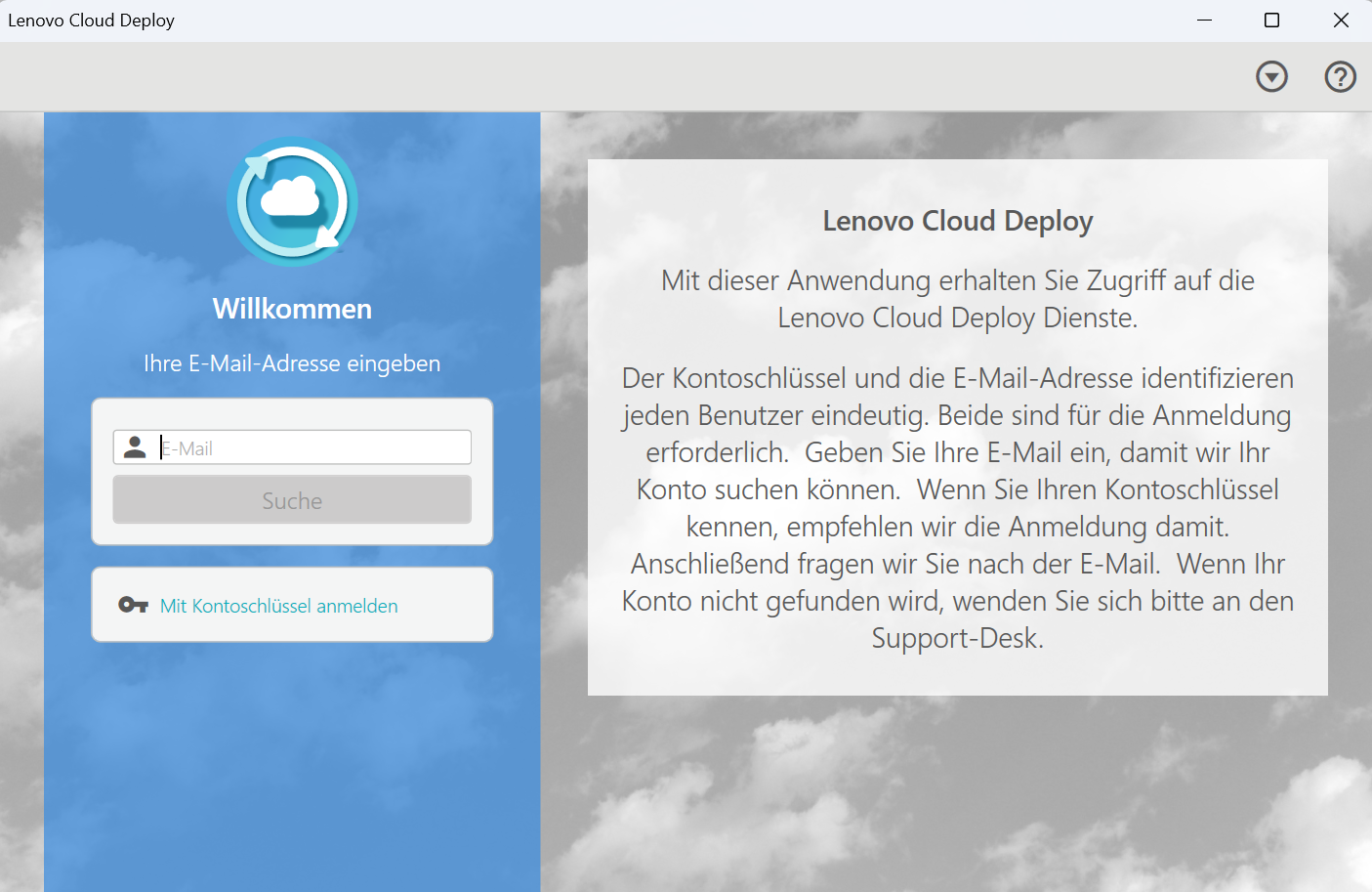
LCD unterstützt den Modus für hohen Kontrast. Wenn er aktiviert ist, setzt der Modus für hohen Kontrast das Standardfarbschema von LCD außer Kraft und wendet ein Schema mit hohem Kontrast an, um die Lesbarkeit für Benutzer mit Seheinschränkungen zu verbessern.
LCD-Anmeldebildschirm mit dem Standardfarbschema:
LCD-Anmeldebildschirm mit aktiviertem Modus für hohen Kontrast:
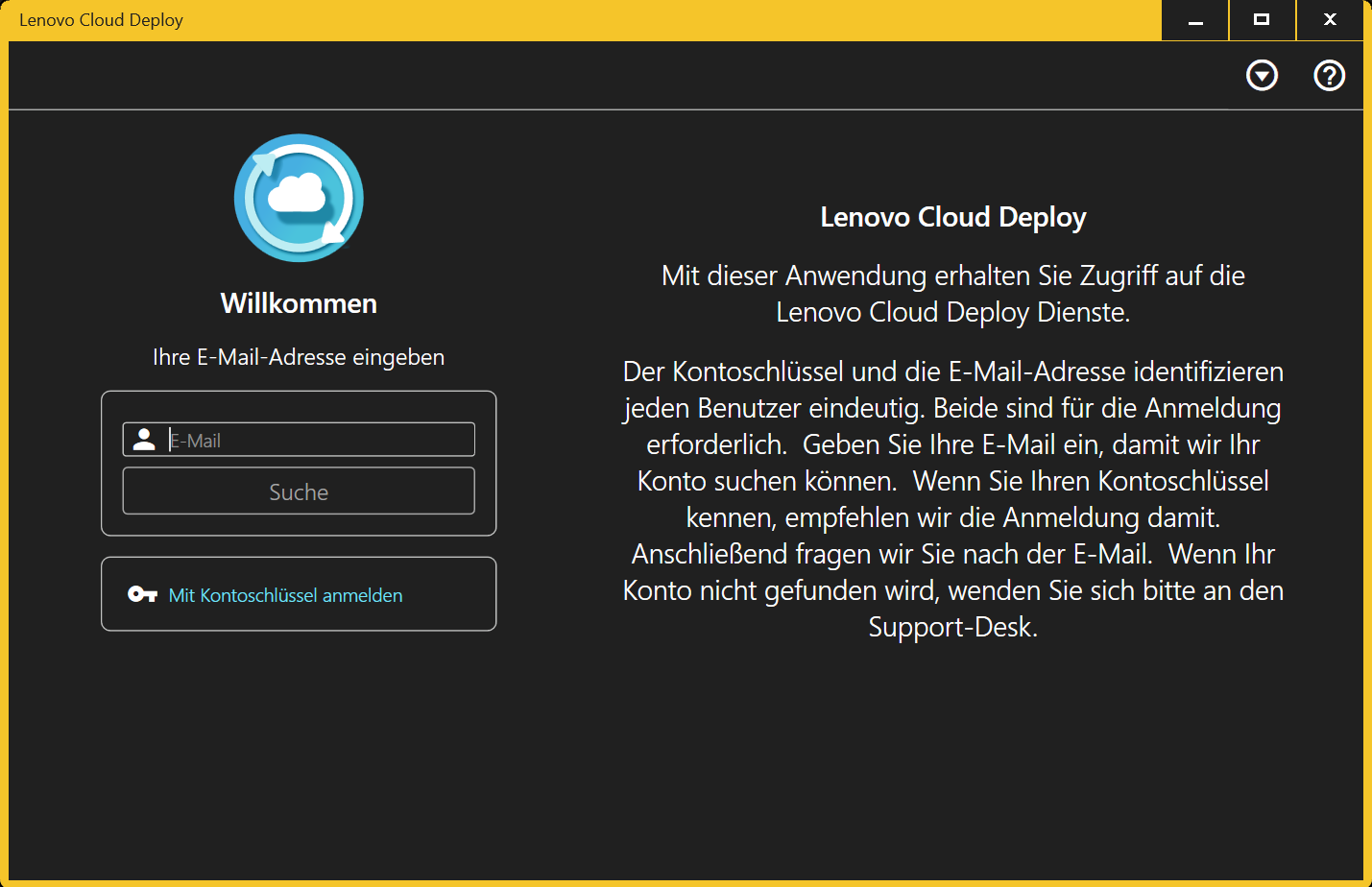
Wenn Sie in den Windows-Einstellungen Ihres Computers bereits den Modus für hohen Kontrast aktiviert haben, bevor Sie sich bei LCD anmelden, übernimmt LCD diese Einstellung und wendet das von Ihnen gewählte Farbschema für hohen Kontrast auf die Anwendung an, ohne dass Sie eine weitere Aktion durchführen müssen.
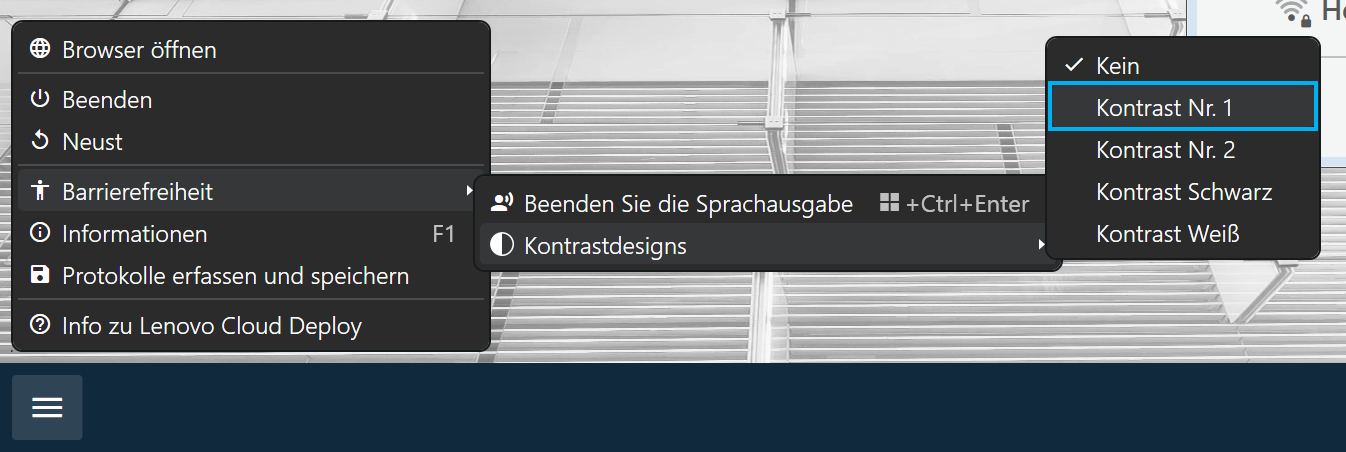
Wenn Sie sich im LCD-Bootmenü befinden und den Modus für hohen Kontrast aktivieren möchten, führen Sie die folgenden Schritte aus.
Klicken Sie auf das Hamburger-Menü  in der unteren linken Ecke des Bildschirms.
Wählen Sie Barrierefreiheit > Kontrastdesigns aus.
Wählen Sie ein Kontrastdesign aus.
Weitere Informationen über den Modus für hohen Kontrast finden Sie in Ihrer Windows-Dokumentation.
Sprachausgabe
LCD unterstützt die Windows-Sprachausgabe. Wenn Sie die Sprachausgabe in den Windows-Einstellungen Ihres Computers bereits aktiviert haben, bevor Sie sich bei LCD anmelden, übernimmt LCD diese Einstellung und führt die Sprachausgabe in der Anwendung aus, ohne dass Sie weitere Schritte unternehmen müssen.
Anmerkung
Auf Systemen, die nicht von Lenovo stammen, ist die Sprachausgabe für LCD nicht verfügbar. Andere Faktoren können sich auf die Verfügbarkeit der Sprachausgabe auswirken, z. B. die Unterstützung für Ihr Gerät oder Ihre Sprache. Weitere Informationen finden Sie in der Dokumentation zur Sprachausgabe von Microsoft.
Wenn Sie sich im LCD-Bootmenü befinden und die Sprachausgabe starten müssen, führen Sie die folgenden Schritte aus.
Klicken Sie auf das Hamburger-Menü in der unteren linken Ecke des Bildschirms.
Um die Sprachausgabe in LCD zu starten, wählen Sie Barrierefreiheit > Sprachausgabe starten aus.
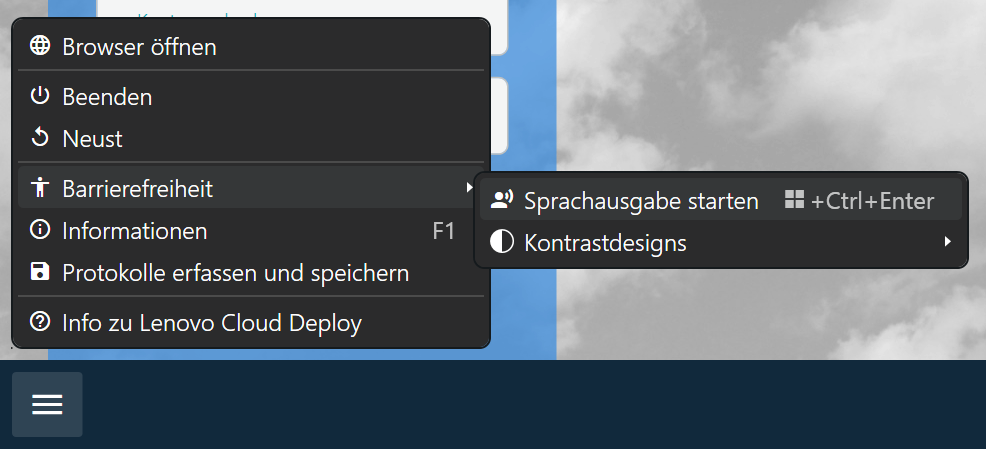
Um die Sprachausgabe in LCD zu beenden, wählen Sie Barrierefreiheit > Sprachausgabe beenden aus.
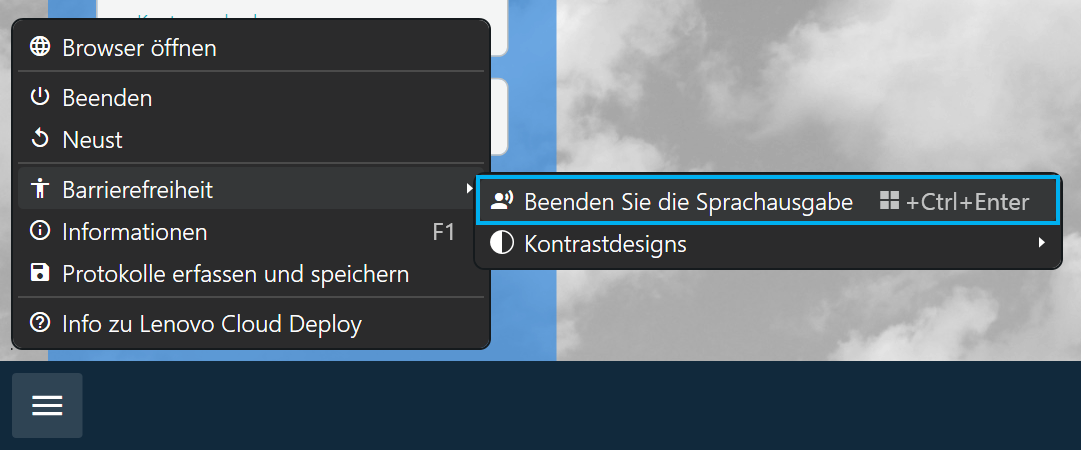
Weitere Informationen zur Sprachausgabe finden Sie in Ihrer Windows-Dokumentation.
8 - Mehrsprachiger Support
Der LCD-Client und die LCD-Website unterstützen die folgenden Sprachen:
- Englisch (US)
- Vereinfachtes Chinesisch
- Traditionelles Chinesisch
- Französisch
- Deutsch
- Italienisch
- Japanisch
- Portugiesisch (Brasilien)
- Spanisch
Um die Sprache der Benutzeroberfläche im LCD-Client und auf der LCD-Website zu ändern, folgen Sie den untenstehenden Vorgehensweisen.
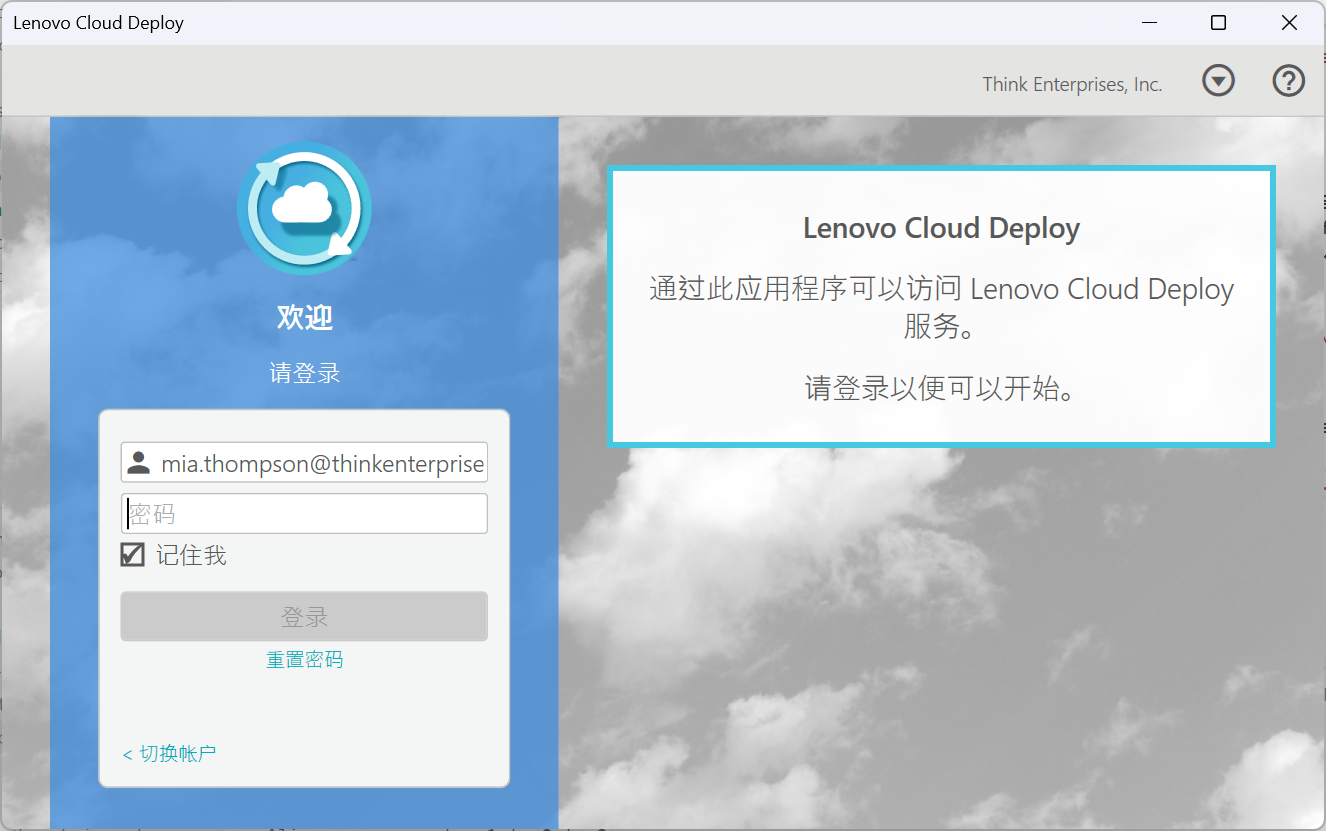
Sprache im LCD-Client ändern
Wenn Sie sich bei einem neu installierten LCD-Client anmelden, ist die Standardsprache der Benutzeroberfläche Englisch (US). Wenn Sie eine andere Sprache auswählen, wird der Client neu gestartet und die Benutzeroberfläche erscheint dann in der ausgewählten Sprache. Diese Sprache wird vom LCD-Client so lange verwendet, bis sie in eine andere Sprache geändert wird. Wenn Sie den LCD-Client auf eine neue Version aktualisieren, wird auf der Client-Benutzeroberfläche weiterhin die von Ihnen ausgewählte Sprache verwendet.
Die Option zum Ändern der Sprache befindet sich in der Taskleiste oben im LCD-Client, sodass die Sprache von jedem Bereich des Clients aus geändert werden kann. Beachten Sie, dass der Client neu gestartet wird, wenn Sie die Sprache ändern.
So ändern Sie die im LCD-Client verwendete Sprache:
Melden Sie sich beim LCD-Client an.
Klicken Sie auf den Abwärtspfeil rechts neben Ihrem Benutzernamen und Kontonamen.
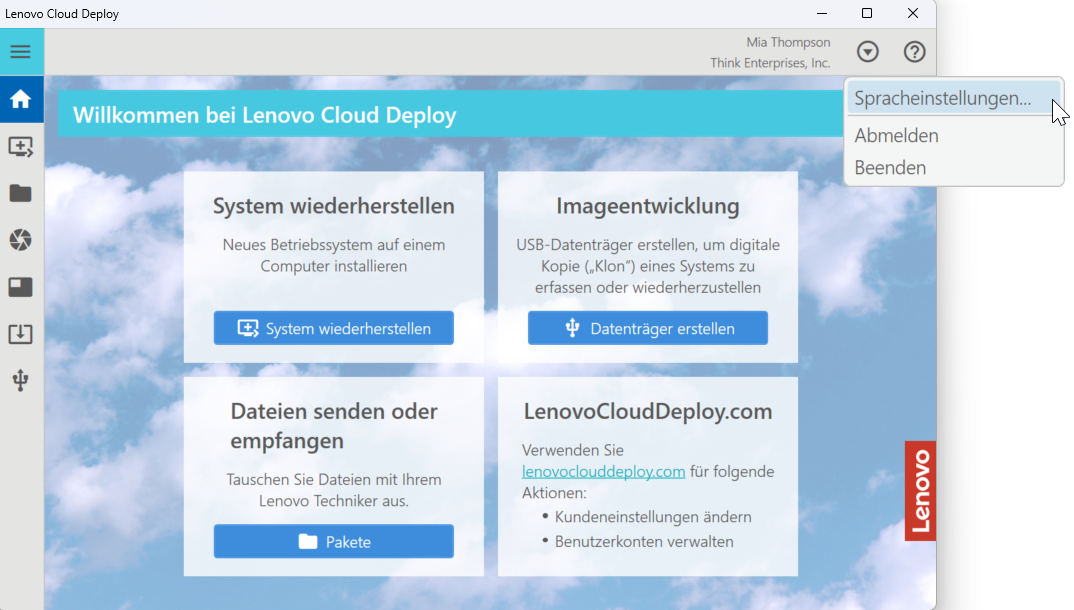
Klicken Sie auf Spracheinstellungen….
Der Bildschirm „Anzeigesprache auswählen“ wird angezeigt.
Klicken Sie auf die gewünschte Sprache.
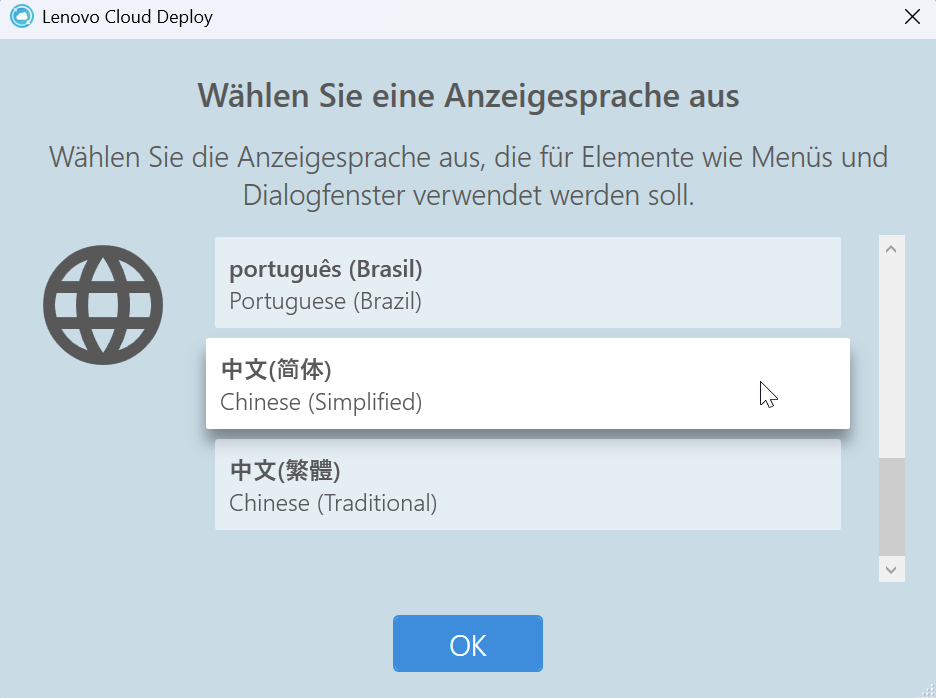
Klicken Sie auf OK.
In einer Meldung werden Sie darauf hingewiesen, dass der Client neu gestartet werden muss, damit die Spracheinstellung übernommen werden kann. Klicken Sie auf Jetzt neu starten, um den Client sofort neu zu starten, oder auf Verschieben, um die Sprachänderung erst nach Beenden des Clients zu übernehmen. Bei diesem Beispiel klicken wir auf Jetzt neu starten.
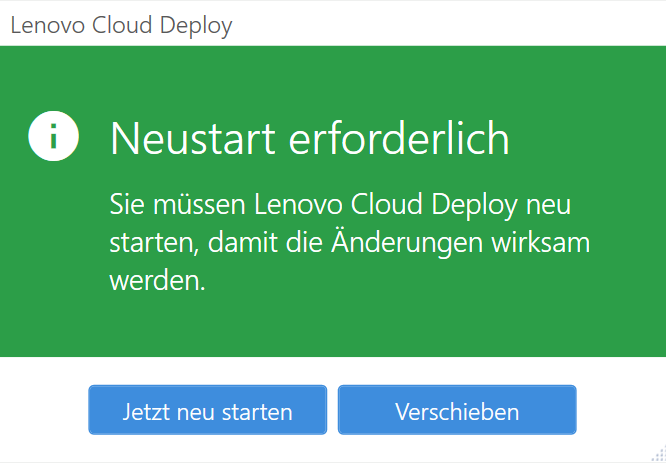
Der Client wird beendet und automatisch neu gestartet. Nun wird die neue Sprache auf der Benutzeroberfläche angezeigt.
Sprache auf der LCD-Website ändern
Ebenso wie beim LCD-Client ist Englisch (US) die Standardsprache der LCD-Website und überschreibt Ihre Browsereinstellungen. Wenn Sie im Dropdown-Menü eine andere Sprache auswählen, wird die Website neu geladen und in der ausgewählten Sprache angezeigt. Diese Sprache wird von der LCD-Website so lange verwendet, bis sie in eine andere Sprache geändert wird. Wenn Sie sich von der LCD-Website abmelden, wird die von Ihnen ausgewählte Sprache bei erneuter Anmeldung auf der Website weiterhin verwendet.
Die Option zum Ändern der Sprache befindet sich in der Taskleiste oben auf der LCD-Website, sodass die Sprache von jeder Seite der Website aus geändert werden kann.
So ändern Sie die auf der LCD-Website verwendete Sprache:
Melden Sie sich auf der LCD-Website an.
Klicken Sie auf das Dropdown-Menü Sprache rechts neben Ihrem Benutzernamen.
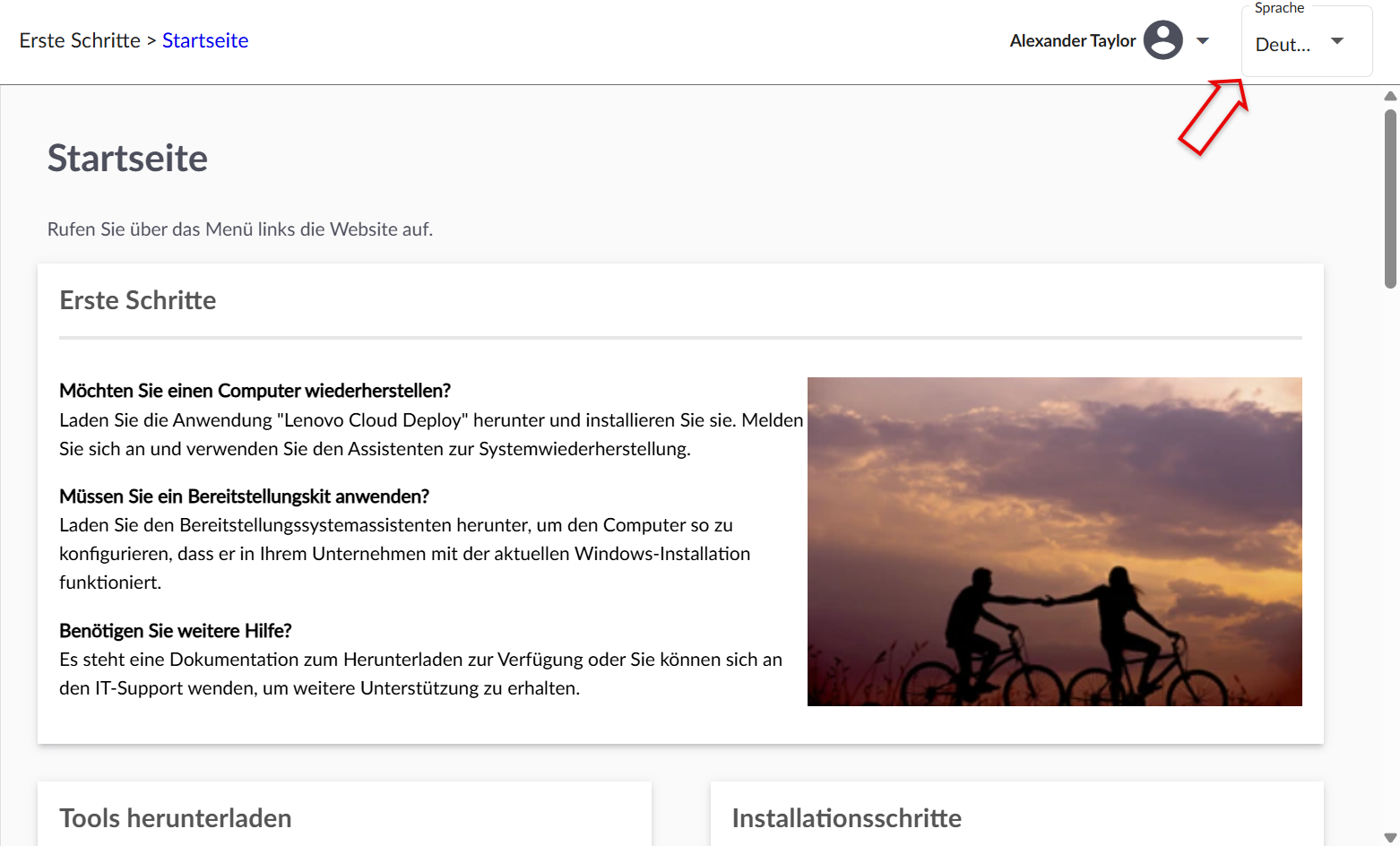
Die Sprachoptionen werden angezeigt.
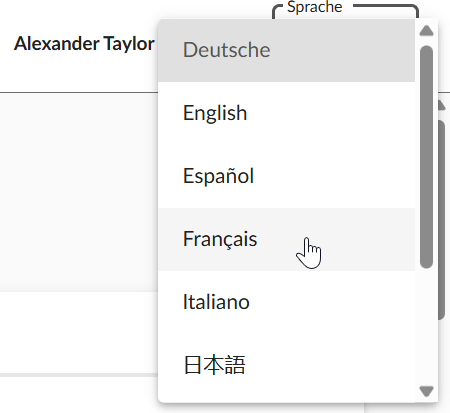
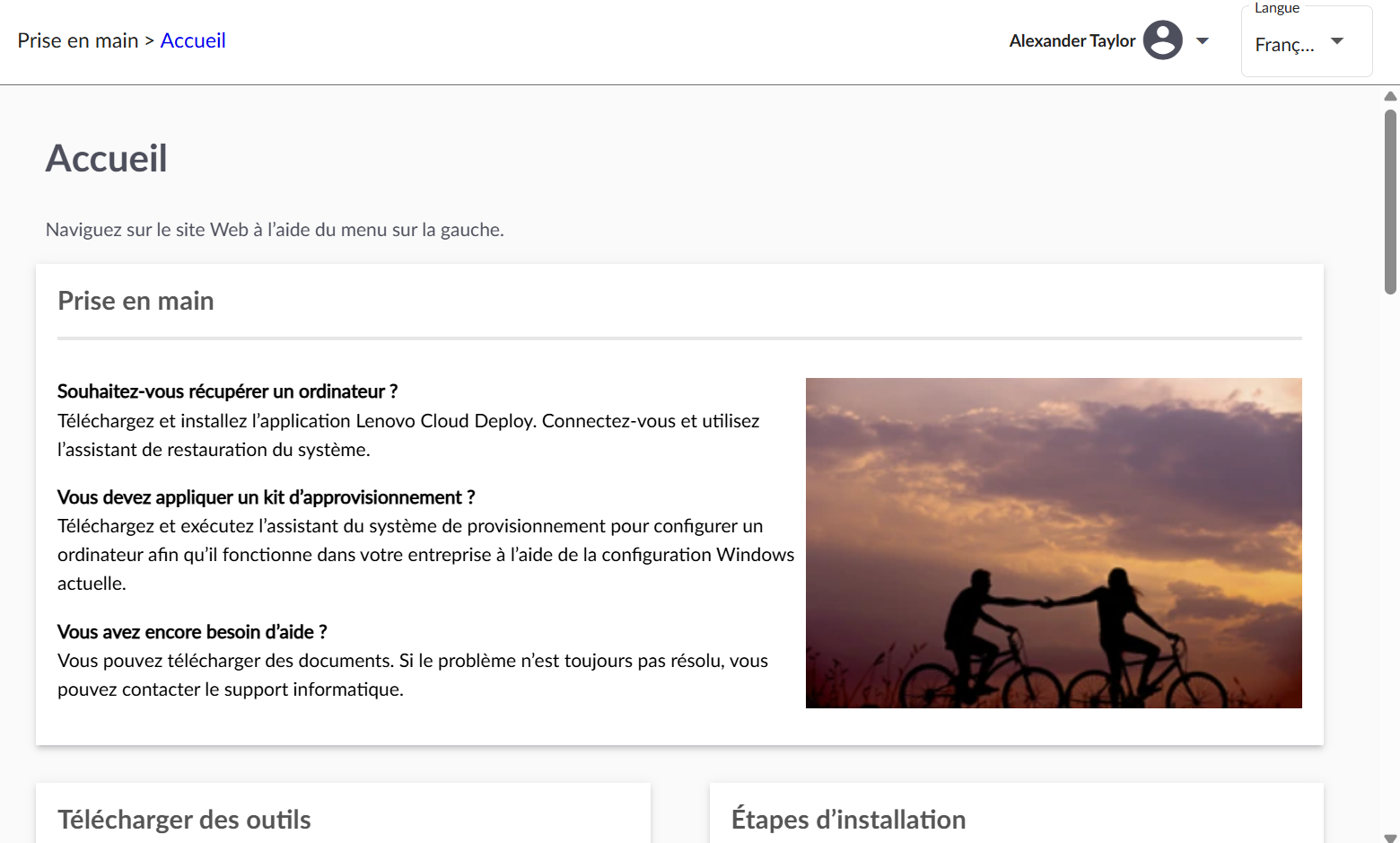
Klicken Sie auf die gewünschte Sprache.
Die Seite wird neu geladen. Sie wird nun in der ausgewählten Sprache angezeigt.
9 - LCD-Terminologie
Verwenden Sie den folgenden Leitfaden, um mehr über die in LCD und dieser Dokumentation verwendeten Begriffe zu erfahren.
LCD
Abkürzung für „Lenovo Cloud Deploy“.
LCD-Client
Die Lenovo Cloud Deploy-Desktopanwendung.
LCD-Website
Die Website von Lenovo Cloud Deploy unter lenovoclouddeploy.com, auf der Sie administrative LCD-Funktionen wie Konten, Benutzer, Rollen, Berechtigungen, GEO-Fencing und Lizenzen verwalten können.
GEO-Fencing
Einstellungen auf der LCD-Website, die den Zugriff standortbasiert einschränken.
Berechtigungen
Die dokumentierte Berechtigung, dass ein bestimmtes Zielsystem die LCD-Dienste (insbesondere den Wiederherstellungs-Workflow) nutzen darf, nachdem die Berechtigung des Systems validiert und dem betreffenden Gerät zugeordnet wurde.
ITC
Abkürzung für „Imaging Technology Center“, das Ausführungsteam für Lenovo Services, das Lenovo Cloud Deploy unterstützt.
Paket
Ein Paket ist gebündelter Inhalt, der in LCD gespeichert und mit dem Pakete-Tool verwaltet wird. Mit der Funktion „Paketübertragung“ dieses Tools können Sie Dateien an Ihren Lenovo Techniker senden bzw. von ihm empfangen.
Implementierung
Eine Implementierung ist die paketierte Lösung, mit der das Image Ihrer Organisation auf ein System bereitgestellt wird. Eine Bereitstellung umfasst:
- Betriebssystemimage
- installierte Anwendungen
- Konfigurationselemente, z. B. Verschlüsselung oder Dienstpartitionen
- zusätzliche Einrichtungsschritte, die beim ersten Start ausgeführt werden
Eine Implementierung umfasst Image-Inhalte, kann aber auch zusätzliche Anforderungen wie Verschlüsselung, Erstellung einer Servicepartition, First-Boot-Dienste usw. unterstützen.
Implementierungen werden von Lenovo Technikern auf Grundlage der von Ihnen bereitgestellten Image-Inhalte erstellt. Sobald verfügbar, können Sie eine Implementierung anwenden, um ein System zu installieren, wiederherzustellen oder Images neu aufzuspielen.
Implementierungen werden in erster Linie verwendet für:
- Werkseitige Imageerstellung für neue Systeme
- Wiederherstellung eines bekannten, genehmigten Zustands von Systemen
- Bereitstellung einer vollständigen, betriebsbereiten Umgebung
Als Benutzer erstellen Sie keine eigenen Implementierungen. Stattdessen arbeiten Sie mit einem Lenovo ITC-Techniker zusammen, indem Sie Ihre Image-Inhalte in die Cloud hochladen und dem Techniker die Anforderungen für die Lösung mitteilen. Der Techniker erstellt dann eine Implementierung und lädt sie in die Lenovo Cloud hoch. Sie können diese Implementierung anschließend mit der Funktion zur Systemwiederherstellung auf einem System verwenden.
Der Implementierungsprozess von Lenovo ist sehr flexibel und unterstützt alle Methoden, die Sie zur Bereitstellung Ihrer Lösung auswählen. Lenovo kann Ihre Implementierung aus einem einzelnen Image (erstellt von LCD oder einer mit den Microsoft-Tools zur Imageverwaltung für die Bereitstellung erstellten WIM-Datei) oder aus einzelnen Bausteinen (Treiber, Anwendungen und Betriebssystemkomponenten) erstellen, die als Pakete hochgeladen wurden.
Bereitstellungskits
Die Lenovo Bereitstellung ist ein proprietärer, erweiterter und anpassbarer Prozess zur Vorbereitung eines Computers auf die erste Benutzeranmeldung. Ein Bereitstellungskit installiert einen Einrichtungsassistenten, über den ein Benutzer einige einfache Fragen beantwortet. Nach wenigen Minuten ist das System angepasst. Der Bereitstellungssystemassistent automatisiert Aufgaben wie z. B. folgende:
- Beitritt zu Domänen
- Erstellung von Benutzer- und E-Mail-Konten
- Einrichtung von Druckern und regionalen Einstellungen
- Migrieren von Daten
Als Benutzer erstellen Sie keine eigenen Bereitstellungskits. Stattdessen arbeiten Sie mit einem Lenovo Techniker zusammen, indem Sie Ihre Anwendungsinhalte in die Cloud hochladen und dem Techniker die Anforderungen für die Lösung mitteilen. Der Techniker erstellt dann ein Bereitstellungskit und lädt es in die Lenovo Cloud hoch, damit Sie es herunterladen und testen können.
Quick-Image
Bei einem Quick-Image handelt es sich um eine digitale Kopie oder einen „Klon“ einer installierten Betriebssystemumgebung, einschließlich Partitionslayout, Betriebssystemeinstellungen und installierten Anwendungen. Ein Quick-Image kann vom Lenovo ITC-Techniker zum Entwickeln einer benutzerdefinierten, werkseitig vorab geladenen oder Lenovo Cloud-Implementierung verwendet werden.
Die Funktion „Quick-Images“ ist für Lösungs-Builder ausgelegt, die mit dem Imaging Technology Center arbeiten.
Ein Quick-Image muss in den Ordner QUICKIMAGE auf dem USB-Datenträger hochgeladen werden.
Wiederherstellen
Stellt ein Image in einen früheren bekannten Zustand wieder her.
Bereitstellen
Einrichtung eines Computer für die erste Anmeldung mit einem Standardimage.
Single Sign-On
Eine Methode zum Anmelden mit den Standardzugangsdaten Ihrer Organisation (d. h. den gleichen Zugangsdaten, die für E-Mail, Computeranmeldung usw. verwendet werden). In LCD können sich Benutzer per SSO über den Identitätsanbieter ihrer Organisation authentifizieren, anstatt ein LCD-spezifisches Konto zu verwenden.
„Melden Sie sich mit Ihrem Firmenkonto an … eine allgemeine Benutzer-ID und ein Kennwort für den Zugriff auf mehrere Anwendungen …“
Cloud-Imageerstellungsplattform
Das cloudbasierte System von Lenovo, das Betriebssystem-Images, Implementierungen und Wiederherstellungstools speichert, verwaltet und bereitstellt. LCD fungiert als Desktop-Client, der mit dieser Plattform interagiert.
„Lenovo Cloud Deploy … bietet eine Schnittstelle zur Cloud-Imageerstellungsplattform von Lenovo Service.“
Datenträger erstellen
Eine Funktion in LCD, mit der bootfähige USB-Datenträger zum Installieren, Erfassen oder Wiederherstellen von Systemimages erstellt werden. Die Funktion „Datenträger erstellen“ unterstützt für Windows lizenzierte Lenovo Systeme sowie Systeme, die entweder nicht von Lenovo stammen oder keine Windows-Lizenz aufweisen.
Rollen
Jedem LCD-Benutzer zugewiesene Berechtigungen, die bestimmen, auf welche Funktionen er zugreifen kann. Beispiele für Rollen sind „Implementierungstechniker“, „Kundentester“, „Standorttechniker“ und „Nur Wiederherstellung“. Rollen steuern die Sichtbarkeit von Implementierungen sowie den Zugriff auf erweiterte Funktionen und Wiederherstellungsfunktionen.
Lizenzvereinbarungen
Rechtliche Bestimmungen für die Verwendung von Windows, Lenovo Software und Imageerstellungstools. In LCD kann der Lizenzstatus (wie z. B. „Eingebettete Windows-Lizenz installiert“) als Bereitstellungsfilter verwendet werden, um sicherzustellen, dass nur Systeme mit gültiger Lizenz bestimmte Images erhalten.
Bereitstellungssystemassistent
Ein geführter Workflow in LCD, der Benutzern dabei hilft, ein System für die Imageerstellung oder Wiederherstellung vorzubereiten. Obwohl der Begriff in der LCD-Dokumentation vorkommt, werden die ausführlichen Schritte in den umfassenderen Abschnitten „System wiederherstellen“ und „Bereitstellungskits“ beschrieben. Der Bereitstellungssystemassistent übernimmt in der Regel Aufgaben wie die Auswahl von Implementierungen, das Vorbereiten von USB-Datenträgern und das Anwenden von Bereitstellungskits.
Windows Out-of-Box-Experience (OOBE)
Der Prozess für die Ersteinrichtung, der angezeigt wird, wenn Windows nach der Installation oder Imageerstellung zum ersten Mal gestartet wird. OOBE umfasst die Auswahl von Region, Tastatur, Netzwerk, Kontoeinrichtung und Datenschutzeinstellungen. LCD-Implementierungen bereiten Systeme oft so vor, dass OOBE nach der Wiederherstellung ordnungsgemäß ausgeführt wird.
Sysprep-Assistent
Ein Tool innerhalb des „Datenträger erstellen“-Workflows von LCD, das bei der Vorbereitung von Windows-Images mithilfe von Microsoft Sysprep hilft. Sysprep generalisiert eine Windows-Installation, sodass sie auf mehreren Systemen implementiert werden kann.
Konto
Eine Benutzeridentität, die für die Anmeldung bei Lenovo Cloud Deploy verwendet wird. LCD unterstützt verschiedene Arten von Konten:
- LCD-Konto (erstellt von einem Administrator)
- Single Sign-On-Konten (SSO-Konten)
- Überprüfung des Kontoschlüssels
- Kontosuche über E-Mail-Konten, um zu ermitteln, welche Rollen und Berechtigungen ein Benutzer hat