Das ist eine für den Ausdruck optimierte Ansicht des gesamten Kapitels inkl. Unterseiten.
Druckvorgang starten.
Zur Standardansicht zurückkehren.
LCD-Funktionen
In den Themen in diesem Abschnitt werden die Hauptfunktionen von LCD beschrieben, darunter:
Gemeinsame Funktionen, die sowohl im LCD-Client als auch auf der LCD-Website verfügbar sind
Verwendung des Produktionsstatus, um zu ermitteln, welche Aktionen für eine Implementierung oder ein Bereitstellungskit ausgeführt werden können und wer sie ausführen darf
Ausführliche Beschreibungen und Verfahren zur Verwendung der Funktionen des LCD-Clients:
1 - Gemeinsame Funktionen des LCD-Clients
Die Bildschirme des LCD-Clients, die Datentabellen enthalten, teilen sich einige gemeinsame Funktionen für die Arbeit mit den Daten auf diesen Seiten.
Filter
Im LCD-Client stehen im Rahmen der folgenden Funktionen Filter zur Verfügung, mit denen Daten in Tabellen angezeigt werden können:
Pakete
Quick-Images
Implementierungen
Bereitstellungskits
Öffnen Sie die Filter für diese Funktionen in der Titelleiste des Bildschirms, indem Sie auf das Trichtersymbol klicken. Die Filter werden dann unter den Spaltenüberschriften in der Tabelle angezeigt.
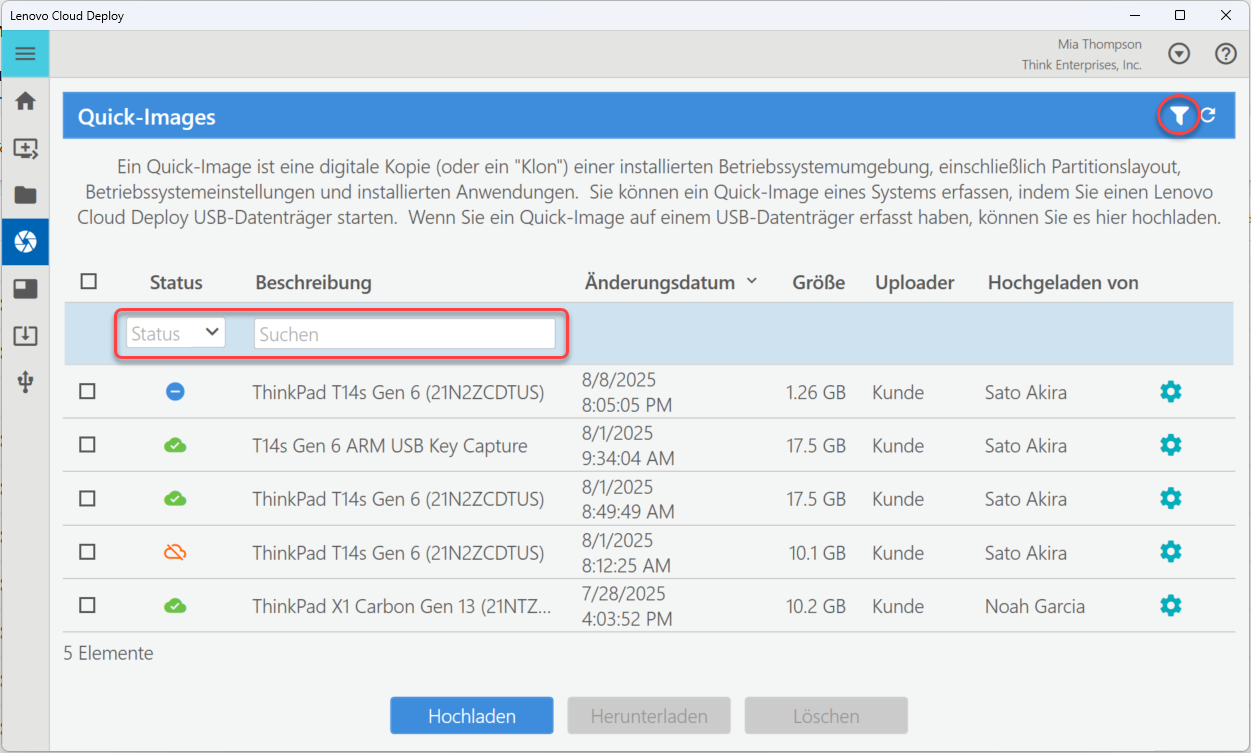
Auf diesen Bildschirmen wird eine Kombination dieser Filter angezeigt:
Status: Der Uploadstatus der ausgewählten Implementierung, des Quick-Images oder des Pakets. Mögliche Statuswerte:
- Abgeschlossen
- Abgebrochen
- Fehlgeschlagen
- Wird ausgeführt
- Alt (der Endzustand des Elements konnte aufgrund von Clientproblemen nicht ermittelt werden oder der Client wurde unerwartet geschlossen)
Beschreibung: Geben Sie eine Zeichenfolge aus Buchstaben oder Zahlen in das Feld ein. Die Tabelle zeigt die Elemente an, deren Beschreibungen mit der eingegebenen Zeichenfolge übereinstimmen.
Produktionsstatus: der aktuelle Status einer Implementierung oder eines Bereitstellungskits während ihres bzw. seines Lebenszyklus. Weitere Informationen finden Sie unter Produktionsstatus.
Implementierungsfilter
Die Funktion „Implementierungen“ des LCD-Clients umfasst eine zweite Filterebene. Wenn Sie für eine Implementierung auf das Zahnradsymbol klicken, werden auf dem Bildschirm „Eigenschaften“ zwei Registerkarten angezeigt: „Filter“ und „Eigenschaften“. Auf der Registerkarte „Filter“ können Sie Kriterien festlegen, die den LCD-Client dazu veranlassen, die Implementierung nur für Systeme verfügbar zu machen, die die Filterkriterien erfüllen. Sie können z. B. Filter festlegen, um eine Implementierung ausschließlich für Systeme mit einer von Ihnen angegebenen BIOS-Version oder mit einem bestimmten Formfaktor verfügbar zu machen.
Weitere Informationen zur Verwendung von Implementierungsfiltern finden Sie unter Implementierungsfilter.
Eigenschaften
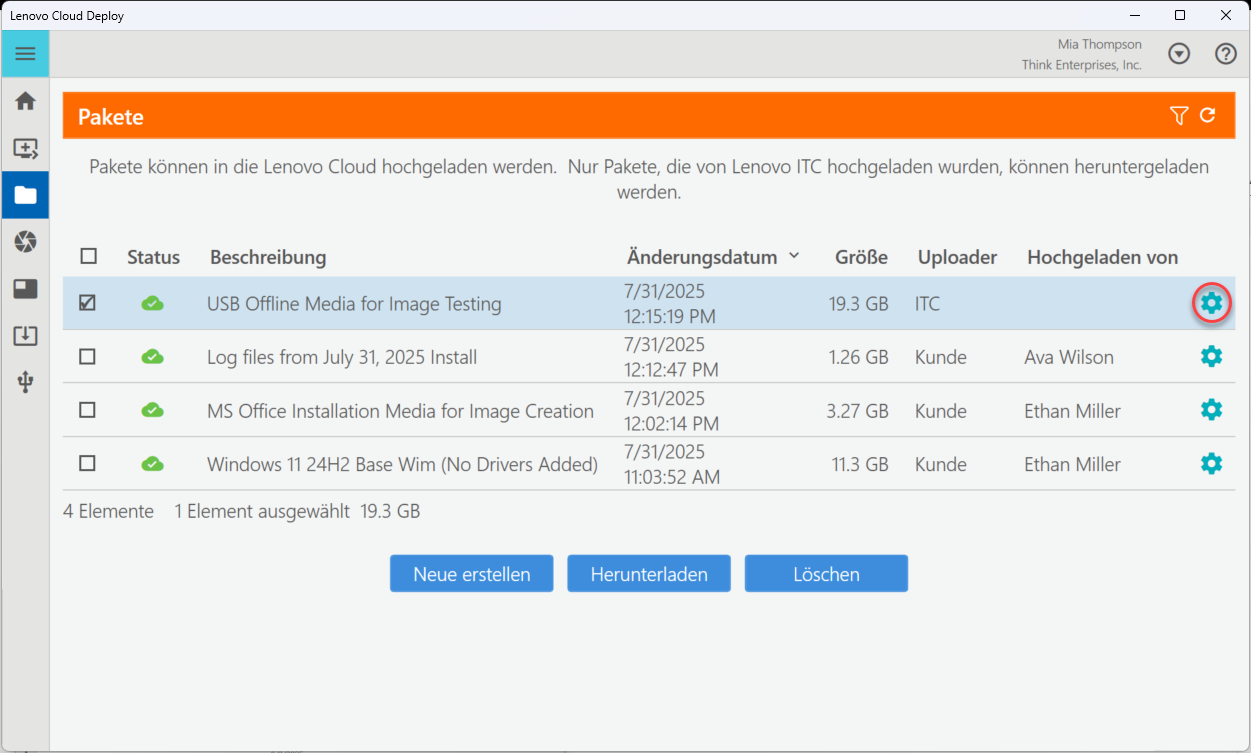
Doppelklicken Sie auf das Element oder klicken Sie auf sein Zahnradsymbol (in der folgenden Abbildung rot eingekreist), um die Eigenschaften des Elements anzuzeigen.
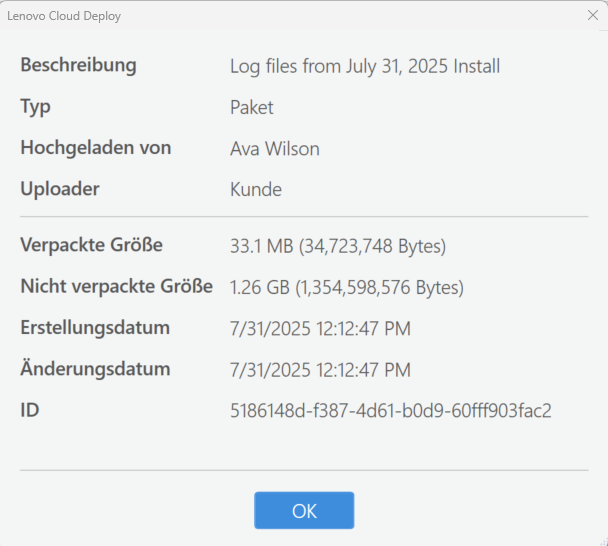
Das Formular „Eigenschaften“ bietet zusätzliche Details und eine einfache Möglichkeit zum Kopieren von Informationen.
2 - Gemeinsame Funktionen der LCD-Website
Die Seiten der LCD-Website, die Datentabellen enthalten, teilen sich einige gemeinsame Funktionen für die Arbeit mit den Daten auf diesen Seiten.
Suchen
Seiten mit durchsuchbaren Daten verfügen über ein Suchfeld in der oberen rechten Ecke der Tabelle:

Geben Sie einen Zeichenfolge in das Feld ein. Die Seite zeigt die Elemente an, die mit den eingegebenen Zeichen übereinstimmen.
Filtern
Auf der LCD-Website verfügen Seiten mit Datentabellen über Filter, mit denen Sie die angezeigten Daten verfeinern können.
So greifen Sie auf die Filter zu:
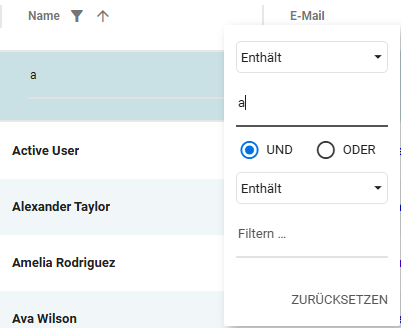
Bewegen Sie den Mauszeiger über eine Spaltenüberschrift.
Klicken Sie auf das Hamburger-Menü, das angezeigt wird.

Wählen Sie die Optionen aus, nach denen Sie die Daten filtern möchten.
Weitere Optionen:
Klicken Sie auf den Pfeil neben einem Filter, um die Liste in auf- oder absteigender Reihenfolge nach den Einträgen dieser Spalte zu sortieren.
Sie können alle Filter entfernen, indem Sie auf Filter löschen unter dem Feld Systeme durchsuchen oben rechts auf dem Bildschirm klicken.
Die meisten Seiten verfügen über Standardfilter:
- Enthält
- Enthält nicht
- Gleich
- Ungleich
- Beginnt mit
- Endet mit
Sie können entweder einen einzelnen Suchbegriff eingeben oder einen Filter unter Verwendung von mehreren Suchbegriffen mit einer Kombination aus UND oder ODER erstellen.
Für die Filterung nach Datumsangaben stehen folgende Filter zur Verfügung:
- Gleich
- Größer als
- Kleiner als
- Ungleich
- Im Bereich
Für das Filtern nach Mengen stehen einige weitere Optionen zur Verfügung:
- Gleich
- Ungleich
- Kleiner als
- Kleiner als oder gleich
- Größer als
- Größer als oder gleich
- Im Bereich
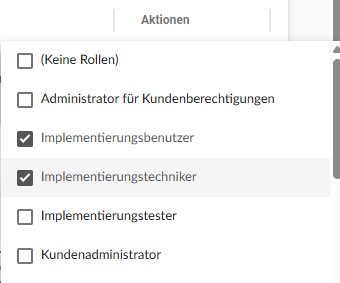
Einige Filter enthalten Auswahllisten, in denen Sie Kontrollkästchen für die gewünschten Filterkriterien aktivieren können.
Exportieren
So exportieren Sie Daten von einer Seite der LCD-Webseite als XLSX-Datei:
Aktivieren Sie das Kontrollkästchen links neben jedem Eintrag in der Tabelle, den Sie exportieren möchten.
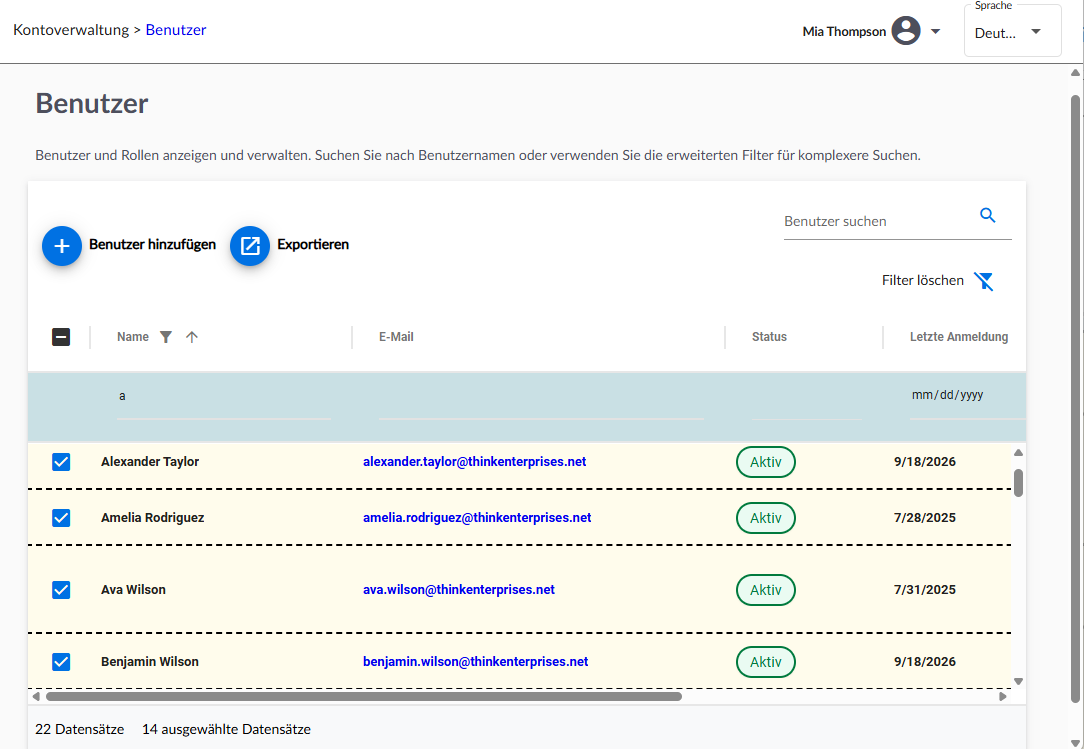
Klicken Sie auf Exportieren.

Wählen Sie den Ordner aus, in den Sie die Tabelle herunterladen möchten. Der Standarddateiname ist die Seite der LCD-Website, von der aus Sie den Export starten. Ändern Sie diesen Dateinamen wie gewünscht.
Klicken Sie auf Speichern.
Die Tabellen wird in den ausgewählten Ordner heruntergeladen.
Dieses Beispiel zeigt das Tabellenkalkulationsformat für die Benutzer, die wir für den Export ausgewählt haben.

3 - Produktionsstatus
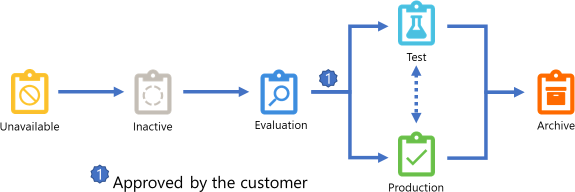
Während ihrer Lebensdauer durchlaufen Implementierungen und Bereitstellungskits i. d. R. eine Reihe von Status. Der aktuelle Status einer Implementierung oder eines Bereitstellungskits wird als Produktionsstatus bezeichnet. Dieser Status wirkt sich darauf aus, welche Aktionen für die Implementierung oder das Bereitstellungskit ausgeführt werden können und wer über die Berechtigung zum Ausführen dieser Aktionen verfügt.
4 - System wiederherstellen
Der Assistent zur Systemwiederherstellung unterstützt Sie bei der Wiederherstellung einer Image-Implementierung auf einem Computer. Er führt Sie mithilfe einer Reihe von Fragen durch den Prozess und unterstützt Sie so bei der Auswahl der besten Wiederherstellungsmethode für ein System.
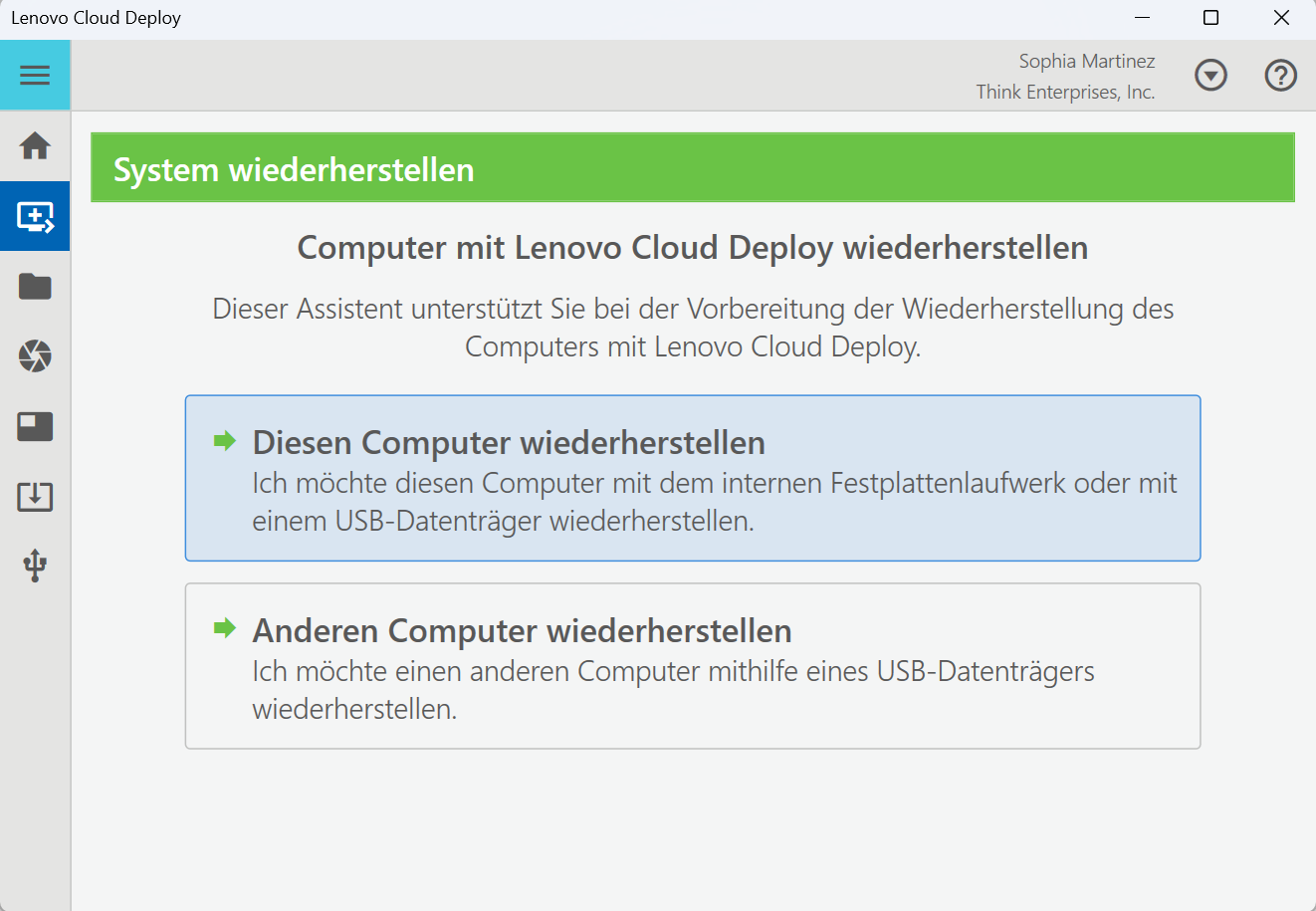
Um den Bildschirm für die Systemwiederherstellung zu öffnen, klicken Sie im linken Navigationsbereich auf das Symbol System wiederherstellen.
Für die Wiederherstellung eines Systems muss der Computer in die LCD-Wiederherstellungsumgebung gebootet werden. Die Wiederherstellungsumgebung erfordert eine Internetverbindung zur direkten Wiederherstellung mit LCD. Andernfalls ist ein Offline-USB-Datenträger zur Wiederherstellung des Computers erforderlich.
Der LCD-Assistent zur Systemwiederherstellung unterstützt zwei Workflows, je nachdem, ob Sie Ihren eigenen Computer wiederherstellen, auf dem LCD installiert ist, oder einen anderen Computer. Klicken Sie auf den Link für den Workflow, mit dem Sie den gewünschten Computer wiederherstellen können.
4.1 - Diesen Computer wiederherstellen
Beim Wiederherstellen des Computers mit installiertem LCD erkennt der LCD-Assistent Ihre aktuelle Internetverbindung. Die Wiederherstellungsumgebung erfordert eine Internetverbindung zur direkten Wiederherstellung mit LCD. Andernfalls ist ein USB-Datenträger zur Wiederherstellung dieses Computers erforderlich.
- Wenn Sie ein von Lenovo hergestelltes System mit aktueller Windows-Lizenz wiederherstellen, unterstützt LCD die Wiederherstellung über eine verkabelte oder drahtlose Internetverbindung oder direkt über eine USB-Gerät, falls keine Internetverbindung verfügbar ist.
- Wenn Sie ein System wiederherstellen, das NICHT von Lenovo hergestellt wurde und/oder KEINE aktuelle Windows-Lizenz hat, unterstützt LCD nur die Wiederherstellung über eine verkabelte Internetverbindung oder direkt über eine USB-Gerät, falls keine Internetverbindung verfügbar ist.
Computer über die Festplatte wiederherstellen
Diese Wiederherstellungsmethode ist ideal, wenn kein USB-Datenträger zur Verfügung steht. Sie benötigen stattdessen entweder eine Ethernet-Verbindung oder eine unterstützte drahtlose Verbindung.
Dabei wird die LCD-Wiederherstellungsumgebung auf dem Computer installiert und das vorhandene System anschließend neu gestartet, um die Systemwiederherstellung durchzuführen.
Öffnen Sie den Assistenten zur Systemwiederherstellung in der Seitenleiste.
Klicken Sie auf Diesen Computer wiederherstellen.
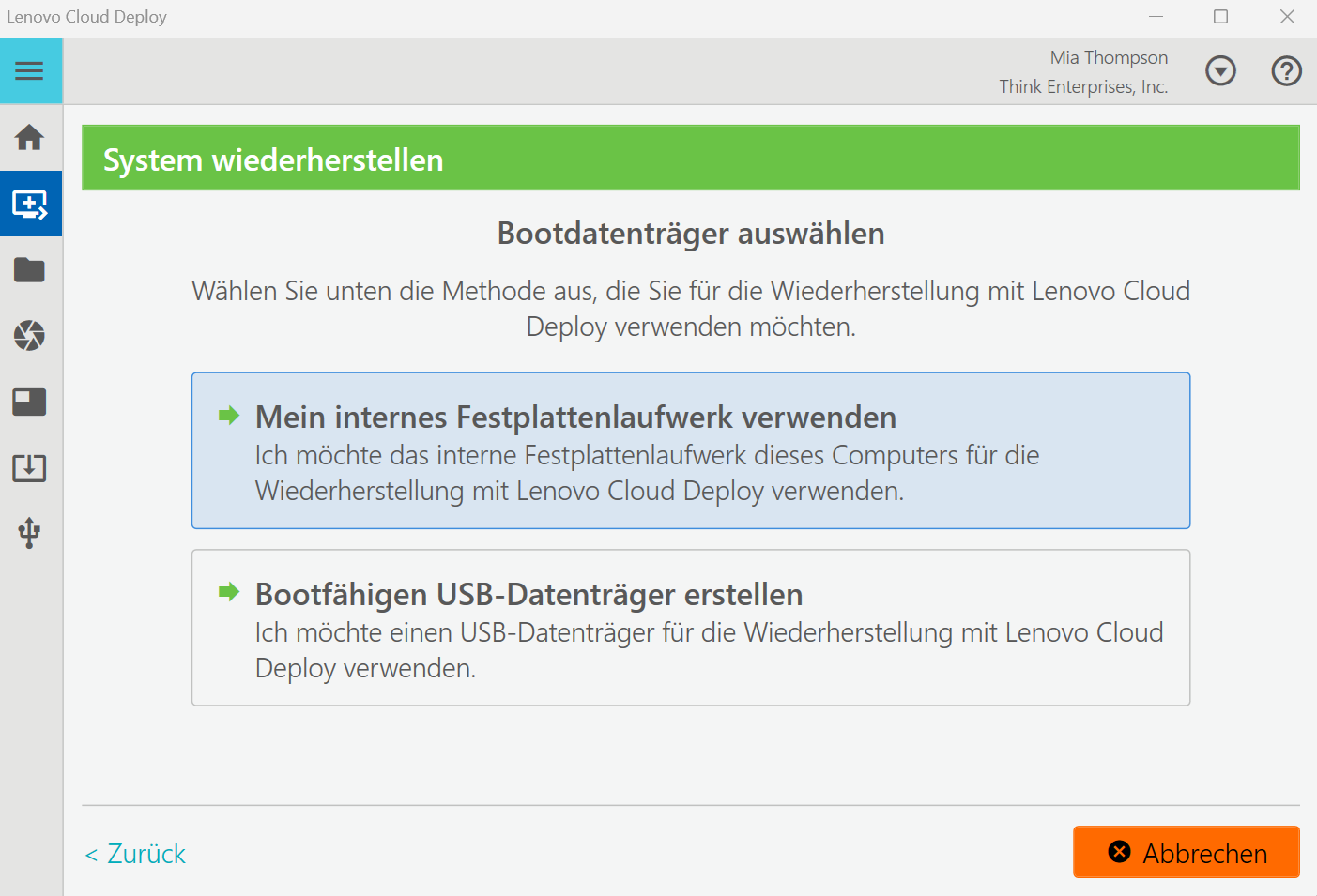
Klicken Sie auf Mein internes Festplattenlaufwerk verwenden.
Anmerkung
Der Bildschirm für die Auswahl des Bootdatenträgers wird nur angezeigt, wenn Sie eine unterstützte Internetverbindung verwenden.
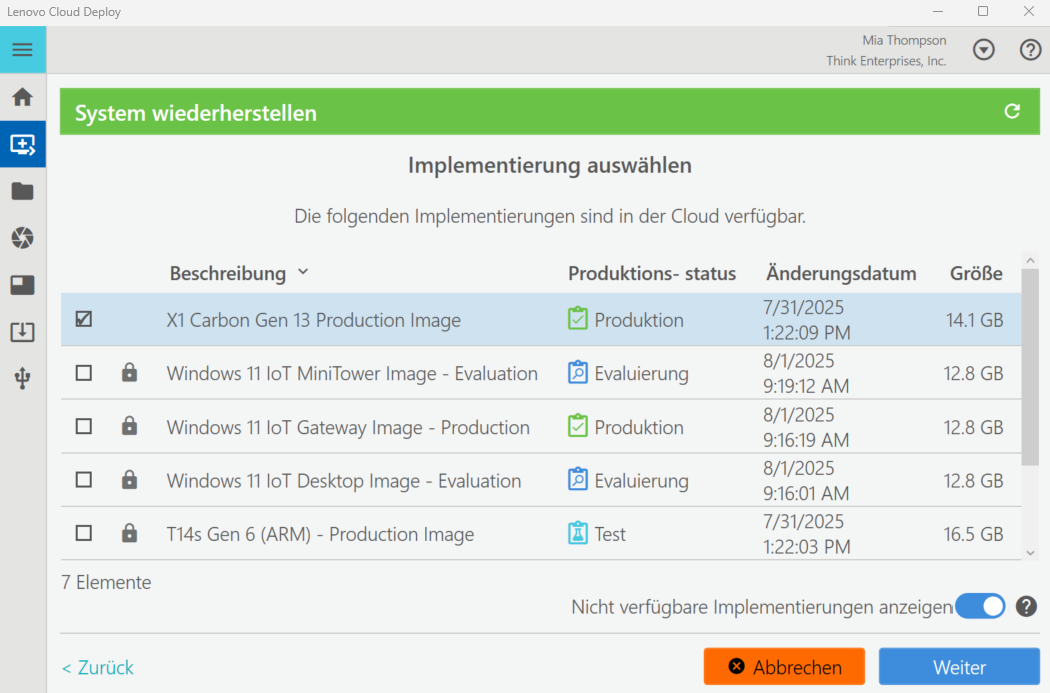
Der nächste Bildschirm zeigt eine Liste der verfügbaren Implementierungen. Wenn Sie alle Implementierungen sehen möchten, verwenden Sie den Schieberegler Nicht verfügbare Implementierungen anzeigen und ändern Sie die Filter entsprechend. Weitere Informationen zu dieser Funktion finden Sie im Abschnitt Implementierungsfilter.
Wählen Sie die Implementierung für die Wiederherstellung Ihres Systems aus und klicken Sie auf Weiter.
Anmerkung
Durch das Wiederherstellen des Systems werden alle Benutzerdaten auf dem Festplattenlaufwerk gelöscht. Stellen Sie sicher, dass Sie wichtige Daten an einem anderen Speicherort gesichert haben.
Aktivieren Sie das Kontrollkästchen, um zu bestätigen, dass die Daten auf Ihrem Festplattenlaufwerk gelöscht werden und Sie bereit dazu sind, das System wiederherzustellen.
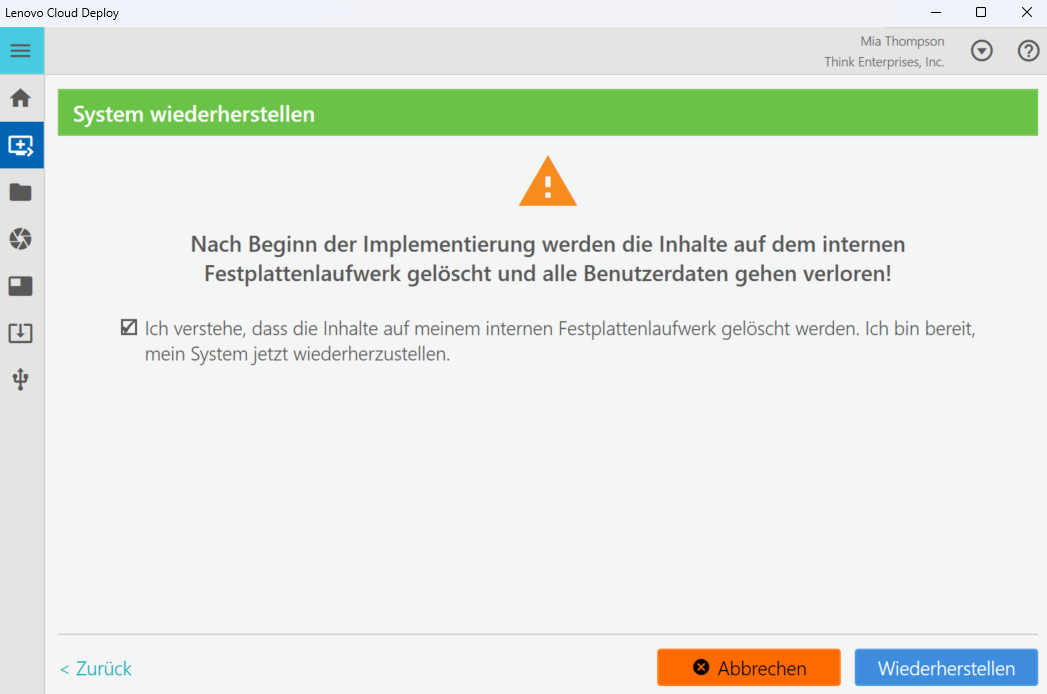
Klicken Sie auf Wiederherstellen. Die ausgewählte Implementierung wird auf das Festplattenlaufwerk heruntergeladen. Der Download-Fortschritt wird in einer Statusleiste angezeigt.
Wenn die Implementierung vollständig heruntergeladen wurde, wird eine Neustart-Meldung angezeigt, die auf den Beginn des Wiederherstellungsprozesses hinweist. Sie können den Countdown überspringen, indem Sie auf Jetzt neu starten klicken.
Während der Computer bootet und die Umgebung einrichtet, wird ein Begrüßungsbildschirm angezeigt.
Wenn der Bootvorgang abgeschlossen ist, wird LCD automatisch gestartet.
Die Implementierungszeit variiert je nach wiederhergestelltem Betriebssystem und verwendeter Internetverbindung.
Je nach ausgewählter Implementierung kann der Computer mehrmals neu gestartet werden, um die Konfiguration des Computers fortzusetzen. Ein Statusbildschirm zeigt die verbleibenden Schritte des Konfigurationsprozesses an.
Der Computer kehrt am Ende automatisch zum Assistenten zur Systemwiederherstellung zurück.
Das System wurde wiederhergestellt. Klicken Sie auf Neu starten, um den Computer neu zu starten und zu verwenden.
Bootfähigen USB-Datenträger erstellen
Diese Wiederherstellungsmethode ist ideal, wenn ein USB-Datenträger zur Verfügung steht. Sie ist ebenfalls hilfreich, wenn Sie keine unterstützte Ethernet- oder drahtlose Verbindung haben. Mit dieser Wiederherstellungsmethode wird ein LCD-Datenträger erstellt.
Öffnen Sie den Assistenten zur Systemwiederherstellung in der Seitenleiste.
Klicken Sie auf Diesen Computer wiederherstellen.
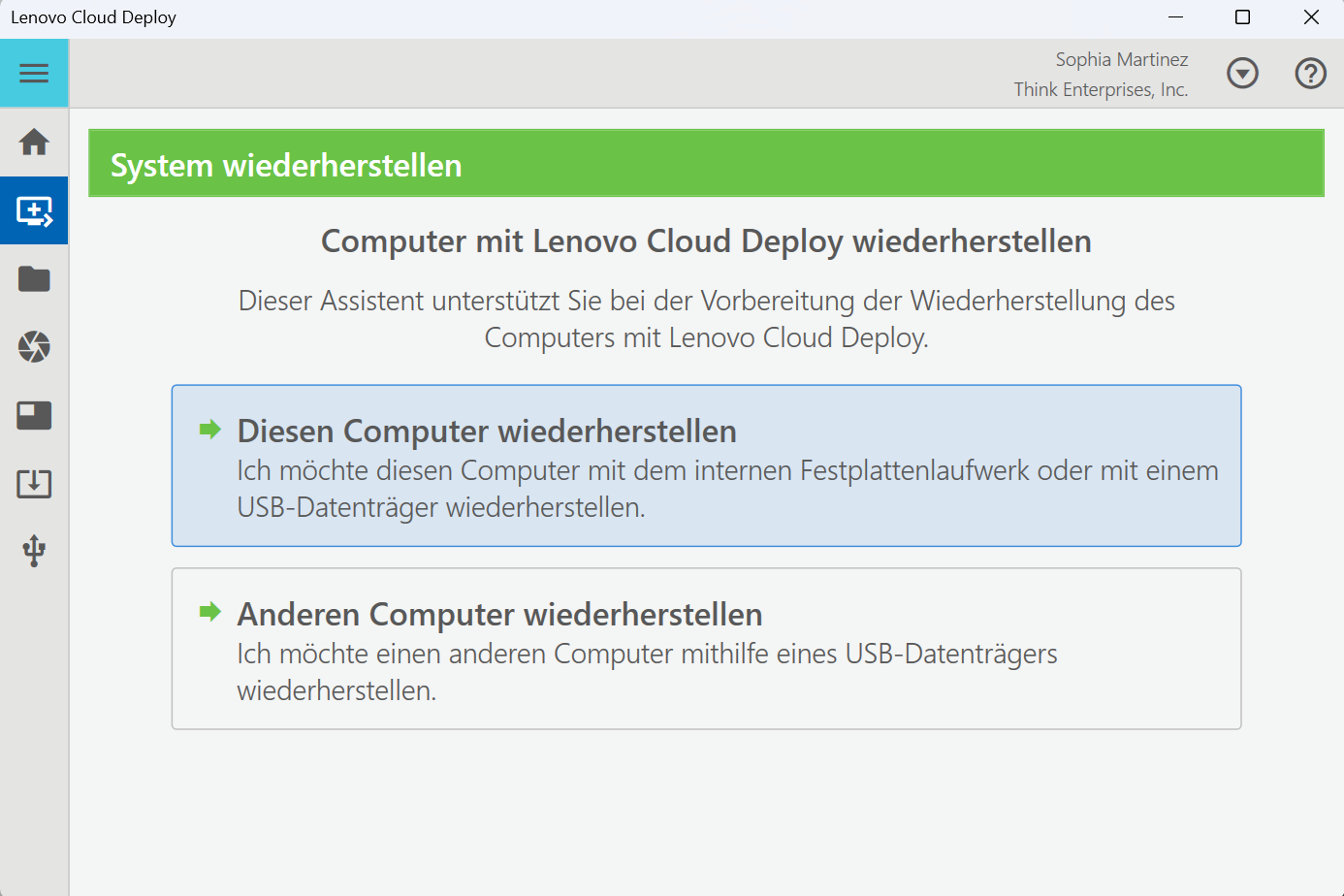
Klicken Sie auf Bootfähigen USB-Datenträger erstellen.
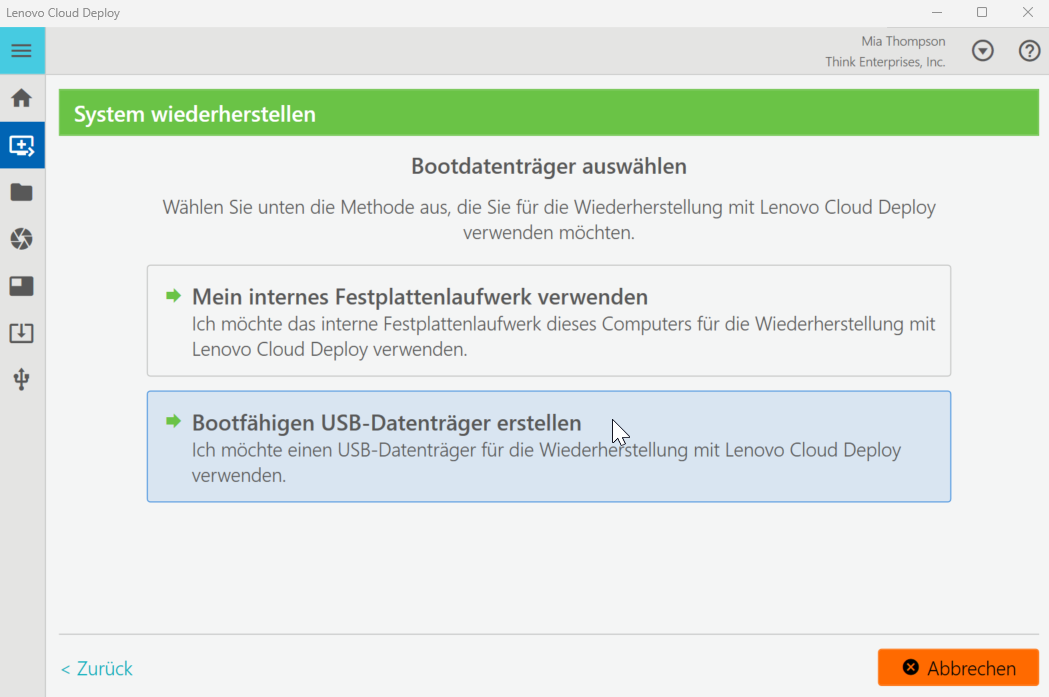
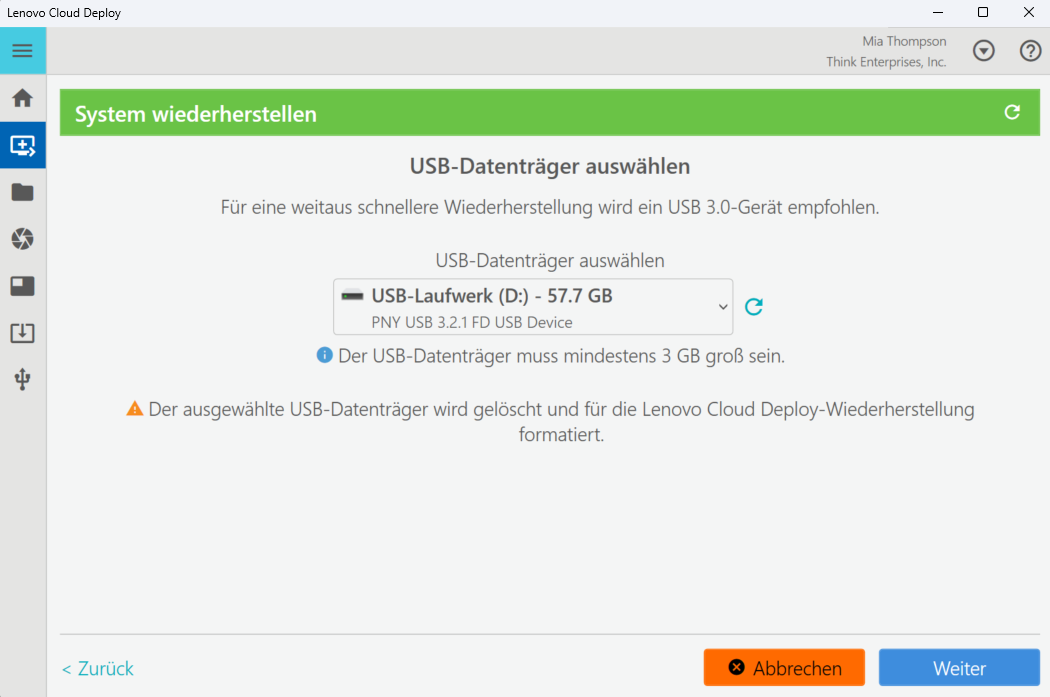
Wenn Sie den USB-Datenträger nicht bereits angeschlossen haben, verbinden Sie ihn mit einem der USB-Anschlüsse des Computers.
Wählen Sie den Datenträger aus dem Dropdown-Menü aus und klicken Sie auf Weiter.
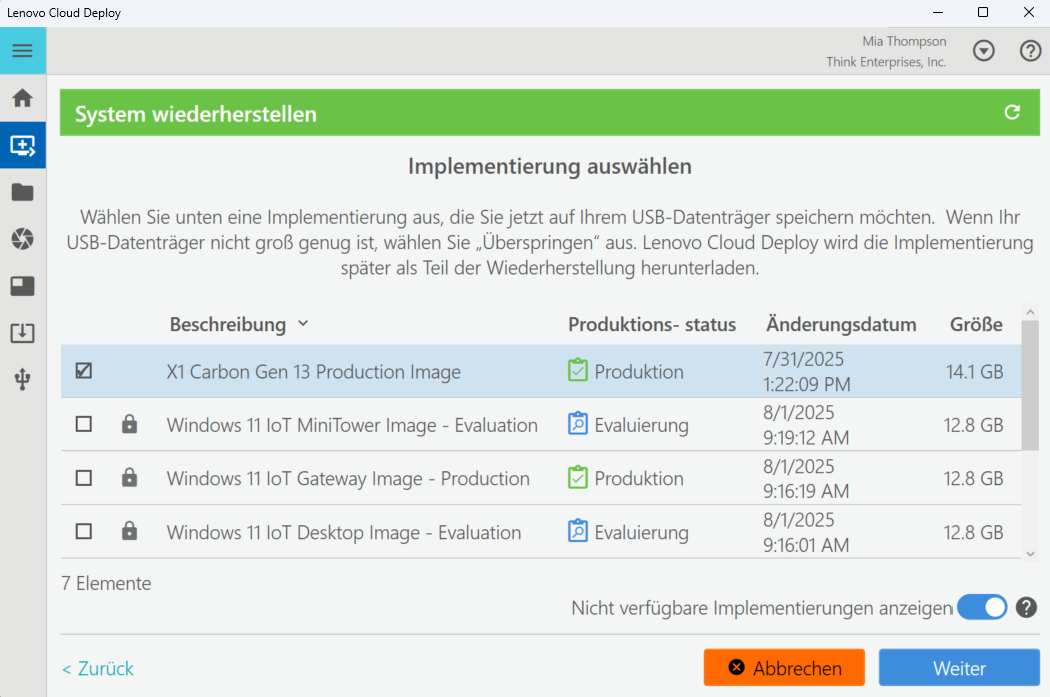
Der nächste Bildschirm zeigt eine Liste der verfügbaren Implementierungen. Wenn Sie alle Implementierungen sehen möchten, verwenden Sie den Schieberegler Nicht verfügbare Implementierungen anzeigen und ändern Sie die Filter entsprechend. Weitere Informationen finden Sie unter Implementierungsfilter.
Anmerkung
Durch das Wiederherstellen des Systems werden alle Benutzerdaten auf dem Festplattenlaufwerk gelöscht. Stellen Sie sicher, dass Sie wichtige Daten an einem anderen Speicherort gesichert haben.
Aktivieren Sie das Kontrollkästchen, um zu bestätigen, dass die Daten auf Ihrem USB-Gerät gelöscht werden und Sie bereit dazu sind, Ihren Bootdatenträger zu erstellen.
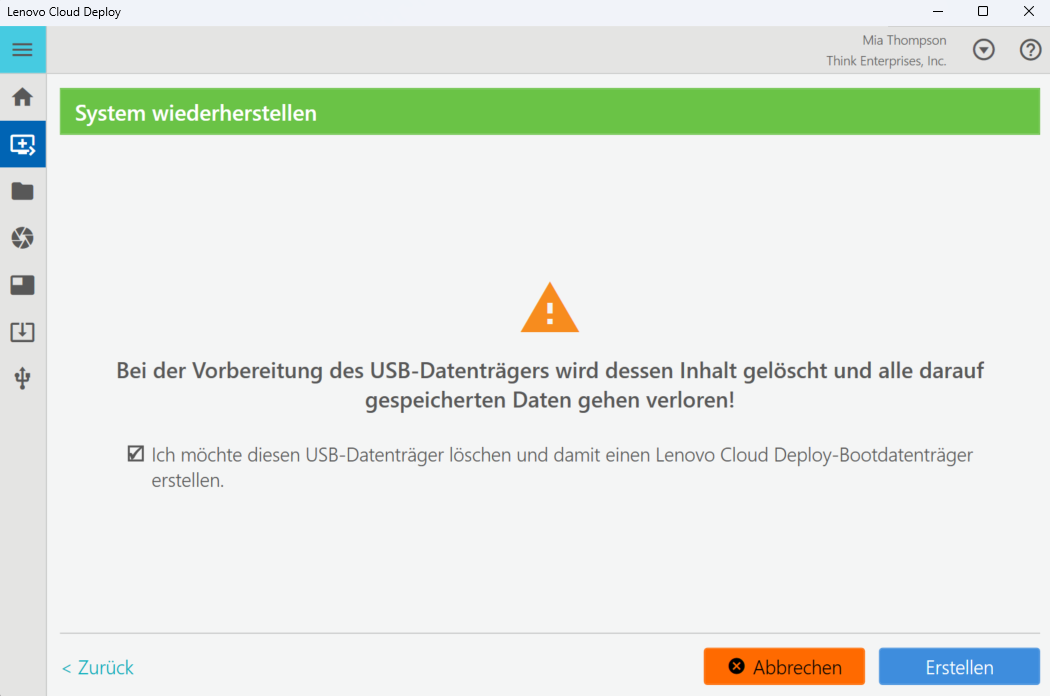
Klicken Sie auf Erstellen, um zu bestätigen, dass Sie bereit sind, fortzufahren. Der Erstellungsfortschritt des USB-Wiederherstellungsdatenträgers wird in einer Statusleiste angezeigt.
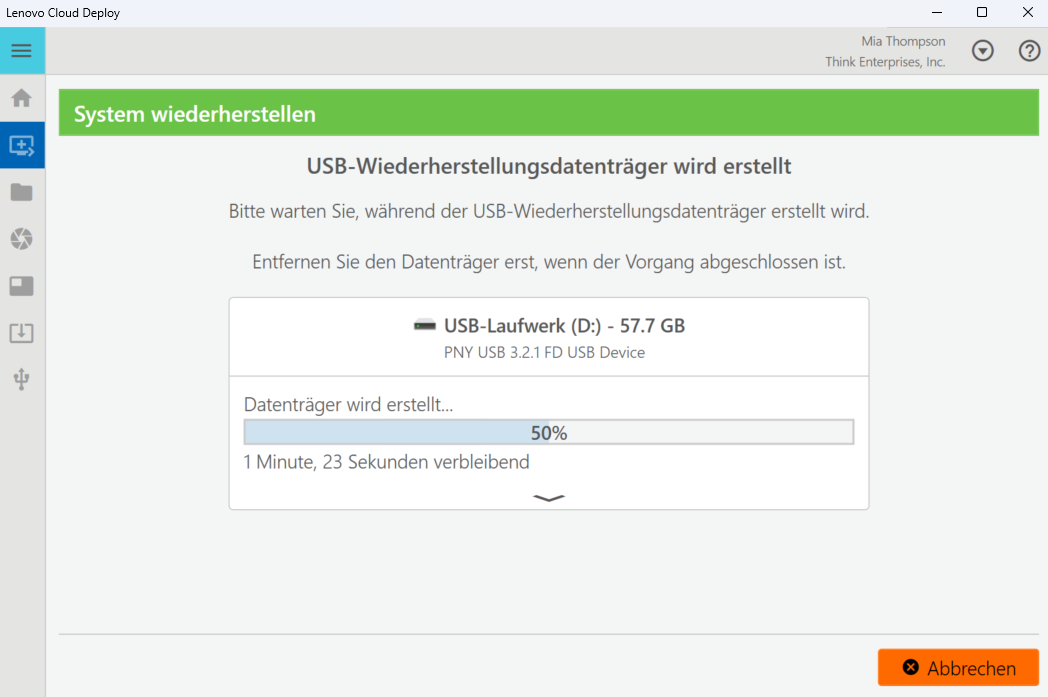
Wenn der Datenträger bereit ist, werden Anweisungen angezeigt.
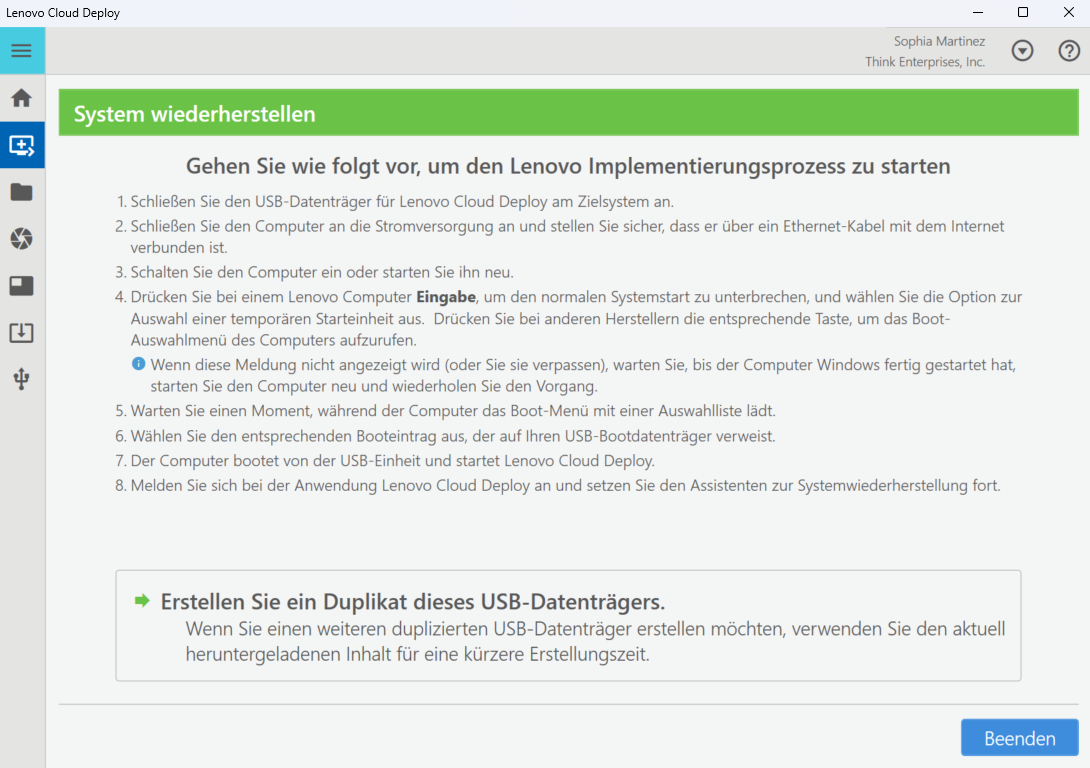
Klicken Sie auf Beenden, um zur Startseite des Assistenten zurückzukehren.
4.2 - Anderen Computer wiederherstellen
Wenn Sie einen anderen Computer wiederherstellen möchten, müssen Sie einen USB-Datenträger erstellen.
Wie LCD Wiederherstellungsmedien erstellt, hängt davon ab, ob Ihre Systeme von Lenovo hergestellt werden und/oder für Windows lizenziert sind.
USB-Datenträger für Lenovo Systeme mit Windows-Lizenz erstellen.
- Diese Option ist für Lenovo Geräte hilfreich, die für Windows lizenziert sind.
- Ein digitaler Windows-Produktschlüssel (Digital Product Key, DPK) überprüft die Lizenz für Windows.
- Diese Option unterstützt Ethernet- und drahtlose Verbindungen.
USB-Datenträger für Systeme erstellen, die nicht von Lenovo hergestellt wurden und/oder keine Windows-Lizenz haben.
- Diese Option ist erforderlich, wenn Sie ein Gerät implementieren, das nicht von Lenovo hergestellt wurde, oder wenn Ihr Gerät über keine Windows-Lizenz verfügt.
- Diese Option unterstützt nur Ethernet-Verbindungen.
USB-Datenträger für Lenovo Systeme mit Windows-Lizenz erstellen
Öffnen Sie den Assistenten zur Systemwiederherstellung in der Seitenleiste.
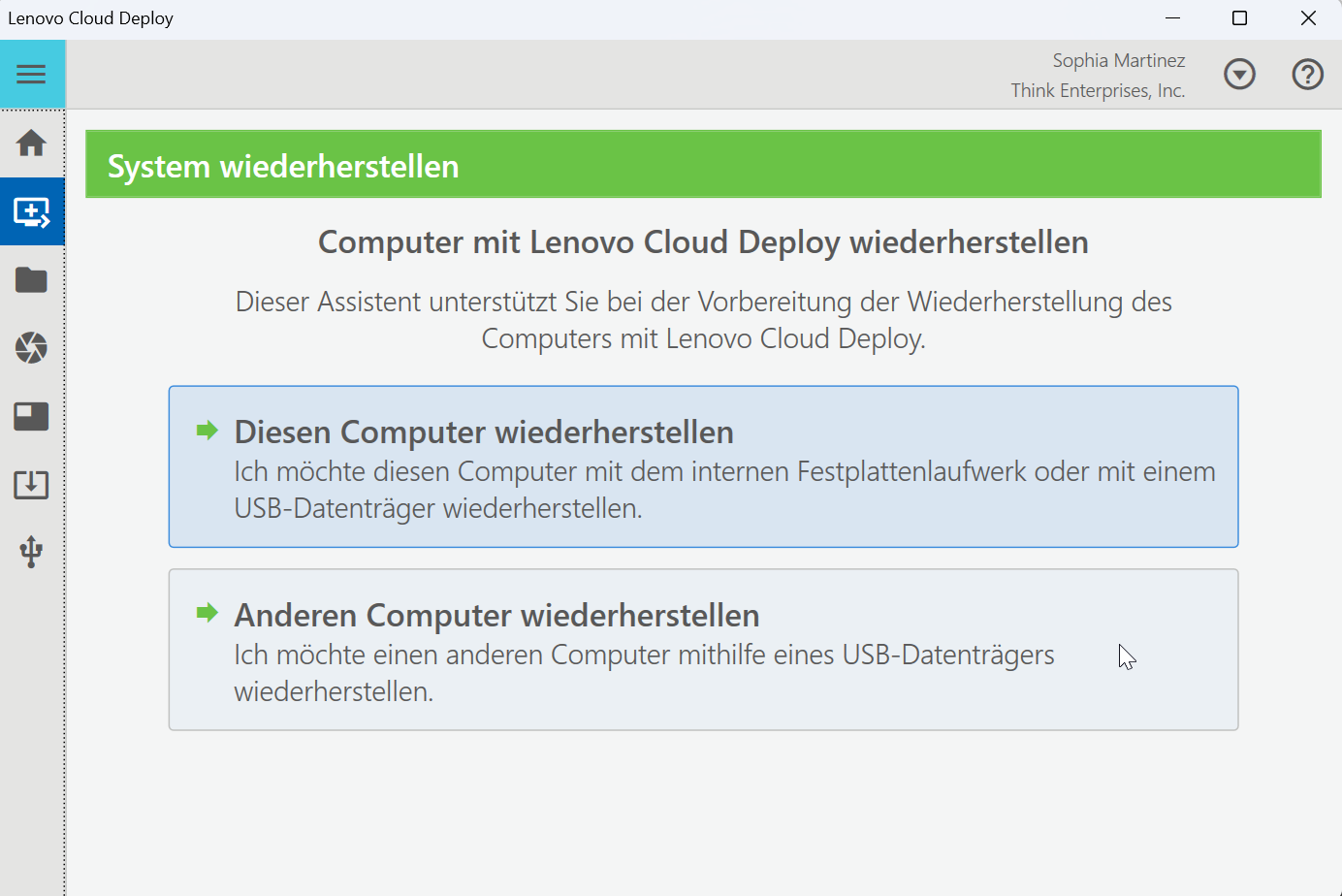
Klicken Sie auf Anderen Computer wiederherstellen.
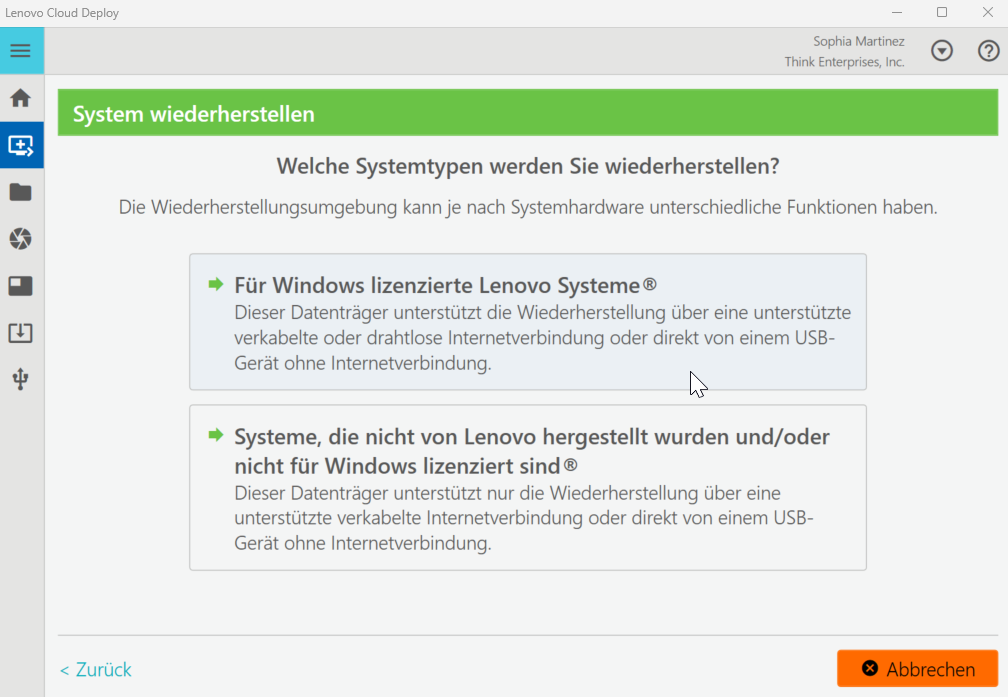
Klicken Sie auf Für Windows® lizenzierte Lenovo Systeme.
Wählen Sie Intel oder AMD-Prozessor aus.
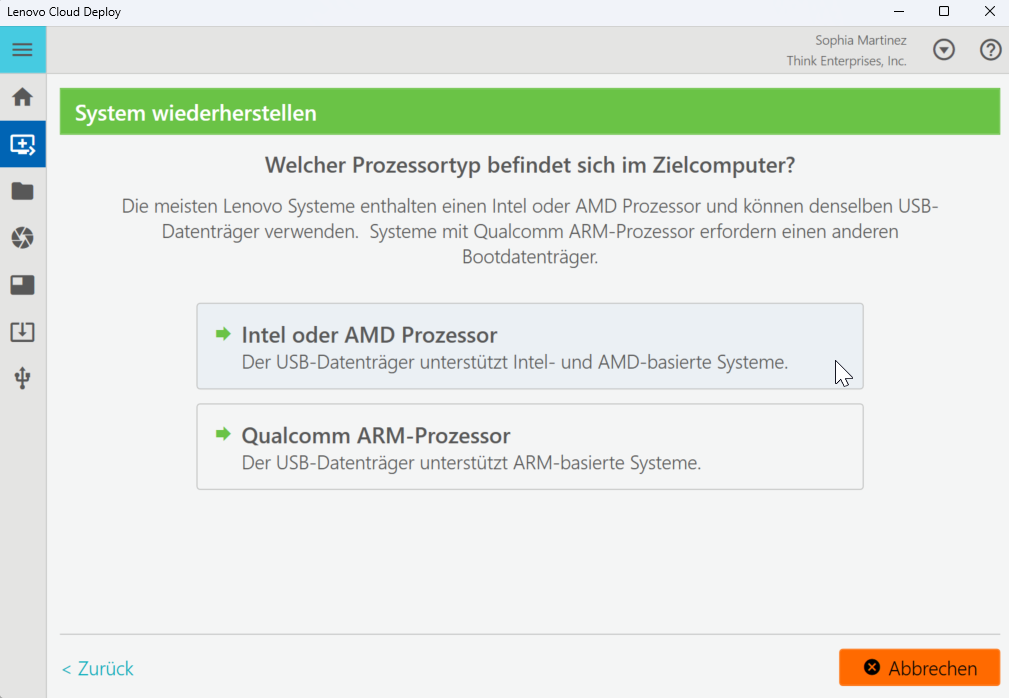
Wenn Sie den USB-Datenträger nicht bereits angeschlossen haben, verbinden Sie ihn mit einem der USB-Anschlüsse des Computers.
Wählen Sie den Datenträger aus dem Dropdown-Menü aus und klicken Sie auf Weiter.
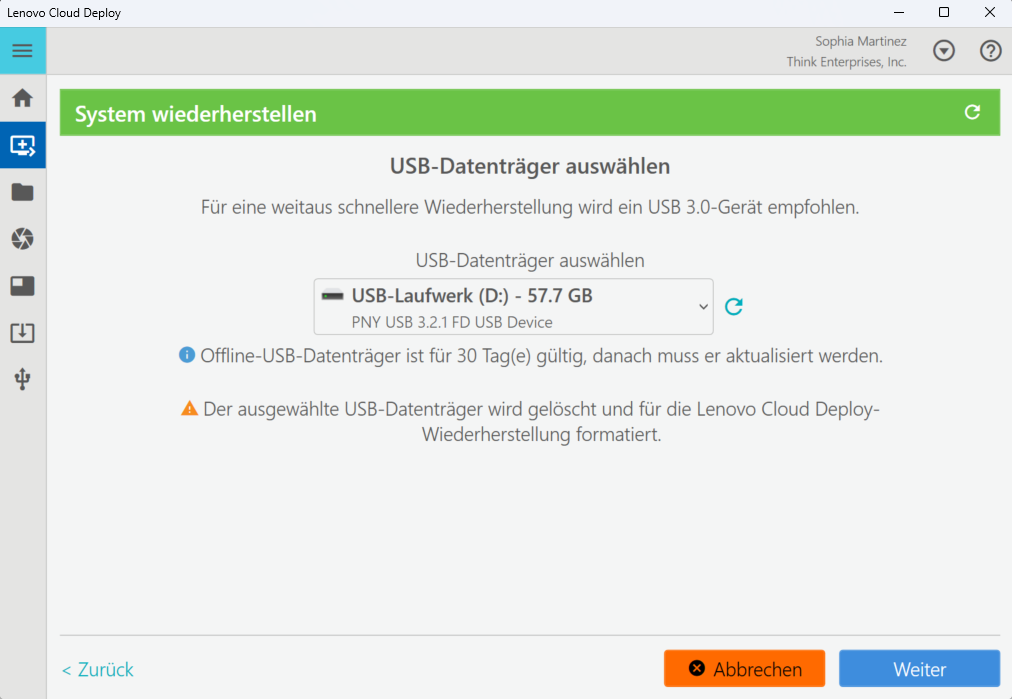
Aktivieren Sie den Umschalter Auf Datenträger, um die Implementierungen auszuwählen, die auf dem USB-Datenträger gespeichert werden sollen.
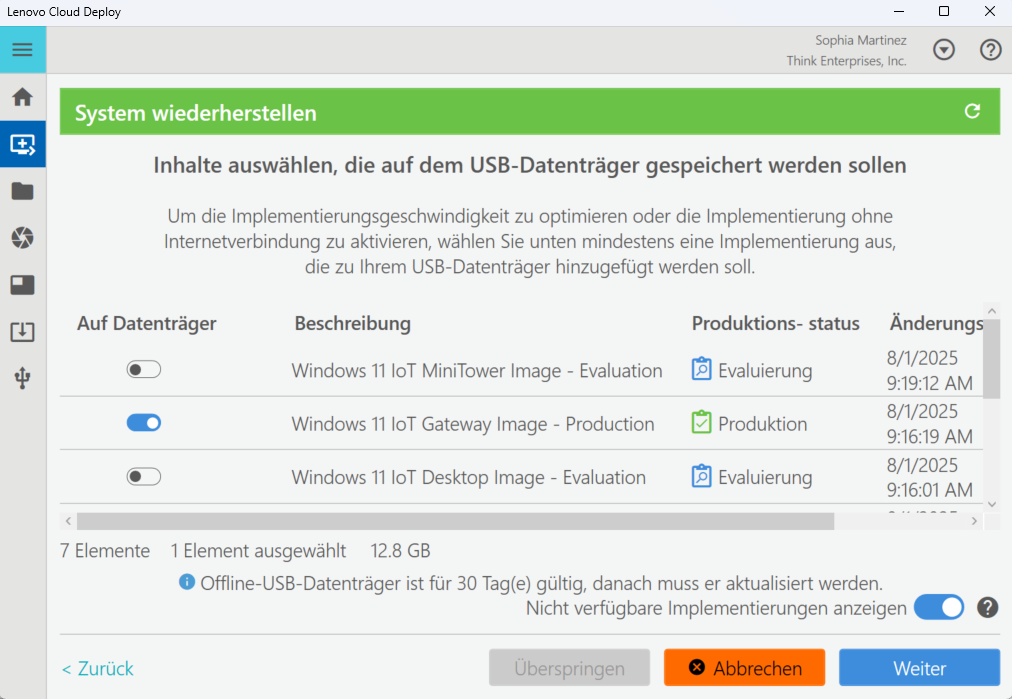
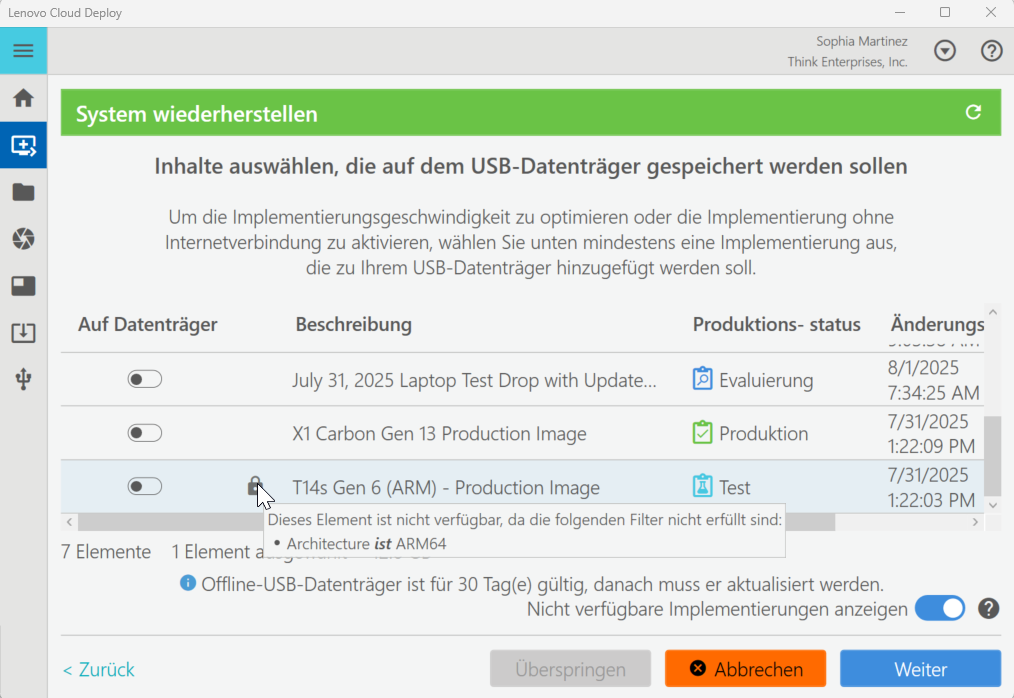
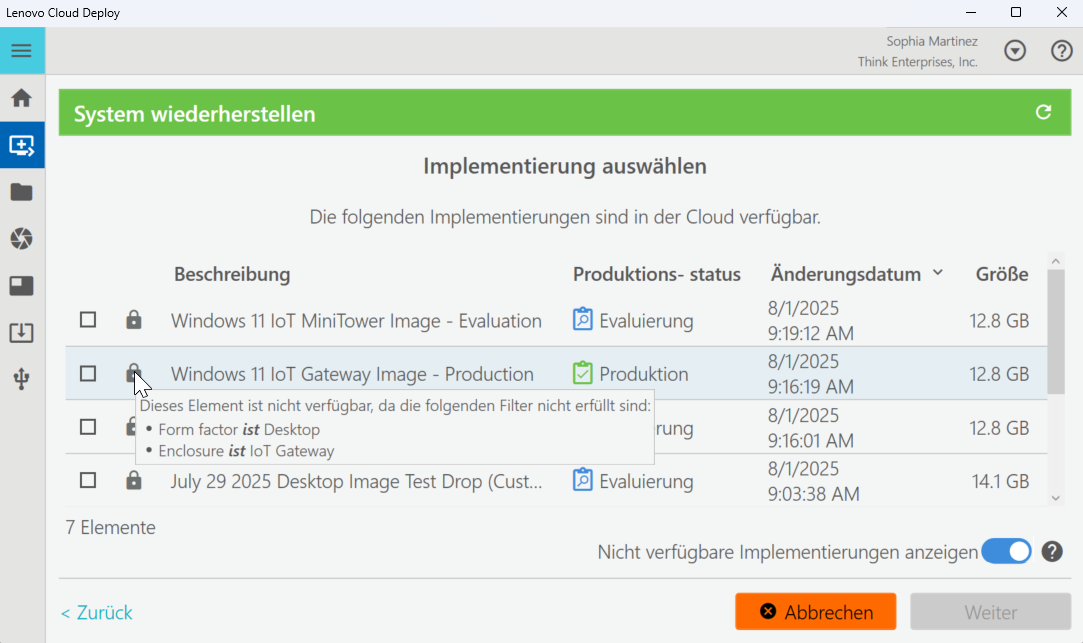
Über den Schieberegler Nicht verfügbare Implementierungen anzeigen werden alle Implementierungen angezeigt, die nicht den Filterkriterien entsprechen. Der Screenshot unten zeigt eine nicht verfügbare Implementierung mit einem Sperrsymbol. Klicken Sie auf das Sperrsymbol, um die Filter anzuzeigen, die nicht erfüllt wurden. Weitere Informationen finden Sie unter Implementierungsfilter.
Aktivieren Sie das Kontrollkästchen, um zu bestätigen, dass die Daten auf Ihrem USB-Datenträger gelöscht werden und Sie bereit dazu sind, Ihren Bootdatenträger zu erstellen.
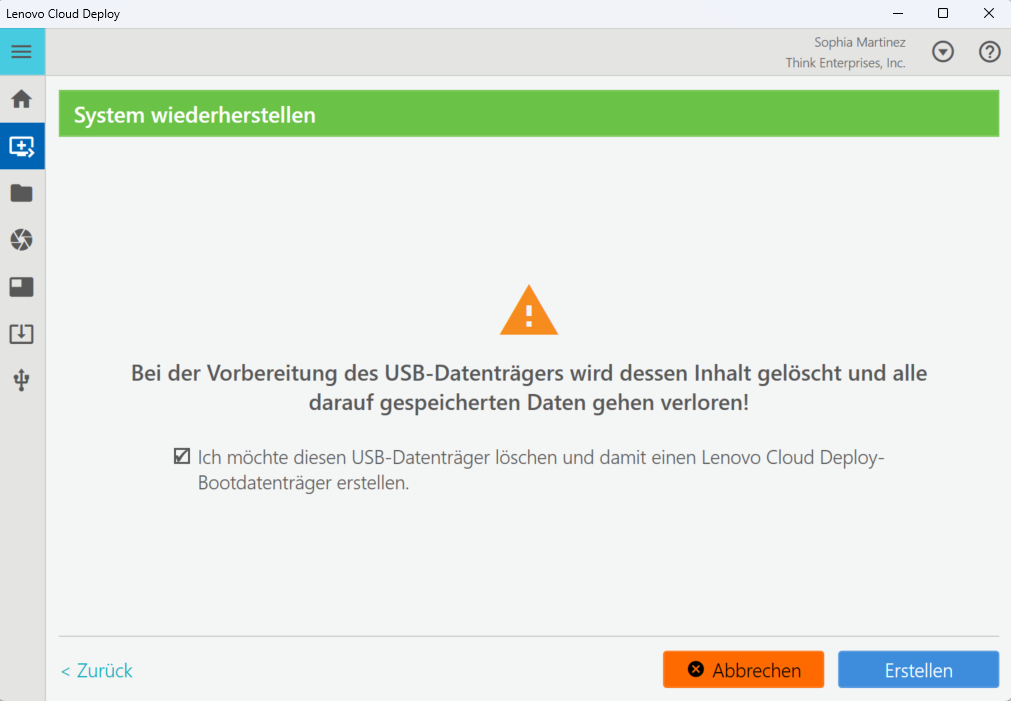
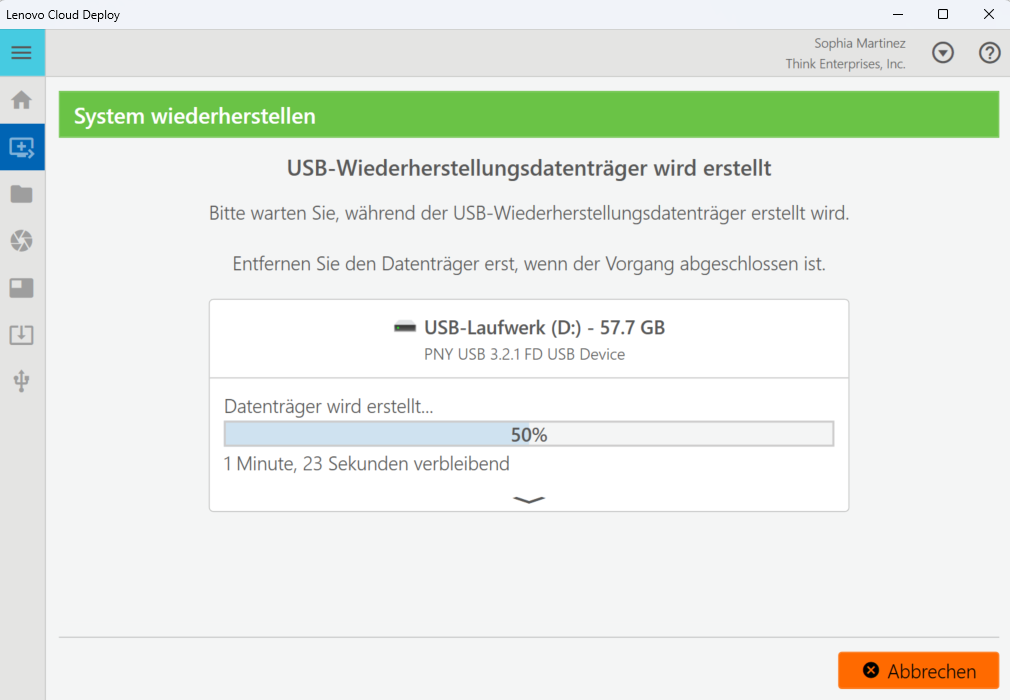
Klicken Sie auf Erstellen, um zu bestätigen, dass Sie bereit sind, fortzufahren. Der Erstellungsfortschritt des USB-Wiederherstellungsdatenträgers wird in einer Statusleiste angezeigt.
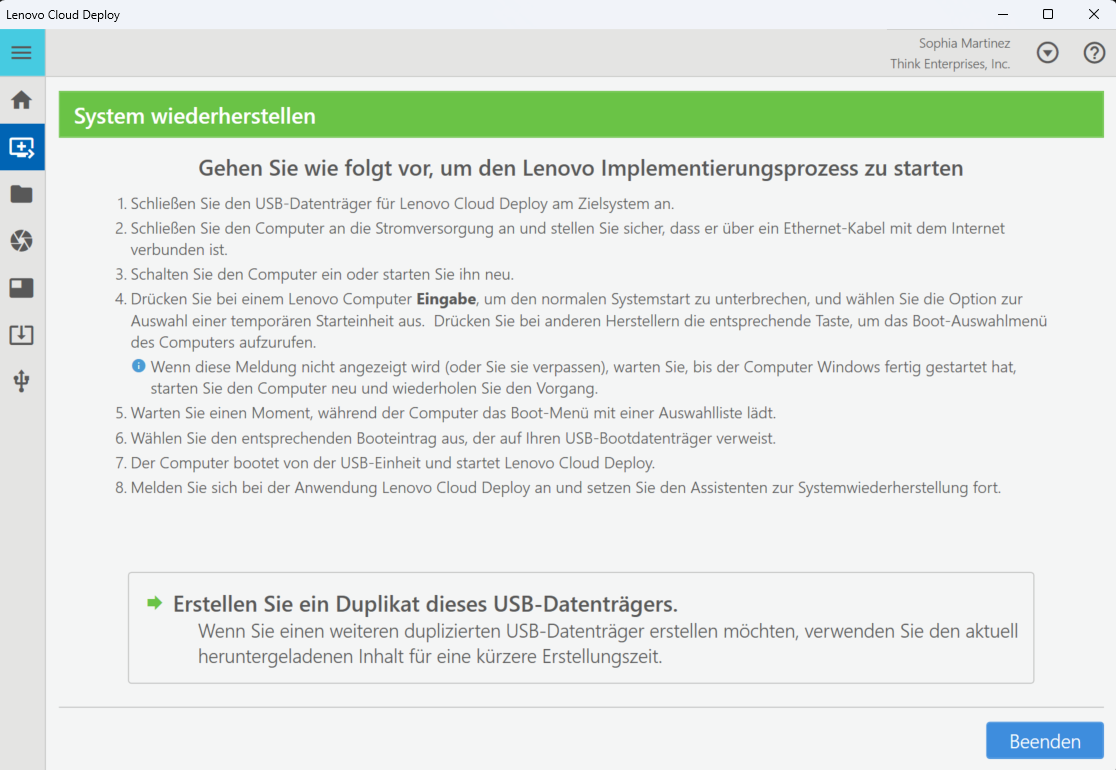
Wenn der Datenträger bereit ist, werden entsprechende Anweisungen angezeigt. Klicken Sie auf Beenden, um zur Startseite des Assistenten zurückzukehren.
Auf diesem Abschlussbildschirm wird für bestimmte Rollen auch die Option angezeigt, ein Duplikat dieses Datenträgers auf einem anderen USB-Stick zu erstellen und so Zeit bei der Medienerstellung zu sparen, indem Sie die gerade heruntergeladenen Implementierungen verwenden. Stecken Sie dazu einen anderen USB-Stick ein, klicken Sie auf Duplikat dieses USB-Datenträgers erstellen und folgen Sie den Anweisungen.
USB-Datenträger für Systeme erstellen, die nicht von Lenovo hergestellt wurden und/oder keine Windows-Lizenz haben
Die Wiederherstellungsmethode erfordert eine verkabelte Internetverbindung, um Systeme direkt mit LCD wiederherzustellen, die nicht von Lenovo hergestellt wurden und/oder keine Windows-Lizenz haben. Drahtlose Verbindungen werden in diesem Szenario nicht unterstützt.
Anmerkung
Auf diese Weise erstellte USB-Datenträger können in den Implementierungseinstellungen unter lenovoclouddeploy.com so konfiguriert werden, dass sie bis zu 180 Tage gültig sind (Standard ist 30 Tage).
Öffnen Sie den Assistenten zur Systemwiederherstellung in der Seitenleiste.
Klicken Sie auf Anderen Computer wiederherstellen.
Wählen Sie Systeme, die nicht von Lenovo hergestellt wurden und/oder keine Windows®-Lizenz haben aus.
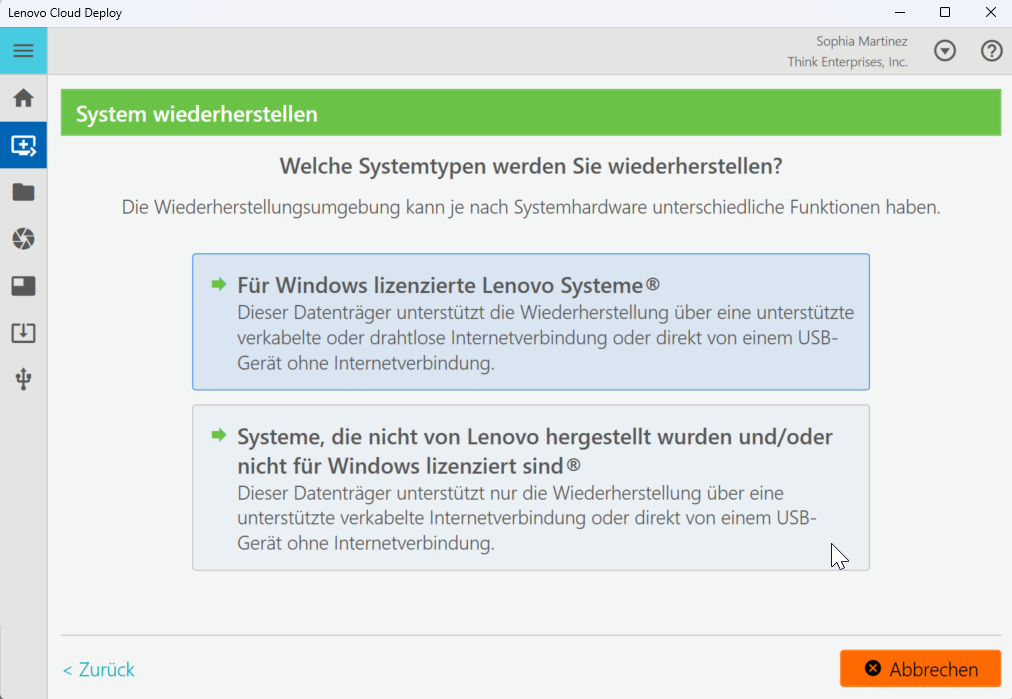
Wählen Sie Intel oder AMD-Prozessor aus.
Anmerkung
Qualcomm ARM-Prozessoren werden derzeit nicht unterstützt.
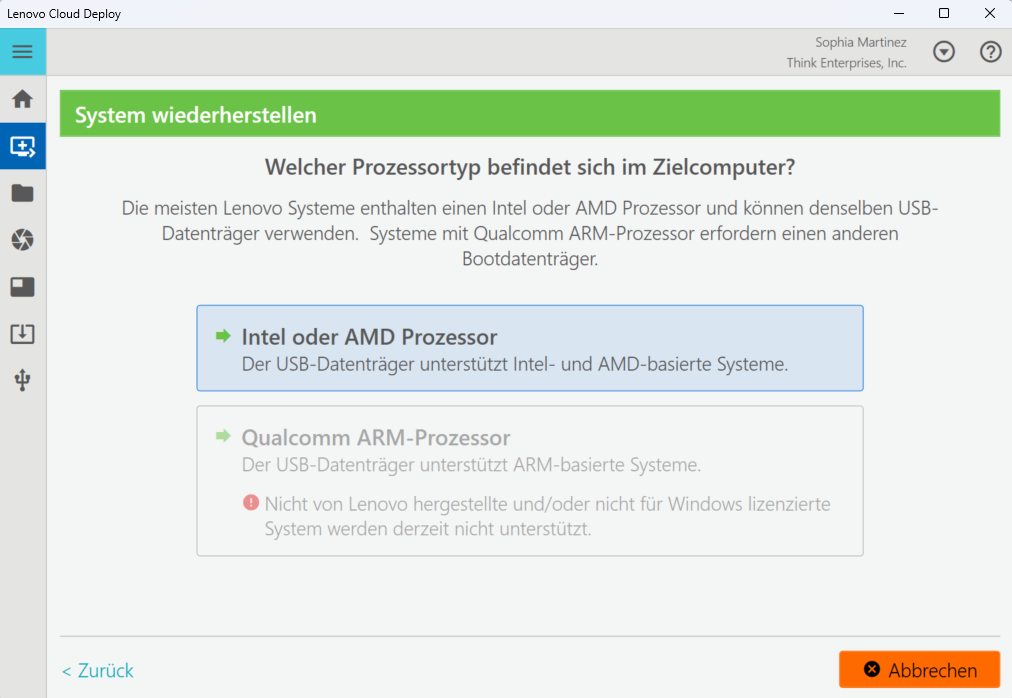
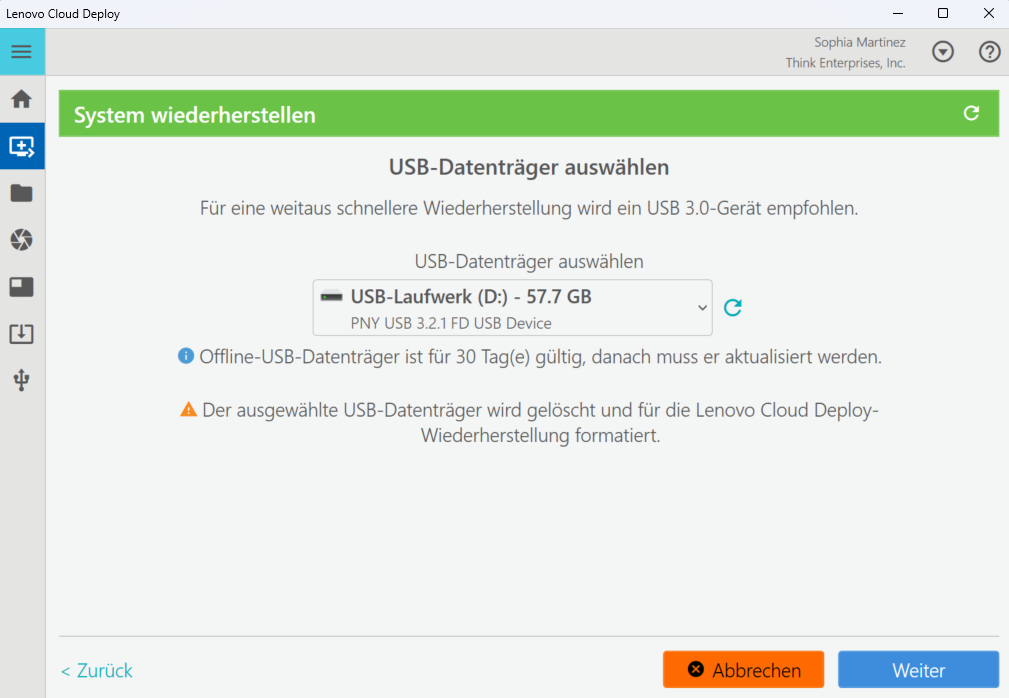
Falls noch nicht geschehen, schließen Sie das USB-Medium an einen der USB-Anschlüsse des Computers an.
Wählen Sie den Datenträger aus dem Dropdown-Menü aus und klicken Sie auf Weiter.
Aktivieren Sie den Umschalter Auf Datenträger, um die Implementierungen auszuwählen, die auf dem USB-Datenträger gespeichert werden sollen.
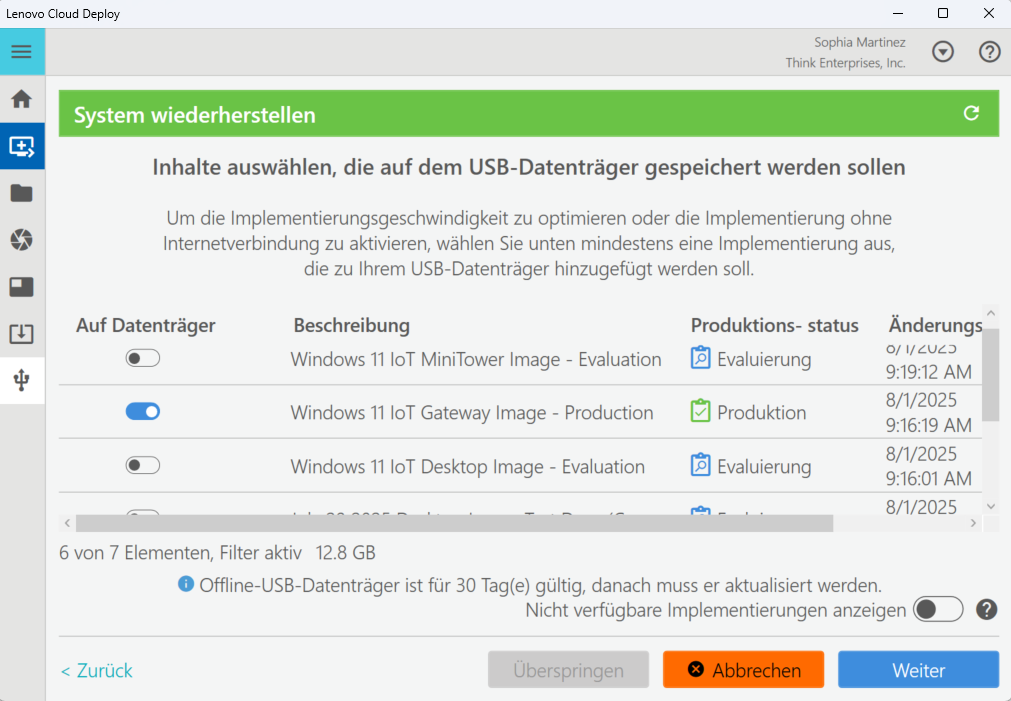
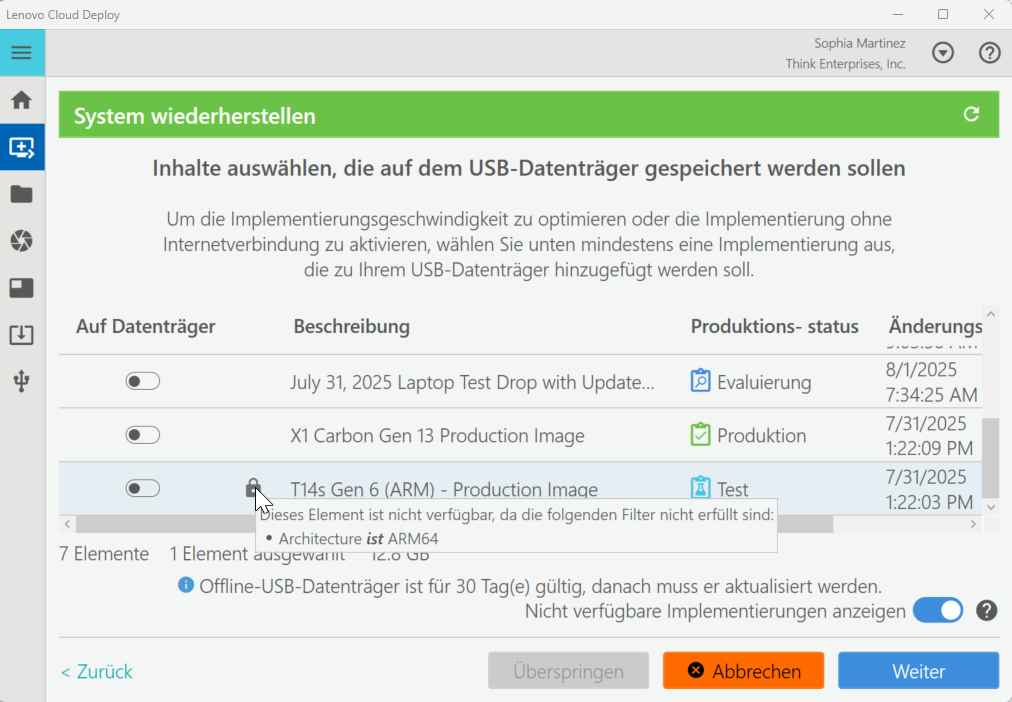
Über den Schieberegler Nicht verfügbare Implementierungen anzeigen werden alle Implementierungen mit einem Sperrsymbol angezeigt, die nicht den Filterkriterien entsprechen. Klicken Sie auf das Sperrsymbol, um die Filter anzuzeigen, die nicht erfüllt wurden. Weitere Informationen finden Sie unter Implementierungsfilter.
Aktivieren Sie das Kontrollkästchen, um zu bestätigen, dass die Daten auf Ihrem USB-Datenträger gelöscht werden und Sie bereit dazu sind, Ihren Bootdatenträger zu erstellen.
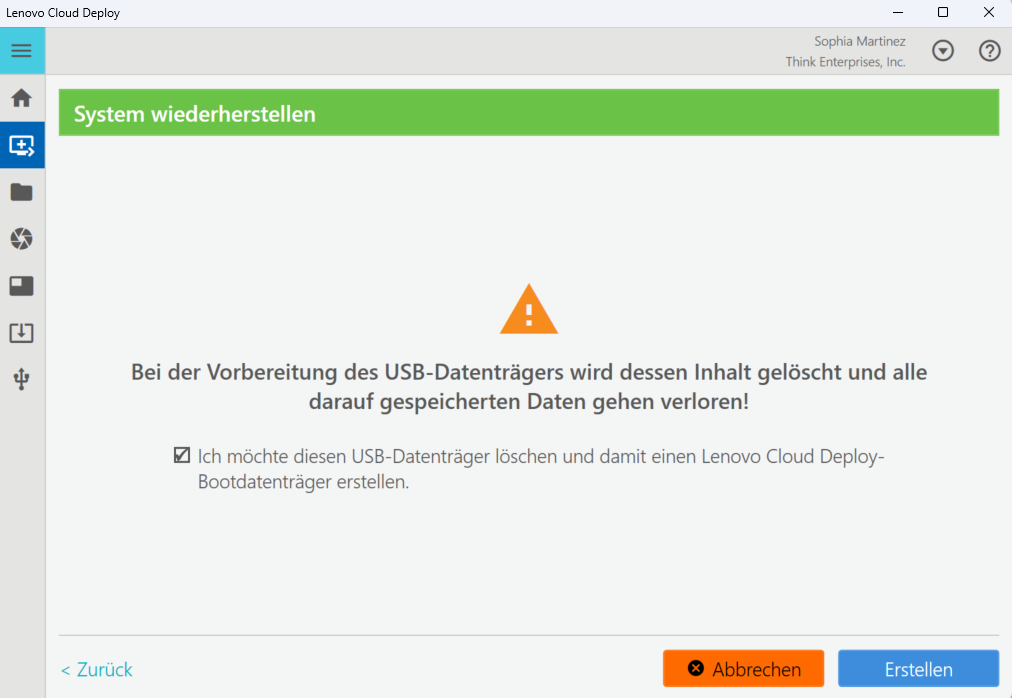
Klicken Sie auf Erstellen, um zu bestätigen, dass Sie bereit sind, fortzufahren.
Der Erstellungsfortschritt des USB-Wiederherstellungsdatenträgers wird in einer Statusleiste angezeigt.
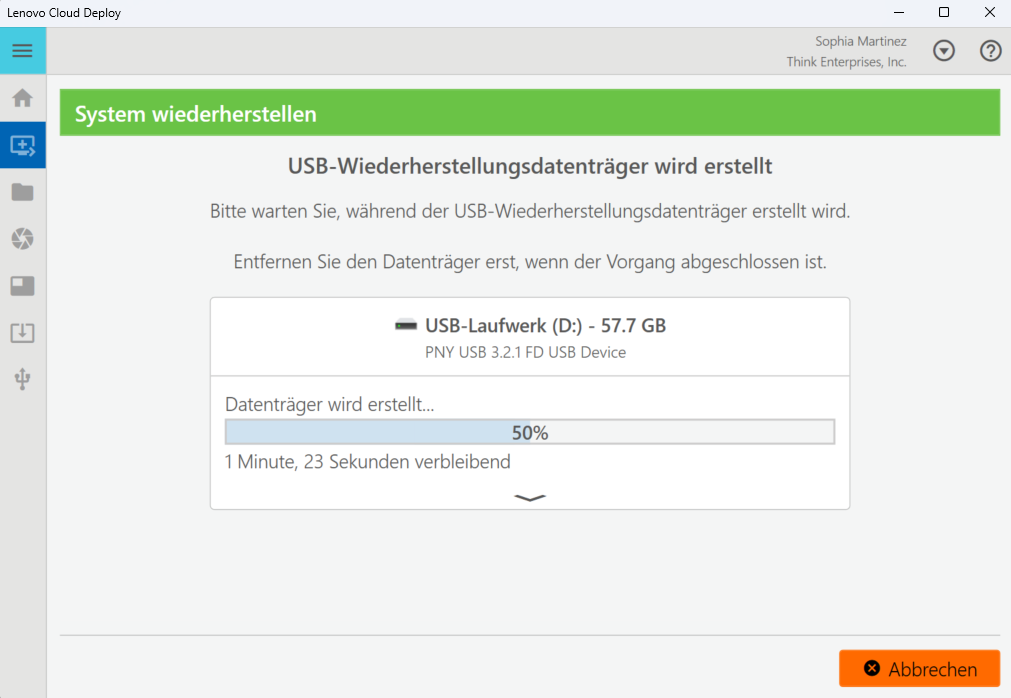
Wenn der Datenträger bereit ist, werden entsprechende Anweisungen angezeigt. Klicken Sie auf Beenden, um zur Startseite des Assistenten zurückzukehren.
Auf diesem Abschlussbildschirm wird für bestimmte Rollen auch die Option angezeigt, ein Duplikat dieses Datenträgers auf einem anderen USB-Stick zu erstellen und so Zeit bei der Medienerstellung zu sparen, indem Sie die gerade heruntergeladenen Implementierungen verwenden. Stecken Sie dazu einen anderen USB-Stick ein, klicken Sie auf Duplikat dieses USB-Datenträgers erstellen und folgen Sie den Anweisungen.
5 - Pakete
Mit dieser Funktion können Sie Dateipakete verwalten. Mit der Funktion „Paketübertragung“ können Sie Dateien an Ihren Lenovo Techniker senden oder von ihm empfangen.
Um den Bildschirm für Pakete zu öffnen, klicken Sie auf das Symbol Pakete im linken Navigationsbereich.
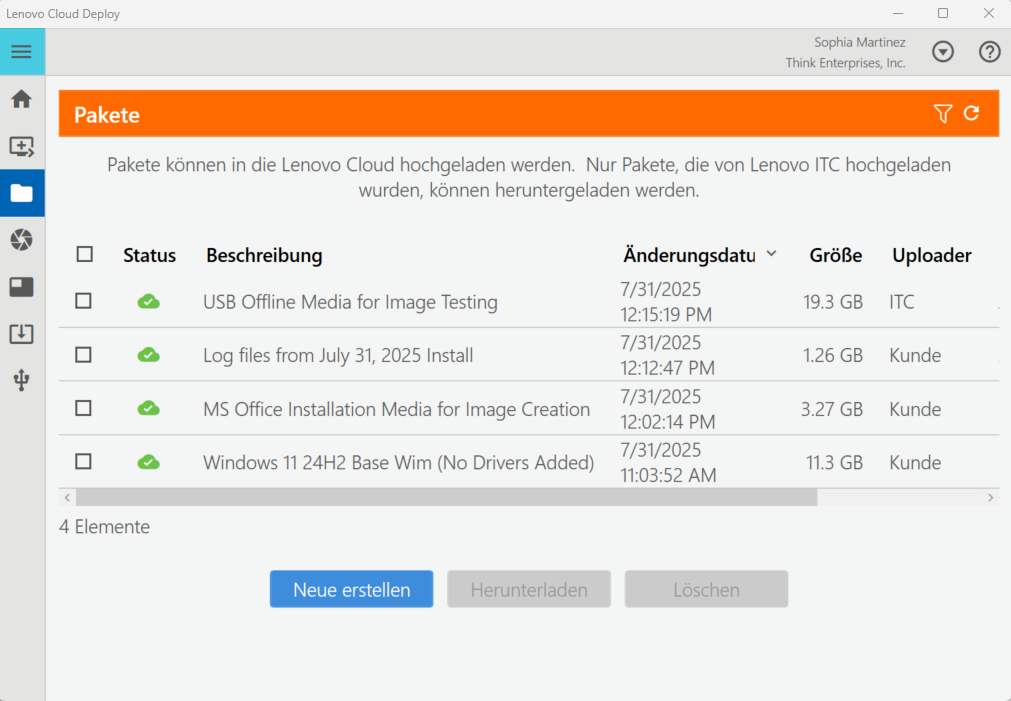
Paket hochladen
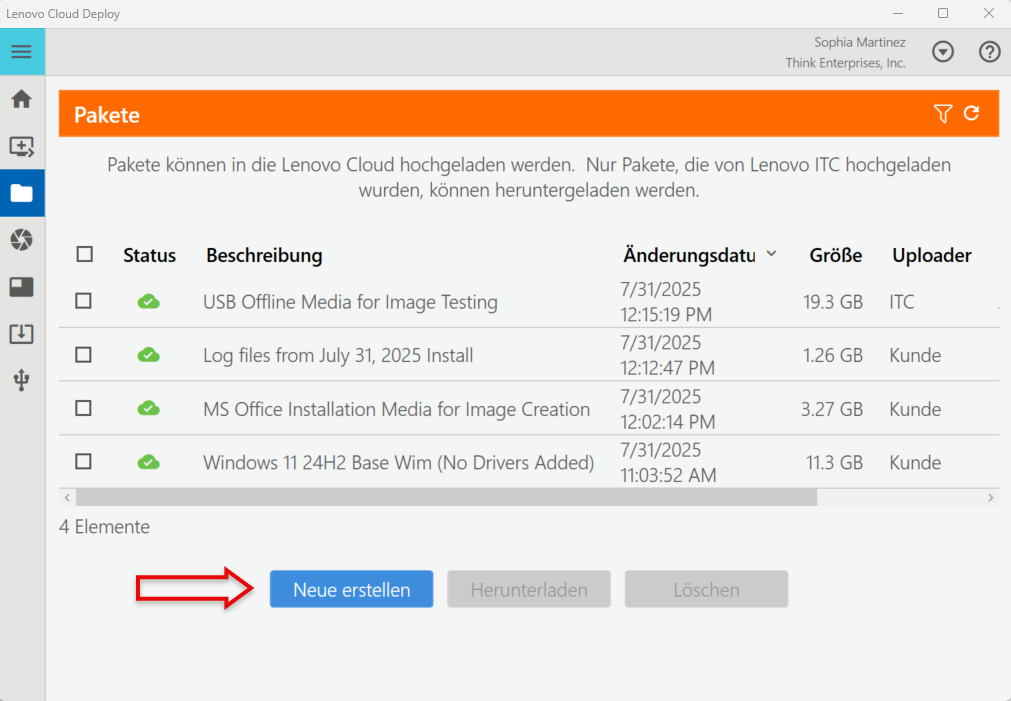
Klicken Sie auf Neue erstellen.
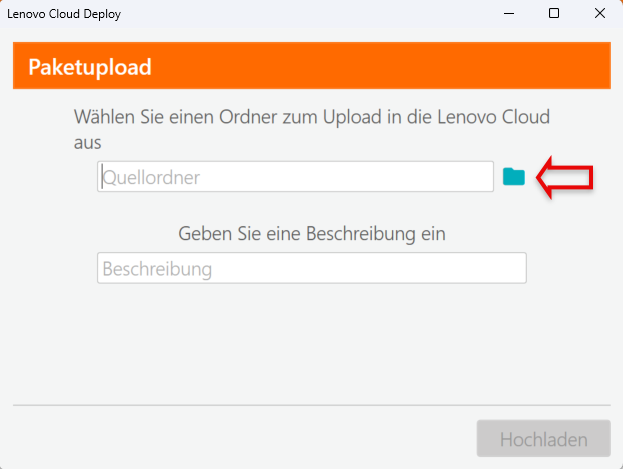
Klicken Sie auf das Ordnersymbol Durchsuchen und wählen Sie den Ordner mit den hochzuladenden Paketdateien aus.
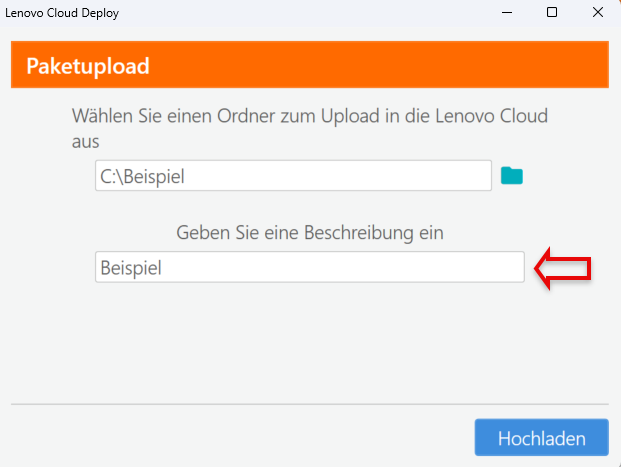
Geben Sie im Feld Beschreibung eine Paketbeschreibung ein.
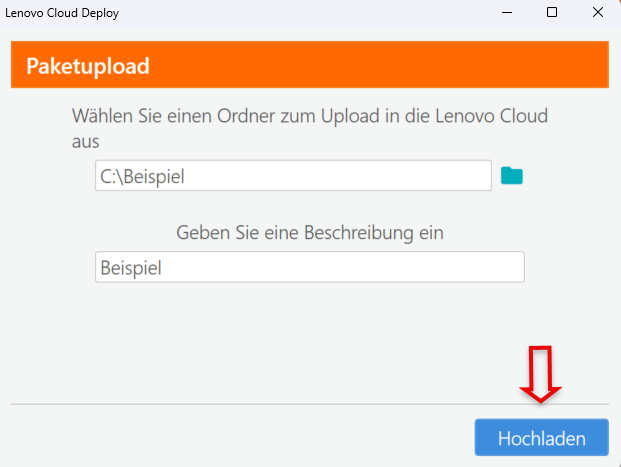
Klicken Sie auf Hochladen.
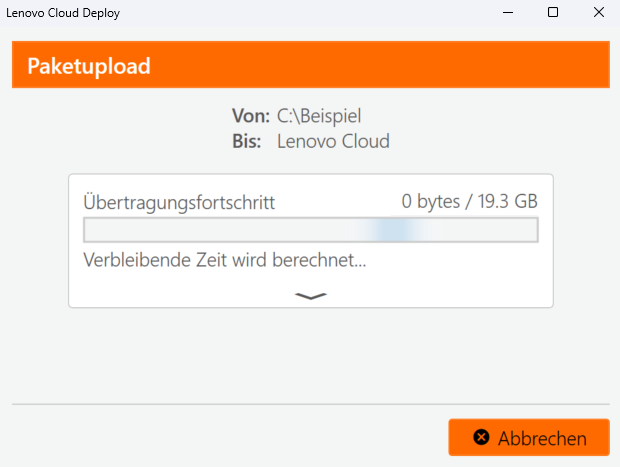
Der Uploadfortschritt wird angezeigt.
Wenn der Upload abgeschlossen ist, wird eine Erfolgsmeldung angezeigt. Klicken Sie auf OK, um zum Hauptbildschirm zurückzukehren.
Paket löschen
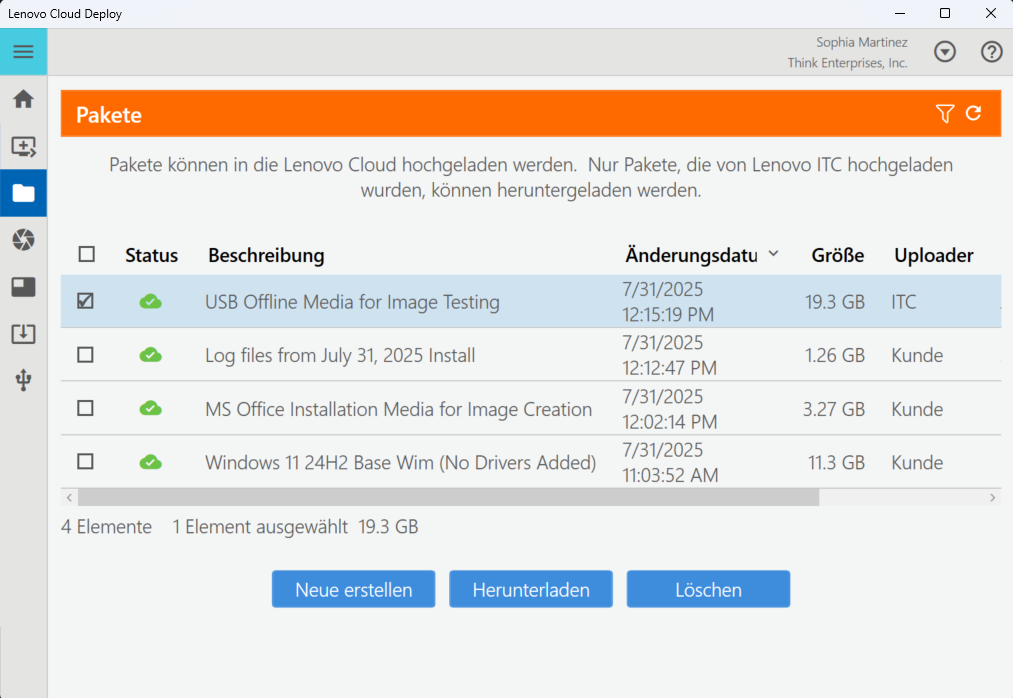
Wählen Sie mindestens ein Element zum Löschen aus.
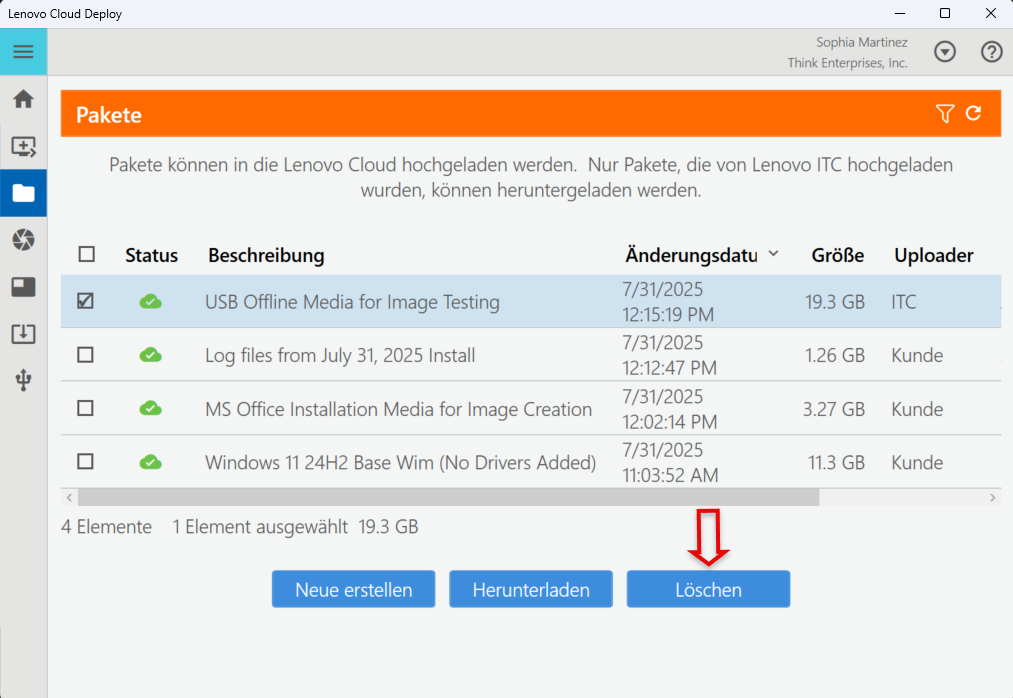
Klicken Sie auf Löschen.
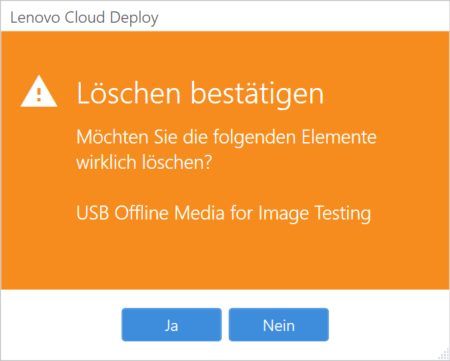
Bestätigen Sie mit Ja, dass Sie die ausgewählten Elemente löschen möchten.
Paket herunterladen
Anmerkung
Nur vom Lenovo ITC-Techniker hochgeladene Pakete können heruntergeladen werden.
Wählen Sie mindestens ein Element für den Download aus.
[i18n] caution
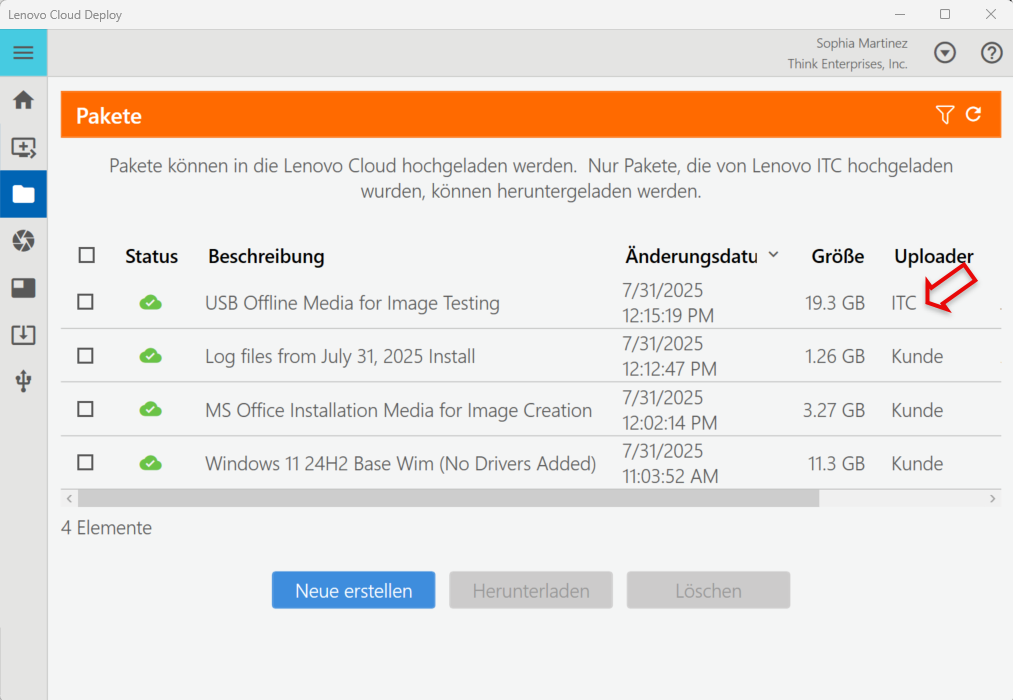
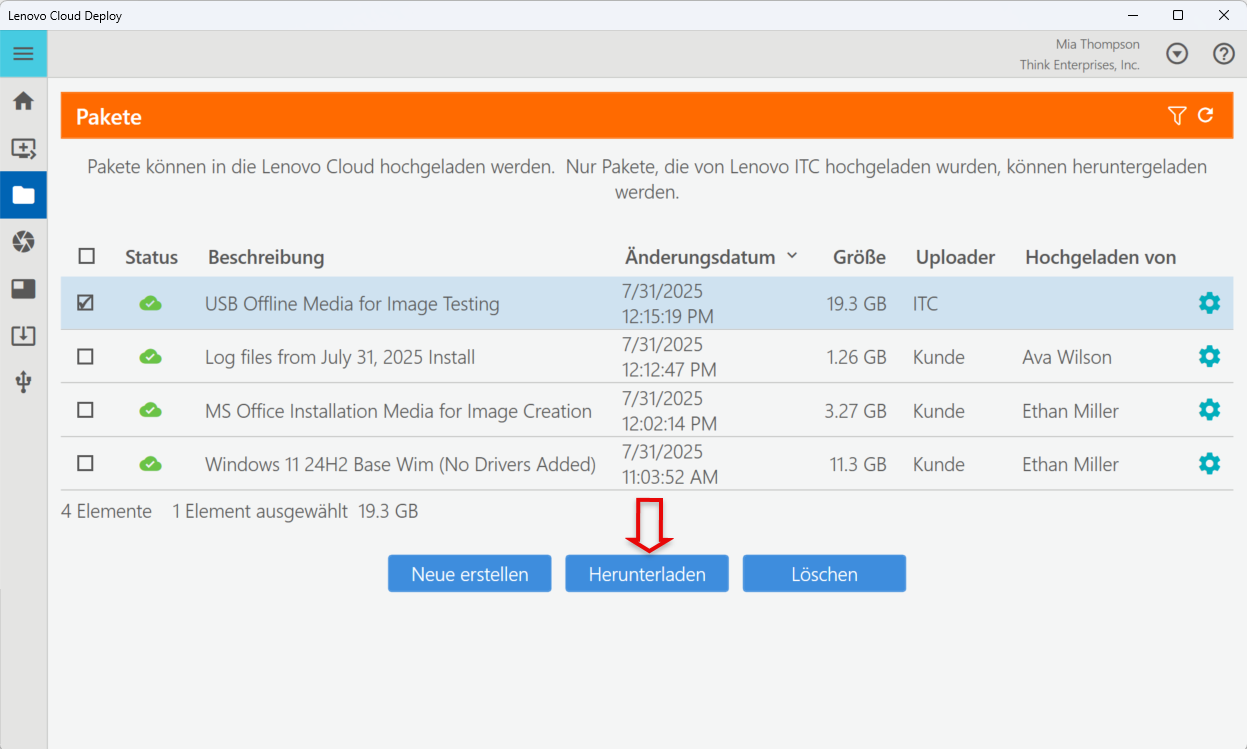
Stellen Sie sicher, dass bei allen herunterzuladenden Elementen „ITC“ als Uploader angegeben ist.
Klicken Sie auf Herunterladen.
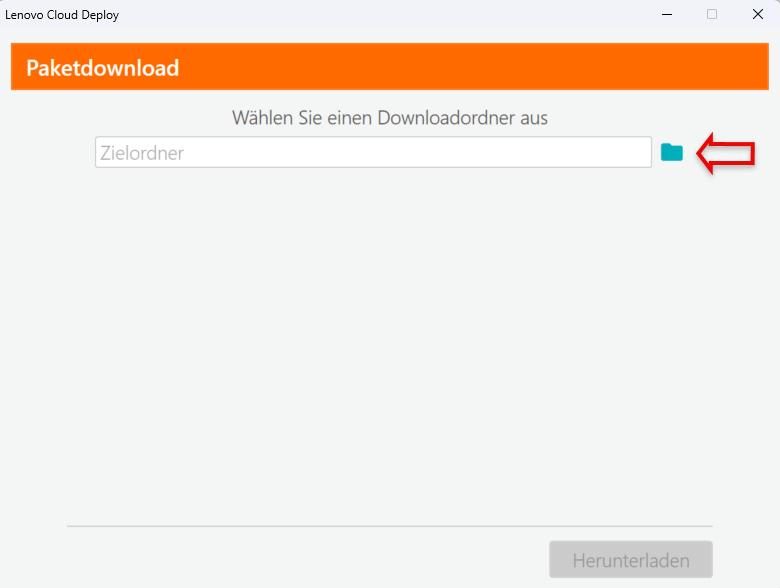
Klicken Sie auf das Symbol Durchsuchen und wählen Sie einen Download-Ordner aus.
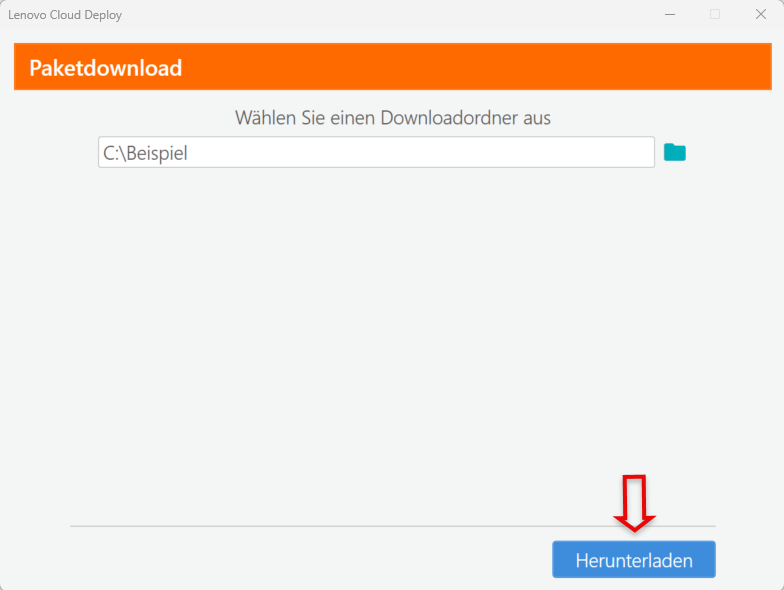
Klicken Sie auf Herunterladen.
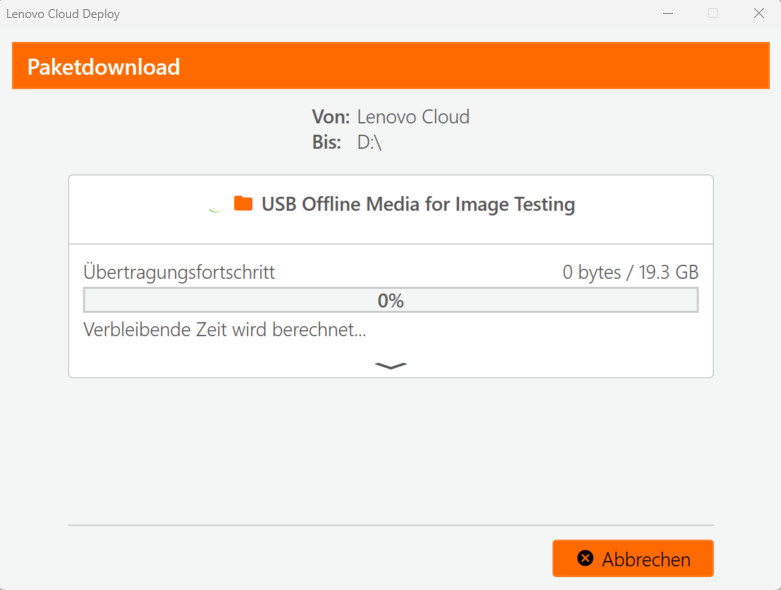
Der Downloadfortschritt wird angezeigt.
Wenn der Download abgeschlossen ist, wird eine Erfolgsmeldung angezeigt. Klicken Sie auf OK, um zum Hauptbildschirm zurückzukehren.
6 - Quick-Images
Mit dieser Funktion können Sie Quick-Images verwalten. Die Funktion „Quick-Images“ ist für Lösungs-Builder ausgelegt, die mit dem Imaging Technology Center arbeiten.
Bei einem Quick-Image handelt es sich um eine digitale Kopie oder einen „Klon“ einer installierten Betriebssystemumgebung, einschließlich Partitionslayout, Betriebssystemeinstellungen und installierten Anwendungen. Lenovo ITC kann ein Quick-Image verwenden, um eine benutzerdefinierte Vorabinstallation oder eine Lenovo Cloud-Implementierung zu entwickeln.
Ein Quick-Image muss in den Ordner QUICKIMAGE auf dem USB-Datenträger hochgeladen werden.
Um den Bildschirm für Quick-Images zu öffnen, klicken Sie auf das Symbol Quick-Image im linken Navigationsbereich*.*
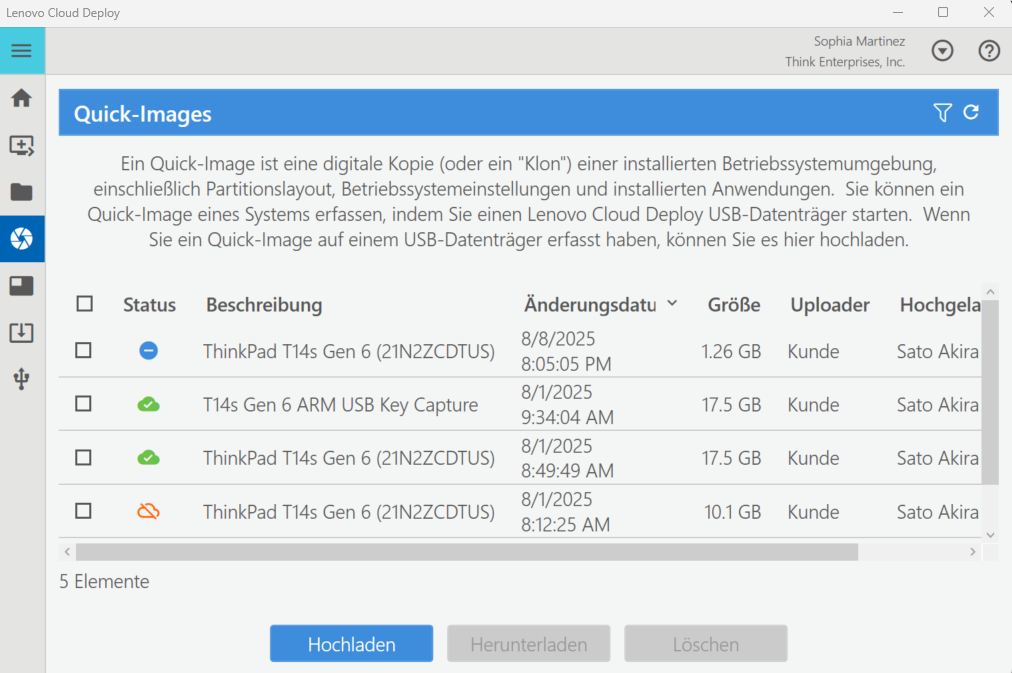
Anmerkung
Nur vom Lenovo ITC-Techniker hochgeladene Quick-Images können heruntergeladen werden.
Quick-Image erfassen
Wenn Sie ein Image Ihres Geräts benötigen, um es an Lenovo zu übermitteln, können Sie das Image mit der Quick-Images-Funktion von LCD erstellen. Die Funktion „Quick-Images“ ist für Lösungsentwickler ausgelegt, die mit ITC arbeiten. Ein Assistent führt Sie durch die Erstellung eines Quick-Images oder das Anwenden eines bereits vorhandenen Images auf dem System.
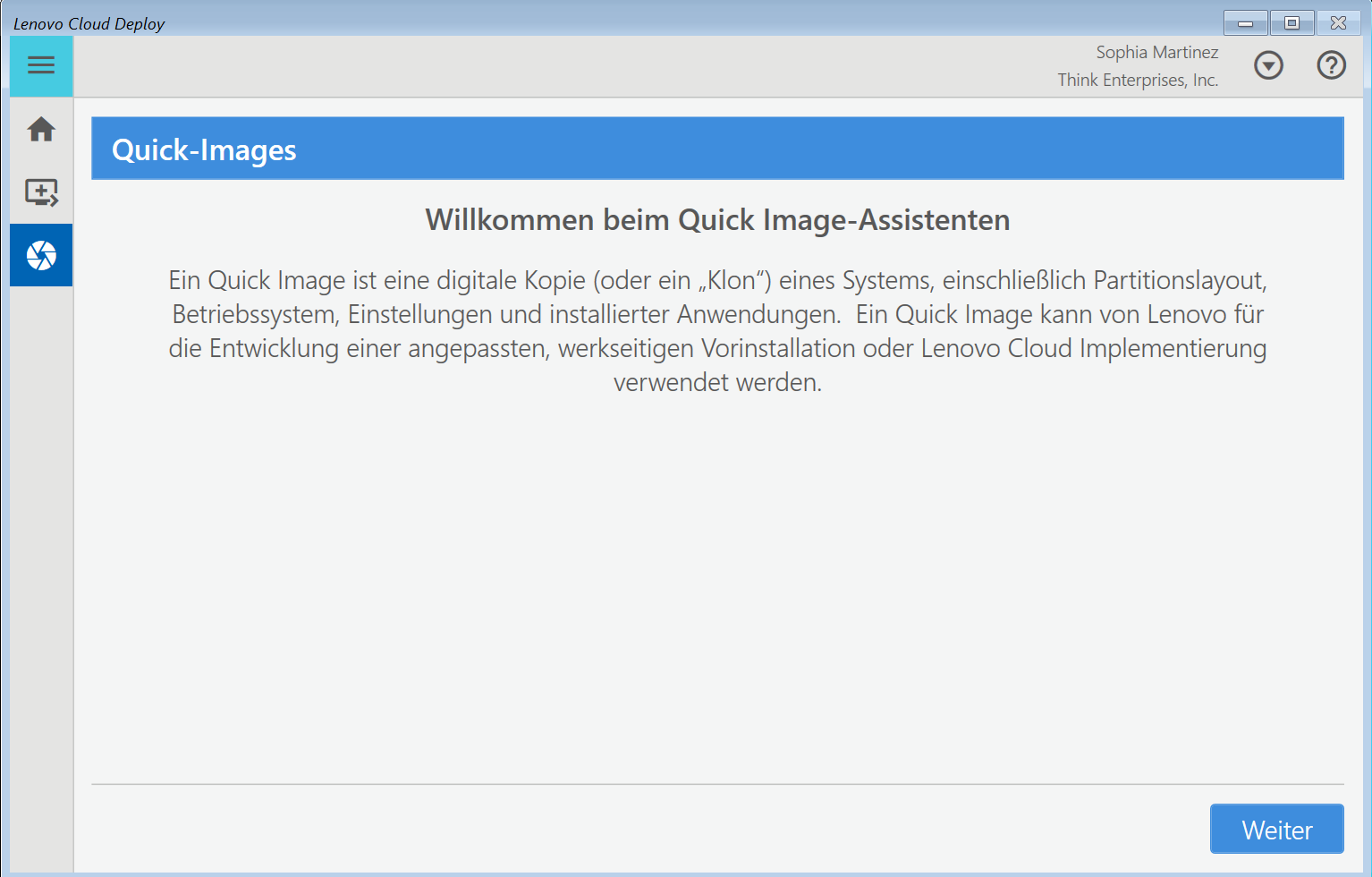
Bei einem Quick-Image handelt es sich um eine digitale Kopie oder einen „Klon“ einer installierten Betriebssystemumgebung, einschließlich Partitionslayout, Betriebssystemeinstellungen und installierten Anwendungen. Lenovo ITC kann ein Quick-Image verwenden, um eine benutzerdefinierte Vorabinstallation oder eine Lenovo Cloud-Implementierung zu entwickeln.
Zum Erstellen oder Wiederherstellen eines Quick-Images muss zunächst ein Lenovo Cloud Deploy USB-Datenträger erstellt werden.
Klicken Sie auf Weiter.
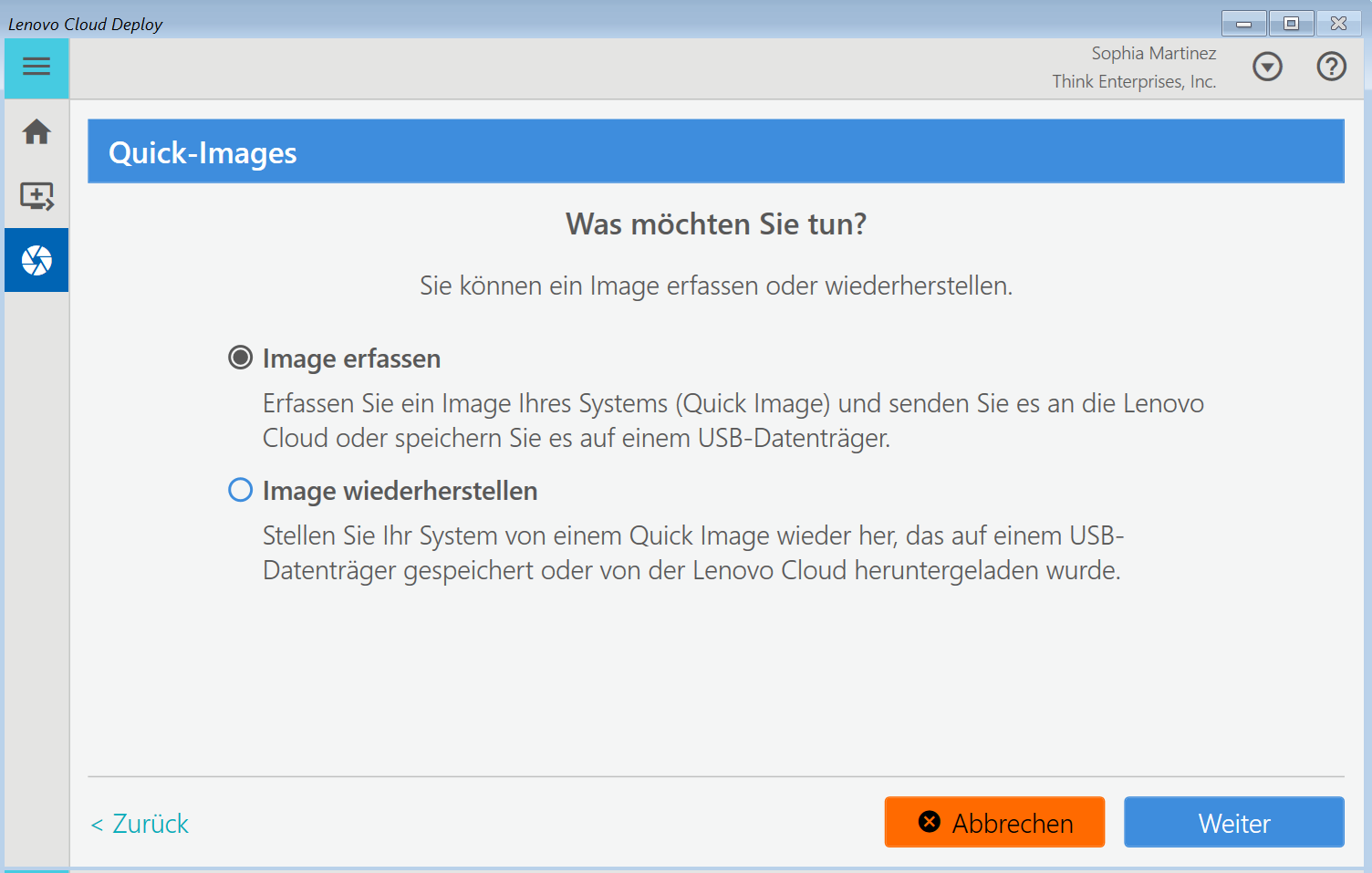
Wählen Sie Image erfassen aus und klicken Sie auf Weiter.
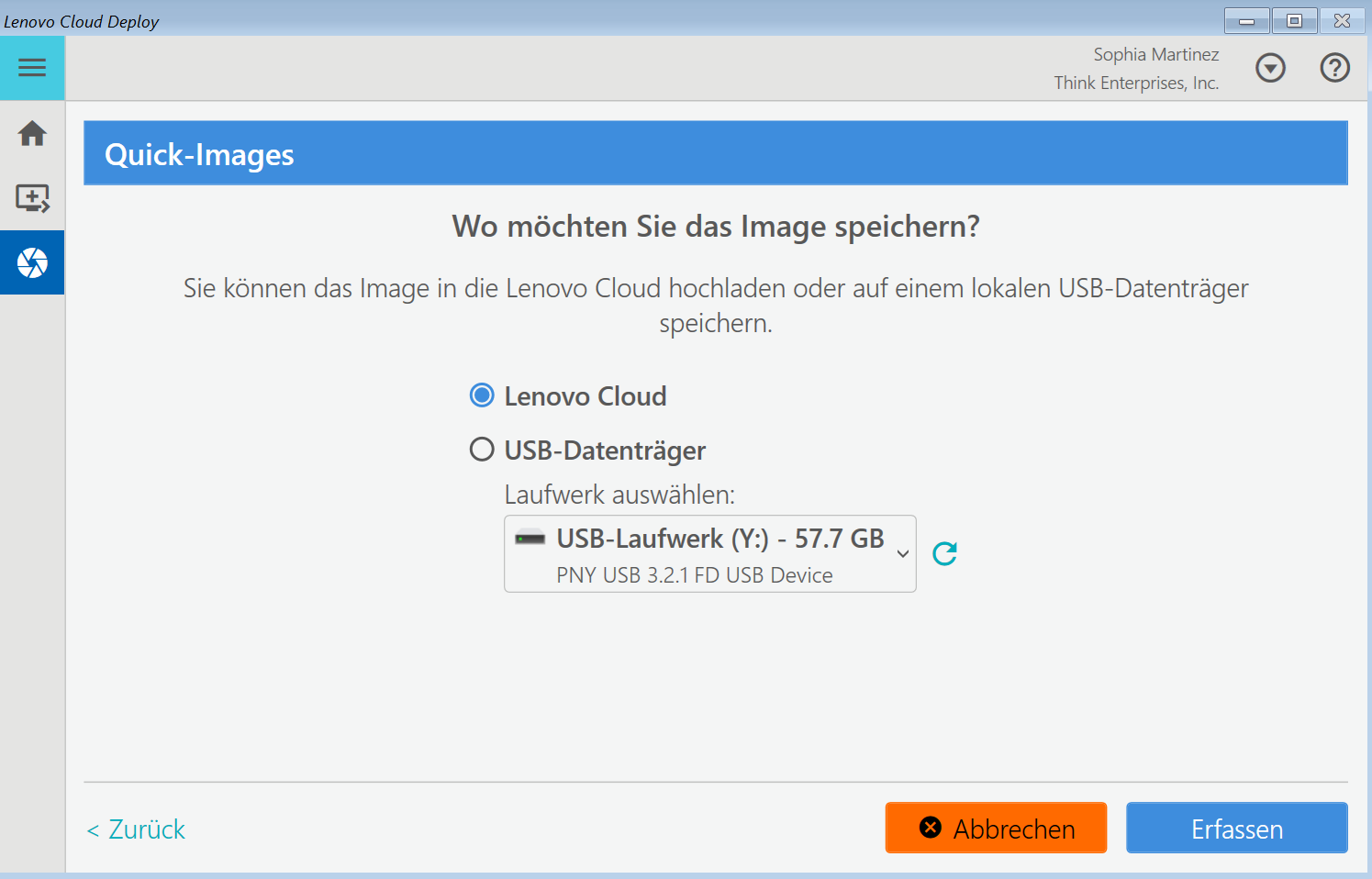
Wählen Sie aus, wo das Image gespeichert werden soll. In diesem Beispiel wird es direkt in die Cloud geladen.
Klicken Sie auf Erfassen.
Der Erfassungsfortschritt für das Quick-Image wird angezeigt.
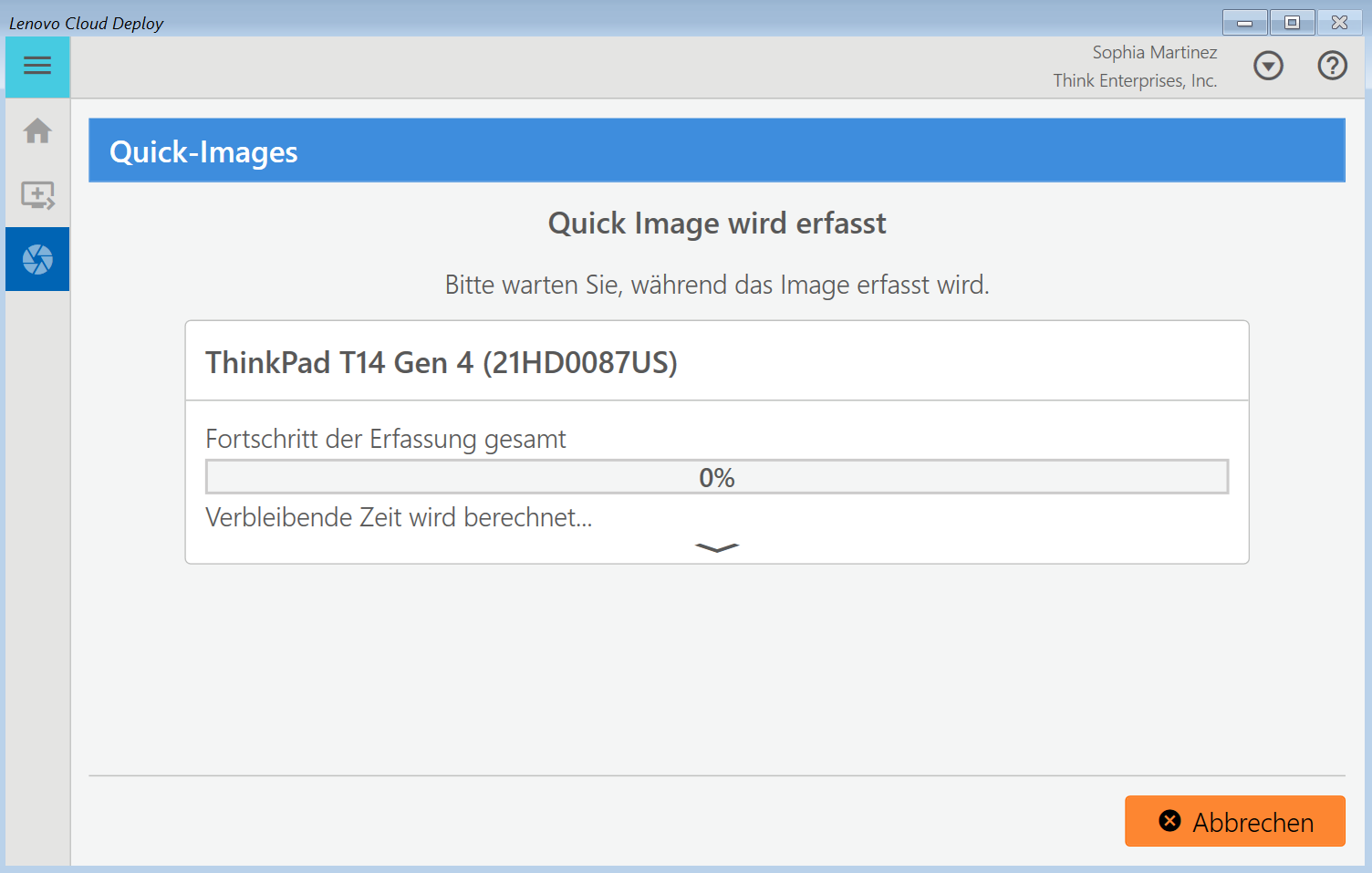
Klicken Sie auf Beenden, um zur Startseite des Assistenten zurückzukehren.
Das Image kann jetzt an Ihren Lenovo Techniker übermittelt werden.
Quick-Image hochladen
Klicken Sie auf Hochladen.
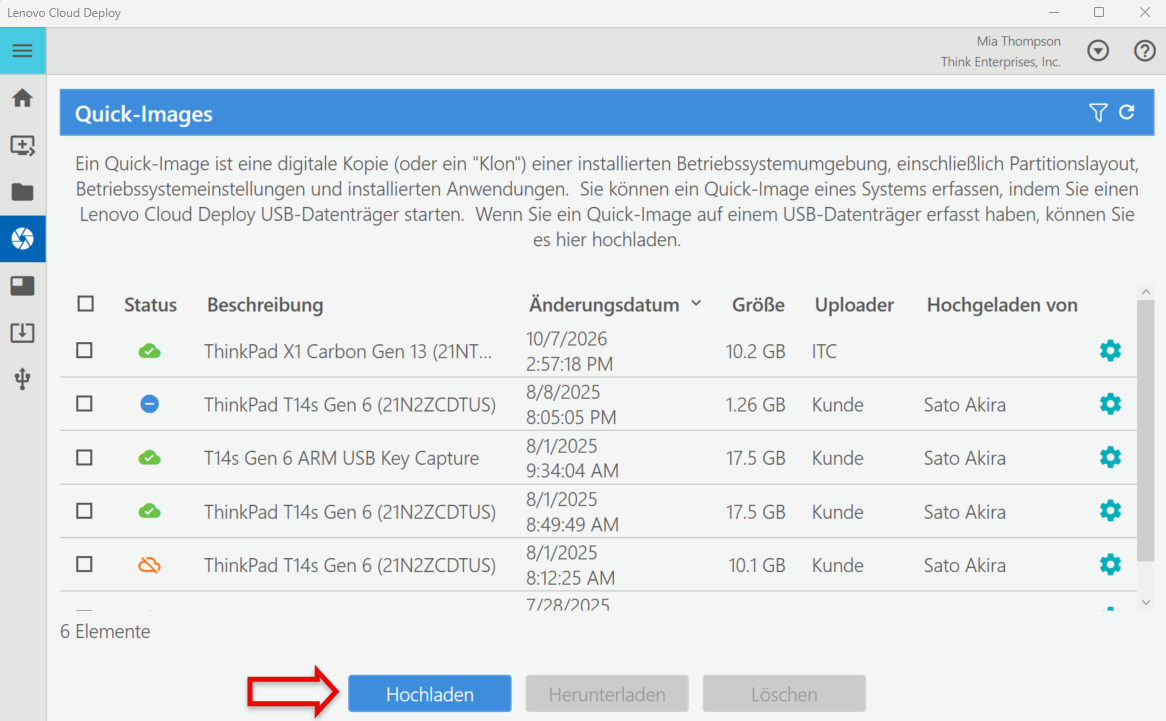
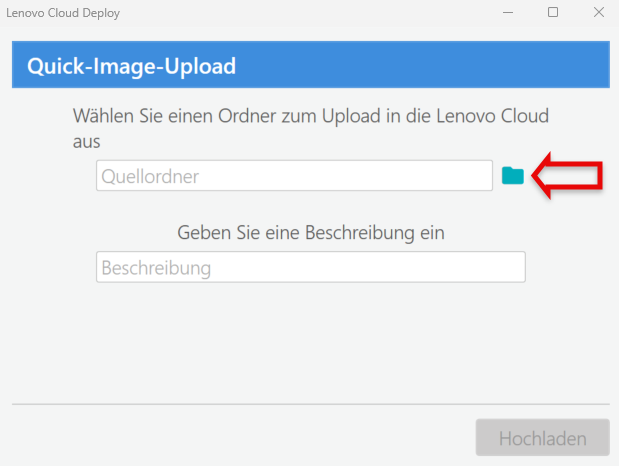
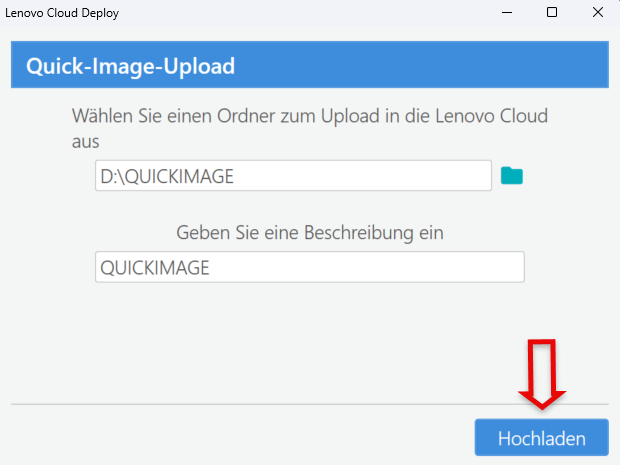
Klicken Sie auf das Symbol Durchsuchen und wählen Sie den Ordner mit dem Quick-Image aus, das Sie hochladen möchten.
Wenn Sie ein Quick-Image auf einem USB-Datenträger erfasst haben, wird es im Ordner QUICKIMAGE gespeichert.
Geben Sie im Feld Beschreibung eine Beschreibung für das Quick-Image ein.
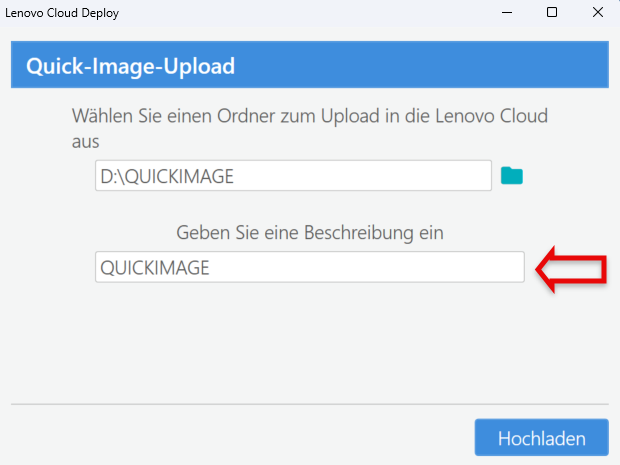
Klicken Sie auf Hochladen.
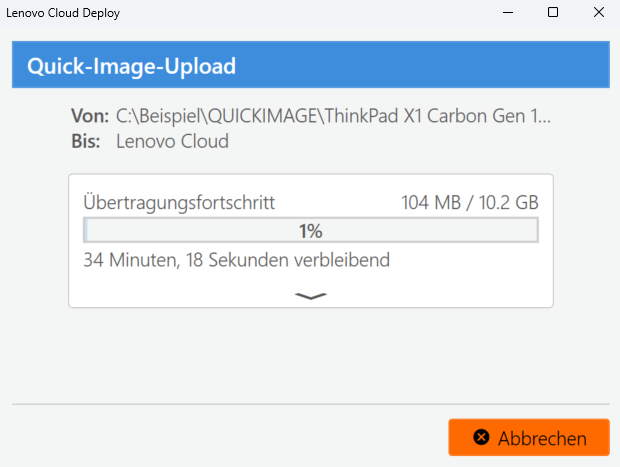
Der Uploadfortschritt wird angezeigt.
Wenn der Upload abgeschlossen ist, wird ein Dialogfeld angezeigt. Klicken Sie auf OK, um zum Hauptbildschirm zurückzukehren.
Quick-Image herunterladen
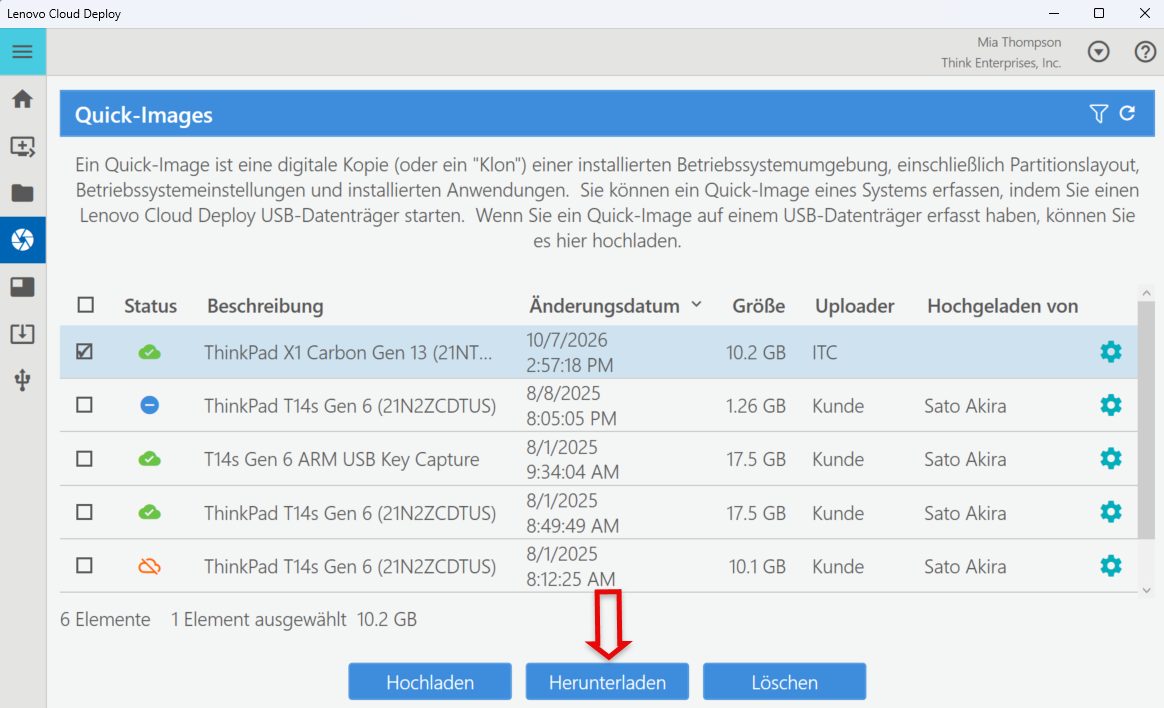
Wählen Sie mindestens ein Element für den Download aus.
Stellen Sie sicher, dass bei allen herunterzuladenden Elementen „ITC“ als Uploader angegeben ist.
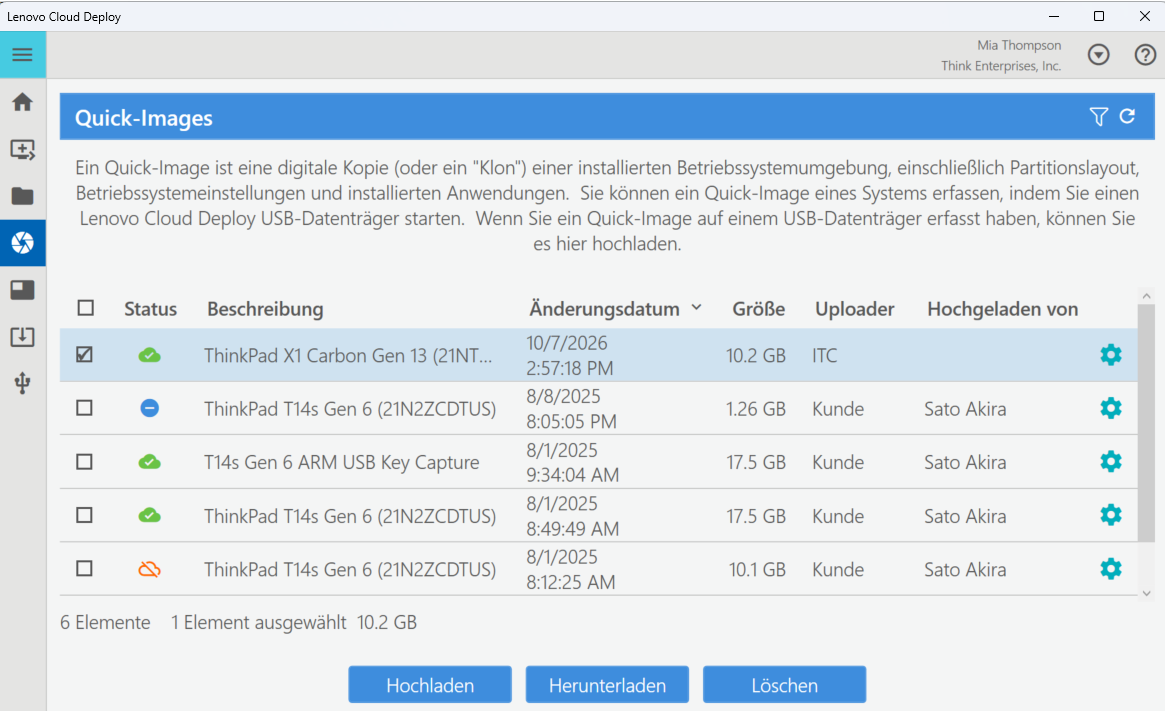
Klicken Sie auf Herunterladen.
Klicken Sie auf das Symbol Durchsuchen und wählen Sie einen Download-Ordner aus.
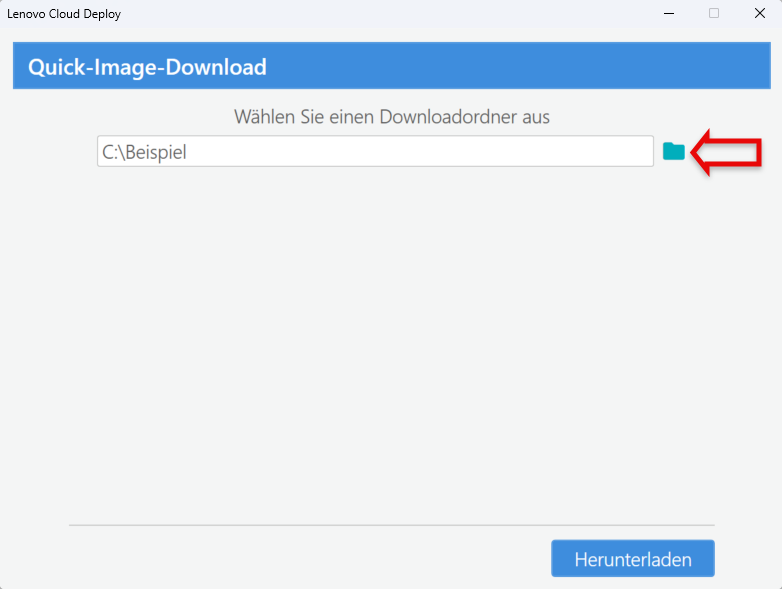
Klicken Sie auf Herunterladen.
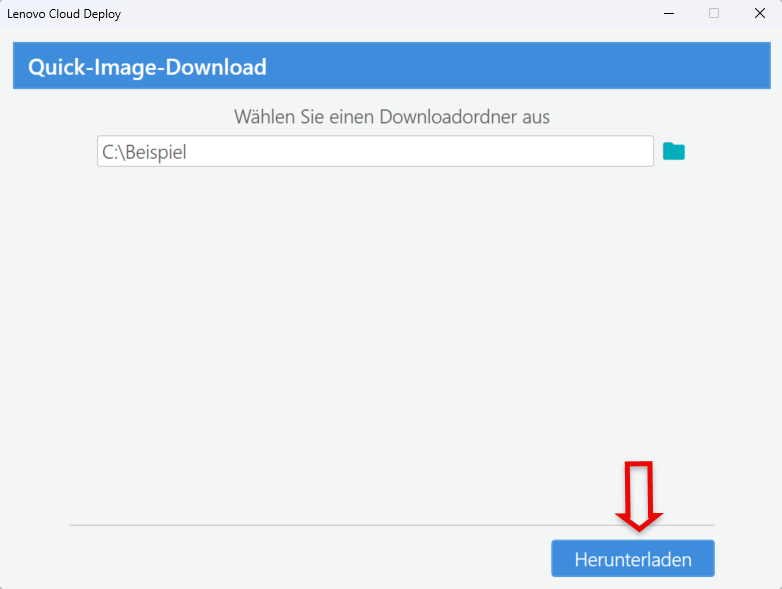
Der Downloadfortschritt wird angezeigt.
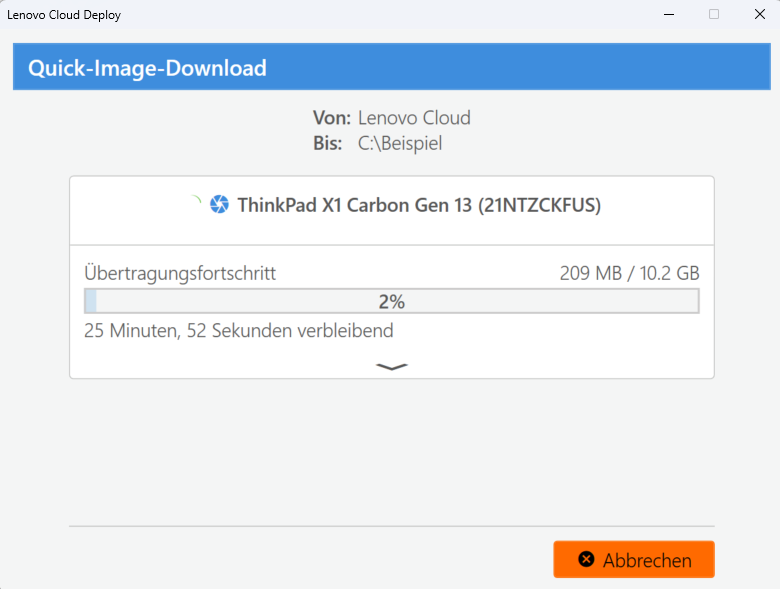
Wenn der Download abgeschlossen ist, wird ein Dialogfeld angezeigt. Klicken Sie auf OK, um zum Hauptbildschirm zurückzukehren.
Quick-Image wiederherstellen
Nachdem Sie ein Quick-Image Ihres Systems erfasst haben, kann dieses Quick-Image verwendet werden, um Ihr Systemimage bei Bedarf wiederherzustellen.
[i18n] caution
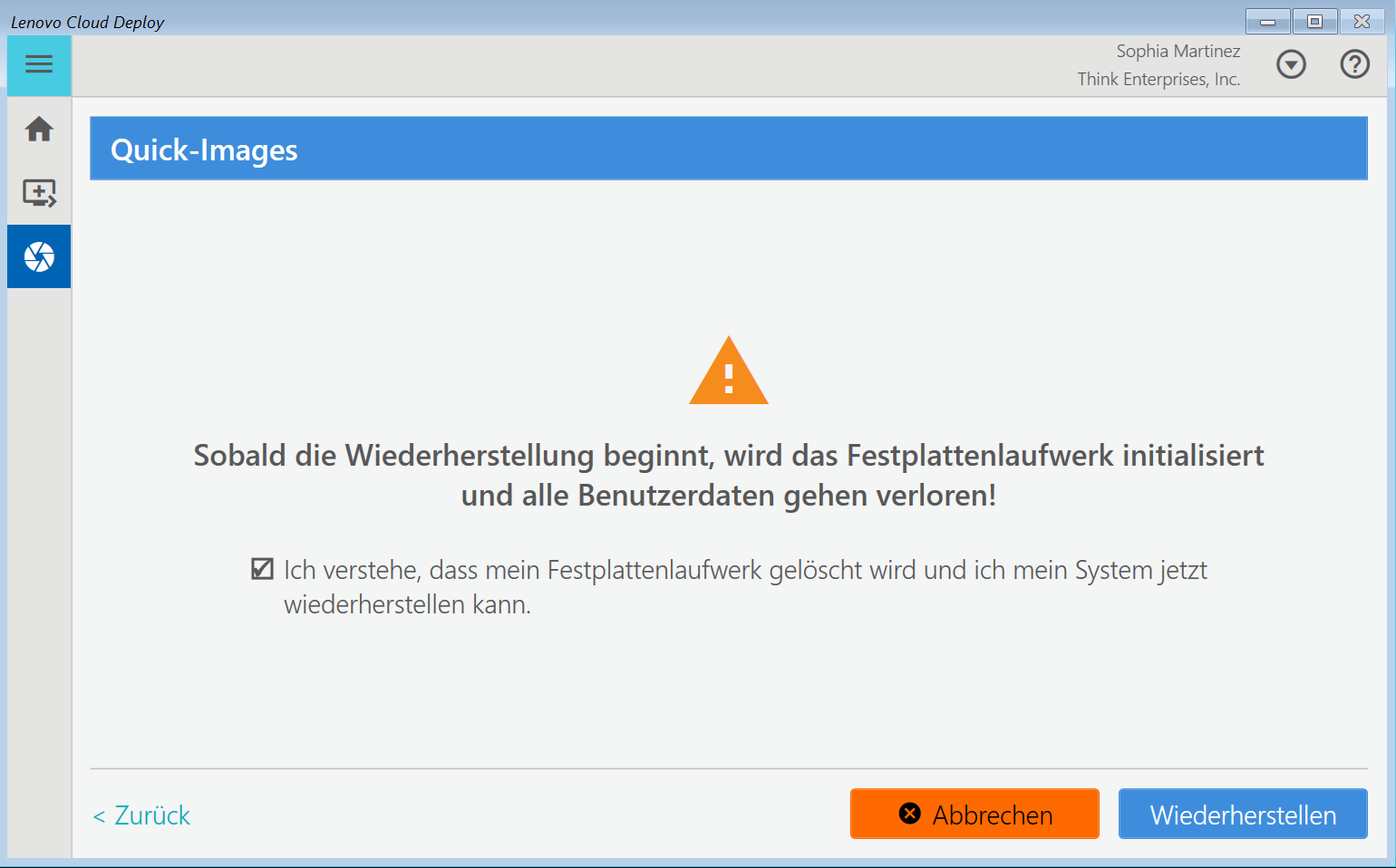
Durch das Wiederherstellen eines Quick-Images auf Ihrem System werden alle Benutzerdaten auf dem Festplattenlaufwerk gelöscht. Stellen Sie sicher, dass Sie wichtige Daten an einem anderen Speicherort gesichert haben.
Klicken Sie auf Weiter.
Wählen Sie Image wiederherstellen aus und klicken Sie auf Weiter.
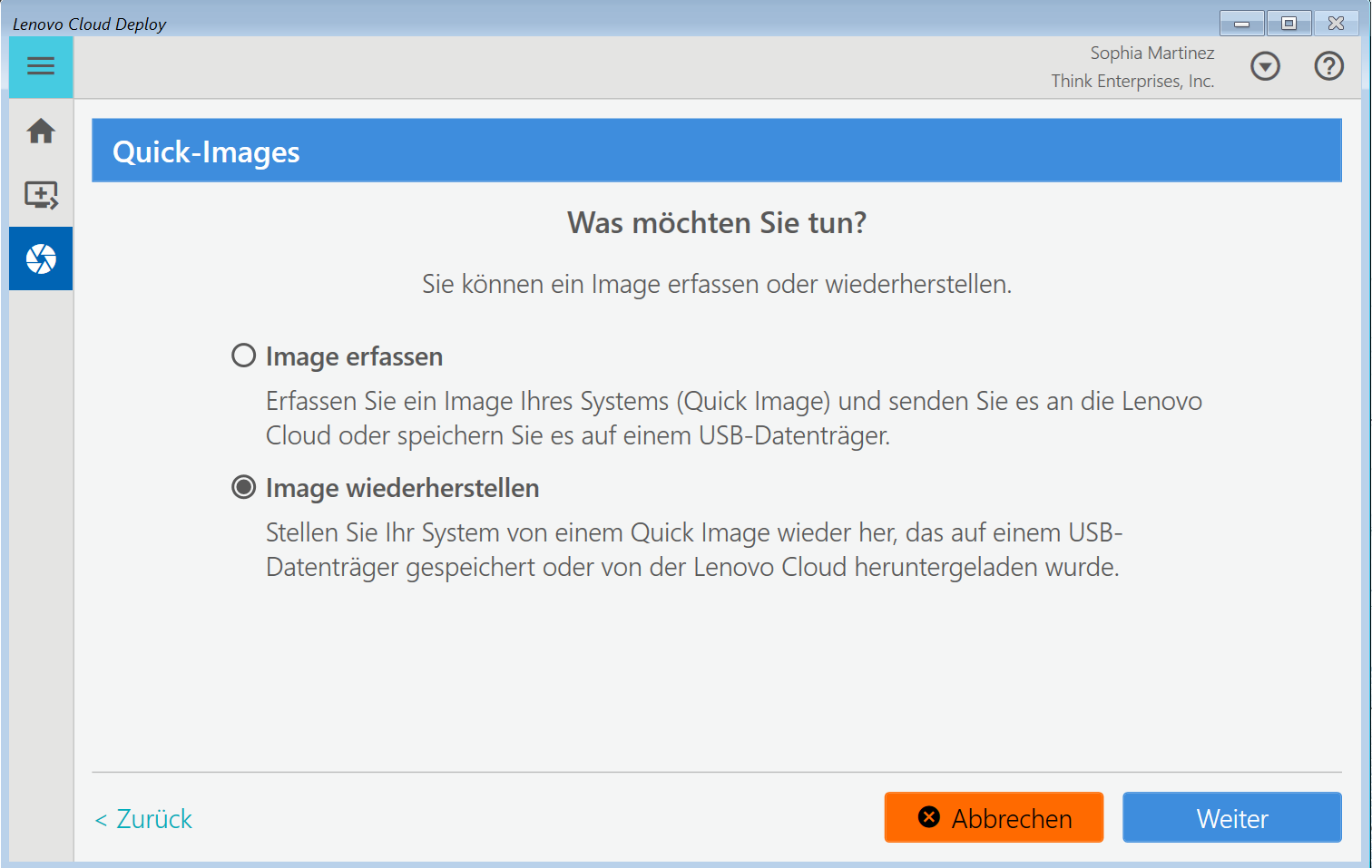
Wählen Sie den Speicherort des Quick-Images aus. In diesem Beispiel wird es direkt aus der Cloud wiederhergestellt.
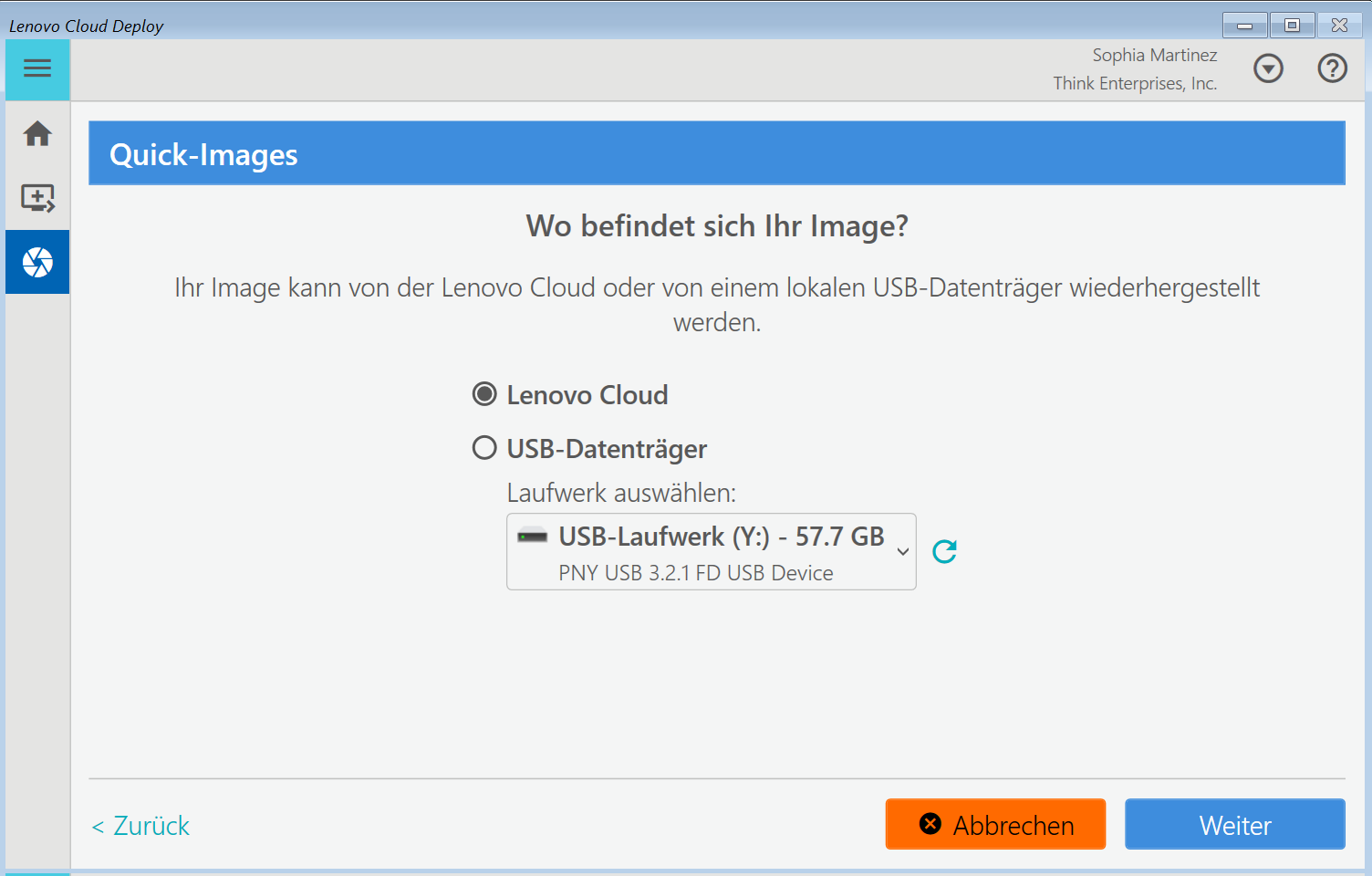
Klicken Sie auf Weiter.
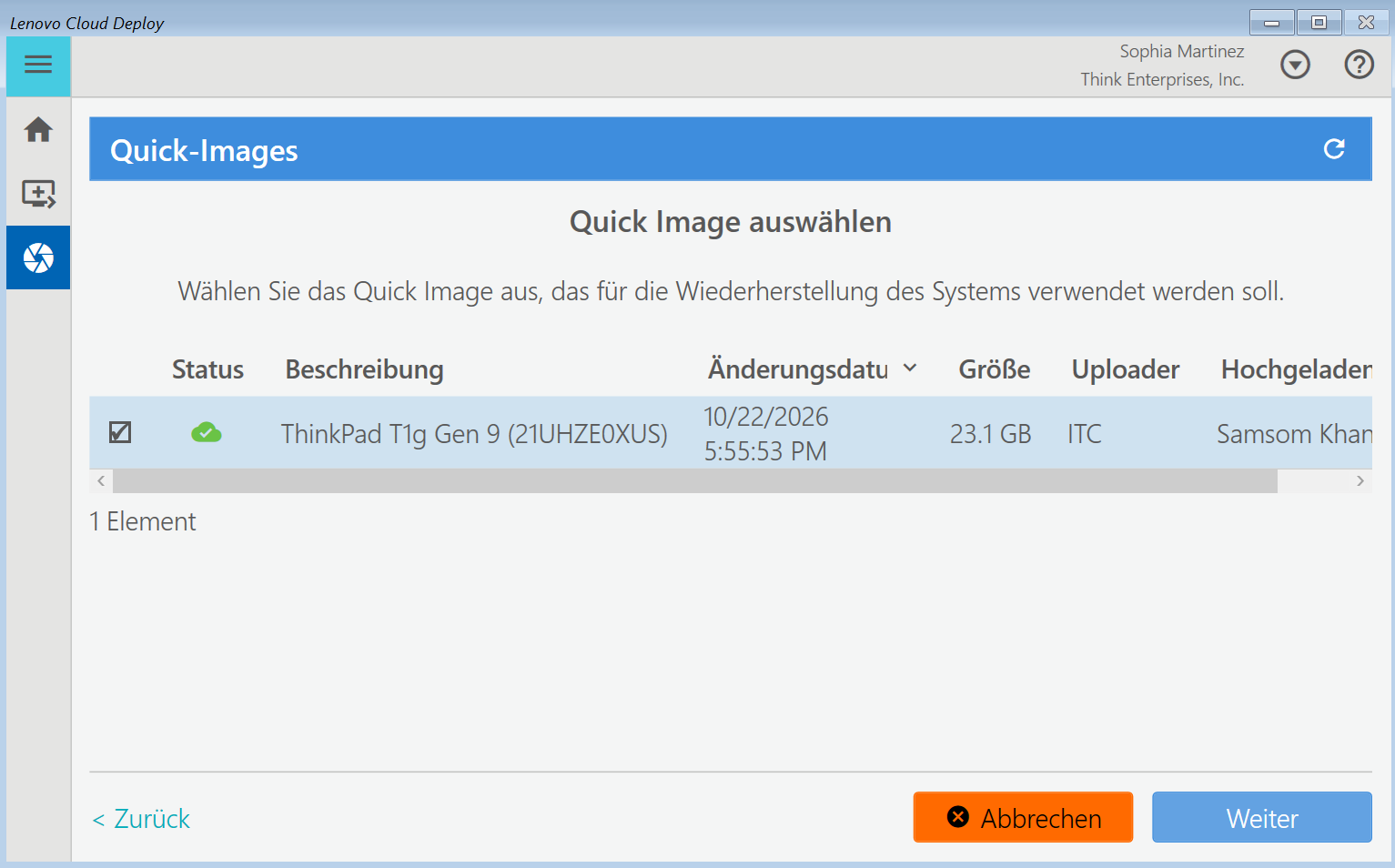
Wählen Sie das Image aus der Liste aus, das wiederhergestellt werden soll, und klicken Sie auf Weiter.
Anmerkung
Es sind nur Quick-Images verfügbar, die von einem ITC-Techniker erstellt wurden.
Bestätigen Sie die Warnung an, indem Sie das Kontrollkästchen aktivieren, bevor Sie fortfahren.
Klicken Sie auf Wiederherstellen.
Der Wiederherstellungsfortschritt für das Quick-Image wird angezeigt.
Wenn das Dialogfeld „Wiederherstellung abgeschlossen“ angezeigt wird, klicken Sie auf Neu starten, um den Computer neu zu starten.
Sie können auch auf Beenden klicken, um zur Startseite des Assistenten zurückzukehren.
Quick-Image löschen
Wählen Sie mindestens ein Element zum Löschen aus.
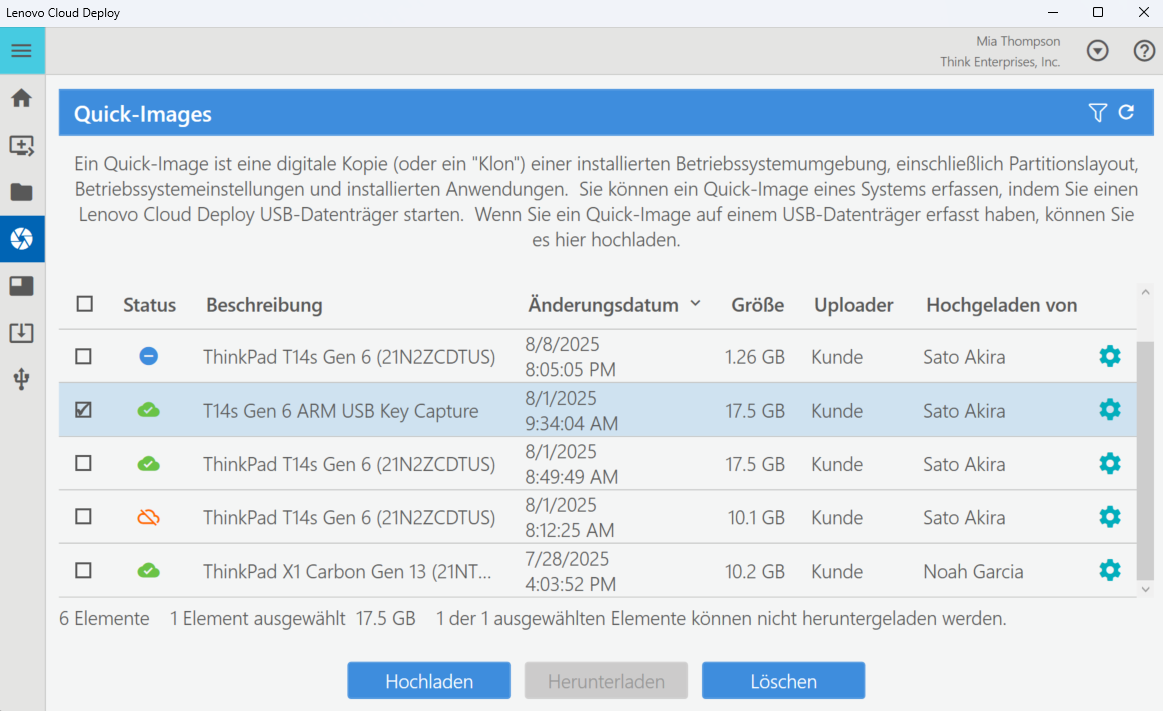
Klicken Sie auf Löschen.
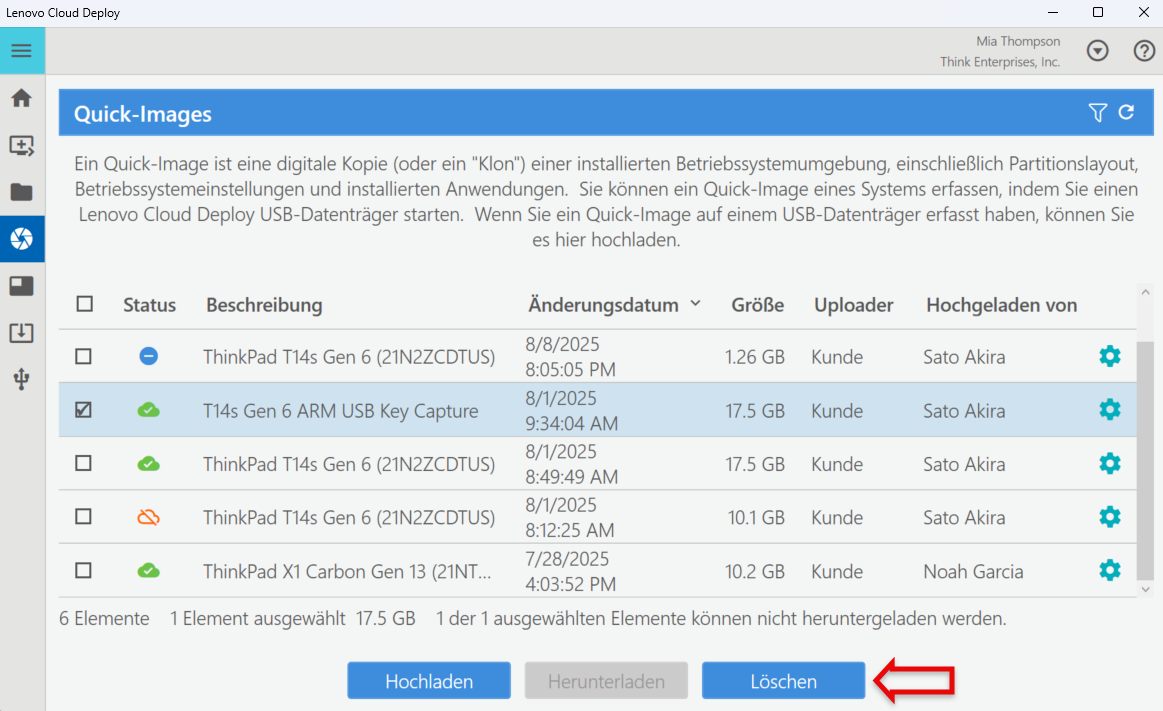
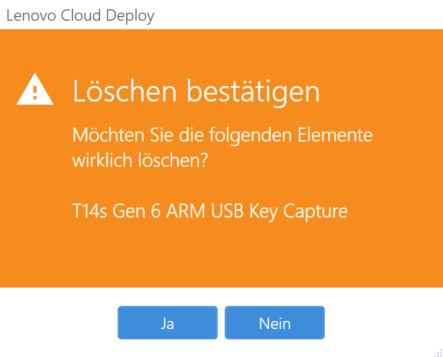
Bestätigen Sie mit Ja, dass Sie die ausgewählten Elemente löschen möchten.
7 - Implementierungen
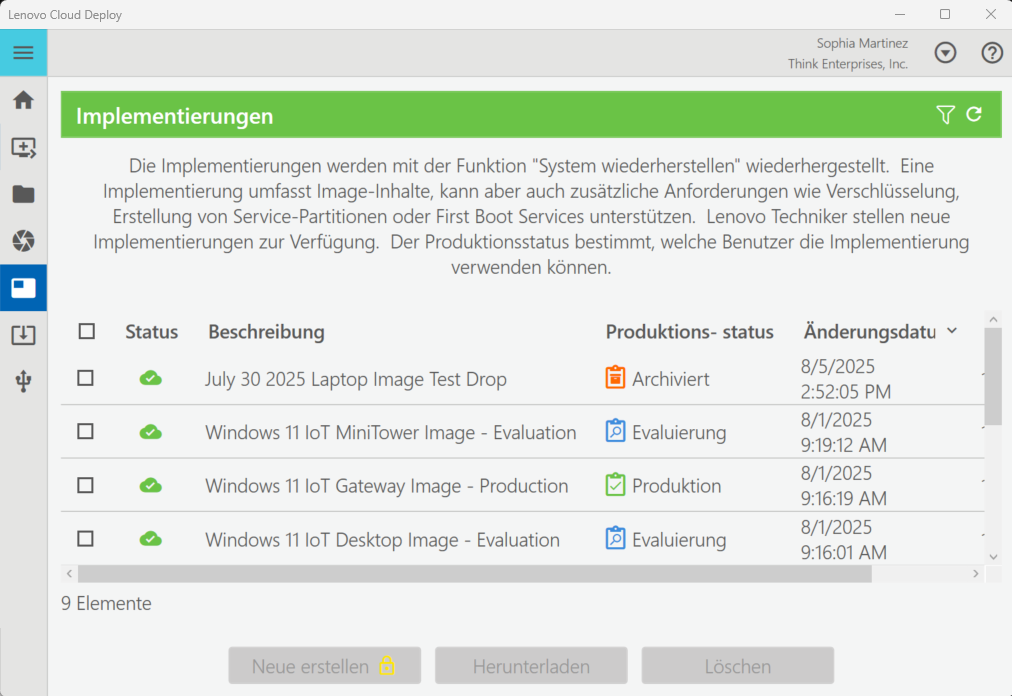
Das „werkseigene“ Implementierungssystem von Lenovo ist ein proprietärer, fortschrittlicher und anpassbarer Prozess zur Vorbereitung einer Lösung oder eines Computers auf die erste Benutzeranmeldung. Eine Implementierung umfasst Image-Inhalte, kann aber auch zusätzliche Anforderungen wie Verschlüsselung, Erstellung einer Servicepartition, First-Boot-Dienste usw. unterstützen. Als Benutzer erstellen Sie keine eigenen Implementierungen. Stattdessen arbeiten Sie mit einem Lenovo ITC-Techniker zusammen, indem Sie Ihre Image-Inhalte in die Cloud hochladen und dem Techniker die Anforderungen für die Lösung mitteilen. Der Techniker erstellt dann eine Implementierung und lädt sie in die Lenovo Cloud hoch. Sie können diese Implementierung anschließend mit der Funktion zur Systemwiederherstellung auf einem System verwenden.
Der Implementierungsprozess von Lenovo ist sehr flexibel und unterstützt alle Methoden, die Sie zur Bereitstellung Ihrer Lösung auswählen. Lenovo kann Ihre Implementierung aus einem einzelnen Image (erstellt von LCD oder einer mit den Microsoft Tools zur Abbildverwaltung für die Bereitstellung erstellten WIM-Datei) oder aus einzelnen Bausteinen (Treiber, Anwendungen und Betriebssystemkomponenten) erstellen, die als Pakete hochgeladen wurden.
Um den Bildschirm für Implementierungen zu öffnen, klicken Sie auf das Symbol Implementierungen im linken Navigationsbereich.
Anmerkung
Nur Lenovo Techniker können neue Implementierungen erstellen. Kundentechniker können die Beschreibung und den Produktionsstatus der für sie hochgeladenen Implementierungen ändern.
Implementierungsfilter
Anmerkung
Implementierungsfilterungen sind für Benutzer mit den folgenden Rollen verfügbar: Standorttechniker, Kundentechniker, Kundentester (nur Anzeige).
Wenn Sie ein System wiederherstellen, ist die Auswahl der richtigen Implementierung für die Wiederherstellung entscheidend. Mit den Implementierungsfiltern von LCD können Sie die Anzeige auf die Implementierungen beschränken, auf die die Filterkriterien zutreffen, z. B. eine Implementierung, die nur MTM verwendet.
Die folgende Abbildung zeigt einen Implementierungsbildschirm mit mehreren verfügbaren Implementierungen.
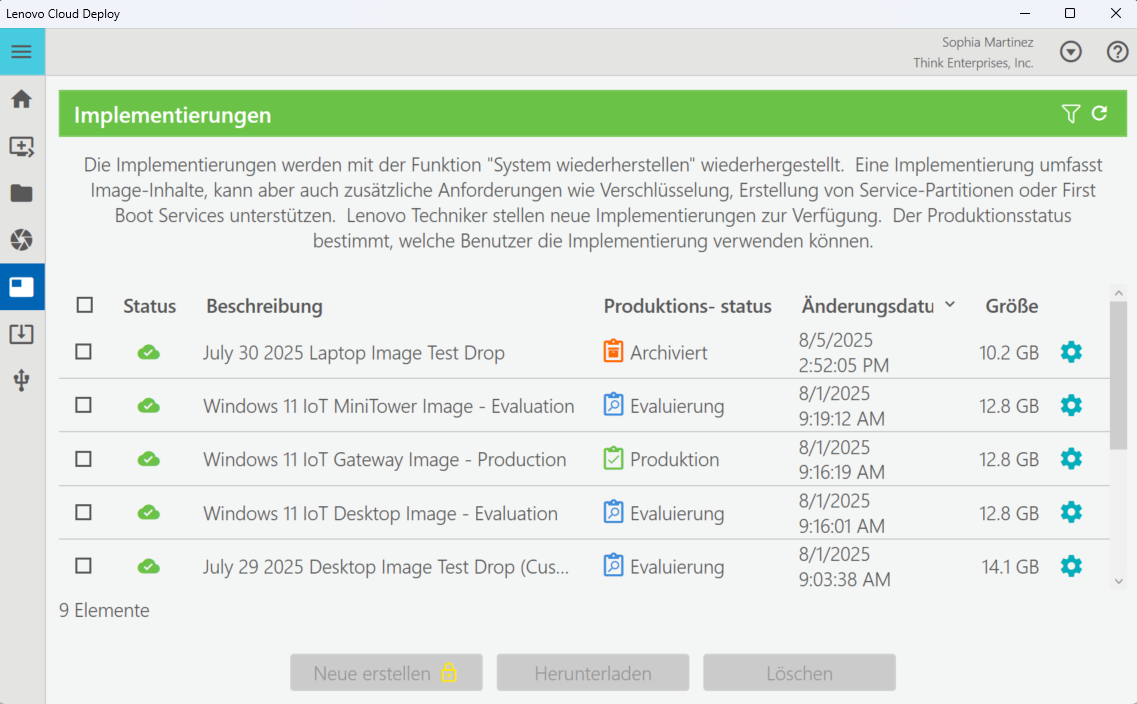
Klicken Sie auf das Zahnradsymbol, um das Eigenschaftenfenster zu öffnen. Die Registerkarte „Filter“ wird standardmäßig angezeigt.
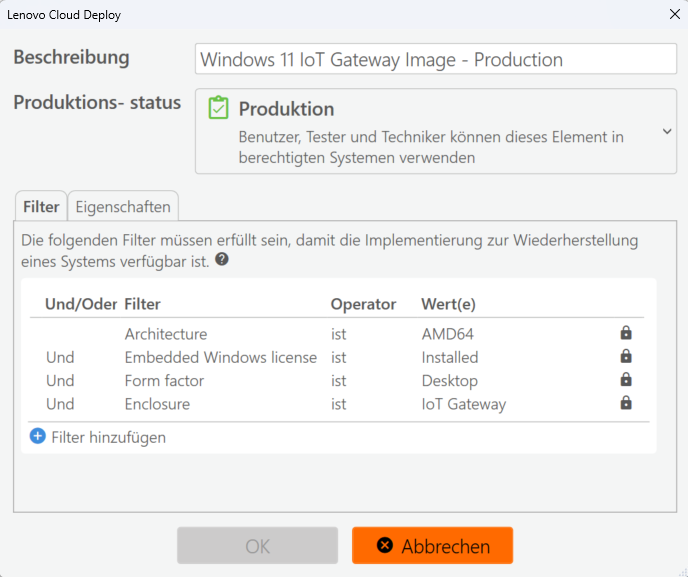
Klicken Sie auf das Hilfesymbol, um weitere Filterinformationen anzuzeigen.
Erforderliche und zusätzliche Filter
Es gibt zwei Arten von Filtern: erforderliche Filter und zusätzliche Filter.
Die erforderlichen Filter sind in LCD eingebettet und können nicht geändert werden. Sie sind mit einem Sperrsymbol versehen, um anzuzeigen, dass ein Benutzer sie nicht ändern kann. Änderungen an den erforderlichen Filtern erfordern die Erstellung einer neuen Implementierung durch den technischen Kontakt von Lenovo.
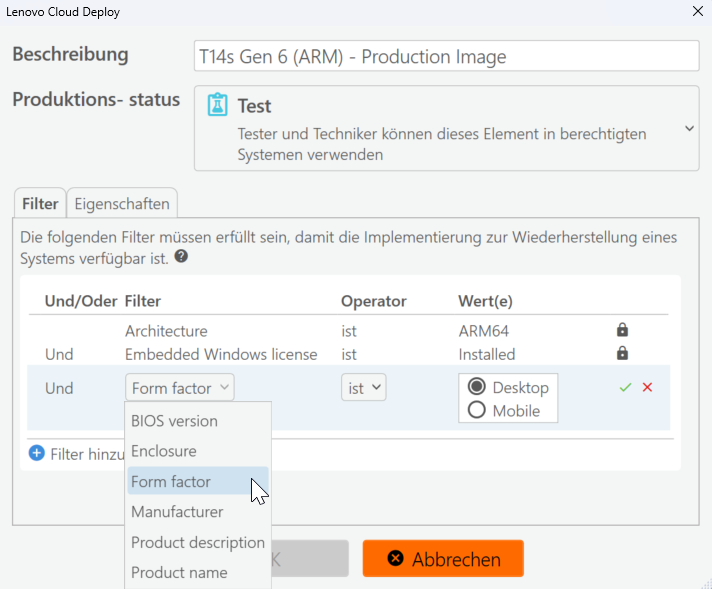
Es können zusätzliche Filter hinzugefügt werden, um die Implementierung nur für bestimmte Szenarien zuzulassen. Klicken Sie zum nutzen zusätzlicher Filter auf das Plussymbol, geben Sie an, ob es sich um einen „Und/Oder“-Filter handelt, wählen Sie den Filtertyp aus und geben Sie den gewünschten Operator und Wert an.
Welche Filter für Sie verfügbar sind, variiert je nach System. Sie stimmen mit den Systeminformationen für Ihr System überein.
Die für jeden Filter verfügbaren Operatoren unterscheiden sich ebenfalls je nach System. Einige Operatoren verwenden eine Auswahlliste, andere erfordern die Eingabe einer Zeichenfolge.
Diese Filter können geändert oder gelöscht werden.
Der Schieberegler Alle zusätzlichen Filter einbeziehen ermöglicht es Ihnen, alle zusätzlichen Filter für die Implementierung auszuwählen. Diese Option wird verfügbar, wenn der Implementierung mehr als ein zusätzlicher Filter hinzugefügt wurde.
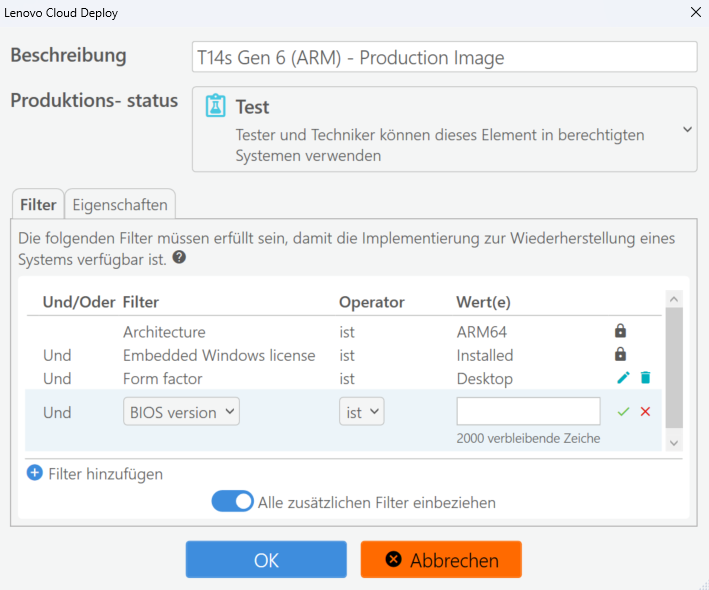
Wenn Sie „Alle zusätzlichen Filter einbeziehen“ aktivieren, müssen ALLE erforderlichen und zusätzlichen Filter erfüllt sein, damit die Implementierung verfügbar ist.
Wenn „Alle zusätzlichen Filter einbeziehen“ nicht ausgewählt ist, ist nur EINER der zusätzlichen Filter erforderlich, um die Implementierung verfügbar zu machen.
Eine Rolle, die „Tester“ oder „Techniker“ enthält, kann eine inkompatible Implementierung überschreiben.
Implementierung auswählen
Klicken Sie zum Auswählen der Implementierung auf das Kontrollkästchen daneben.
Verwenden Sie den Schieberegler, um die nicht verfügbaren Implementierungen anzuzeigen. Klicken Sie auf das Sperrsymbol, um die Filter anzuzeigen, die eine Implementierung nicht erfüllen. Wenn eine Implementierung nicht verfügbar ist, können Sie die zusätzlichen Filter entsprechend ändern.
Anmerkung
Es werden nur die verfügbaren Implementierungen angezeigt, es sei denn, der Schieberegler Nicht verfügbare Implementierungen anzeigen wurde aktiviert.
Klicken Sie auf das Symbol Hilfe in der Anwendungssymbolleiste und wählen Sie dann die Option Systeminformationen aus. Die relevanten Systeminformationen werden angezeigt.
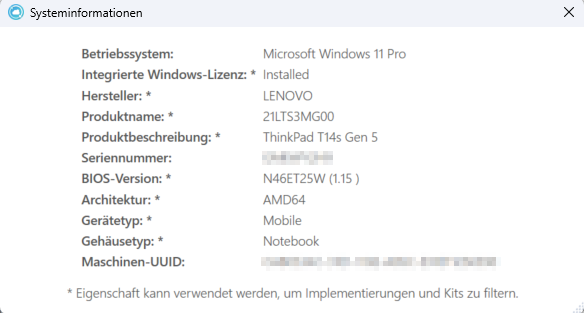
Eigenschaften, auf die ein Sternchen (*) folgt, werden zum Filtern von Implementierungen und Kits verwendet.
Implementierung herunterladen
Wählen Sie mindestens ein Element für den Download aus.
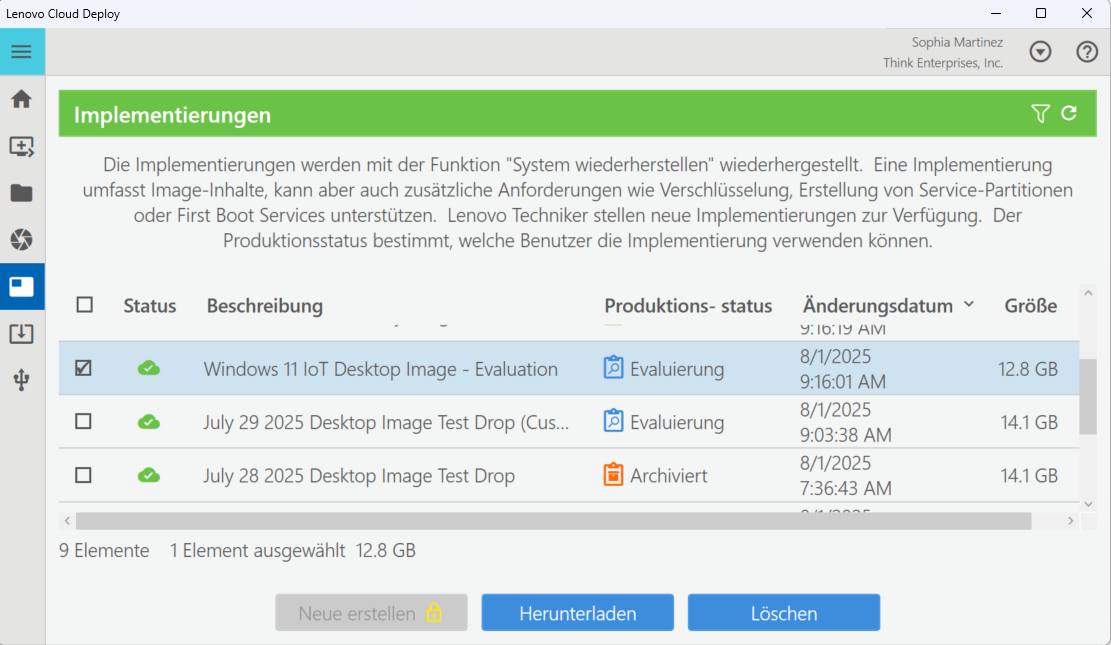
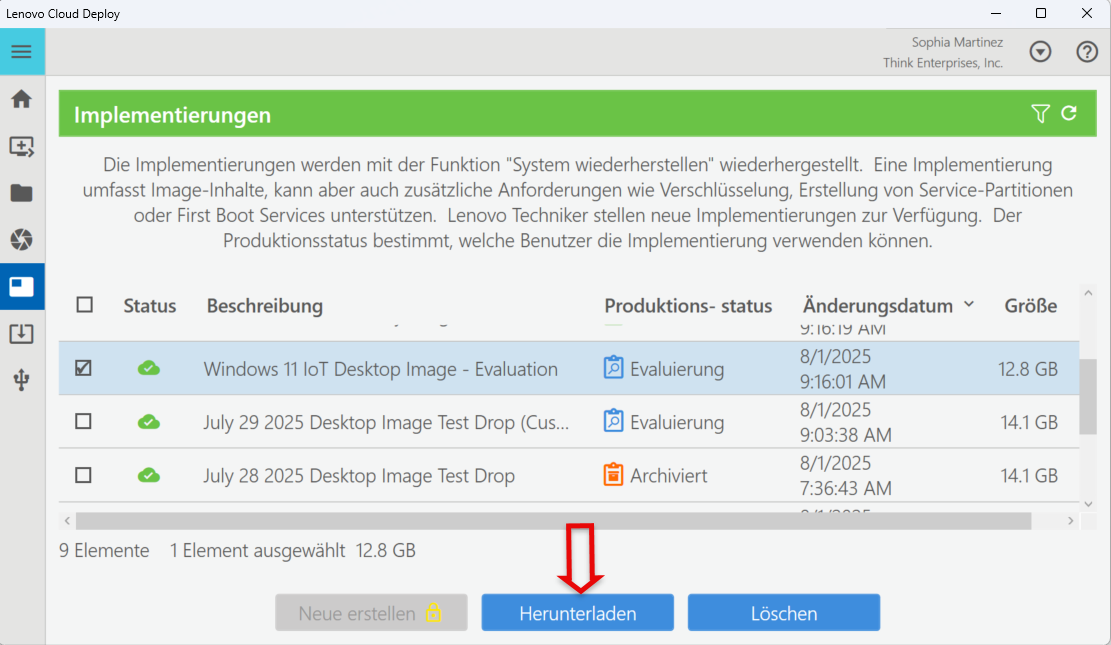
Klicken Sie auf Herunterladen.
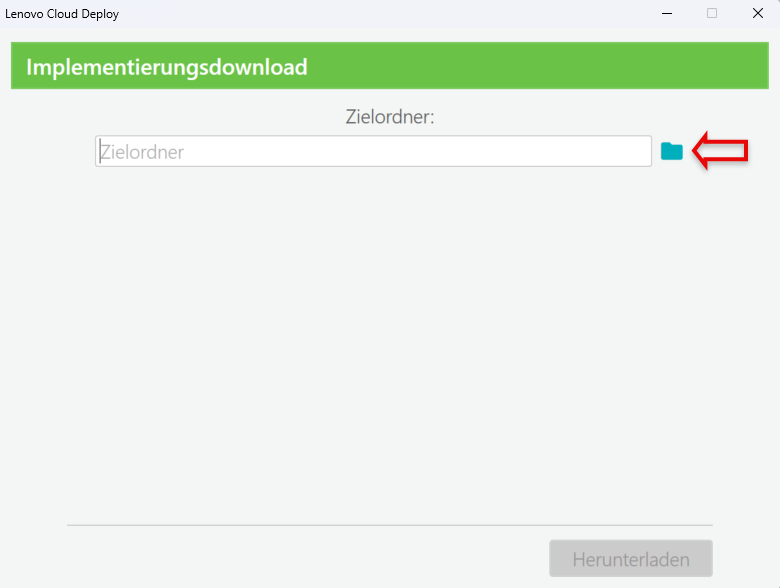
Klicken Sie auf das Symbol Durchsuchen und wählen Sie einen Download-Ordner aus.
Klicken Sie auf Herunterladen.
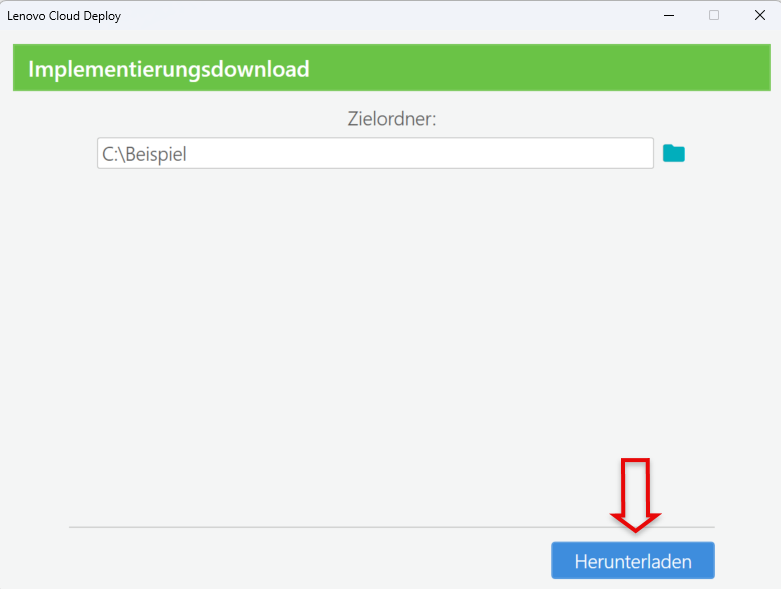
Der Downloadfortschritt wird angezeigt.
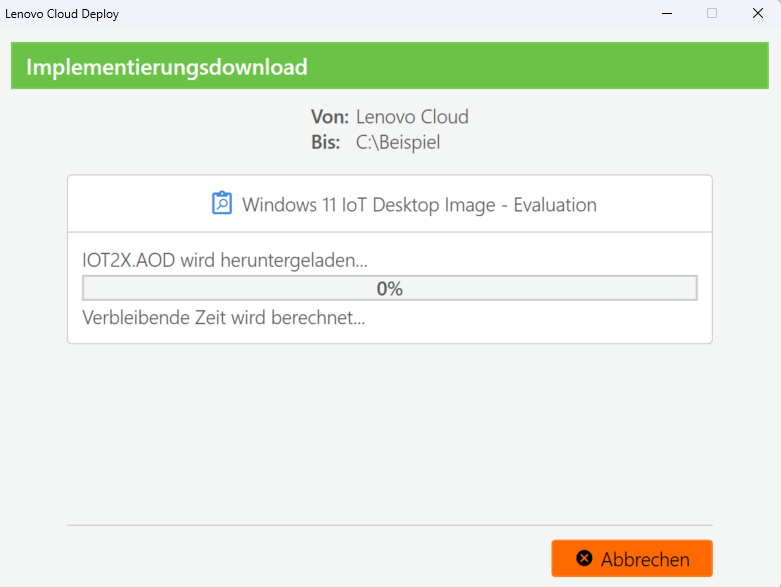
Wenn der Download abgeschlossen ist, wird eine Erfolgsmeldung angezeigt. Klicken Sie auf OK, um zum Hauptbildschirm zurückzukehren.
Implementierung löschen
Anmerkung
Nur Benutzer mit einer Technikerrolle können Implementierungen löschen.
Wählen Sie eine oder mehrere Implementierungen zum Löschen aus.
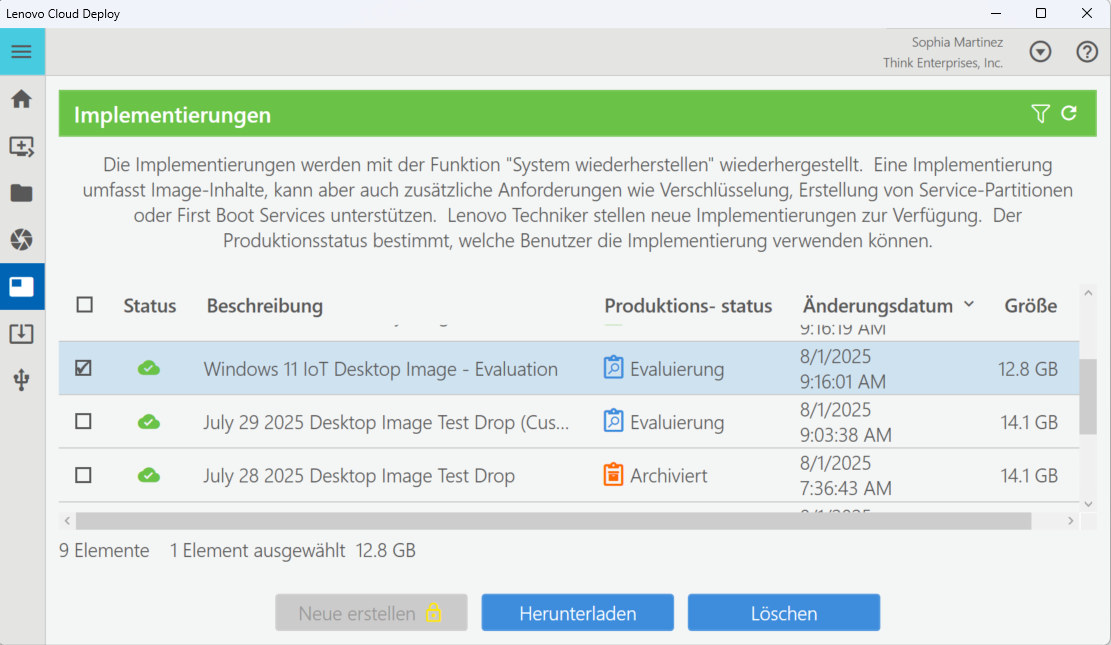
Klicken Sie auf Löschen.
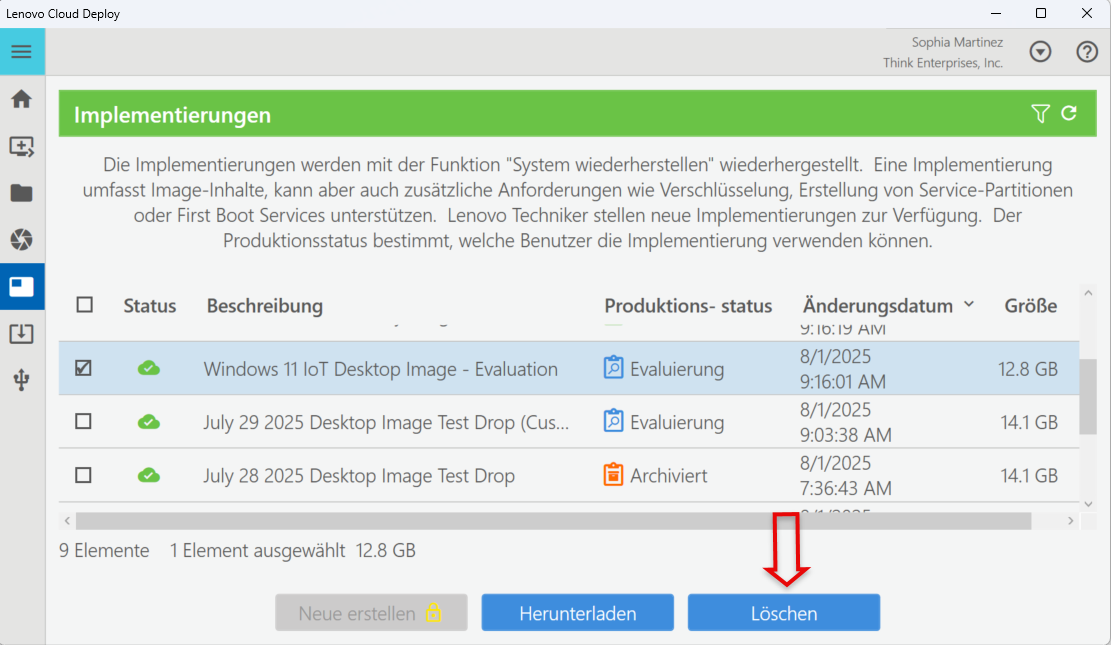
Bestätigen Sie, dass Sie die ausgewählten Elemente löschen möchten.
Anmerkung
Wenn Sie eine Implementierung löschen, werden alle zugeordneten Module auch gelöscht, sofern sie nicht von anderen Implementierungen oder Zuordnungen verwendet werden.
8 - Bereitstellungskits
Ein Bereitstellungskit installiert einen Einrichtungsassistenten, über den ein Benutzer einige einfache Fragen beantwortet. Nach wenigen Minuten ist das System angepasst. Mit dem Bereitstellungssystemassistenten können Aufgaben automatisiert werden, z. B. Beitritt zu Domänen, Erstellen von Benutzerkonten und E-Mail-Konten, Einrichten von Druckern und regionalen Einstellungen für die Datenmigration.
Als Benutzer erstellen Sie keine eigenen Bereitstellungskits. Stattdessen arbeiten Sie mit einem Lenovo ITC-Techniker zusammen, indem Sie Ihre Anwendungsinhalte in die Cloud hochladen und dem Techniker die Anforderungen für die Lösung mitteilen. Der Techniker erstellt dann ein Bereitstellungskit und lädt es in die Lenovo Cloud hoch, damit Sie es herunterladen und testen können.
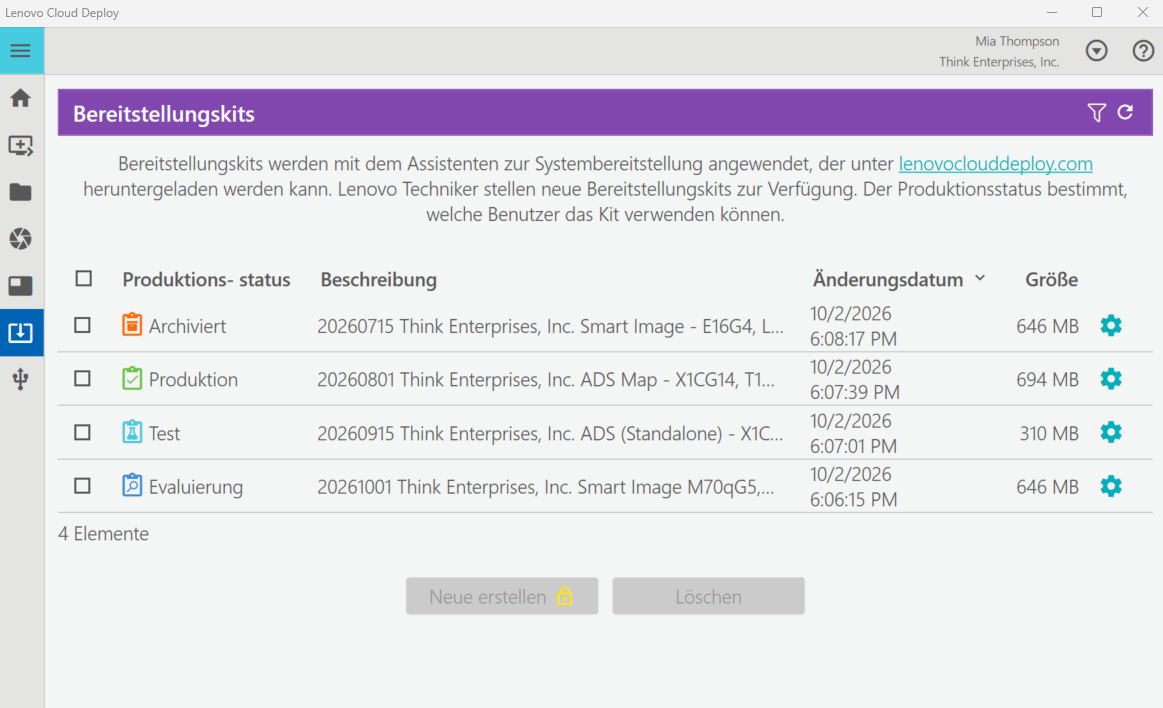
Um den Bildschirm für Bereitstellungskits zu öffnen, klicken Sie auf das Symbol Bereitstellungskits im linken Navigationsbereich.
Anmerkung
Nur Benutzer mit Technikerrollen können die Beschreibung und den Produktionsstatus der für sie erstellten Bereitstellungskits ändern.
Auswirkungen von Rollen auf die Bereitstellung
Ob Sie ein Bereitstellungskit anwenden können, hängt von dessen Produktionsstatus ab. In der Anwendung gibt ein Symbol neben jedem Bereitstellungskit seinen Produktionsstatus wie folgt an:
Bereitstellungskit löschen
Beim Löschen eines Bereitstellungskits ist es sehr wichtig, das richtige Bereitstellungskit zum Löschen auszuwählen. Um Sie dabei zu unterstützen, enthält LCD einen Filter für Bereitstellungskits.
Bevor die Liste der verfügbaren Bereitstellungskits angezeigt wird, erfolgt eine Hardwarefilterung, sodass Sie nur die Kits sehen, die zur Auswahl zur Verfügung stehen.
Anmerkung
Nur Benutzer mit einer Technikerrolle können Bereitstellungskits löschen.
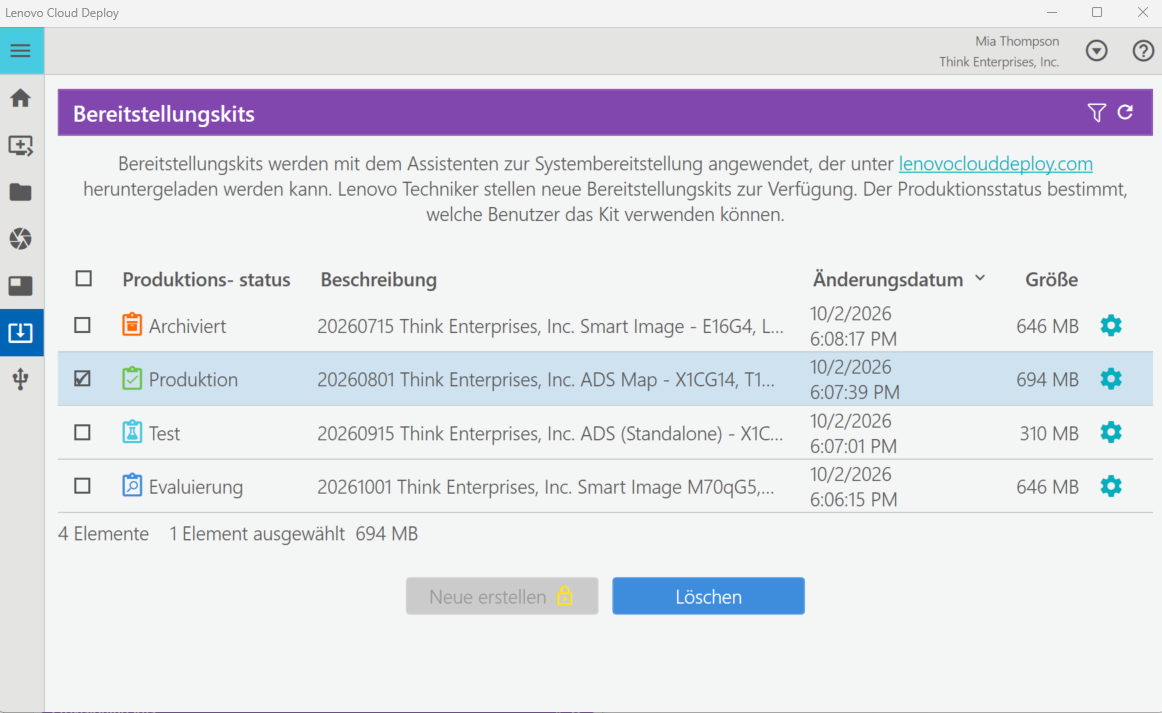
Wählen Sie die zu löschenden Bereitstellungskits aus.
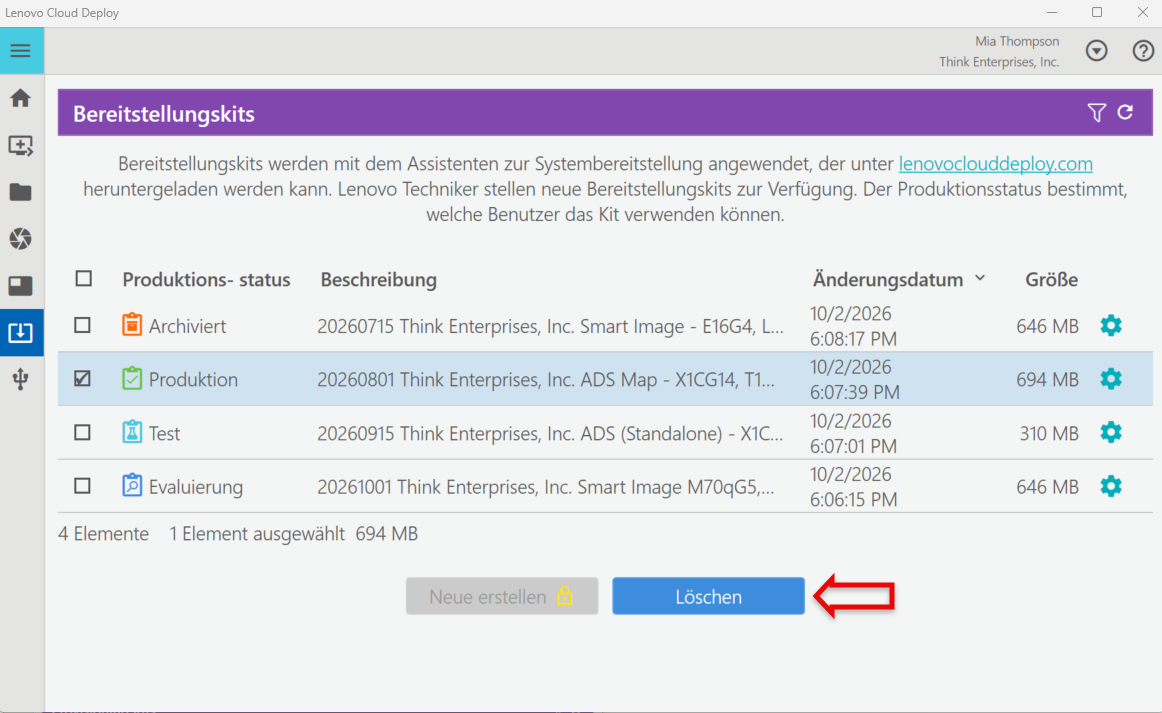
Klicken Sie auf Löschen.
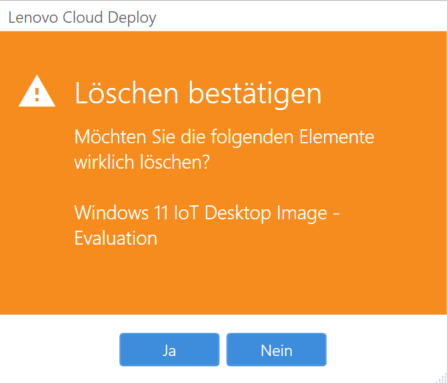
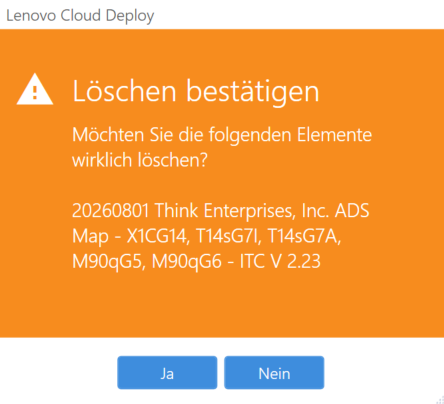
Bestätigen Sie mit Ja, dass Sie die ausgewählten Elemente löschen möchten.
9 - Datenträger erstellen
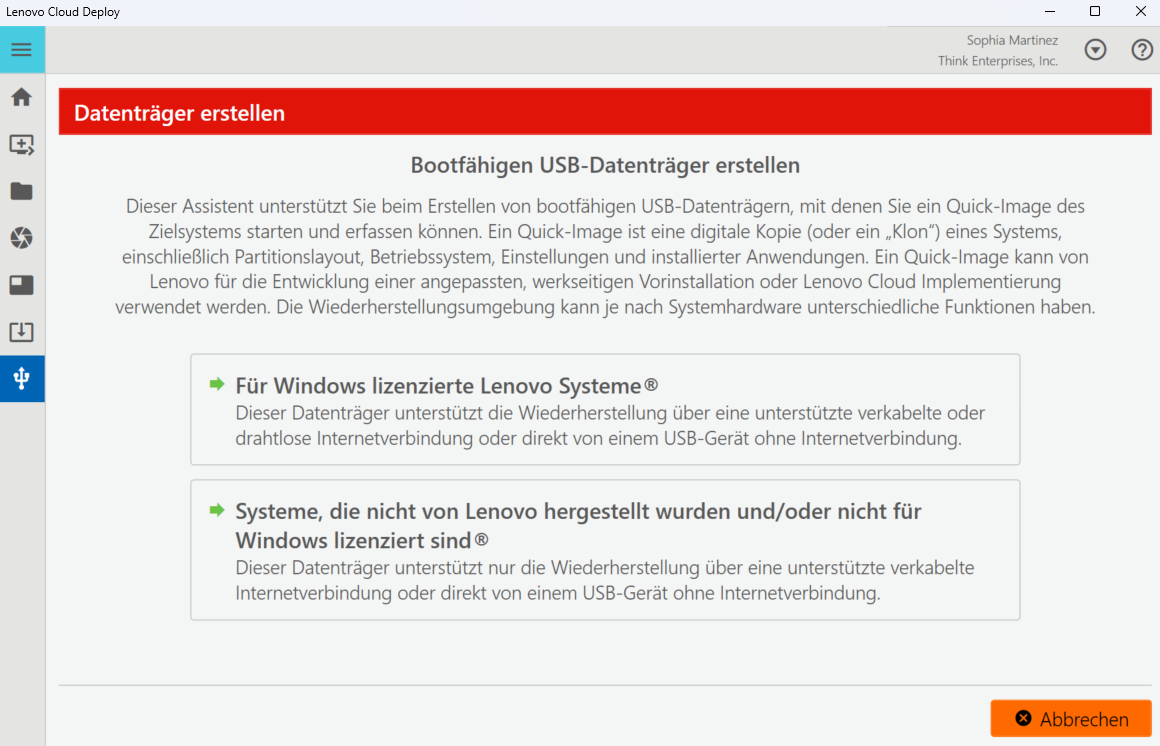
Der Assistent zur Erstellung von Datenträgern unterstützt Sie bei der Vorbereitung von bootfähigen USB-Datenträgern für LCD, die eine digitale Kopie (einen „Klon“) eines Systems erfassen oder wiederherstellen können. Der Assistent ist für Lösungs-Builder ausgelegt, die mit dem Imaging Technology Center arbeiten.
Um den Bildschirm „Datenträger erstellen“ im LCD-Client zu öffnen, klicken Sie im linken Navigationsbereich auf das Symbol Datenträger erstellen.
Wenn bei Ihrem Computer Proxy-Einstellungen für die Verbindung mit dem Internet konfiguriert sind, werden diese Einstellungen automatisch auf den Bootdatenträger übertragen.
Datenträger für Lenovo Systeme mit Windows-Lizenz erstellen
Wenn Sie den USB-Datenträger nicht bereits angeschlossen haben, verbinden Sie ihn mit einem der USB-Anschlüsse des Computers.
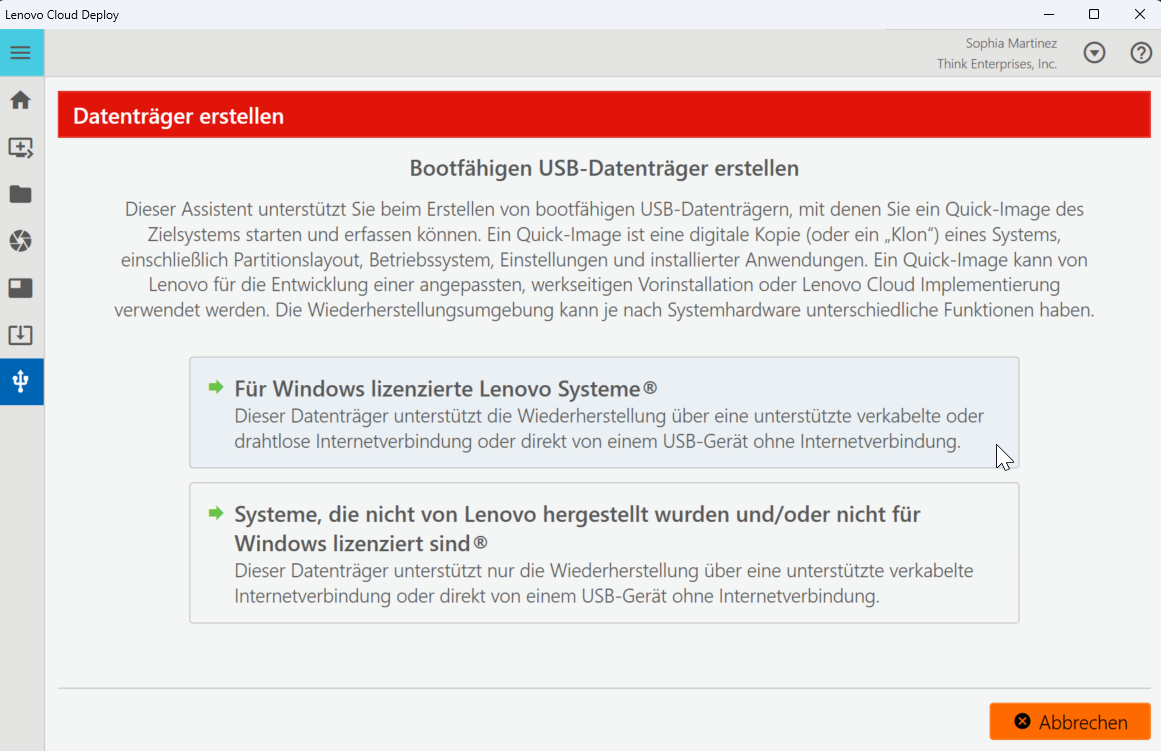
Wählen Sie Für Windows® lizenzierte Lenovo Systeme aus.
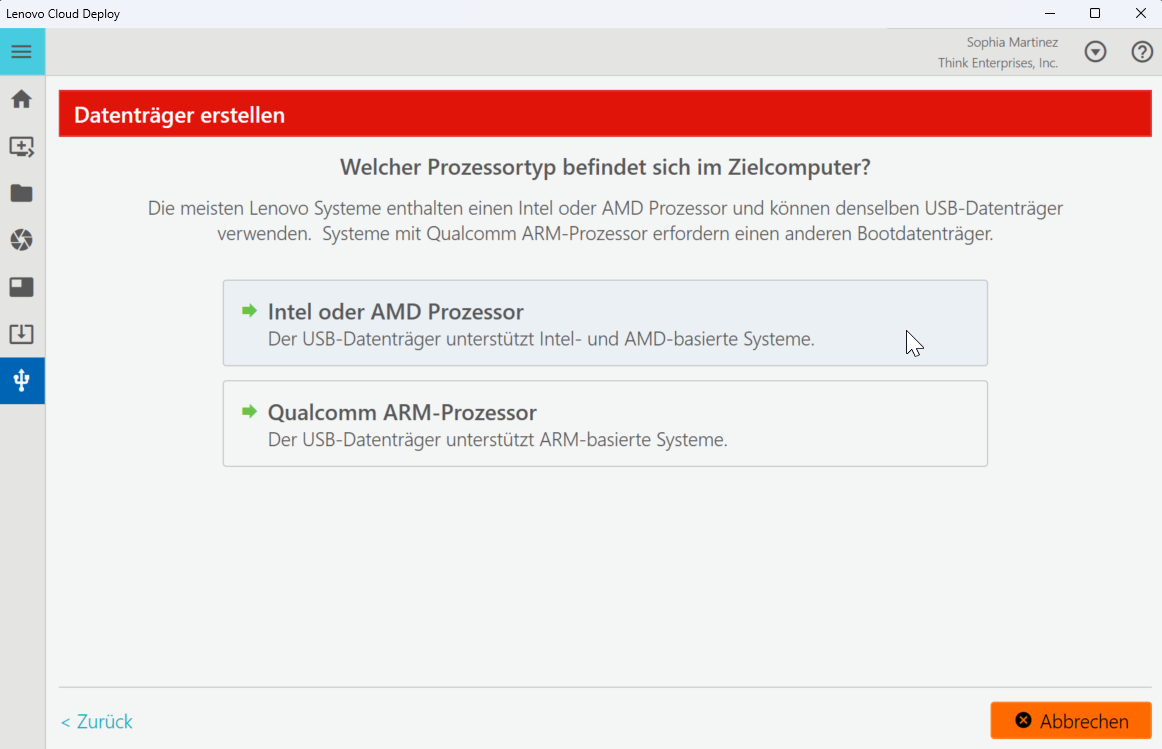
Wählen Sie den entsprechenden Prozessortyp für den Zielcomputer aus: Intel oder AMD-Prozessor oder Qualcomm ARM-Prozessor. Qualcomm ARM-Prozessoren werden derzeit nur auf Lenovo Produkten unterstützt.
Wählen Sie den USB-Datenträger aus dem Dropdown-Menü aus und klicken Sie auf Weiter.
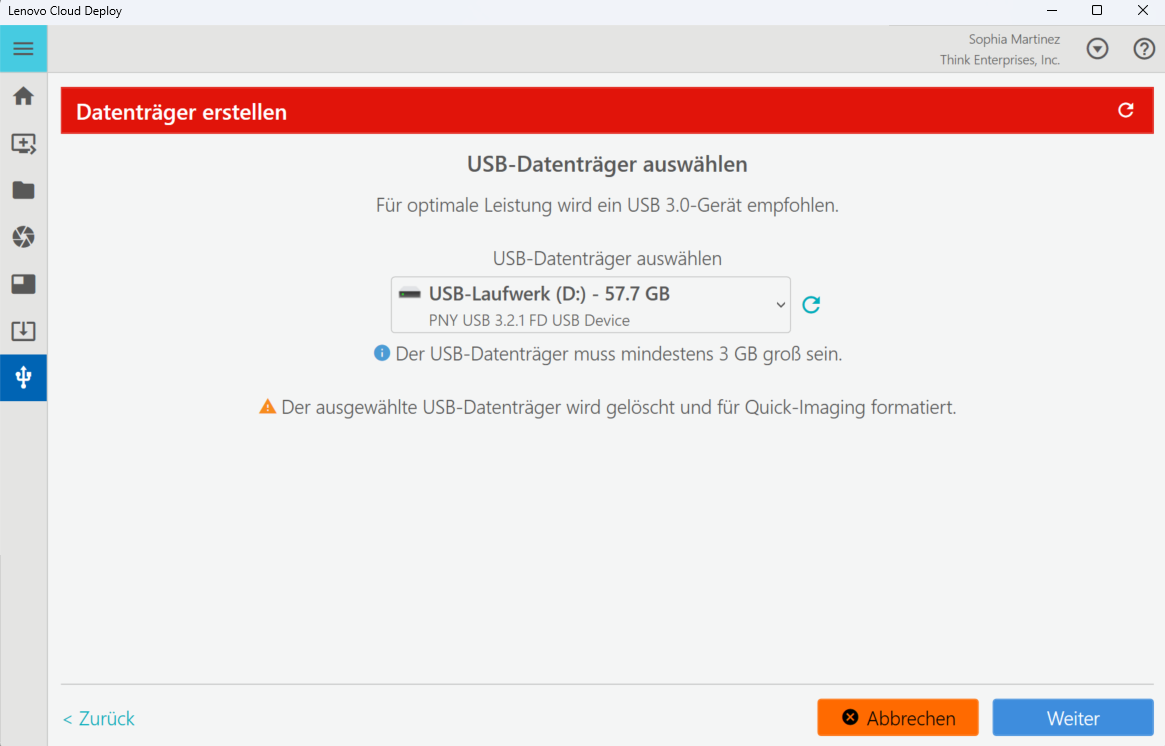
Aktivieren Sie das Kontrollkästchen, um zu bestätigen, dass die Daten auf Ihrem USB-Datenträger gelöscht werden und Sie bereit dazu sind, Ihren Bootdatenträger zu erstellen.
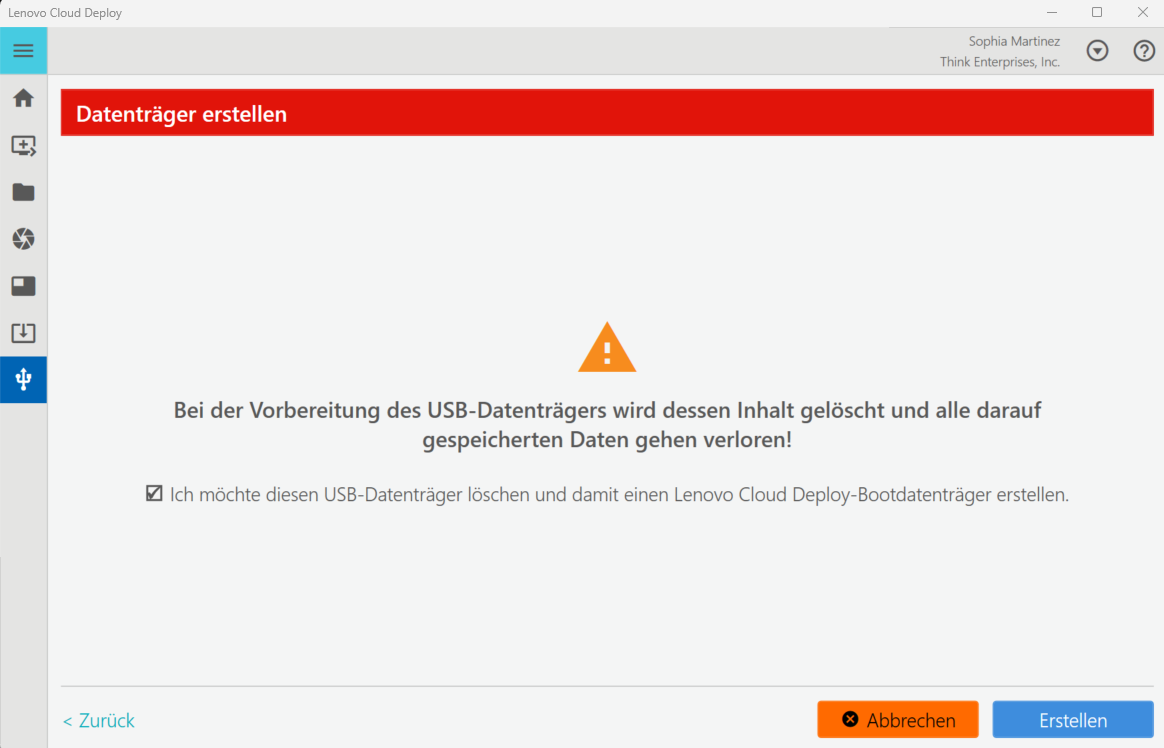
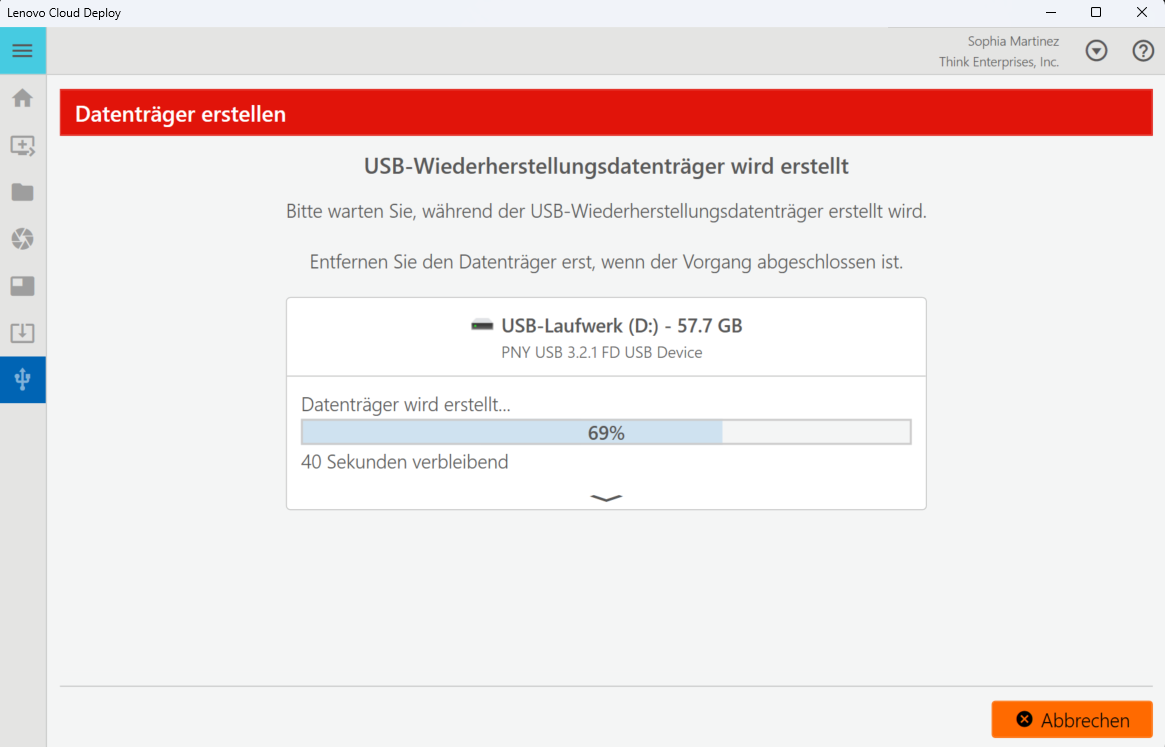
Klicken Sie auf Erstellen, um zu bestätigen, dass Sie bereit sind, fortzufahren.
Der Erstellungsfortschritt des USB-Wiederherstellungsdatenträgers wird in einer Statusleiste angezeigt.
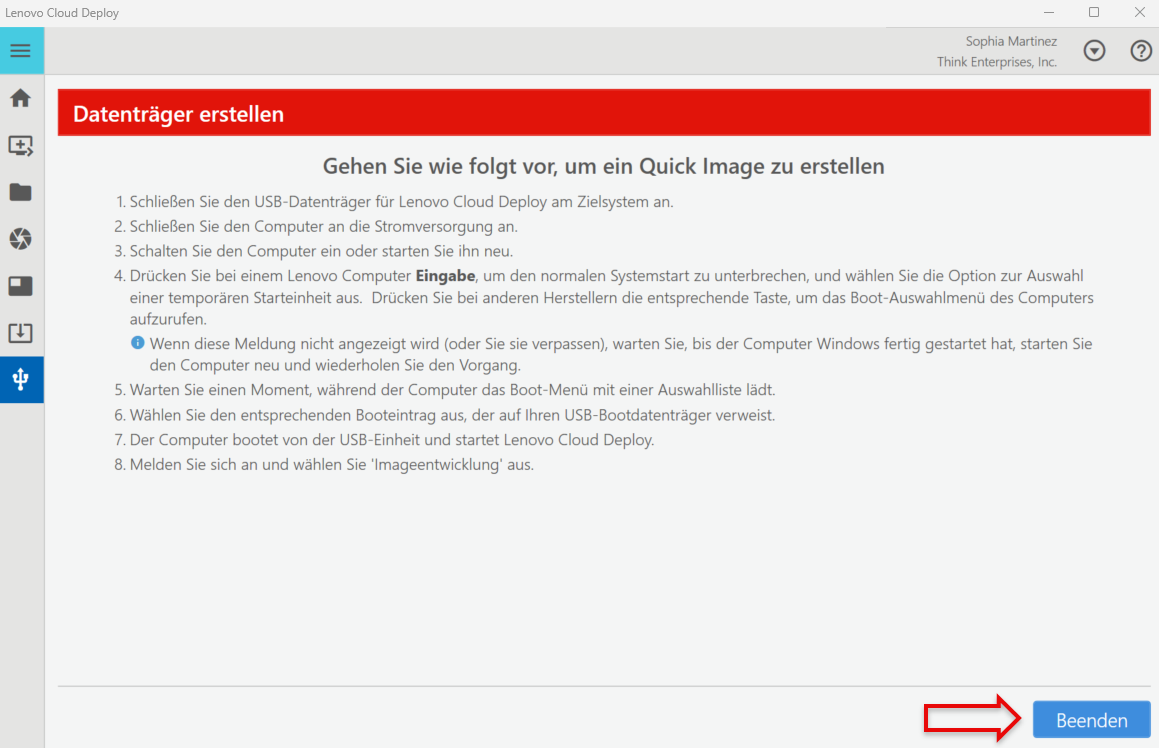
Wenn der Datenträger bereit ist, werden Anweisungen angezeigt.
Klicken Sie auf Beenden, um zur Startseite des Assistenten zurückzukehren.
Das Festplattenlaufwerk wird so konfiguriert, dass es beim nächsten Systemstart in die LCD-Wiederherstellungsumgebung bootet.
Datenträger für Systeme erstellen, die nicht von Lenovo hergestellt wurden und/oder keine Windows-Lizenz haben
Wenn Sie den USB-Datenträger nicht bereits angeschlossen haben, verbinden Sie ihn mit einem der USB-Anschlüsse des Computers.
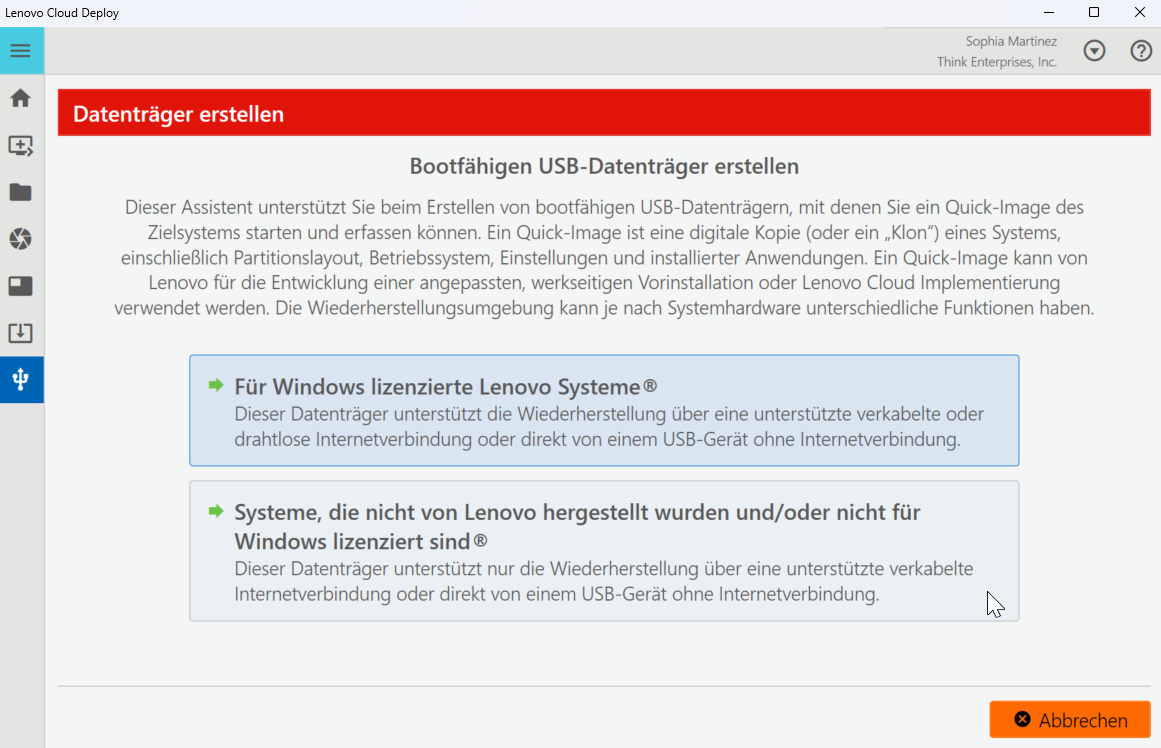
Klicken Sie auf Systeme, die nicht von Lenovo hergestellt wurden und/oder keine Windows®-Lizenz haben.
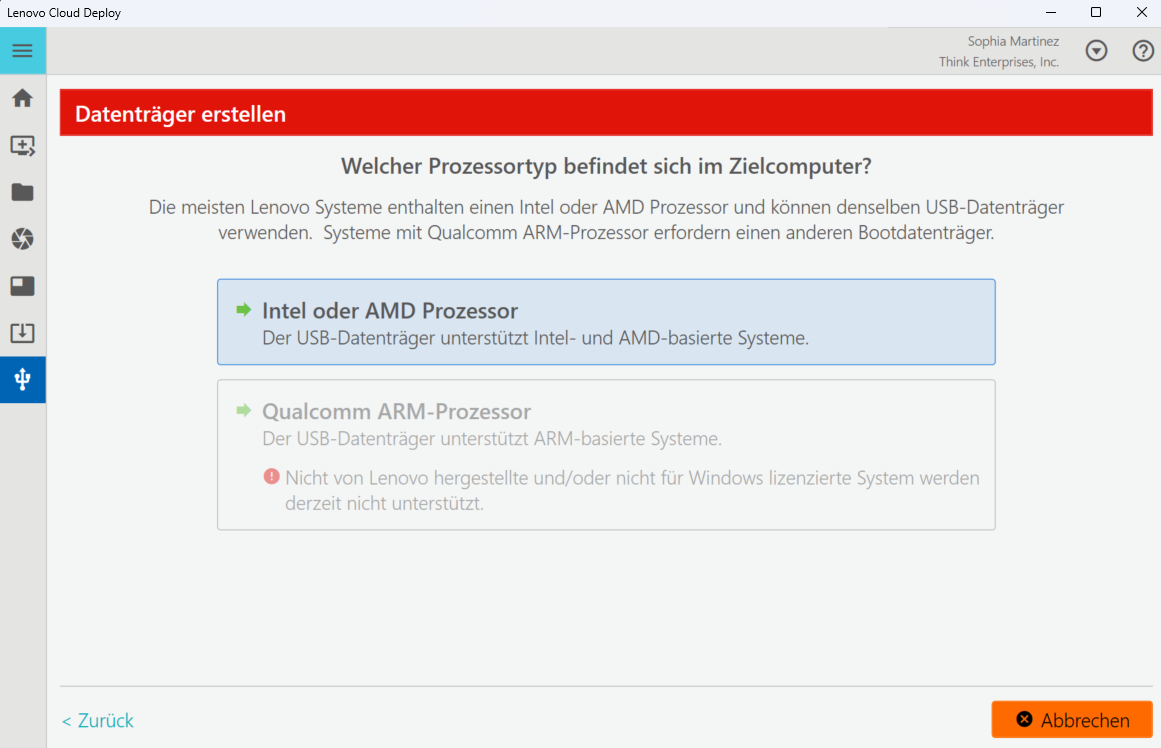
Wählen Sie Intel oder AMD-Prozessor für den Zielcomputer aus. Qualcomm ARM-Prozessoren werden derzeit nur auf Lenovo Produkten unterstützt.
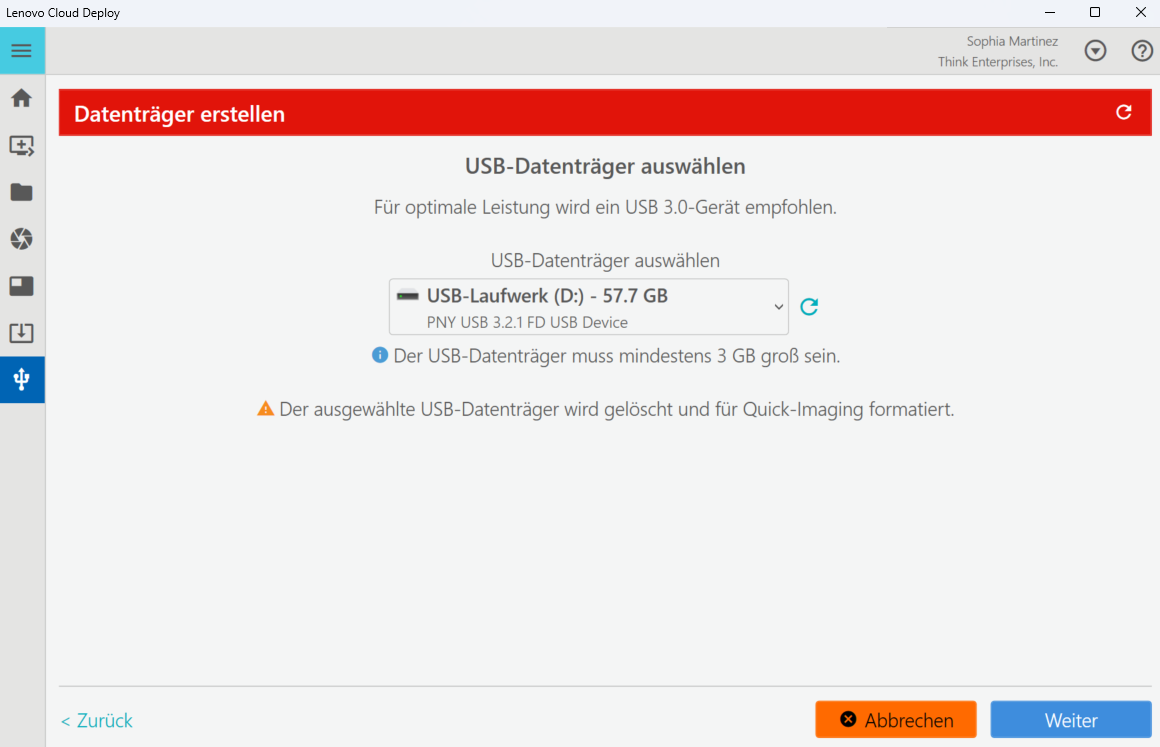
Wählen Sie den USB-Datenträger aus dem Dropdown-Menü aus und klicken Sie auf Weiter.
Aktivieren Sie das Kontrollkästchen, um zu bestätigen, dass die Daten auf Ihrem USB-Datenträger gelöscht werden und Sie bereit dazu sind, Ihren Bootdatenträger zu erstellen.
Klicken Sie auf Erstellen, um zu bestätigen, dass Sie bereit sind, fortzufahren.
Der Erstellungsfortschritt des USB-Wiederherstellungsdatenträgers wird in einer Statusleiste angezeigt.
Wenn der Datenträger bereit ist, werden Anweisungen angezeigt.
Klicken Sie auf Beenden, um zur Startseite des Assistenten zurückzukehren.
Das Festplattenlaufwerk wird so konfiguriert, dass es beim nächsten Systemstart in die LCD-Wiederherstellungsumgebung bootet.
Vorhandene Datenträger aktualisieren
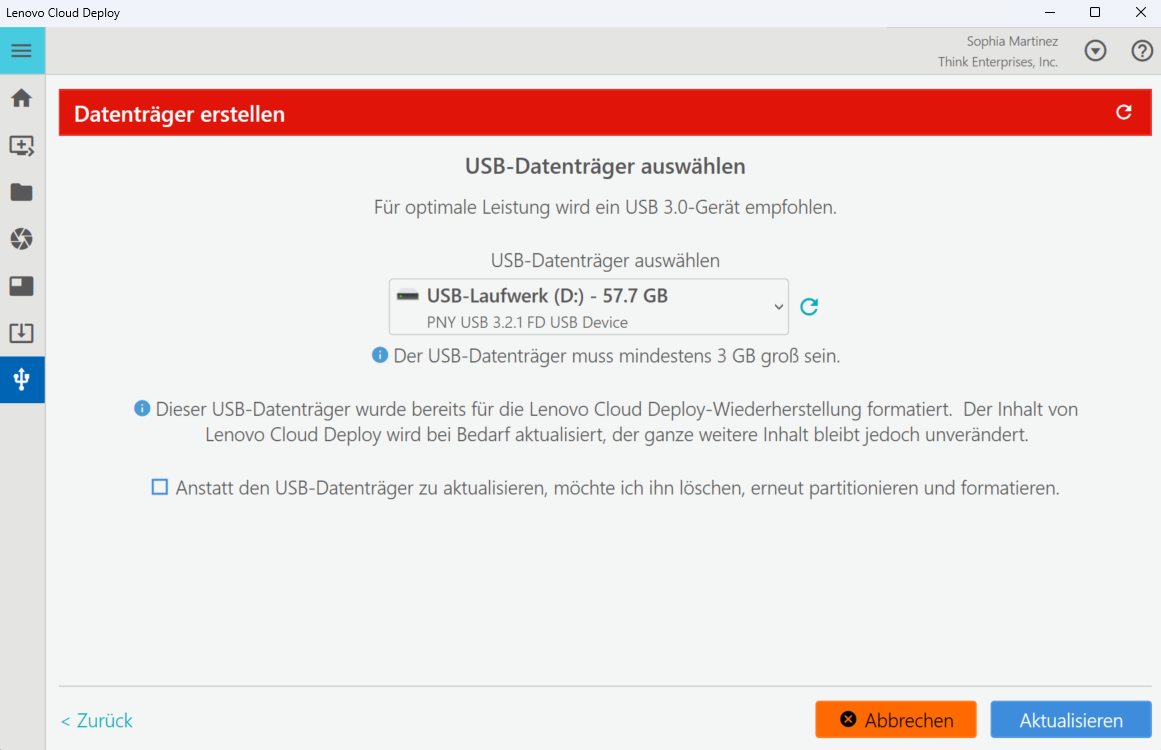
Wenn der ausgewählte USB-Datenträger zuvor für LCD vorbereitet wurde, wird der Datenträger aktualisiert. Zudem werden die Offline-Funktion und die gespeicherten Berechtigungsdaten aktualisiert.
- Die Implementierungsumgebung und Tools werden ggf. auf die neueste Version aktualisiert.
- Die LCD-Anwendung auf dem Datenträger wird ggf. durch eine aktualisierte Version ersetzt.
- Die Proxy-Einstellungen werden entsprechend der aktuellen Windows-Konfiguration aktualisiert.
- Ein USB-Datenträger, der sich derzeit in einem aktiven Implementierungsstatus befindet, wird zurückgesetzt.
Klicken Sie auf Aktualisieren, um Ihren USB-Datenträger mit aktualisierten LCD-Inhalten zu aktualisieren. Sie werden in einer Meldung darüber informiert, dass der USB-Datenträger LCD-Formatierung enthält und bei Bedarf aktualisiert wird.
Anmerkung
Wenn Sie die Daten auf dem USB-Datenträger löschen, ihn neu partitionieren und formatieren möchten, anstatt ihn zu aktualisieren, aktivieren Sie vor dem Fortfahren das entsprechende Kontrollkästchen.
9.1 - Image mit dem Sysprep-Assistenten generalisieren
Anmerkung
Der Sysprep-Assistent wurde von Microsoft eingestellt. Daher kann es sein, dass er in Zukunft von LCD-USB-Datenträgern entfernt wird.
Um ein Windows-Image auf verschiedenen PCs zu implementieren, müssen Sie das Image zuerst verallgemeinern, um computerspezifische Informationen wie installierte Treiber und die Sicherheitskennung des Computers zu entfernen.
Der LCD-USB-Datenträger enthält das Dienstprogramm „Sysprep-Assistent“, das die erforderliche Antwortdatei für das Sysprep-Dienstprogramm von Microsoft erstellt.
Wenn Sie ein Lösungs-Builder sind und mit dem Imaging Technology Center arbeiten, gehen Sie wie folgt vor, um eine cloud-geeignete Kopie Ihrer Unternehmenslösung zu erhalten.
Installieren Sie Windows und alle erforderlichen Anwendungen auf einem Spendersystem.
Konfigurieren Sie das System und bereiten Sie es für die Replikation vor.
Wenn Sie als Administrator angemeldet sind, schließen Sie den LCD-USB-Datenträger an.
Wählen Sie den USB-Datenträger im Datei-Explorer aus und doppelklicken Sie auf Sysprep-Assistent.
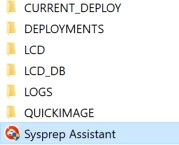
Der Lenovo Sysprep-Assistent wird gestartet.
Verwenden Sie die Anwendung zum Definieren der Werte, die Sie für Sysprep verwenden möchten.
Die Standardeinstellungen, mit denen die Anwendung gestartet wird, sind ausreichend für die Vorbereitung eines Systems für Lenovo. Wenn Sie Fragen zu den verfügbaren Optionen haben, wenden Sie sich an Ihren ITC-Techniker.
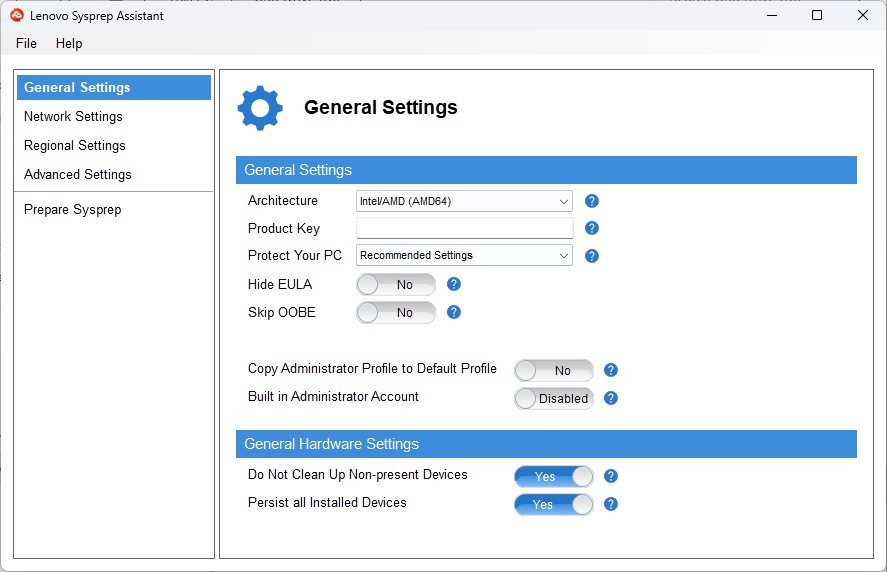
Wenn Sie bereit für die Ausführung von Sysprep sind, klicken Sie auf Sysprep vorbereiten und anschließend auf Sysprep ausführen.
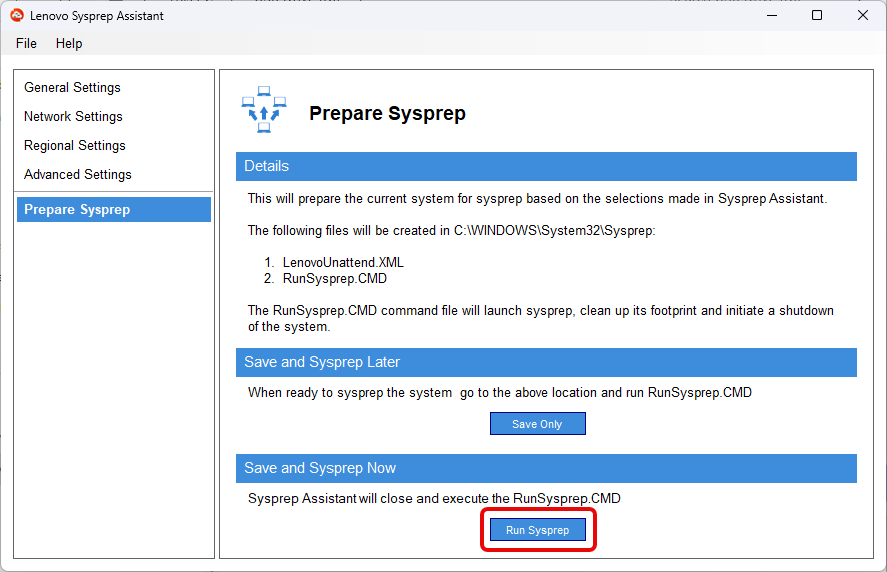
Wenn der Computer den Sysprep-Vorgang abgeschlossen hat und heruntergefahren wird, können Sie ein Quick-Image Ihres Geräts zur Übermittlung an Lenovo erfassen.