Das ist eine für den Ausdruck optimierte Ansicht des gesamten Kapitels inkl. Unterseiten. Druckvorgang starten.
Lenovo Cloud Deploy-Dokumentation
- 1: Start
- 2: Erste Schritte mit LCD
- 2.1: Systemanforderungen
- 2.2: Auf der LCD-Website anmelden
- 2.3: LCD-Client herunterladen und installieren
- 2.4: Beim LCD-Client anmelden
- 2.5: Bei LCD mit einem anderen Gerät anmelden
- 2.6: Zwei-Faktor-Authentifizierung aktivieren
- 2.7: Barrierefreiheit
- 2.8: Mehrsprachiger Support
- 2.9: LCD-Terminologie
- 3: Vorgehensweisen
- 3.1: Einen Computer wiederherstellen
- 3.2: Bei LCD authentifizieren
- 3.3: Mein Unternehmen auf die Verwendung von LCD vorbereiten
- 3.4: Informationen zur Unterstützung für meine Hardware prüfen
- 3.5: System mit dem Bereitstellungssystemassistenten bereitstellen
- 3.6: Image für die Bereitstellung vorbereiten
- 3.7: Dateien mit Ihrem Lenovo Techniker austauschen
- 3.8: Problembehandlung für LCD
- 3.9: Hilfe bei LCD-Problemen erhalten
- 4: LCD-Funktionen
- 4.1: Gemeinsame Funktionen des LCD-Clients
- 4.2: Gemeinsame Funktionen der LCD-Website
- 4.3: Produktionsstatus
- 4.4: System wiederherstellen
- 4.5: Pakete
- 4.6: Quick-Images
- 4.7: Implementierungen
- 4.8: Bereitstellungskits
- 4.9: Datenträger erstellen
- 5: LCD-Verwaltung
- 5.1: Benutzer verwalten
- 5.2: Rollen verwalten
- 5.3: Berechtigungen
- 5.4: GEO-Fencing-Einstellungen
- 5.5: Lizenzvereinbarungen
- 5.6: Website-Einstellungen
- 6: Hardwareunterstützung
- 6.1: Wiederherstellungsoptionen
- 6.2: Zugriff auf den Support
- 6.3: SLAs für den Hardwaresupport
- 6.4: Probleme mit Hardwarefiltern
- 6.5: Windows-Lizenzprüfung
- 6.6: Tabellen zur Hardwareunterstützung
- 6.6.1: Lenovo ThinkPad Modelle
- 6.6.2: Lenovo ThinkCentre Modelle
- 6.6.3: Lenovo ThinkStation Modelle
- 6.6.4: Lenovo ThinkSmart Modelle
- 6.6.5: Lenovo ThinkEdge Modelle
- 6.6.6: Lenovo Modelle
- 6.6.7: Andere Lenovo Modelle
- 6.6.8: Lenovo Zubehör
- 6.6.9: Modelle anderer Hersteller
- 7: Problembehandlung
- 7.1: Protokolle erfassen
- 7.2: Behandlung häufiger LCD-Probleme
- 7.3: Problembehandlung für die Einrichtung von Single Sign-On
- 8: Sicherheit
- 8.1: Firewall-Anforderungen
- 8.2: Proxy-Anforderungen
- 8.3: Authentifizierung
- 8.4: Kundenkonten
- 8.5: Datenerfassung und -aufbewahrung
- 8.6: Datensicherheit
- 8.7: Systemsicherheit
- 8.8: Single Sign-On (SSO)
- 8.8.1: SAML-Ersteinrichtung
- 8.8.2: SAML-Einrichtung für Azure
- 8.8.3: SAML-Einrichtung für Windows Server
- 8.8.4: SAML-Einrichtung für Okta
- 8.8.5: OpenID-Einrichtung
- 9: Versionshinweise
- 10: So verwenden Sie diese Hilfe







1 - Start
2 - Erste Schritte mit LCD
Was ist Lenovo Cloud Deploy?
Lenovo Cloud Deploy (LCD) ist eine cloudbasierte Imageerstellungslösung, mit der Unternehmen standardisierte Betriebssystem-Images für ihre Geräte erstellen, verwalten und bereitstellen können.
LCD ermöglicht es Ihrem Unternehmen, folgende Aufgaben sicher auszuführen:
Erstellen und Pflegen eines Standard-Image für das Unternehmen
Hochladen des Image und zugehöriger Inhalte zu Lenovo
Vorbereiten dieser Inhalte für die Bereitstellung in Zusammenarbeit mit Lenovo
Bedarfsweises Bereitstellen oder Wiederherstellen des Image auf Benutzersystemen
Der Zugriff auf LCD erfolgt über eine Desktop-Client-Anwendung und eine unterstützende Website. Jede dieser Komponenten bietet die Tools, die für den Austausch von Dateien mit Lenovo, die Verwaltung von Image-Inhalten und die Wiederherstellung oder Konfiguration von Systemen erforderlich sind.
Warum Unternehmen Lenovo Cloud Deploy verwenden
Unternehmen benötigen eine einheitliche, zuverlässige Methode zur Vorbereitung von Computern für Mitarbeiter. Anstatt jedes Gerät manuell zu konfigurieren, können Sie mithilfe von LCD ein Standard-Build definieren und wiederholt anwenden. LCD bietet Ihnen folgende Vorteile:
Sie können sicherstellen, dass alle Systeme mit einer einheitlichen, genehmigten Konfiguration gestartet werden.
Die manuelle Einrichtungszeit für neue Geräte oder Ersatzgeräte wird reduziert.
Systeme lassen sich schnell wiederherstellen, wenn Probleme auftreten.
Sie können Updates für Betriebssysteme, Treiber und Anwendungen bereitstellen.
LCD unterstützt sowohl die Ersteinrichtung von Systemen als auch spätere Systemwiederherstellungen und ist somit während des gesamten Lebenszyklus eines Geräts von Nutzen.
Der LCD-Client
Der LCD-Client ist eine installierte Windows®-Desktopanwendung, die die Schnittstelle mit der Cloud-Imageerstellungsplattform von Lenovo® Services bereitstellt.
Mit dem LCD-Client können Sie folgende Aufgaben ausführen:
Welche Optionen LCD-Client-Benutzern zur Verfügung stehen, hängt von den Rollen und Berechtigungen ab, die den Benutzern zugewiesen sind. Einige Rollen geben Benutzern die Möglichkeit, grundlegendere Aufgaben im LCD-Client und auf der LCD-Website auszuführen, während andere Rollen eher administrativer Natur sind und es Benutzern ermöglichen, eine größere Bandbreite an Verwaltungsaufgaben zu erledigen. Rollen werden auf der LCD-Website verwaltet, gelten jedoch auch für Benutzer des LCD-Clients.
Der LCD-Client kann Bootdatenträger Ihres System-Image unabhängig davon erstellen, ob das Quellsystem mit dem Internet verbunden ist. Außerdem kann der Client Bootdatenträger für Systeme anderer Hersteller als Lenovo und für Systeme ohne Windows-Lizenz erstellen, wobei das Verfahren sich von dem für Lenovo Systeme mit Windows-Lizenz unterscheidet.
Als ersten Schritt müssen Sie die Anwendung herunterladen und installieren.
Die LCD-Website
Die Website von Lenovo Cloud Deploy dient als zentrale Anlaufstelle für den Zugriff auf und die Verwaltung der LCD-Dienste. Hier können Benutzer die Lenovo Cloud Deploy Desktop-Anwendung herunterladen und Aufgaben auf Kontoebene ausführen, wie zum Beispiel die Verwaltung von Benutzern, Berechtigungen, Kontoeinstellungen und Lizenzvereinbarungen. Die Website bietet außerdem einen zentralen Ort für die Koordination mit Lenovo Technikern sowie Zugriff auf unterstützende Ressourcen und Dokumentation. Die Website unterstützt also Administrations- und Konfigurationsaktivitäten, während operative Aufgaben wie Imageerstellung, Bereitstellung und Systemwiederherstellung direkt im LCD-Client selbst erledigt werden.
Auf der Website wird von LCD-Administratoren Folgendes verwaltet:
Die Website ist auch der Ort, an dem Benutzer den LCD-Client herunterladen.
Verantwortlichkeiten von Kunde und Lenovo bei Lenovo Cloud Deploy
Bei LCD wenden Sie Images nicht selbst direkt an, sondern es wird ein Modell genutzt, das auf Zusammenarbeit basiert.
Sie kommunizieren Ihre Anforderungen an einen Techniker des Lenovo Imaging Technology Center (ITC).
Sie bereiten Ihre Image- bzw. Anwendungsinhalte vor.
Sie laden diese Inhalte in die Lenovo Cloud hoch.
Lenovo erstellt die Implementierungs- oder Bereitstellungslösung.
Sie wenden diese Lösung mithilfe von Tools im LCD-Client auf die Systeme an.
Dieses Modell ermöglicht es Lenovo, die komplexen Vorbereitungsschritte für Sie zu übernehmen, die für die werkseitige Implementierung und Wiederherstellung erforderlich sind.
Hauptkonzepte: Implementierungen und Bereitstellungskits
Der LCD-Client arbeitet mit zwei zentralen Konzepten: Implementierungen und Bereitstellungskits. Diese Elemente arbeiten zusammen, um die Systeme vorzubereiten und zu konfigurieren.
Implementierungen
Eine Implementierung ist die paketierte Lösung, mit der das Image Ihrer Organisation auf ein System bereitgestellt wird. Eine Bereitstellung umfasst:
Betriebssystemimage
installierte Anwendungen
Konfigurationselemente, z. B. Verschlüsselung oder Dienstpartitionen
zusätzliche Einrichtungsschritte, die beim ersten Start ausgeführt werden
Implementierungen werden von Lenovo Technikern auf Grundlage der von Ihnen bereitgestellten Image-Inhalte erstellt. Sobald verfügbar, können Sie eine Implementierung anwenden, um ein System zu installieren, wiederherzustellen oder Images neu aufzuspielen.
Implementierungen werden in erster Linie verwendet für:
Werkseitige Imageerstellung für neue Systeme
Wiederherstellung eines bekannten, genehmigten Zustands von Systemen
Bereitstellung einer vollständigen, betriebsbereiten Umgebung
Bereitstellungskits
Ein Bereitstellungskits wird verwendet, um ein System zu konfigurieren, nachdem das Basisimage angewendet wurde.
Bei Ausführung eines Bereitstellungs-Kits wird ein Setup-Assistent gestartet, der den Benutzer durch einige wenige Schritten führt. Das System wird basierend auf diesen Eingaben automatisch angepasst.
Mit Bereitstellungskits können Aufgaben wie z. B. folgende automatisiert werden:
Hinzufügen des Geräts zu einer Domäne
Erstellen von Benutzer- und E-Mail-Konten
Konfigurieren von Druckern und regionalen Einstellungen
Wie Implementierungen werden auch Bereitstellungskits von Lenovo Technikern in Zusammenarbeit mit Ihrem Unternehmen erstellt.
Lenovo Cloud Boot
Lenovo Cloud Boot ist eine Funktion, die es einem System ermöglicht, vom Netzwerk zu starten (zu booten) und auf Dienste des LCD-Clients zuzugreifen, anstatt sich ausschließlich auf das lokale Betriebssystem auf der Festplatte zu verlassen.
Cloud Boot benötigt eine direkte Internetverbindung. Es verbindet das Gerät mit Lenovo Cloud Deploy, sodass die Imageerstellungs- oder Wiederherstellungsvorgänge durchgeführt werden können.
Mit Lenovo Cloud Boot kann ein System …
auf den LCD-Client zugreifen, auch wenn das lokale Betriebssystem nicht verfügbar ist.
sich direkt mit in der Cloud gehosteten Implementierungsinhalten verbinden.
Wiederherstellungsvorgänge starten, ohne auf lokale Dateien angewiesen zu sein.
Weitere Informationen finden Sie unter Wiederherstellung mit Lenovo Cloud Boot durchführen.
Wiederherstellungsoptionen
Der LCD-Client unterstützt verschiedene Möglichkeiten der Systemwiederherstellung, die von der Umgebung und den jeweiligen Anforderungen abhängen.
Wiederherstellung mit Lenovo Cloud Boot durchführen
Wenn Sie ein System mit Lenovo Cloud Boot wiederherstellen, startet das Gerät über das Netzwerk und stellt eine Verbindung zu Lenovo Cloud Deploy her. Dieser Ansatz ist in folgenden Fällen nützlich:
Das Betriebssystem auf dem Gerät ist beschädigt oder nicht vorhanden.
Sie müssen ein System in einen sauberen Zustand versetzen.
Es stehen keine lokalen Wiederherstellungsoptionen zur Verfügung.
Da das System direkt in die Cloud-Umgebung bootet, ist es für die Wiederherstellung nicht auf die lokale Festplatte angewiesen.
Wiederherstellung mit USB-Datenträger durchführen
Sie können Imagedaten, die vom LCD-Client verwendet werden, auf USB-Datenträgern speichern, um diese später zur Wiederherstellung eines Systems zu nutzen. Der Assistent zur Datenträger erstellen unterstützt Sie bei der Vorbereitung von bootfähigen USB-Datenträgern, die eine digitale Kopie (einen „Klon“) eines Systems erfassen oder wiederherstellen können. Bei der Wiederherstellung eines Systems mit USB-Datenträger überprüft der LCD-Client, ob die Daten auf dem USB-Datenträger veraltet sind. In diesem Fall werden Sie vom LCD-Client aufgefordert, den USB-Datenträger zu aktualisieren, bevor Sie mit der Wiederherstellung fortfahren.
Dieser Ansatz ist in folgenden Fällen nützlich:
Sie stellen Ihren eigenen Computer wieder her und verfügen nicht über eine unterstützte Internetverbindung.
Sie möchten einen externen Bootdatenträger verwenden, anstatt die Festplatte zu modifizieren.
Wiederherstellung über die Systemfestplatte durchführen
Wenn Sie eine Wiederherstellung über die Systemfestplatte durchführen, wird der Wiederherstellungsprozess vom lokalen Gerät initiiert. Dieser Ansatz ist in folgenden Fällen nützlich:
Das vorhandene System ist weiterhin zugänglich.
Es wurde eine lokale Wiederherstellungsoption konfiguriert.
Ein netzwerkbasierter Bootvorgang ist nicht erforderlich oder nicht verfügbar.
In diesem Fall verwendet das System lokal verfügbare Tools (zusammen mit Cloud-Inhalten, falls erforderlich), um die Wiederherstellung abzuschließen.
Weitere Informationen finden Sie unter Diesen Computer über die Festplatte wiederherstellen.
2.1 - Systemanforderungen
Um LCD verwenden zu können, muss Ihr System die folgenden Hardware- und Softwareanforderungen erfüllen.
Hardwareanforderungen
Welche Funktionen des LCD-Clients verfügbar sind, hängt von den Hardwaremodellen ab, auf denen die Anwendung installiert ist. Weitere Informationen zu Modellen, die LCD unterstützen, und deren Funktionen finden Sie unter Hardwareunterstützung.
Softwareanforderungen
Lenovo Cloud Deploy
- Microsoft Windows 10 (21H2) oder höher
- .NET Framework 4.8.1 oder höher
- Lokaler Port 55819
- Verkabelte Internetverbindung mit 1 Mbit/s für folgende Funktionen:
- Imageerstellungstools
- Image erfassen
- Image wiederherstellen
- Assistent zur Systemwiederherstellung
- Ihr Festplattenlaufwerk verwenden
- Online-USB-Datenträger
- HTTPS-Bootvorgang
- Imageerstellungstools
Lenovo Cloud BIOS-Boot
- Verkabelte Internetverbindung mit 1 Mbit/s
- Direkter Internetzugang; Proxys werden nicht unterstützt
Bereitstellungssystemassistent
- Microsoft Windows 10 (21H2) oder höher
- .NET Framework 4.8 oder höher
- Drahtlose oder verkabelte Internetverbindung mit 1 Mbit/s
Firewall-Anforderungen
LCD verwendet den HTTPS-Standardport 443 und Transport Layer Security (TLS) Version 1.2 für die Kommunikation mit der Cloud-Backend-Umgebung. Für Unternehmens-Firewalls müssen unter Umständen zusätzliche Regeln konfiguriert werden, um die Kommunikation mit der LCD-Infrastruktur zu ermöglichen. Ausführliche Informationen finden Sie unter Firewall-Anforderungen.
2.2 - Auf der LCD-Website anmelden
So melden Sie sich auf der LCD-Website an:
Öffnen Sie einen Webbrowser und navigieren Sie zu lenovoclouddeploy.com.
Klicken Sie auf Anmelden.

Geben Sie Ihre E‑Mail-Adresse ein, um Ihr Cloud-Konto zu identifizieren.
Klicken Sie auf Suchen.
Anmerkung
Wenn Sie den Kontoschlüssel kennen, können Sie sich auch damit anmelden.
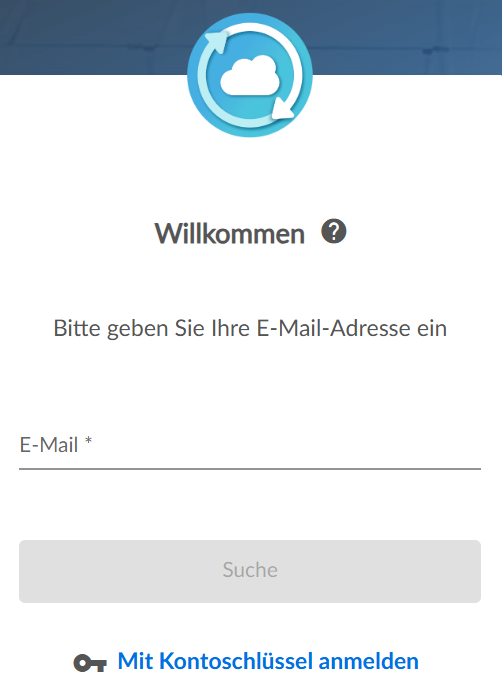
Geben Sie Ihre E‑Mail-Adresse und Ihr Kennwort ein und klicken Sie auf Anmelden.
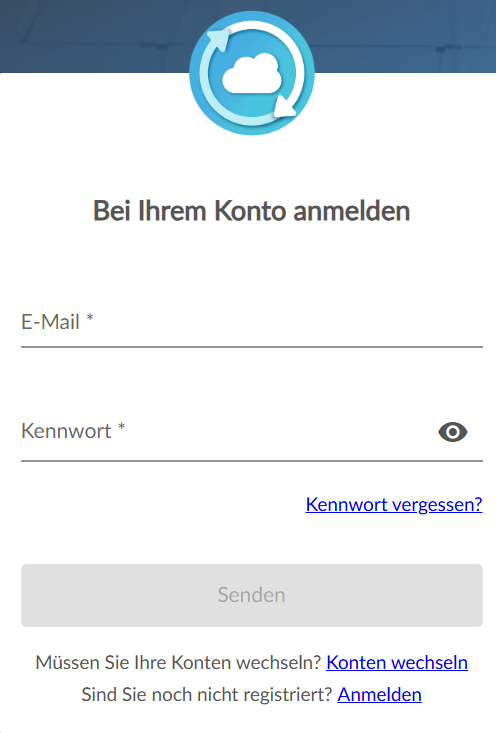
Sie werden möglicherweise aufgefordert, die Zwei-Faktor-Authentifizierung zu aktivieren. Lenovo empfiehlt, diese Funktion durch Klicken auf Zu Einstellungen wechseln zu aktivieren.

2.3 - LCD-Client herunterladen und installieren
LCD-Client herunterladen und installieren:
Stellen Sie sicher, dass Sie sich auf dem Bildschirm Erste Schritte > Startseite befinden.
Scrollen Sie nach unten zu den Download-Tools und Installationsschritten.
Klicken Sie im Bereich „Download-Tools“ unter „Lenovo Cloud Deploy“ auf Herunterladen.
Suchen Sie das heruntergeladene Installationsprogramm und folgen Sie den angezeigten Schritten, um den LCD-Client zu installieren.
2.4 - Beim LCD-Client anmelden
Nachdem Sie die LCD-Anwendung gestartet haben, stehen Ihnen abhängig davon, wie Ihr Administrator Ihren Zugriff auf LCD konfiguriert hat, vier verschiedene Anmeldemöglichkeiten zur Verfügung:
Kontosuche
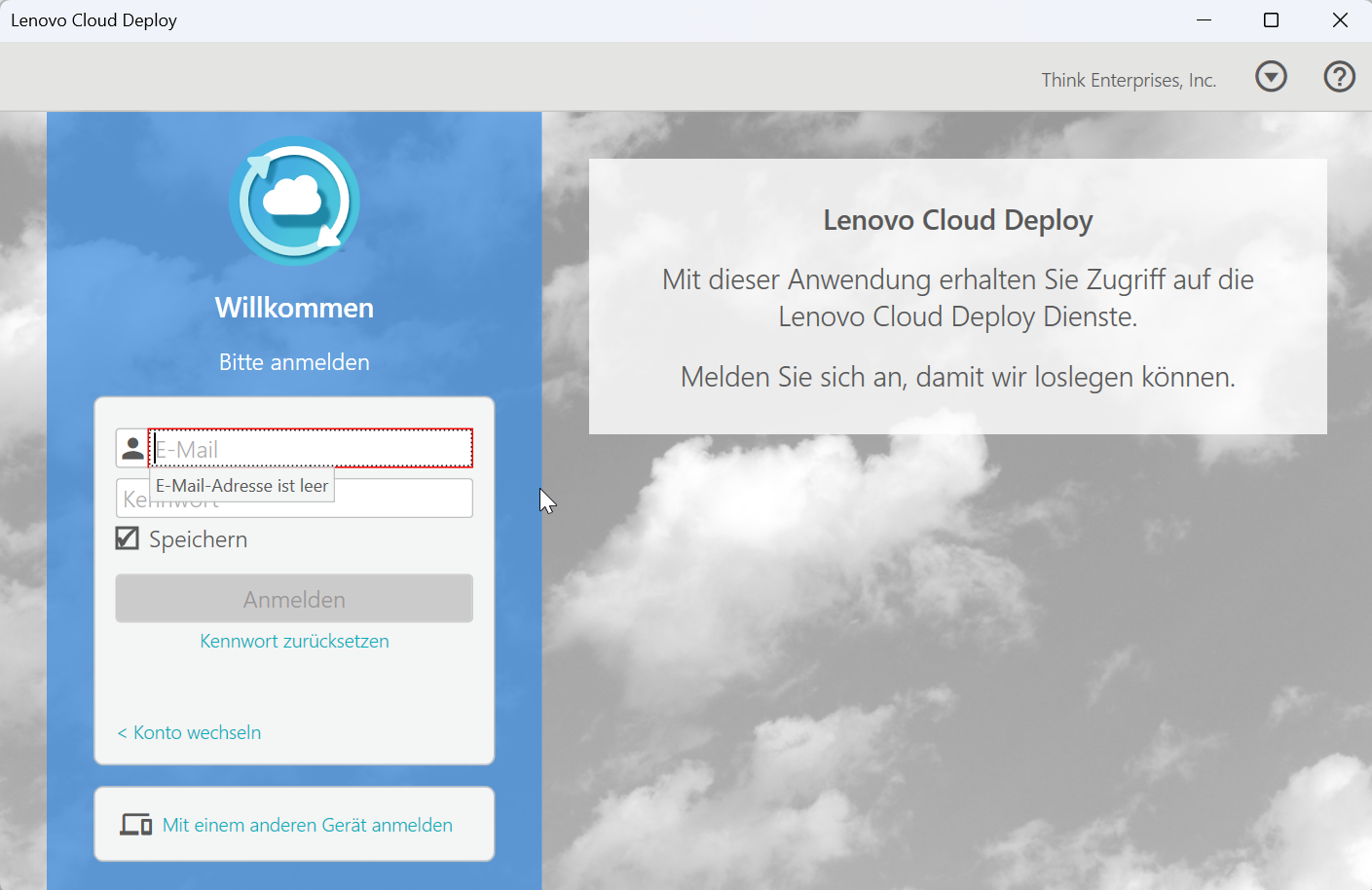
Dieser Bildschirm wird angezeigt, wenn der LCD-Client ohne einen gültigen Kontoschlüssel installiert wurde. Geben Sie Ihre E‑Mail-Adresse ein, um Ihr LCD-Konto zu identifizieren. Wenn Sie den Kontoschlüssel kennen, können Sie sich stattdessen damit anmelden, indem Sie auf Mit Kontoschlüssel anmelden klicken.
Geben Sie Ihre E-Mail-Adresse ein und klicken Sie auf Suchen. Wenn Ihre E-Mail-Adresse gefunden wird, werden Sie aufgefordert, Ihr Kennwort einzugeben.
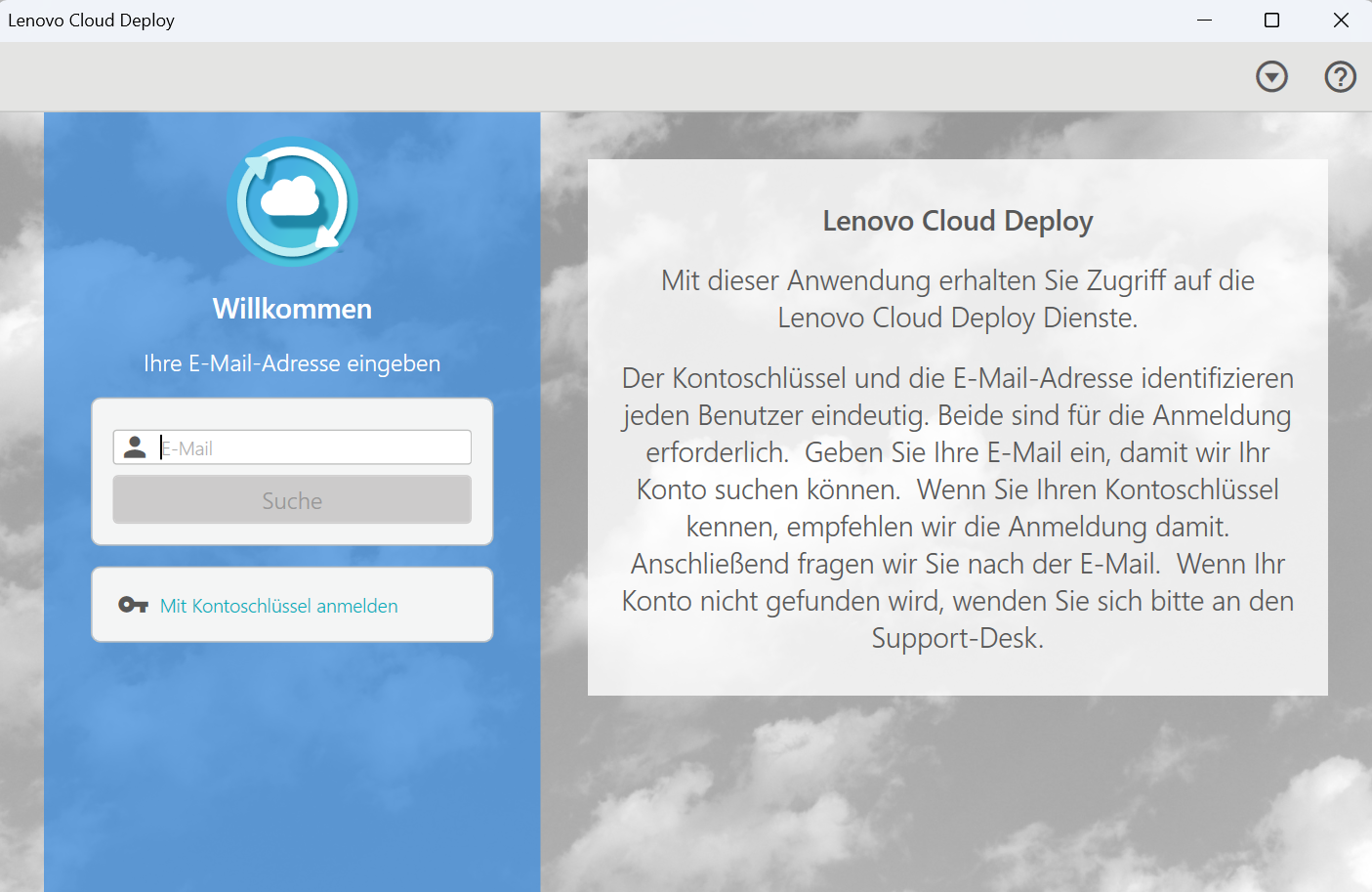
Überprüfung des Kontoschlüssels
Dieser Bildschirm wird angezeigt, wenn Sie auf dem Hauptbildschirm der Kontosuche auf Mit Kontoschlüssel anmelden geklickt haben. Geben Sie einen gültigen Kontoschlüssel ein und klicken Sie auf Validieren.
Wenn Sie sich auf diesem Bildschirm befinden und sich stattdessen mit Ihrer E-Mail-Adresse anmelden möchten, klicken Sie auf Mit E-Mail-Adresse anmelden.
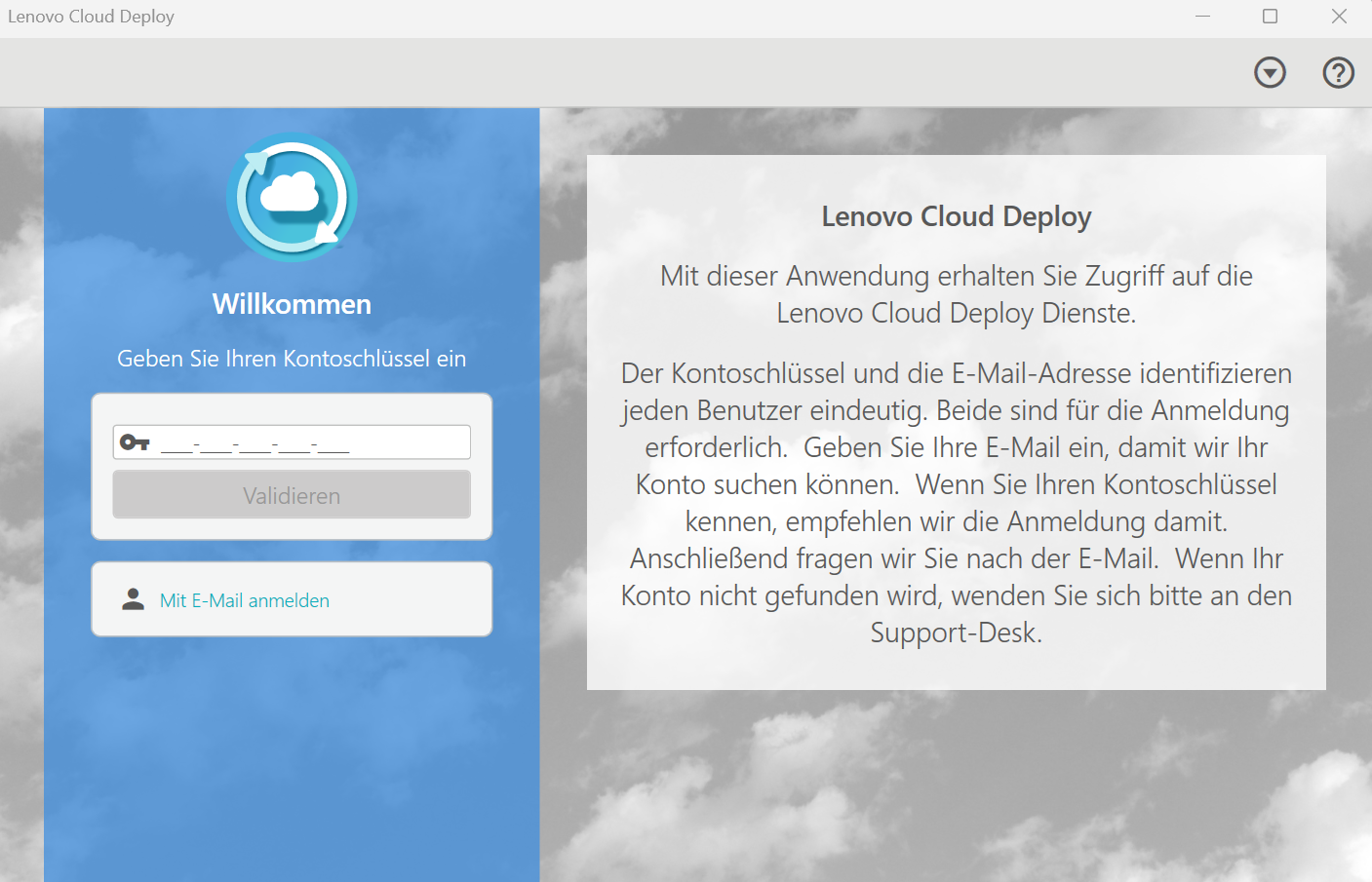
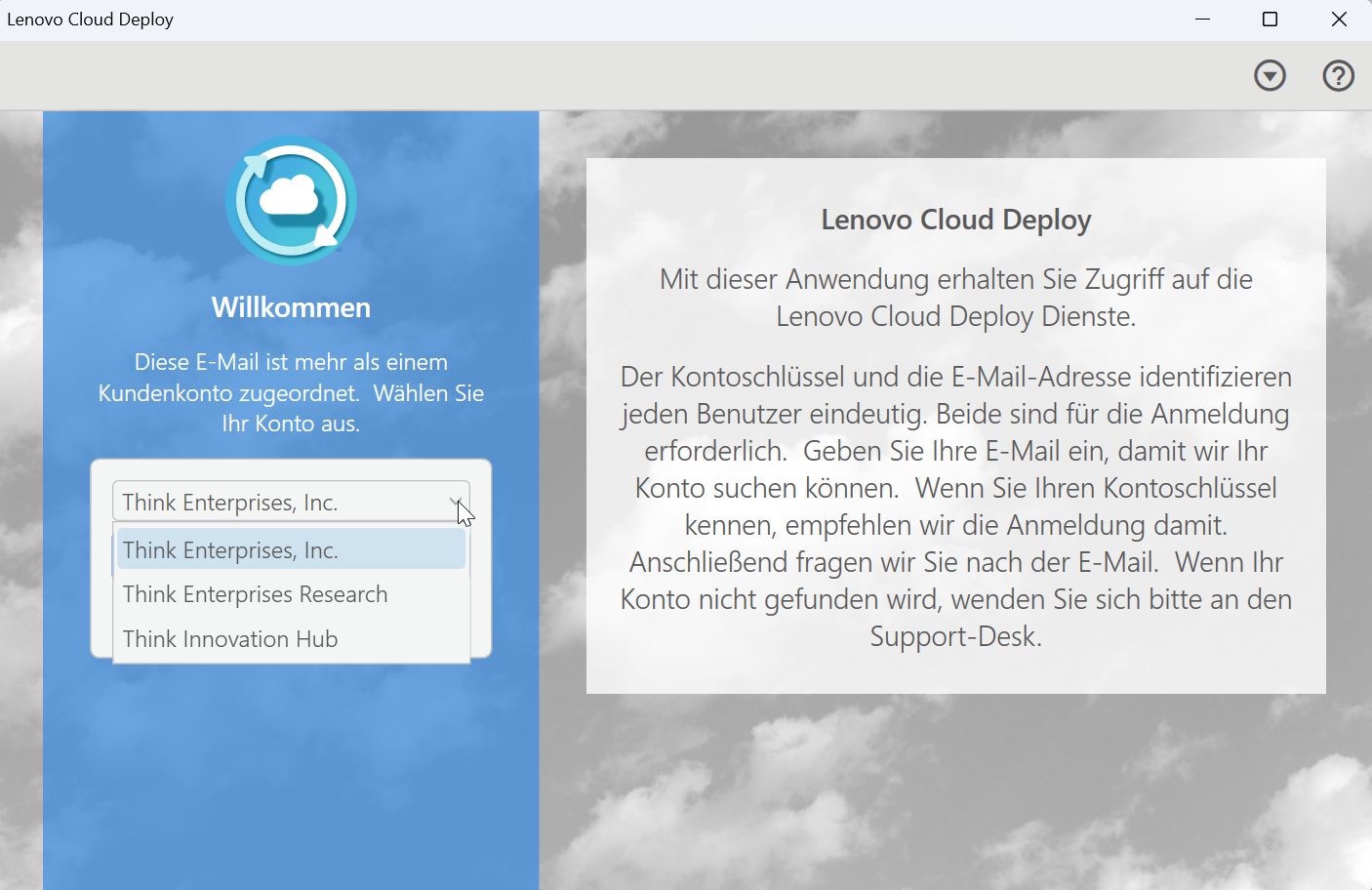
Mehrere Konten, die der E-Mail-Adresse zugeordnet sind
Wenn Ihre Anmeldung mit mehreren LCD-Konten verknüpft ist, wählen Sie das gewünschte Konto aus dem Dropdown-Menü aus, wenn Sie dazu aufgefordert werden.
Konten mit geografischen Einschränkungen
Wenn eine Meldung angezeigt wird, die besagt, dass einige Konten aufgrund Ihres Standorts zum Zeitpunkt der Anmeldung nicht verfügbar sind, liegt dies an geografischen Einschränkungen, die Ihr Unternehmen in den GEO-Fencing-Einstellungen unter lenovoclouddeploy.com vorgenommen hat.
LCD-Konto
Melden Sie sich mit einem spezifischen LCD-Konto an, das vom Administrator erstellt wurde.
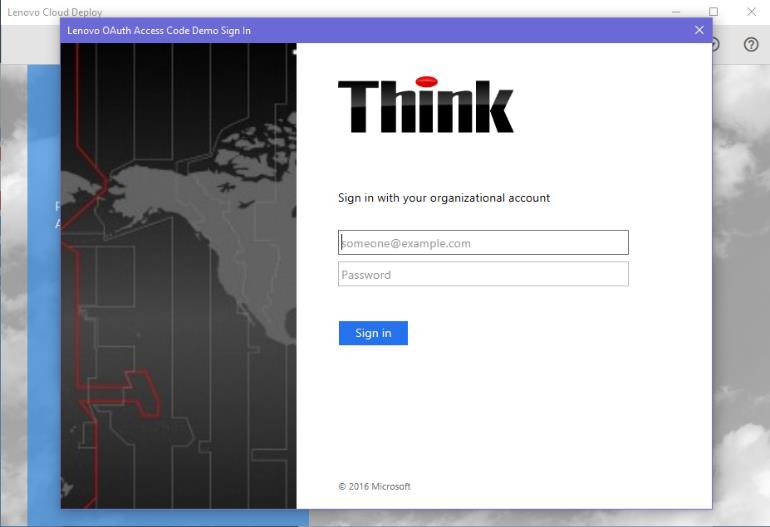
Single-Sign-On-Konto
Wenn Ihre Organisation Single Sign-On eingerichtet hat, melden Sie sich mit Ihrem Firmenkonto an, d. h. mit allgemeiner Benutzer-ID und Kennwort, die Sie für den Zugriff auf mehrere Anwendungen im Netzwerk Ihres Unternehmens verwenden (z. B. E‑Mail, Anmeldung beim Computer usw.). Sie werden dann in einem separaten Popup-Fenster aufgefordert, Ihre Benutzer-ID und Ihr Kennwort einzugeben (siehe folgendes Beispiel).
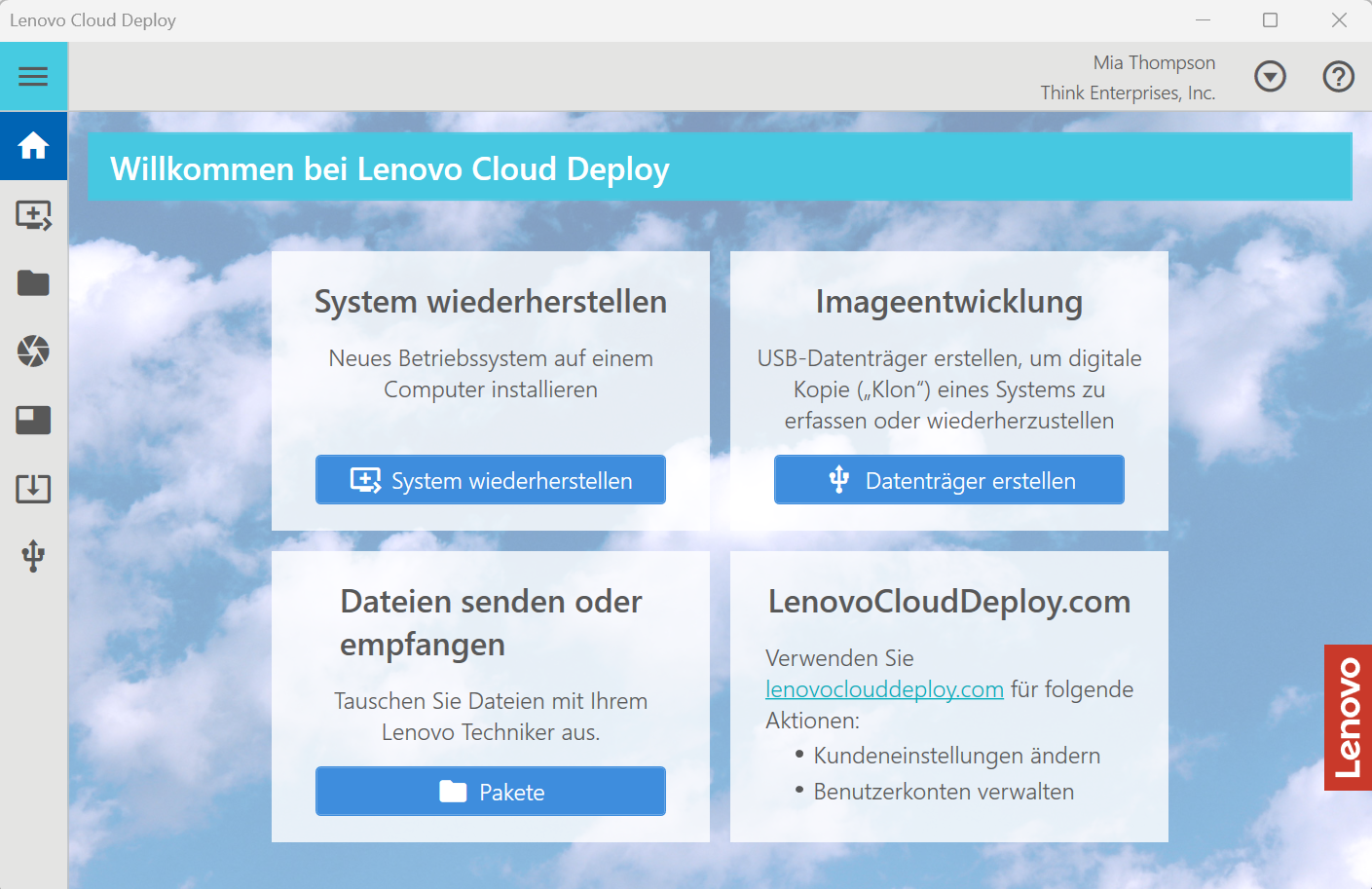
LCD-Startbildschirm
Nachdem Sie sich erfolgreich bei LCD angemeldet haben, wird der LCD-Startbildschirm angezeigt.
2.5 - Bei LCD mit einem anderen Gerät anmelden
Für erweiterte Authentifizierungsoptionen bietet LCD die Möglichkeit, sich bei der Anwendung auf einem sekundären Gerät anzumelden. Diese Funktion ermöglicht das Anmelden mit QR-Codes für mit Kamera ausgestattete Sekundärgeräte oder über einen Anmelde-Link, falls Sie den QR-Code nicht verwenden möchten.
Anmerkung
Halten Sie Ihr Gerät bereit und stellen Sie sicher, dass die Kamera zum Scannen von QR-Codes aktiviert ist.
Mit einem QR-Code anmelden
Starten Sie LCD und suchen Sie Ihr Konto anhand Ihrer E-Mail-Adresse oder Ihres Kontoschlüssels.
Klicken Sie auf Mit einem anderen Gerät anmelden.
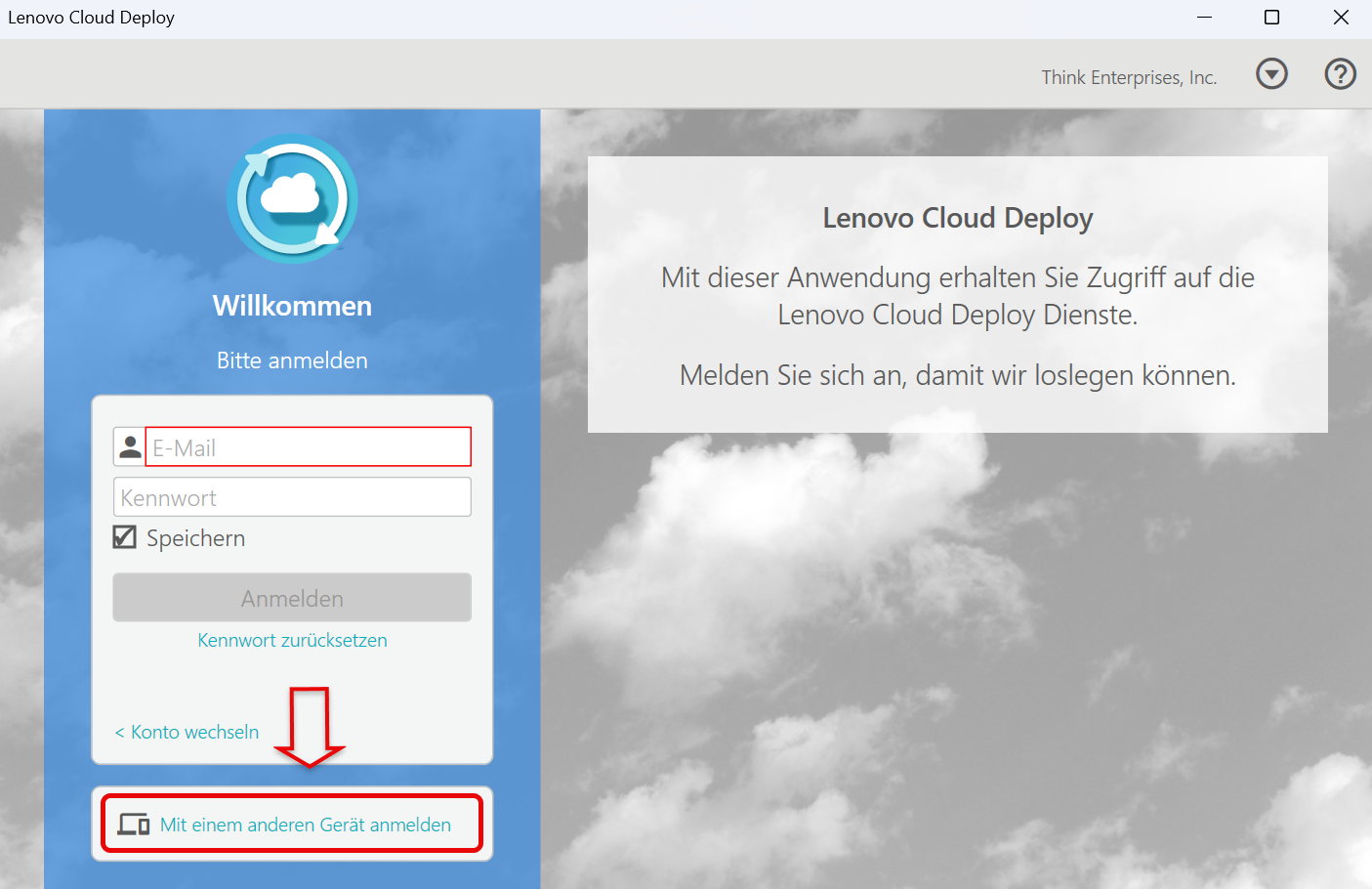
Ein QR-Code wird zusammen mit einem alternativen Link angezeigt, über den Sie sich auf der LCD-Website anmelden können.
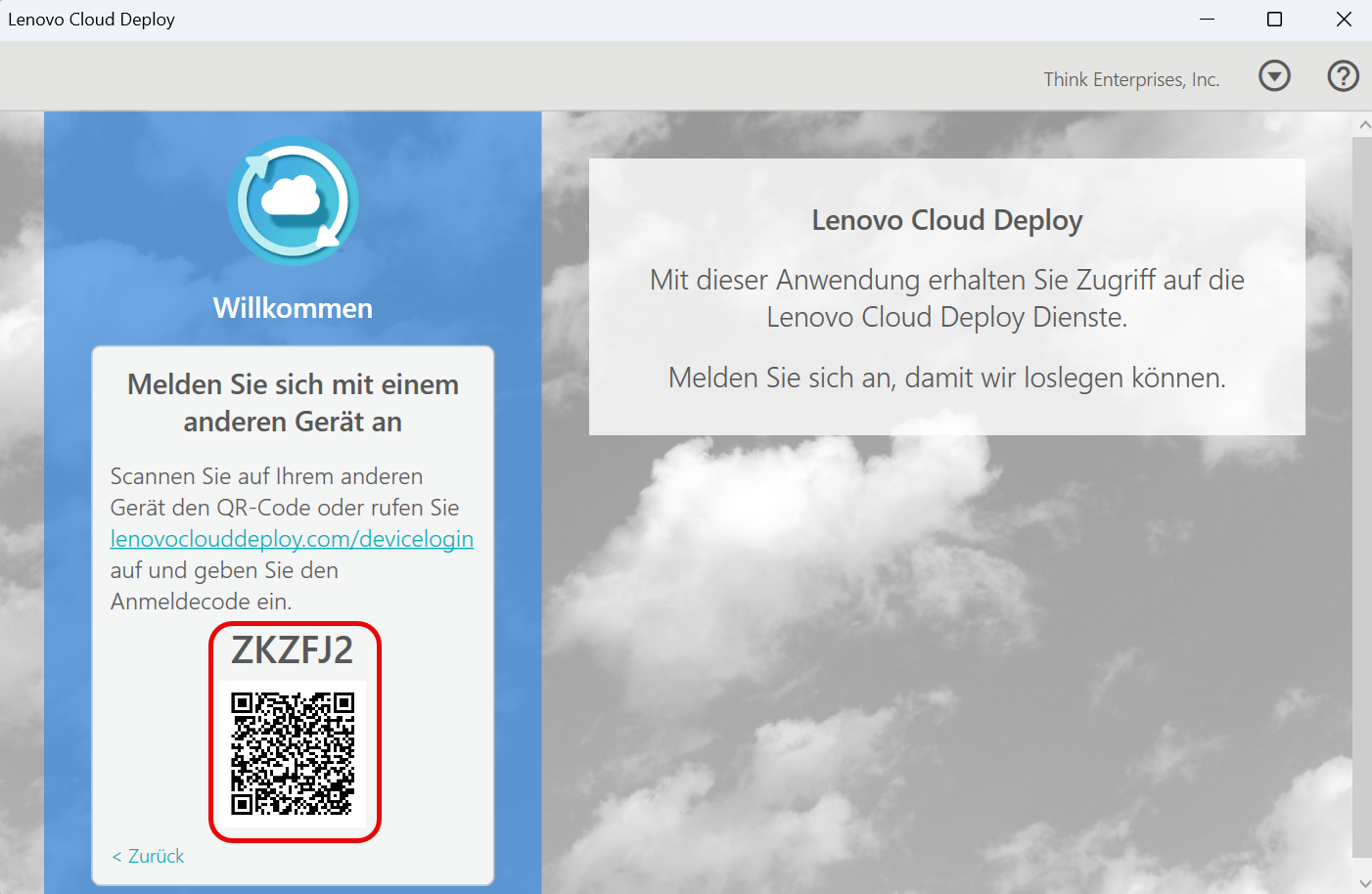
Öffnen Sie auf Ihrem Gerät die Kamera oder die QR-Code-Scanner-App und scannen Sie den QR-Code.
Tippen Sie auf den Link, der auf dem Bildschirm Ihres Geräts angezeigt wird. Der LCD-Anmeldebildschirm wird in einem Browserfenster auf Ihrem Gerät geöffnet.
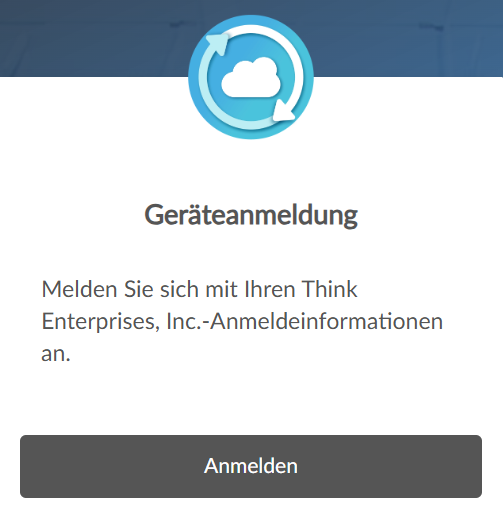
Melden Sie sich mit Ihren Anmeldedaten bei LCD an.
Auf Ihrem Gerät werden Sie in einer Meldung darüber informiert, dass die Authentifizierung abgeschlossen ist. Sie können das Browserfenster auf dem Gerät schließen. Auf Ihrem Computer zeigt LCD auf dem Startbildschirm an, dass Sie angemeldet sind.
Neuen QR-Code nach fehlgeschlagener Anmeldung generieren
Nachdem Sie einen QR-Code generiert haben, um sich auf einem anderen Gerät bei LCD anzumelden, ist dieser Code 5 Minuten lang gültig. Wenn der Code abläuft, bevor Sie sich bei LCD anmelden können, müssen Sie einen neuen Code generieren, um sich anzumelden.
Wenn Sie nach dem Anmeldeversuch eine Fehlernachricht erhalten, müssen Sie einen neuen Code generieren, um sich anzumelden.
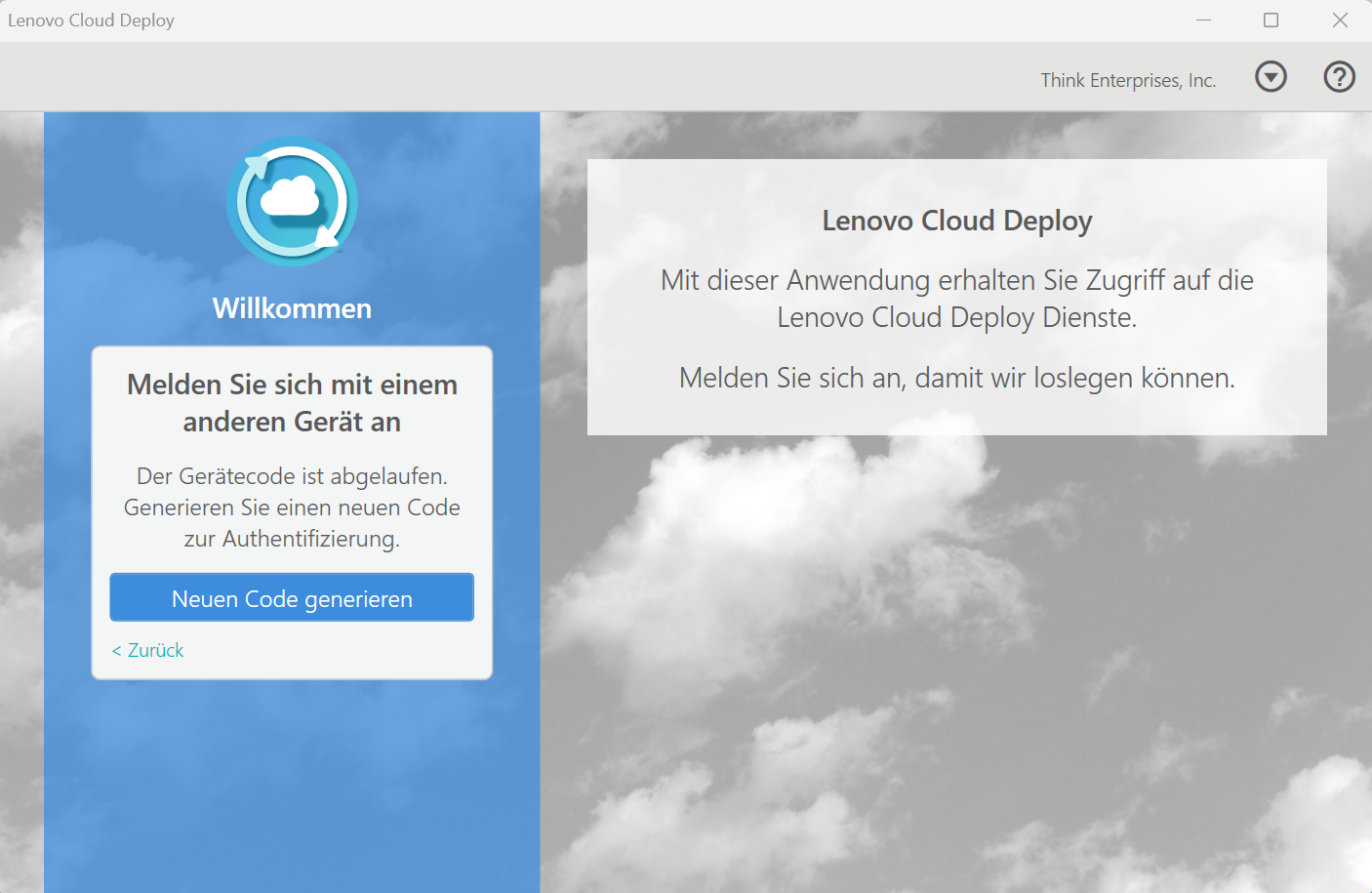
Klicken Sie auf Neuen Code generieren.
Ein neuer QR-Code wird angezeigt.
Bevor der neue Code innerhalb von 5 Minuten abläuft, befolgen Sie die Anweisungen zum Scannen und Anmelden unter Mit einem QR-Code anmelden.
2.6 - Zwei-Faktor-Authentifizierung aktivieren
Für zusätzliche Sicherheit bietet LCD Zwei-Faktor-Authentifizierung (2FA) für den Client und die Website an. Die Zwei-Faktor-Authentifizierung schützt Sie, indem sie es anderen erschwert, sich bei Ihrem Lenovo Cloud Deploy-Konto anzumelden. 2FA verwendet zwei verschiedene Formen der Identität: Ihr Kennwort und einen Sicherheitscode aus einer Authenticator-App, wie zum Beispiel Google Authenticator. Selbst wenn jemand Ihr Kennwort herausfindet, kann er sich nicht anmelden, wenn er keinen Zugriff auf Ihr Zweitgerät mit der Authenticator-Anwendung hat.
2FA ist standardmäßig deaktiviert. Die Benutzer werden jedoch beim ersten Anmelden bei LCD dazu aufgefordert, 2FA zu aktivieren. Die Eingabeaufforderung wird nach der Anmeldung weiterhin angezeigt, es sei denn, 2FA ist aktiviert oder Sie wählen bei der Eingabeaufforderung explizit Nicht aktivieren aus.
Anmerkung
Diese Einrichtungsschritte gelten nicht, wenn Sie Single Sign-On (SSO) für den Zugriff auf LCD verwenden, denn 2FA wird von Ihrer SSO-Konfiguration verwaltet.
[i18n] caution
Wenn Sie 2FA aktivieren und Ihr Zweitgerät verlieren, müssen Sie sich an Ihren LCD-Kundenadministrator wenden, um Ihren Kontozugriff zurückzusetzen.
Installieren Sie eine Authenticator-App auf Ihrem Mobilgerät oder Computer, falls diese noch nicht installiert ist.
Klicken Sie oben rechts auf dem Bildschirm auf das Dropdown-Menü Ihres Profils und wählen Sie Einstellungen aus.
Scrollen Sie auf dem Bildschirm nach unten zu Zwei-Faktor-Authentifizierung.
Klicken Sie auf den Schieberegler Zwei-Faktor-Authentifizierung (2FA) aktivieren.
Scannen Sie mit Ihrer 2FA-App den QR-Code oder geben Sie Ihren geheimen Schlüssel ein. Klicken Sie auf das Augensymbol
 , um Ihren QR-Code oder geheimen Schlüssel anzuzeigen.
Geben Sie den ersten Sicherheitscode, der angezeigt wird, in das Feld Sicherheitscode 1 ein. Warten Sie, bis ein neuer Sicherheitscode angezeigt wird, bevor Sie fortfahren.
Geben Sie den nächsten Sicherheitscode, der angezeigt wird, in das Feld Sicherheitscode 2 ein.
Klicken Sie auf Senden. Die Zwei-Faktor-Authentifizierung wurde für Ihr Konto aktiviert.
2.7 - Barrierefreiheit
LCD integriert Windows-Funktionen für die Barrierefreiheit, um die Benutzerfreundlichkeit für Benutzer mit Einschränkungen zu optimieren.
Modus für hohen Kontrast
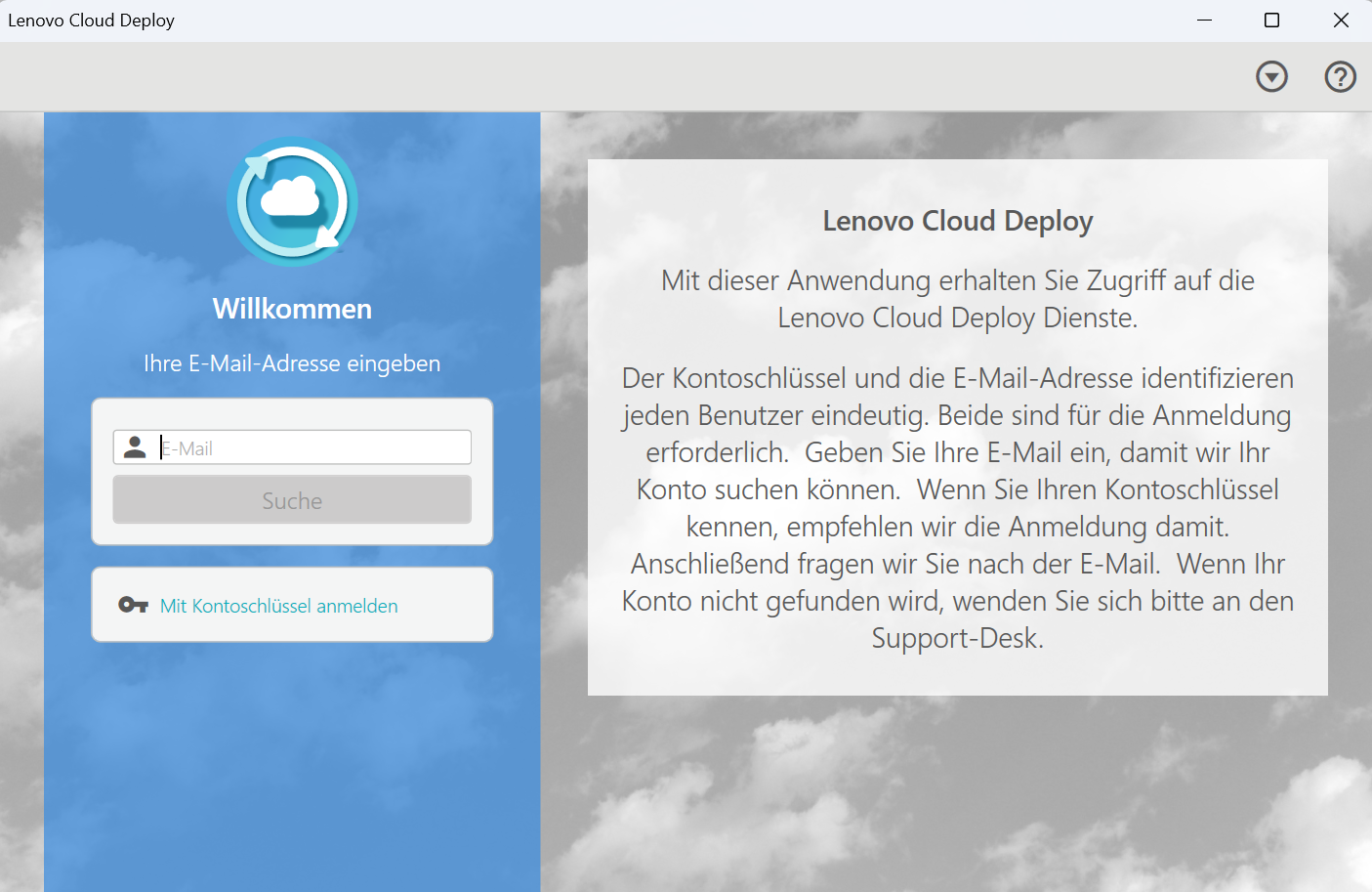
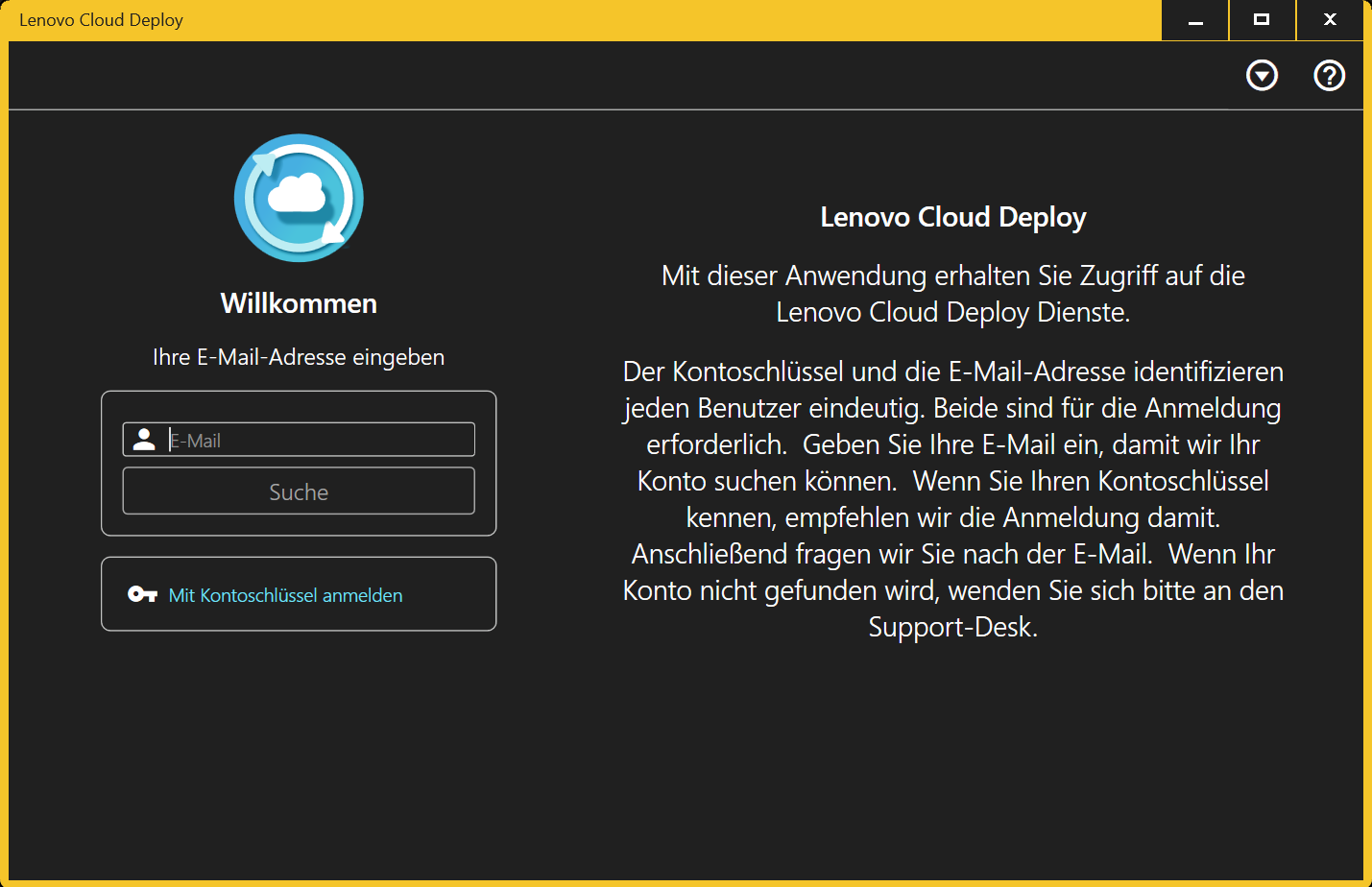
LCD unterstützt den Modus für hohen Kontrast. Wenn er aktiviert ist, setzt der Modus für hohen Kontrast das Standardfarbschema von LCD außer Kraft und wendet ein Schema mit hohem Kontrast an, um die Lesbarkeit für Benutzer mit Seheinschränkungen zu verbessern.
LCD-Anmeldebildschirm mit dem Standardfarbschema:
LCD-Anmeldebildschirm mit aktiviertem Modus für hohen Kontrast:
Wenn Sie in den Windows-Einstellungen Ihres Computers bereits den Modus für hohen Kontrast aktiviert haben, bevor Sie sich bei LCD anmelden, übernimmt LCD diese Einstellung und wendet das von Ihnen gewählte Farbschema für hohen Kontrast auf die Anwendung an, ohne dass Sie eine weitere Aktion durchführen müssen.
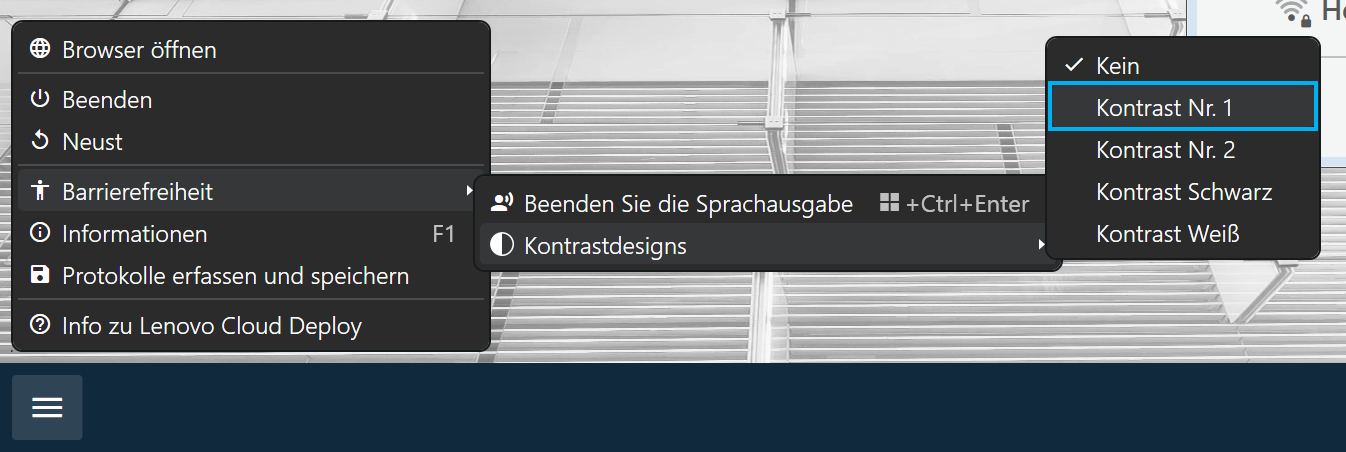
Wenn Sie sich im LCD-Bootmenü befinden und den Modus für hohen Kontrast aktivieren möchten, führen Sie die folgenden Schritte aus.
Anmerkung
Einzelheiten zum Zugriff auf den Bootbildschirm finden Sie unter Optionen des LCD-Bootmenüs.
Klicken Sie auf das Hamburger-Menü
 in der unteren linken Ecke des Bildschirms.
Wählen Sie Barrierefreiheit > Kontrastdesigns aus.
Wählen Sie ein Kontrastdesign aus.
Weitere Informationen über den Modus für hohen Kontrast finden Sie in Ihrer Windows-Dokumentation.
Sprachausgabe
LCD unterstützt die Windows-Sprachausgabe. Wenn Sie die Sprachausgabe in den Windows-Einstellungen Ihres Computers bereits aktiviert haben, bevor Sie sich bei LCD anmelden, übernimmt LCD diese Einstellung und führt die Sprachausgabe in der Anwendung aus, ohne dass Sie weitere Schritte unternehmen müssen.
Anmerkung
Auf Systemen, die nicht von Lenovo stammen, ist die Sprachausgabe für LCD nicht verfügbar. Andere Faktoren können sich auf die Verfügbarkeit der Sprachausgabe auswirken, z. B. die Unterstützung für Ihr Gerät oder Ihre Sprache. Weitere Informationen finden Sie in der Dokumentation zur Sprachausgabe von Microsoft.
Wenn Sie sich im LCD-Bootmenü befinden und die Sprachausgabe starten müssen, führen Sie die folgenden Schritte aus.
Anmerkung
Einzelheiten zum Zugriff auf den Bootbildschirm finden Sie unter Optionen des LCD-Bootmenüs.
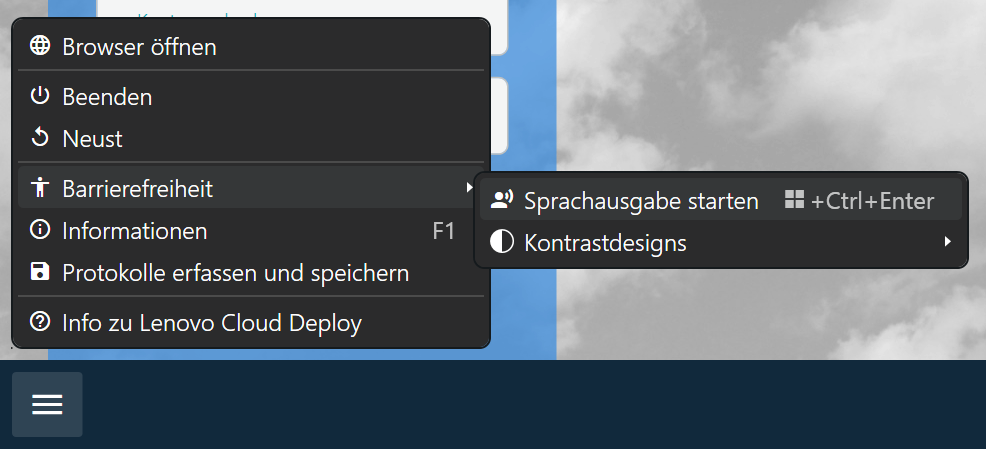
Klicken Sie auf das Hamburger-Menü
in der unteren linken Ecke des Bildschirms.Um die Sprachausgabe in LCD zu starten, wählen Sie Barrierefreiheit > Sprachausgabe starten aus.
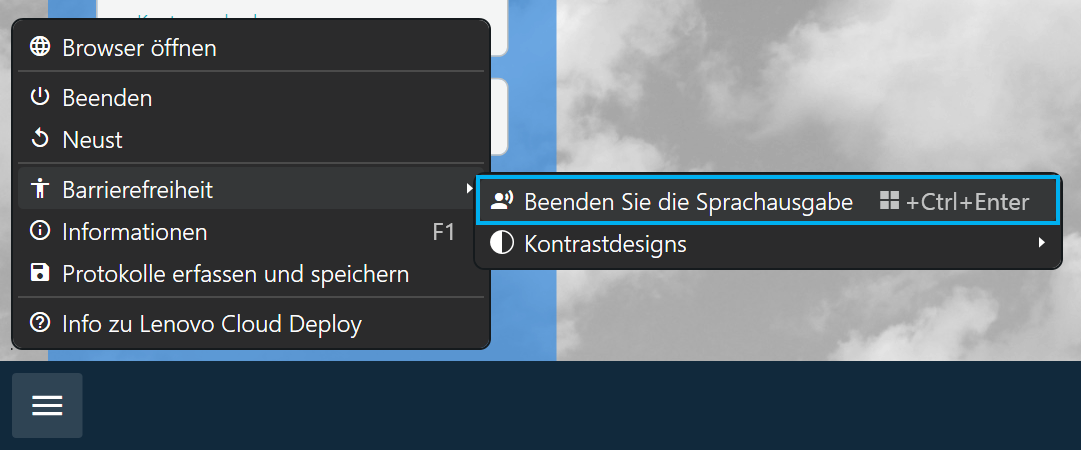
Um die Sprachausgabe in LCD zu beenden, wählen Sie Barrierefreiheit > Sprachausgabe beenden aus.
Weitere Informationen zur Sprachausgabe finden Sie in Ihrer Windows-Dokumentation.
2.8 - Mehrsprachiger Support
Der LCD-Client und die LCD-Website unterstützen die folgenden Sprachen:
- Englisch (US)
- Vereinfachtes Chinesisch
- Traditionelles Chinesisch
- Französisch
- Deutsch
- Italienisch
- Japanisch
- Portugiesisch (Brasilien)
- Spanisch
Um die Sprache der Benutzeroberfläche im LCD-Client und auf der LCD-Website zu ändern, folgen Sie den untenstehenden Vorgehensweisen.
Sprache im LCD-Client ändern
Wenn Sie sich bei einem neu installierten LCD-Client anmelden, ist die Standardsprache der Benutzeroberfläche Englisch (US). Wenn Sie eine andere Sprache auswählen, wird der Client neu gestartet und die Benutzeroberfläche erscheint dann in der ausgewählten Sprache. Diese Sprache wird vom LCD-Client so lange verwendet, bis sie in eine andere Sprache geändert wird. Wenn Sie den LCD-Client auf eine neue Version aktualisieren, wird auf der Client-Benutzeroberfläche weiterhin die von Ihnen ausgewählte Sprache verwendet.
Die Option zum Ändern der Sprache befindet sich in der Taskleiste oben im LCD-Client, sodass die Sprache von jedem Bereich des Clients aus geändert werden kann. Beachten Sie, dass der Client neu gestartet wird, wenn Sie die Sprache ändern.
So ändern Sie die im LCD-Client verwendete Sprache:
Klicken Sie auf den Abwärtspfeil rechts neben Ihrem Benutzernamen und Kontonamen.
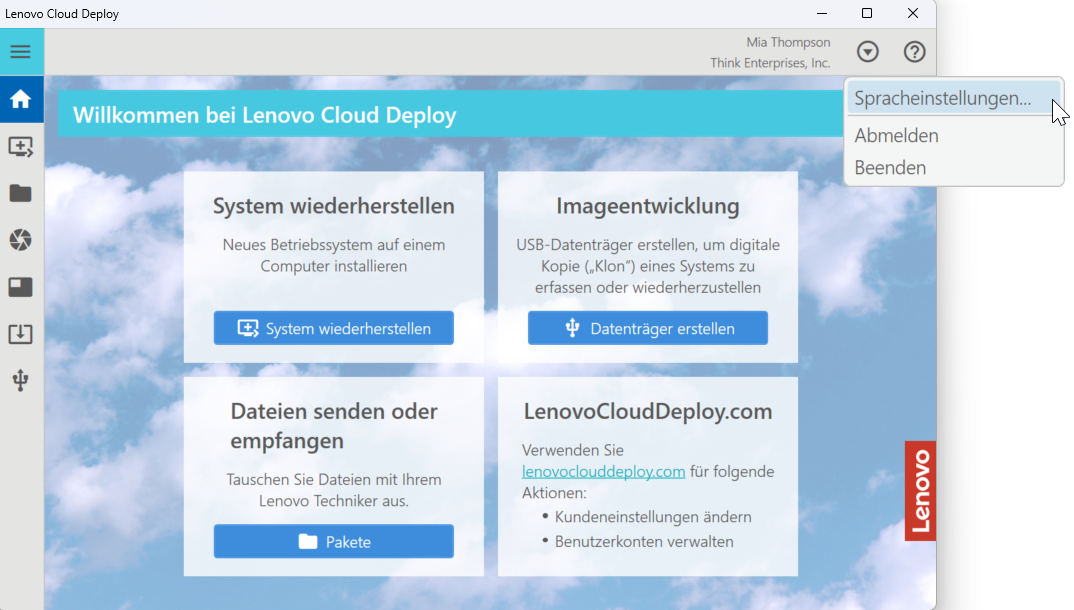
Klicken Sie auf Spracheinstellungen….
Der Bildschirm „Anzeigesprache auswählen“ wird angezeigt.
Klicken Sie auf die gewünschte Sprache.
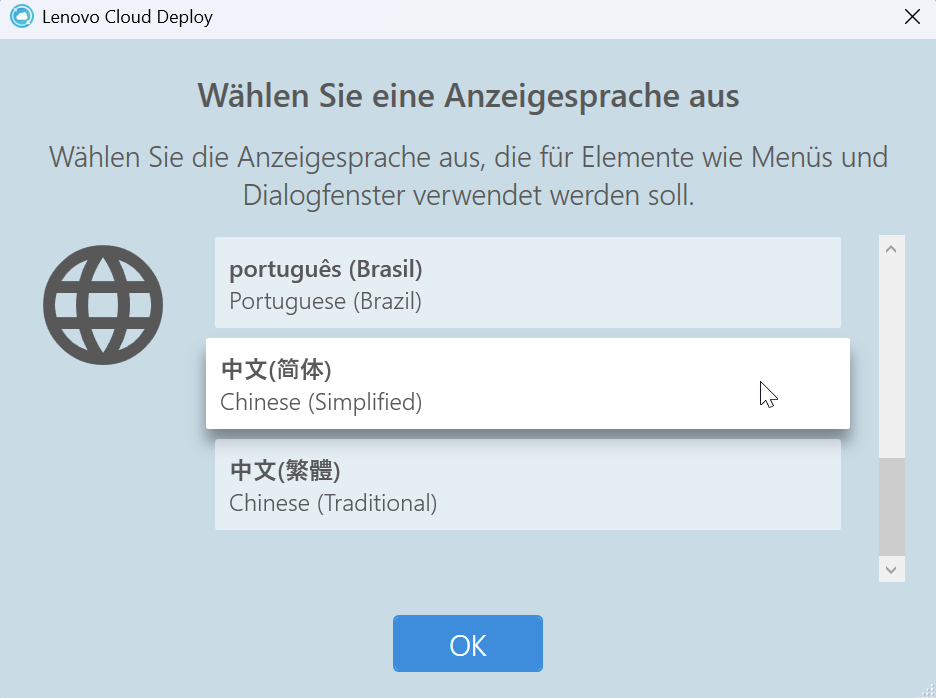
Klicken Sie auf OK.
In einer Meldung werden Sie darauf hingewiesen, dass der Client neu gestartet werden muss, damit die Spracheinstellung übernommen werden kann. Klicken Sie auf Jetzt neu starten, um den Client sofort neu zu starten, oder auf Verschieben, um die Sprachänderung erst nach Beenden des Clients zu übernehmen. Bei diesem Beispiel klicken wir auf Jetzt neu starten.
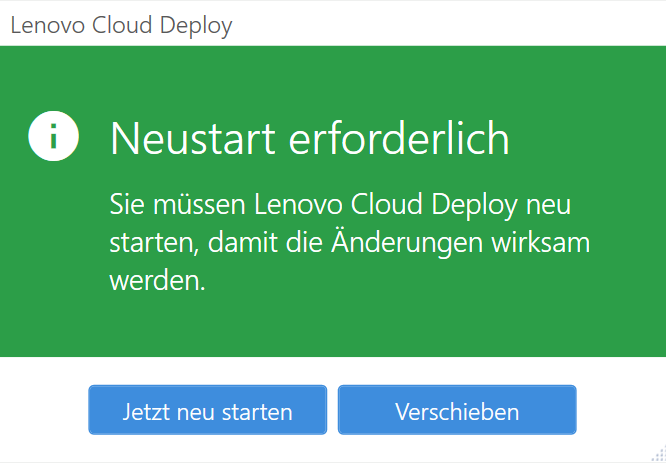
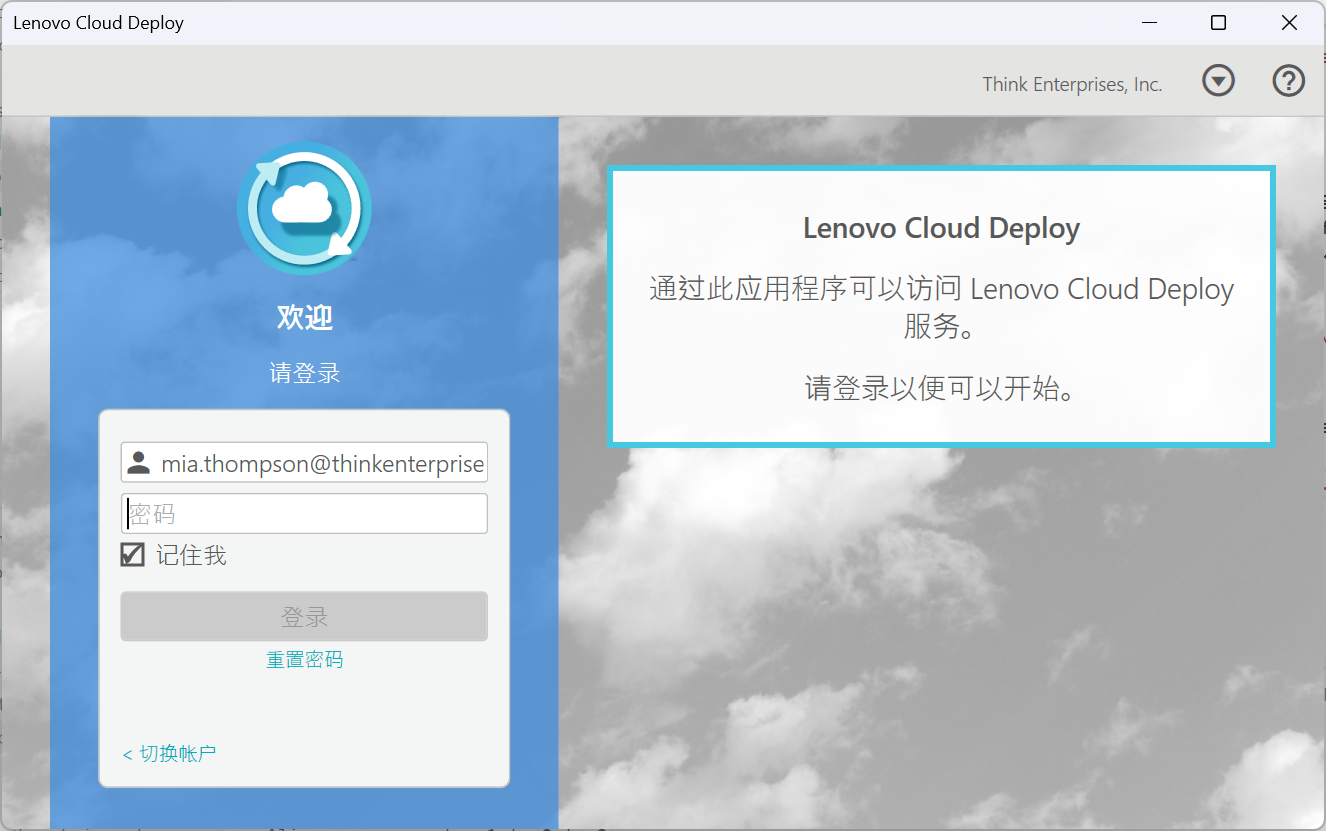
Der Client wird beendet und automatisch neu gestartet. Nun wird die neue Sprache auf der Benutzeroberfläche angezeigt.
Sprache auf der LCD-Website ändern
Ebenso wie beim LCD-Client ist Englisch (US) die Standardsprache der LCD-Website und überschreibt Ihre Browsereinstellungen. Wenn Sie im Dropdown-Menü eine andere Sprache auswählen, wird die Website neu geladen und in der ausgewählten Sprache angezeigt. Diese Sprache wird von der LCD-Website so lange verwendet, bis sie in eine andere Sprache geändert wird. Wenn Sie sich von der LCD-Website abmelden, wird die von Ihnen ausgewählte Sprache bei erneuter Anmeldung auf der Website weiterhin verwendet.
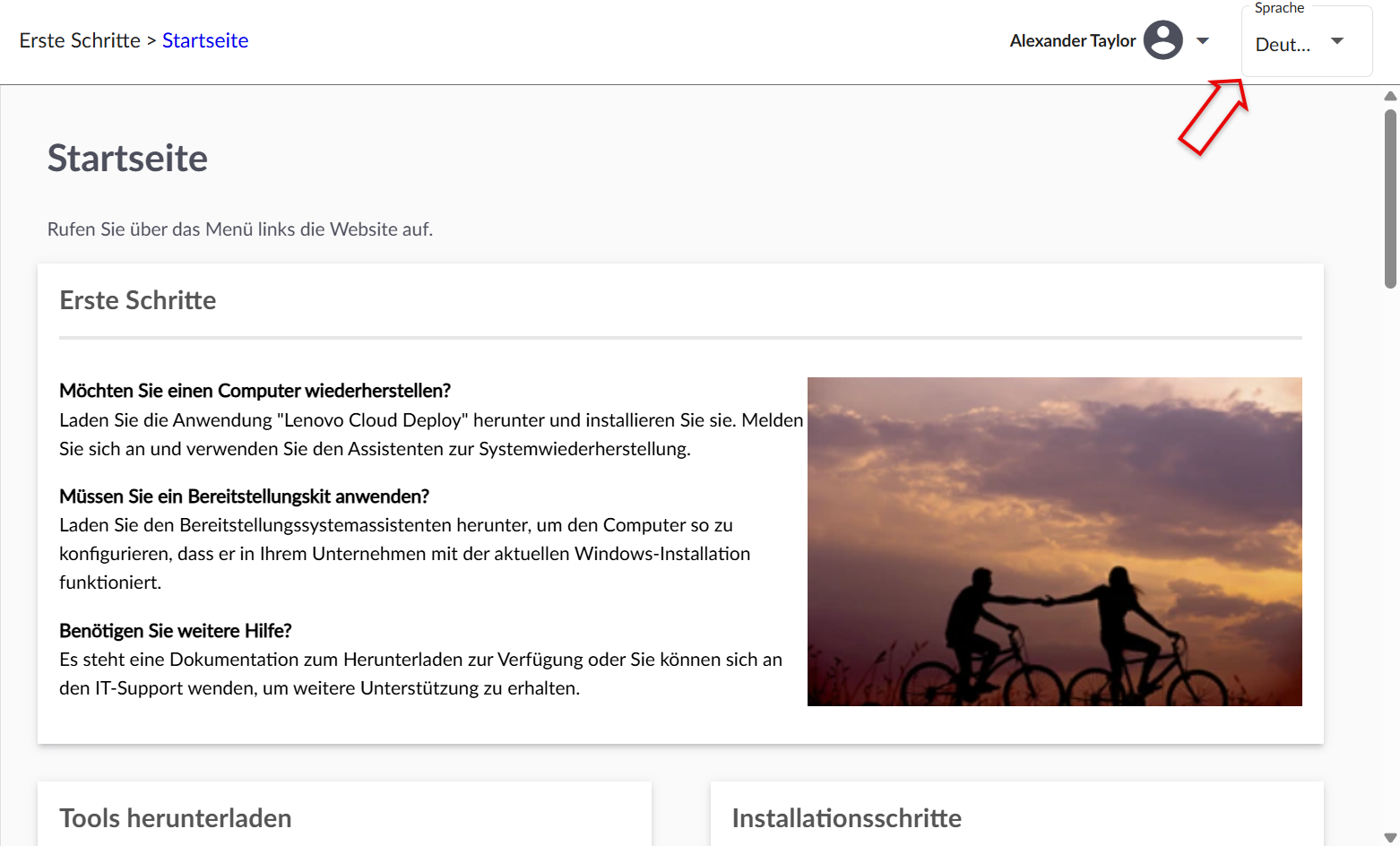
Die Option zum Ändern der Sprache befindet sich in der Taskleiste oben auf der LCD-Website, sodass die Sprache von jeder Seite der Website aus geändert werden kann.
So ändern Sie die auf der LCD-Website verwendete Sprache:
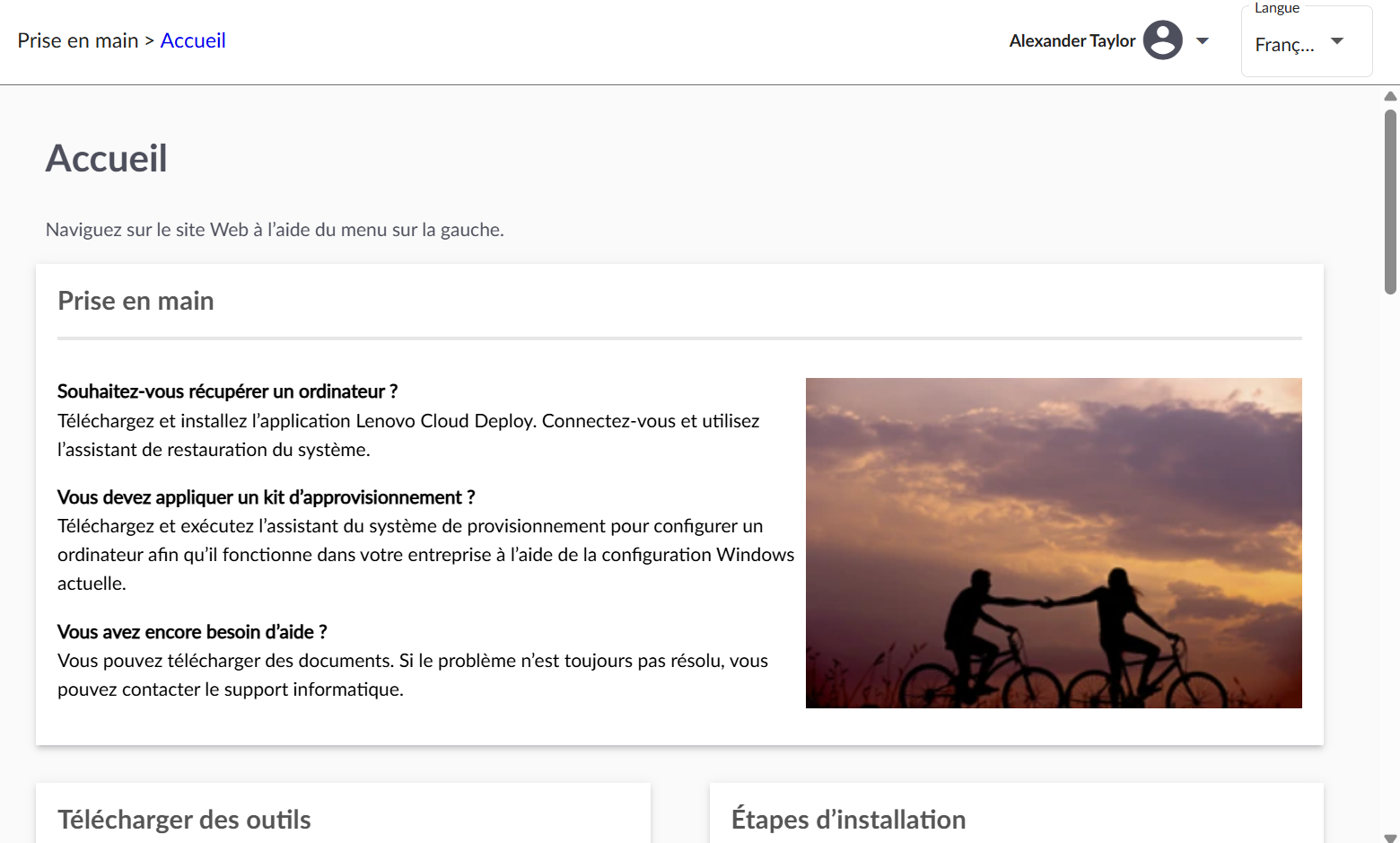
Klicken Sie auf das Dropdown-Menü Sprache rechts neben Ihrem Benutzernamen.
Die Sprachoptionen werden angezeigt.
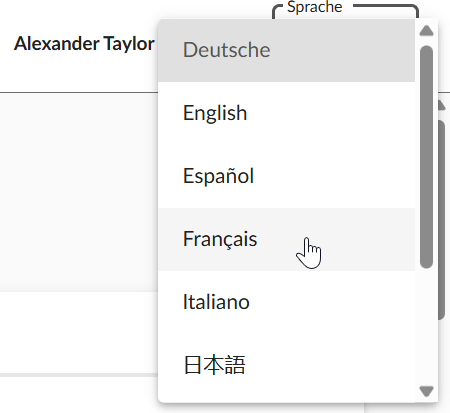
Klicken Sie auf die gewünschte Sprache.
Die Seite wird neu geladen. Sie wird nun in der ausgewählten Sprache angezeigt.
2.9 - LCD-Terminologie
Verwenden Sie den folgenden Leitfaden, um mehr über die in LCD und dieser Dokumentation verwendeten Begriffe zu erfahren.
LCD
Abkürzung für „Lenovo Cloud Deploy“.
LCD-Client
Die Lenovo Cloud Deploy-Desktopanwendung.
LCD-Website
Die Website von Lenovo Cloud Deploy unter lenovoclouddeploy.com, auf der Sie administrative LCD-Funktionen wie Konten, Benutzer, Rollen, Berechtigungen, GEO-Fencing und Lizenzen verwalten können.
GEO-Fencing
Einstellungen auf der LCD-Website, die den Zugriff standortbasiert einschränken.
Berechtigungen
Die dokumentierte Berechtigung, dass ein bestimmtes Zielsystem die LCD-Dienste (insbesondere den Wiederherstellungs-Workflow) nutzen darf, nachdem die Berechtigung des Systems validiert und dem betreffenden Gerät zugeordnet wurde.
ITC
Abkürzung für „Imaging Technology Center“, das Ausführungsteam für Lenovo Services, das Lenovo Cloud Deploy unterstützt.
Paket
Ein Paket ist gebündelter Inhalt, der in LCD gespeichert und mit dem Pakete-Tool verwaltet wird. Mit der Funktion „Paketübertragung“ dieses Tools können Sie Dateien an Ihren Lenovo Techniker senden bzw. von ihm empfangen.
Implementierung
Eine Implementierung ist die paketierte Lösung, mit der das Image Ihrer Organisation auf ein System bereitgestellt wird. Eine Bereitstellung umfasst:
- Betriebssystemimage
- installierte Anwendungen
- Konfigurationselemente, z. B. Verschlüsselung oder Dienstpartitionen
- zusätzliche Einrichtungsschritte, die beim ersten Start ausgeführt werden
Eine Implementierung umfasst Image-Inhalte, kann aber auch zusätzliche Anforderungen wie Verschlüsselung, Erstellung einer Servicepartition, First-Boot-Dienste usw. unterstützen.
Implementierungen werden von Lenovo Technikern auf Grundlage der von Ihnen bereitgestellten Image-Inhalte erstellt. Sobald verfügbar, können Sie eine Implementierung anwenden, um ein System zu installieren, wiederherzustellen oder Images neu aufzuspielen.
Implementierungen werden in erster Linie verwendet für:
- Werkseitige Imageerstellung für neue Systeme
- Wiederherstellung eines bekannten, genehmigten Zustands von Systemen
- Bereitstellung einer vollständigen, betriebsbereiten Umgebung
Als Benutzer erstellen Sie keine eigenen Implementierungen. Stattdessen arbeiten Sie mit einem Lenovo ITC-Techniker zusammen, indem Sie Ihre Image-Inhalte in die Cloud hochladen und dem Techniker die Anforderungen für die Lösung mitteilen. Der Techniker erstellt dann eine Implementierung und lädt sie in die Lenovo Cloud hoch. Sie können diese Implementierung anschließend mit der Funktion zur Systemwiederherstellung auf einem System verwenden.
Der Implementierungsprozess von Lenovo ist sehr flexibel und unterstützt alle Methoden, die Sie zur Bereitstellung Ihrer Lösung auswählen. Lenovo kann Ihre Implementierung aus einem einzelnen Image (erstellt von LCD oder einer mit den Microsoft-Tools zur Imageverwaltung für die Bereitstellung erstellten WIM-Datei) oder aus einzelnen Bausteinen (Treiber, Anwendungen und Betriebssystemkomponenten) erstellen, die als Pakete hochgeladen wurden.
Bereitstellungskits
Die Lenovo Bereitstellung ist ein proprietärer, erweiterter und anpassbarer Prozess zur Vorbereitung eines Computers auf die erste Benutzeranmeldung. Ein Bereitstellungskit installiert einen Einrichtungsassistenten, über den ein Benutzer einige einfache Fragen beantwortet. Nach wenigen Minuten ist das System angepasst. Der Bereitstellungssystemassistent automatisiert Aufgaben wie z. B. folgende:
- Beitritt zu Domänen
- Erstellung von Benutzer- und E-Mail-Konten
- Einrichtung von Druckern und regionalen Einstellungen
- Migrieren von Daten
Als Benutzer erstellen Sie keine eigenen Bereitstellungskits. Stattdessen arbeiten Sie mit einem Lenovo Techniker zusammen, indem Sie Ihre Anwendungsinhalte in die Cloud hochladen und dem Techniker die Anforderungen für die Lösung mitteilen. Der Techniker erstellt dann ein Bereitstellungskit und lädt es in die Lenovo Cloud hoch, damit Sie es herunterladen und testen können.
Quick-Image
Bei einem Quick-Image handelt es sich um eine digitale Kopie oder einen „Klon“ einer installierten Betriebssystemumgebung, einschließlich Partitionslayout, Betriebssystemeinstellungen und installierten Anwendungen. Ein Quick-Image kann vom Lenovo ITC-Techniker zum Entwickeln einer benutzerdefinierten, werkseitig vorab geladenen oder Lenovo Cloud-Implementierung verwendet werden.
Die Funktion „Quick-Images“ ist für Lösungs-Builder ausgelegt, die mit dem Imaging Technology Center arbeiten.
Ein Quick-Image muss in den Ordner QUICKIMAGE auf dem USB-Datenträger hochgeladen werden.
Wiederherstellen
Stellt ein Image in einen früheren bekannten Zustand wieder her.
Bereitstellen
Einrichtung eines Computer für die erste Anmeldung mit einem Standardimage.
Single Sign-On
Eine Methode zum Anmelden mit den Standardzugangsdaten Ihrer Organisation (d. h. den gleichen Zugangsdaten, die für E-Mail, Computeranmeldung usw. verwendet werden). In LCD können sich Benutzer per SSO über den Identitätsanbieter ihrer Organisation authentifizieren, anstatt ein LCD-spezifisches Konto zu verwenden. „Melden Sie sich mit Ihrem Firmenkonto an … eine allgemeine Benutzer-ID und ein Kennwort für den Zugriff auf mehrere Anwendungen …“
Cloud-Imageerstellungsplattform
Das cloudbasierte System von Lenovo, das Betriebssystem-Images, Implementierungen und Wiederherstellungstools speichert, verwaltet und bereitstellt. LCD fungiert als Desktop-Client, der mit dieser Plattform interagiert. „Lenovo Cloud Deploy … bietet eine Schnittstelle zur Cloud-Imageerstellungsplattform von Lenovo Service.“
Datenträger erstellen
Eine Funktion in LCD, mit der bootfähige USB-Datenträger zum Installieren, Erfassen oder Wiederherstellen von Systemimages erstellt werden. Die Funktion „Datenträger erstellen“ unterstützt für Windows lizenzierte Lenovo Systeme sowie Systeme, die entweder nicht von Lenovo stammen oder keine Windows-Lizenz aufweisen.
Rollen
Jedem LCD-Benutzer zugewiesene Berechtigungen, die bestimmen, auf welche Funktionen er zugreifen kann. Beispiele für Rollen sind „Implementierungstechniker“, „Kundentester“, „Standorttechniker“ und „Nur Wiederherstellung“. Rollen steuern die Sichtbarkeit von Implementierungen sowie den Zugriff auf erweiterte Funktionen und Wiederherstellungsfunktionen.
Lizenzvereinbarungen
Rechtliche Bestimmungen für die Verwendung von Windows, Lenovo Software und Imageerstellungstools. In LCD kann der Lizenzstatus (wie z. B. „Eingebettete Windows-Lizenz installiert“) als Bereitstellungsfilter verwendet werden, um sicherzustellen, dass nur Systeme mit gültiger Lizenz bestimmte Images erhalten.
Bereitstellungssystemassistent Ein geführter Workflow in LCD, der Benutzern dabei hilft, ein System für die Imageerstellung oder Wiederherstellung vorzubereiten. Obwohl der Begriff in der LCD-Dokumentation vorkommt, werden die ausführlichen Schritte in den umfassenderen Abschnitten „System wiederherstellen“ und „Bereitstellungskits“ beschrieben. Der Bereitstellungssystemassistent übernimmt in der Regel Aufgaben wie die Auswahl von Implementierungen, das Vorbereiten von USB-Datenträgern und das Anwenden von Bereitstellungskits.
Windows Out-of-Box-Experience (OOBE)
Der Prozess für die Ersteinrichtung, der angezeigt wird, wenn Windows nach der Installation oder Imageerstellung zum ersten Mal gestartet wird. OOBE umfasst die Auswahl von Region, Tastatur, Netzwerk, Kontoeinrichtung und Datenschutzeinstellungen. LCD-Implementierungen bereiten Systeme oft so vor, dass OOBE nach der Wiederherstellung ordnungsgemäß ausgeführt wird.
Sysprep-Assistent
Ein Tool innerhalb des „Datenträger erstellen“-Workflows von LCD, das bei der Vorbereitung von Windows-Images mithilfe von Microsoft Sysprep hilft. Sysprep generalisiert eine Windows-Installation, sodass sie auf mehreren Systemen implementiert werden kann.
Konto
Eine Benutzeridentität, die für die Anmeldung bei Lenovo Cloud Deploy verwendet wird. LCD unterstützt verschiedene Arten von Konten:
- LCD-Konto (erstellt von einem Administrator)
- Single Sign-On-Konten (SSO-Konten)
- Überprüfung des Kontoschlüssels
- Kontosuche über E-Mail-Konten, um zu ermitteln, welche Rollen und Berechtigungen ein Benutzer hat
3 - Vorgehensweisen
Die Themen in diesem Abschnitt enthalten Informationen dazu, wie Sie den LCD-Client und die LCD-Website nutzen können, um in Ihrer Organisation die Image-Implementierung und Systembereitstellung durchzuführen.
Sie erhalten Details zu folgenden Vorgehensweisen:
Wiederherstellung eines Computers über das Bootmenü oder den LCD-Client
Authentifizierung beim LCD-Client und bei der LCD-Website
Vorbereitung Ihrer Organisation auf die Verwendung und Verwaltung von LCD.
Wo Sie Supportdetails für Ihre Lenovo Hardware finden
Bereitstellung eines Systems mit den Tools von LCD
Vorbereitung des Image für die Implementierung
Austausch von Dateien mit Ihrem Lenovo Techniker
Behandlung von Problemen, die bei der Verwendung von LCD auftreten können
Wie Sie Hilfe erhalten, wenn Probleme durch die Fehlerbehebung nicht gelöst werden können
3.1 - Einen Computer wiederherstellen
Verwenden Sie LCD, um einen Computer wieder in einen funktionsfähigen Zustand zu versetzen:
über das LCD-Bootmenü
über den LCD-Client
Bevor Sie beginnen
Warnung
Bei der Wiederherstellung eines Computers werden alle Benutzerdaten auf dem Festplattenlaufwerk gelöscht. Bevor Sie fortfahren, stellen Sie sicher, dass alle wichtigen Dateien an einem anderen Ort gesichert sind.
Die von Ihnen verwendete Wiederherstellungsmethode hängt vom Computer und der Netzwerkverbindung sowie davon ab, ob der Computer normal starten kann.
Welche Implementierungen Sie während der Wiederherstellung auswählen können, hängt von Ihrem LCD-Konto, den zugewiesenen Rollen, den System-Berechtigungen sowie den Implementierungsfiltern ab. Wenn eine Implementierung nicht verfügbar ist, wird sie von LCD ggf. ausgeblendet oder mit Einschränkungen angezeigt.
Wiederherstellungsmethode auswählen
Verwenden Sie die folgende Tabelle, um die Methode auszuwählen, die am besten zu Ihrer Situation passt.
| Situation | Empfohlene Methode |
|---|---|
| Der Computer unterstützt Lenovo Cloud Boot und kann während des Startvorgangs eine Verbindung zum Internet herstellen. | Verwenden Sie Lenovo Cloud Boot. |
| Sie verfügen über einen LCD-USB-Datenträger und der Computer kann eine Verbindung zum Internet herstellen. | Booten Sie vom USB-Datenträger mit einer Internetverbindung. |
| Der Computer kann keine Verbindung zum Internet herstellen. | Booten Sie von einem Offline-LCD-USB-Datenträger. |
| Sie möchten den Computer wiederherstellen, den Sie aktuell verwenden und der LCD ausführen kann. | Verwenden Sie das Verfahren System wiederherstellen > Diesen Computer wiederherstellen. |
| Sie möchten einen anderen Computer wiederherstellen oder der Zielcomputer ist nicht nutzbar. | Verwenden Sie das Verfahren System wiederherstellen > Anderen Computer wiederherstellen. |
Wiederherstellung über das LCD-Bootmenü durchführen
Optionen des LCD-Bootmenüs
Wenn LCD von einem Bootmedium ausgeführt wird, können Sie bei Bedarf die Optionen der Taskleiste verwenden.
Wählen Sie das Hamburger-Menü unten links aus, um die Liste der Optionen zu öffnen.
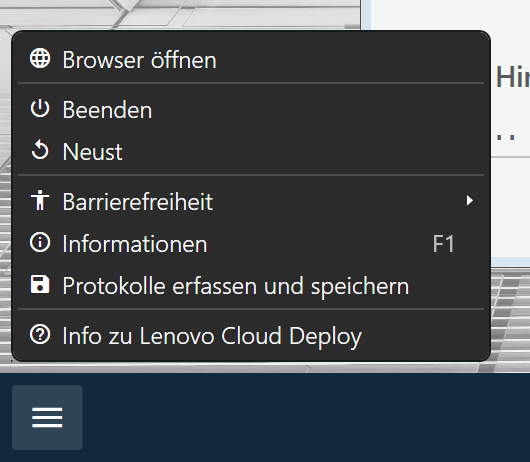
Browser öffnen: öffnet einen Browser für unterstützte Netzwerkanmeldeszenarien, z. B. unternehmenseigene Portalverbindungen.
Herunterfahren: schaltet den Computer aus.
Neu starten: startet den Computer neu.
Barrierefreiheit: stoppt und startet die Windows-Sprachausgabe und den Modus für hohen Kontrast.
Informationen: zeigt Registerkarten mit Systeminformationen, LCD-Hotkeys und Lizenzinformationen von Drittanbietern an.
Protokolle erfassen und speichern: erstellt und speichert Protokolle und Screenshots für die Fehlersuche.
Über Lenovo Cloud Deploy: zeigt Informationen zur aktuellen LCD-Client-Version an.
In der Taskleiste werden außerdem der Verbindungsstatus, die Tastatursprache, der Netzwerkstatus und der Akkuladezustand angezeigt.
Wiederherstellung mit Lenovo Cloud Boot durchführen
Mit Lenovo Cloud Boot wird der Computer in der Windows Preinstallation Environment (WinPE) von Microsoft gestartet. Während des Startvorgangs wird die Wiederherstellungsumgebung (oder Bootmenü) von LCD heruntergeladen. Nachdem Sie einige Bootmenü-Optionen ausgewählt haben, wird der Assistent zur Systemwiederherstellung angezeigt, in dem Sie eine verfügbare Implementierung auswählen können, um mit der Wiederherstellung fortzufahren.
Anforderungen für Lenovo Cloud Boot
Um Lenovo Cloud Boot verwenden zu können, muss der Computer die folgenden Anforderungen erfüllen.
Der Computer muss ein unterstütztes Lenovo Modell sein. Die Unterstützung von Lenovo Cloud Boot variiert je nach Gerätemodell, Gerätefamilie, Konfiguration und Netzwerktyp. Einige Systeme unterstützen nur Ethernet, während andere sowohl kabelgebundene als auch drahtlose Verbindungen unterstützen.
Das System-BIOS muss Lenovo Cloud Boot unterstützen.
Das System muss eine Verbindung zu einem unterstützten Ethernet-Netzwerk oder drahtlosen Netzwerk herstellen können.
Ihr LCD-Konto und der Computer müssen über eine aktive Berechtigung verfügen, um auf die Implementierung zuzugreifen, die Sie für die Wiederherstellung verwenden möchten.
Für einige Systeme ist möglicherweise ein BIOS-Update erforderlich, bevor Lenovo Cloud Boot verwendet werden kann. BIOS-Updates fügen Unterstützung für erforderliche Zertifikate hinzu und verbessern die Kompatibilität mit Lenovo Cloud Boot. Lenovo empfiehlt dringend, die neueste verfügbare BIOS-Version für das Systemmodell zu verwenden.
Wiederherstellung über Lenovo Cloud Boot starten
Starten Sie den Computer bzw. starten Sie ihn neu.
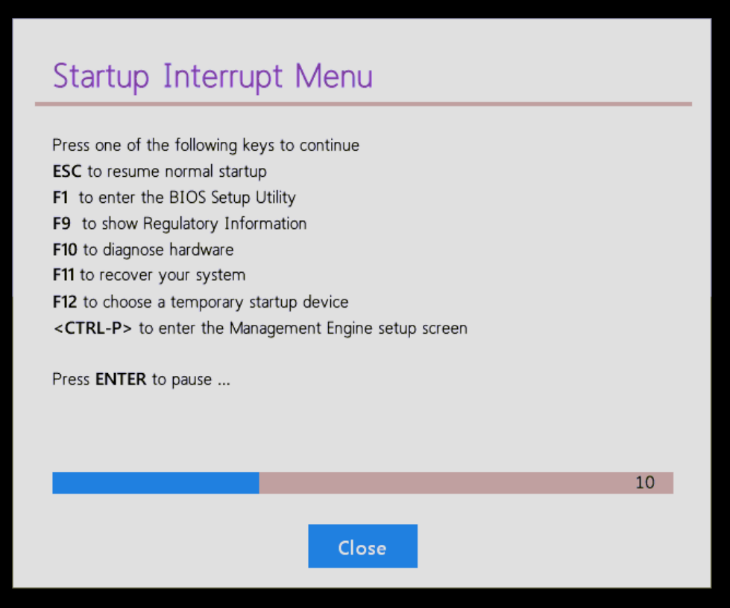
Drücken Sie die Eingabetaste, um den normalen Startvorgang zu unterbrechen.
Drücken Sie die F12-Taste, um das temporäre Startmenü zu öffnen.
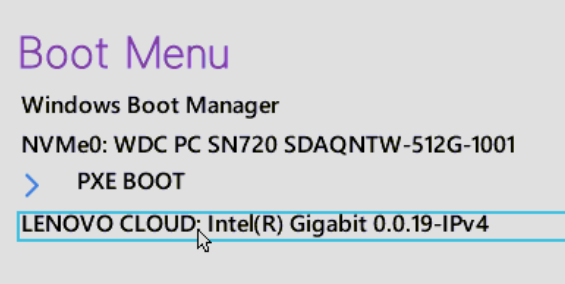
Wählen Sie Lenovo Cloud aus.
Wählen Sie Wiederherstellung von Lenovo Cloud Deploy aus.
Anmerkung
Einige Modelle unterstützen nur Ethernet-Verbindungen. Wenn drahtloses Cloud Boot auf dem Computer nicht unterstützt wird, wird die Option für drahtlose Verbindungen nicht angezeigt.
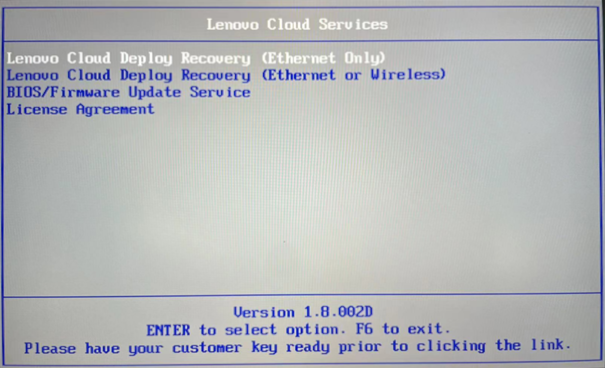
Warten Sie, bis die Boot-Umgebung heruntergeladen wurde. Dies ist ein generisches LCD-Boot-Image.
Geben Sie Ihre E‑Mail-Adresse ein, um Ihr Cloud-Konto zu identifizieren.
Wenn Sie Ihren Kontoschlüssel kennen, können Sie sich stattdessen damit anmelden, indem Sie auf Mit Kontoschlüssel anmelden klicken.
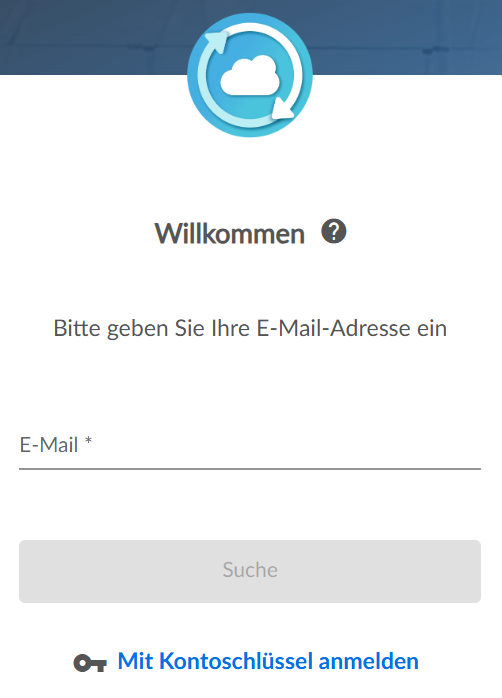
Klicken Sie auf Suchen.
LCD ruft die Implementierungen ab, die für Sie und den Computer zur Verfügung stehen. Der Assistent zur Systemwiederherstellung wird angezeigt.
Fahren Sie mit Wiederherstellung abschließen fort.
Wiederherstellung über einen USB-Datenträger mit Internetverbindung durchführen
Verwenden Sie diese Methode, wenn Sie über einen USB-Datenträger verfügen und der Computer eine Verbindung zum Internet herstellen kann.
Wenn der Computer von Lenovo hergestellt wurde und über eine Windows-Lizenz verfügt, unterstützt LCD verkabelte oder drahtlose Internetverbindungen. Wenn der Computer nicht von Lenovo hergestellt wurde oder nicht über eine Windows-Lizenz verfügt, werden nur verkabelte Internetverbindungen unterstützt.
Schließen Sie den USB-Datenträger an den Zielcomputer an.
Schließen Sie den Computer an die Stromversorgung an.
Wenn Sie eine verkabelte Verbindung verwenden, schließen Sie das Ethernet-Kabel an.
Schalten Sie den Computer ein oder starten Sie ihn neu.
Öffnen Sie das Bootauswahlmenü des Computers.
Drücken Sie bei einem Lenovo Computer die Eingabetaste, um den normalen Startvorgang zu unterbrechen, und wählen Sie dann die Option zur Auswahl einer temporären Starteinheit aus.
Drücken Sie bei Computern von anderen Herstellern die entsprechende Taste, um das Bootauswahlmenü zu öffnen.
Anmerkung
Wenn Sie die Startmeldung nicht sehen oder verpassen, lassen Sie den Computer vollständig in Windows starten. Starten Sie den Computer dann neu und versuchen Sie es erneut.
Warten Sie, bis das Bootmenü angezeigt wird.
Wählen Sie den Booteintrag aus, der auf Ihren USB-Bootdatenträger verweist.
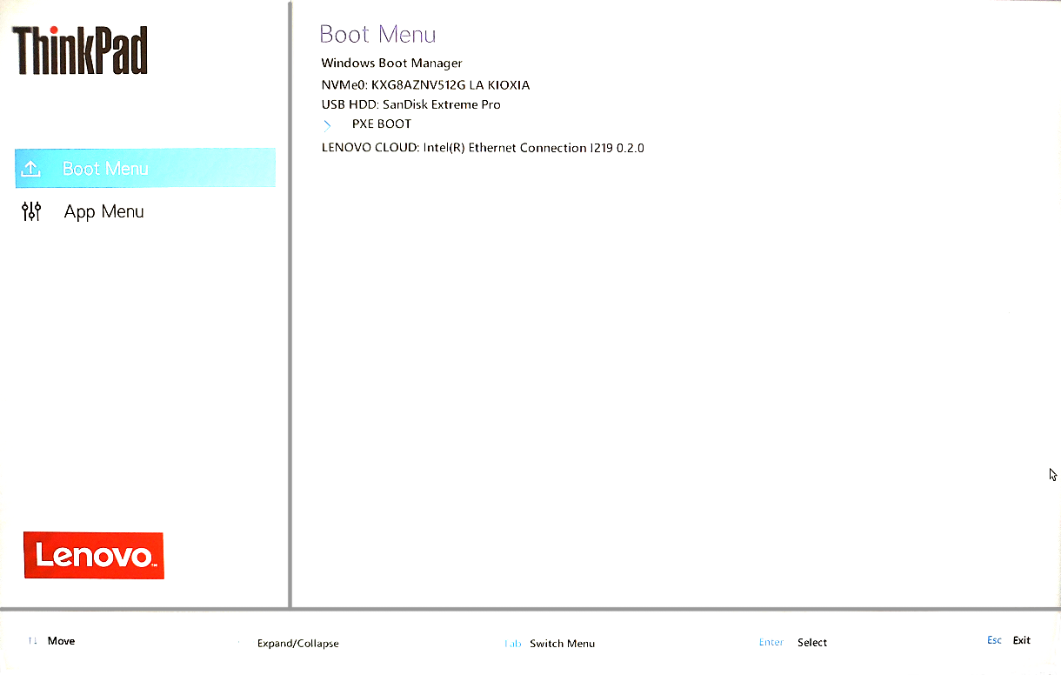
Der Computer wird über das USB-Gerät gebootet und die LCD-Bootumgebung wird gestartet.
Wenn der Bildschirm für die Internetverbindung angezeigt wird, wählen Sie eine unterstützte Netzwerkverbindung aus und klicken Sie dann auf Weiter.
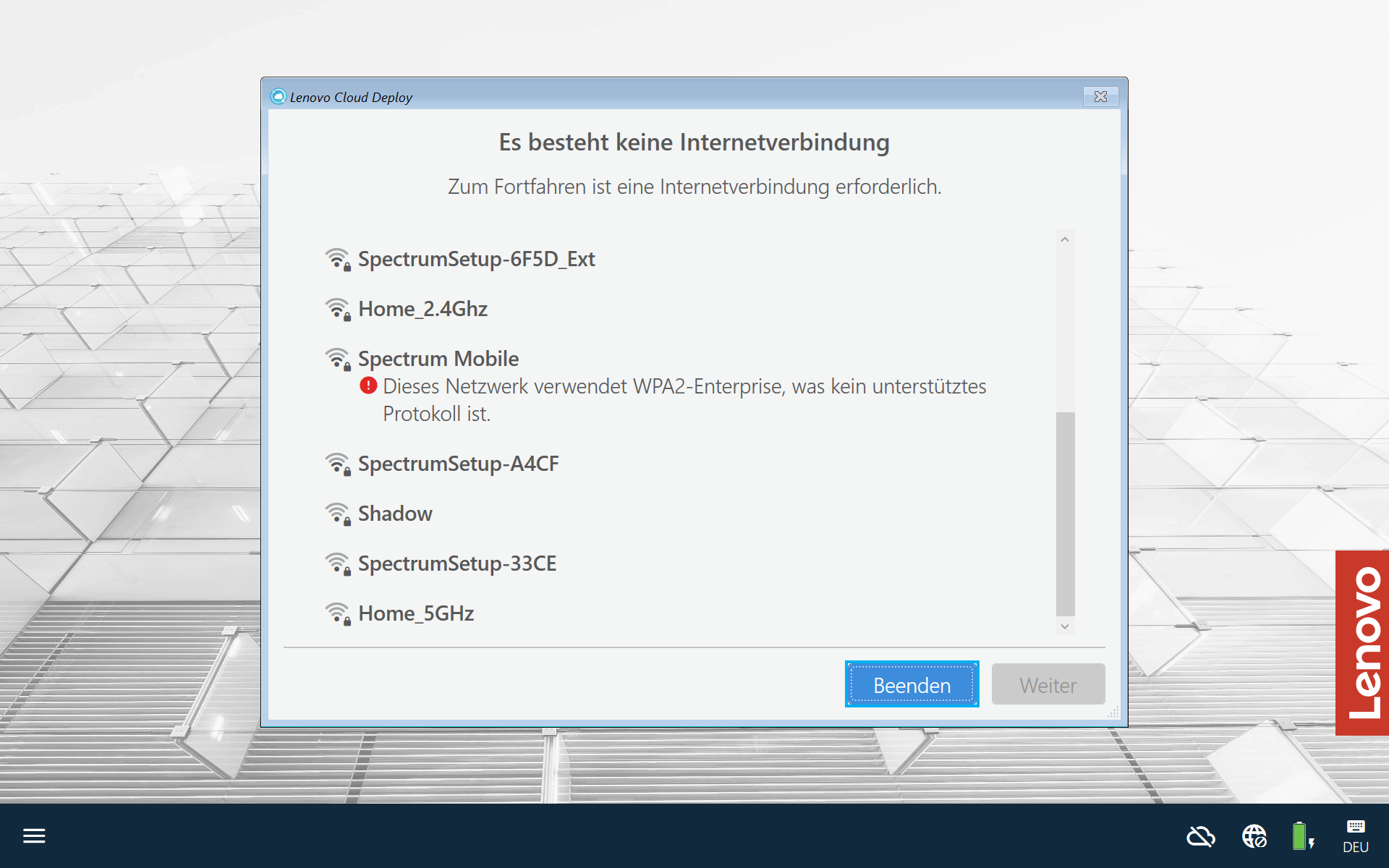
Wenn Updates für das Bootmedium verfügbar sind, werden Sie anhand von Meldungen darüber informiert, dass das Medium aktualisiert wird.
Melden Sie sich bei LCD an.
Nachdem Sie sich angemeldet haben, zeigt LCD die verfügbaren Funktionen entsprechend der Ihrem Konto zugewiesenen Rollen an.
Wenn Ihrem Konto nur Implementierungsrollen zugewiesen wurden (z. B. Implementierungstechniker, Implementierungstester oder Implementierungsbenutzer), wird der Assistent zur Systemwiederherstellung angezeigt. Wenn Ihr Konto Zugriff auf die grundlegende LCD-Client-Ansicht hat, können Sie den Wiederherstellungsassistenten über das LCD-Client-Menü oder die entsprechenden Kacheln öffnen.
Fahren Sie mit Wiederherstellung abschließen fort.
Offline-Wiederherstellung mit USB-Datenträger durchführen
Stellen Sie den Computer mithilfe eines USB-Datenträgers wieder her, wenn der Computer keine Verbindung zum Internet herstellen kann.
Anmerkung
Offline-USB-Datenträger sind bis zu 180 Tage gültig. Die Dauer kann der LCD-Website entnommen werden.
Schließen Sie den USB-Datenträger an den Zielcomputer an.
Schließen Sie den Computer an die Stromversorgung an.
Schalten Sie den Computer ein oder starten Sie ihn neu.
Öffnen Sie das Bootauswahlmenü des Computers.
Drücken Sie bei einem Lenovo Computer die Eingabetaste, um den normalen Startvorgang zu unterbrechen, und wählen Sie dann die Option zur Auswahl einer temporären Starteinheit aus.
Drücken Sie bei Computern von anderen Herstellern die entsprechende Taste, um das Bootauswahlmenü zu öffnen.
Anmerkung
Wenn Sie die Startmeldung nicht sehen oder verpassen, lassen Sie den Computer vollständig in Windows starten. Starten Sie den Computer dann neu und versuchen Sie es erneut.
Warten Sie, bis das Bootmenü angezeigt wird.
Wählen Sie den Booteintrag aus, der auf Ihren USB-Bootdatenträger verweist.
Der Computer wird über das USB-Gerät gebootet und die LCD-Bootumgebung wird gestartet.
Anmerkung
Wenn Offline-Datenträger auf einem Computer verwendet werden, der mit dem Internet verbunden ist, behandelt die LCD-Boot-Umgebung diese Datenträger als Online-Datenträger.
Offline-Datenträger erfordern keine Anmeldung. Sie bieten ausschließlich die Funktion „System wiederherstellen“ und starten automatisch den Assistenten zur Systemwiederherstellung.
- Fahren Sie mit Wiederherstellung abschließen fort.
Wiederherstellung abschließen
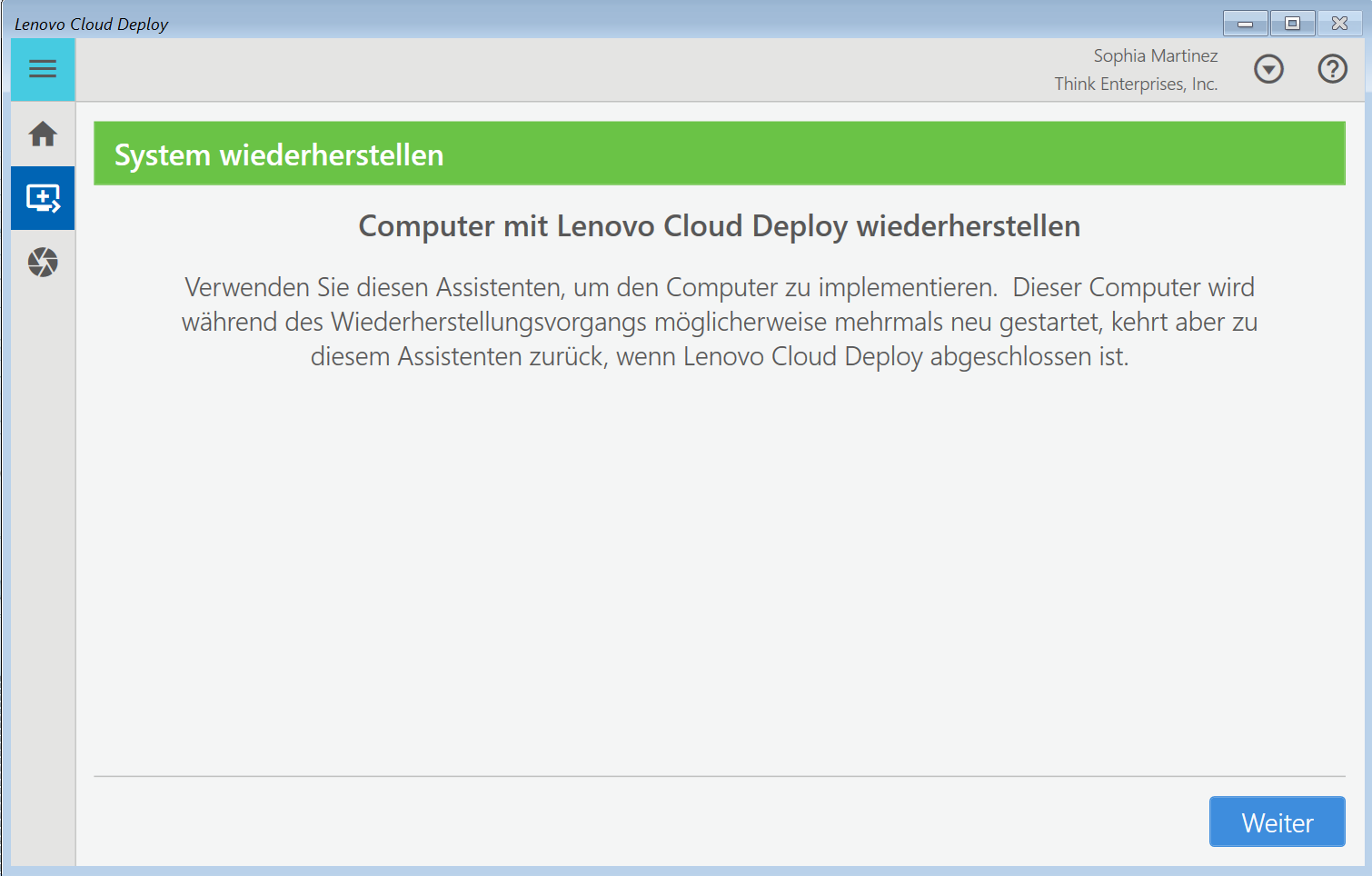
Nachdem der Assistent zur Systemwiederherstellung geöffnet wurde, führen Sie die folgenden Schritte aus, um die Systemwiederherstellung abzuschließen.
Klicken Sie auf Weiter.
Wählen Sie die Implementierung für die Wiederherstellung aus und klicken Sie auf Weiter.
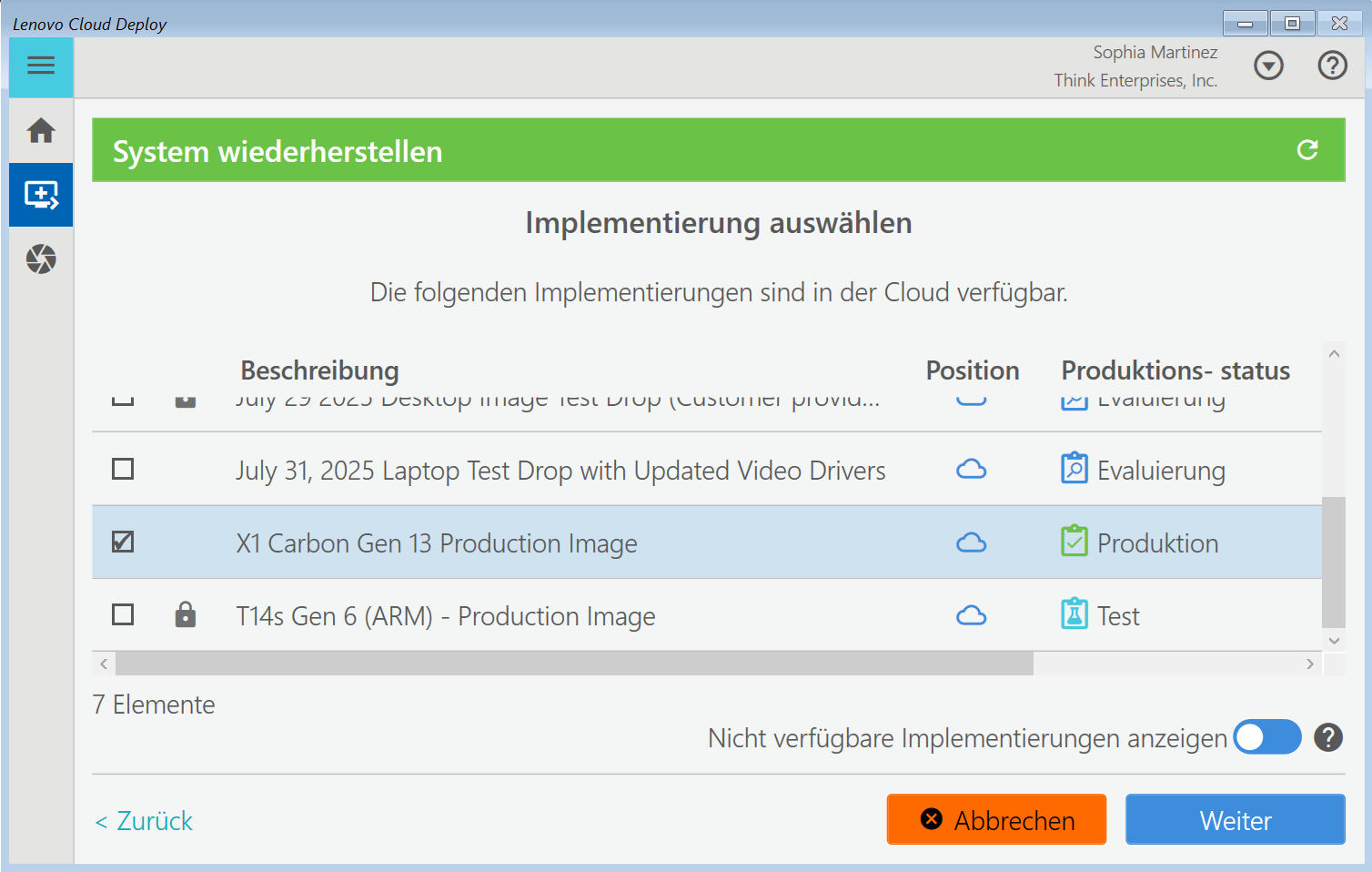
Über den Schieberegler Nicht verfügbare Implementierungen anzeigen werden alle Implementierungen angezeigt, die nicht den aktuellen Filterkriterien entsprechen. Nicht verfügbare Implementierungen werden mit einem Schlosssymbol angezeigt. Wählen Sie das Schlosssymbol aus, um zu sehen, welche Filter nicht erfüllt wurden.
Weitere Informationen finden Sie unter /de/docs/features/deployments/#implementierungsfilter.
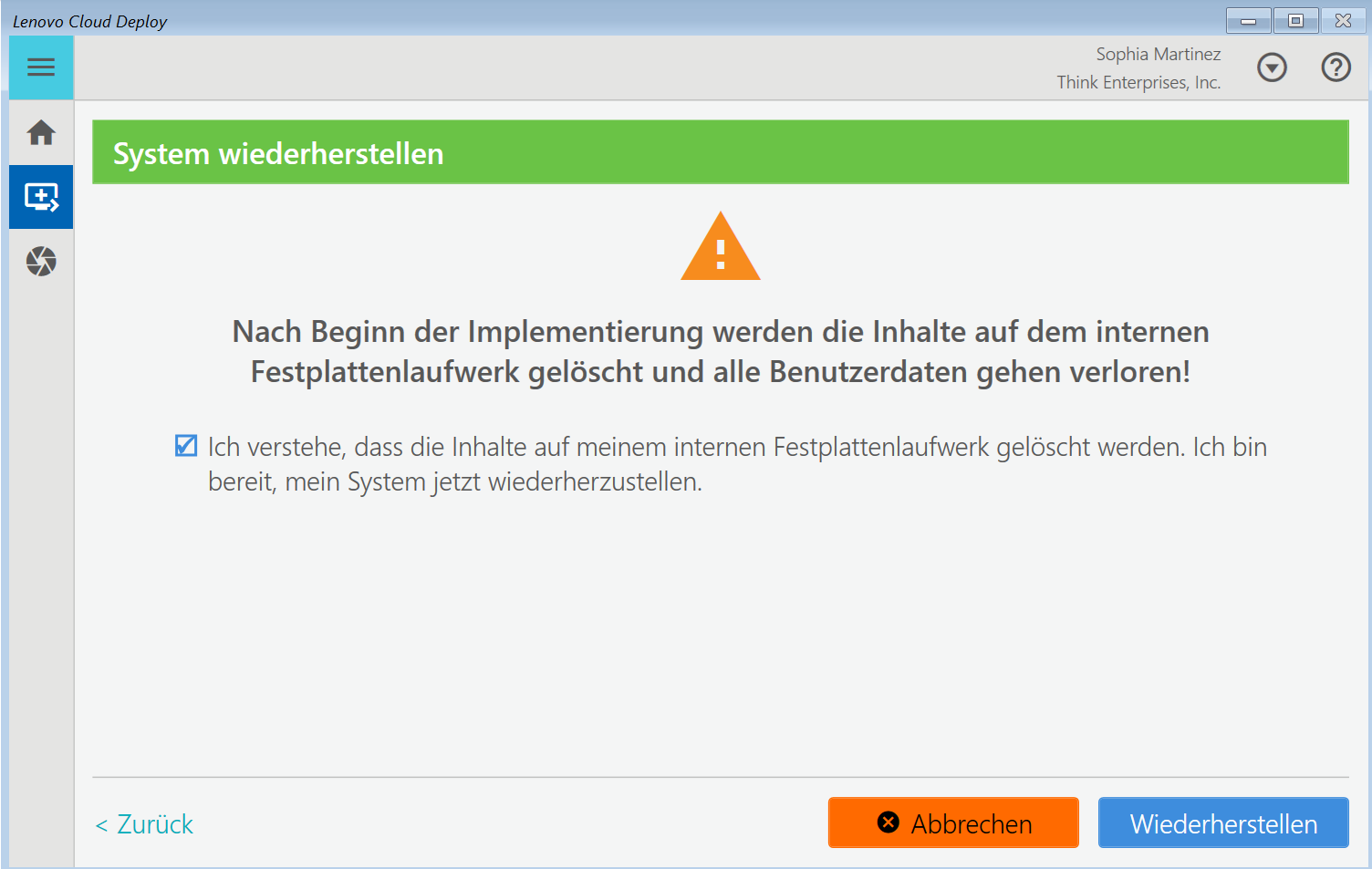
Aktivieren Sie das Kontrollkästchen, um zu bestätigen, dass Sie damit einverstanden sind, dass die Implementierung Ihr Festplattenlaufwerk löscht, und klicken Sie auf Wiederherstellen.
Der Implementierungsfortschritt wird angezeigt. Der Computer startet möglicherweise mehrfach neu, während LCD die Implementierung installiert und den Computer konfiguriert.
Wenn das Dialogfeld zum Neustarten angezeigt wird, entfernen Sie den USB-Datenträger vom Computer und klicken Sie auf Neu starten.
Der Computer wird neu gestartet. Je nach ausgewählter Implementierung werden möglicherweise zusätzliche Einrichtungs- oder Konfigurationsschritte nach dem Neustart fortgesetzt.
Wiederherstellung über den LCD-Client durchführen
Außer mit dem Bootmenü können Sie einen Computer auch über den LCD-Client wiederherstellen, wenn Windows bereits ausgeführt wird. Im LCD-Client stehen unterschiedliche Workflows zur Verfügung, je nachdem, ob Sie Ihren eigenen Computer oder einen anderen Computer wiederherstellen. Beide verwenden den Assistenten zur Systemwiederherstellung, der über das linke Menü des LCD-Clients aufgerufen wird.
Diesen Computer wiederherstellen
Verwenden Sie diese Option in folgenden Fällen:
Sie stellen den Computer wieder her, den Sie derzeit verwenden.
Das System kann den LCD-Client ausführen und eine Verbindung zum Internet herstellen.
Bei dieser Methode können Implementierungen von der Festplatte des Computers oder von USB-Wiederherstellungsmedien verwendet werden.
Beim Wiederherstellen des Computers mit installiertem LCD erkennt der LCD-Assistent Ihre aktuelle Internetverbindung. Die Wiederherstellungsumgebung erfordert eine Internetverbindung zur direkten Wiederherstellung mit LCD. Andernfalls ist ein USB-Datenträger zur Wiederherstellung dieses Computers erforderlich.
- Wenn Sie ein von Lenovo hergestelltes System mit aktueller Windows-Lizenz wiederherstellen, unterstützt LCD die Wiederherstellung über eine verkabelte oder drahtlose Internetverbindung oder direkt über eine USB-Gerät, falls keine Internetverbindung verfügbar ist.
- Wenn Sie ein System wiederherstellen, das NICHT von Lenovo hergestellt wurde und/oder KEINE aktuelle Windows-Lizenz hat, unterstützt LCD nur die Wiederherstellung über eine verkabelte Internetverbindung oder direkt über eine USB-Gerät, falls keine Internetverbindung verfügbar ist.
Computer über die Festplatte wiederherstellen
Diese Wiederherstellungsmethode ist ideal, wenn kein USB-Datenträger zur Verfügung steht. Sie benötigen stattdessen entweder eine Ethernet-Verbindung oder eine unterstützte drahtlose Verbindung.
Dabei wird die LCD-Wiederherstellungsumgebung auf dem Computer installiert und das vorhandene System anschließend neu gestartet, um die Systemwiederherstellung durchzuführen.
Öffnen Sie den Assistenten zur Systemwiederherstellung in der Seitenleiste.
Klicken Sie auf Diesen Computer wiederherstellen.
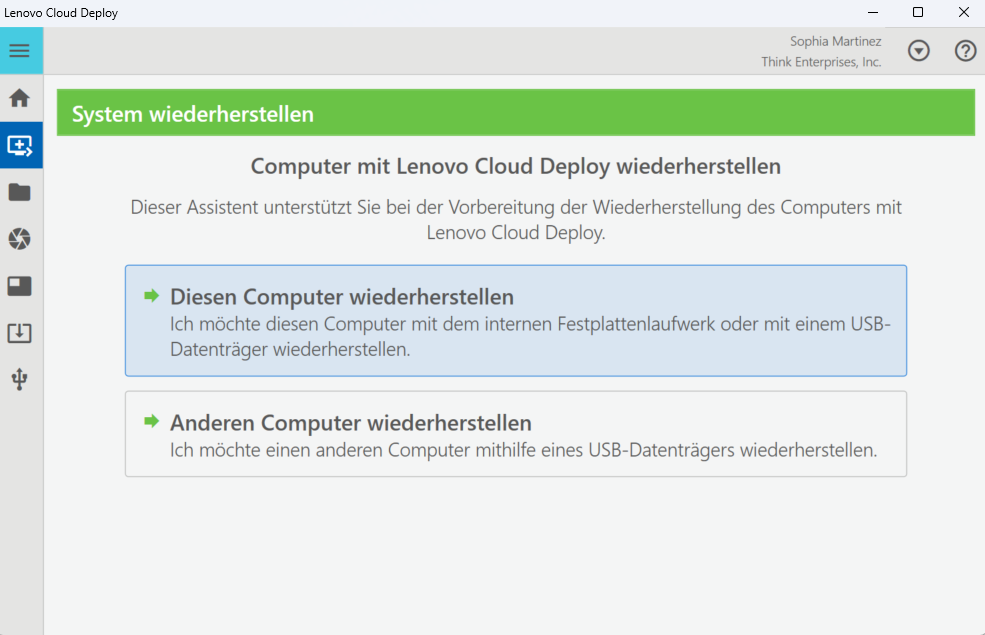
Öffnen Sie den Assistenten zur Systemwiederherstellung in der Seitenleiste.
Klicken Sie auf Mein internes Festplattenlaufwerk verwenden.
Anmerkung
Der Bildschirm für die Auswahl des Bootdatenträgers wird nur angezeigt, wenn Sie eine unterstützte Internetverbindung verwenden.
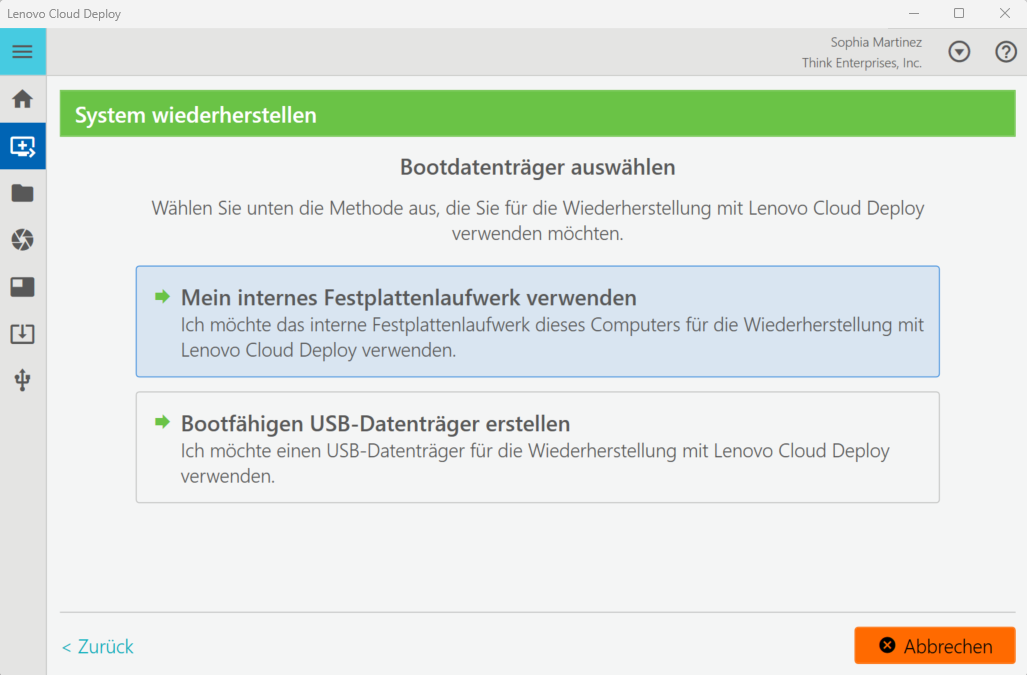
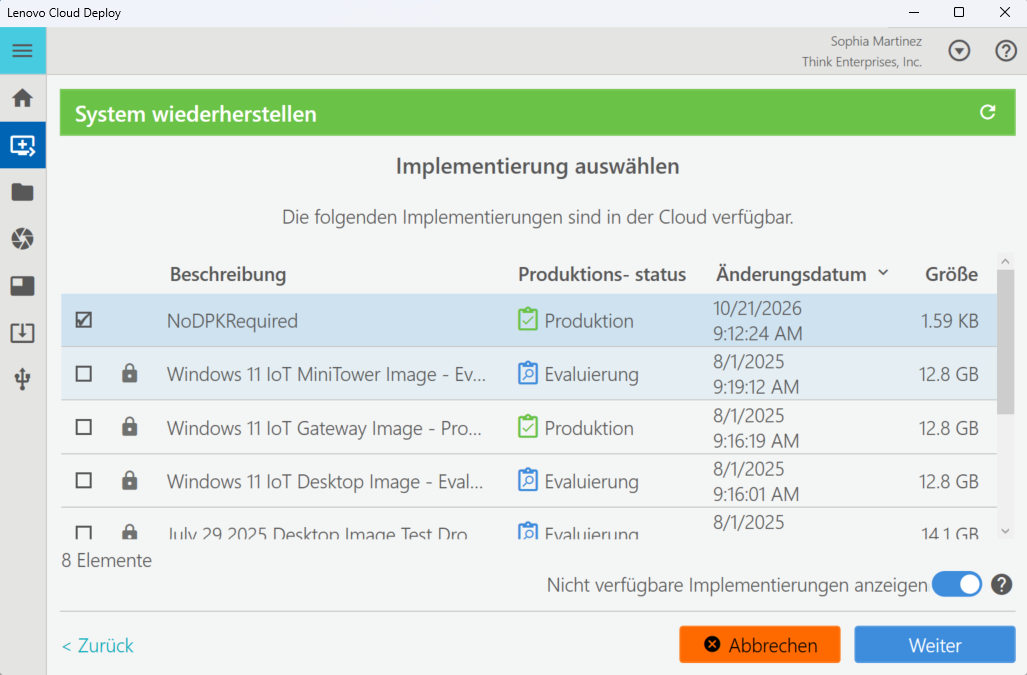
Der nächste Bildschirm zeigt eine Liste der verfügbaren Implementierungen. Wenn Sie alle Implementierungen sehen möchten, verwenden Sie den Schieberegler Nicht verfügbare Implementierungen anzeigen und ändern Sie die Filter entsprechend. Weitere Informationen zu dieser Funktion finden Sie im Abschnitt Implementierungsfilter.
Wählen Sie die Implementierung für die Wiederherstellung Ihres Systems aus und klicken Sie auf Weiter.
Anmerkung
Durch das Wiederherstellen des Systems werden alle Benutzerdaten auf dem Festplattenlaufwerk gelöscht. Stellen Sie sicher, dass Sie wichtige Daten an einem anderen Speicherort gesichert haben.
Aktivieren Sie das Kontrollkästchen, um zu bestätigen, dass die Daten auf Ihrem Festplattenlaufwerk gelöscht werden und Sie bereit dazu sind, das System wiederherzustellen.
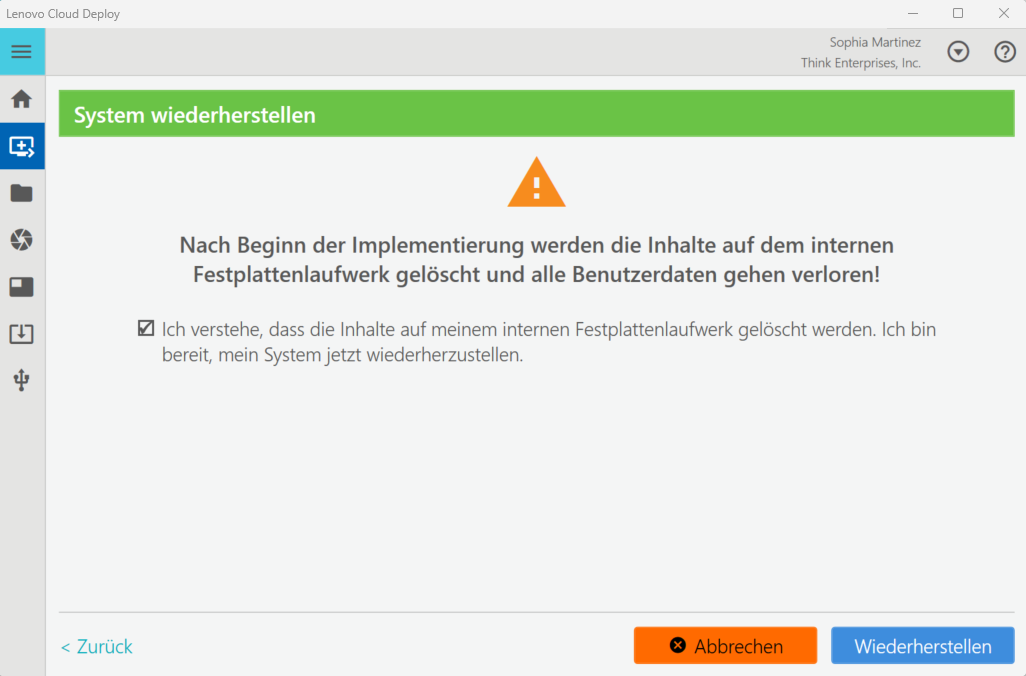
Klicken Sie auf Wiederherstellen. Die ausgewählte Implementierung wird auf das Festplattenlaufwerk heruntergeladen. Der Download-Fortschritt wird in einer Statusleiste angezeigt.
Wenn die Implementierung vollständig heruntergeladen wurde, wird eine Neustart-Meldung angezeigt, die auf den Beginn des Wiederherstellungsprozesses hinweist. Sie können den Countdown überspringen, indem Sie auf Jetzt neu starten klicken.
Während der Computer bootet und die Umgebung einrichtet, wird ein Begrüßungsbildschirm angezeigt.
Wenn der Bootvorgang abgeschlossen ist, wird LCD automatisch gestartet.
Die Implementierungszeit variiert je nach wiederhergestelltem Betriebssystem und verwendeter Internetverbindung.
Je nach ausgewählter Implementierung kann der Computer mehrmals neu gestartet werden, um die Konfiguration des Computers fortzusetzen. Ein Statusbildschirm zeigt die verbleibenden Schritte des Konfigurationsprozesses an.
Der Computer kehrt am Ende automatisch zum Assistenten zur Systemwiederherstellung zurück.
Das System wurde wiederhergestellt. Klicken Sie auf Neu starten, um den Computer neu zu starten und zu verwenden.
Bootfähigen USB-Datenträger erstellen
Diese Wiederherstellungsmethode ist ideal, wenn ein USB-Datenträger zur Verfügung steht. Sie ist ebenfalls hilfreich, wenn Sie keine unterstützte Ethernet- oder drahtlose Verbindung haben. Mit dieser Wiederherstellungsmethode wird ein LCD-Datenträger erstellt.
Öffnen Sie den Assistenten zur Systemwiederherstellung in der Seitenleiste.
Klicken Sie auf Diesen Computer wiederherstellen.
Klicken Sie auf Bootfähigen USB-Datenträger erstellen.
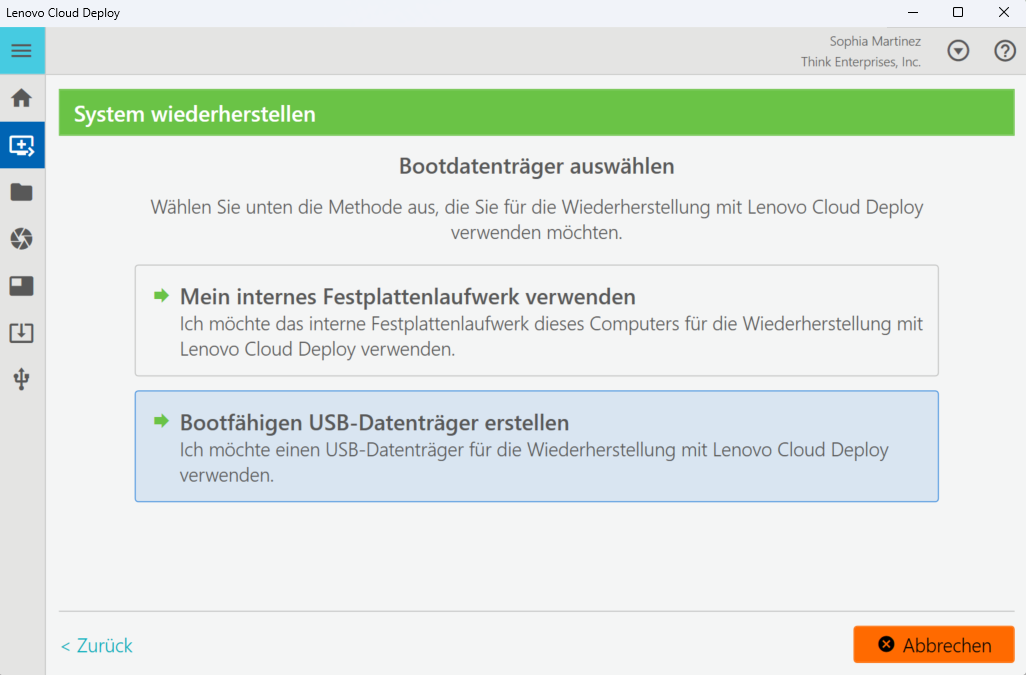
Wenn Sie den USB-Datenträger nicht bereits angeschlossen haben, verbinden Sie ihn mit einem der USB-Anschlüsse des Computers.
Wählen Sie den Datenträger aus dem Dropdown-Menü aus und klicken Sie auf Weiter.
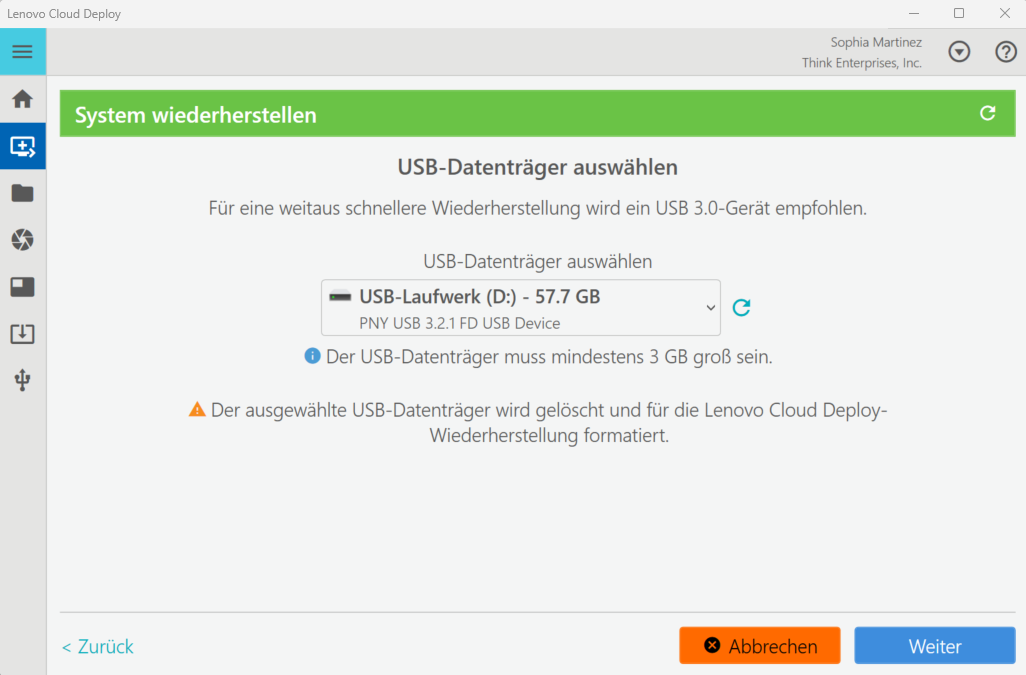
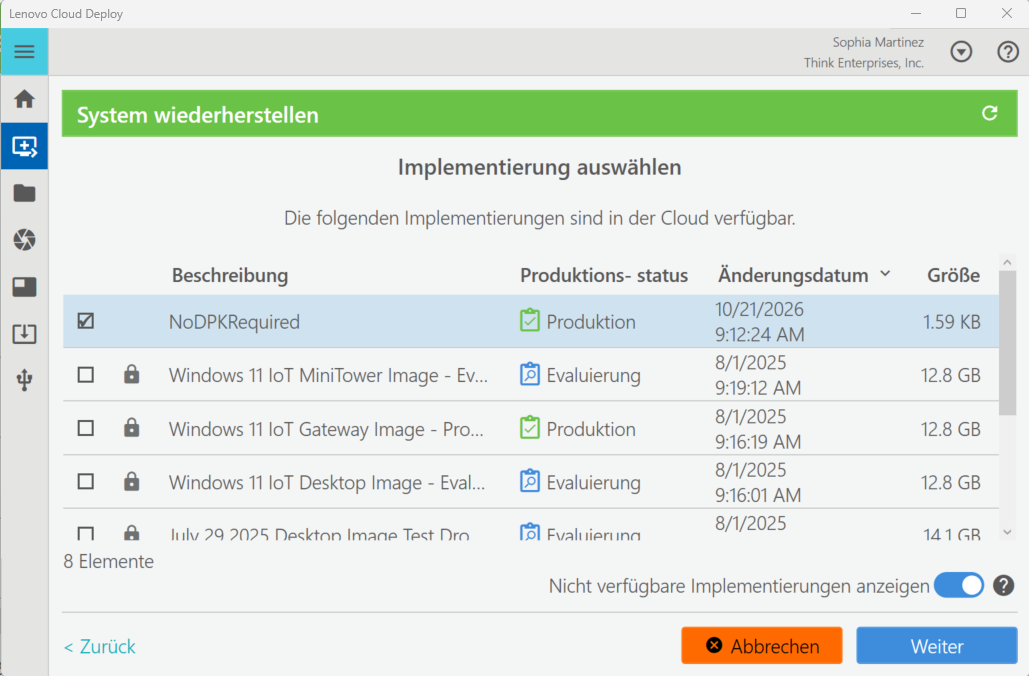
Der nächste Bildschirm zeigt eine Liste der verfügbaren Implementierungen. Wenn Sie alle Implementierungen sehen möchten, verwenden Sie den Schieberegler Nicht verfügbare Implementierungen anzeigen und ändern Sie die Filter entsprechend. Weitere Informationen finden Sie unter Implementierungsfilter.
Anmerkung
Durch das Wiederherstellen des Systems werden alle Benutzerdaten auf dem Festplattenlaufwerk gelöscht. Stellen Sie sicher, dass Sie wichtige Daten an einem anderen Speicherort gesichert haben.
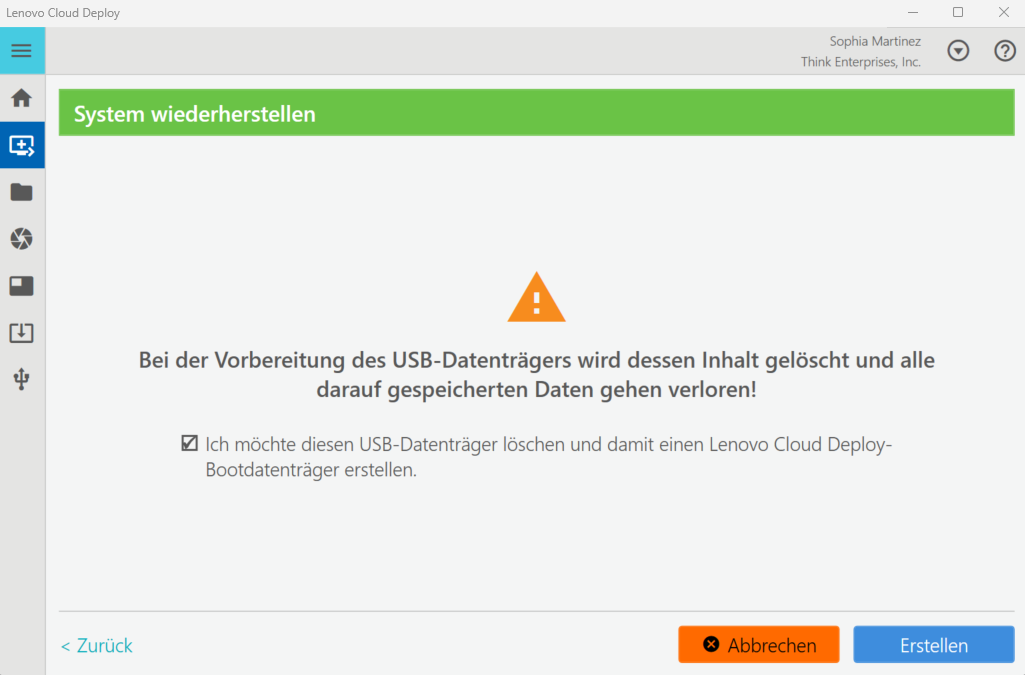
Aktivieren Sie das Kontrollkästchen, um zu bestätigen, dass die Daten auf Ihrem USB-Gerät gelöscht werden und Sie bereit dazu sind, Ihren Bootdatenträger zu erstellen.
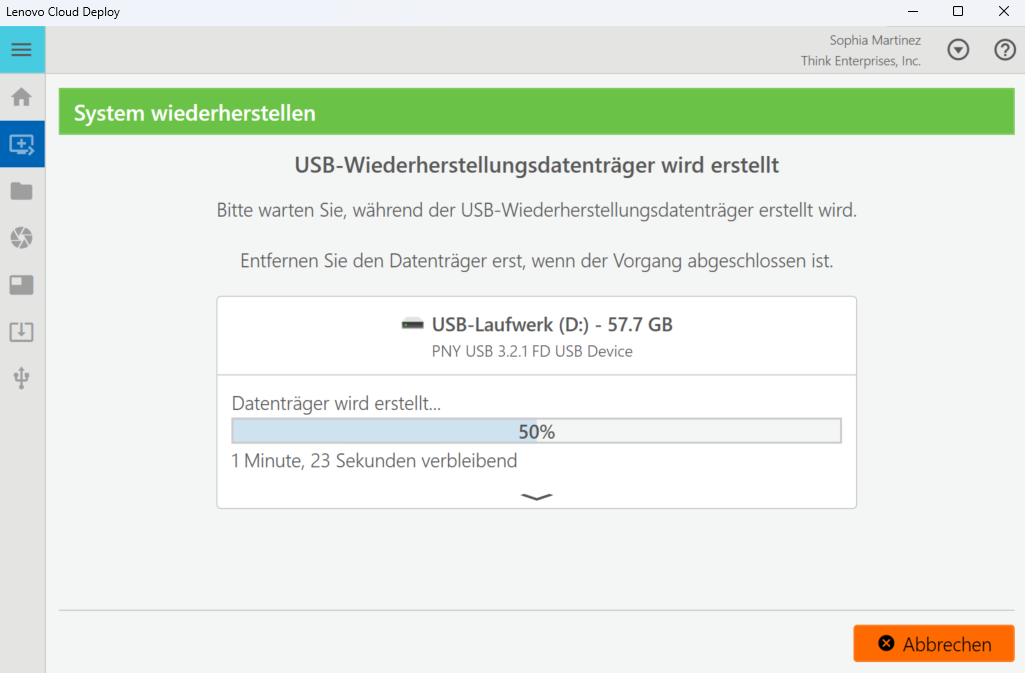
Klicken Sie auf Erstellen, um zu bestätigen, dass Sie bereit sind, fortzufahren. Der Erstellungsfortschritt des USB-Wiederherstellungsdatenträgers wird in einer Statusleiste angezeigt.
Wenn der Datenträger bereit ist, werden Anweisungen angezeigt.
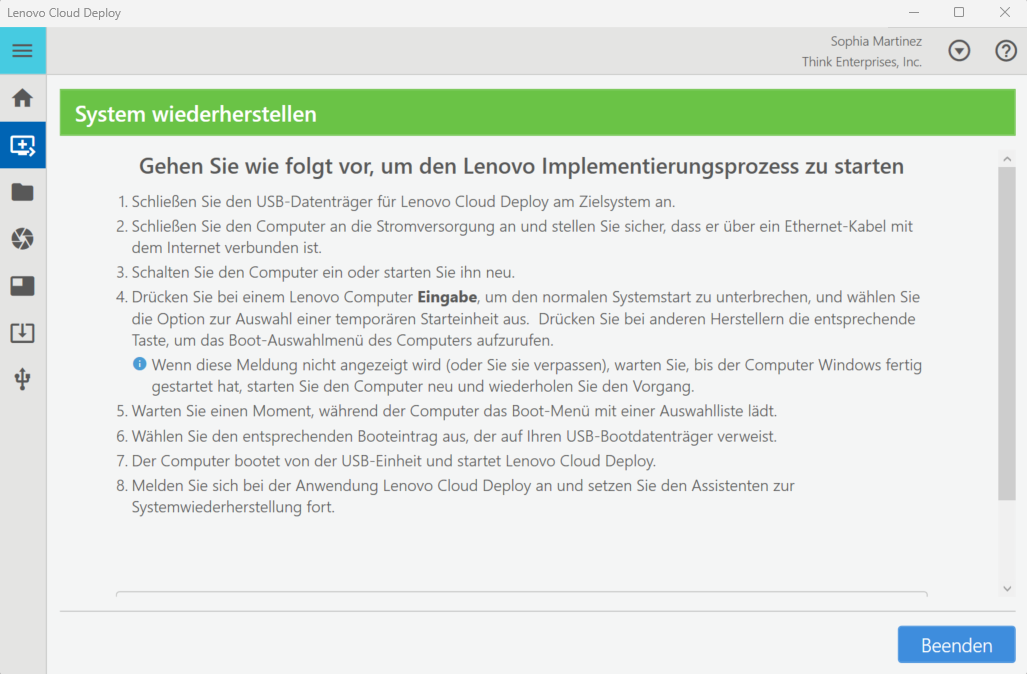
Klicken Sie auf Beenden, um zur Startseite des Assistenten zurückzukehren.
Anderen Computer wiederherstellen
Verwenden Sie diese Option in folgenden Fällen:
Das Zielsystem ist nicht nutzbar.
Sie stellen einen anderen Computer wieder her als den, den Sie gerade verwenden.
Das System kann keine Verbindung zum Internet herstellen.
Bei dieser Methode werden ausschließlich Implementierungen von USB-Wiederherstellungsmedien verwendet.
Wenn Sie einen anderen Computer wiederherstellen möchten, müssen Sie einen USB-Datenträger erstellen.
Wie LCD Wiederherstellungsmedien erstellt, hängt davon ab, ob Ihre Systeme von Lenovo hergestellt werden und/oder für Windows lizenziert sind.
USB-Datenträger für Lenovo Systeme mit Windows-Lizenz erstellen.
- Diese Option ist für Lenovo Geräte hilfreich, die für Windows lizenziert sind.
- Ein digitaler Windows-Produktschlüssel (Digital Product Key, DPK) überprüft die Lizenz für Windows.
- Diese Option unterstützt Ethernet- und drahtlose Verbindungen.
- Diese Option ist erforderlich, wenn Sie ein Gerät implementieren, das nicht von Lenovo hergestellt wurde, oder wenn Ihr Gerät über keine Windows-Lizenz verfügt.
- Diese Option unterstützt nur Ethernet-Verbindungen.
USB-Datenträger für Lenovo Systeme mit Windows-Lizenz erstellen
Öffnen Sie den Assistenten zur Systemwiederherstellung in der Seitenleiste.
Klicken Sie auf Anderen Computer wiederherstellen.
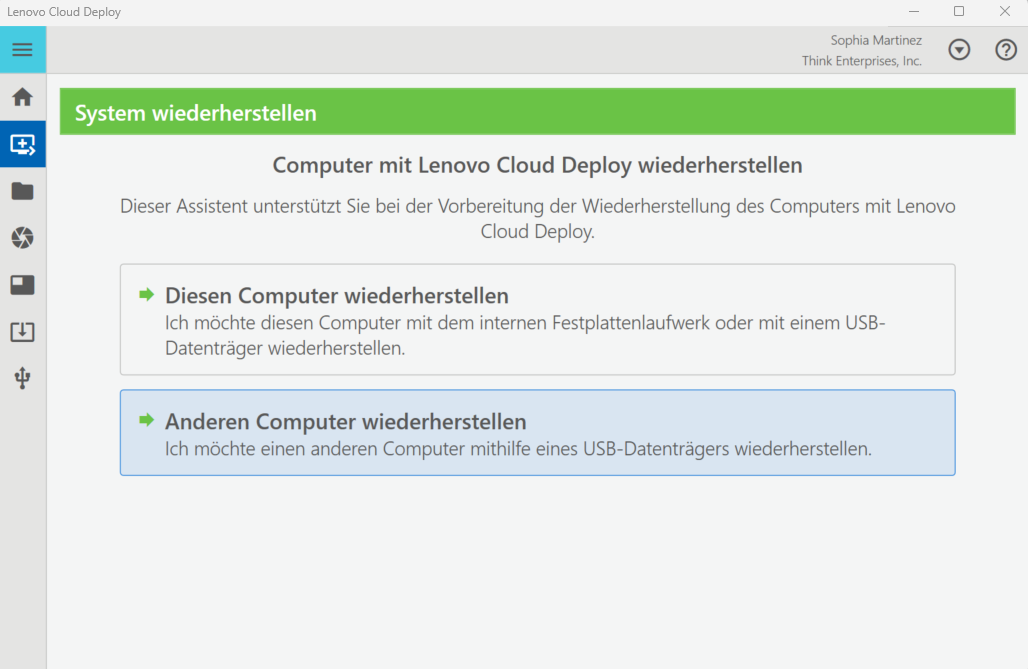
Klicken Sie auf Für Windows® lizenzierte Lenovo Systeme.
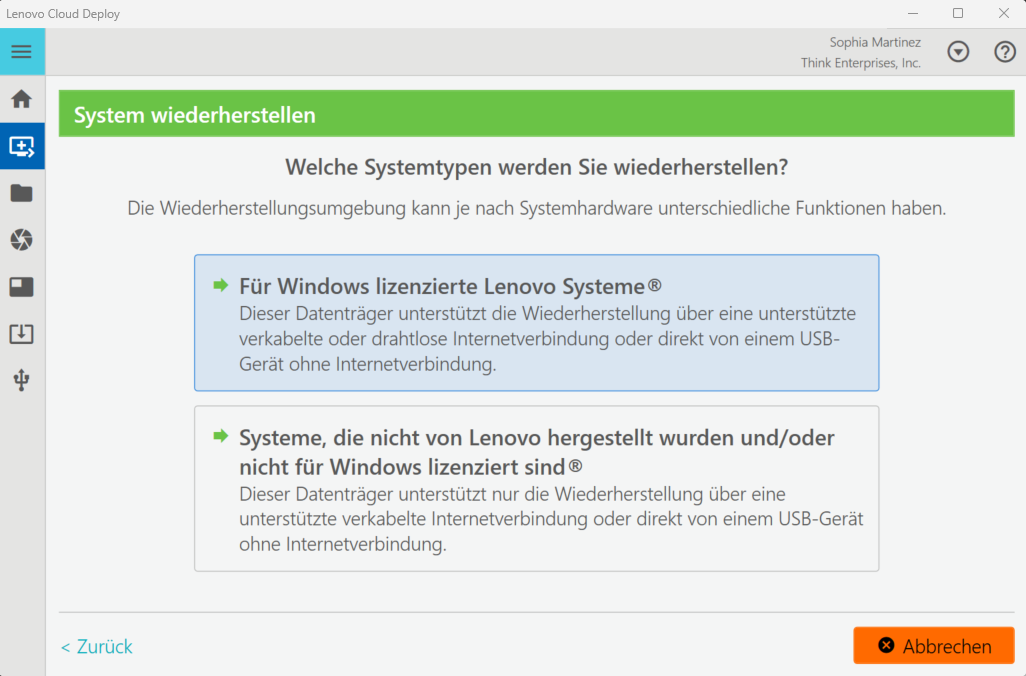
Wählen Sie Intel oder AMD-Prozessor aus.
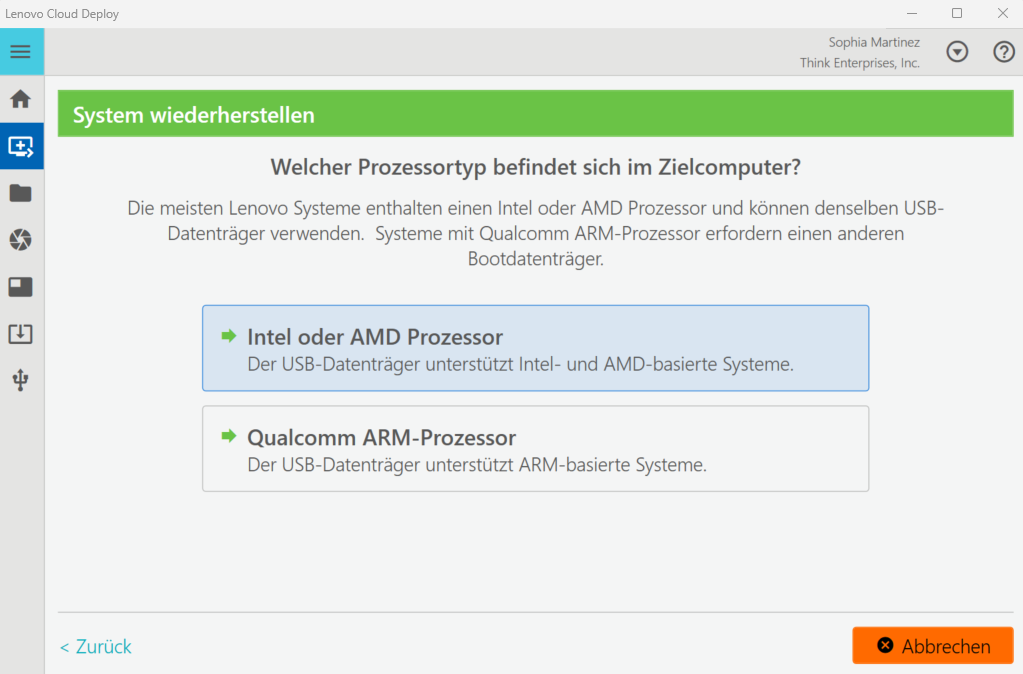
Wenn Sie den USB-Datenträger nicht bereits angeschlossen haben, verbinden Sie ihn mit einem der USB-Anschlüsse des Computers.
Wählen Sie den Datenträger aus dem Dropdown-Menü aus und klicken Sie auf Weiter.
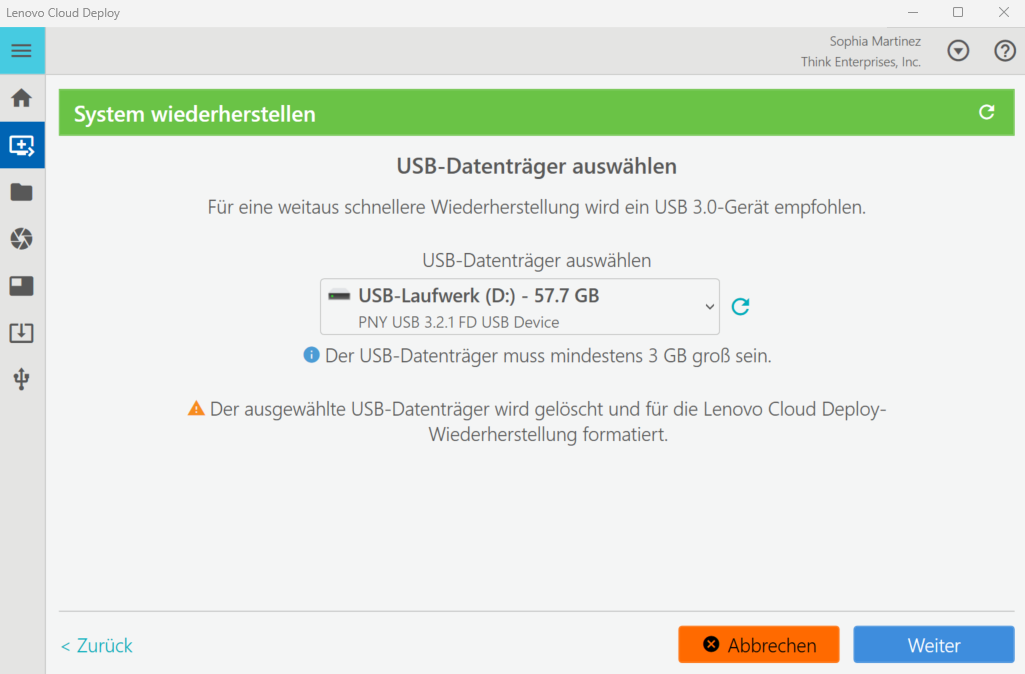
Aktivieren Sie den Umschalter Auf Datenträger, um die Implementierungen auszuwählen, die auf dem USB-Datenträger gespeichert werden sollen.
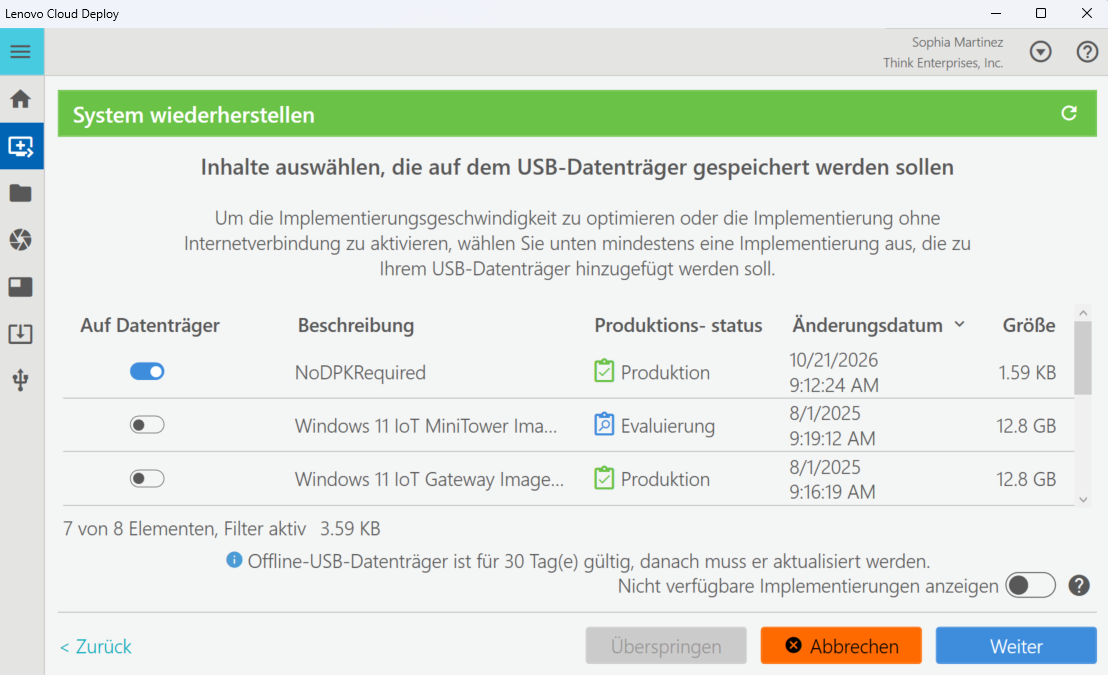
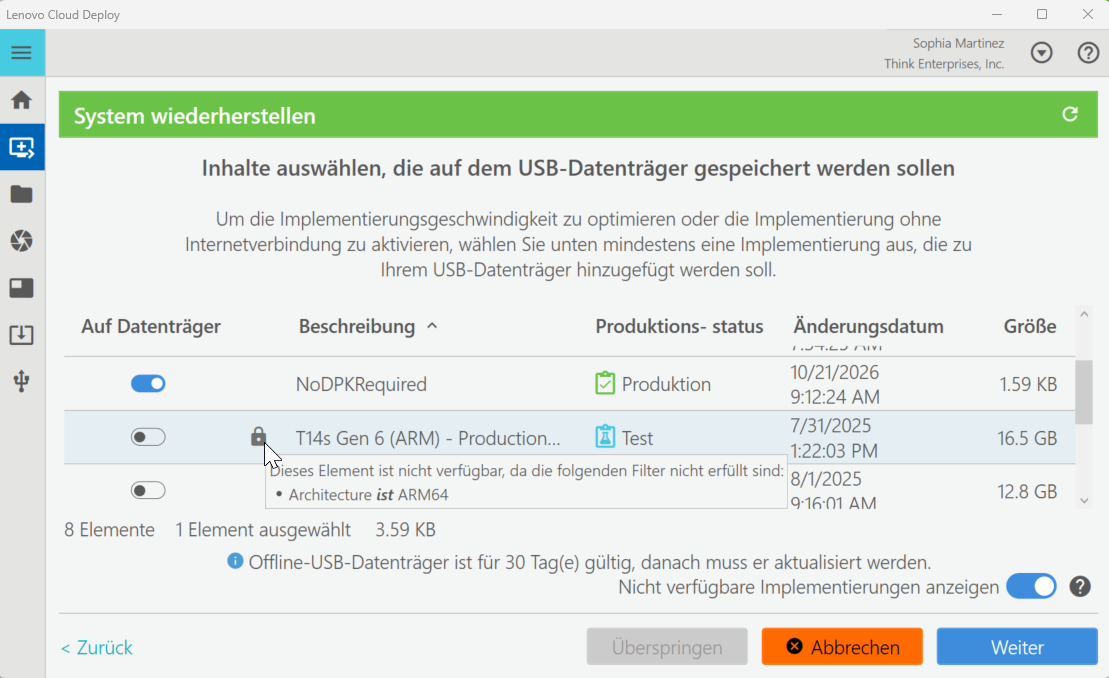
Über den Schieberegler Nicht verfügbare Implementierungen anzeigen werden alle Implementierungen angezeigt, die nicht den Filterkriterien entsprechen. Der Screenshot unten zeigt eine nicht verfügbare Implementierung mit einem Sperrsymbol. Klicken Sie auf das Sperrsymbol, um die Filter anzuzeigen, die nicht erfüllt wurden. Weitere Informationen finden Sie unter Implementierungsfilter.
Aktivieren Sie das Kontrollkästchen, um zu bestätigen, dass die Daten auf Ihrem USB-Datenträger gelöscht werden und Sie bereit dazu sind, Ihren Bootdatenträger zu erstellen.
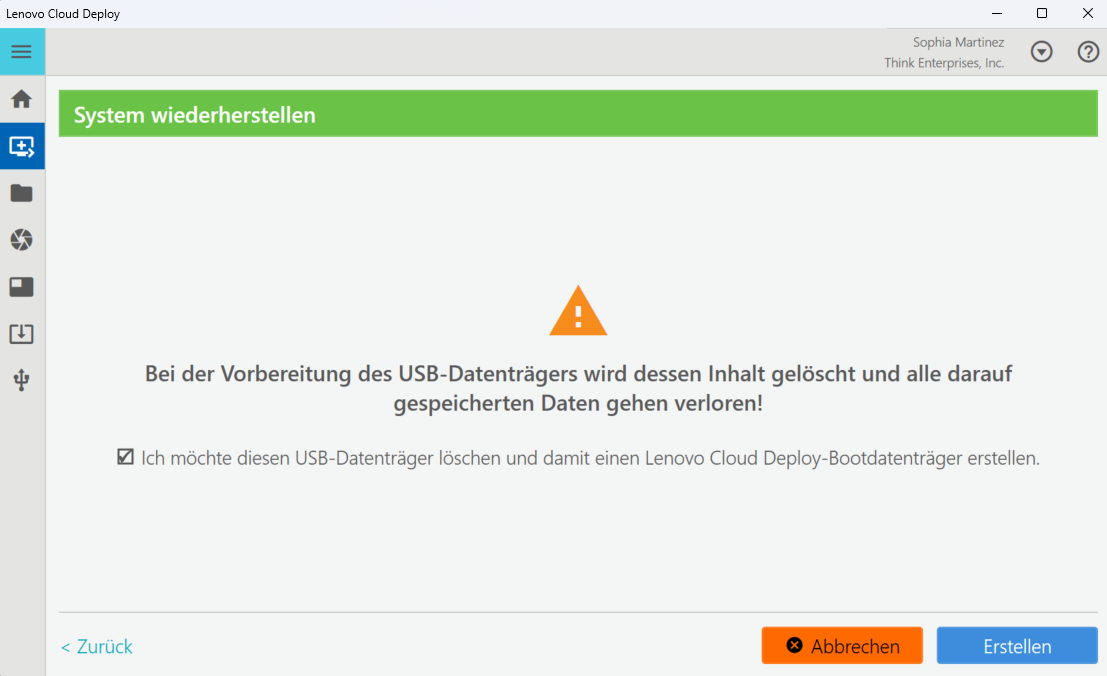
Klicken Sie auf Erstellen, um zu bestätigen, dass Sie bereit sind, fortzufahren. Der Erstellungsfortschritt des USB-Wiederherstellungsdatenträgers wird in einer Statusleiste angezeigt.
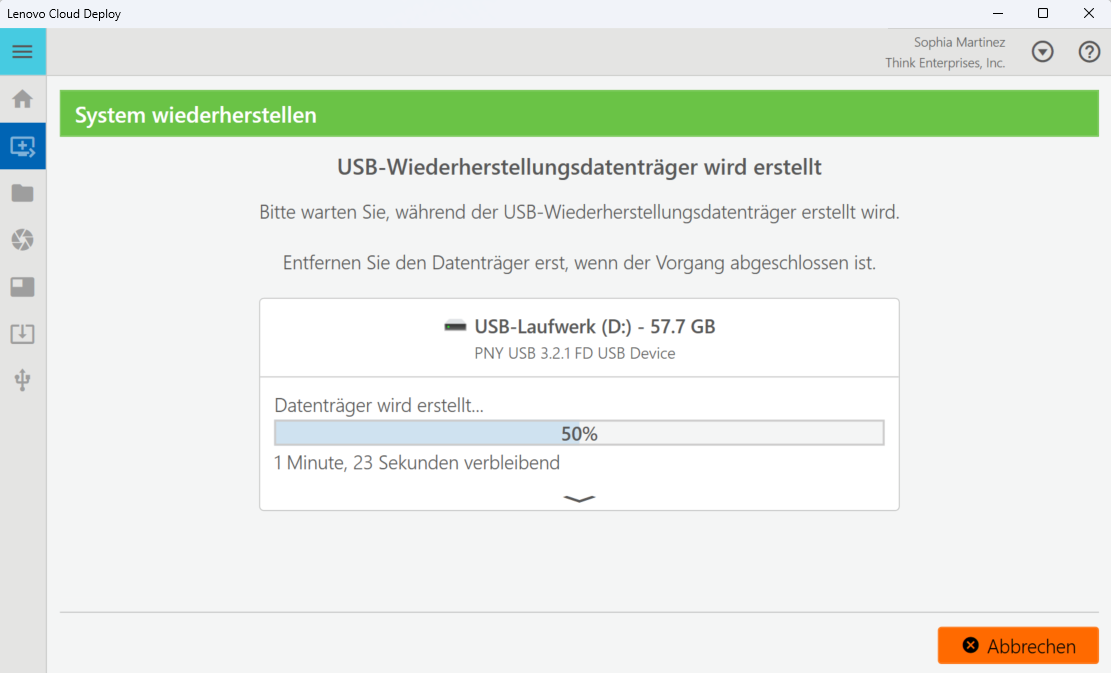
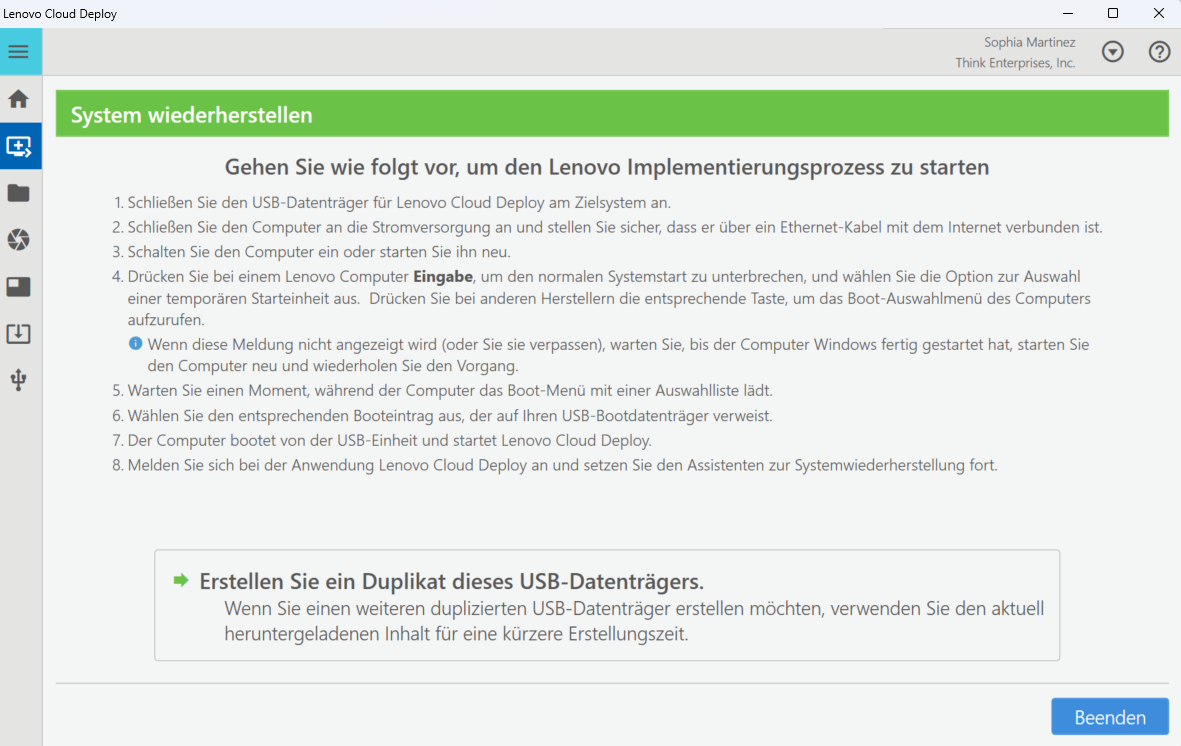
Wenn der Datenträger bereit ist, werden entsprechende Anweisungen angezeigt. Klicken Sie auf Beenden, um zur Startseite des Assistenten zurückzukehren.
Auf diesem Abschlussbildschirm wird für bestimmte Rollen auch die Option angezeigt, ein Duplikat dieses Datenträgers auf einem anderen USB-Stick zu erstellen und so Zeit bei der Medienerstellung zu sparen, indem Sie die gerade heruntergeladenen Implementierungen verwenden. Stecken Sie dazu einen anderen USB-Stick ein, klicken Sie auf Duplikat dieses USB-Datenträgers erstellen und folgen Sie den Anweisungen.
USB-Datenträger für Systeme erstellen, die nicht von Lenovo hergestellt wurden und/oder keine Windows-Lizenz haben
Die Wiederherstellungsmethode erfordert eine verkabelte Internetverbindung, um Systeme direkt mit LCD wiederherzustellen, die nicht von Lenovo hergestellt wurden und/oder keine Windows-Lizenz haben. Drahtlose Verbindungen werden in diesem Szenario nicht unterstützt.
Anmerkung
Auf diese Weise erstellte USB-Datenträger können in den Implementierungseinstellungen unter lenovoclouddeploy.com so konfiguriert werden, dass sie bis zu 180 Tage gültig sind (Standard ist 30 Tage).
Öffnen Sie den Assistenten zur Systemwiederherstellung in der Seitenleiste.
Klicken Sie auf Anderen Computer wiederherstellen.
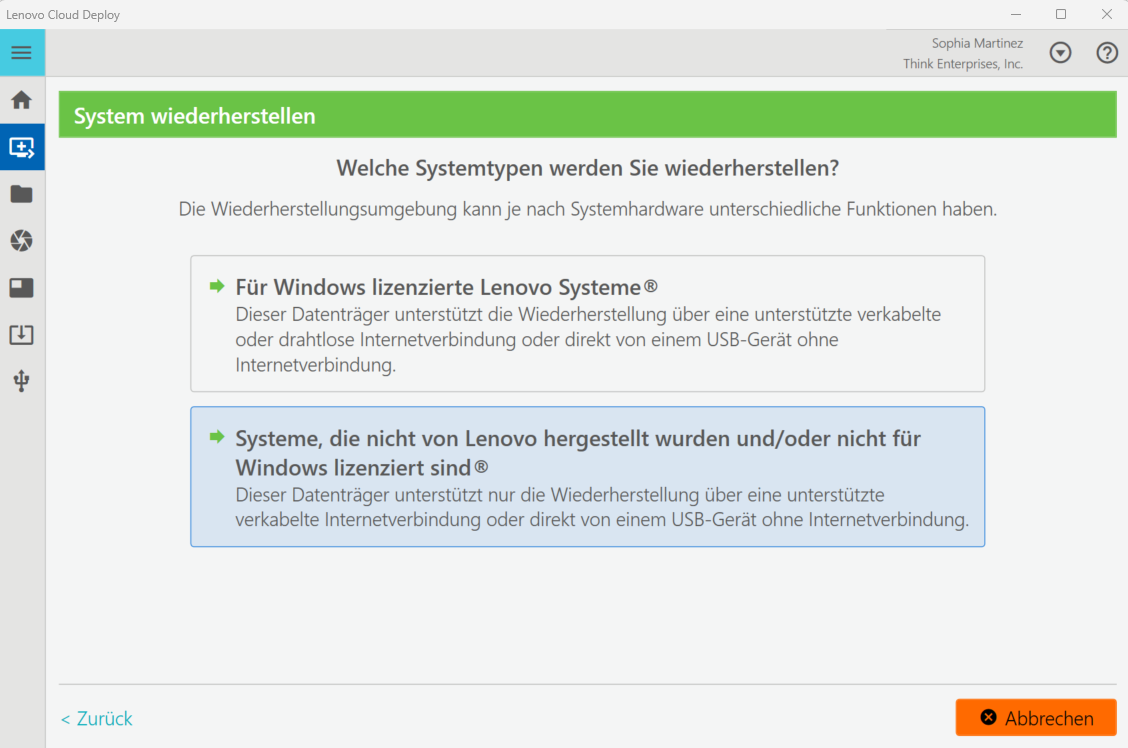
Wählen Sie Systeme, die nicht von Lenovo hergestellt wurden und/oder keine Windows®-Lizenz haben aus.
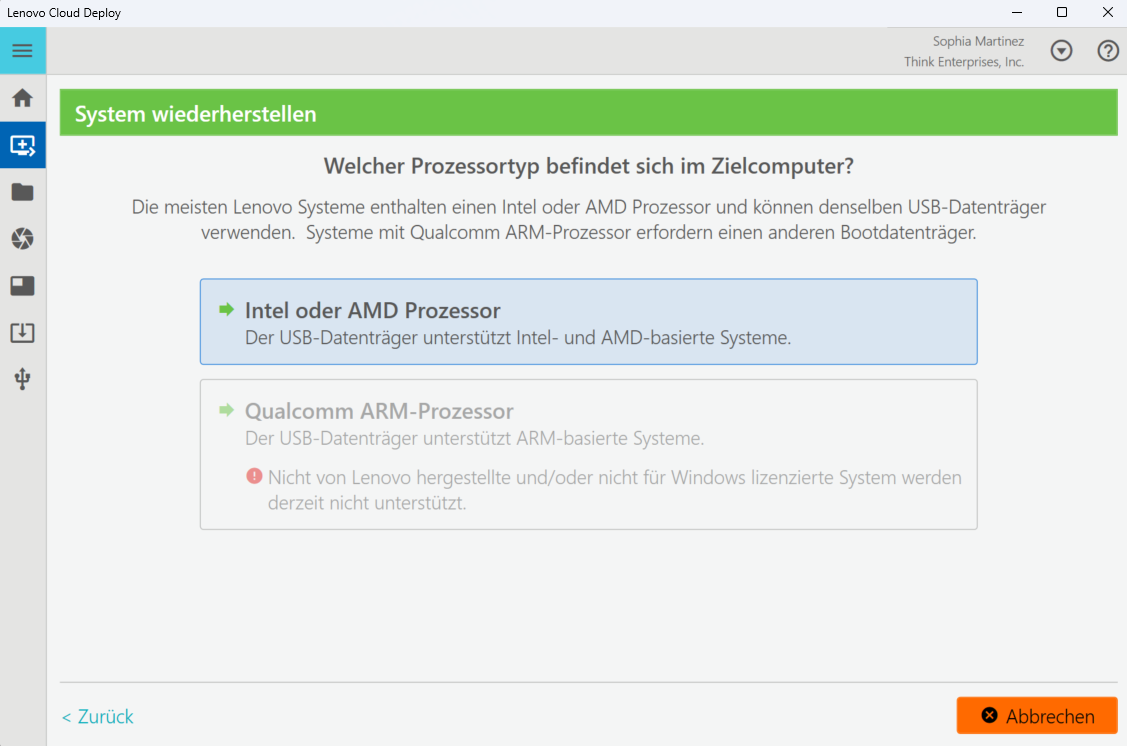
Wählen Sie Intel oder AMD-Prozessor aus.
Anmerkung
Qualcomm ARM-Prozessoren werden derzeit nicht unterstützt.
Falls noch nicht geschehen, schließen Sie das USB-Medium an einen der USB-Anschlüsse des Computers an.
Wählen Sie den Datenträger aus dem Dropdown-Menü aus und klicken Sie auf Weiter.
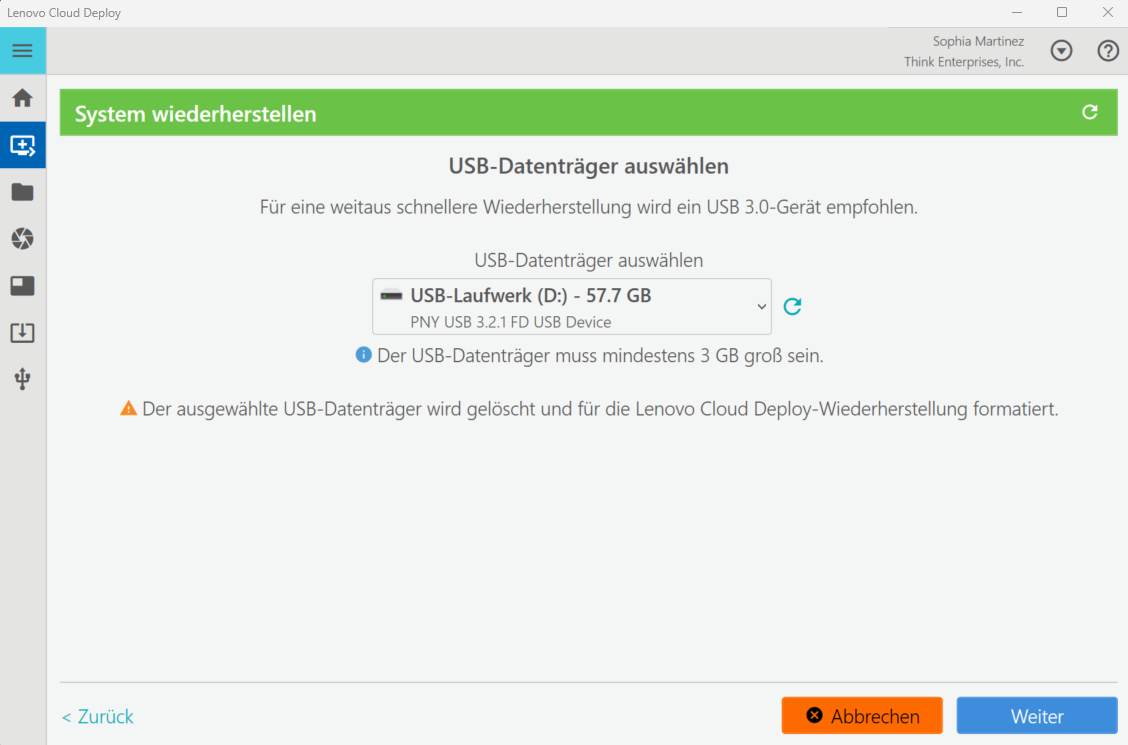
Aktivieren Sie den Umschalter Auf Datenträger, um die Implementierungen auszuwählen, die auf dem USB-Datenträger gespeichert werden sollen.
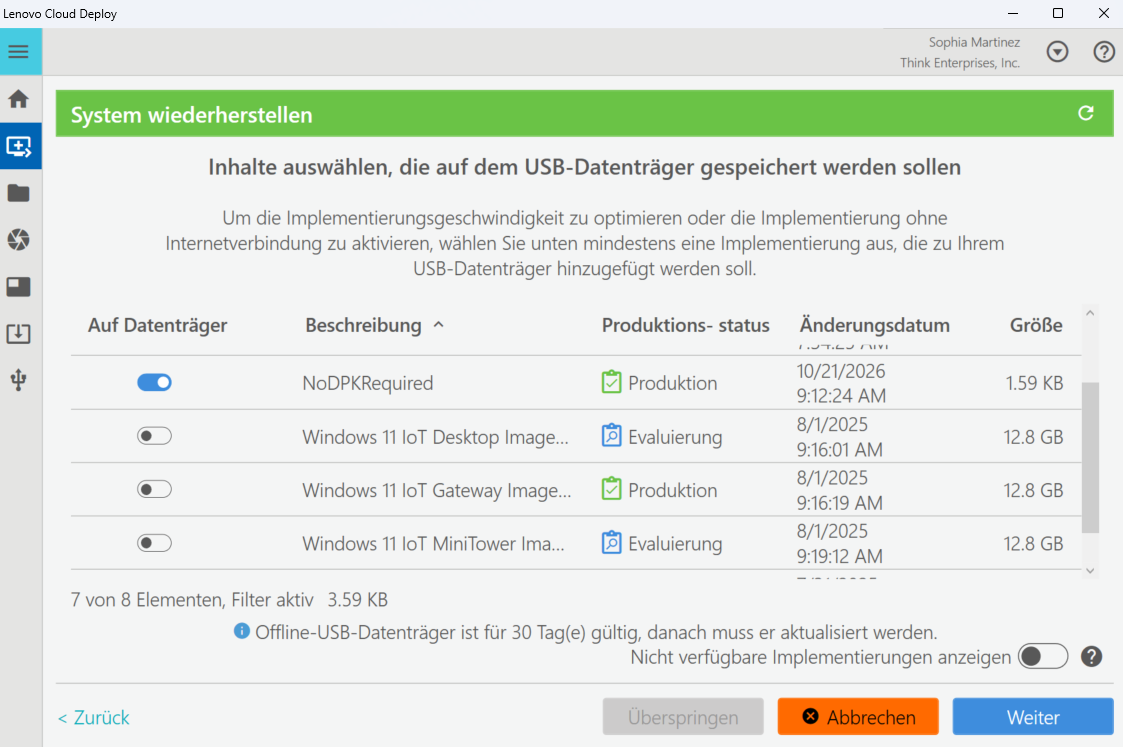
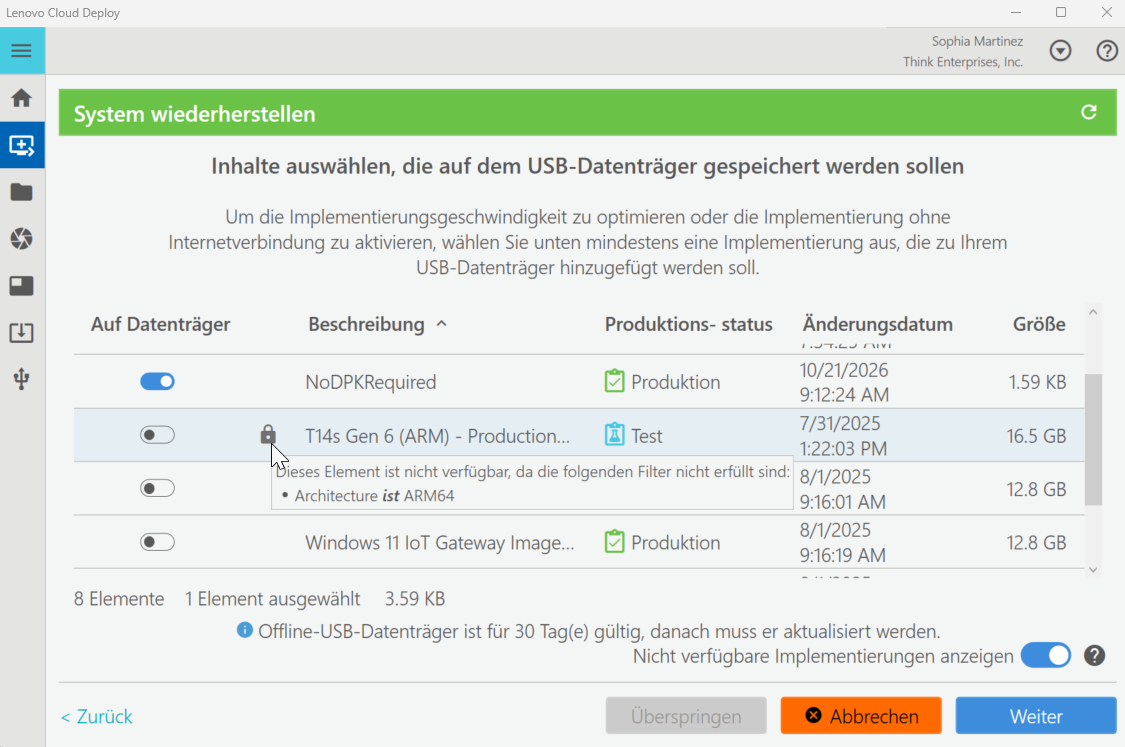
Über den Schieberegler Nicht verfügbare Implementierungen anzeigen werden alle Implementierungen mit einem Sperrsymbol angezeigt, die nicht den Filterkriterien entsprechen. Klicken Sie auf das Sperrsymbol, um die Filter anzuzeigen, die nicht erfüllt wurden. Weitere Informationen finden Sie unter Implementierungsfilter.
Aktivieren Sie das Kontrollkästchen, um zu bestätigen, dass die Daten auf Ihrem USB-Datenträger gelöscht werden und Sie bereit dazu sind, Ihren Bootdatenträger zu erstellen.
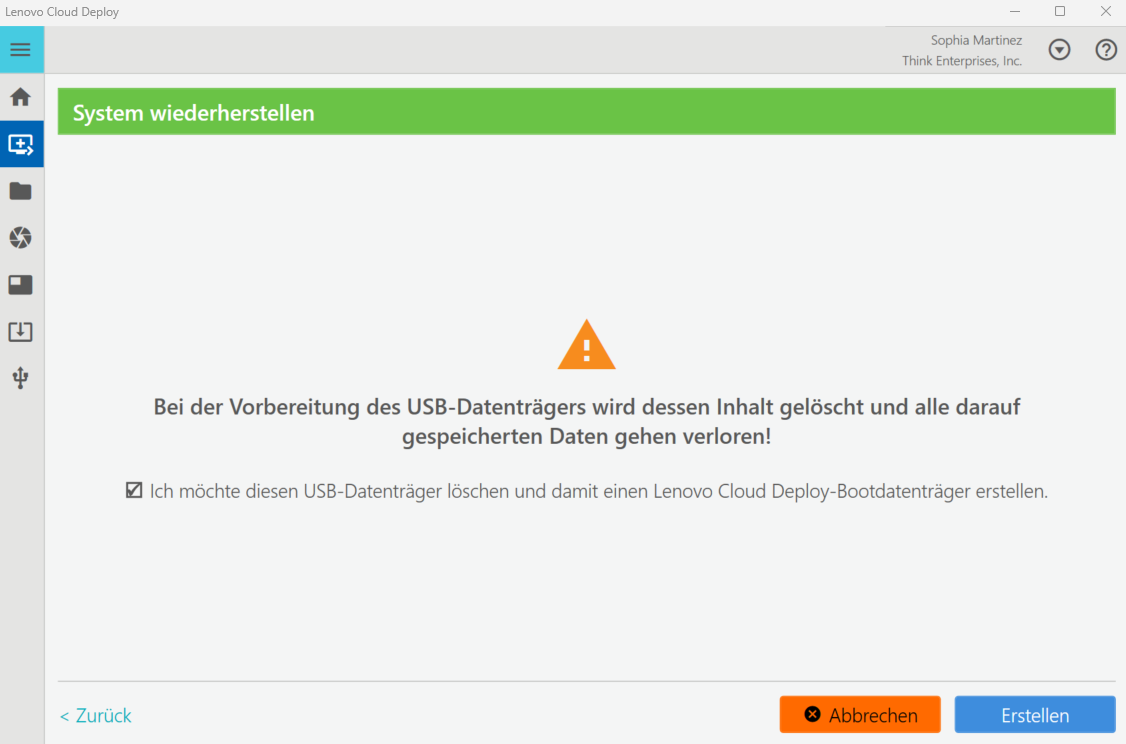
Klicken Sie auf Erstellen, um zu bestätigen, dass Sie bereit sind, fortzufahren.
Der Erstellungsfortschritt des USB-Wiederherstellungsdatenträgers wird in einer Statusleiste angezeigt.
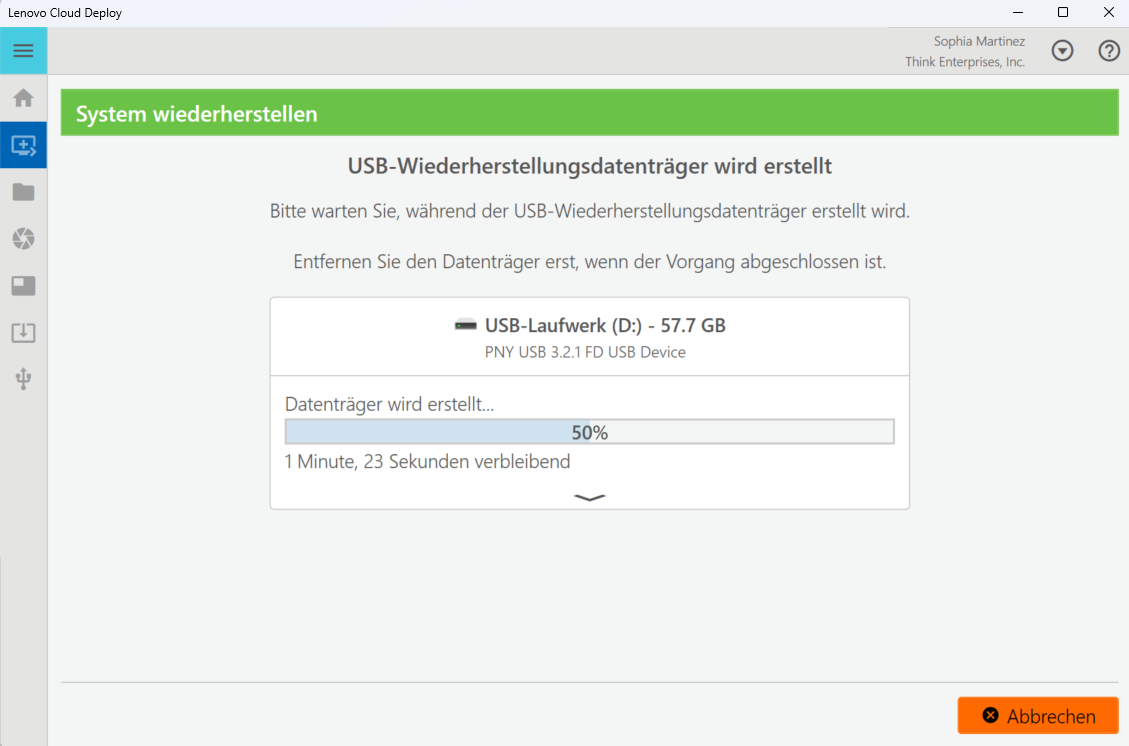
Wenn der Datenträger bereit ist, werden entsprechende Anweisungen angezeigt. Klicken Sie auf Beenden, um zur Startseite des Assistenten zurückzukehren.
Auf diesem Abschlussbildschirm wird für bestimmte Rollen auch die Option angezeigt, ein Duplikat dieses Datenträgers auf einem anderen USB-Stick zu erstellen und so Zeit bei der Medienerstellung zu sparen, indem Sie die gerade heruntergeladenen Implementierungen verwenden. Stecken Sie dazu einen anderen USB-Stick ein, klicken Sie auf Duplikat dieses USB-Datenträgers erstellen und folgen Sie den Anweisungen.
3.2 - Bei LCD authentifizieren
LCD unterstützt zahlreiche Methoden, um sich bei der Plattform anzumelden:
Melden Sie sich auf der LCD-Website an, um Benutzer und deren Rollen, Konten, Berechtigungen, GEO-Fencing-Einstellungen und Lizenzen zu verwalten.
Melden Sie sich beim LCD-Client an, um Systeme bereitzustellen und wiederherzustellen, Imagepakete und -implementierungen zu verwalten, Imagedatenträger zu erstellen sowie Imagedateien zu senden und zu empfangen.
Melden Sie sich mit Single Sign-On (SSO) an, wenn dies für Ihre Organisation konfiguriert ist. LCD unterstützt SSO-Konfigurationen für OpenID und SAML mit Azure, Windows Server und Okta.
Mit einem anderen Gerät anmelden, um die Sicherheit zu erhöhen.
Lenovo empfiehlt LCD-Benutzern dringend, die Zwei-Faktor-Authentifizierung zu aktivieren.
3.3 - Mein Unternehmen auf die Verwendung von LCD vorbereiten
Führen Sie die folgenden Schritte aus, um Ihr Unternehmen auf die Verwendung von LCD vorzubereiten:
LCD-Konto und -Zugriff einrichten
Einen Kundenadministrator ernennen
Benutzerkonten und deren Rollen einrichten
Zugriff auf die LCD-Website sicherstellen
LCD-Client installieren und aufrufen
Imageerstellungsstrategie und -inhalte festlegen
Entscheiden:
welches Betriebssystemimage implementiert werden soll
welche Apps und Konfigurationen erforderlich sind (Treiber, Apps, Betriebssystemkomponenten)
Image an den zuständigen Lenovo ITC-Entwickler übergeben, der aus diesen Inhalten eine Implementierung erstellt und für die Systemwiederherstellung und -bereitstellung verfügbar macht
Zusammenarbeit mit Lenovo planen
Da Lenovo ITC-Entwickler LCD-Implementierungen und nicht Benutzer erstellen, beruht der Onboarding-Prozess auf Zusammenarbeit und nicht auf Self-Service.
Interne verantwortliche Person oder internes Team für die Imageerstellung zuweisen
Planen:
wie Anforderungen kommuniziert werden sollen
welche Artefakte Sie Lenovo zur Verfügung stellen
Hardware- und Gerätebereitschaft sicherstellen
LCD ist auf unterstützte Hardware und Gerätefunktionen angewiesen.
Validieren:
dass Ihre Gerätemodelle unterstützt werden
dass Ihre BIOS-Versionen aktuell sind und die Cloud-Bootoptionen aktiviert sind
dass Ihre Geräte internetfähig sind
Entscheiden, ob Lenovo Cloud Boot, USB-Datenträger oder beides verwendet werden soll
Netzwerk und Konnektivität vorbereiten
LCD basiert auf der Cloud, daher ist die Netzwerkbereitschaft von entscheidender Bedeutung.
Geräte, die LCD nutzen, müssen über Folgendes verfügen:
Internetzugang (erforderlich für Cloud-Interaktion und Bootfunktionen)
Fähigkeit zur Kommunikation über sichere HTTPS-Verbindungen und mit Cloud-Diensten
So bereiten Sie LCD-Geräte für Konnektivität vor:
Überprüfen:
Die Firewall Ihrer Organisation lässt LCD-Datenverkehr zu.
Ihre Proxy- und Authentifizierungsmethoden sind kompatibel.
Planen:
SSO-Einrichtung (falls verwendet)
Netzwerkrichtlinien
GEO-Fencing-Einschränkungen
Zugriffssteuerung
Kontrollen und Einstellungen der Organisation konfigurieren
Entscheiden:
wer Inhalte hochladen darf
wer Systeme bereitstellen und wiederherstellen darf
Konfigurieren:
Verstehen, wie die Implementierung in der Praxis funktioniert (Betriebsbereitschaft)
Ihr Unternehmen muss auch das Betriebsmodell von LCD verstehen. LCD ermöglicht Folgendes:
Implementierung von Unternehmensimages
Bereitstellung von Systemen für den Unternehmenseinsatz
Implementierungen werden:
von Lenovo erstellt
durch Wiederherstellungs- oder Bereitstellungsworkflows angewendet
Um diesen Workflow zu unterstützen, definieren Sie interne Prozesse zur:
Imageerstellung für neue Geräte
Wiederherstellung ausgefallener Geräte
Aktualisierung von Implementierungen
3.4 - Informationen zur Unterstützung für meine Hardware prüfen
Die LCD-Unterstützung kann je nach Wiederherstellungstyp und Art der Netzwerkverbindung bei den einzelnen Hardwaremodellen variieren. Informationen zur Unterstützung für Ihr spezifisches Hardwaremodell finden Sie in den Tabellen zur Hardware-Unterstützung.
3.5 - System mit dem Bereitstellungssystemassistenten bereitstellen
Beim Systembereitstellungsprozess wird das vorhandene Betriebssystem des Computers genutzt. Es werden Änderungen durchgeführt, um ihn für die Unternehmensumgebung nutzen zu können.
Der Bereitstellungssystemassistent ist eine Desktopclient-Anwendung von Windows®, die eine Schnittstelle zu lenovoclouddeploy.com bietet. Diese Plattform konfiguriert einen Computer mithilfe der aktuellen Windows-Installation für den Einsatz in Ihrem Unternehmen.
Rollen und Berechtigungen für die Bereitstellung
Es gibt verschiedene Rollen für Benutzer, die einen Einfluss auf die Bereitstellung haben. Wenn ein Benutzer nicht über die Berechtigung zum Durchführen einer Bereitstellung verfügt, zeigt der Bereitstellungssystemassistent mit einem gelben Schlosssymbol an, dass diese Funktion eingeschränkt ist.
Ein Kundenbenutzeradministrator verfügt beispielsweise nicht über Bereitstellungsberechtigungen, sodass der folgende Bildschirm angezeigt wird, wenn ein Benutzer mit dieser Rolle versucht, auf den Bereitstellungssystemassistenten zuzugreifen.
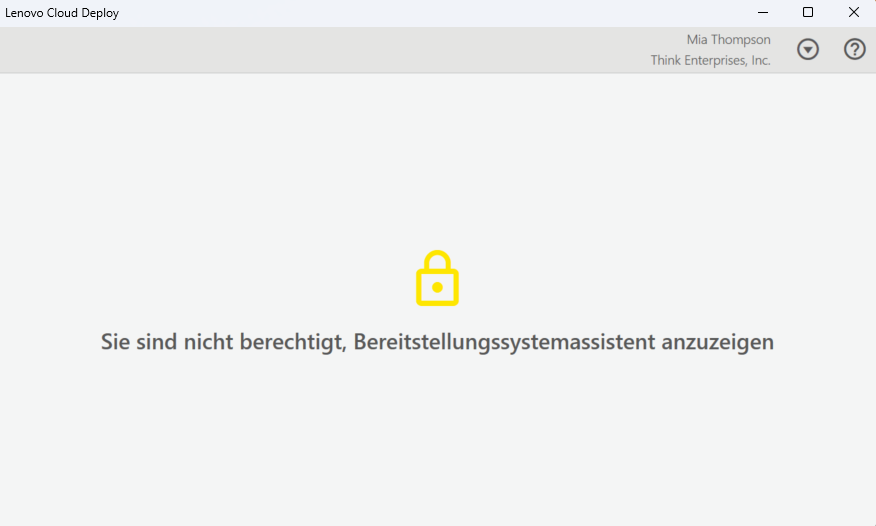
Rollen werden den Benutzern unter lenovoclouddeploy.com/ zugewiesen. Wenn in Ihrem Unternehmen Single Sign-On verwendet wird, wird authentifizierten Benutzern die Standardrolle des Implementierungsbenutzers zugewiesen.
Lösungs-Buildern, die mit dem Imaging Technology Center arbeiten, wird i. d. R. die Kundentechniker-Rolle zugewiesen. Damit können sie alle Cloud-Inhalte erstellen, bearbeiten, löschen und verwenden. Endbenutzer, die nur die Funktion zur Systemwiederherstellung verwenden müssen, sind Implementierungsbenutzer.
Vorbereitung
Diese Schritte setzen voraus, dass es sich bei dem Computer um ein neues System ohne ein benutzerdefiniertes Image ab Werk oder der IT-Abteilung handelt. Führen Sie zum Start die folgenden Schritte aus.
Schließen Sie den Computer an die Stromversorgung an.
Stellen Sie sicher, dass eine Internetverbindung verfügbar ist. Schließen Sie ggf. ein Ethernet-Kabel an. Drahtlose Verbindungen können im Rahmen der Windows Out-of-Box-Experience eingerichtet werden.
Halten Sie Ihren lenovoclouddeploy.com-Kundenschlüssel und Ihre Anmeldeinformationen bereit.
Windows Out-of-Box-Experience
Wenn der Computer noch nie eingeschaltet wurde, werden Sie wie folgt durch die Windows Out-of-Box-Experience geführt. Diese wird gestartet, wenn der Computer zum ersten Mal eingeschaltet wird.
Schalten Sie den Computer ein und warten Sie, bis die Windows Out-of-Box-Experience angezeigt wird.
Folgen Sie den Anweisungen, indem Sie die relevanten Optionen auswählen und jeweils auf Weiter klicken, um fortzufahren. Die erforderlichen Angaben umfassen:
- Ihre Region
- Ihr Tastaturlayout
- Persönlicher oder Arbeitscomputer
- Anmeldeoptionen
- Datenschutzeinstellungen
- Angepasste Einstellungen
Sobald die Einrichtung der Out-of-Box-Experience abgeschlossen ist, wird Ihr neuer Desktop angezeigt. Hier können Sie den Bereitstellungsprozess starten.
Bereitstellungssystemassistent
Sobald ein neuer Computer die Windows Out-of-Box-Experience abgeschlossen hat, können Sie LCD für die Bereitstellung des Systems verwenden.
Anmerkung
Der Computer ist während der Bereitstellung nicht nutzbar.
Rufen Sie https://www.lenovoclouddeploy.com/en/provisionsystem auf.
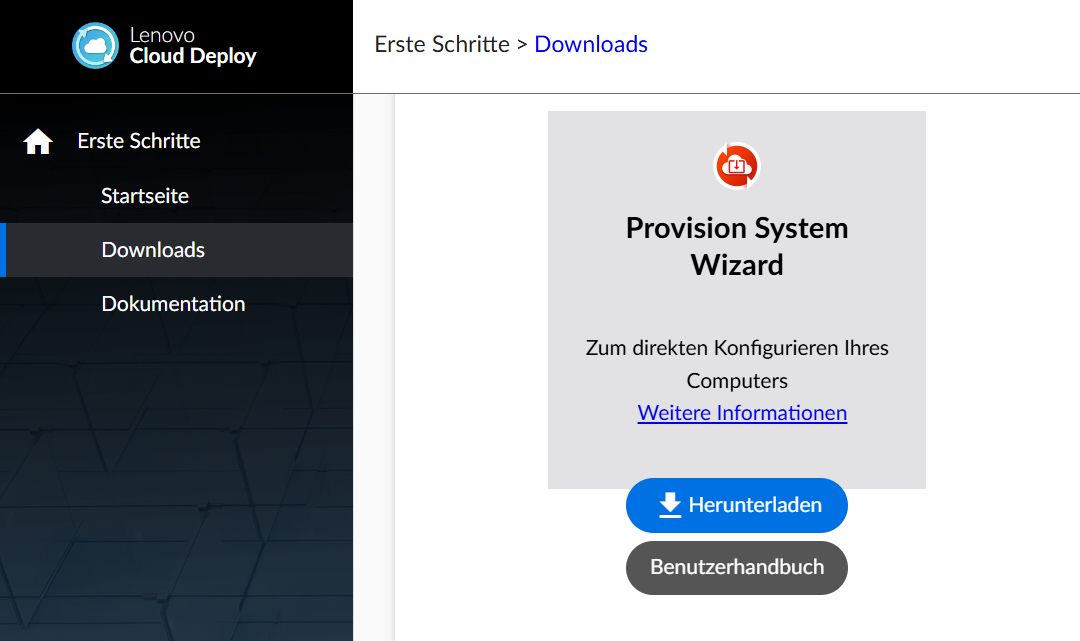
Klicken Sie auf Herunterladen.
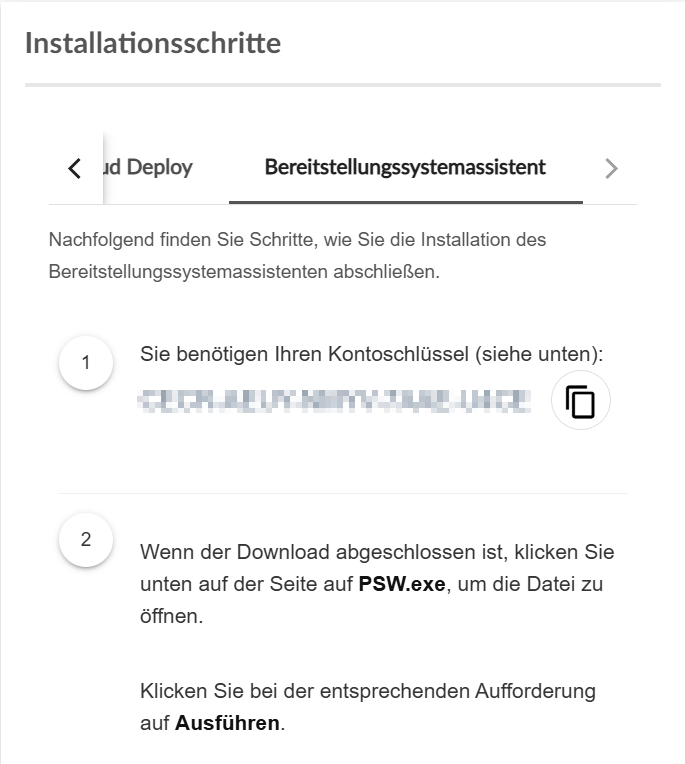
Befolgen Sie die Installationsschritte auf der Website.
Wenn „Bereitstellungskit auswählen“ angezeigt wird, markieren Sie das Kästchen des Bereitstellungskits, das auf Ihr System angewendet werden soll.
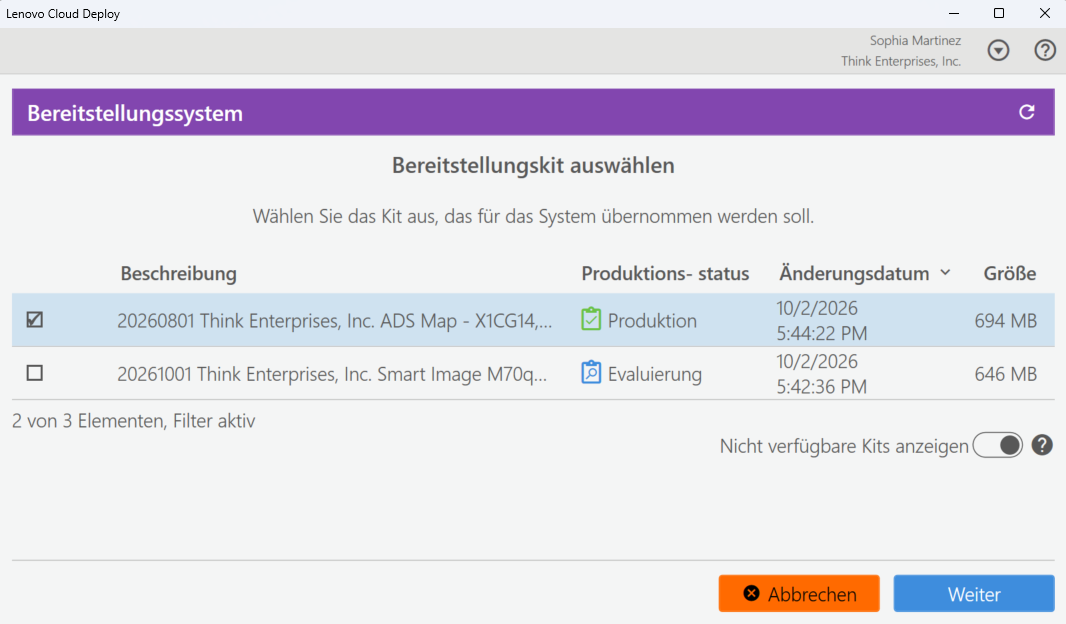
Verwenden Sie den Schieberegler, um zwischen der Anzeige aller oder nur der verfügbaren Bereitstellungskits umzuschalten.
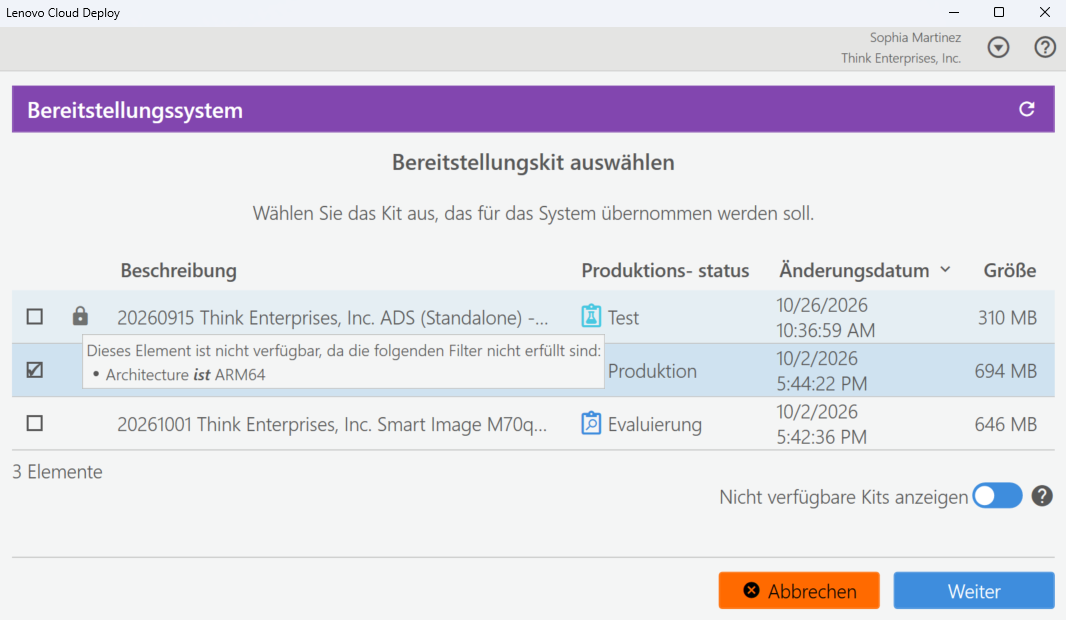
Anmerkung
Verfügbare Bereitstellungskits sind solche, bei denen alle ausgewählten Filter erfüllt wurden. Beispiel: Der Hersteller ist „Lenovo“.
Nicht verfügbare Bereitstellungskits sind durch ein Schlosssymbol gekennzeichnet. Klicken Sie auf das Schlosssymbol, um Details zu den nicht erfüllten Filtern anzuzeigen.
Wenn Sie die Rolle eines Technikers oder Testers innehaben, können Sie ein nicht verfügbares Bereitstellungskit auswählen und damit den bzw. die Hardwarefilter außer Kraft setzen. Sie erhalten jedoch eine Warnung und der Download ist möglicherweise nicht vollständig.
Nachdem Sie das Bereitstellungskit ausgewählt haben, klicken Sie auf Weiter, um mit der Bereitstellung Ihres Systems zu beginnen. Folgen Sie den Anweisungen auf dem Bildschirm, um den Assistenten abzuschließen.
Aktivieren Sie das Kontrollkästchen, um zu bestätigen, dass der Computer während der Bereitstellung nicht verwendet werden kann, und klicken Sie auf Weiter.
Das ausgewählte Bereitstellungskit wird heruntergeladen.
Wenn der Bildschirm „Bereit zur Bereitstellung“ angezeigt wird, hat der Bereitstellungssystemassistent den Download des Kits abgeschlossen und kann mit der Bereitstellung des Systems beginnen.
Der LCD-Teil der Bereitstellung ist abgeschlossen. Der Assistent wird beendet. Sie haben die Möglichkeit, den Bereitstellungsprozess jetzt oder später zu starten.
Die nächsten Schritte während des Bereitstellungsprozesses werden durch die spezifische LCD-Konfiguration Ihres Unternehmens bestimmt.
Anmerkung
Die meisten Bereitstellungskits fragen bei Bedarf nach zusätzlichen Informationen, um den Bereitstellungsprozess abschließen zu können.
3.6 - Image für die Bereitstellung vorbereiten
LCD-Benutzer erstellen die Images, die auf den Geräten ihrer Organisation bereitgestellt werden sollen, und der Lenovo ITC-Entwickler erstellt dann die Implementierung anhand des vom LCD-Benutzer gelieferten Images.
Um ein Systemimage für die Implementierung auf den Geräten Ihrer Organisation vorzubereiten, führen Sie die folgenden Schritte aus:
Erstellen Sie einen bootfähigen USB-Datenträger über Datenträger erstellen.
Booten Sie das Zielsystem unter Verwendung des USB-Datenträgers.
Öffnen Sie im LCD-Client die Option Quick-Images.
Erfassen Sie das Quick-Image, das für die Implementierung verwendet werden soll.
Verpacken Sie das erfasste Quick-Image, damit der ITC-Entwickler eine Implementierung mit dem Image erstellen kann.
3.7 - Dateien mit Ihrem Lenovo Techniker austauschen
Nachdem Sie ein Quick-Image Ihres Systems erfasst haben, können Sie das Image mithilfe der LCD-Funktion „Pakete“ an Ihren Lenovo Techniker übermitteln.
Starten Sie LCD.
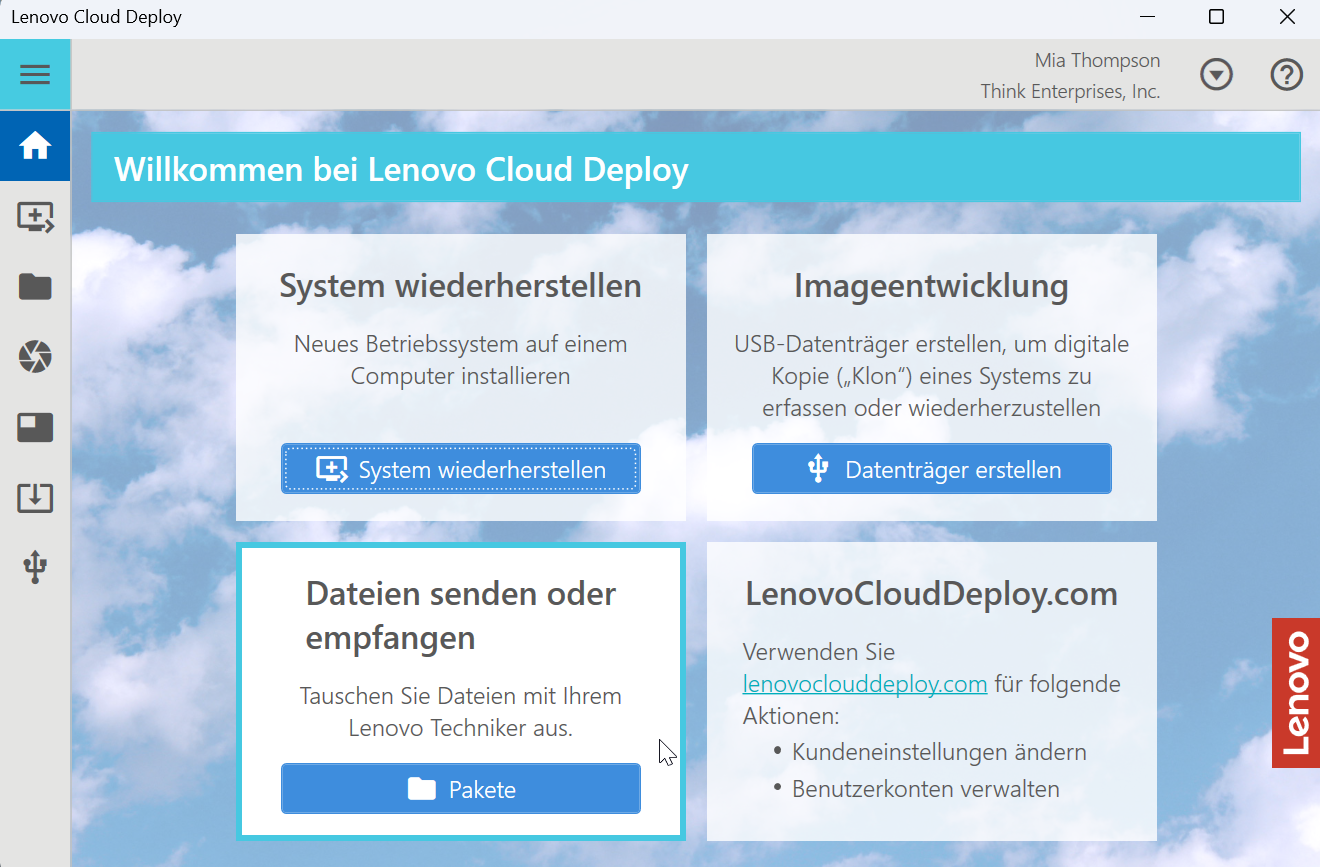
Klicken Sie auf der Kachel „Dateien senden oder empfangen“ auf Pakete.
Klicken Sie auf Neue erstellen.
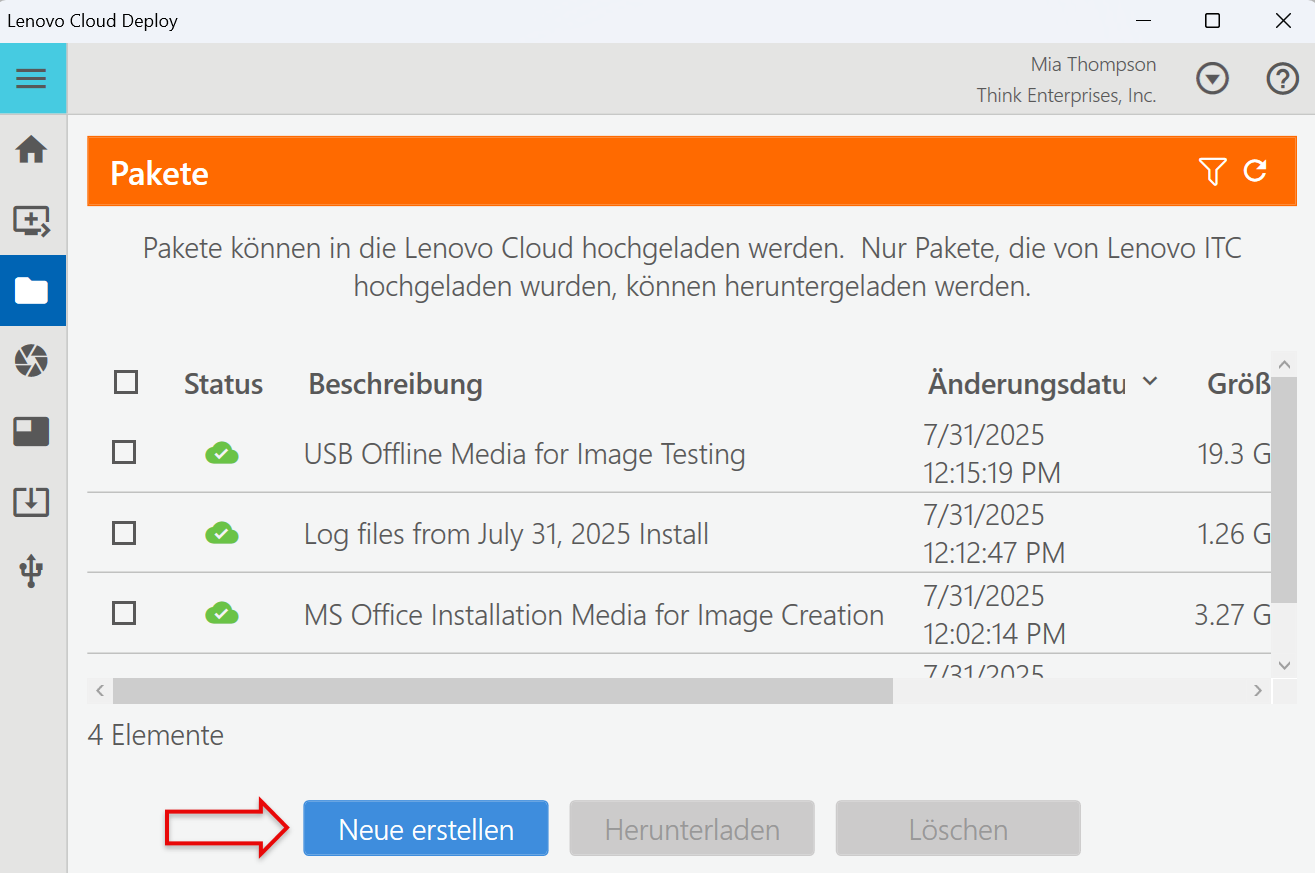
Der Assistent führt Sie durch die weiteren Schritte.
Wenden Sie sich an Ihren Techniker, um ihn darüber zu informieren, dass Sie ein Paket übermittelt haben.
3.8 - Problembehandlung für LCD
Wenn Sie bei der Nutzung von LCD auf Probleme stoßen, stehen Ihnen zahlreiche Problembehandlungsschritte zur Verfügung, um das Problem zu lösen.
Erfassen Sie Protokolle, um die Ursache des Problems zu ermitteln. Diese Protokolle können auch mit Ihrem Support-Ticket eingereicht und/oder dem ITC-Entwickler zur Verfügung gestellt werden, wenn das Problem Unterstützung zur Lösung erfordert.
3.9 - Hilfe bei LCD-Problemen erhalten
Wenn Sie bei der Nutzung von LCD auf Probleme stoßen, die sich durch diese Hilfeseiten nicht lösen lassen, stehen Ihnen folgende Ressourcen zur Unterstützung zur Verfügung:
Erfassen Sie Protokolle und Screenshots, um sie an den Ihren ITC-Entwickler weiterzugeben.
Benachrichtigen Sie Ihren Lenovo ITC-Entwickler oder Ihren technischen Ansprechpartner.
4 - LCD-Funktionen
In den Themen in diesem Abschnitt werden die Hauptfunktionen von LCD beschrieben, darunter:
Gemeinsame Funktionen, die sowohl im LCD-Client als auch auf der LCD-Website verfügbar sind
Verwendung des Produktionsstatus, um zu ermitteln, welche Aktionen für eine Implementierung oder ein Bereitstellungskit ausgeführt werden können und wer sie ausführen darf
Ausführliche Beschreibungen und Verfahren zur Verwendung der Funktionen des LCD-Clients:
4.1 - Gemeinsame Funktionen des LCD-Clients
Die Bildschirme des LCD-Clients, die Datentabellen enthalten, teilen sich einige gemeinsame Funktionen für die Arbeit mit den Daten auf diesen Seiten.
Filter
Im LCD-Client stehen im Rahmen der folgenden Funktionen Filter zur Verfügung, mit denen Daten in Tabellen angezeigt werden können:
Pakete
Quick-Images
Implementierungen
Bereitstellungskits
Öffnen Sie die Filter für diese Funktionen in der Titelleiste des Bildschirms, indem Sie auf das Trichtersymbol klicken. Die Filter werden dann unter den Spaltenüberschriften in der Tabelle angezeigt.
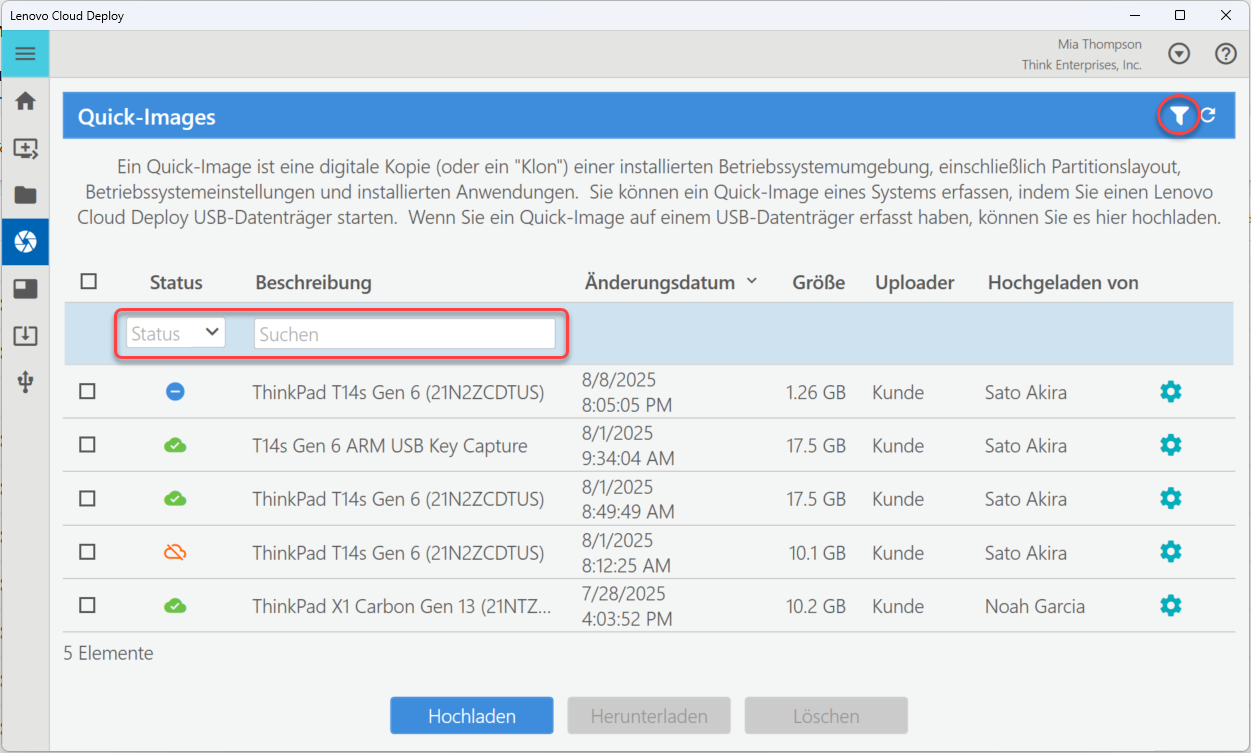
Auf diesen Bildschirmen wird eine Kombination dieser Filter angezeigt:
Status: Der Uploadstatus der ausgewählten Implementierung, des Quick-Images oder des Pakets. Mögliche Statuswerte:
- Abgeschlossen
- Abgebrochen
- Fehlgeschlagen
- Wird ausgeführt
- Alt (der Endzustand des Elements konnte aufgrund von Clientproblemen nicht ermittelt werden oder der Client wurde unerwartet geschlossen)
Beschreibung: Geben Sie eine Zeichenfolge aus Buchstaben oder Zahlen in das Feld ein. Die Tabelle zeigt die Elemente an, deren Beschreibungen mit der eingegebenen Zeichenfolge übereinstimmen.
Produktionsstatus: der aktuelle Status einer Implementierung oder eines Bereitstellungskits während ihres bzw. seines Lebenszyklus. Weitere Informationen finden Sie unter Produktionsstatus.
Implementierungsfilter
Die Funktion „Implementierungen“ des LCD-Clients umfasst eine zweite Filterebene. Wenn Sie für eine Implementierung auf das Zahnradsymbol klicken, werden auf dem Bildschirm „Eigenschaften“ zwei Registerkarten angezeigt: „Filter“ und „Eigenschaften“. Auf der Registerkarte „Filter“ können Sie Kriterien festlegen, die den LCD-Client dazu veranlassen, die Implementierung nur für Systeme verfügbar zu machen, die die Filterkriterien erfüllen. Sie können z. B. Filter festlegen, um eine Implementierung ausschließlich für Systeme mit einer von Ihnen angegebenen BIOS-Version oder mit einem bestimmten Formfaktor verfügbar zu machen.
Weitere Informationen zur Verwendung von Implementierungsfiltern finden Sie unter Implementierungsfilter.
Eigenschaften
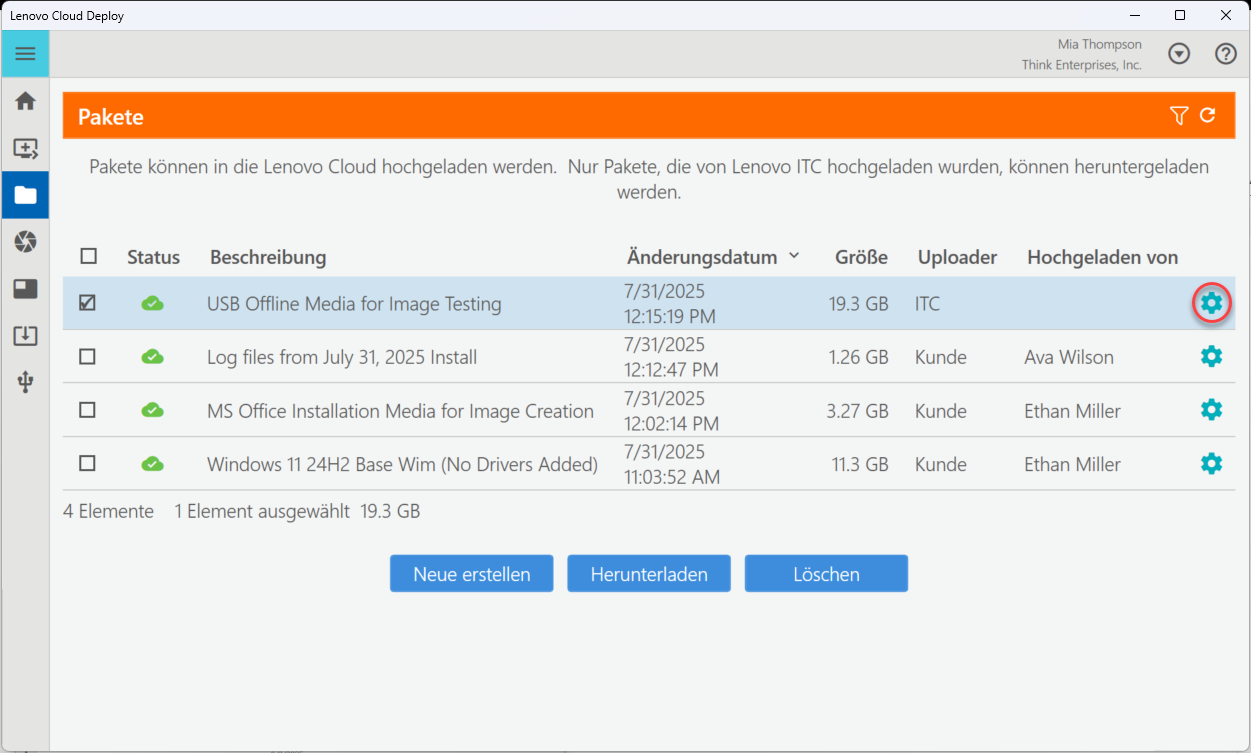
Doppelklicken Sie auf das Element oder klicken Sie auf sein Zahnradsymbol (in der folgenden Abbildung rot eingekreist), um die Eigenschaften des Elements anzuzeigen.
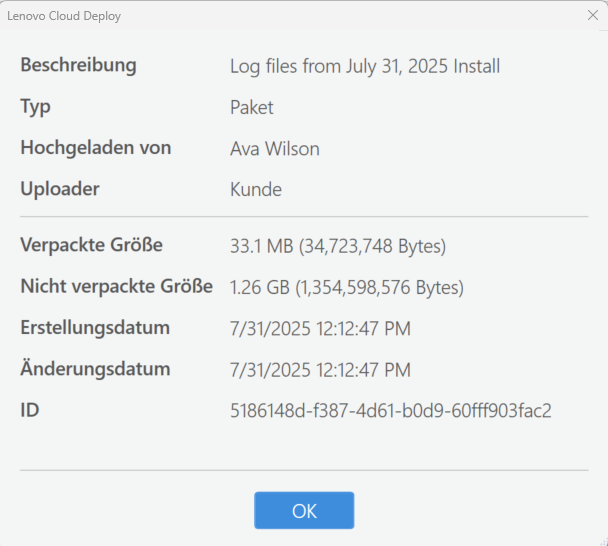
Das Formular „Eigenschaften“ bietet zusätzliche Details und eine einfache Möglichkeit zum Kopieren von Informationen.
4.2 - Gemeinsame Funktionen der LCD-Website
Die Seiten der LCD-Website, die Datentabellen enthalten, teilen sich einige gemeinsame Funktionen für die Arbeit mit den Daten auf diesen Seiten.
Suchen
Seiten mit durchsuchbaren Daten verfügen über ein Suchfeld in der oberen rechten Ecke der Tabelle:
Geben Sie einen Zeichenfolge in das Feld ein. Die Seite zeigt die Elemente an, die mit den eingegebenen Zeichen übereinstimmen.
Filtern
Auf der LCD-Website verfügen Seiten mit Datentabellen über Filter, mit denen Sie die angezeigten Daten verfeinern können.
So greifen Sie auf die Filter zu:
Bewegen Sie den Mauszeiger über eine Spaltenüberschrift.
Klicken Sie auf das Hamburger-Menü, das angezeigt wird.

Wählen Sie die Optionen aus, nach denen Sie die Daten filtern möchten.
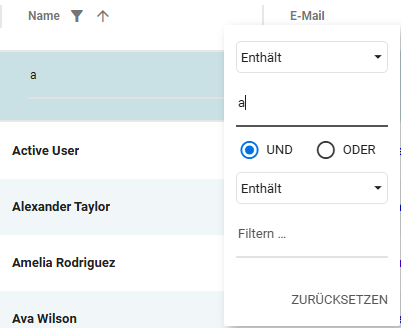
Weitere Optionen:
Klicken Sie auf den Pfeil neben einem Filter, um die Liste in auf- oder absteigender Reihenfolge nach den Einträgen dieser Spalte zu sortieren.
Sie können alle Filter entfernen, indem Sie auf Filter löschen unter dem Feld Systeme durchsuchen oben rechts auf dem Bildschirm klicken.
Die meisten Seiten verfügen über Standardfilter:
- Enthält
- Enthält nicht
- Gleich
- Ungleich
- Beginnt mit
- Endet mit
Sie können entweder einen einzelnen Suchbegriff eingeben oder einen Filter unter Verwendung von mehreren Suchbegriffen mit einer Kombination aus UND oder ODER erstellen.
Für die Filterung nach Datumsangaben stehen folgende Filter zur Verfügung:
- Gleich
- Größer als
- Kleiner als
- Ungleich
- Im Bereich
Für das Filtern nach Mengen stehen einige weitere Optionen zur Verfügung:
- Gleich
- Ungleich
- Kleiner als
- Kleiner als oder gleich
- Größer als
- Größer als oder gleich
- Im Bereich
Einige Filter enthalten Auswahllisten, in denen Sie Kontrollkästchen für die gewünschten Filterkriterien aktivieren können.
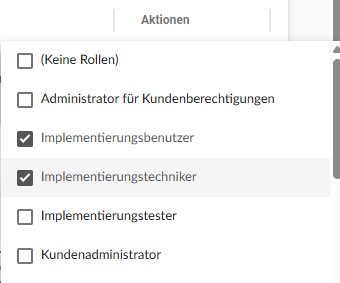
Exportieren
So exportieren Sie Daten von einer Seite der LCD-Webseite als XLSX-Datei:
Aktivieren Sie das Kontrollkästchen links neben jedem Eintrag in der Tabelle, den Sie exportieren möchten.
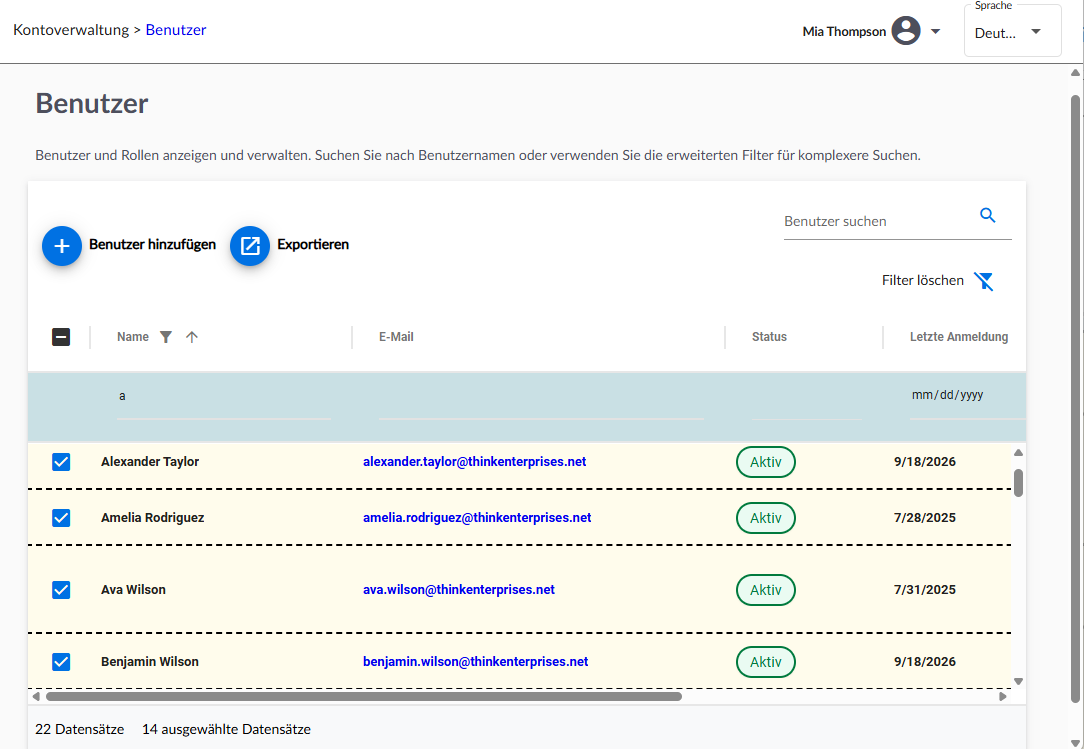
Klicken Sie auf Exportieren.

Wählen Sie den Ordner aus, in den Sie die Tabelle herunterladen möchten. Der Standarddateiname ist die Seite der LCD-Website, von der aus Sie den Export starten. Ändern Sie diesen Dateinamen wie gewünscht.
Klicken Sie auf Speichern.
Die Tabellen wird in den ausgewählten Ordner heruntergeladen.
Dieses Beispiel zeigt das Tabellenkalkulationsformat für die Benutzer, die wir für den Export ausgewählt haben.

4.3 - Produktionsstatus
Während ihrer Lebensdauer durchlaufen Implementierungen und Bereitstellungskits i. d. R. eine Reihe von Status. Der aktuelle Status einer Implementierung oder eines Bereitstellungskits wird als Produktionsstatus bezeichnet. Dieser Status wirkt sich darauf aus, welche Aktionen für die Implementierung oder das Bereitstellungskit ausgeführt werden können und wer über die Berechtigung zum Ausführen dieser Aktionen verfügt.
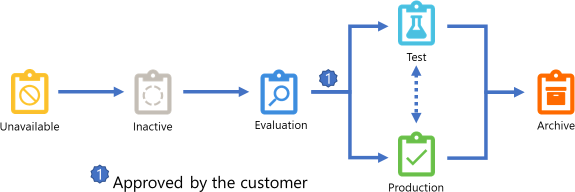
| Symbol | Produktionsstatus | Beschreibung |
|---|---|---|
 | Nicht verfügbar | Implementierungsupload wird ausgeführt oder ist fehlgeschlagen. |
 | Inaktiv | Nur sichtbar für Lenovo Techniker. Der Implementierungsupload ist abgeschlossen. Implementierung ist bereit für den Wechsel des Produktionsstatus auf *Evaluierung* zur Evaluierung durch den Kunden. |
 | Evaluierung | Die Kundenevaluierung beginnt. Eine genehmigte Implementierung kann von Kundentesttechnikern getestet werden oder in die *Produktion* gehen. Die Autorisierung des Zielcomputers wird nicht durchgeführt. |
 | Test | Führen Sie Tests durch Kundentesttechniker durch. Für die meisten Kunden wird die Autorisierung des Zielcomputers durchgeführt. |
 | Produktion | Die Implementierung kann von Endbenutzern verwendet werden. Für die meisten Kunden wird die Autorisierung des Zielcomputers durchgeführt. |
 | Archiviert | Implementierung wird für Prüfzwecke beibehalten, kann aber nicht verwendet werden. |
4.4 - System wiederherstellen
Der Assistent zur Systemwiederherstellung unterstützt Sie bei der Wiederherstellung einer Image-Implementierung auf einem Computer. Er führt Sie mithilfe einer Reihe von Fragen durch den Prozess und unterstützt Sie so bei der Auswahl der besten Wiederherstellungsmethode für ein System.
Um den Bildschirm für die Systemwiederherstellung zu öffnen, klicken Sie im linken Navigationsbereich auf das Symbol System wiederherstellen.
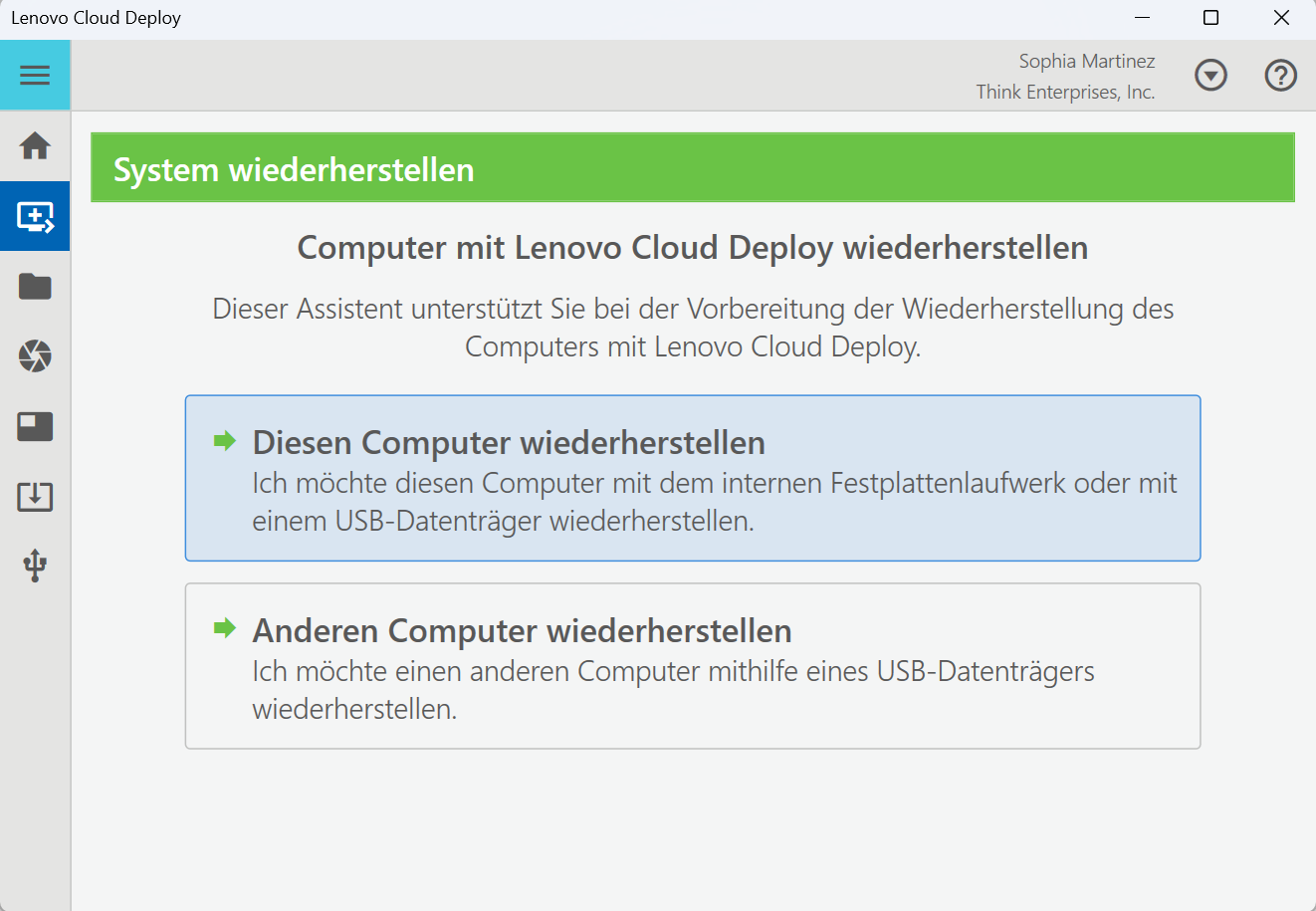
Für die Wiederherstellung eines Systems muss der Computer in die LCD-Wiederherstellungsumgebung gebootet werden. Die Wiederherstellungsumgebung erfordert eine Internetverbindung zur direkten Wiederherstellung mit LCD. Andernfalls ist ein Offline-USB-Datenträger zur Wiederherstellung des Computers erforderlich.
Der LCD-Assistent zur Systemwiederherstellung unterstützt zwei Workflows, je nachdem, ob Sie Ihren eigenen Computer wiederherstellen, auf dem LCD installiert ist, oder einen anderen Computer. Klicken Sie auf den Link für den Workflow, mit dem Sie den gewünschten Computer wiederherstellen können.
4.4.1 - Diesen Computer wiederherstellen
Beim Wiederherstellen des Computers mit installiertem LCD erkennt der LCD-Assistent Ihre aktuelle Internetverbindung. Die Wiederherstellungsumgebung erfordert eine Internetverbindung zur direkten Wiederherstellung mit LCD. Andernfalls ist ein USB-Datenträger zur Wiederherstellung dieses Computers erforderlich.
- Wenn Sie ein von Lenovo hergestelltes System mit aktueller Windows-Lizenz wiederherstellen, unterstützt LCD die Wiederherstellung über eine verkabelte oder drahtlose Internetverbindung oder direkt über eine USB-Gerät, falls keine Internetverbindung verfügbar ist.
- Wenn Sie ein System wiederherstellen, das NICHT von Lenovo hergestellt wurde und/oder KEINE aktuelle Windows-Lizenz hat, unterstützt LCD nur die Wiederherstellung über eine verkabelte Internetverbindung oder direkt über eine USB-Gerät, falls keine Internetverbindung verfügbar ist.
Computer über die Festplatte wiederherstellen
Diese Wiederherstellungsmethode ist ideal, wenn kein USB-Datenträger zur Verfügung steht. Sie benötigen stattdessen entweder eine Ethernet-Verbindung oder eine unterstützte drahtlose Verbindung.
Dabei wird die LCD-Wiederherstellungsumgebung auf dem Computer installiert und das vorhandene System anschließend neu gestartet, um die Systemwiederherstellung durchzuführen.
Öffnen Sie den Assistenten zur Systemwiederherstellung in der Seitenleiste.
Klicken Sie auf Diesen Computer wiederherstellen.
Klicken Sie auf Mein internes Festplattenlaufwerk verwenden.
Anmerkung
Der Bildschirm für die Auswahl des Bootdatenträgers wird nur angezeigt, wenn Sie eine unterstützte Internetverbindung verwenden.
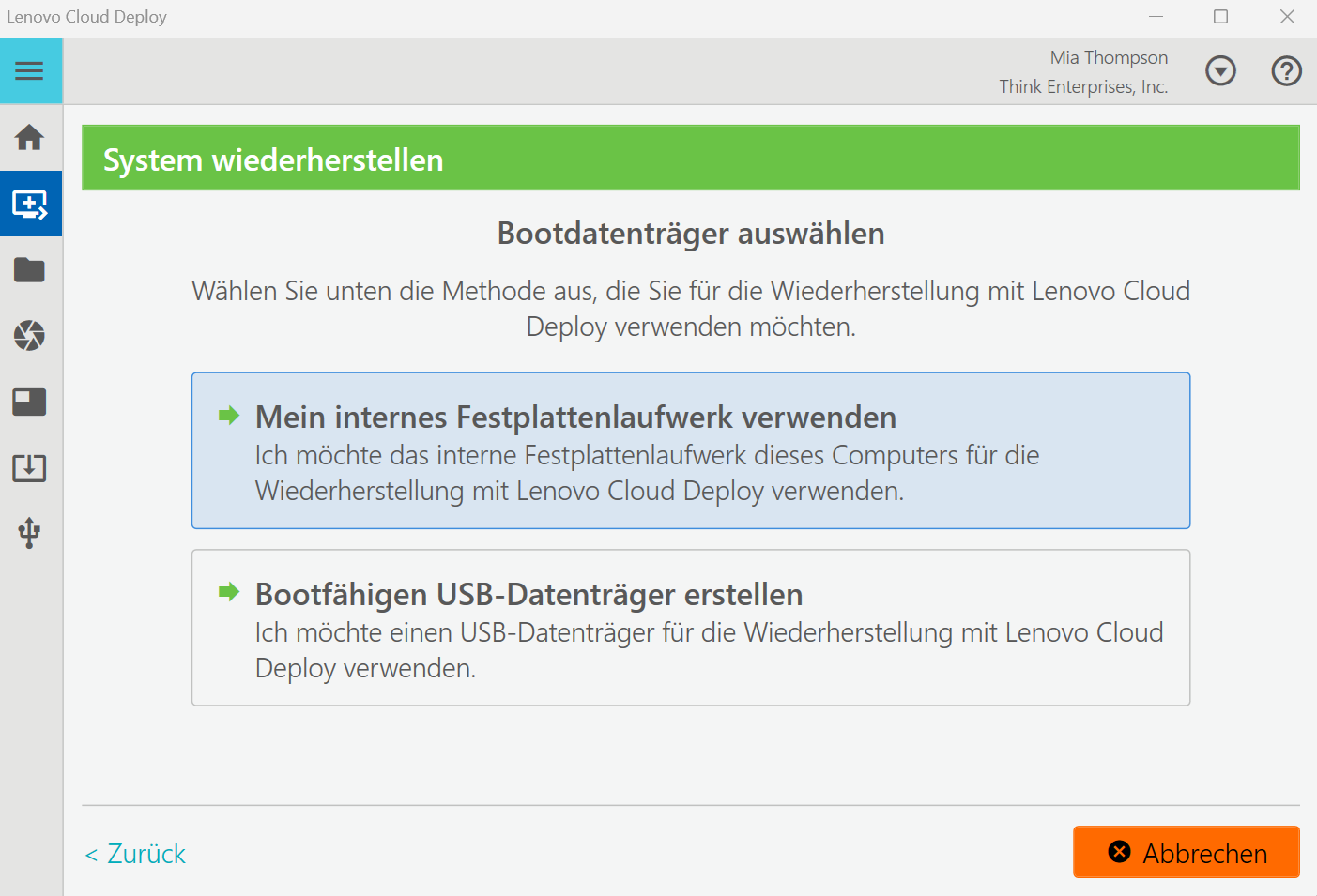
Der nächste Bildschirm zeigt eine Liste der verfügbaren Implementierungen. Wenn Sie alle Implementierungen sehen möchten, verwenden Sie den Schieberegler Nicht verfügbare Implementierungen anzeigen und ändern Sie die Filter entsprechend. Weitere Informationen zu dieser Funktion finden Sie im Abschnitt Implementierungsfilter.
Wählen Sie die Implementierung für die Wiederherstellung Ihres Systems aus und klicken Sie auf Weiter.
Anmerkung
Durch das Wiederherstellen des Systems werden alle Benutzerdaten auf dem Festplattenlaufwerk gelöscht. Stellen Sie sicher, dass Sie wichtige Daten an einem anderen Speicherort gesichert haben.
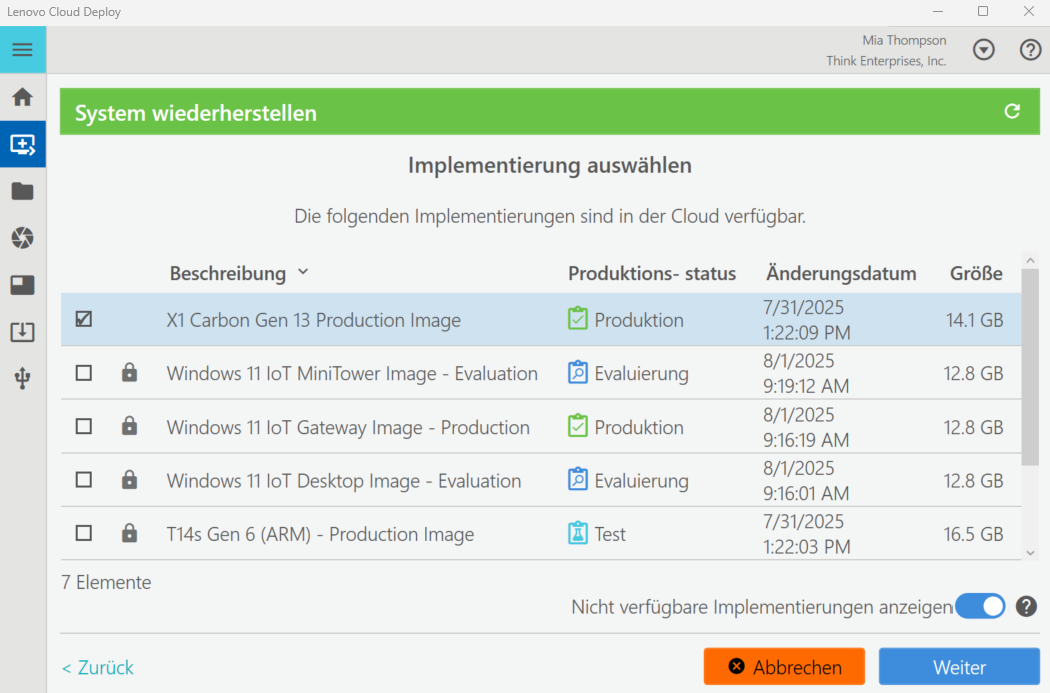
Aktivieren Sie das Kontrollkästchen, um zu bestätigen, dass die Daten auf Ihrem Festplattenlaufwerk gelöscht werden und Sie bereit dazu sind, das System wiederherzustellen.
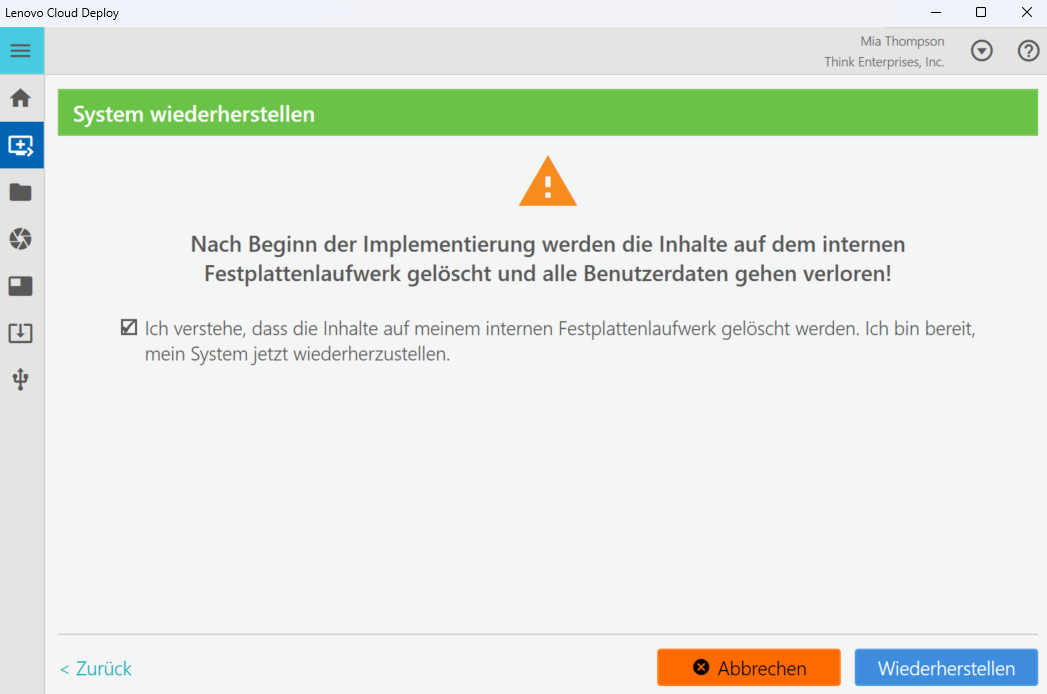
Klicken Sie auf Wiederherstellen. Die ausgewählte Implementierung wird auf das Festplattenlaufwerk heruntergeladen. Der Download-Fortschritt wird in einer Statusleiste angezeigt.
Wenn die Implementierung vollständig heruntergeladen wurde, wird eine Neustart-Meldung angezeigt, die auf den Beginn des Wiederherstellungsprozesses hinweist. Sie können den Countdown überspringen, indem Sie auf Jetzt neu starten klicken.
Während der Computer bootet und die Umgebung einrichtet, wird ein Begrüßungsbildschirm angezeigt.
Wenn der Bootvorgang abgeschlossen ist, wird LCD automatisch gestartet.
Die Implementierungszeit variiert je nach wiederhergestelltem Betriebssystem und verwendeter Internetverbindung.
Je nach ausgewählter Implementierung kann der Computer mehrmals neu gestartet werden, um die Konfiguration des Computers fortzusetzen. Ein Statusbildschirm zeigt die verbleibenden Schritte des Konfigurationsprozesses an.
Der Computer kehrt am Ende automatisch zum Assistenten zur Systemwiederherstellung zurück.
Das System wurde wiederhergestellt. Klicken Sie auf Neu starten, um den Computer neu zu starten und zu verwenden.
Bootfähigen USB-Datenträger erstellen
Diese Wiederherstellungsmethode ist ideal, wenn ein USB-Datenträger zur Verfügung steht. Sie ist ebenfalls hilfreich, wenn Sie keine unterstützte Ethernet- oder drahtlose Verbindung haben. Mit dieser Wiederherstellungsmethode wird ein LCD-Datenträger erstellt.
Öffnen Sie den Assistenten zur Systemwiederherstellung in der Seitenleiste.
Klicken Sie auf Diesen Computer wiederherstellen.
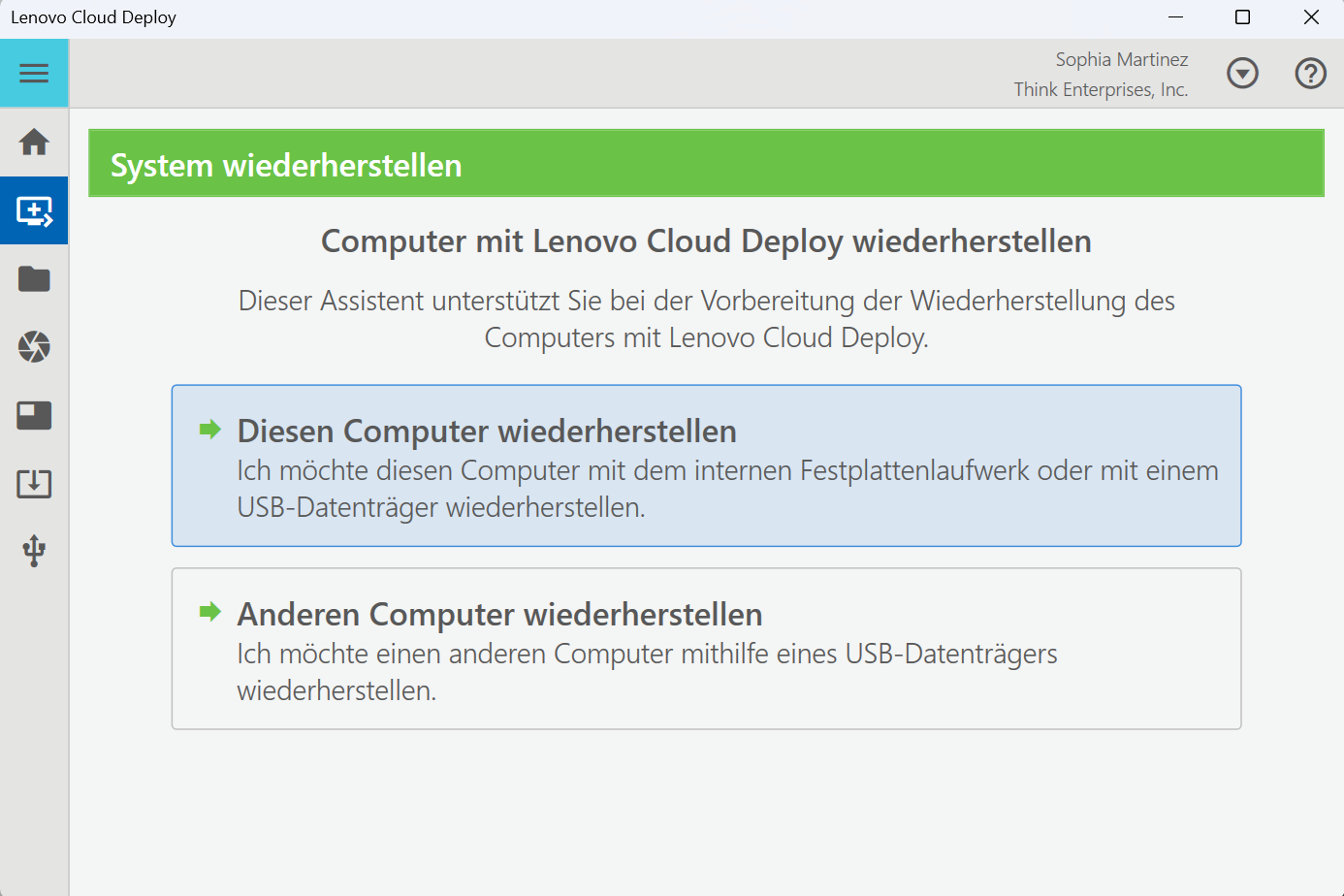
Klicken Sie auf Bootfähigen USB-Datenträger erstellen.
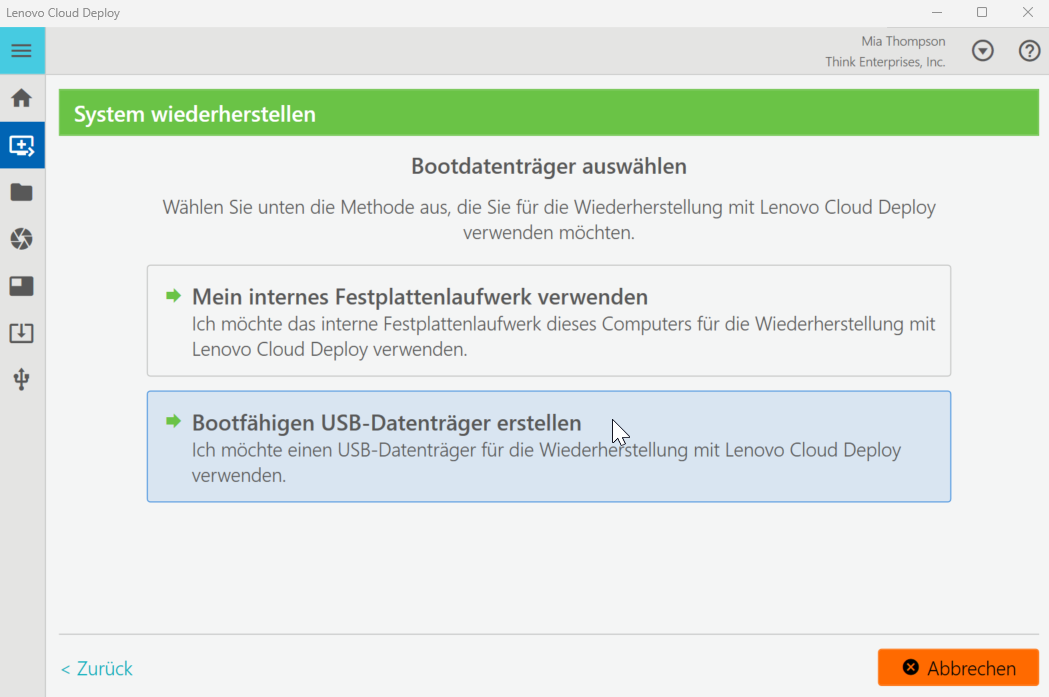
Wenn Sie den USB-Datenträger nicht bereits angeschlossen haben, verbinden Sie ihn mit einem der USB-Anschlüsse des Computers.
Wählen Sie den Datenträger aus dem Dropdown-Menü aus und klicken Sie auf Weiter.
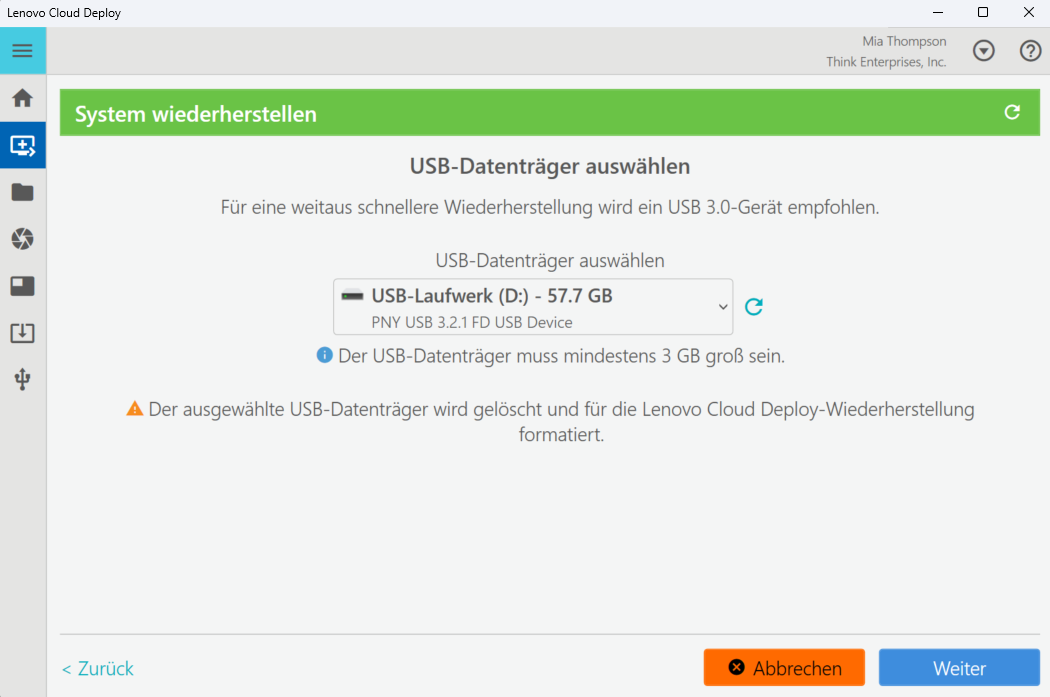
Der nächste Bildschirm zeigt eine Liste der verfügbaren Implementierungen. Wenn Sie alle Implementierungen sehen möchten, verwenden Sie den Schieberegler Nicht verfügbare Implementierungen anzeigen und ändern Sie die Filter entsprechend. Weitere Informationen finden Sie unter Implementierungsfilter.
Anmerkung
Durch das Wiederherstellen des Systems werden alle Benutzerdaten auf dem Festplattenlaufwerk gelöscht. Stellen Sie sicher, dass Sie wichtige Daten an einem anderen Speicherort gesichert haben.
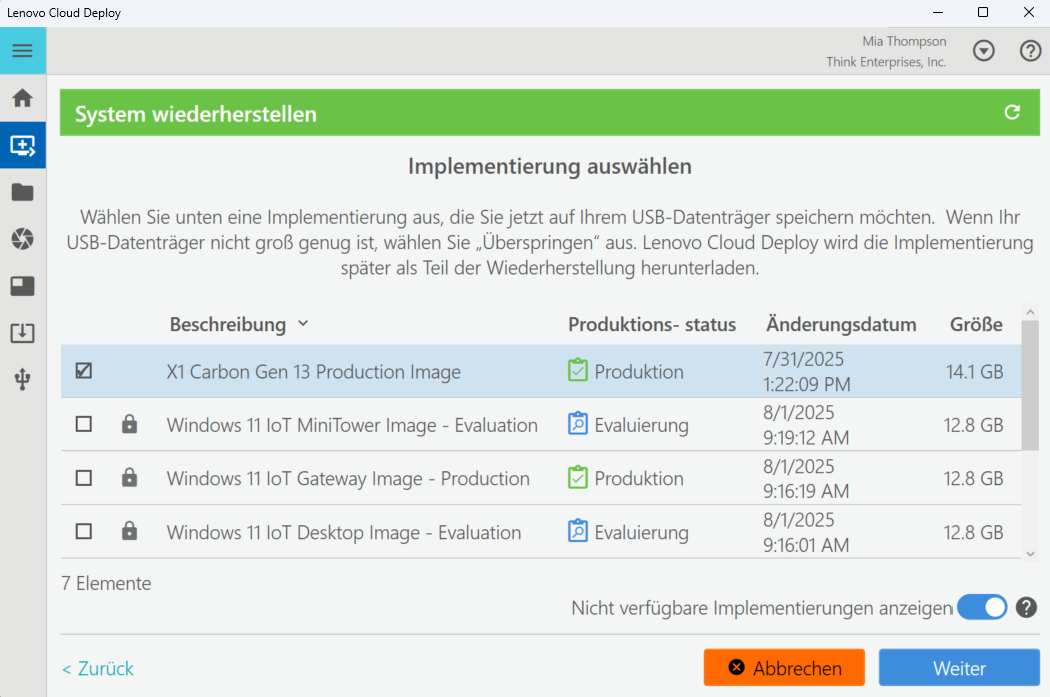
Aktivieren Sie das Kontrollkästchen, um zu bestätigen, dass die Daten auf Ihrem USB-Gerät gelöscht werden und Sie bereit dazu sind, Ihren Bootdatenträger zu erstellen.
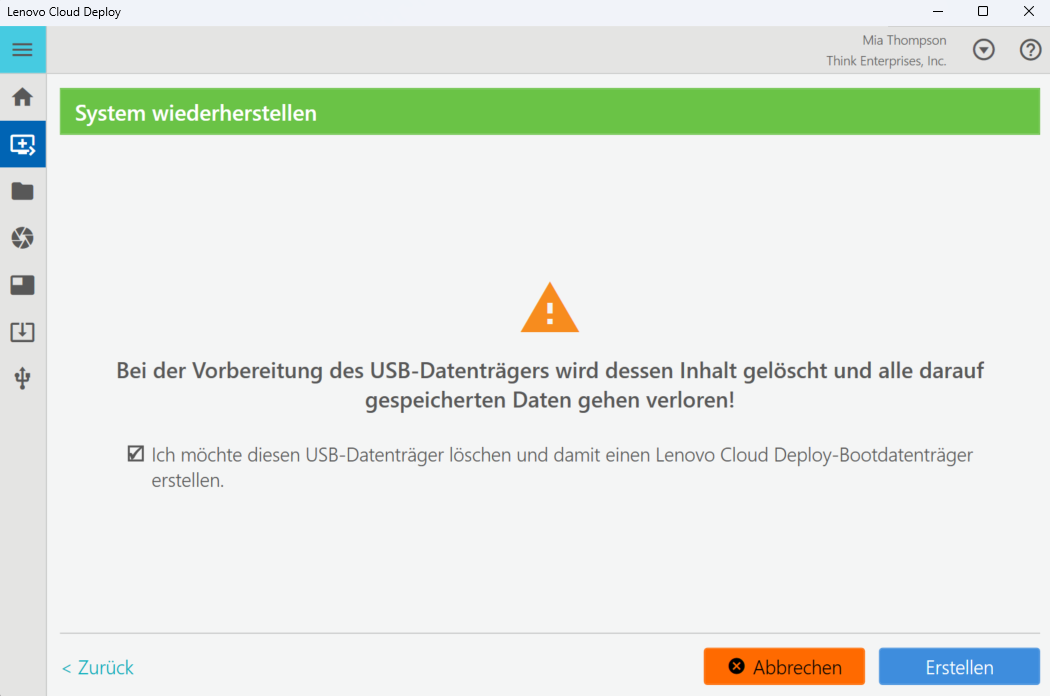
Klicken Sie auf Erstellen, um zu bestätigen, dass Sie bereit sind, fortzufahren. Der Erstellungsfortschritt des USB-Wiederherstellungsdatenträgers wird in einer Statusleiste angezeigt.
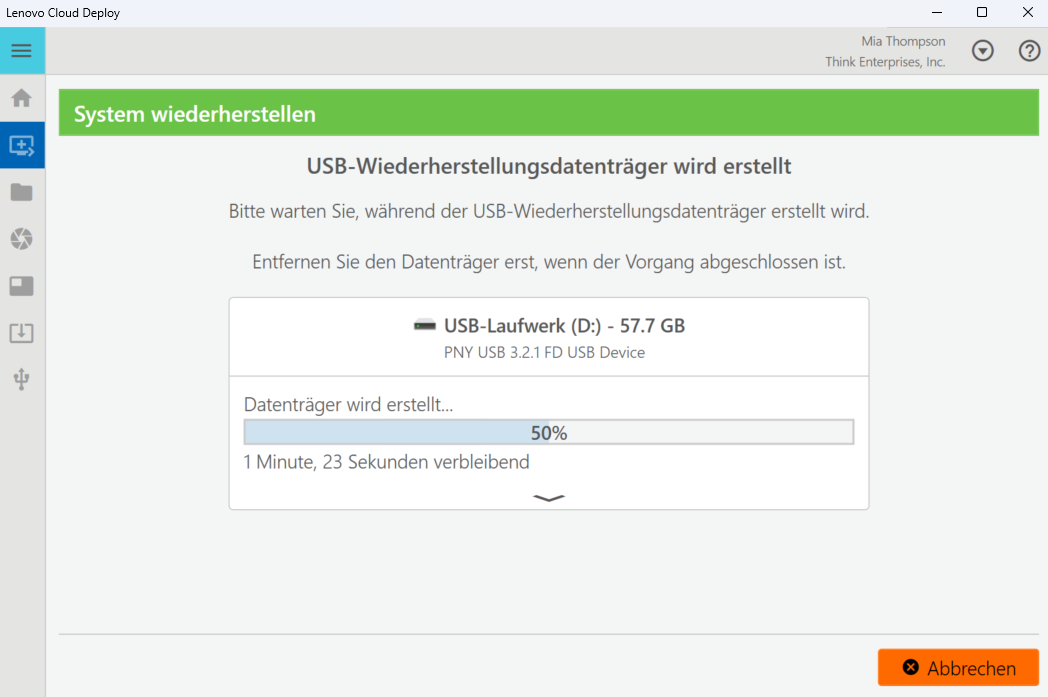
Wenn der Datenträger bereit ist, werden Anweisungen angezeigt.
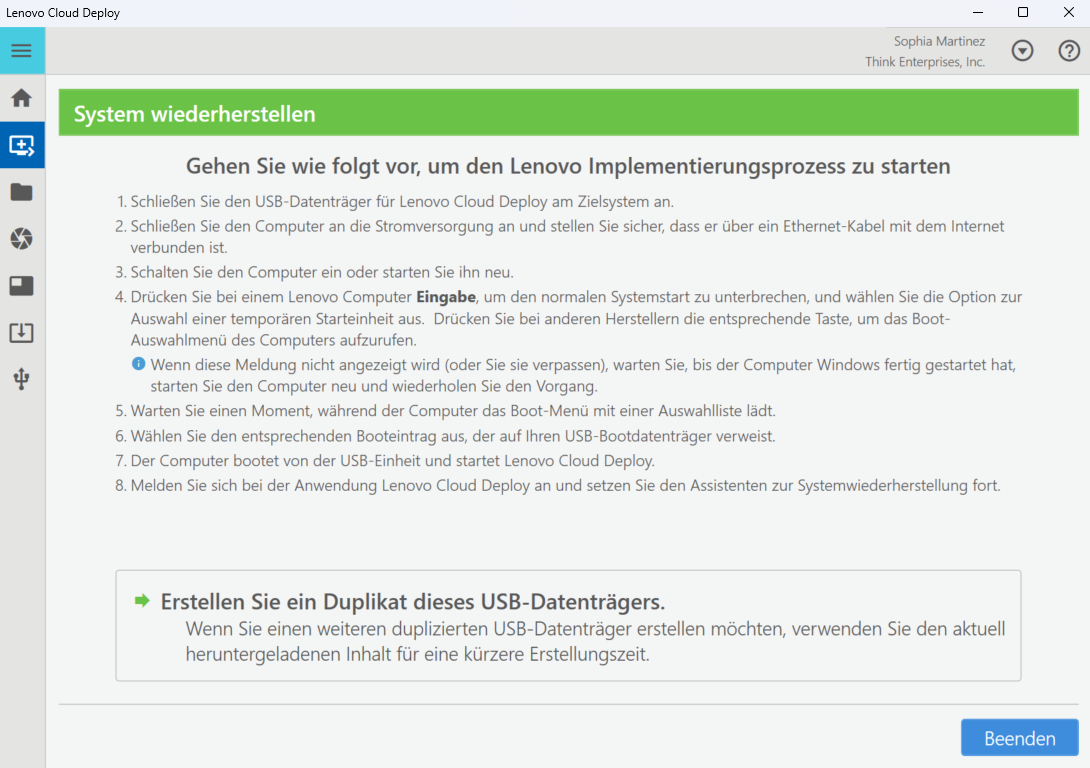
Klicken Sie auf Beenden, um zur Startseite des Assistenten zurückzukehren.
4.4.2 - Anderen Computer wiederherstellen
Wenn Sie einen anderen Computer wiederherstellen möchten, müssen Sie einen USB-Datenträger erstellen.
Wie LCD Wiederherstellungsmedien erstellt, hängt davon ab, ob Ihre Systeme von Lenovo hergestellt werden und/oder für Windows lizenziert sind.
USB-Datenträger für Lenovo Systeme mit Windows-Lizenz erstellen.
- Diese Option ist für Lenovo Geräte hilfreich, die für Windows lizenziert sind.
- Ein digitaler Windows-Produktschlüssel (Digital Product Key, DPK) überprüft die Lizenz für Windows.
- Diese Option unterstützt Ethernet- und drahtlose Verbindungen.
- Diese Option ist erforderlich, wenn Sie ein Gerät implementieren, das nicht von Lenovo hergestellt wurde, oder wenn Ihr Gerät über keine Windows-Lizenz verfügt.
- Diese Option unterstützt nur Ethernet-Verbindungen.
USB-Datenträger für Lenovo Systeme mit Windows-Lizenz erstellen
Öffnen Sie den Assistenten zur Systemwiederherstellung in der Seitenleiste.
Klicken Sie auf Anderen Computer wiederherstellen.
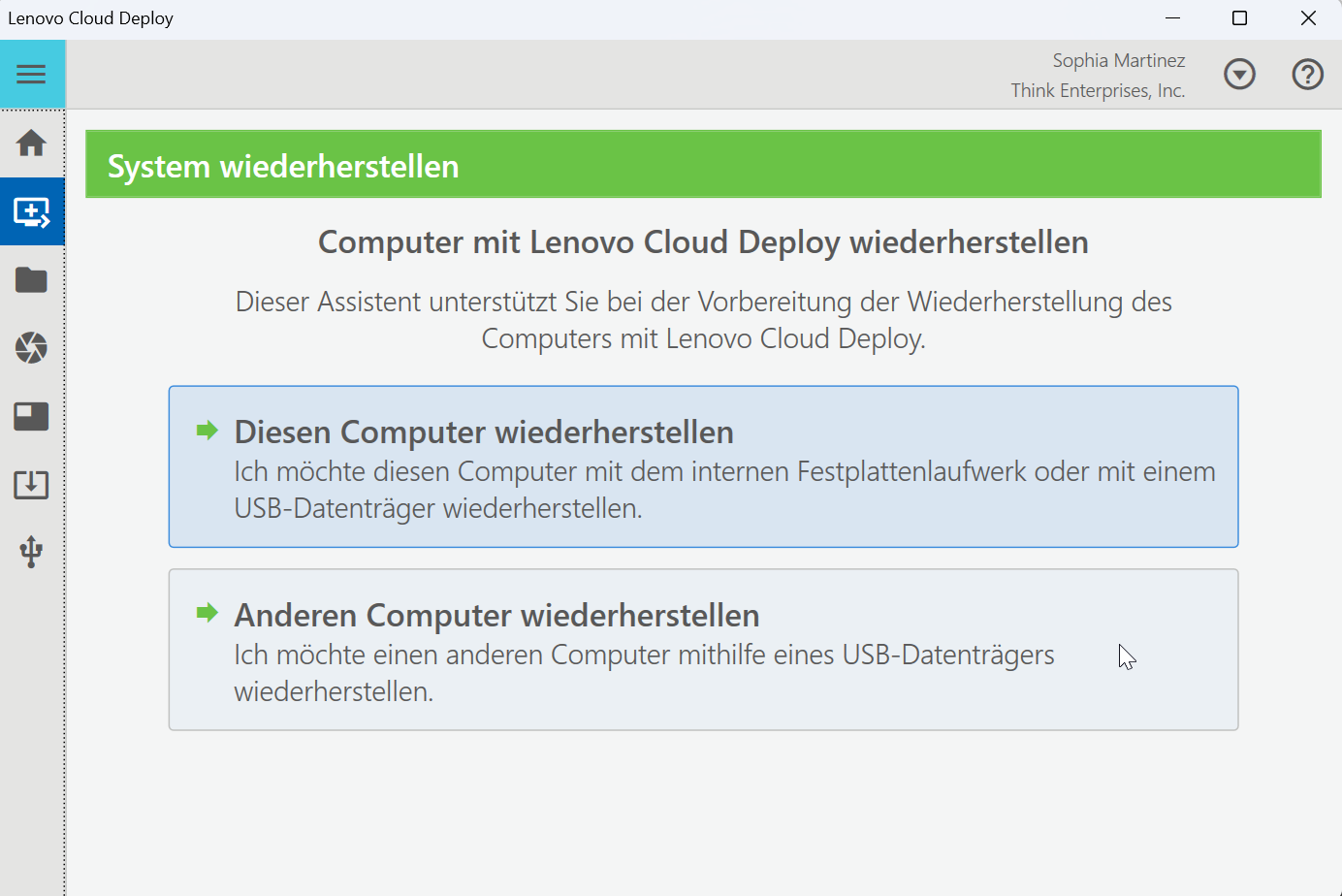
Klicken Sie auf Für Windows® lizenzierte Lenovo Systeme.
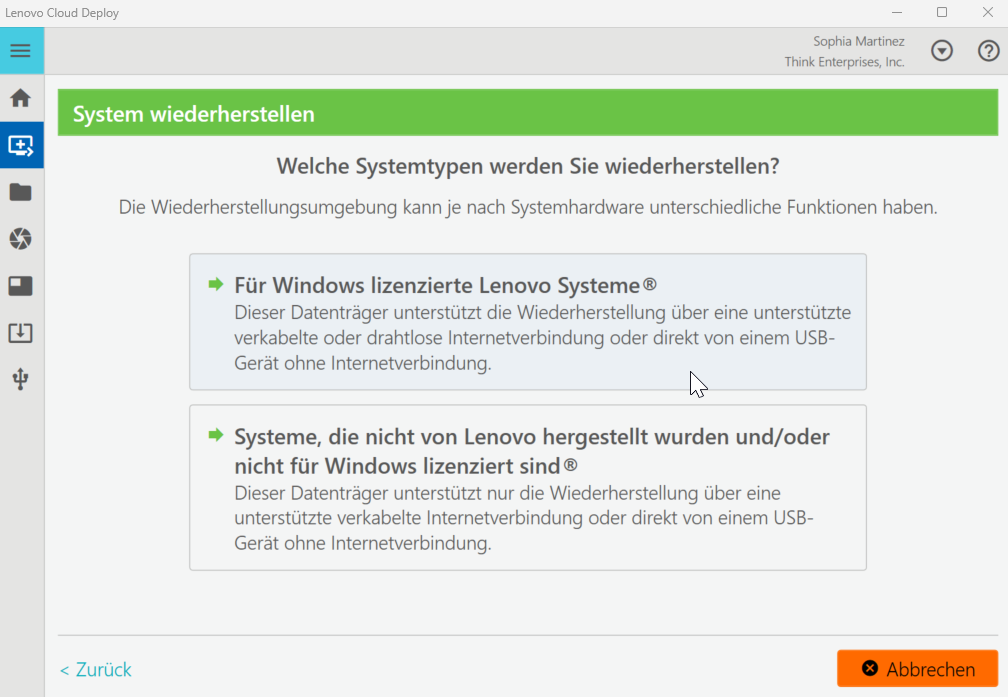
Wählen Sie Intel oder AMD-Prozessor aus.
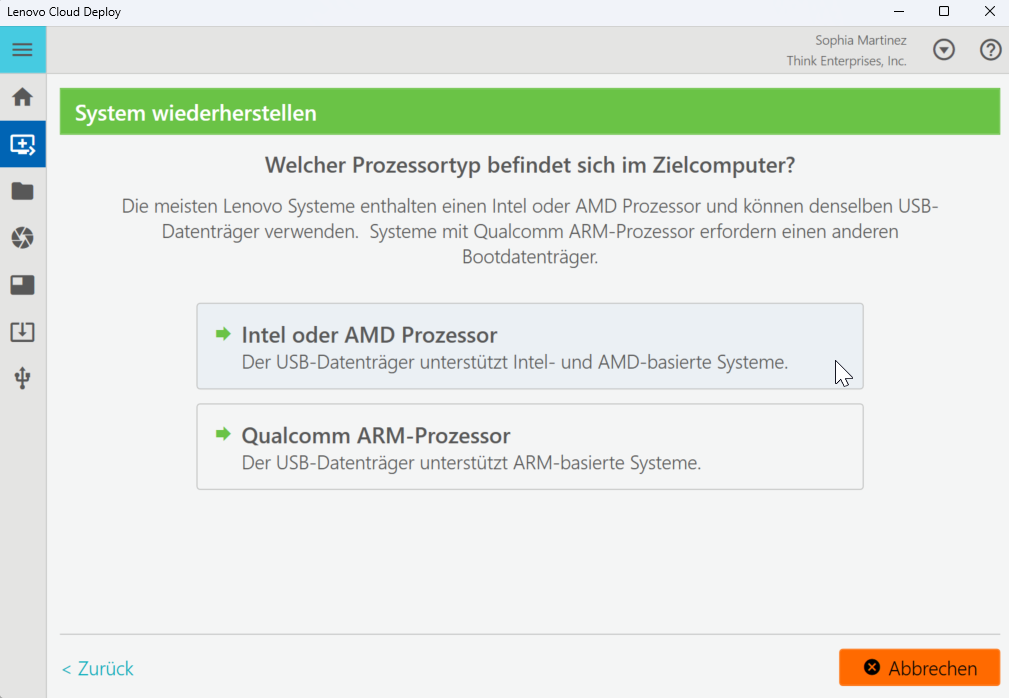
Wenn Sie den USB-Datenträger nicht bereits angeschlossen haben, verbinden Sie ihn mit einem der USB-Anschlüsse des Computers.
Wählen Sie den Datenträger aus dem Dropdown-Menü aus und klicken Sie auf Weiter.
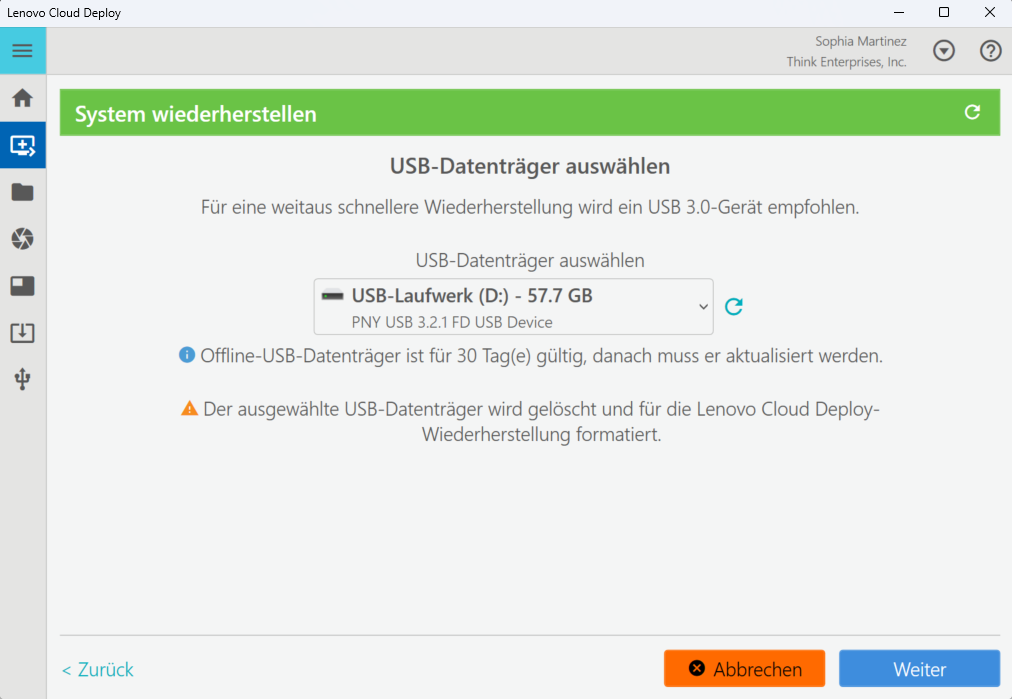
Aktivieren Sie den Umschalter Auf Datenträger, um die Implementierungen auszuwählen, die auf dem USB-Datenträger gespeichert werden sollen.
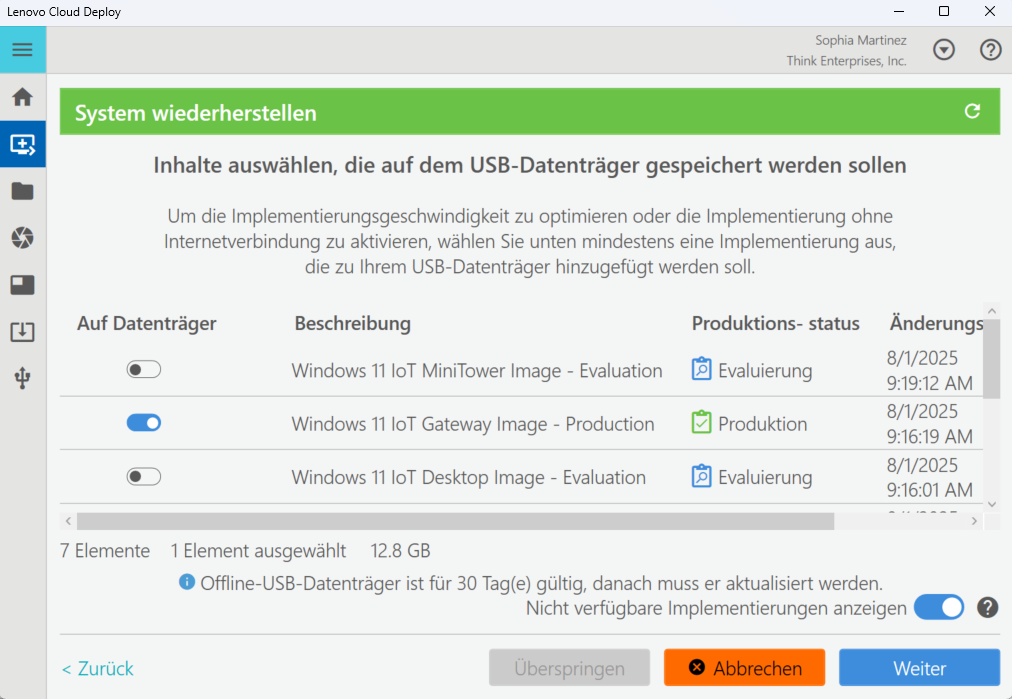
Über den Schieberegler Nicht verfügbare Implementierungen anzeigen werden alle Implementierungen angezeigt, die nicht den Filterkriterien entsprechen. Der Screenshot unten zeigt eine nicht verfügbare Implementierung mit einem Sperrsymbol. Klicken Sie auf das Sperrsymbol, um die Filter anzuzeigen, die nicht erfüllt wurden. Weitere Informationen finden Sie unter Implementierungsfilter.
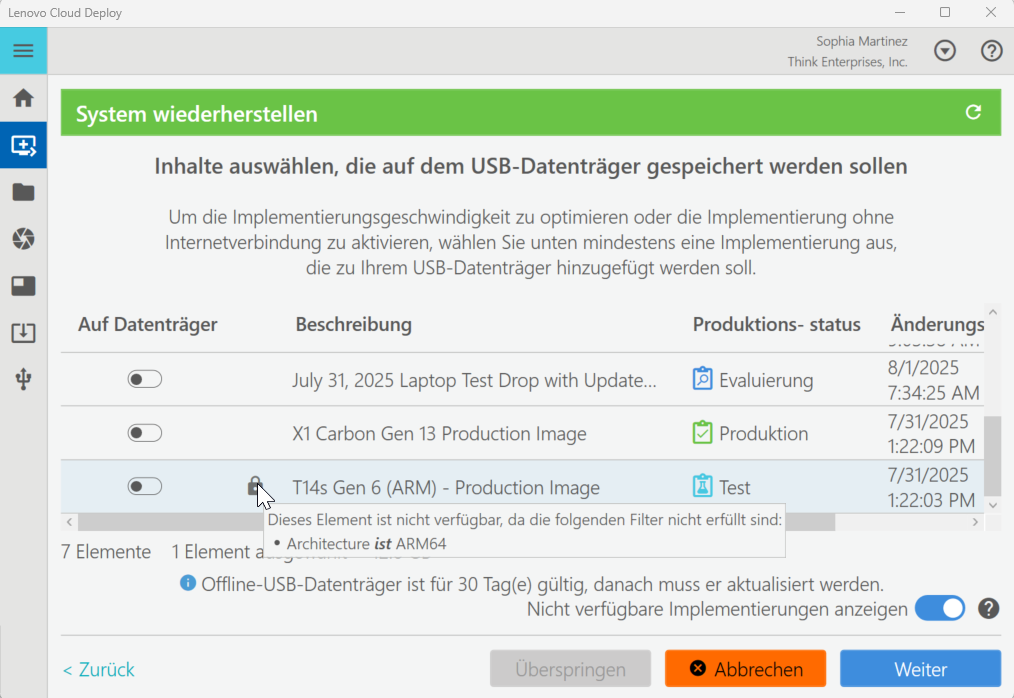
Aktivieren Sie das Kontrollkästchen, um zu bestätigen, dass die Daten auf Ihrem USB-Datenträger gelöscht werden und Sie bereit dazu sind, Ihren Bootdatenträger zu erstellen.
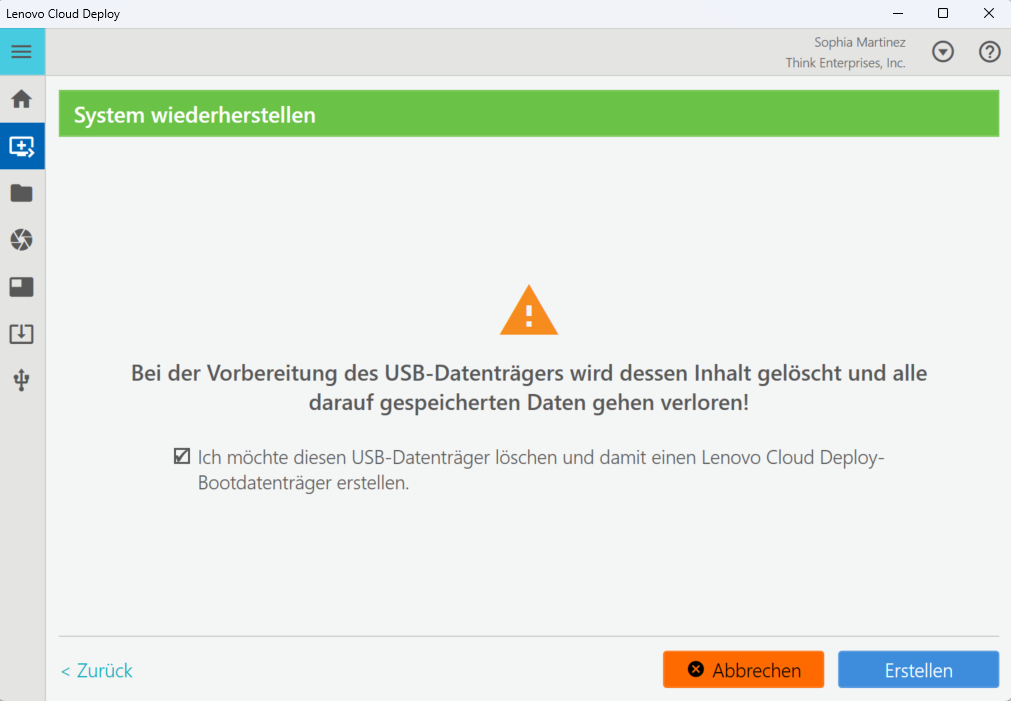
Klicken Sie auf Erstellen, um zu bestätigen, dass Sie bereit sind, fortzufahren. Der Erstellungsfortschritt des USB-Wiederherstellungsdatenträgers wird in einer Statusleiste angezeigt.
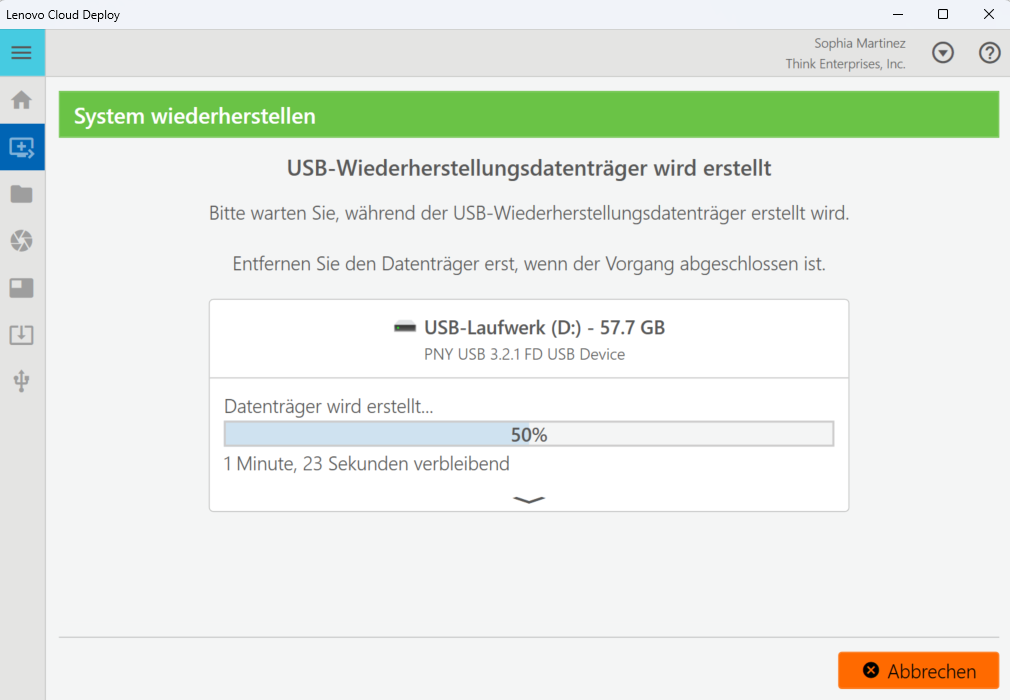
Wenn der Datenträger bereit ist, werden entsprechende Anweisungen angezeigt. Klicken Sie auf Beenden, um zur Startseite des Assistenten zurückzukehren.
Auf diesem Abschlussbildschirm wird für bestimmte Rollen auch die Option angezeigt, ein Duplikat dieses Datenträgers auf einem anderen USB-Stick zu erstellen und so Zeit bei der Medienerstellung zu sparen, indem Sie die gerade heruntergeladenen Implementierungen verwenden. Stecken Sie dazu einen anderen USB-Stick ein, klicken Sie auf Duplikat dieses USB-Datenträgers erstellen und folgen Sie den Anweisungen.
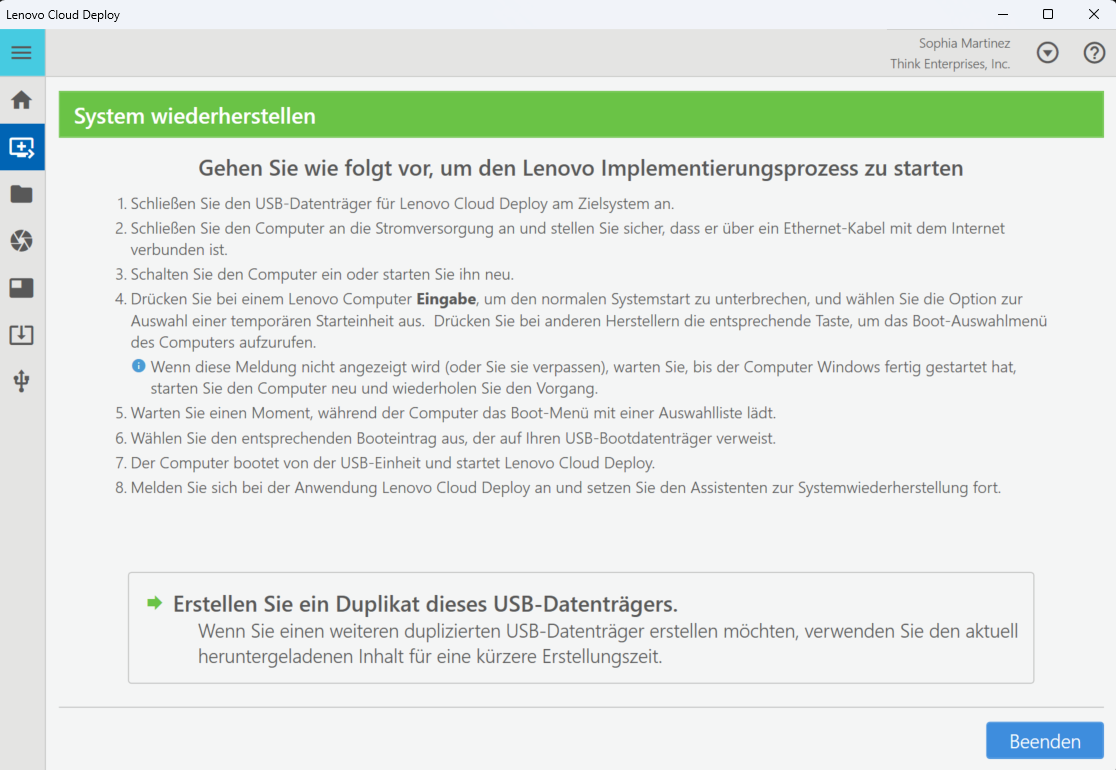
USB-Datenträger für Systeme erstellen, die nicht von Lenovo hergestellt wurden und/oder keine Windows-Lizenz haben
Die Wiederherstellungsmethode erfordert eine verkabelte Internetverbindung, um Systeme direkt mit LCD wiederherzustellen, die nicht von Lenovo hergestellt wurden und/oder keine Windows-Lizenz haben. Drahtlose Verbindungen werden in diesem Szenario nicht unterstützt.
Anmerkung
Auf diese Weise erstellte USB-Datenträger können in den Implementierungseinstellungen unter lenovoclouddeploy.com so konfiguriert werden, dass sie bis zu 180 Tage gültig sind (Standard ist 30 Tage).
Öffnen Sie den Assistenten zur Systemwiederherstellung in der Seitenleiste.
Klicken Sie auf Anderen Computer wiederherstellen.
Wählen Sie Systeme, die nicht von Lenovo hergestellt wurden und/oder keine Windows®-Lizenz haben aus.
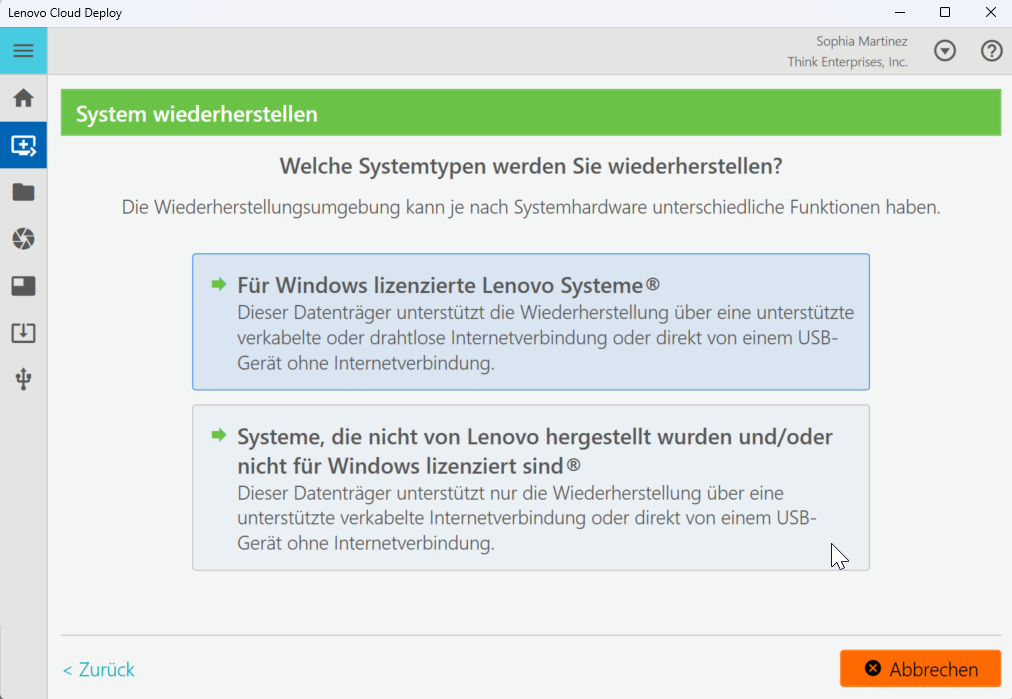
Wählen Sie Intel oder AMD-Prozessor aus.
Anmerkung
Qualcomm ARM-Prozessoren werden derzeit nicht unterstützt.
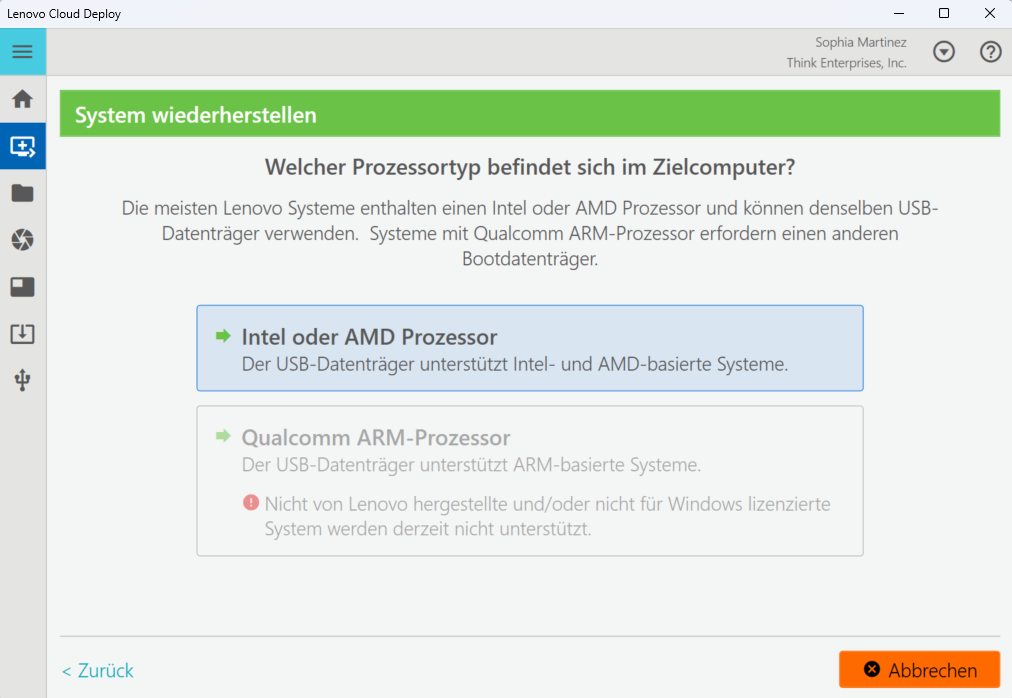
Falls noch nicht geschehen, schließen Sie das USB-Medium an einen der USB-Anschlüsse des Computers an.
Wählen Sie den Datenträger aus dem Dropdown-Menü aus und klicken Sie auf Weiter.
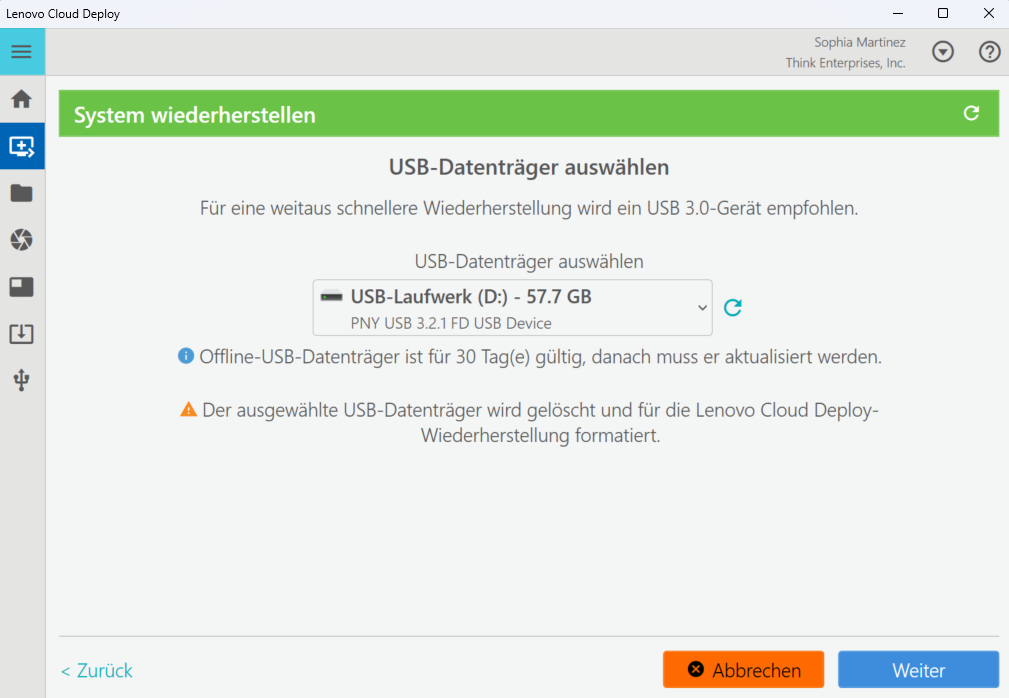
Aktivieren Sie den Umschalter Auf Datenträger, um die Implementierungen auszuwählen, die auf dem USB-Datenträger gespeichert werden sollen.
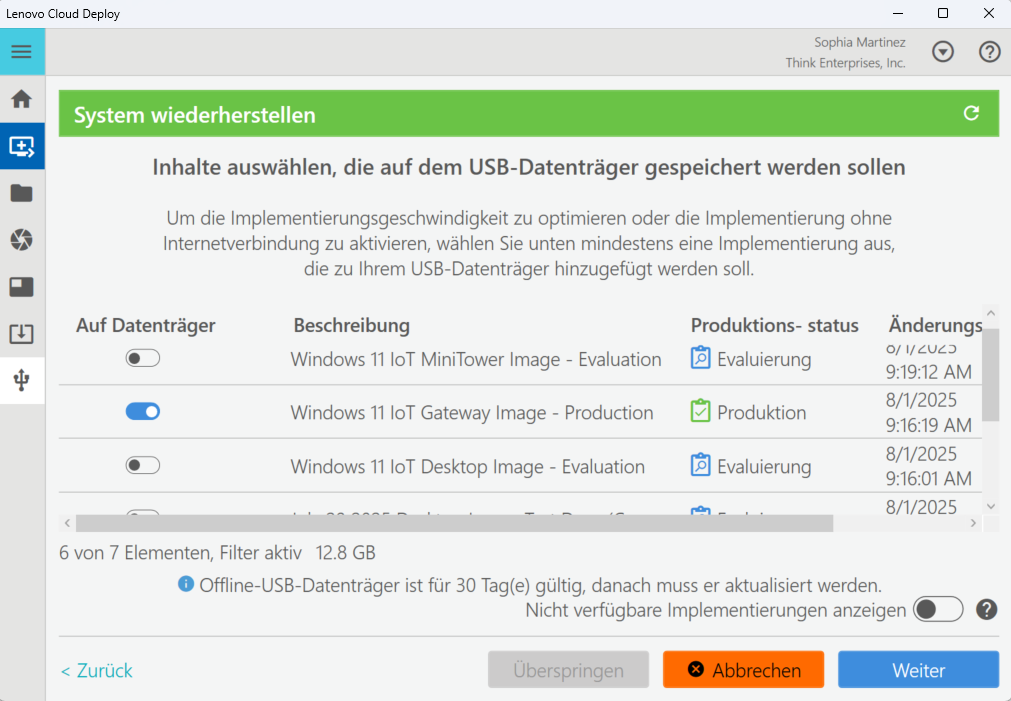
Über den Schieberegler Nicht verfügbare Implementierungen anzeigen werden alle Implementierungen mit einem Sperrsymbol angezeigt, die nicht den Filterkriterien entsprechen. Klicken Sie auf das Sperrsymbol, um die Filter anzuzeigen, die nicht erfüllt wurden. Weitere Informationen finden Sie unter Implementierungsfilter.
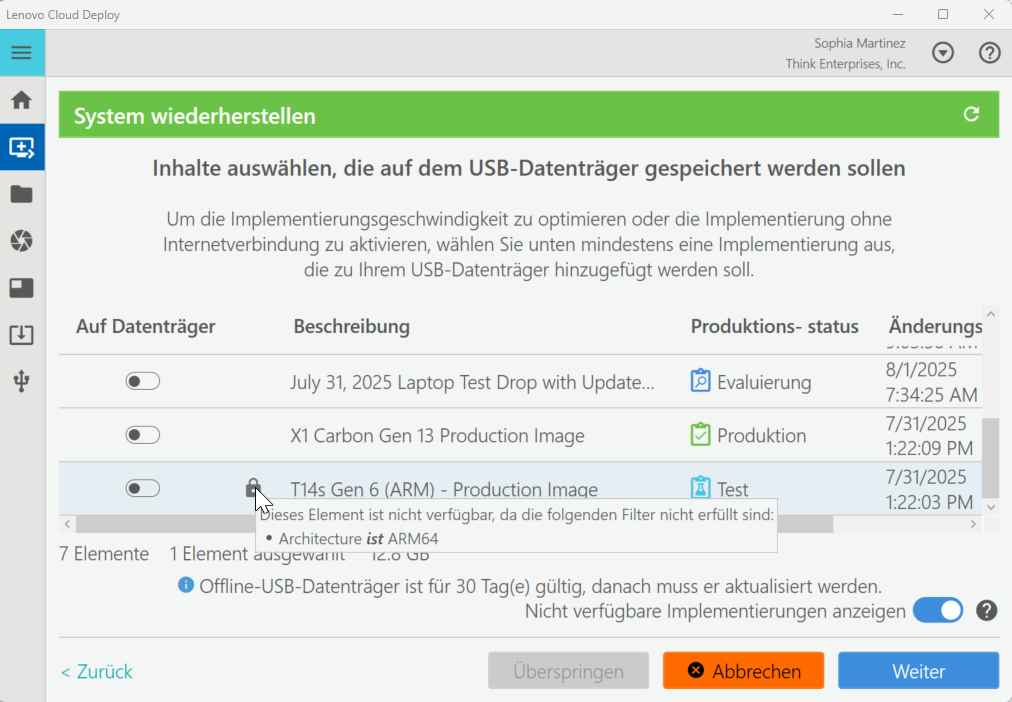
Aktivieren Sie das Kontrollkästchen, um zu bestätigen, dass die Daten auf Ihrem USB-Datenträger gelöscht werden und Sie bereit dazu sind, Ihren Bootdatenträger zu erstellen.
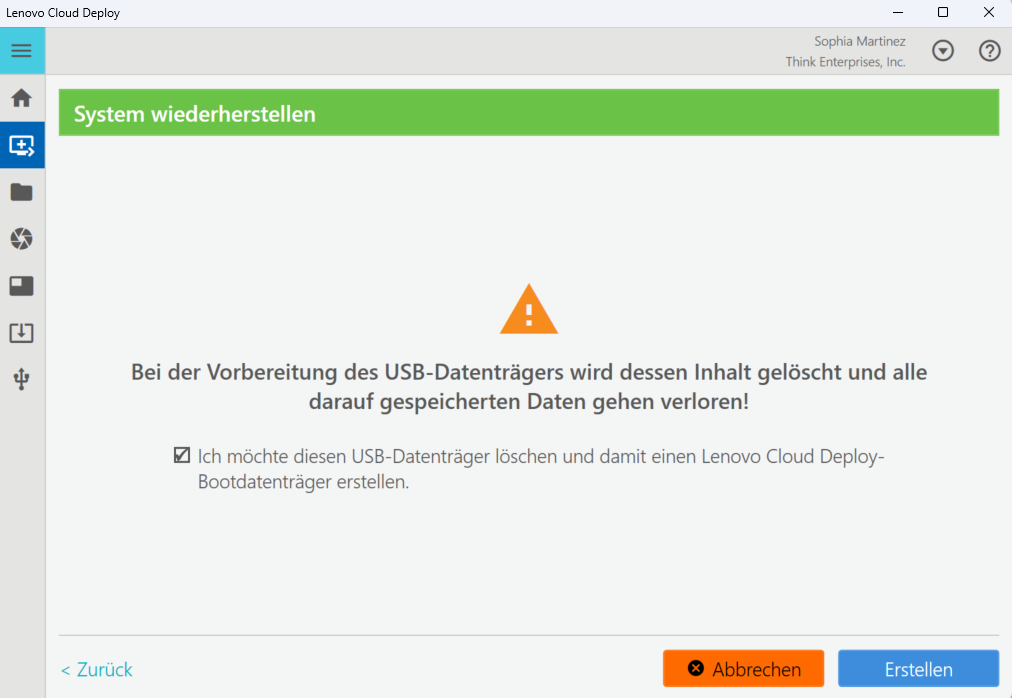
Klicken Sie auf Erstellen, um zu bestätigen, dass Sie bereit sind, fortzufahren.
Der Erstellungsfortschritt des USB-Wiederherstellungsdatenträgers wird in einer Statusleiste angezeigt.
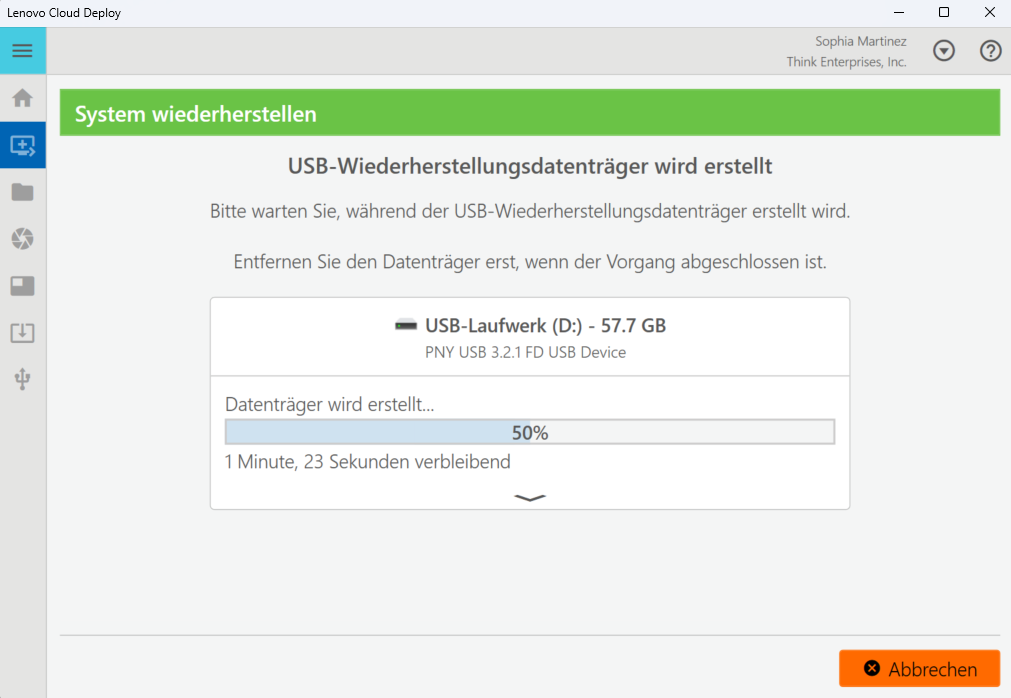
Wenn der Datenträger bereit ist, werden entsprechende Anweisungen angezeigt. Klicken Sie auf Beenden, um zur Startseite des Assistenten zurückzukehren.
Auf diesem Abschlussbildschirm wird für bestimmte Rollen auch die Option angezeigt, ein Duplikat dieses Datenträgers auf einem anderen USB-Stick zu erstellen und so Zeit bei der Medienerstellung zu sparen, indem Sie die gerade heruntergeladenen Implementierungen verwenden. Stecken Sie dazu einen anderen USB-Stick ein, klicken Sie auf Duplikat dieses USB-Datenträgers erstellen und folgen Sie den Anweisungen.
4.5 - Pakete
Mit dieser Funktion können Sie Dateipakete verwalten. Mit der Funktion „Paketübertragung“ können Sie Dateien an Ihren Lenovo Techniker senden oder von ihm empfangen.
Um den Bildschirm für Pakete zu öffnen, klicken Sie auf das Symbol Pakete im linken Navigationsbereich.
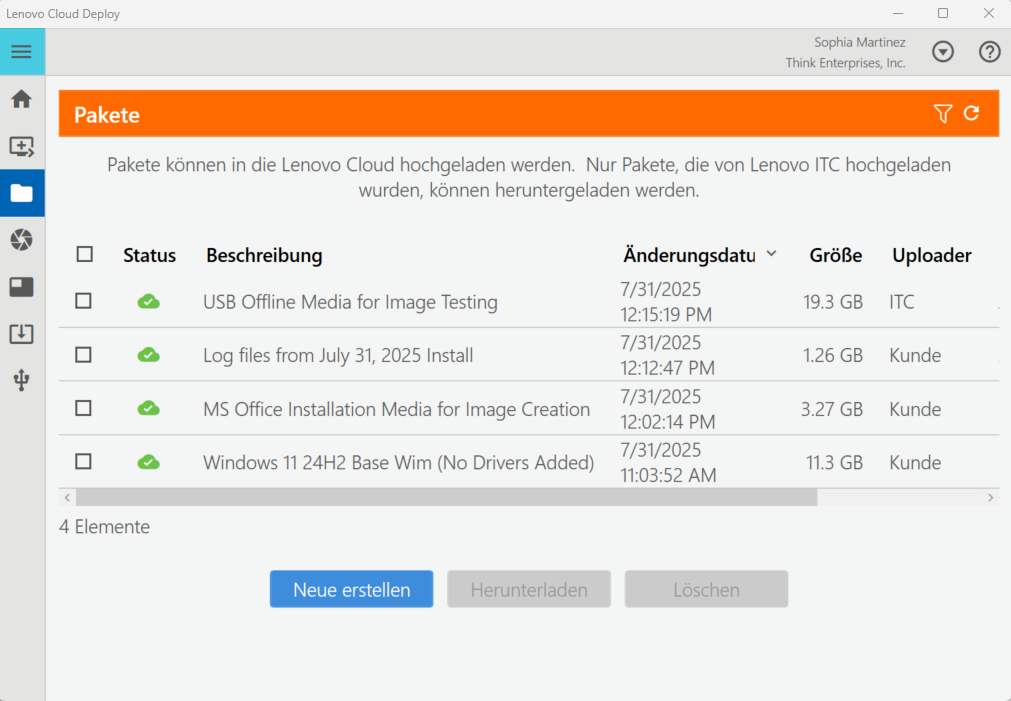
Paket hochladen
Klicken Sie auf Neue erstellen.
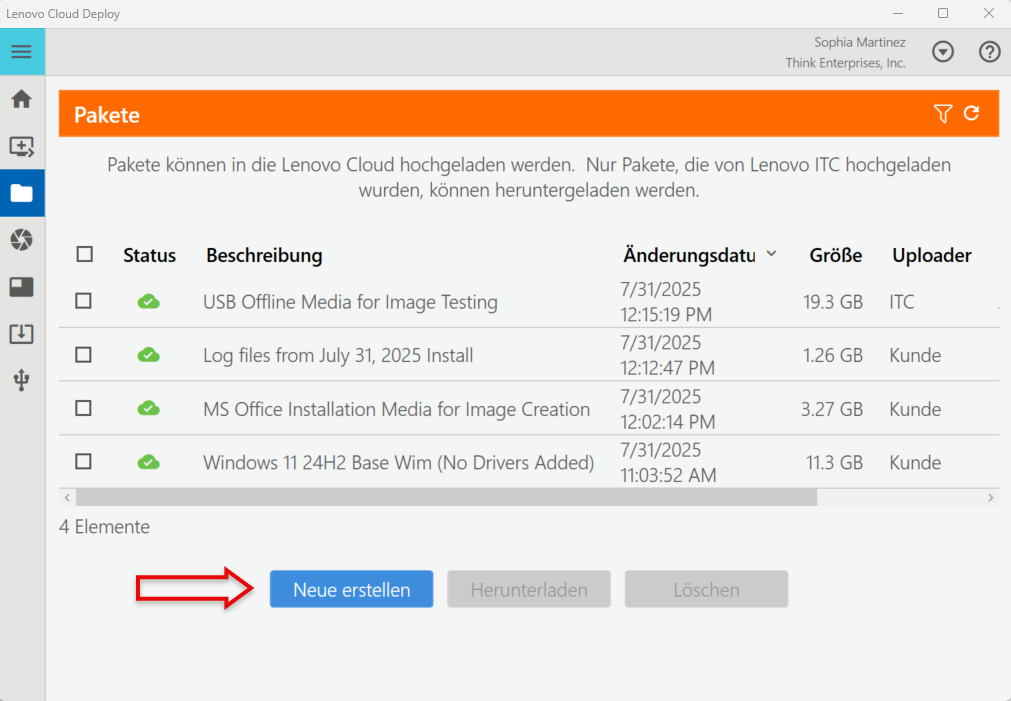
Klicken Sie auf das Ordnersymbol Durchsuchen und wählen Sie den Ordner mit den hochzuladenden Paketdateien aus.
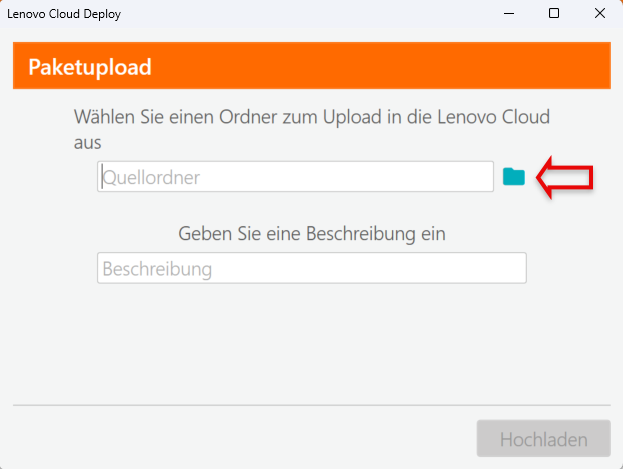
Geben Sie im Feld Beschreibung eine Paketbeschreibung ein.
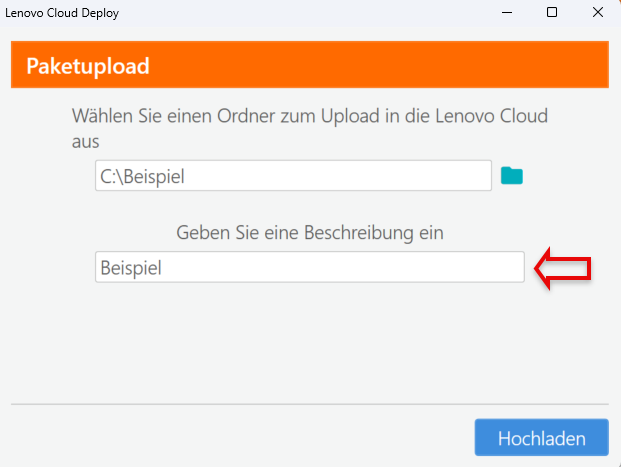
Klicken Sie auf Hochladen.
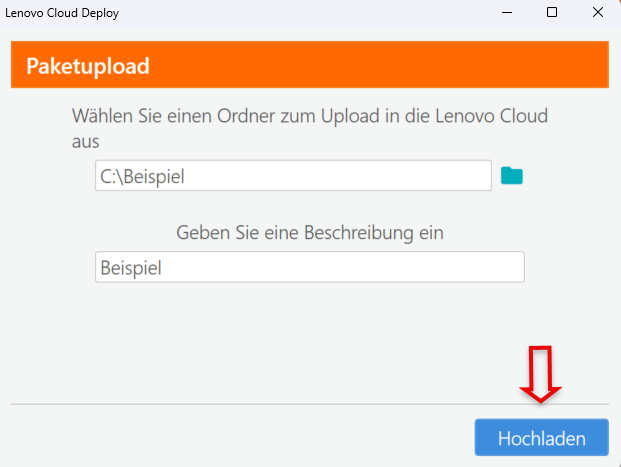
Der Uploadfortschritt wird angezeigt.
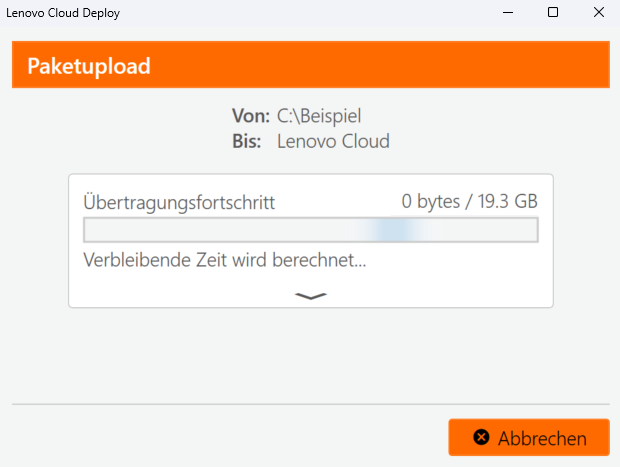
Wenn der Upload abgeschlossen ist, wird eine Erfolgsmeldung angezeigt. Klicken Sie auf OK, um zum Hauptbildschirm zurückzukehren.
Paket löschen
Wählen Sie mindestens ein Element zum Löschen aus.
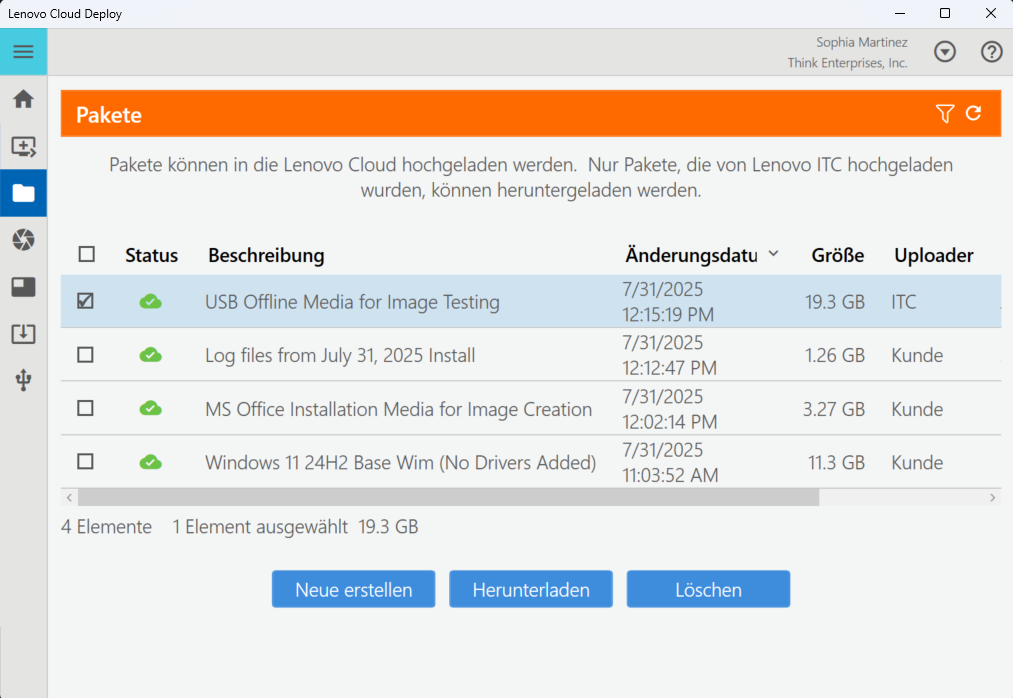
Klicken Sie auf Löschen.
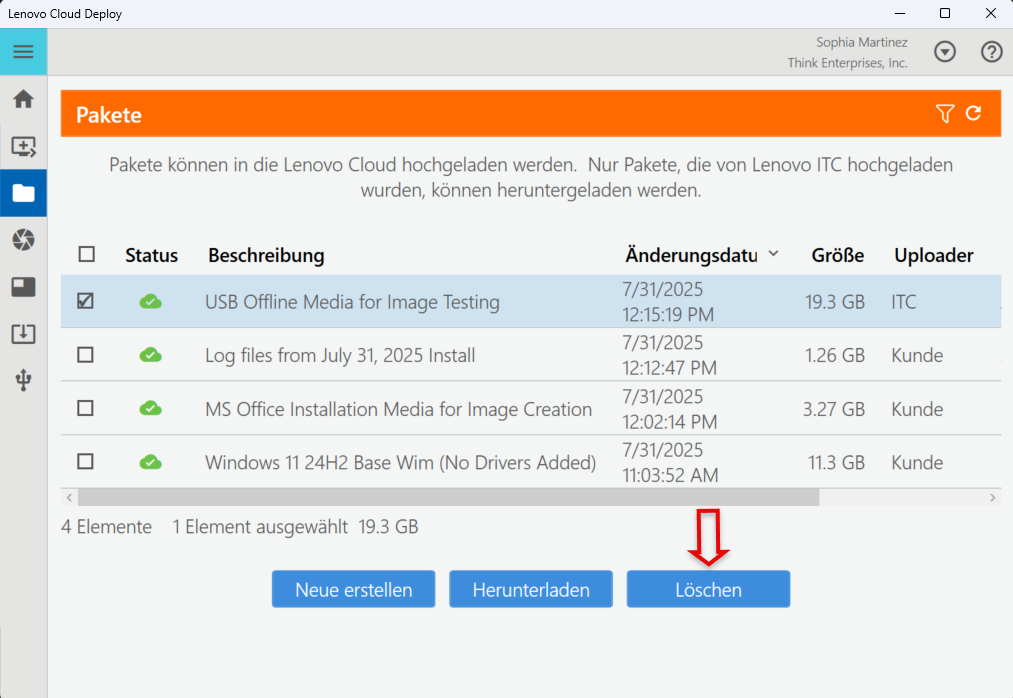
Bestätigen Sie mit Ja, dass Sie die ausgewählten Elemente löschen möchten.
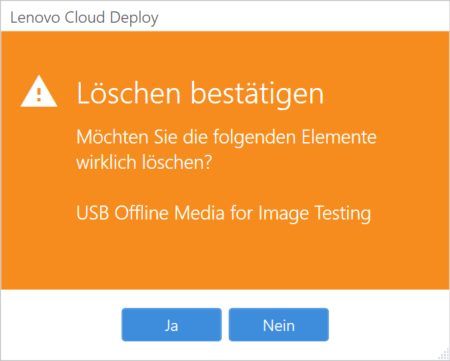
Paket herunterladen
Anmerkung
Nur vom Lenovo ITC-Techniker hochgeladene Pakete können heruntergeladen werden.
Wählen Sie mindestens ein Element für den Download aus.
[i18n] caution
Stellen Sie sicher, dass bei allen herunterzuladenden Elementen „ITC“ als Uploader angegeben ist.
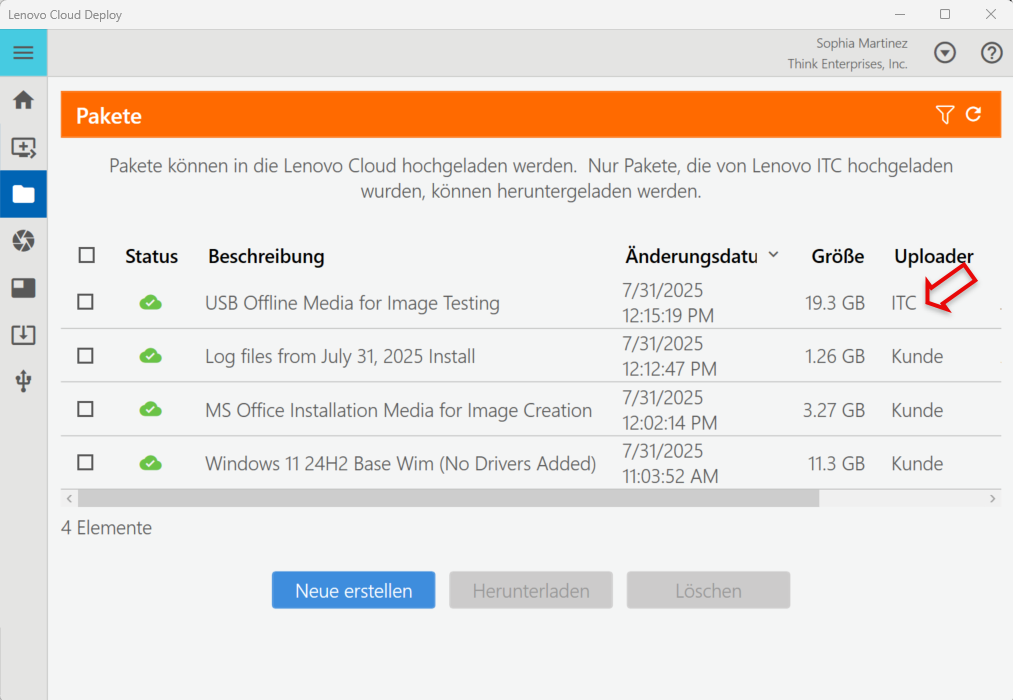
Klicken Sie auf Herunterladen.
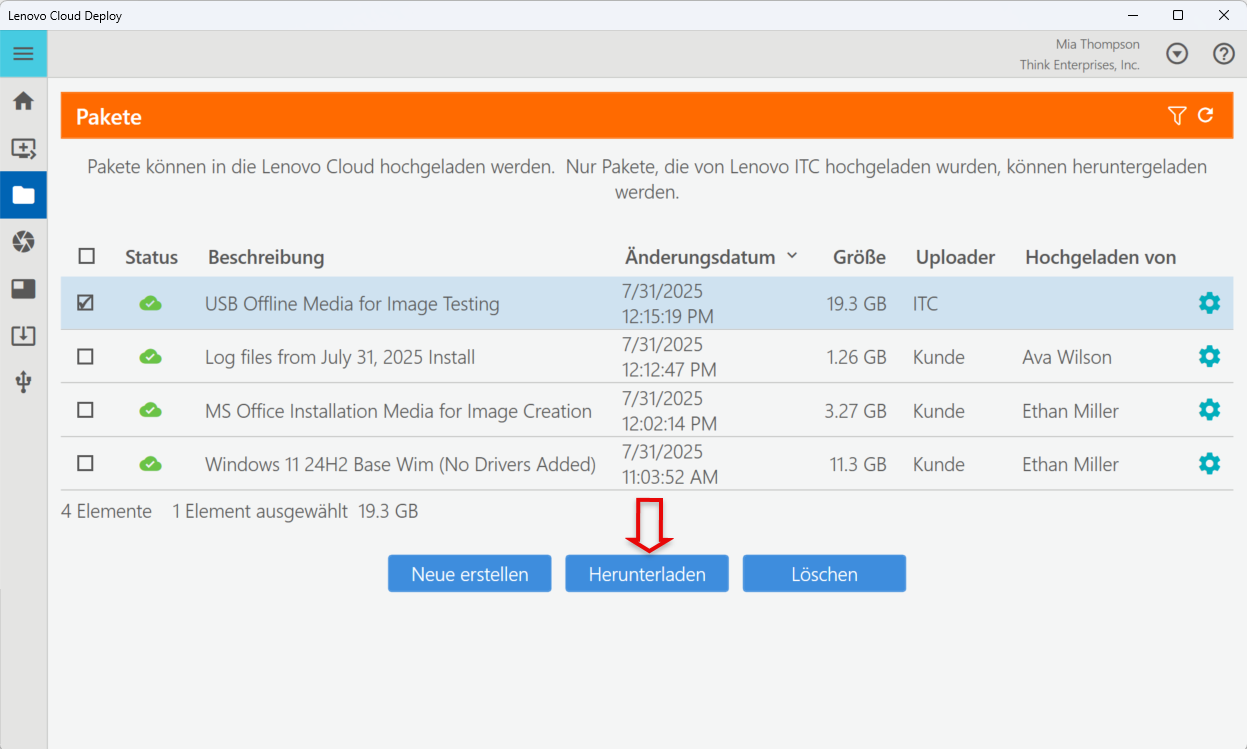
Klicken Sie auf das Symbol Durchsuchen und wählen Sie einen Download-Ordner aus.
Klicken Sie auf Herunterladen.
Der Downloadfortschritt wird angezeigt.
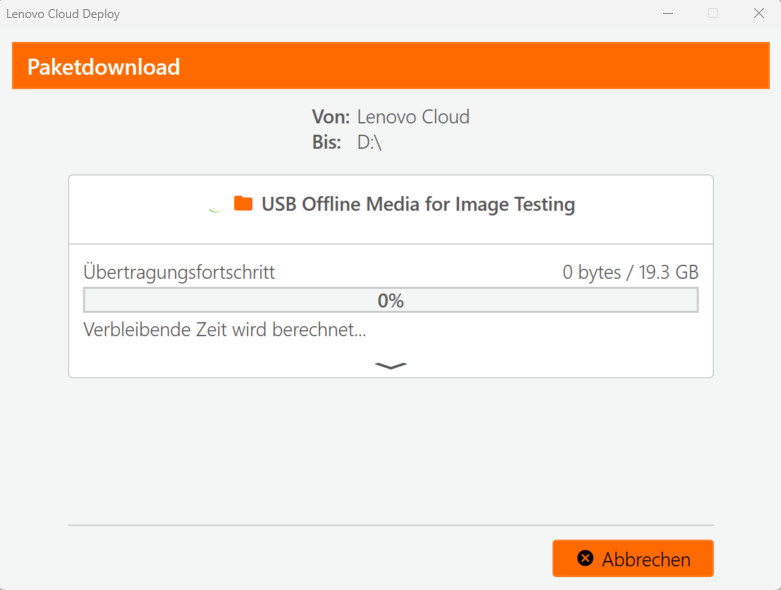
Wenn der Download abgeschlossen ist, wird eine Erfolgsmeldung angezeigt. Klicken Sie auf OK, um zum Hauptbildschirm zurückzukehren.
4.6 - Quick-Images
Mit dieser Funktion können Sie Quick-Images verwalten. Die Funktion „Quick-Images“ ist für Lösungs-Builder ausgelegt, die mit dem Imaging Technology Center arbeiten.
Bei einem Quick-Image handelt es sich um eine digitale Kopie oder einen „Klon“ einer installierten Betriebssystemumgebung, einschließlich Partitionslayout, Betriebssystemeinstellungen und installierten Anwendungen. Lenovo ITC kann ein Quick-Image verwenden, um eine benutzerdefinierte Vorabinstallation oder eine Lenovo Cloud-Implementierung zu entwickeln.
Ein Quick-Image muss in den Ordner QUICKIMAGE auf dem USB-Datenträger hochgeladen werden.
Um den Bildschirm für Quick-Images zu öffnen, klicken Sie auf das Symbol Quick-Image im linken Navigationsbereich*.*
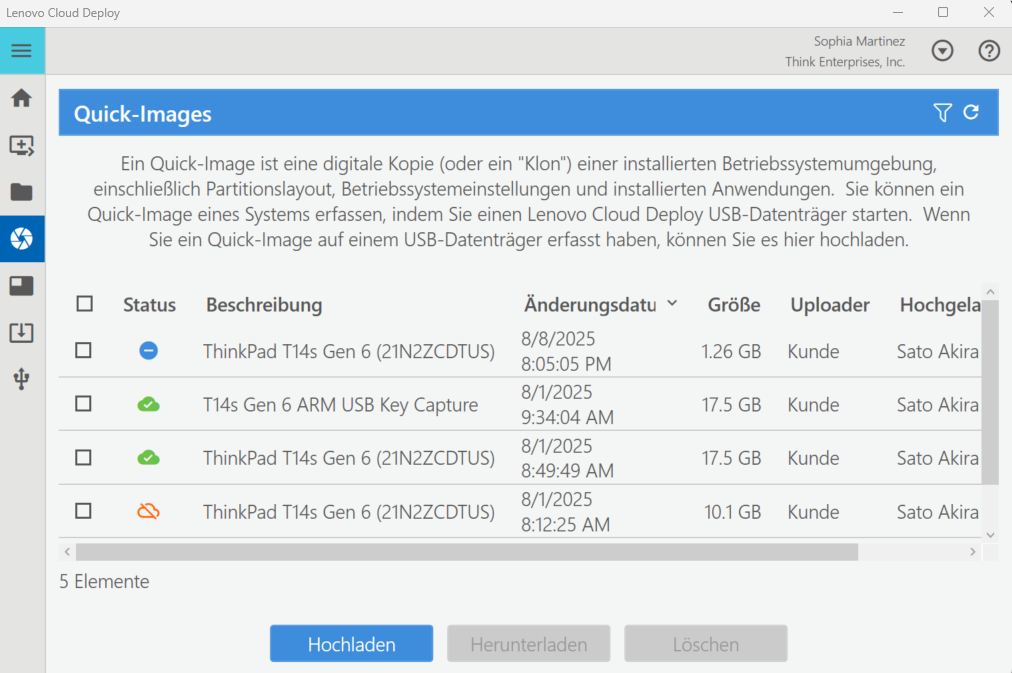
Anmerkung
Nur vom Lenovo ITC-Techniker hochgeladene Quick-Images können heruntergeladen werden.
Quick-Image erfassen
Wenn Sie ein Image Ihres Geräts benötigen, um es an Lenovo zu übermitteln, können Sie das Image mit der Quick-Images-Funktion von LCD erstellen. Die Funktion „Quick-Images“ ist für Lösungsentwickler ausgelegt, die mit ITC arbeiten. Ein Assistent führt Sie durch die Erstellung eines Quick-Images oder das Anwenden eines bereits vorhandenen Images auf dem System.
Bei einem Quick-Image handelt es sich um eine digitale Kopie oder einen „Klon“ einer installierten Betriebssystemumgebung, einschließlich Partitionslayout, Betriebssystemeinstellungen und installierten Anwendungen. Lenovo ITC kann ein Quick-Image verwenden, um eine benutzerdefinierte Vorabinstallation oder eine Lenovo Cloud-Implementierung zu entwickeln.
Zum Erstellen oder Wiederherstellen eines Quick-Images muss zunächst ein Lenovo Cloud Deploy USB-Datenträger erstellt werden.
Klicken Sie auf Weiter.
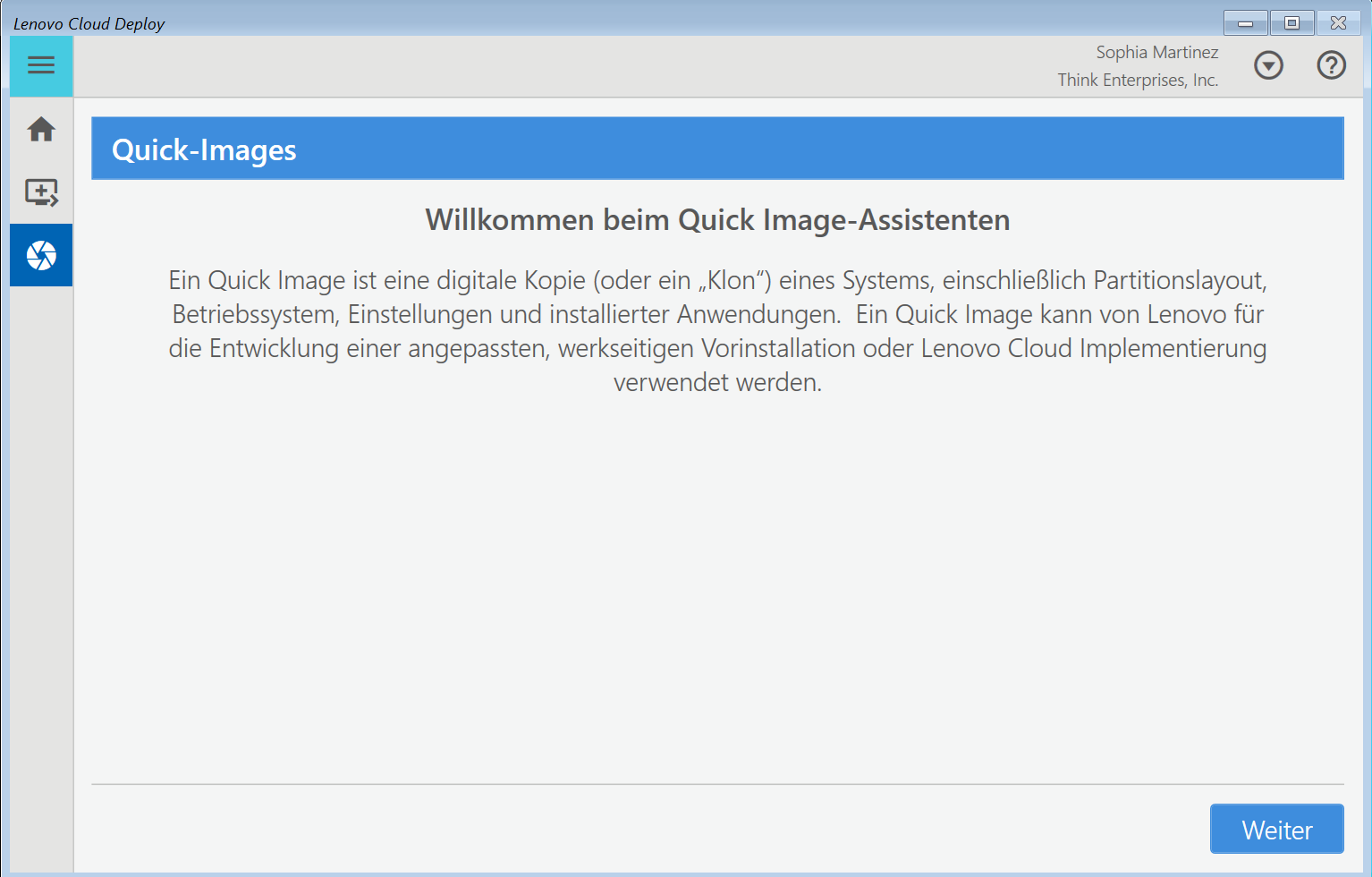
Wählen Sie Image erfassen aus und klicken Sie auf Weiter.
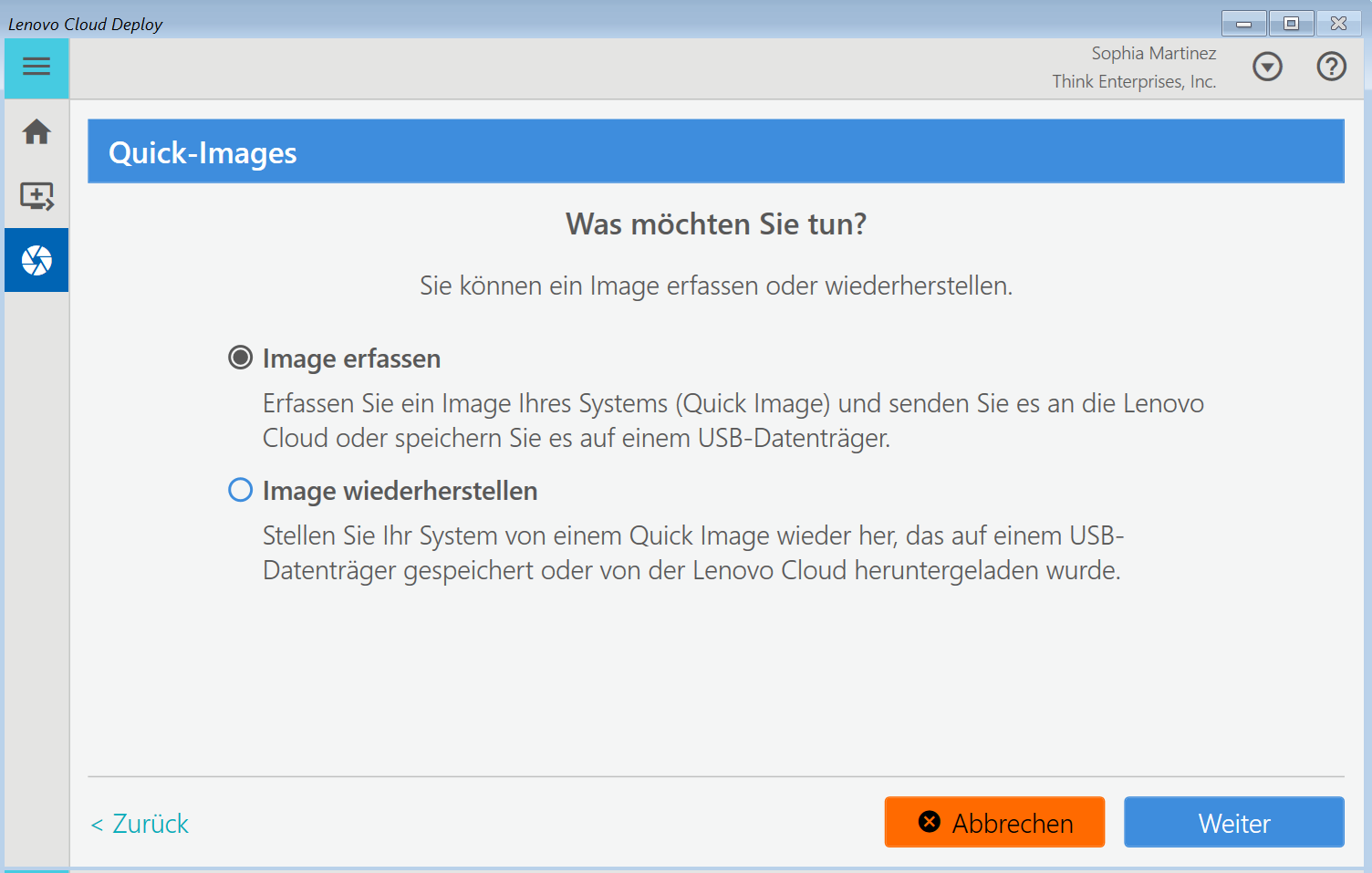
Wählen Sie aus, wo das Image gespeichert werden soll. In diesem Beispiel wird es direkt in die Cloud geladen.
Klicken Sie auf Erfassen.
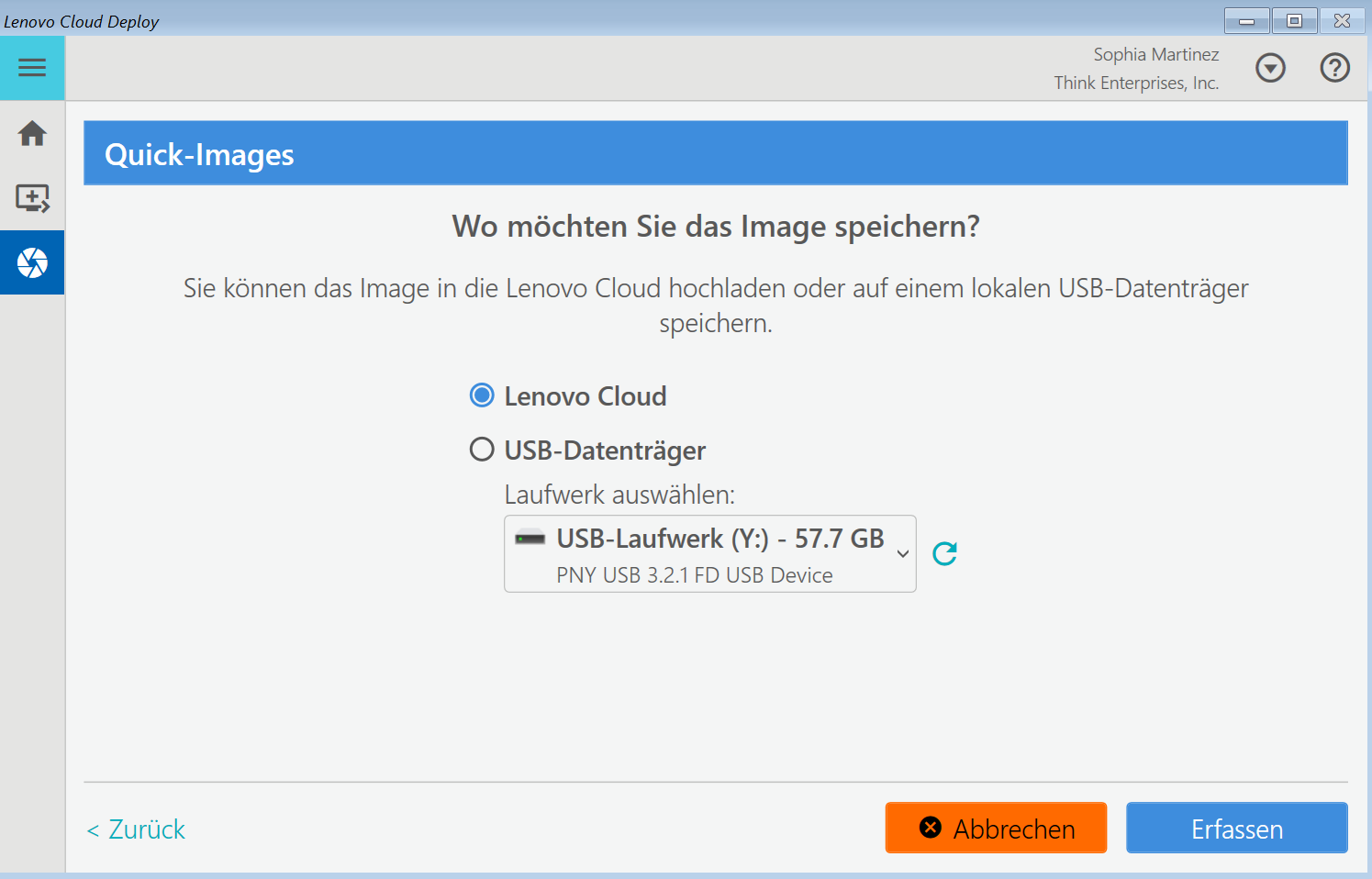
Der Erfassungsfortschritt für das Quick-Image wird angezeigt.
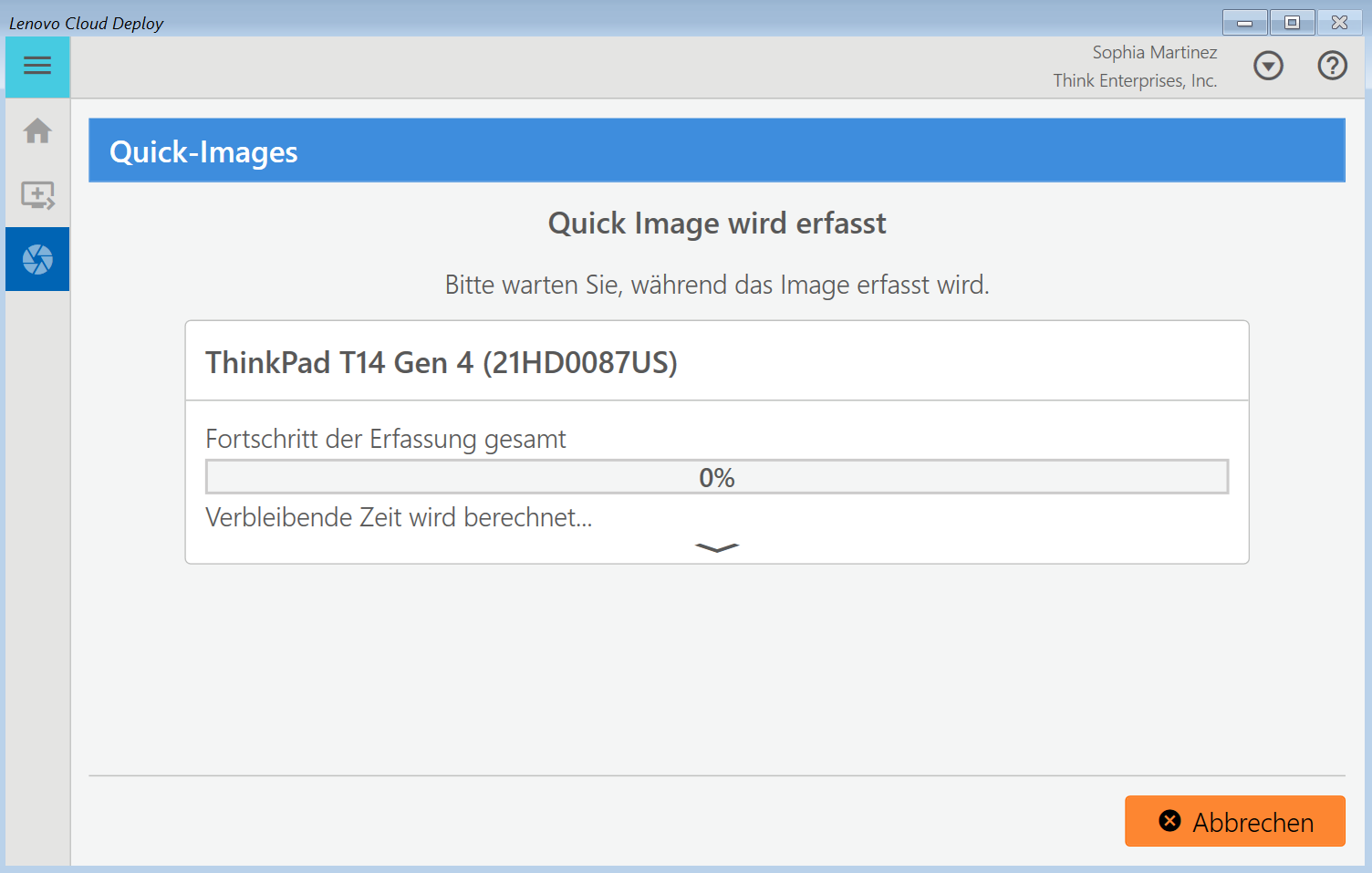
Klicken Sie auf Beenden, um zur Startseite des Assistenten zurückzukehren.
Das Image kann jetzt an Ihren Lenovo Techniker übermittelt werden.
Quick-Image hochladen
Klicken Sie auf Hochladen.
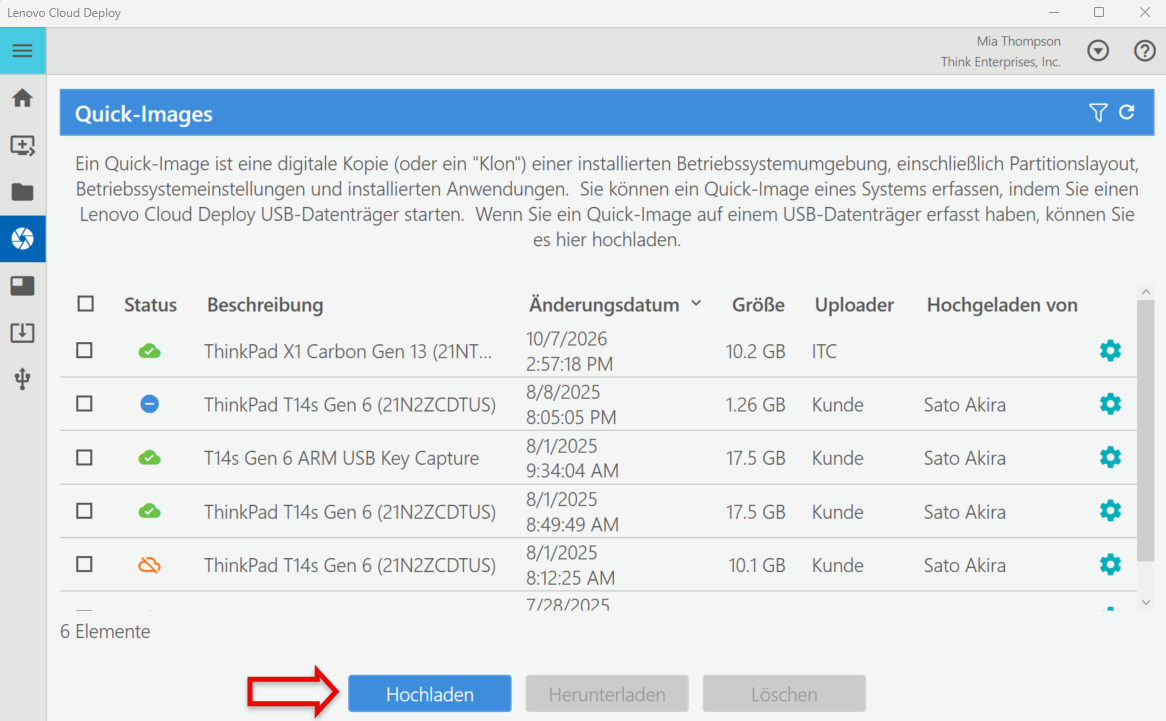
Klicken Sie auf das Symbol Durchsuchen und wählen Sie den Ordner mit dem Quick-Image aus, das Sie hochladen möchten.
Wenn Sie ein Quick-Image auf einem USB-Datenträger erfasst haben, wird es im Ordner QUICKIMAGE gespeichert.
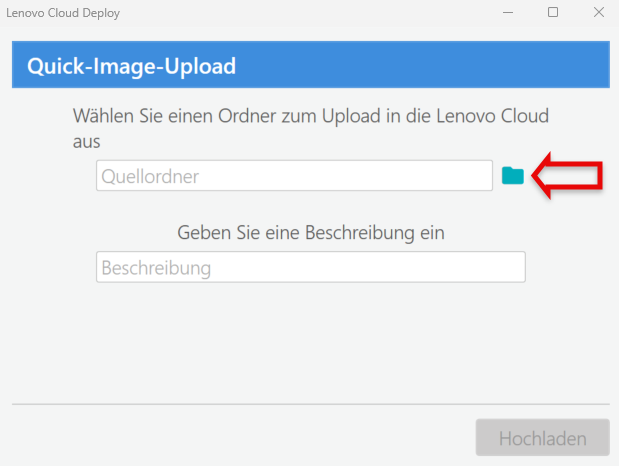
Geben Sie im Feld Beschreibung eine Beschreibung für das Quick-Image ein.
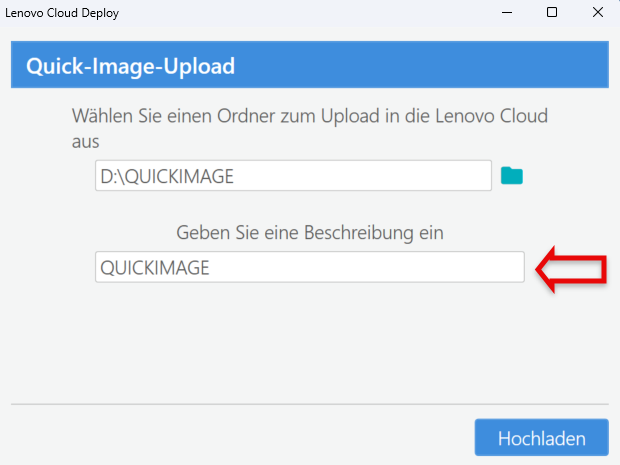
Klicken Sie auf Hochladen.
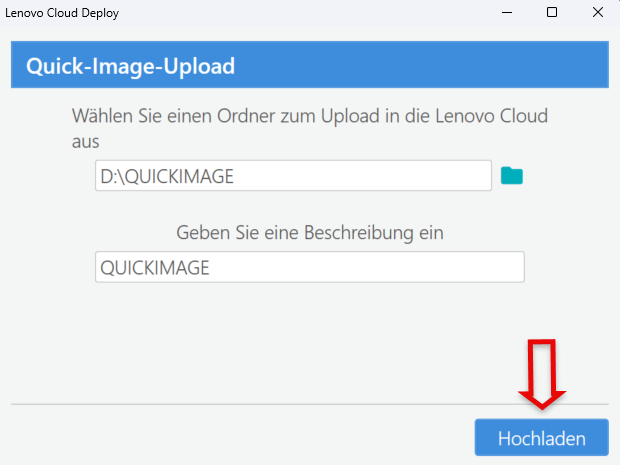
Der Uploadfortschritt wird angezeigt.
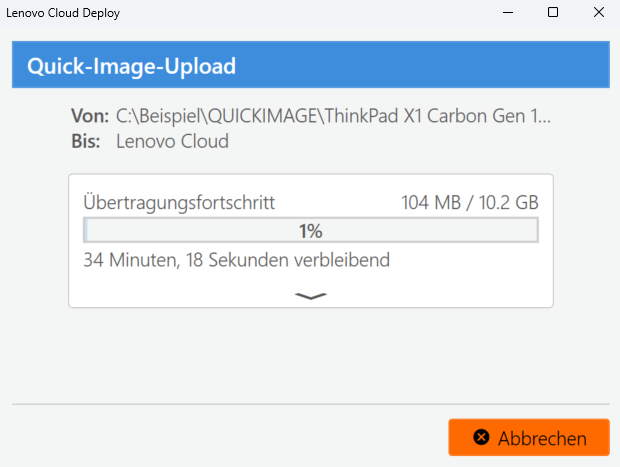
Wenn der Upload abgeschlossen ist, wird ein Dialogfeld angezeigt. Klicken Sie auf OK, um zum Hauptbildschirm zurückzukehren.
Quick-Image herunterladen
Wählen Sie mindestens ein Element für den Download aus.
Stellen Sie sicher, dass bei allen herunterzuladenden Elementen „ITC“ als Uploader angegeben ist.
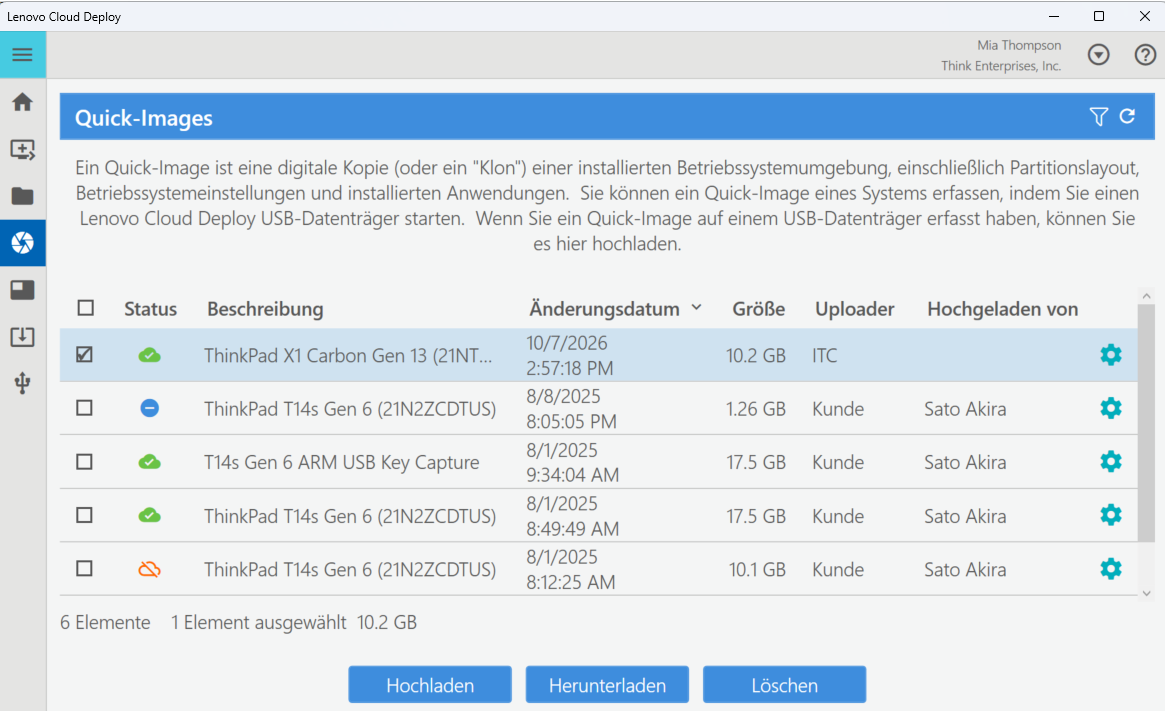
Klicken Sie auf Herunterladen.
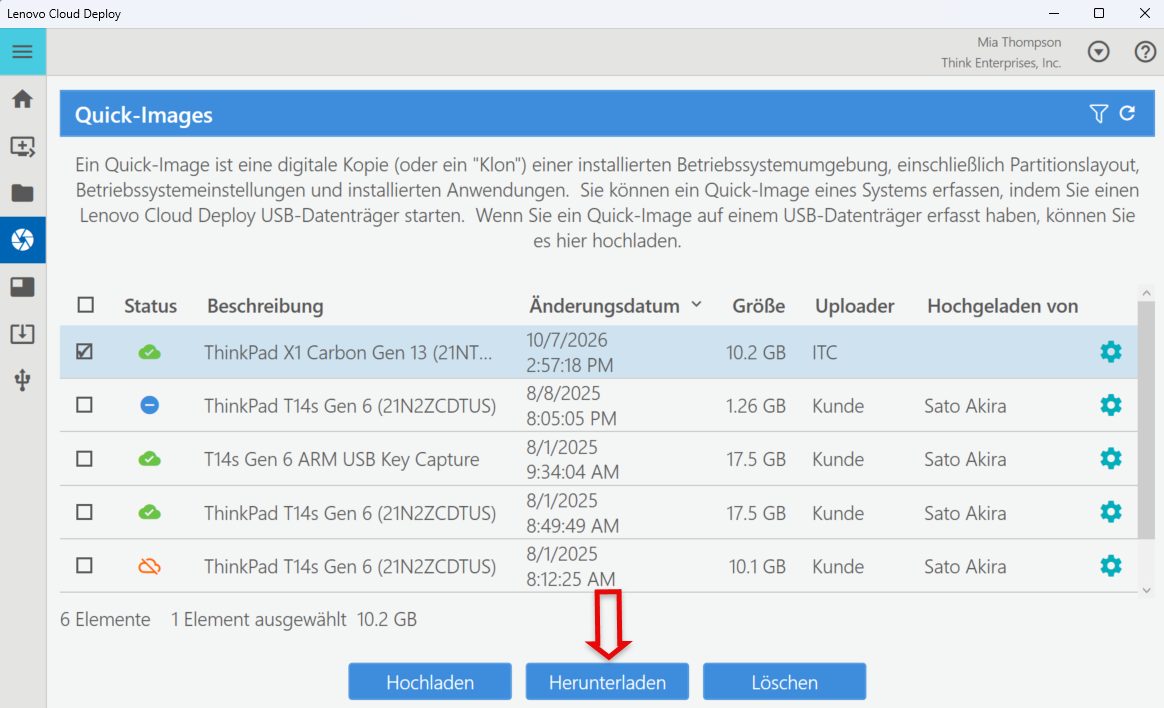
Klicken Sie auf das Symbol Durchsuchen und wählen Sie einen Download-Ordner aus.
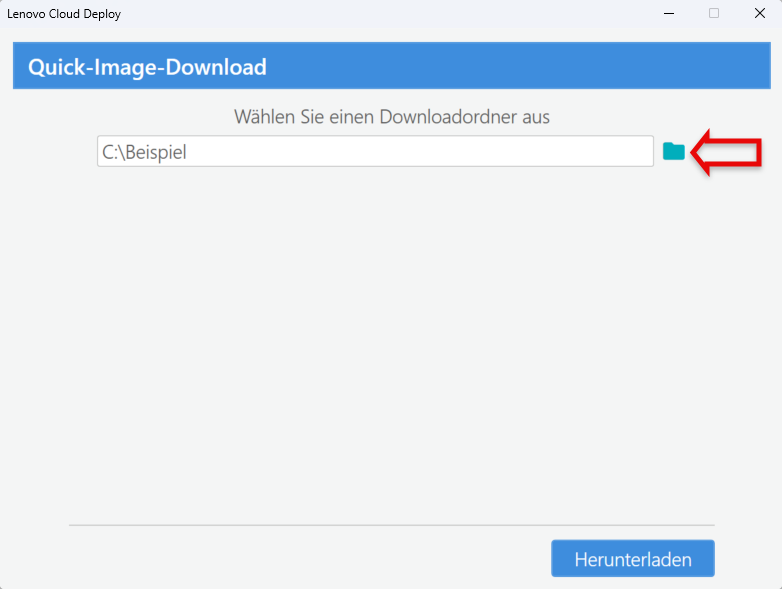
Klicken Sie auf Herunterladen.
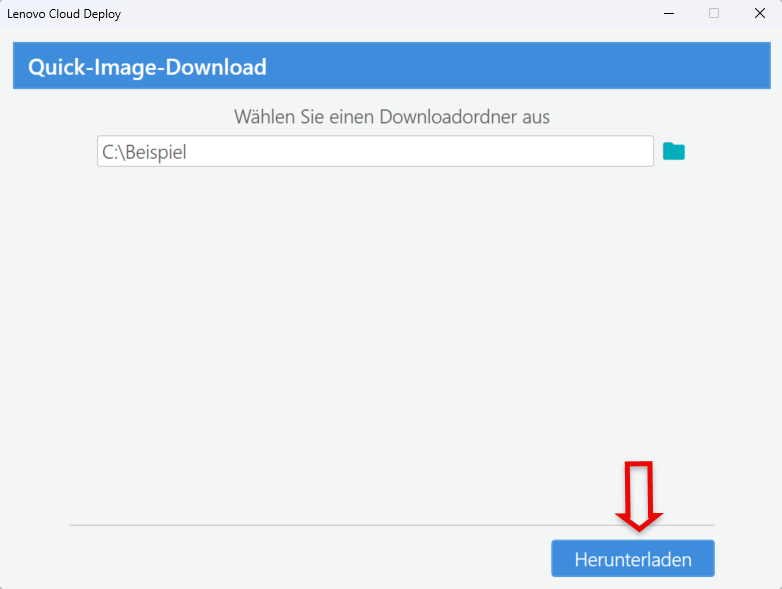
Der Downloadfortschritt wird angezeigt.
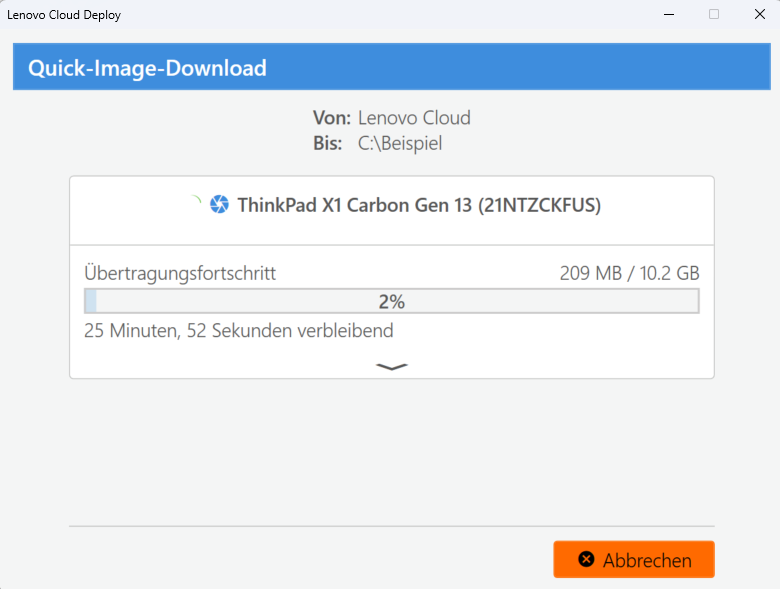
Wenn der Download abgeschlossen ist, wird ein Dialogfeld angezeigt. Klicken Sie auf OK, um zum Hauptbildschirm zurückzukehren.
Quick-Image wiederherstellen
Nachdem Sie ein Quick-Image Ihres Systems erfasst haben, kann dieses Quick-Image verwendet werden, um Ihr Systemimage bei Bedarf wiederherzustellen.
[i18n] caution
Durch das Wiederherstellen eines Quick-Images auf Ihrem System werden alle Benutzerdaten auf dem Festplattenlaufwerk gelöscht. Stellen Sie sicher, dass Sie wichtige Daten an einem anderen Speicherort gesichert haben.
Klicken Sie auf Weiter.
Wählen Sie Image wiederherstellen aus und klicken Sie auf Weiter.
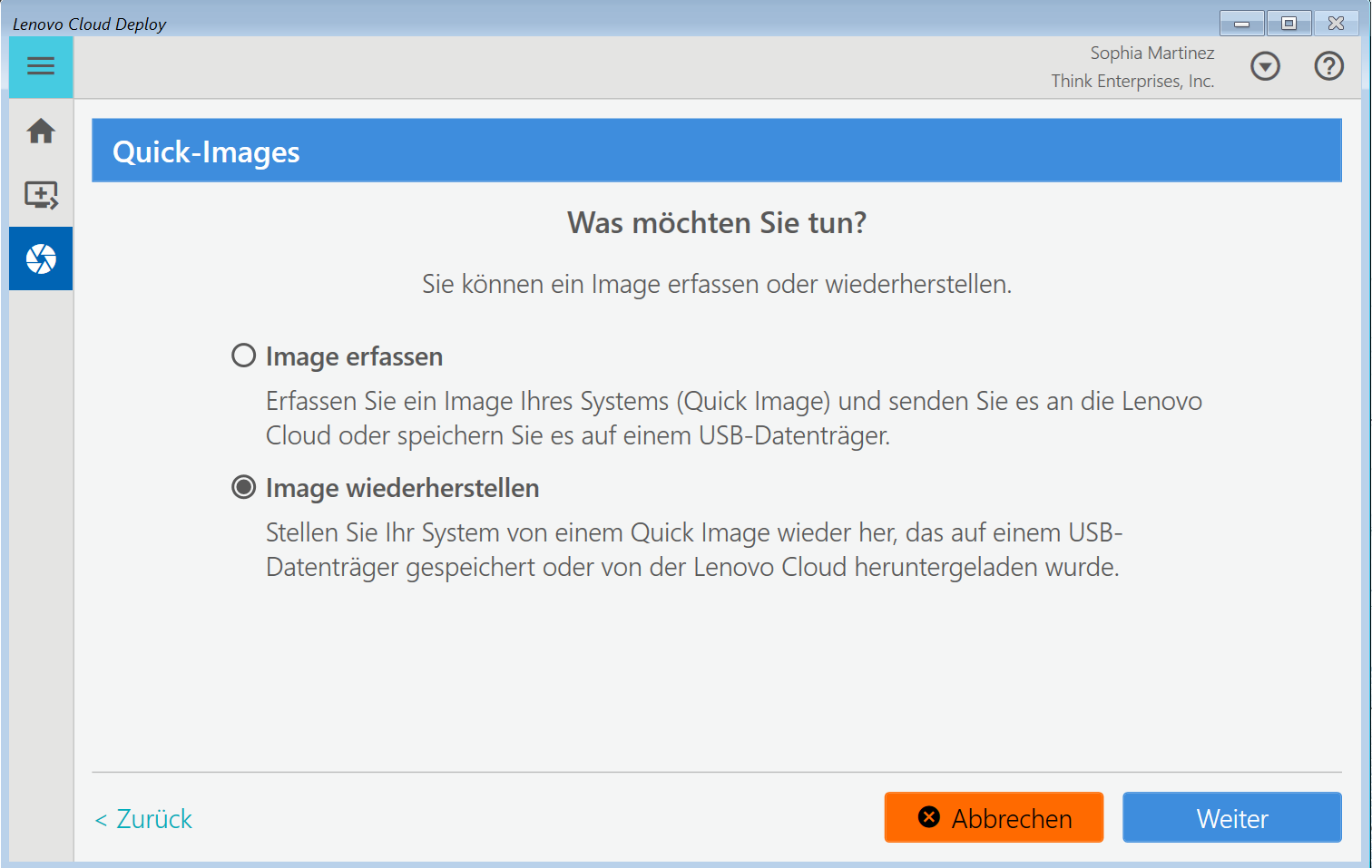
Wählen Sie den Speicherort des Quick-Images aus. In diesem Beispiel wird es direkt aus der Cloud wiederhergestellt.
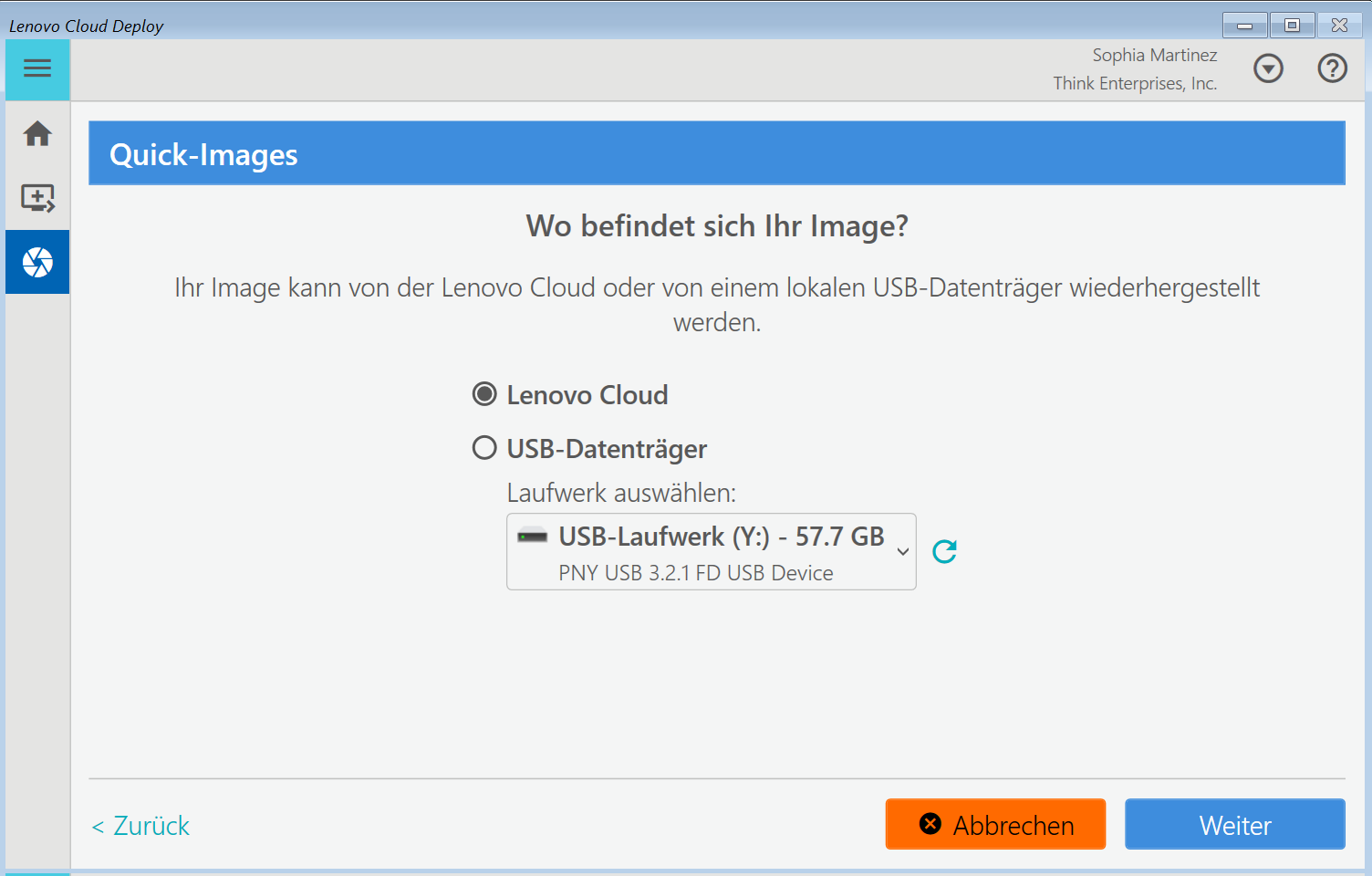
Klicken Sie auf Weiter.
Wählen Sie das Image aus der Liste aus, das wiederhergestellt werden soll, und klicken Sie auf Weiter.
Anmerkung
Es sind nur Quick-Images verfügbar, die von einem ITC-Techniker erstellt wurden.
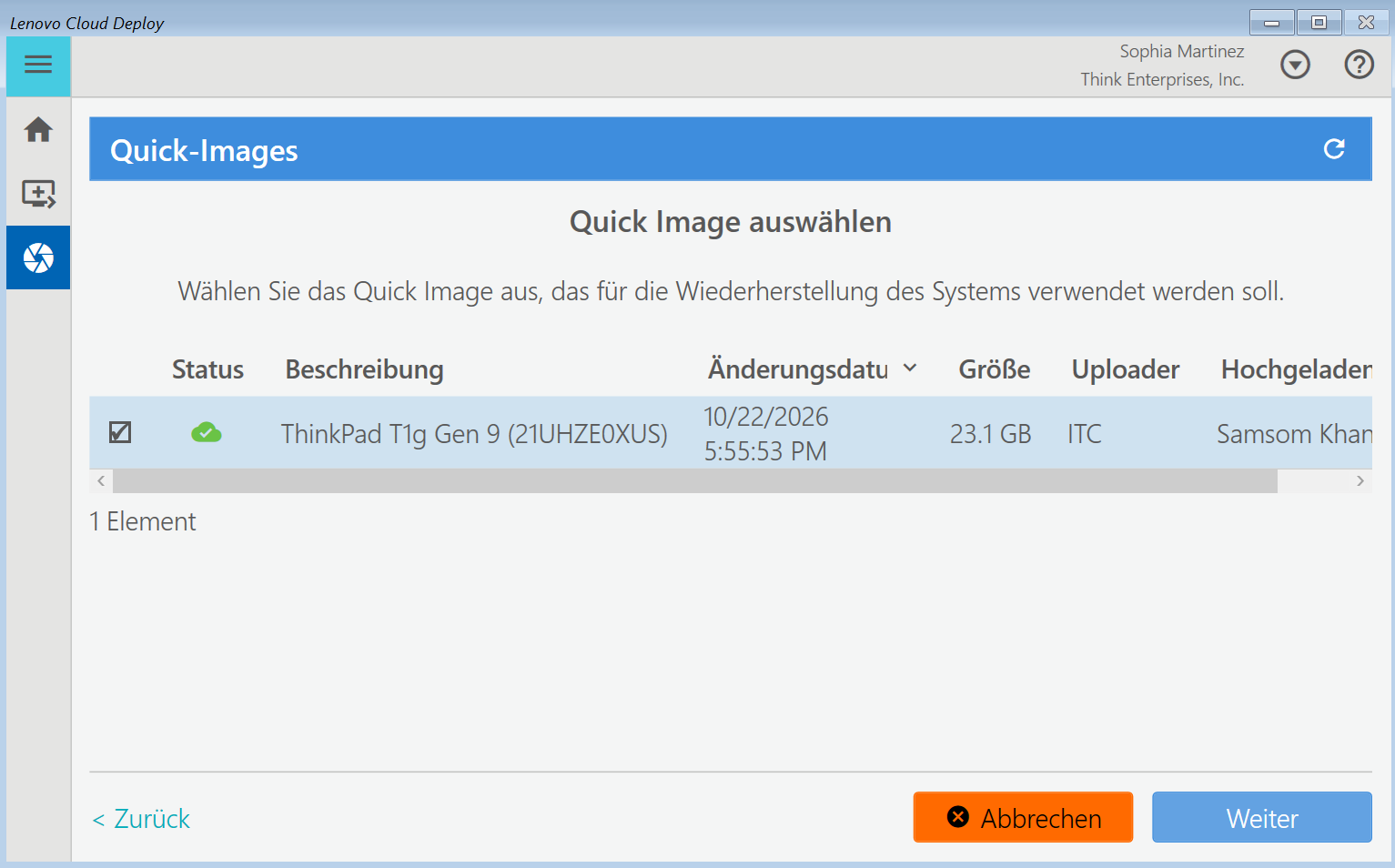
Bestätigen Sie die Warnung an, indem Sie das Kontrollkästchen aktivieren, bevor Sie fortfahren.
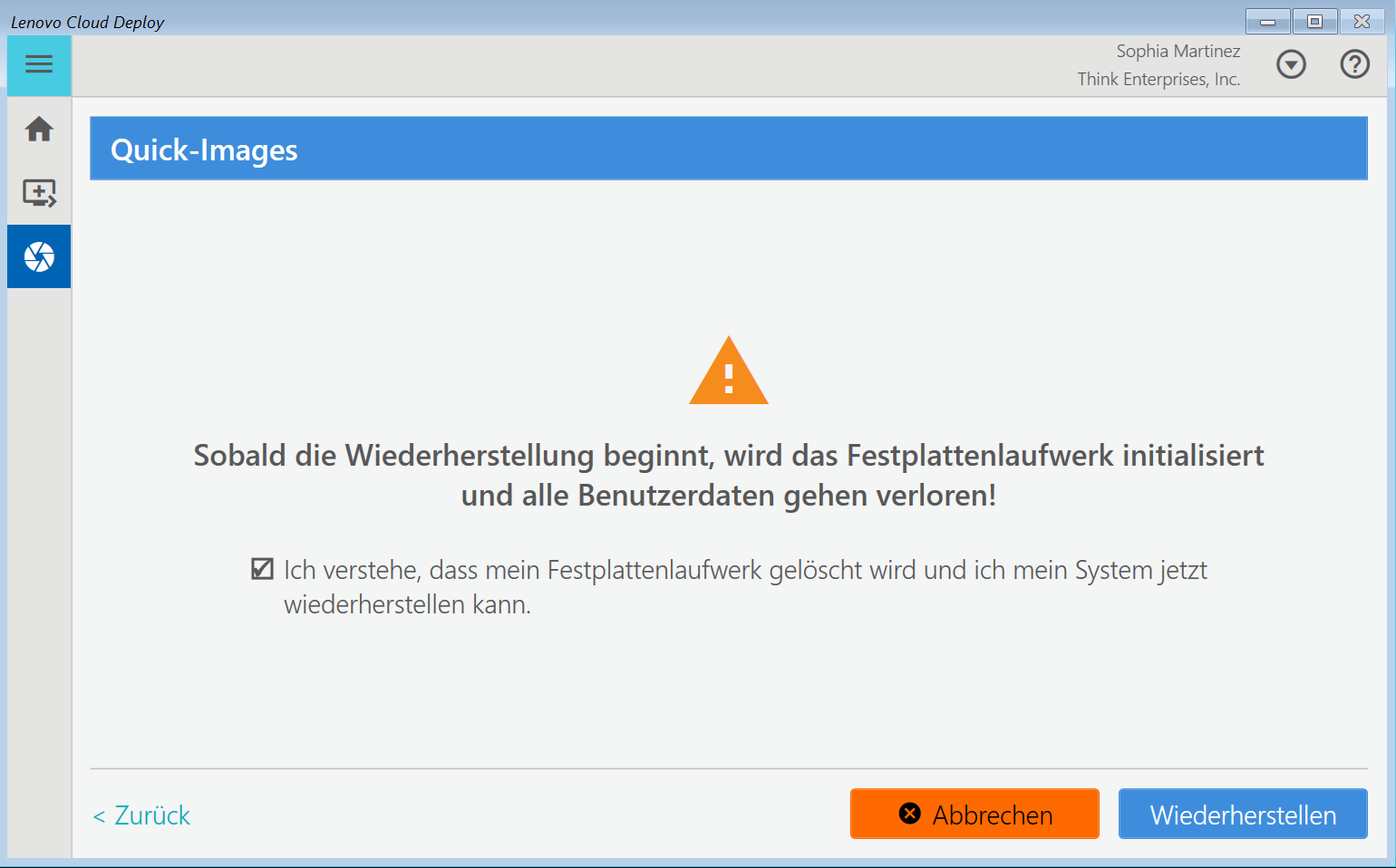
Klicken Sie auf Wiederherstellen.
Der Wiederherstellungsfortschritt für das Quick-Image wird angezeigt.
Wenn das Dialogfeld „Wiederherstellung abgeschlossen“ angezeigt wird, klicken Sie auf Neu starten, um den Computer neu zu starten.
Sie können auch auf Beenden klicken, um zur Startseite des Assistenten zurückzukehren.
Quick-Image löschen
Wählen Sie mindestens ein Element zum Löschen aus.
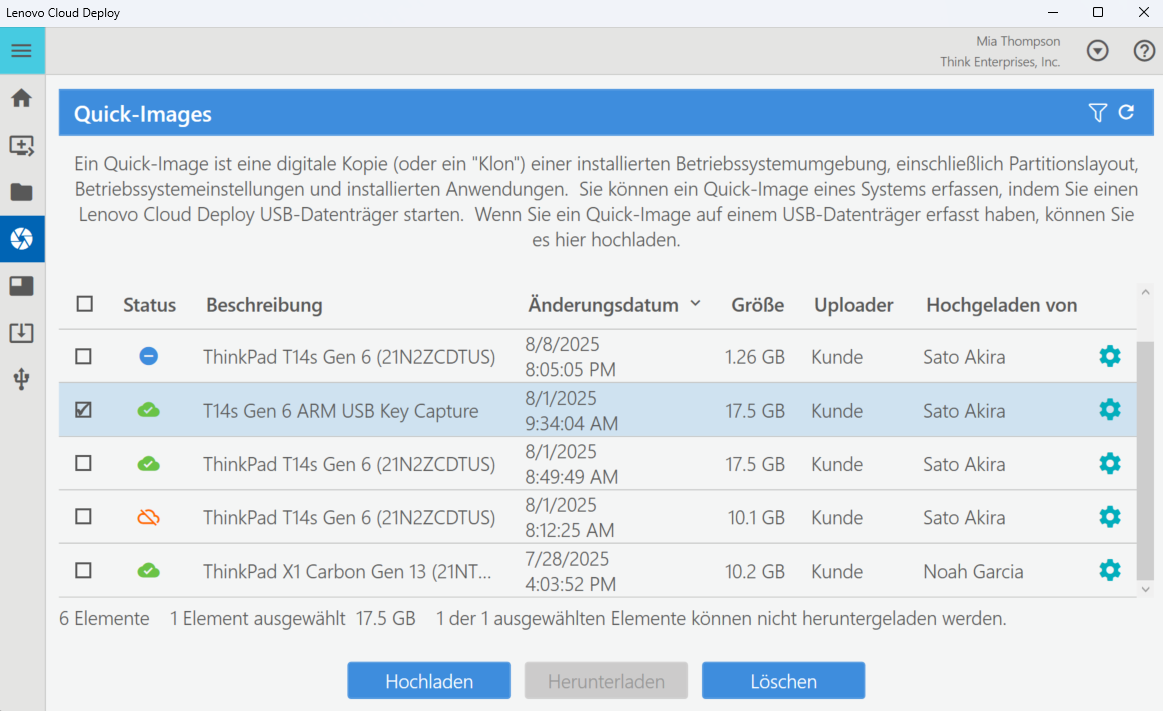
Klicken Sie auf Löschen.
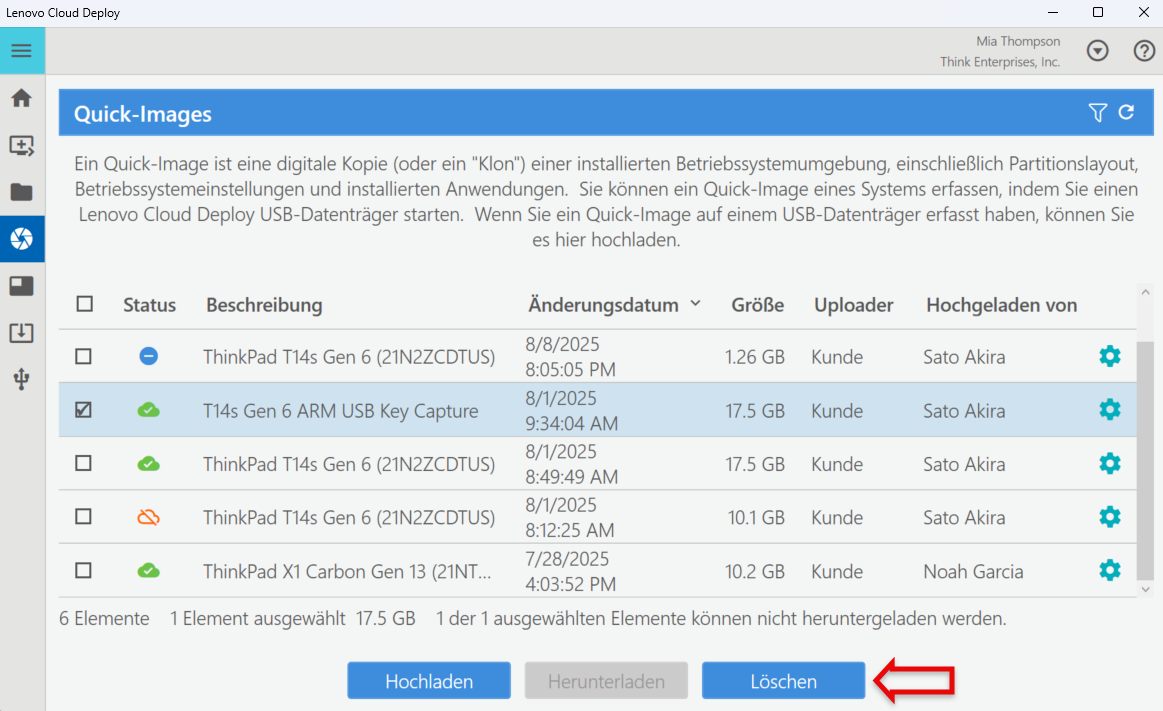
Bestätigen Sie mit Ja, dass Sie die ausgewählten Elemente löschen möchten.
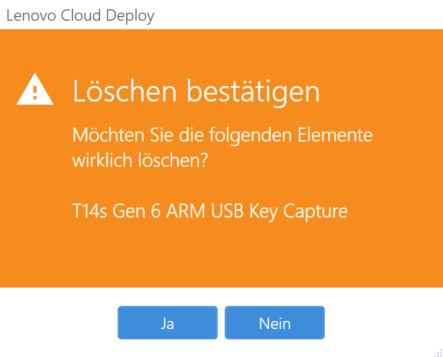
4.7 - Implementierungen
Das „werkseigene“ Implementierungssystem von Lenovo ist ein proprietärer, fortschrittlicher und anpassbarer Prozess zur Vorbereitung einer Lösung oder eines Computers auf die erste Benutzeranmeldung. Eine Implementierung umfasst Image-Inhalte, kann aber auch zusätzliche Anforderungen wie Verschlüsselung, Erstellung einer Servicepartition, First-Boot-Dienste usw. unterstützen. Als Benutzer erstellen Sie keine eigenen Implementierungen. Stattdessen arbeiten Sie mit einem Lenovo ITC-Techniker zusammen, indem Sie Ihre Image-Inhalte in die Cloud hochladen und dem Techniker die Anforderungen für die Lösung mitteilen. Der Techniker erstellt dann eine Implementierung und lädt sie in die Lenovo Cloud hoch. Sie können diese Implementierung anschließend mit der Funktion zur Systemwiederherstellung auf einem System verwenden.
Der Implementierungsprozess von Lenovo ist sehr flexibel und unterstützt alle Methoden, die Sie zur Bereitstellung Ihrer Lösung auswählen. Lenovo kann Ihre Implementierung aus einem einzelnen Image (erstellt von LCD oder einer mit den Microsoft Tools zur Abbildverwaltung für die Bereitstellung erstellten WIM-Datei) oder aus einzelnen Bausteinen (Treiber, Anwendungen und Betriebssystemkomponenten) erstellen, die als Pakete hochgeladen wurden.
Um den Bildschirm für Implementierungen zu öffnen, klicken Sie auf das Symbol Implementierungen im linken Navigationsbereich.
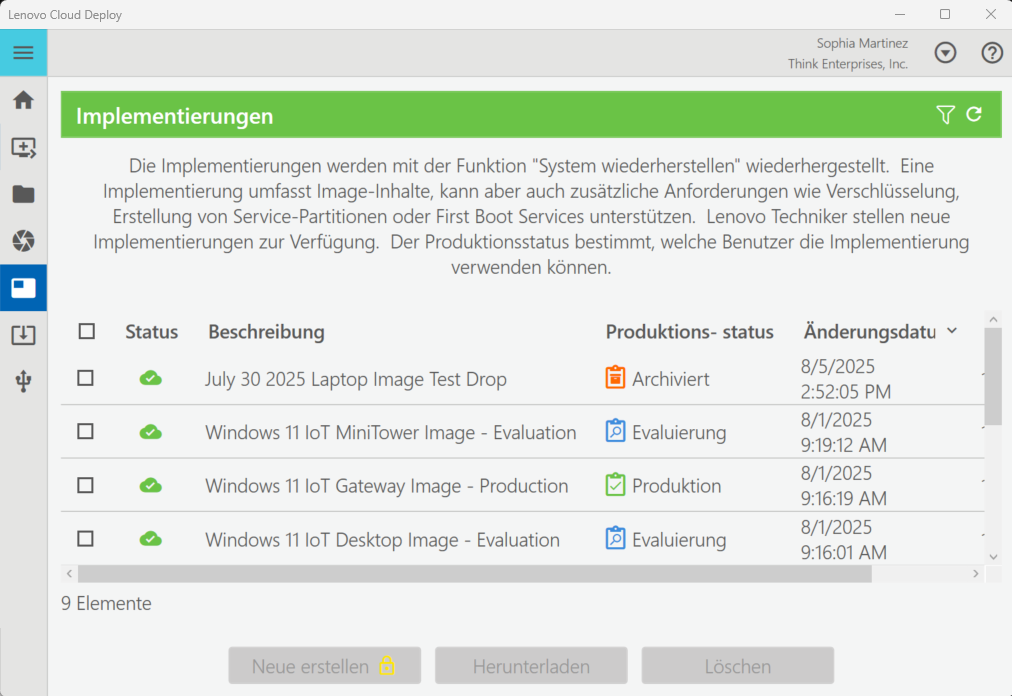
Anmerkung
Nur Lenovo Techniker können neue Implementierungen erstellen. Kundentechniker können die Beschreibung und den Produktionsstatus der für sie hochgeladenen Implementierungen ändern.
Implementierungsfilter
Anmerkung
Implementierungsfilterungen sind für Benutzer mit den folgenden Rollen verfügbar: Standorttechniker, Kundentechniker, Kundentester (nur Anzeige).
Wenn Sie ein System wiederherstellen, ist die Auswahl der richtigen Implementierung für die Wiederherstellung entscheidend. Mit den Implementierungsfiltern von LCD können Sie die Anzeige auf die Implementierungen beschränken, auf die die Filterkriterien zutreffen, z. B. eine Implementierung, die nur MTM verwendet.
Die folgende Abbildung zeigt einen Implementierungsbildschirm mit mehreren verfügbaren Implementierungen.
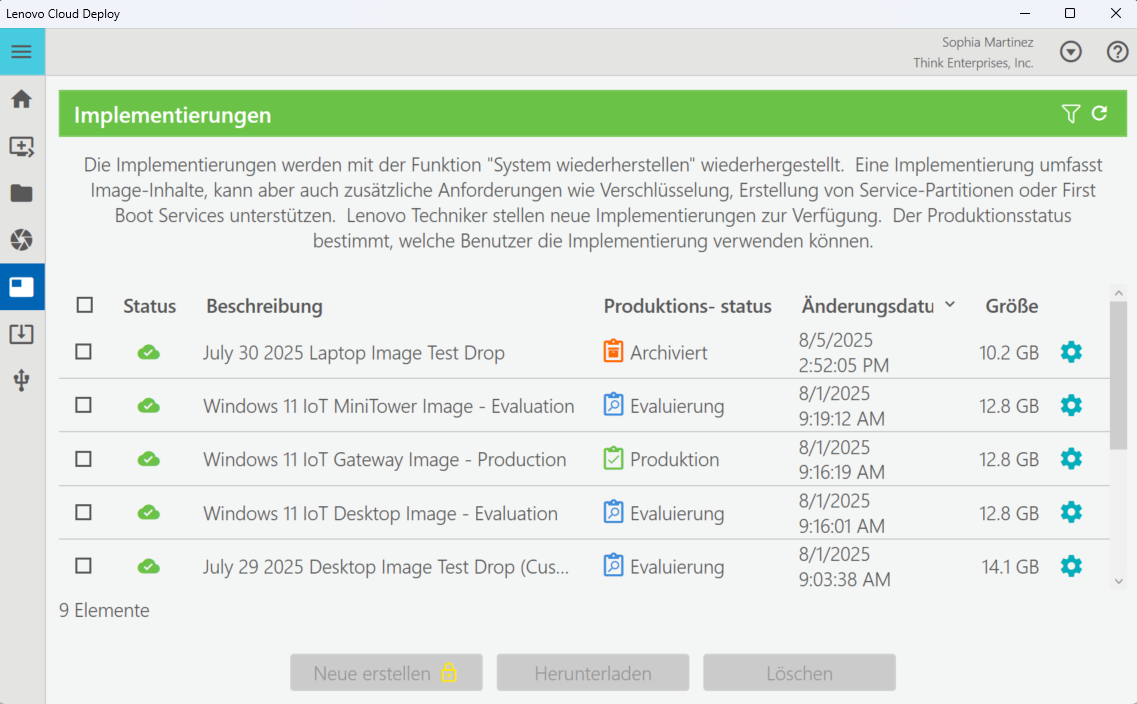
Klicken Sie auf das Zahnradsymbol, um das Eigenschaftenfenster zu öffnen. Die Registerkarte „Filter“ wird standardmäßig angezeigt.
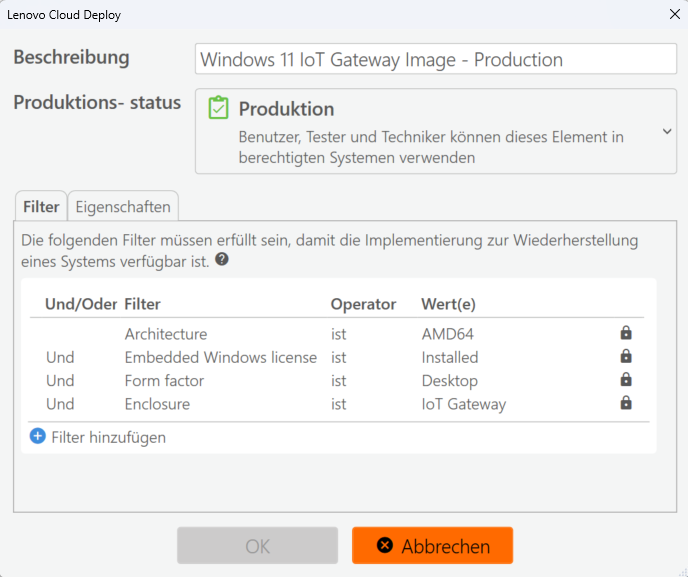
Klicken Sie auf das Hilfesymbol, um weitere Filterinformationen anzuzeigen.
Erforderliche und zusätzliche Filter
Es gibt zwei Arten von Filtern: erforderliche Filter und zusätzliche Filter.
Die erforderlichen Filter sind in LCD eingebettet und können nicht geändert werden. Sie sind mit einem Sperrsymbol versehen, um anzuzeigen, dass ein Benutzer sie nicht ändern kann. Änderungen an den erforderlichen Filtern erfordern die Erstellung einer neuen Implementierung durch den technischen Kontakt von Lenovo.
Es können zusätzliche Filter hinzugefügt werden, um die Implementierung nur für bestimmte Szenarien zuzulassen. Klicken Sie zum nutzen zusätzlicher Filter auf das Plussymbol, geben Sie an, ob es sich um einen „Und/Oder“-Filter handelt, wählen Sie den Filtertyp aus und geben Sie den gewünschten Operator und Wert an.
Welche Filter für Sie verfügbar sind, variiert je nach System. Sie stimmen mit den Systeminformationen für Ihr System überein.
Die für jeden Filter verfügbaren Operatoren unterscheiden sich ebenfalls je nach System. Einige Operatoren verwenden eine Auswahlliste, andere erfordern die Eingabe einer Zeichenfolge.
Diese Filter können geändert oder gelöscht werden.
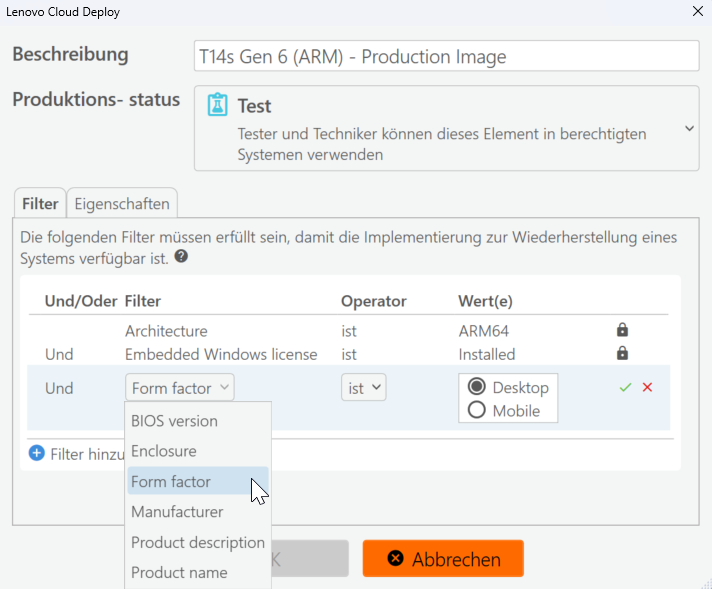
Der Schieberegler Alle zusätzlichen Filter einbeziehen ermöglicht es Ihnen, alle zusätzlichen Filter für die Implementierung auszuwählen. Diese Option wird verfügbar, wenn der Implementierung mehr als ein zusätzlicher Filter hinzugefügt wurde.
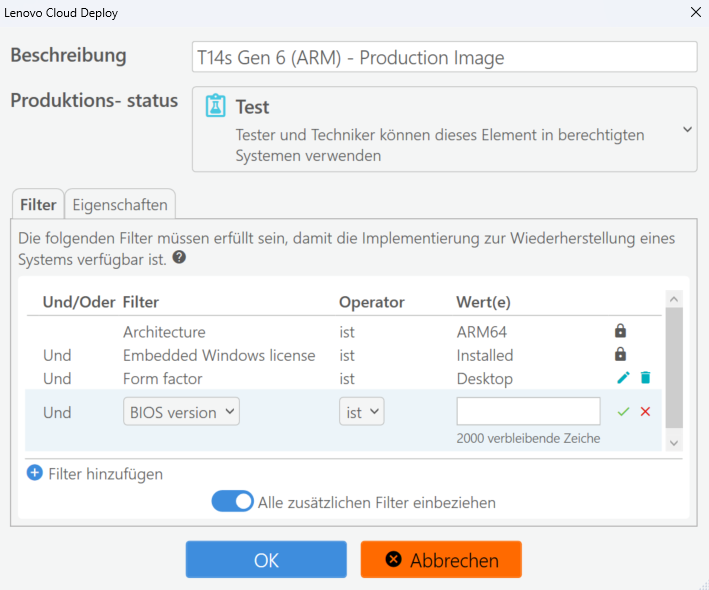
Wenn Sie „Alle zusätzlichen Filter einbeziehen“ aktivieren, müssen ALLE erforderlichen und zusätzlichen Filter erfüllt sein, damit die Implementierung verfügbar ist.
Wenn „Alle zusätzlichen Filter einbeziehen“ nicht ausgewählt ist, ist nur EINER der zusätzlichen Filter erforderlich, um die Implementierung verfügbar zu machen.
Eine Rolle, die „Tester“ oder „Techniker“ enthält, kann eine inkompatible Implementierung überschreiben.
Implementierung auswählen
Klicken Sie zum Auswählen der Implementierung auf das Kontrollkästchen daneben.
Verwenden Sie den Schieberegler, um die nicht verfügbaren Implementierungen anzuzeigen. Klicken Sie auf das Sperrsymbol, um die Filter anzuzeigen, die eine Implementierung nicht erfüllen. Wenn eine Implementierung nicht verfügbar ist, können Sie die zusätzlichen Filter entsprechend ändern.
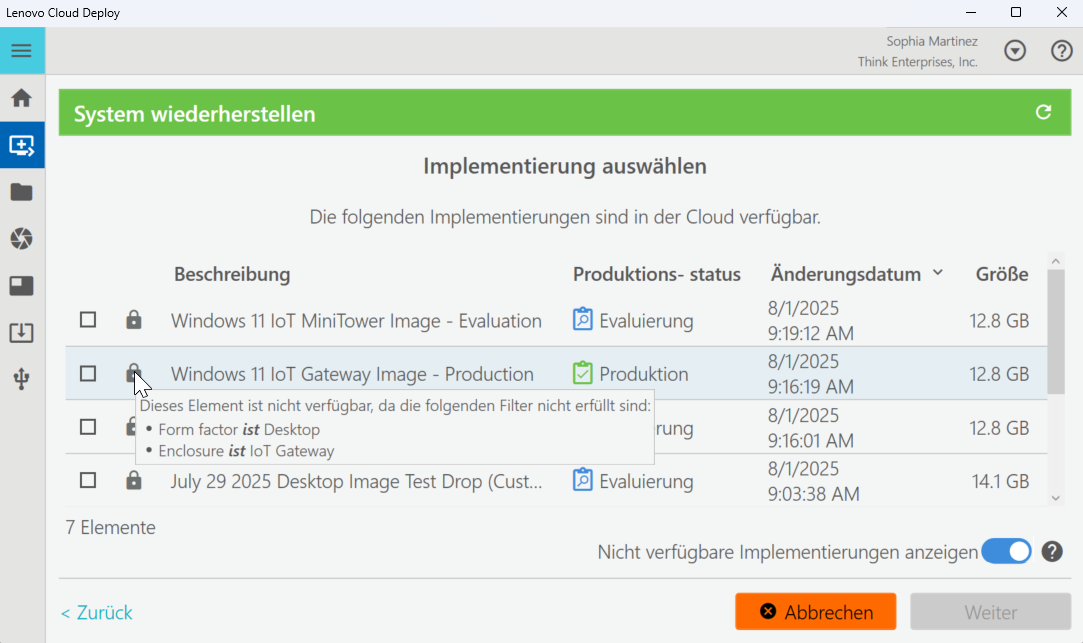
Anmerkung
Es werden nur die verfügbaren Implementierungen angezeigt, es sei denn, der Schieberegler Nicht verfügbare Implementierungen anzeigen wurde aktiviert.
Systeminformationen
Klicken Sie auf das Symbol Hilfe in der Anwendungssymbolleiste und wählen Sie dann die Option Systeminformationen aus. Die relevanten Systeminformationen werden angezeigt.
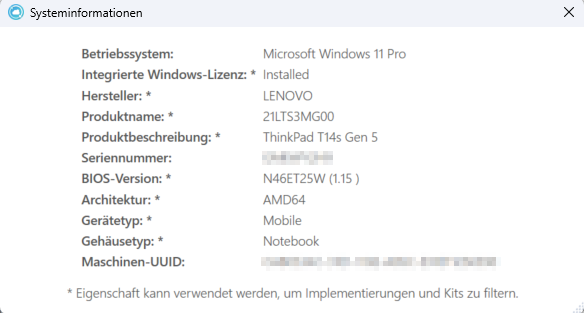
Eigenschaften, auf die ein Sternchen (*) folgt, werden zum Filtern von Implementierungen und Kits verwendet.
Implementierung herunterladen
Wählen Sie mindestens ein Element für den Download aus.
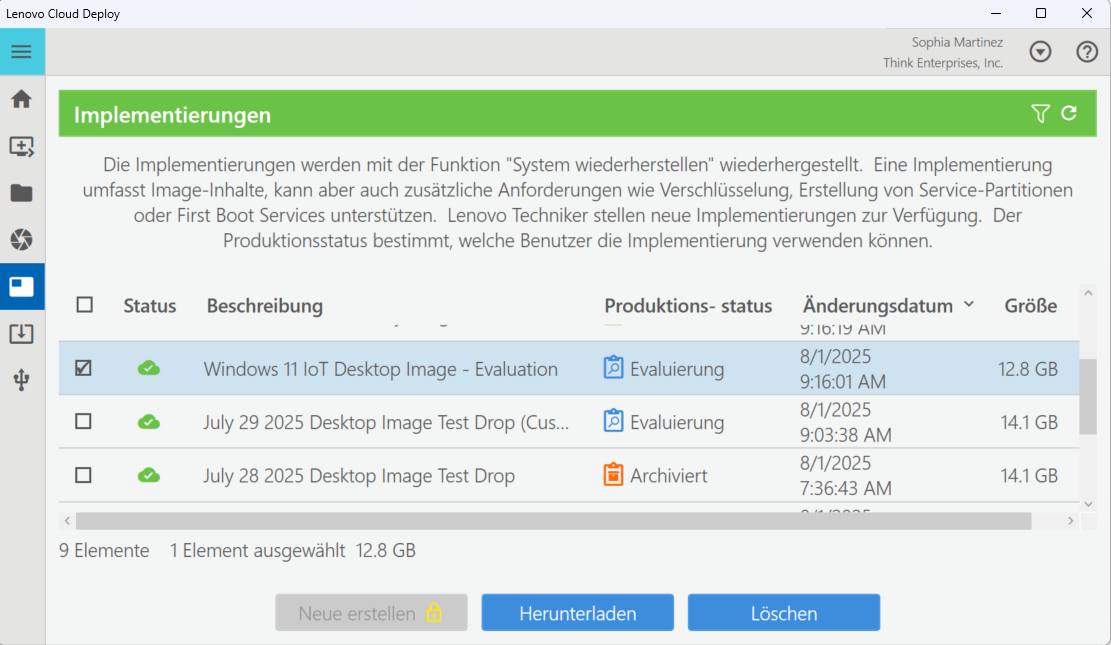
Klicken Sie auf Herunterladen.
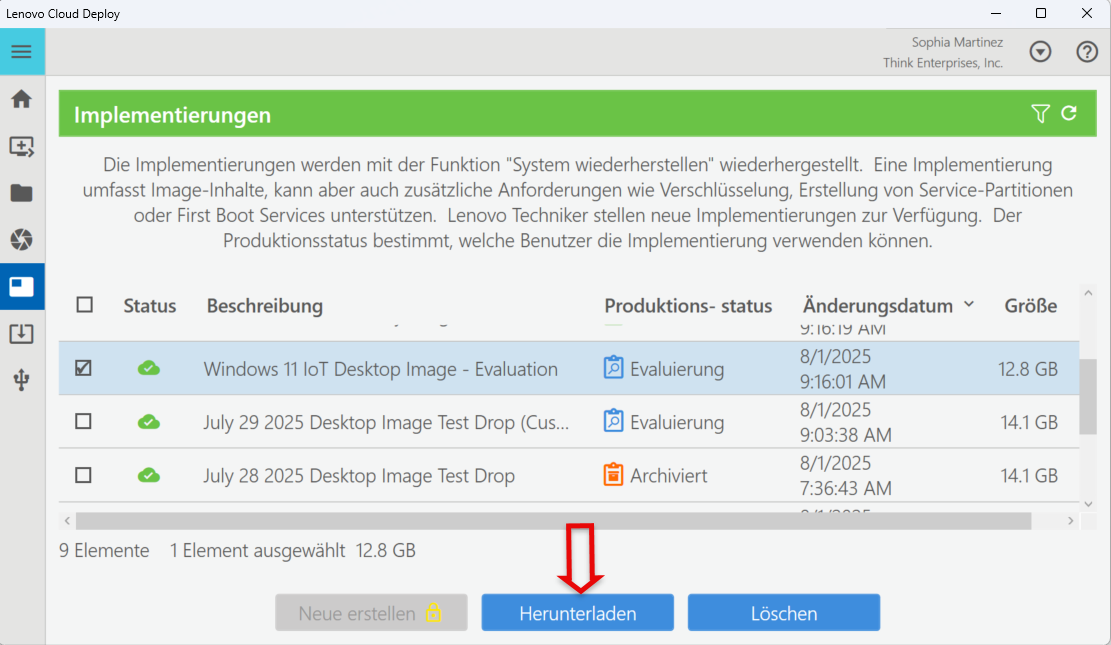
Klicken Sie auf das Symbol Durchsuchen und wählen Sie einen Download-Ordner aus.
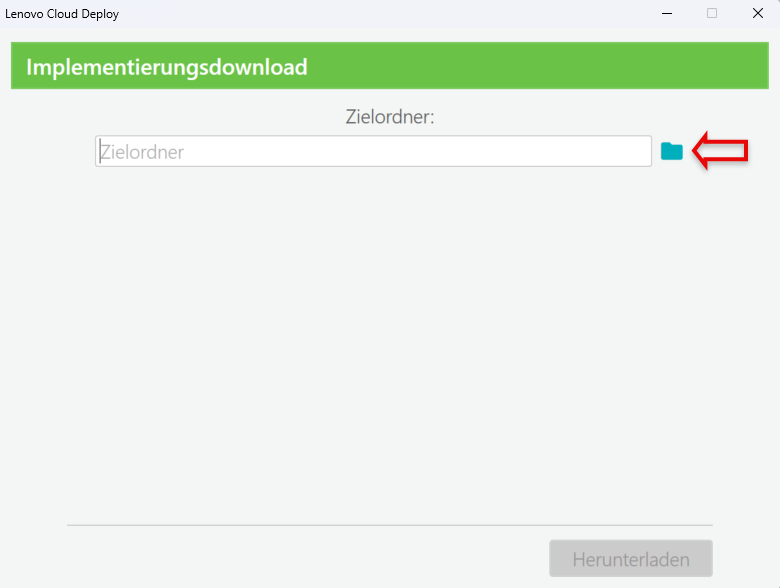
Klicken Sie auf Herunterladen.
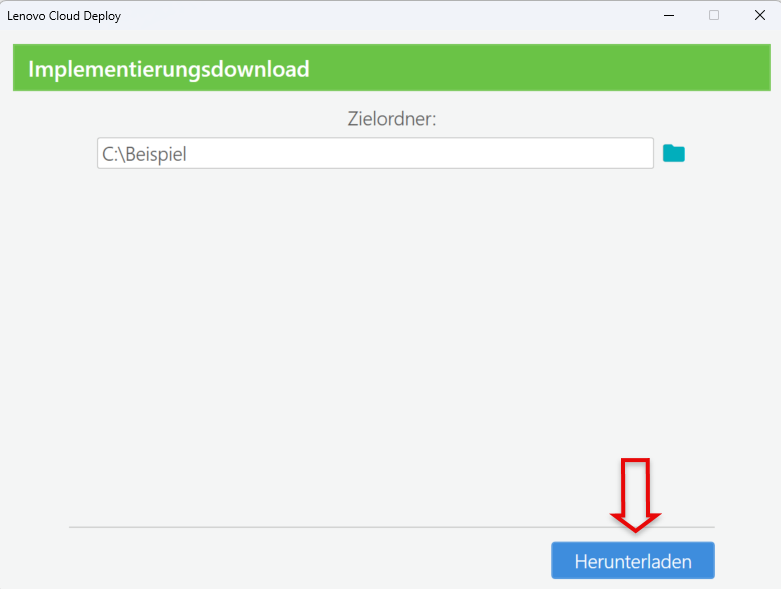
Der Downloadfortschritt wird angezeigt.
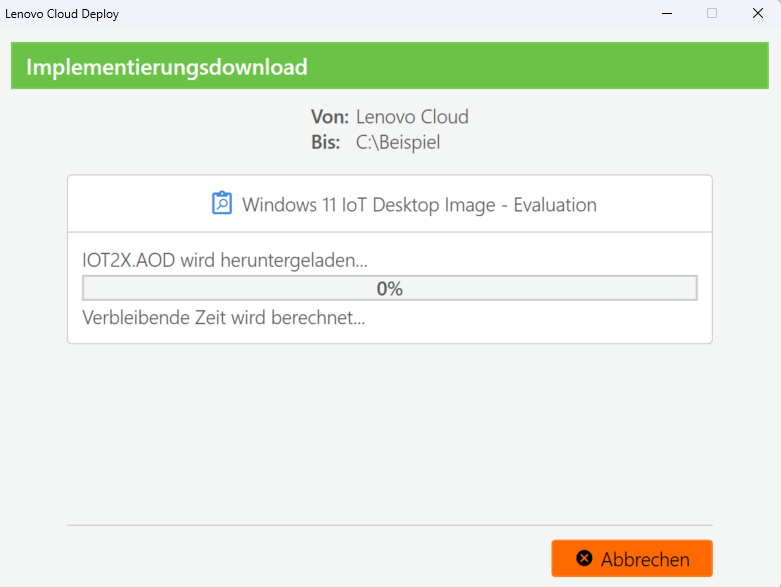
Wenn der Download abgeschlossen ist, wird eine Erfolgsmeldung angezeigt. Klicken Sie auf OK, um zum Hauptbildschirm zurückzukehren.
Implementierung löschen
Anmerkung
Nur Benutzer mit einer Technikerrolle können Implementierungen löschen.
Wählen Sie eine oder mehrere Implementierungen zum Löschen aus.
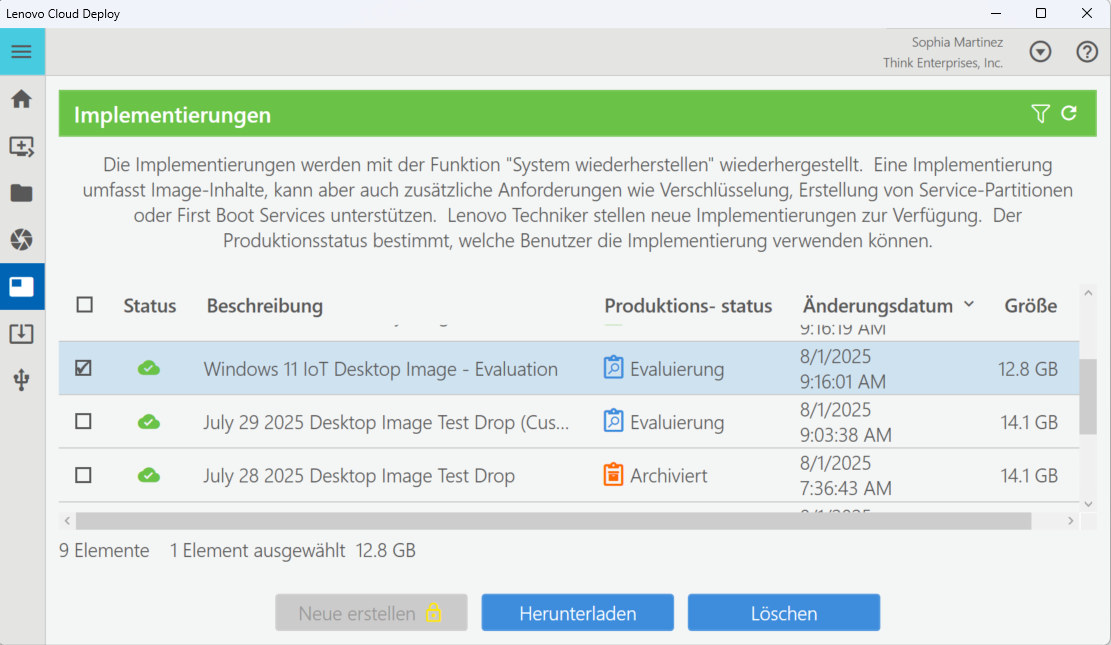
Klicken Sie auf Löschen.
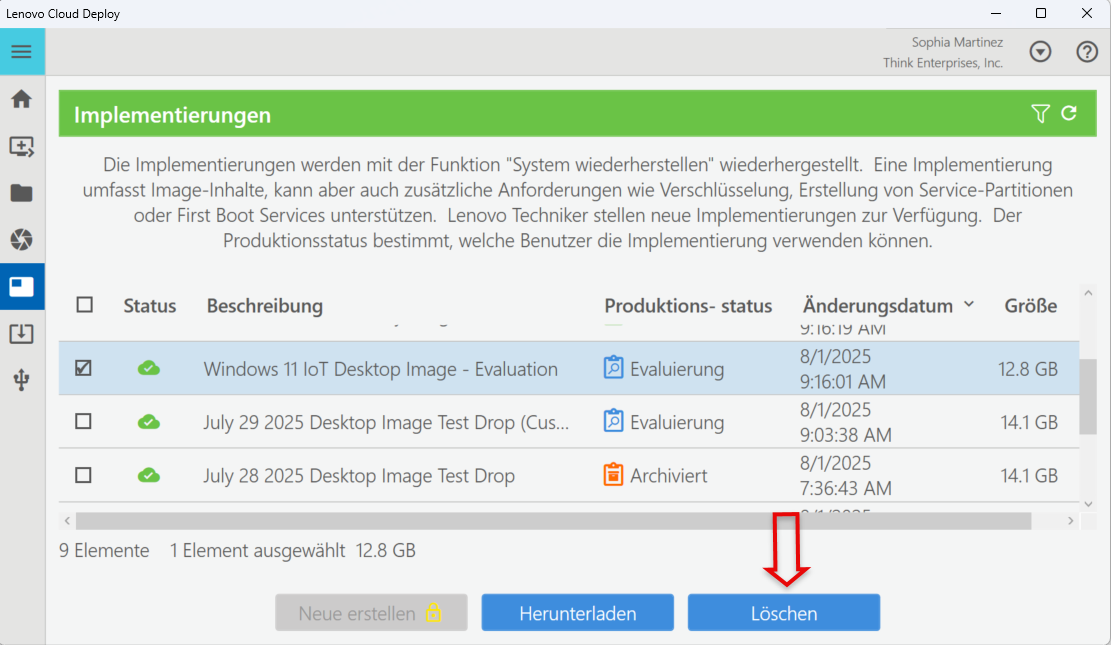
Bestätigen Sie, dass Sie die ausgewählten Elemente löschen möchten.
Anmerkung
Wenn Sie eine Implementierung löschen, werden alle zugeordneten Module auch gelöscht, sofern sie nicht von anderen Implementierungen oder Zuordnungen verwendet werden.
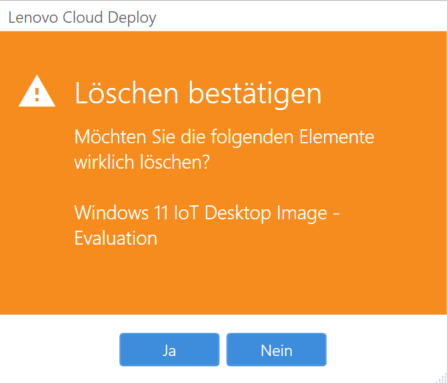
4.8 - Bereitstellungskits
Ein Bereitstellungskit installiert einen Einrichtungsassistenten, über den ein Benutzer einige einfache Fragen beantwortet. Nach wenigen Minuten ist das System angepasst. Mit dem Bereitstellungssystemassistenten können Aufgaben automatisiert werden, z. B. Beitritt zu Domänen, Erstellen von Benutzerkonten und E-Mail-Konten, Einrichten von Druckern und regionalen Einstellungen für die Datenmigration.
Als Benutzer erstellen Sie keine eigenen Bereitstellungskits. Stattdessen arbeiten Sie mit einem Lenovo ITC-Techniker zusammen, indem Sie Ihre Anwendungsinhalte in die Cloud hochladen und dem Techniker die Anforderungen für die Lösung mitteilen. Der Techniker erstellt dann ein Bereitstellungskit und lädt es in die Lenovo Cloud hoch, damit Sie es herunterladen und testen können.
Um den Bildschirm für Bereitstellungskits zu öffnen, klicken Sie auf das Symbol Bereitstellungskits im linken Navigationsbereich.
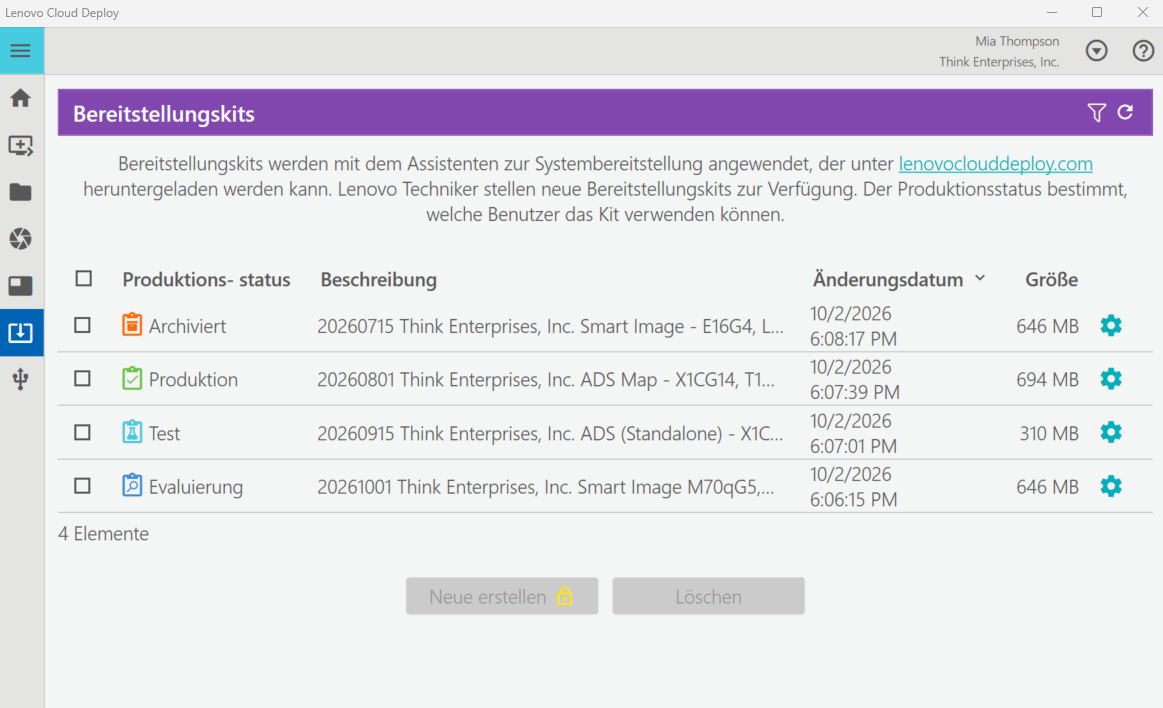
Anmerkung
Nur Benutzer mit Technikerrollen können die Beschreibung und den Produktionsstatus der für sie erstellten Bereitstellungskits ändern.
Auswirkungen von Rollen auf die Bereitstellung
Ob Sie ein Bereitstellungskit anwenden können, hängt von dessen Produktionsstatus ab. In der Anwendung gibt ein Symbol neben jedem Bereitstellungskit seinen Produktionsstatus wie folgt an:
| Symbol | Produktionsstatus | Berechtigungsrollen |
|---|---|---|
 | Test | Kundentechniker Kundentester Implementierungstechniker Implementierungstester |
 | Produktion | Kundentechniker Kundentester Kundenbenutzer Implementierungstechniker Implementierungstester Implementierungsbenutzer |
 | Evaluierung | Kundentechniker Kundentester Implementierungstechniker Implementierungstester |
Bereitstellungskit löschen
Beim Löschen eines Bereitstellungskits ist es sehr wichtig, das richtige Bereitstellungskit zum Löschen auszuwählen. Um Sie dabei zu unterstützen, enthält LCD einen Filter für Bereitstellungskits.
Bevor die Liste der verfügbaren Bereitstellungskits angezeigt wird, erfolgt eine Hardwarefilterung, sodass Sie nur die Kits sehen, die zur Auswahl zur Verfügung stehen.
Anmerkung
Nur Benutzer mit einer Technikerrolle können Bereitstellungskits löschen.
Wählen Sie die zu löschenden Bereitstellungskits aus.
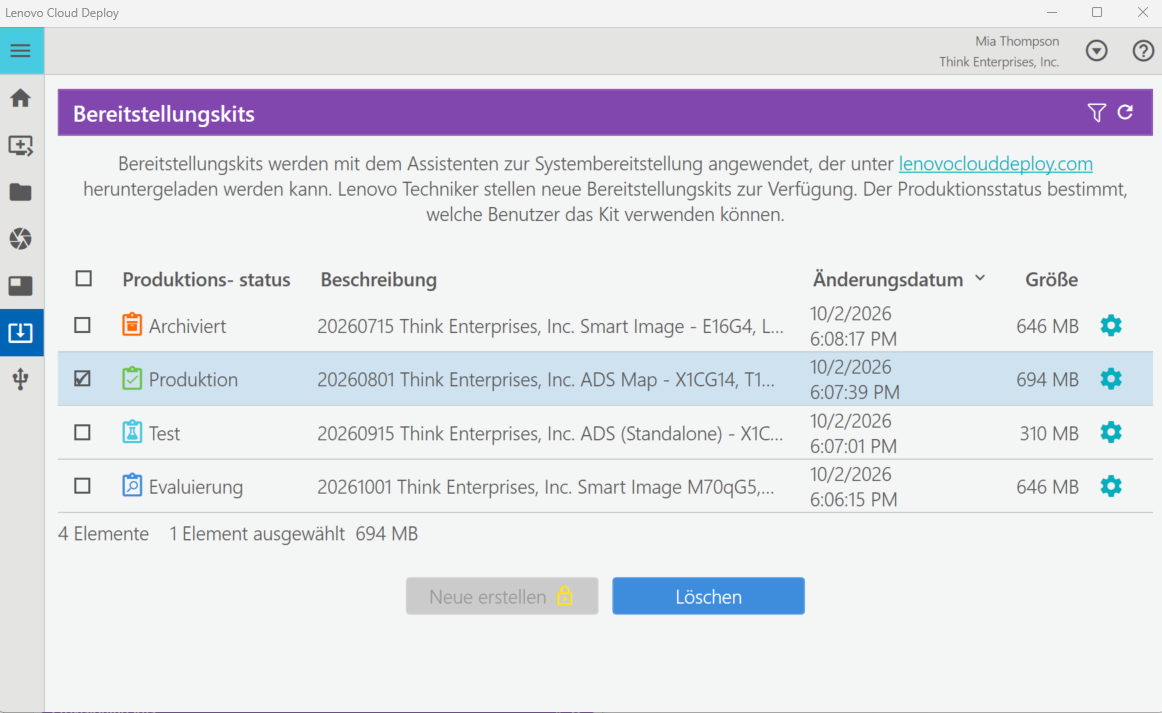
Klicken Sie auf Löschen.
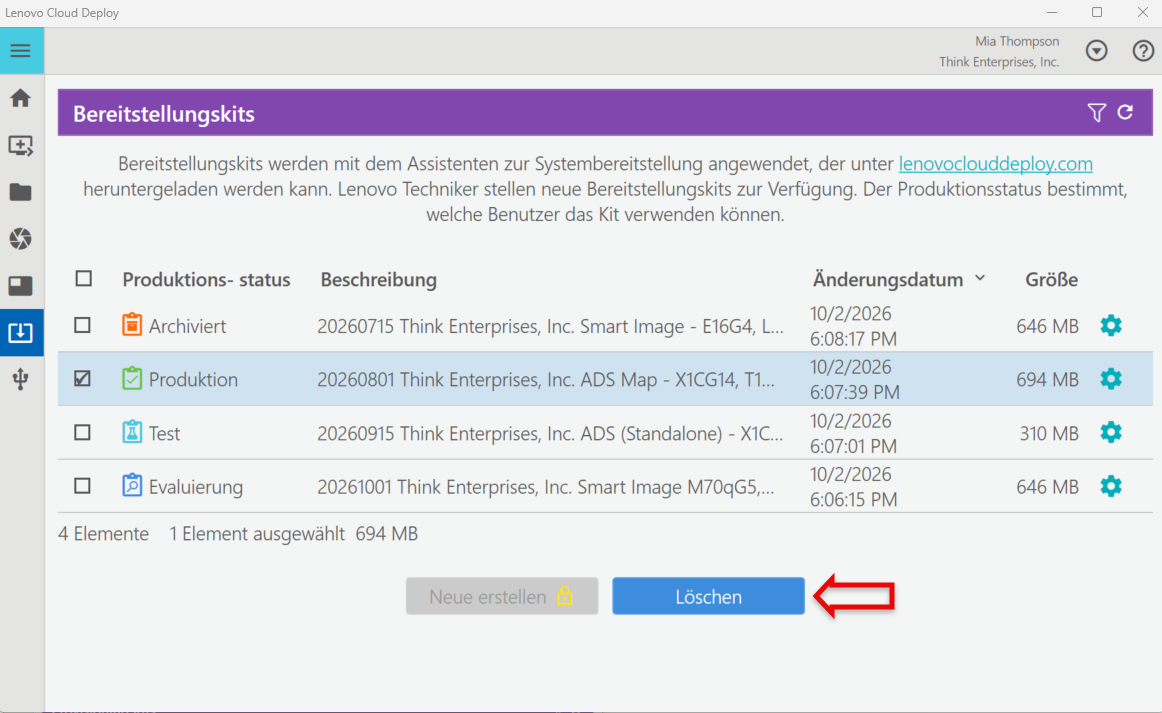
Bestätigen Sie mit Ja, dass Sie die ausgewählten Elemente löschen möchten.
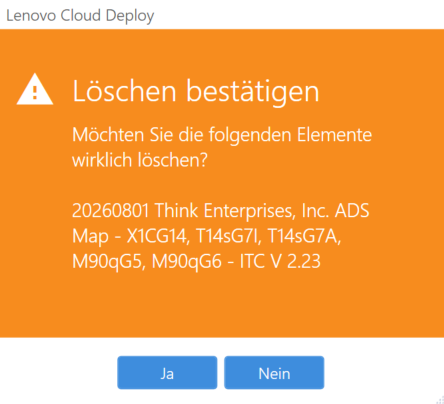
4.9 - Datenträger erstellen
Der Assistent zur Erstellung von Datenträgern unterstützt Sie bei der Vorbereitung von bootfähigen USB-Datenträgern für LCD, die eine digitale Kopie (einen „Klon“) eines Systems erfassen oder wiederherstellen können. Der Assistent ist für Lösungs-Builder ausgelegt, die mit dem Imaging Technology Center arbeiten.
Um den Bildschirm „Datenträger erstellen“ im LCD-Client zu öffnen, klicken Sie im linken Navigationsbereich auf das Symbol Datenträger erstellen.
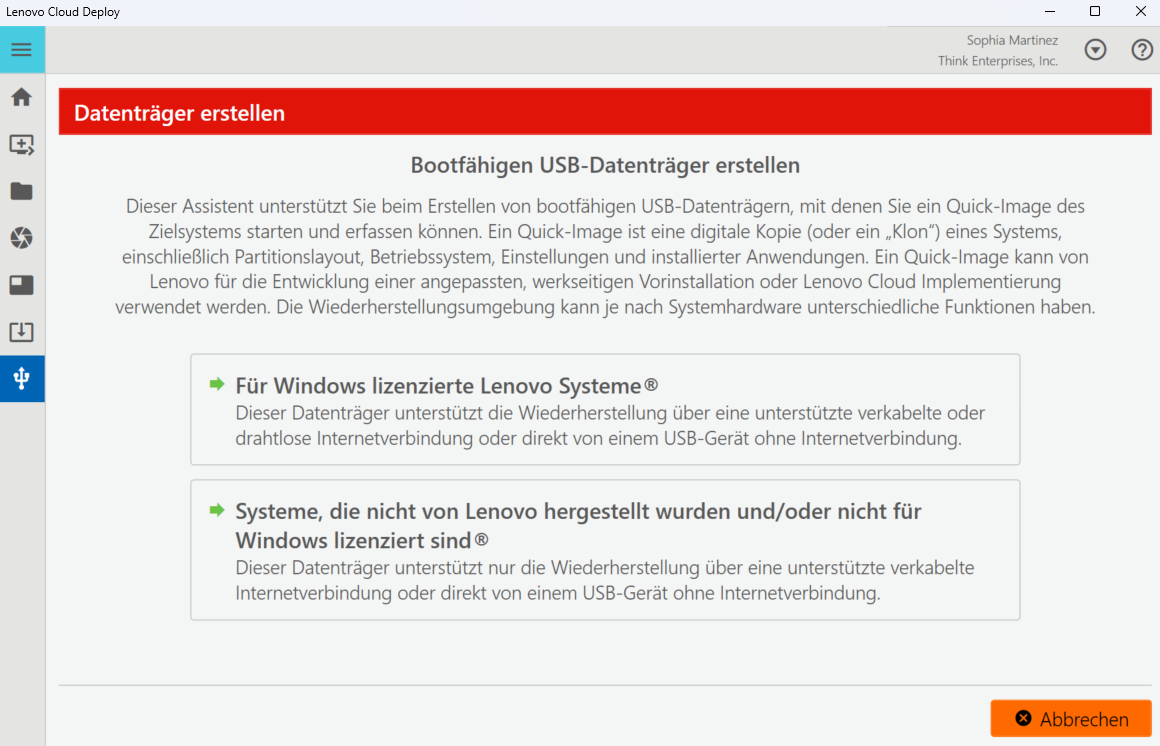
Wenn bei Ihrem Computer Proxy-Einstellungen für die Verbindung mit dem Internet konfiguriert sind, werden diese Einstellungen automatisch auf den Bootdatenträger übertragen.
Datenträger für Lenovo Systeme mit Windows-Lizenz erstellen
Wenn Sie den USB-Datenträger nicht bereits angeschlossen haben, verbinden Sie ihn mit einem der USB-Anschlüsse des Computers.
Wählen Sie Für Windows® lizenzierte Lenovo Systeme aus.
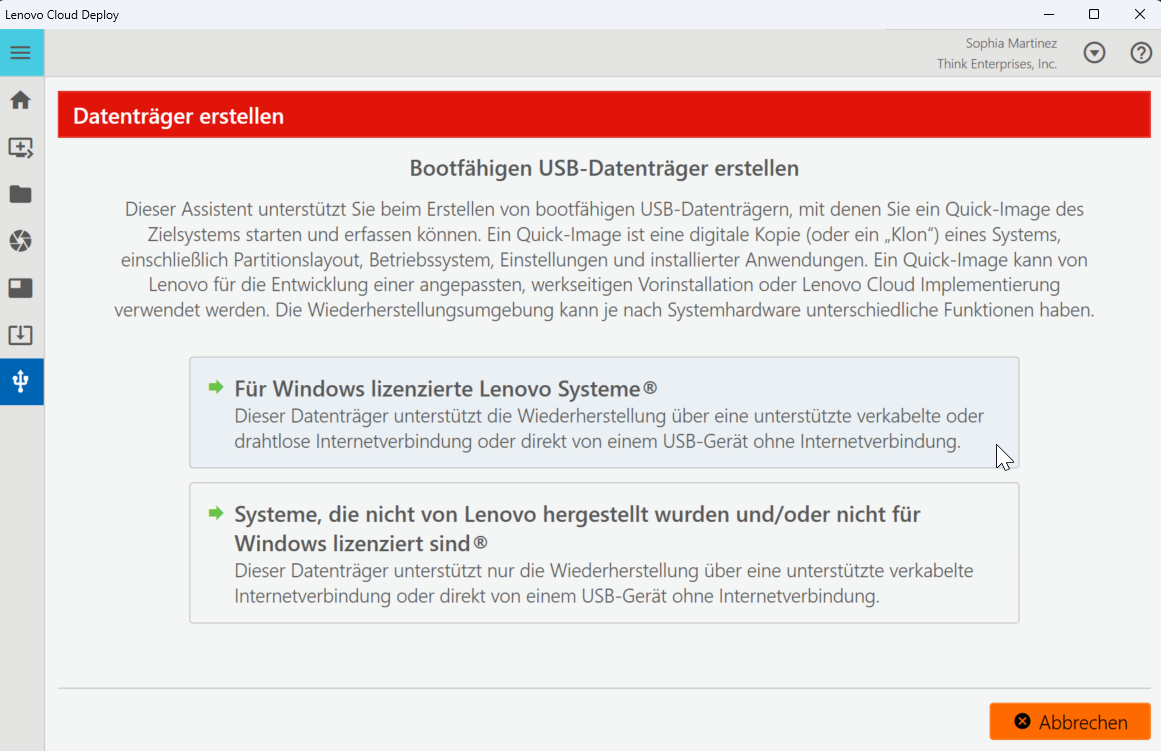
Wählen Sie den entsprechenden Prozessortyp für den Zielcomputer aus: Intel oder AMD-Prozessor oder Qualcomm ARM-Prozessor. Qualcomm ARM-Prozessoren werden derzeit nur auf Lenovo Produkten unterstützt.
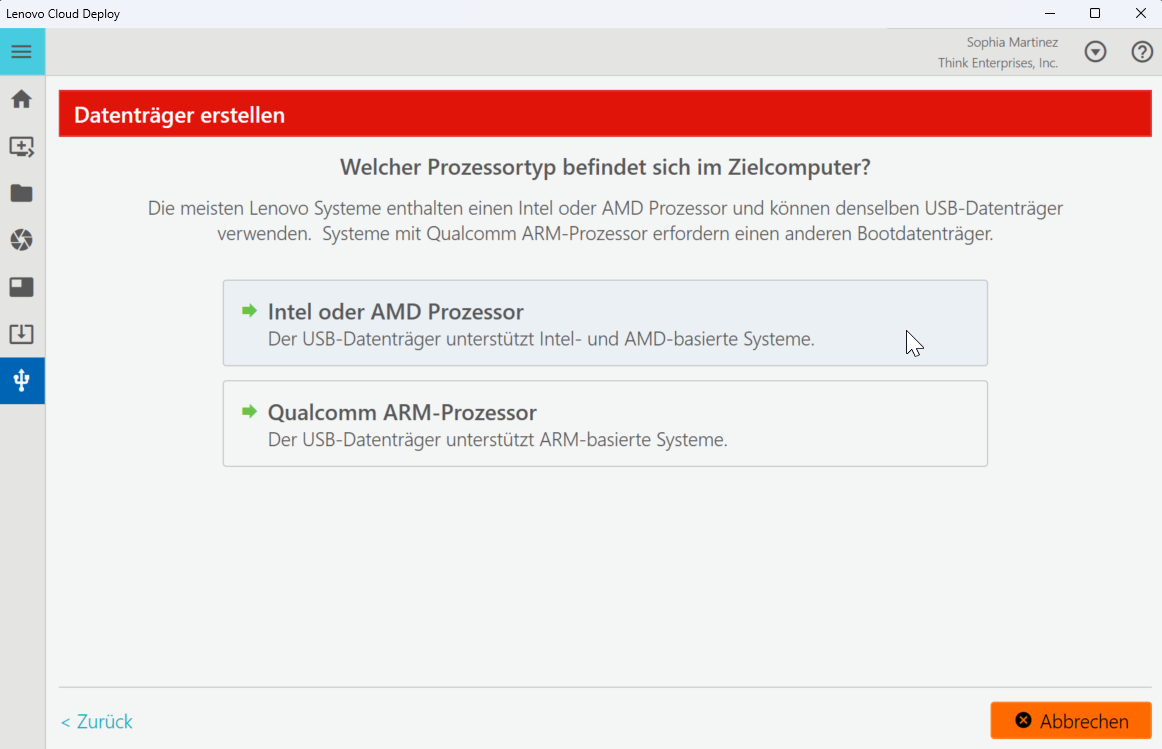
Wählen Sie den USB-Datenträger aus dem Dropdown-Menü aus und klicken Sie auf Weiter.
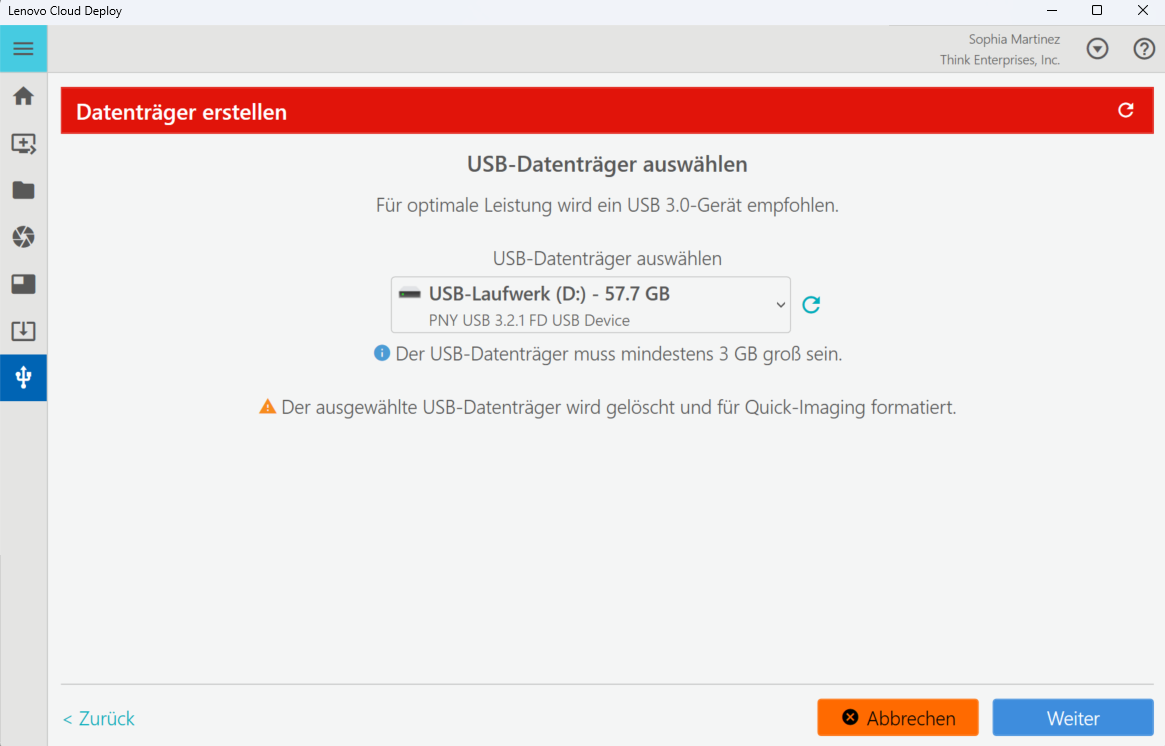
Aktivieren Sie das Kontrollkästchen, um zu bestätigen, dass die Daten auf Ihrem USB-Datenträger gelöscht werden und Sie bereit dazu sind, Ihren Bootdatenträger zu erstellen.
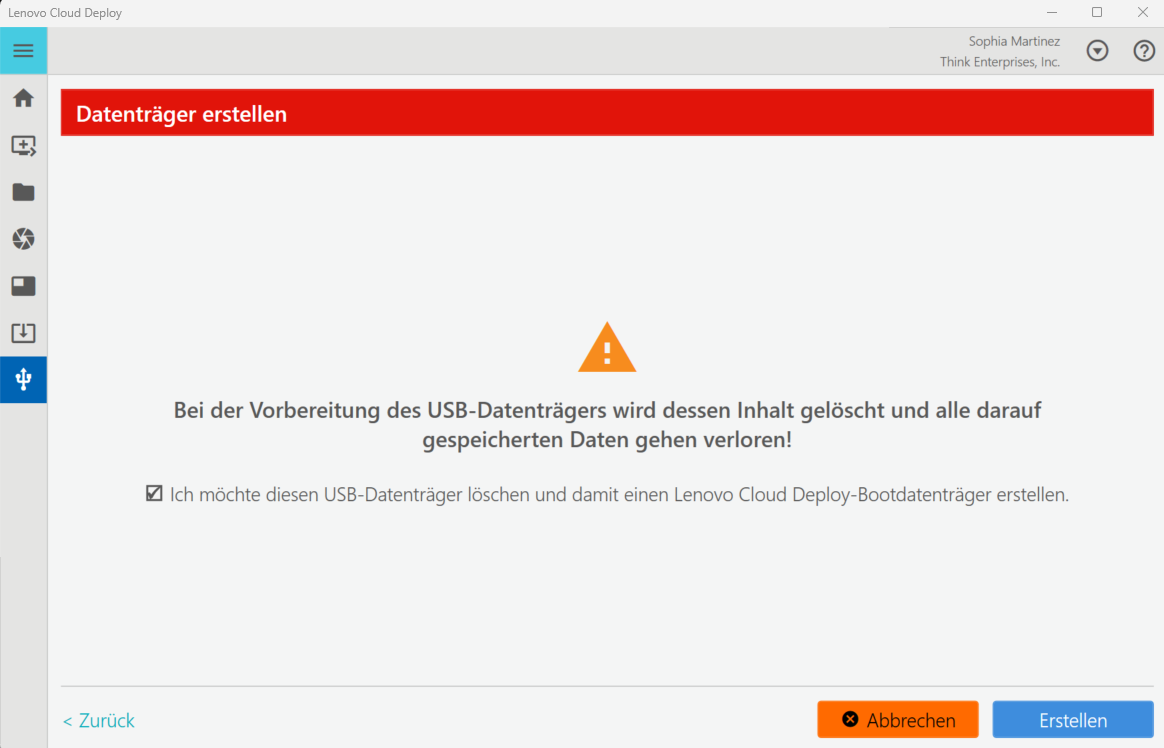
Klicken Sie auf Erstellen, um zu bestätigen, dass Sie bereit sind, fortzufahren.
Der Erstellungsfortschritt des USB-Wiederherstellungsdatenträgers wird in einer Statusleiste angezeigt.
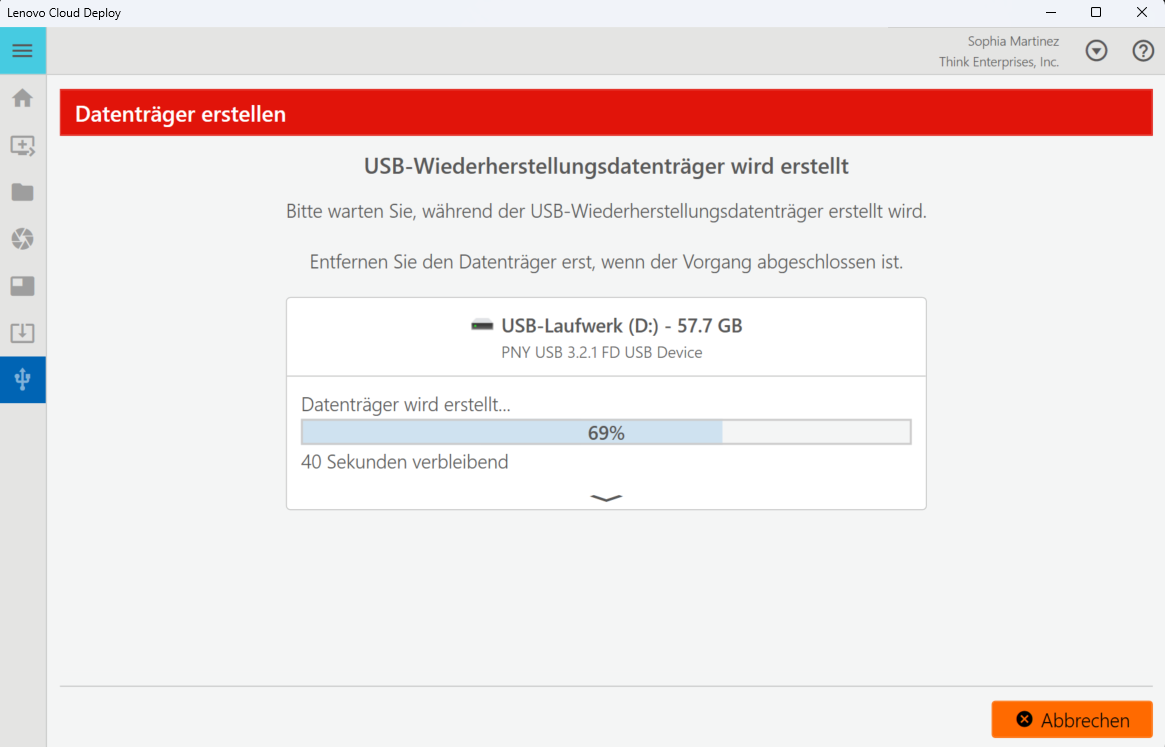
Wenn der Datenträger bereit ist, werden Anweisungen angezeigt.
Klicken Sie auf Beenden, um zur Startseite des Assistenten zurückzukehren.
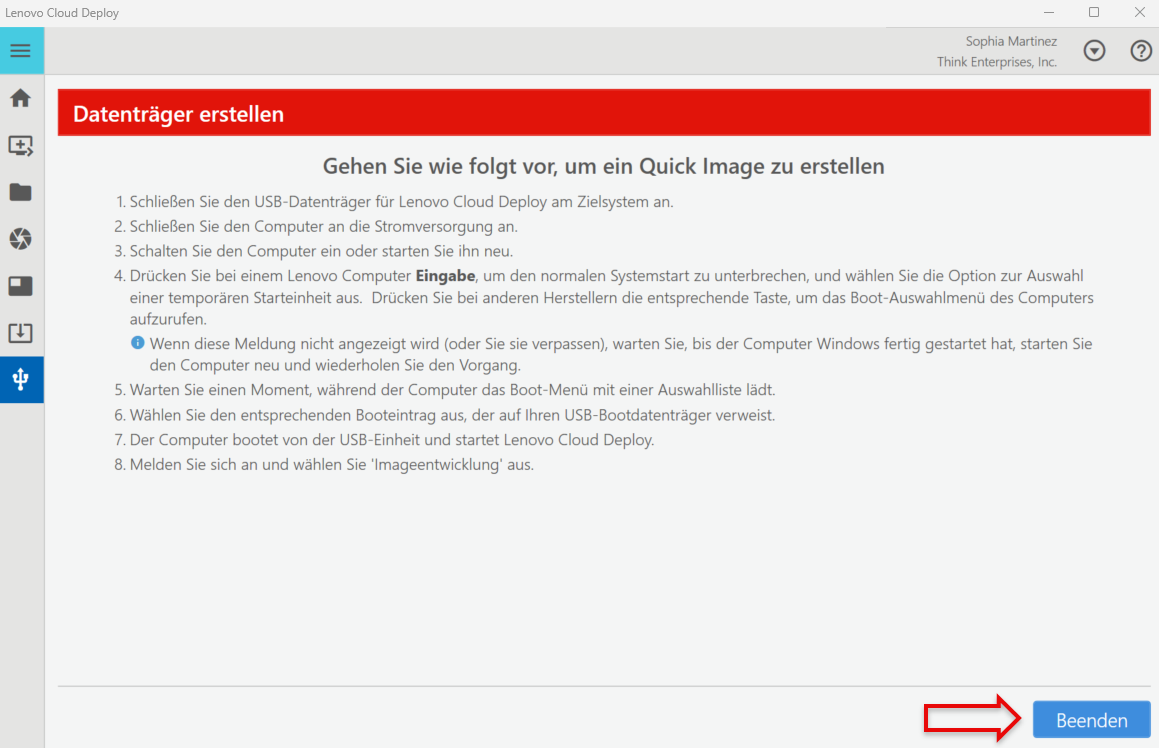
Das Festplattenlaufwerk wird so konfiguriert, dass es beim nächsten Systemstart in die LCD-Wiederherstellungsumgebung bootet.
Datenträger für Systeme erstellen, die nicht von Lenovo hergestellt wurden und/oder keine Windows-Lizenz haben
Wenn Sie den USB-Datenträger nicht bereits angeschlossen haben, verbinden Sie ihn mit einem der USB-Anschlüsse des Computers.
Klicken Sie auf Systeme, die nicht von Lenovo hergestellt wurden und/oder keine Windows®-Lizenz haben.
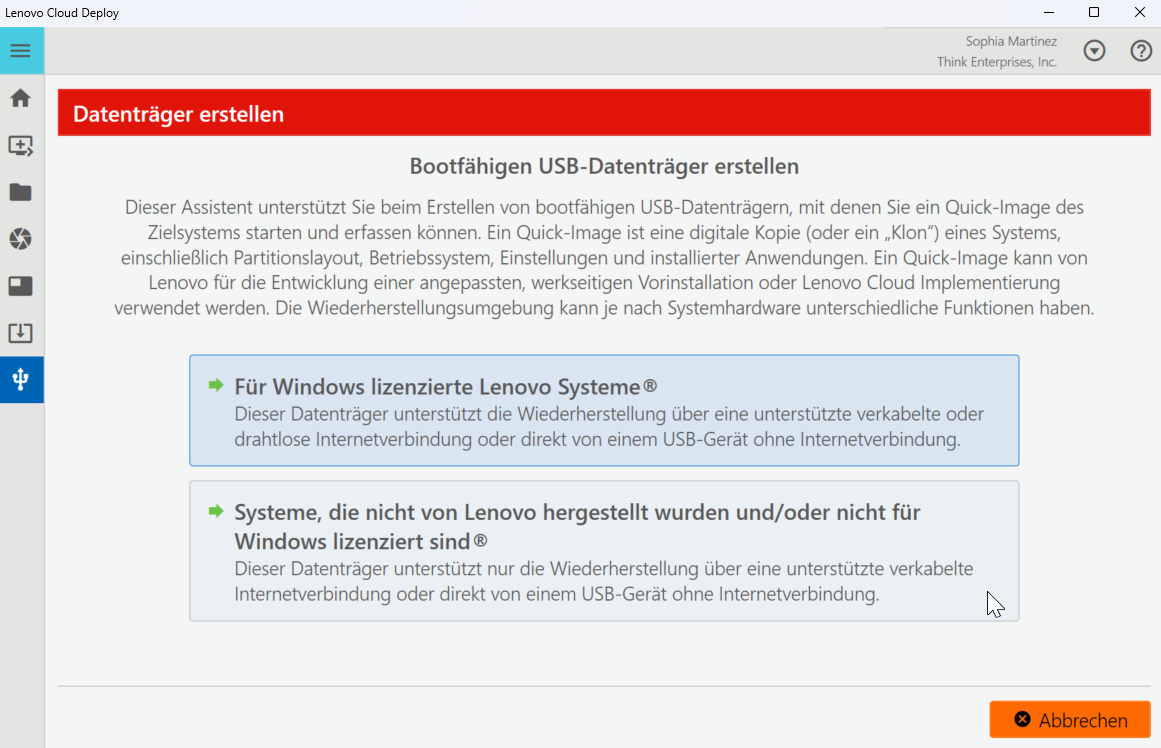
Wählen Sie Intel oder AMD-Prozessor für den Zielcomputer aus. Qualcomm ARM-Prozessoren werden derzeit nur auf Lenovo Produkten unterstützt.
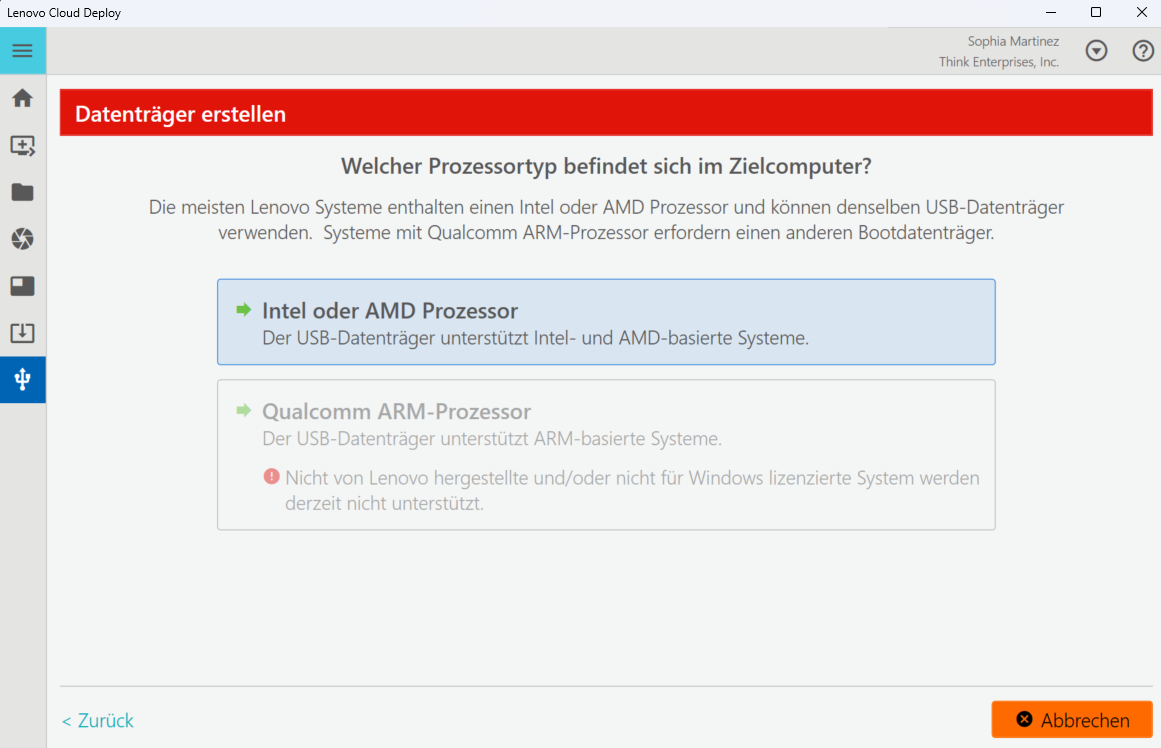
Wählen Sie den USB-Datenträger aus dem Dropdown-Menü aus und klicken Sie auf Weiter.
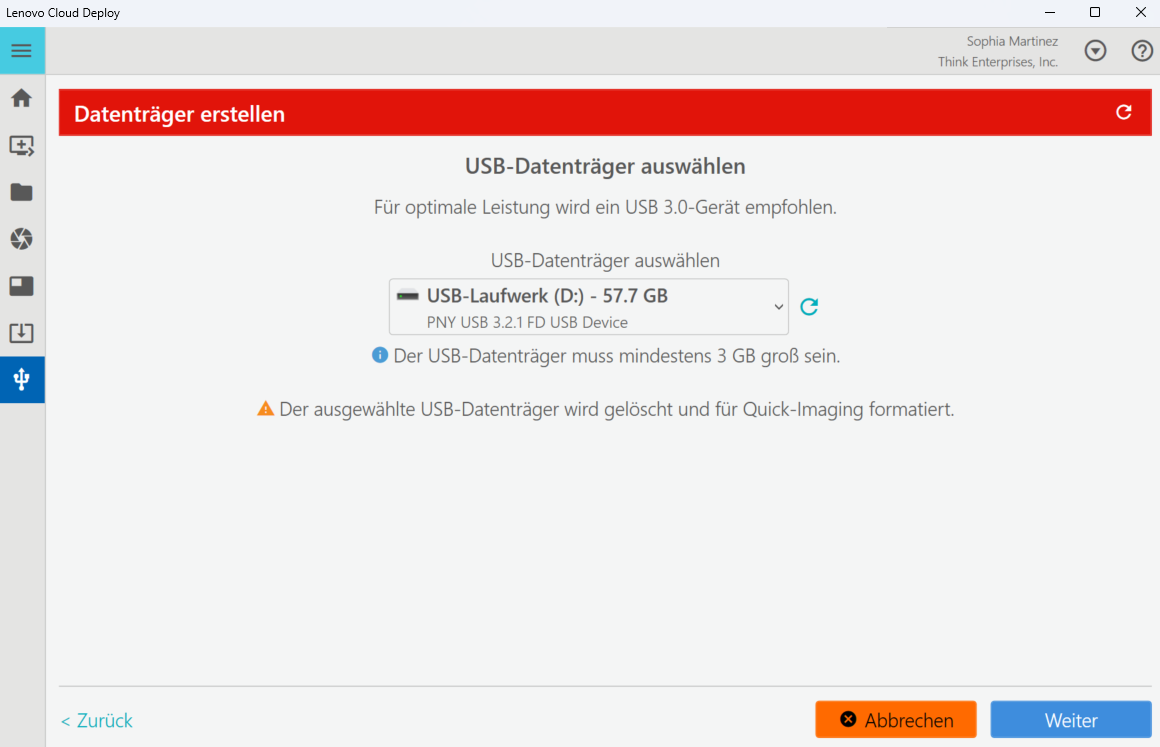
Aktivieren Sie das Kontrollkästchen, um zu bestätigen, dass die Daten auf Ihrem USB-Datenträger gelöscht werden und Sie bereit dazu sind, Ihren Bootdatenträger zu erstellen.
Klicken Sie auf Erstellen, um zu bestätigen, dass Sie bereit sind, fortzufahren.
Der Erstellungsfortschritt des USB-Wiederherstellungsdatenträgers wird in einer Statusleiste angezeigt.
Wenn der Datenträger bereit ist, werden Anweisungen angezeigt.
Klicken Sie auf Beenden, um zur Startseite des Assistenten zurückzukehren.
Das Festplattenlaufwerk wird so konfiguriert, dass es beim nächsten Systemstart in die LCD-Wiederherstellungsumgebung bootet.
Vorhandene Datenträger aktualisieren
Wenn der ausgewählte USB-Datenträger zuvor für LCD vorbereitet wurde, wird der Datenträger aktualisiert. Zudem werden die Offline-Funktion und die gespeicherten Berechtigungsdaten aktualisiert.
- Die Implementierungsumgebung und Tools werden ggf. auf die neueste Version aktualisiert.
- Die LCD-Anwendung auf dem Datenträger wird ggf. durch eine aktualisierte Version ersetzt.
- Die Proxy-Einstellungen werden entsprechend der aktuellen Windows-Konfiguration aktualisiert.
- Ein USB-Datenträger, der sich derzeit in einem aktiven Implementierungsstatus befindet, wird zurückgesetzt.
Klicken Sie auf Aktualisieren, um Ihren USB-Datenträger mit aktualisierten LCD-Inhalten zu aktualisieren. Sie werden in einer Meldung darüber informiert, dass der USB-Datenträger LCD-Formatierung enthält und bei Bedarf aktualisiert wird.
Anmerkung
Wenn Sie die Daten auf dem USB-Datenträger löschen, ihn neu partitionieren und formatieren möchten, anstatt ihn zu aktualisieren, aktivieren Sie vor dem Fortfahren das entsprechende Kontrollkästchen.
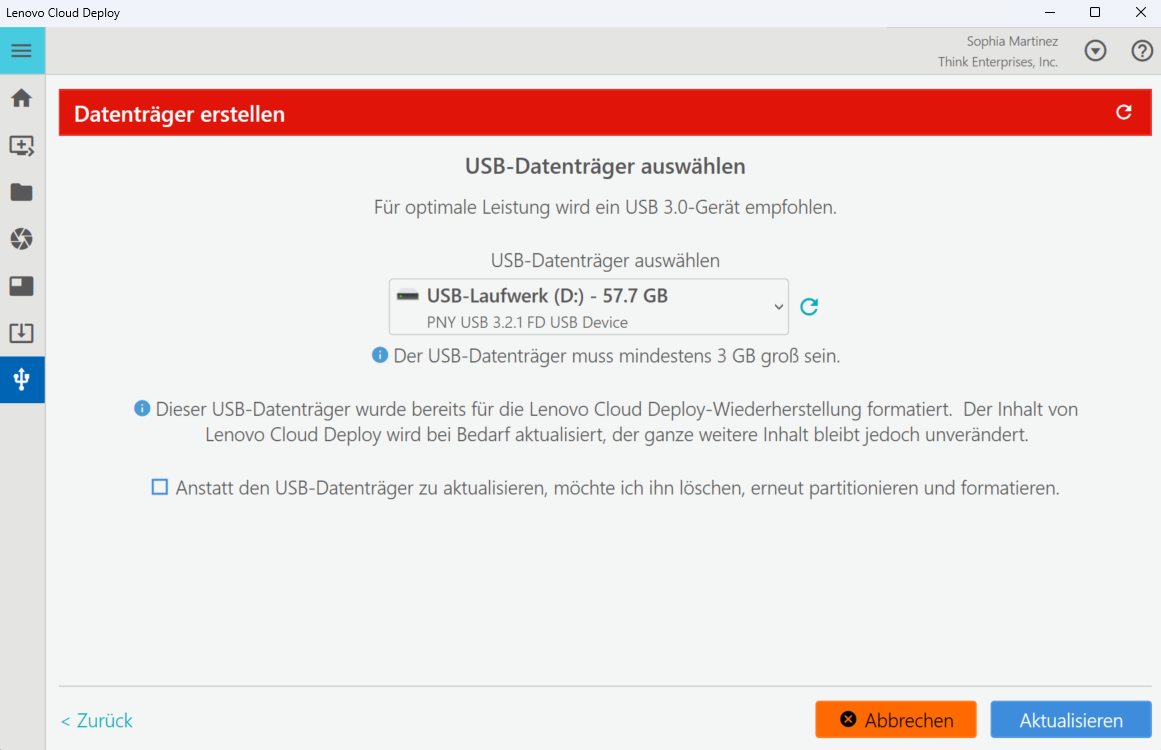
4.9.1 - Image mit dem Sysprep-Assistenten generalisieren
Anmerkung
Der Sysprep-Assistent wurde von Microsoft eingestellt. Daher kann es sein, dass er in Zukunft von LCD-USB-Datenträgern entfernt wird.
Um ein Windows-Image auf verschiedenen PCs zu implementieren, müssen Sie das Image zuerst verallgemeinern, um computerspezifische Informationen wie installierte Treiber und die Sicherheitskennung des Computers zu entfernen.
Der LCD-USB-Datenträger enthält das Dienstprogramm „Sysprep-Assistent“, das die erforderliche Antwortdatei für das Sysprep-Dienstprogramm von Microsoft erstellt.
Wenn Sie ein Lösungs-Builder sind und mit dem Imaging Technology Center arbeiten, gehen Sie wie folgt vor, um eine cloud-geeignete Kopie Ihrer Unternehmenslösung zu erhalten.
Installieren Sie Windows und alle erforderlichen Anwendungen auf einem Spendersystem.
Konfigurieren Sie das System und bereiten Sie es für die Replikation vor.
Wenn Sie als Administrator angemeldet sind, schließen Sie den LCD-USB-Datenträger an.
Wählen Sie den USB-Datenträger im Datei-Explorer aus und doppelklicken Sie auf Sysprep-Assistent.
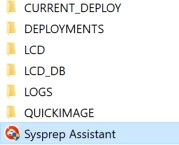
Der Lenovo Sysprep-Assistent wird gestartet.
Verwenden Sie die Anwendung zum Definieren der Werte, die Sie für Sysprep verwenden möchten.
Die Standardeinstellungen, mit denen die Anwendung gestartet wird, sind ausreichend für die Vorbereitung eines Systems für Lenovo. Wenn Sie Fragen zu den verfügbaren Optionen haben, wenden Sie sich an Ihren ITC-Techniker.
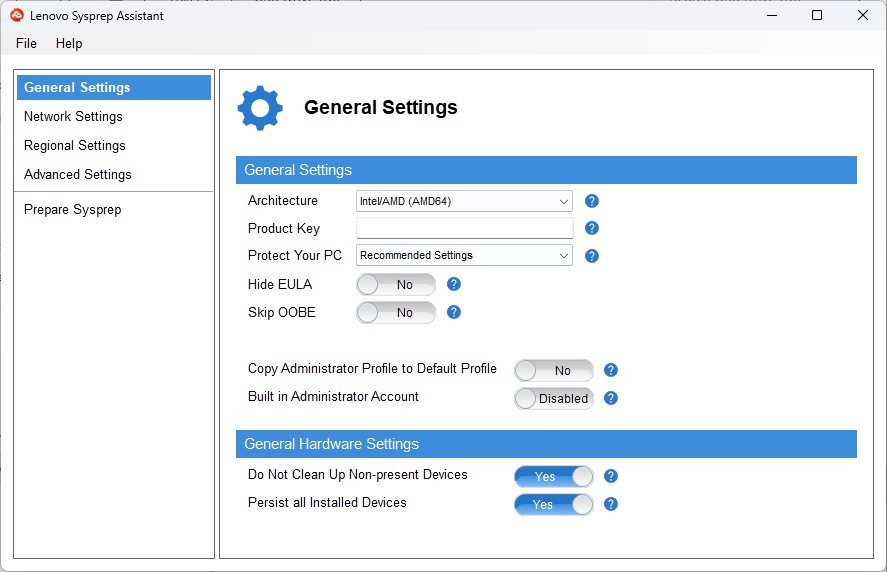
Wenn Sie bereit für die Ausführung von Sysprep sind, klicken Sie auf Sysprep vorbereiten und anschließend auf Sysprep ausführen.
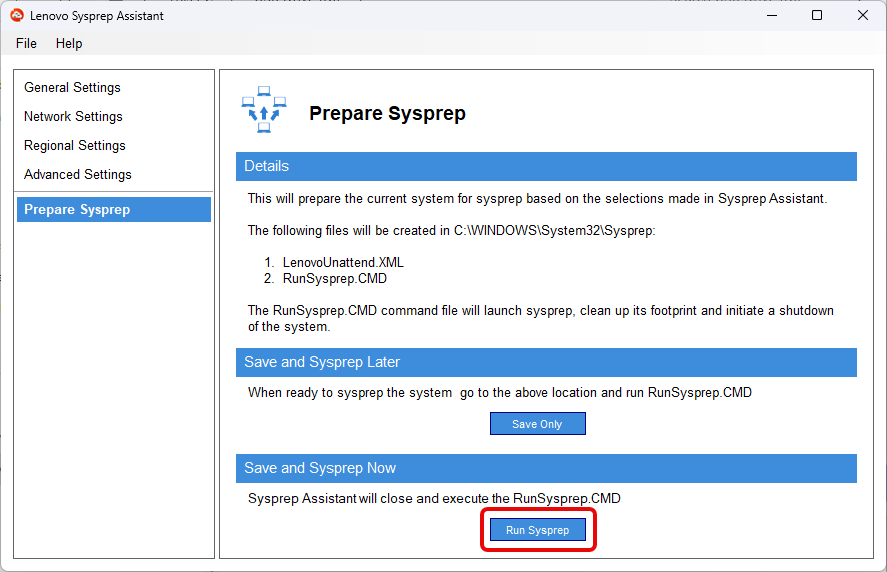
Wenn der Computer den Sysprep-Vorgang abgeschlossen hat und heruntergefahren wird, können Sie ein Quick-Image Ihres Geräts zur Übermittlung an Lenovo erfassen.
5 - LCD-Verwaltung
Die Verwaltungstools von LCD werden auf der LCD-Website verwaltet:
5.1 - Benutzer verwalten
LCD-Benutzerkonten werden auf der LCD-Website verwaltet. Wählen Sie im linken Menü Kontoverwaltung > Benutzer aus, um die Seite „Benutzer“ zu öffnen.
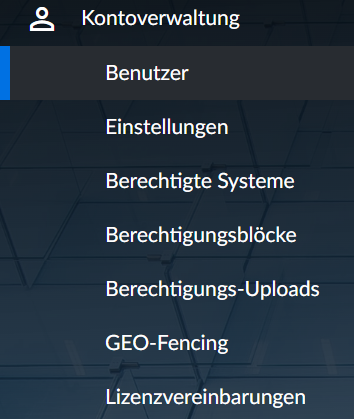
Benutzer hinzufügen
Klicken Sie auf Benutzer hinzufügen.

Das Fenster „Benutzer erstellen“ wird geöffnet. Füllen Sie alle Felder aus und geben Sie ein Kennwort mit mindestens 8 Zeichen ein:
- mindestens ein Kleinbuchstabe
- mindestens ein Großbuchstabe
- mindestens eine Zahl
Klicken Sie anschließend auf Senden.
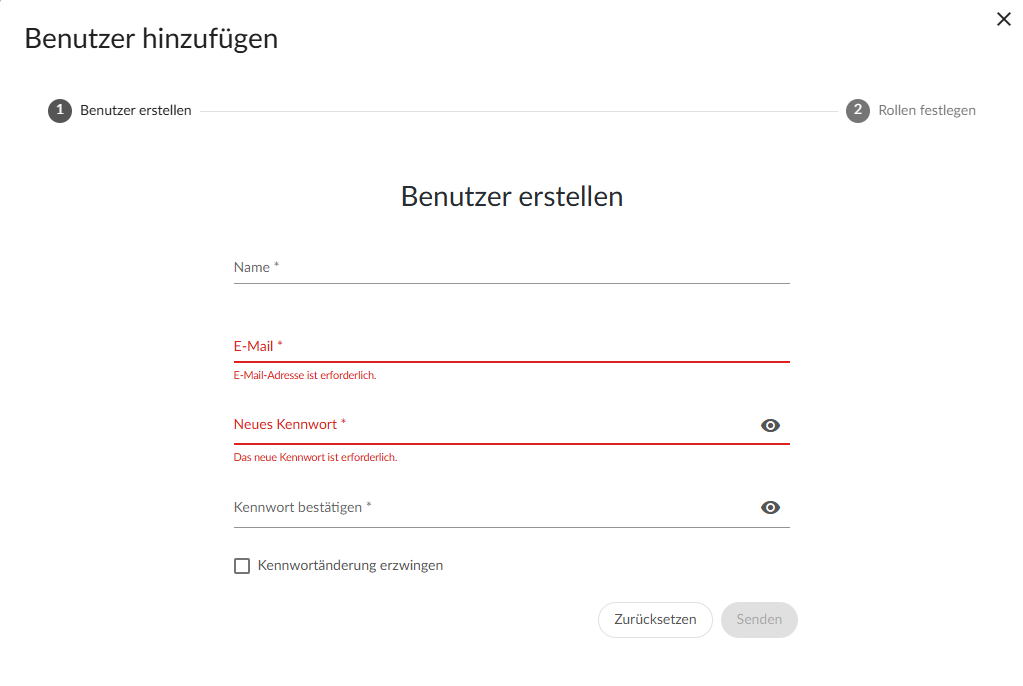
Anmerkung
Sie können erzwingen, dass Benutzer nach der ersten Anmeldung ihr eigenes Kennwort festlegen, indem Sie das Kontrollkästchen Kennwortänderung erzwingen aktivieren.
Das Fenster „Rollen verwalten“ wird geöffnet. Klicken Sie auf die Rollen und ziehen Sie sie vom linken zum rechten Feld, bis Sie Ihrem Benutzer die richtigen Rollen zugewiesen haben. Wenn Sie mehr Informationen über eine Rolle benötigen, bewegen Sie den Mauszeiger über die entsprechende Rolle. (Weitere Informationen zu den einzelnen Rollen finden Sie unter Rollen verwalten.)
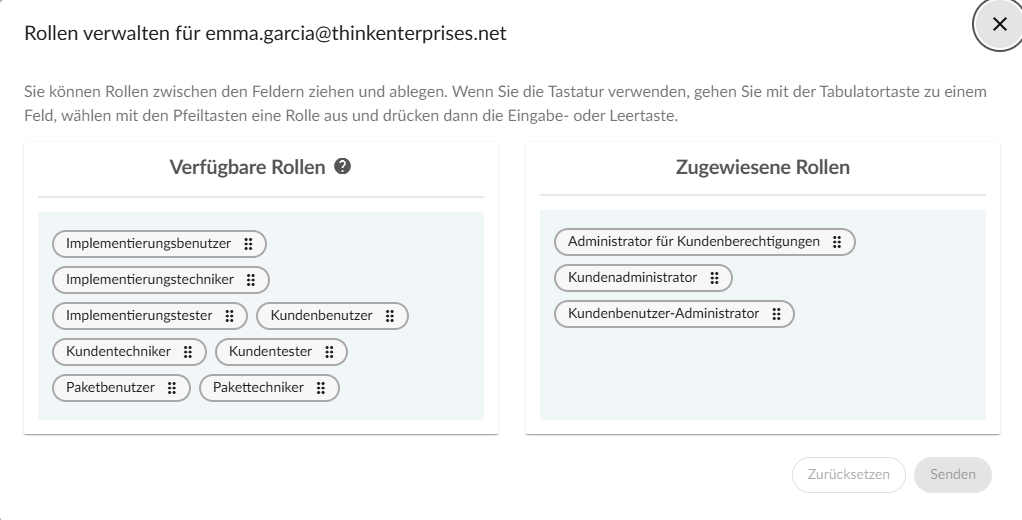
Nachdem Sie die Rollen in die richtigen Felder verschoben haben, klicken Sie auf Senden.
Ihr Benutzer wird erstellt und zu einer Liste der aktuellen Benutzer hinzugefügt.
Nach einem Benutzer suchen
Verwenden Sie das Feld Suchen, um schnell einen Benutzer zu finden.
Geben Sie im Feld Suchen den Benutzernamen ganz oder teilweise ein.

Mit Filtern suchen
Sie können auch Filter verwenden, um nach einem Benutzer zu suchen. Es gibt fünf Filter:
- Name
- Status
- Letzte Anmeldung
- Rollen
Um einen Filter zu verwenden, bewegen Sie den Mauszeiger über die Spaltenüberschrift, klicken Sie auf das Hamburger-Menü, das angezeigt wird, und wählen Sie dann die entsprechenden Optionen aus. Weitere Optionen:
Klicken Sie auf das Pfeilsymbol neben jedem Filter, um die Benutzerliste in auf- oder absteigender Reihenfolge zu sortieren.
Sie können alle Filter entfernen, indem Sie auf Filter löschen klicken.
Namens- und E-Mail-Filter
Sie können entweder einen einzelnen Suchbegriff eingeben oder einen Filter unter Verwendung von zwei Suchbegriffen mit einer Kombination aus UND oder ODER und einer der folgenden Optionen erstellen:
- Enthält
- Enthält nicht
- Gleich
- Ungleich
- Beginnt mit
- Endet mit
Das folgende Beispiel zeigt einen Filter mit zwei Begriffen, die mit ODER kombiniert wurden.
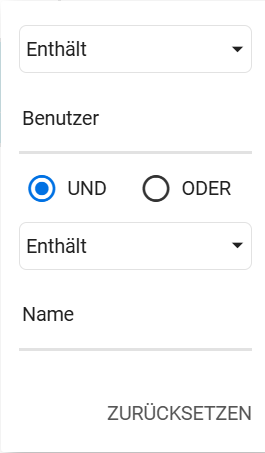
Status-Filter
Aktivieren Sie das Kontrollkästchen für den Status, nach dem Sie filtern möchten.
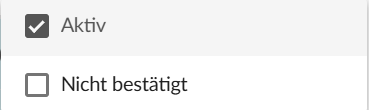
Anmerkung
Nicht bestätigte Benutzer haben ihr Konto noch nicht verifiziert. Klicken Sie auf den Link in der E‑Mail, die nach der Kontoregistrierung gesendet wird, um ein Konto zu verifizieren.
Letzte-Anmeldung-Filter
Wählen Sie die entsprechende Option in der Dropdown-Liste aus und geben Sie das gewünschte Datum ein. Das folgende Beispiel zeigt eine Suche nach Einträgen mit einem bestimmten Datum. Sie können entweder einen einzelnen Suchbegriff eingeben oder einen Filter unter Verwendung von zwei Suchbegriffen mit einer Kombination aus UND oder ODER und einer der folgenden Optionen erstellen:
- Gleich
- Größer als
- Kleiner als
- Ungleich
- Im Bereich
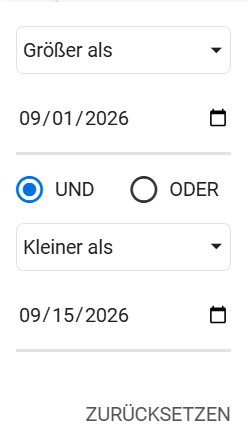
Rollen-Filter
Klicken Sie auf die Dropdown-Liste für Rollen-Filter und wählen Sie die Rollen aus, nach denen Sie filtern möchten.
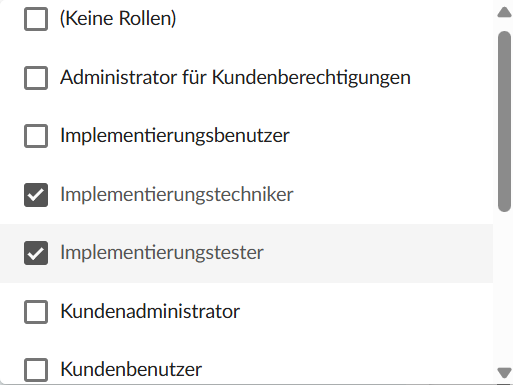
Mit Benutzern arbeiten
Mithilfe der unten gezeigten Symbole können Sie Profile bearbeiten, Rollen bearbeiten oder Benutzer löschen.

Profil bearbeiten
Durch Bearbeiten des Profils können Sie Kontoname, E‑Mail-Adresse, Name und Kennwort des Benutzers ändern. Sie können auch den Kontoschlüssel anzeigen und kopieren (falls erforderlich). Es gibt ein Kontrollkästchen, um bei der nächsten Anmeldung des Benutzers eine Kennwortänderung zu erzwingen, und einen Ein/Aus-Umschalter für die Verwendung der Zwei-Faktor-Authentifizierung.
Rollen bearbeiten
Sie können die Rollen eines Benutzers bearbeiten, indem Sie die Rollen vom Feld „Verfügbare Rollen“ in das Feld „Zugewiesene Rollen“ ziehen (oder umgekehrt). Klicken Sie auf Senden, wenn die Bearbeitung abgeschlossen ist, oder klicken Sie auf Zurücksetzen, wenn Sie die Änderungen verwerfen möchten.
Benutzer löschen
Anmerkung
Verwenden Sie diese Option umsichtig. Ein Benutzer kann nicht wiederhergestellt werden, nachdem seine Löschung bestätigt wurde.
Wenn Sie auf das Symbol Benutzer löschen klicken, wird ein Fenster angezeigt, in dem Sie zum Bestätigen des Löschvorgangs aufgefordert werden.
5.2 - Rollen verwalten
Anmerkung
Dieser Abschnitt gilt für Benutzer mit den folgenden LCD-Rollen: Kundenbenutzeradministratoren und/oder Kundenadministratoren.
Ihre technische LCD-Kontaktperson hat bei der Kontoerstellung eine Kundenadministrator-Rolle eingerichtet. Der Kundenadministrator ist für das Erstellen aller weiteren internen Rollen im Unternehmen verantwortlich. Wenn Sie zusätzliche Rollen benötigen, wenden Sie sich an Ihren Kundenadministrator.
Wenn Single Sign-On (SSO) verwendet wird, werden die Benutzerkonten automatisch eingerichtet. Dies bedeutet, dass der Kundenadministrator nur die Rollen verwalten muss, die diesen Konten zugeordnet sind.
| Rolle | Beschreibung |
|---|---|
| Kundenadministrator | Verwaltet alle Kontoverwaltungsfunktionen wie z. B. Benutzer, Einstellungen, Berechtigte Systeme, Berechtigungsblöcke, Berechtigungs-Uploads, GEO-Fencing, Lizenzvereinbarung. Kundenadministratoren können weitere Kundenadministratoren erstellen (dies ist in größeren Unternehmen nützlich). |
| Administrator für Kundenberechtigungen | Verwaltet Systemberechtigungen und Abonnements. |
| Kundentechniker | Verwendet oder ändert Implementierungen und Bereitstellungskits mit dem Produktionsstatus „Produktion“, „Testen“ oder „Evaluierung“. Erstellt Pakete, lädt sie herunter und/oder löscht sie. |
| Kundentester | Verwendet Implementierungen und Bereitstellungskits mit dem Produktionsstatus „Produktion“, „Testen“ oder „Evaluierung“. Erstellt Pakete und/oder lädt sie herunter. |
| Kundenbenutzer | Verwendet Implementierungen und Bereitstellungskits mit dem Produktionsstatus „Produktion“. Erstellt Pakete und/oder lädt sie herunter. |
| Kundenbenutzeradministrator | Verwaltet Benutzer unter Kontoverwaltung. |
| Implementierungstechniker | Verwendet oder ändert Implementierungen und Bereitstellungskits mit dem Produktionsstatus „Produktion“, „Testen“ oder „Evaluierung“. |
| Implementierungstester | Verwendet Implementierungen und Bereitstellungskits mit dem Produktionsstatus „Produktion“, „Testen“ oder „Evaluierung“. |
| Implementierungsbenutzer | Verwendet Implementierungen und Bereitstellungskits mit dem Produktionsstatus „Produktion“. |
| Pakettechniker | Erstellt Pakete, lädt sie herunter und/oder löscht sie. |
| Paketbenutzer | Erstellt Pakete und/oder lädt sie herunter. |
Rollenbasierte Sichtbarkeit von Funktionen
In der folgenden Tabelle sind die mit diesem Workflow verknüpften Aufgaben und Rollen aufgeführt, die zum Ausführen der einzelnen Aufgaben berechtigt sind. (Erläuterungen zu den Produktionsstatus finden Sie unter „Lebenszyklus“).
| Symbol | Produktionsstatus | Rollen mit Anzeigeberechtigung | Rollen mit Downloadberechtigung | Rollen mit Löschberechtigung |
|---|---|---|---|---|
 | Nicht verfügbar | Kundentechniker Implementierungstechniker | Kundentechniker Implementierungstechniker | |
 | Inaktiv | Lenovo Techniker | ||
 | Evaluierung | Kundentechniker Kundentester Implementierungstechniker Implementierungstester | Kundentechniker Kundentester Implementierungstechniker Implementierungstester | |
 | Test | Kundentechniker Kundentester Implementierungstechniker Implementierungstester | Kundentechniker Kundentester Implementierungstechniker Implementierungstester | |
 | Produktion | Kundentechniker Kundentester Kundenbenutzer Implementierungstechniker Implementierungstester Implementierungsbenutzer | Kundentechniker Kundentester Kundenbenutzer Implementierungstechniker Implementierungstester Implementierungsbenutzer | |
 | Archiviert | Kundentechniker Implementierungstechniker |
5.3 - Berechtigungen
Anmerkung
Dieses Thema richtet sich an Benutzer mit einer der folgenden Rollen:
- Kundenadministrator
- Administrator für Kundenberechtigungen
Diese Rollen können Berechtigungsdaten anzeigen, verwalten und exportieren.
Was ist eine Berechtigung?
Berechtigungen definieren, welche Systeme berechtigt sind, LCD-Dienste zu verwenden.
Eine Berechtigung verknüpft ein System mit:
der Fähigkeit, LCD-Client- und LCD-Website-Funktionen zu nutzen.
den Implementierungen, die auf dieses System angewendet werden können.
dem Zeitraum, während dem das System berechtigt ist.
Eine Berechtigung ist mit einem bestimmten Kundenkonto verknüpft. Jede Berechtigung ist mit systemidentifizierenden Informationen wie Maschinentyp-Modell (MTM) und Seriennummer verbunden und umfasst Status- und Ablaufdaten.
In der Praxis fungieren Berechtigungen als Autorisierungsnachweise für Geräte. Ein System muss über eine gültige Berechtigung verfügen, um an Workflows wie der Systemwiederherstellung teilnehmen zu können.
Um mit Berechtigungen zu arbeiten, verwenden Sie das linke Navigationsmenü auf der LCD-Website. Der Abschnitt „Berechtigungen“ des Menüs umfasst folgende Optionen:
Berechtigte Systeme – Anzeigen und Verwalten von Berechtigungen auf Systemebene
Berechtigungsblöcke – Anzeigen und Verwalten von in Pools zusammengefassten Berechtigungen
Berechtigungs-Uploads – Hinzufügen oder Überprüfen von Berechtigungsdaten
Auswirkungen von Berechtigungen auf die Systemwiederherstellung
Berechtigungen wirken sich direkt darauf aus, wie Systeme mit dem LCD-Client interagieren.
Nur berechtigte Systeme können Wiederherstellungsfunktionen wie „System wiederherstellen“ und „Bereitstellung“ verwenden.
Bei abgelaufenen oder inaktiven Berechtigungen kann das System die Wiederherstellung nicht abschließen.
Wenn sich ein Benutzer anmeldet und einen Wiederherstellungsworkflow startet, wertet der LCD-Client das System aus und zeigt nur die Implementierungen an, die für dieses System gültig sind.
Berechtigte Systeme
Der Bildschirm „Berechtigte Systeme“ zeigt eine Liste der dem Konto zugeordneten Systeme an. Auf diesem Bildschirm können Benutzer folgende Aktionen ausführen:
Berechtigungsdetails anzeigen
Nach bestimmten Systemen suchen
Ergebnisse filtern
Berechtigungsdaten exportieren
Jeder Eintrag in der Tabelle „Berechtigte Systeme“ enthält folgende Informationen:
Status (aktiv oder inaktiv)
Produktname
Seriennummer
Beschreibung
Enddatum
Berechtigungstyp
Aktionen
Benutzer können auch sehen, wie lange eine Berechtigung gültig ist, indem sie mit der Maus über die Statusanzeige fahren.
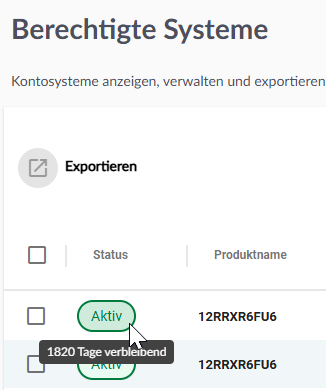
Berechtigungsblöcke
Auf dem Bildschirm „Berechtigungsblöcke“ können Benutzer in Pools gestellte Berechtigungen verwalten.
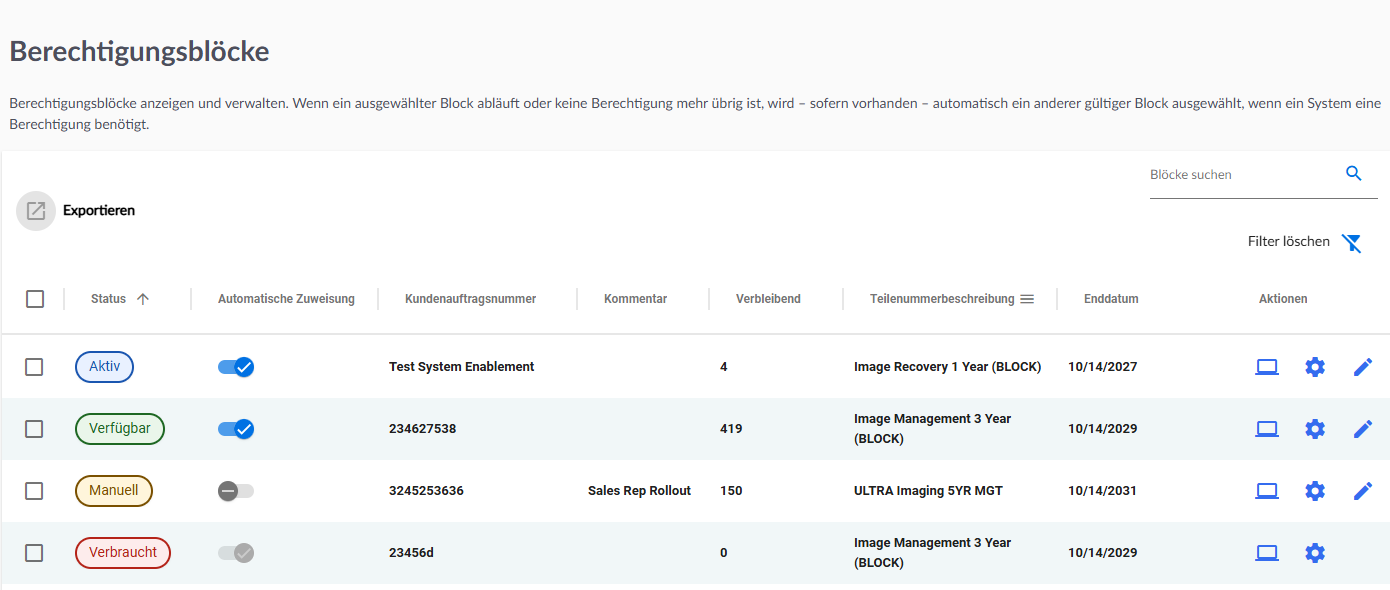
Auf diesem Bildschirm können Benutzer folgende Aktionen ausführen:
Berechtigungsblöcke anzeigen
Automatische Zuweisung ein- und ausschalten
Verbleibende Menge überwachen
Ablaufstatus ermitteln
Mit einem Block verknüpfte Systeme anzeigen
Wenn ein Block abläuft oder aufgebraucht ist, kann automatisch ein anderer verfügbarer Block verwendet werden.
Der Standardberechtigungsblock wird in der Tabelle zuerst angezeigt. Sie können nach weiteren Berechtigungsblöcken suchen oder die Filter verwenden.
Wenn Sie den entsprechenden Berechtigungsblock gefunden haben, klicken Sie auf das Symbol  , um alle Systeme anzuzeigen, die mit diesem Berechtigungsblock verknüpft sind.
Jeder Eintrag in der Tabelle „Berechtigungsblöcke“ umfasst folgende Informationen:
Status: In der Spalte „Status“ der Tabelle „Berechtigungsblöcke“ wird der Status des Blocks angezeigt:
- Aktiv: Der Block wird derzeit verwendet. Blöcke mit diesem Status sind der Standardblock und werden in der Tabelle zuerst angezeigt.
- Verfügbar: Der Block kann verwendet werden, ist aber nicht aktiv. Wenn der aktive Block aufgebraucht ist, werden Blöcke mit diesem Status automatisch aktiviert. Zuerst wird der verfügbare Block aktiviert, dessen Ablaufdatum am nächsten liegt.
- Manuell: Der Block kann nur manuell zugewiesen werden. Für Blöcke mit diesem Status lässt sich „Auto Assign“ dennoch aktivieren. Dadurch ändert sich der Status von „Manual“ zu „Available“.
- Verbraucht: Der Block enthält keine verbleibenden Berechtigungen und kann nicht verwendet werden.
- Abgelaufen: Der Block ist abgelaufen und kann nicht mehr verwendet werden.
Automatische Zuweisung: zeigt an, ob der Block Systemen automatisch zugewiesen werden kann. Für Blöcke mit dem Status „Active“, „Available“ oder „Manual“ – also Blöcke, die weder aufgebraucht noch abgelaufen sind – steht ein Schalter zur Verfügung, mit dem sich Berechtigungen aus dem Block automatisch Systemen zuweisen lassen.
Kundenauftragsnummer: Vertriebskennung für die Berechtigung.
Kommentar: Optionale Freitextnotizen, mit denen Administratoren den Zweck des Blocks beschreiben können. Kommentare lassen sich über das Bearbeitungssymbol auf dem Bildschirm „Berechtigungsblock bearbeiten“ hinzufügen.
Verbleibend: Anzahl der ungenutzten Berechtigungen innerhalb der für den Berechtigungsblock erworbenen Menge. Diese Berechtigungen können weiterhin zugewiesen werden.
Teilenummerbeschreibung: Kennung von Lenovo für die Service-Level-Vereinbarung, die für den Berechtigungsblock erworben wurde.
Enddatum: Datum, an dem die erworbenen Blockberechtigungen jeweils enden.
Aktionen: Symbole, auf die der Benutzer klicken kann, um Details anzuzeigen oder den Berechtigungsblock zu ändern.
- : Anzeigen aller Systeme, die mit diesem Berechtigungsblock verknüpft sind.
 : Anzeigen der Details für den Berechtigungsblock, die nicht in der Tabelle enthalten sind. Enthält den Link Berechtigungs-Uploads anzeigen, über den der Verlauf von Berechtigungs-Uploads für den Block angezeigt werden kann.
 : Bearbeiten des Berechtigungsblocks. Pflichtfelder sind mit einem Sternchen (*) gekennzeichnet. Einige Felder können nicht geändert werden.
Automatische Zuweisung für Berechtigungsblöcke
Mit dem Schalter „Automatische Zuweisung“ können Sie festlegen, welche Berechtigungsblöcke automatisch verwendet werden dürfen. So können Sie steuern, welche Berechtigungen zur Verwendung verfügbar sind, und verhindern, dass Berechtigungen unbeabsichtigt verwendet werden, obwohl sie für einen bestimmten Zweck erworben wurden.
Ist „Automatische Zuweisung“ für einen Berechtigungsblock aktiviert, weist LCD bei Bedarf automatisch Berechtigungen aus diesem Block zu. Ist der Schalter deaktiviert, müssen die Berechtigungen manuell zugewiesen werden.
Der Schalter ist sowohl auf dem Bildschirm „Berechtigungsblöcke“ als auch auf dem Bildschirm „Berechtigungsblock bearbeiten“ verfügbar.
Standardmäßig ist „Automatische Zuweisung“ für vorhandene und neu erstellte Berechtigungsblöcke aktiviert. Das Standardverhalten für neu erstellte Berechtigungsblöcke können Sie auf der Seite Kontoverwaltung > Einstellungen ändern.
In der Spalte „Status“ der Tabelle „Berechtigungsblöcke“ wird der Status des Blocks angezeigt. Für Blöcke mit dem Status „Aktiv“, „Verfügbar“ oder „Manuell“ können Sie „Automatische Zuweisung“ ein- und ausschalten. Bei Blöcken mit dem Status „Verbraucht“ oder „Abgelaufen“ ist „Automatische Zuweisung“ nicht verfügbar.
In der Spalte „Kommentar“ können Sie Hinweise zum Zweck des Berechtigungsblocks anzeigen. Kommentare können Sie im Feld Kommentar auf dem Bildschirm „Berechtigungsblock bearbeiten“ eingeben.
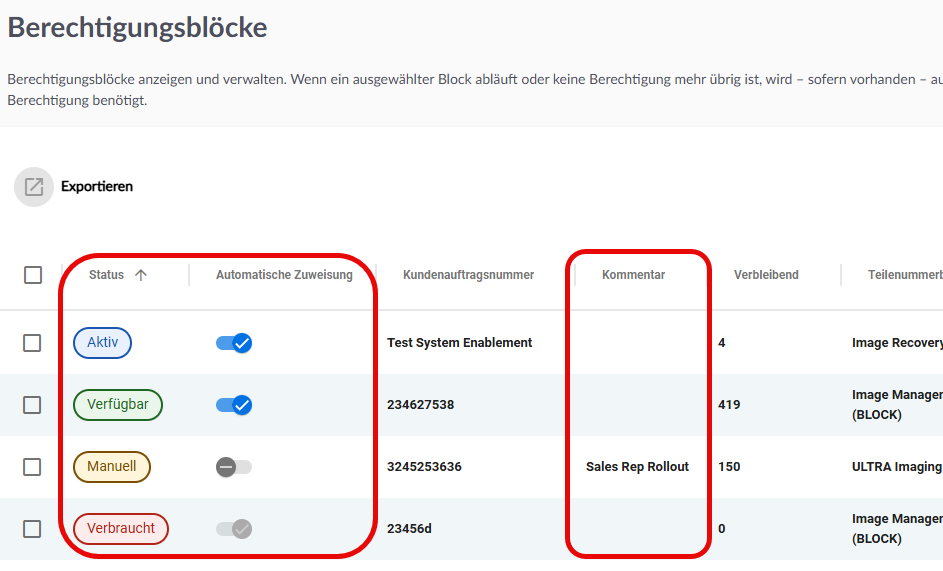
Hinweis
Wenn Sie Systeme zu einem Berechtigungsblock hinzufügen möchten, für den Automatische Zuweisung nicht aktiviert ist, die Systeme aber trotzdem automatisch berechtigt werden sollen, laden Sie auf dem Bildschirm „Berechtigungs-Uploads“ eine Tabelle mit den Produktnamen und Seriennummern hoch. Dadurch werden die Systeme automatisch dem ausgewählten Block zugewiesen.
„Automatische Zuweisung“ ein- und ausschalten
Auf dem Bildschirm „Berechtigungsblöcke“
Klicken Sie im linken Menü der LCD-Website auf Berechtigungsblöcke.
Suchen Sie den gewünschten Block in der Tabelle.
Klicken Sie in der Spalte „Automatische Zuweisung“ auf den Schalter, um die Funktion ein- oder auszuschalten.
 Der Block ist aktiv oder verfügbar, und „Auto Assign“ ist eingeschaltet.
 „Auto Assign“ ist ausgeschaltet, kann aber eingeschaltet werden.
 Die Einstellung für „Auto Assign“ kann für diesen Block nicht geändert werden.
Auf dem Bildschirm „Berechtigungsblock bearbeiten“
Klicken Sie im linken Menü der LCD-Website auf Berechtigungsblöcke.
Suchen Sie den gewünschten Block in der Tabelle.
Klicken Sie in der Spalte „Aktionen“ auf Bearbeiten. Der Bildschirm „Berechtigungsblock bearbeiten“ wird angezeigt.
Klicken Sie auf den Schalter Berechtigungen aus diesem Block bei Bedarf automatisch zuweisen, um „Automatische Zuweisung“ ein- oder auszuschalten.
- Der Block ist aktiv oder verfügbar, und „Auto Assign“ ist eingeschaltet.
- „Auto Assign“ ist ausgeschaltet, kann aber eingeschaltet werden.
Klicken Sie auf Senden. Der Schalter in der Spalte „Automatische Zuweisung“ wird entsprechend Ihrer Auswahl aktualisiert.
Kommentar zu einem Berechtigungsblock hinzufügen
Klicken Sie im linken Menü der LCD-Website auf Berechtigungsblöcke.
Suchen Sie den gewünschten Block in der Tabelle.
Klicken Sie in der Spalte „Aktionen“ auf Bearbeiten. Der Bildschirm „Berechtigungsblock bearbeiten“ wird angezeigt.
Geben Sie Ihren Kommentar in das Feld Kommentar ein.
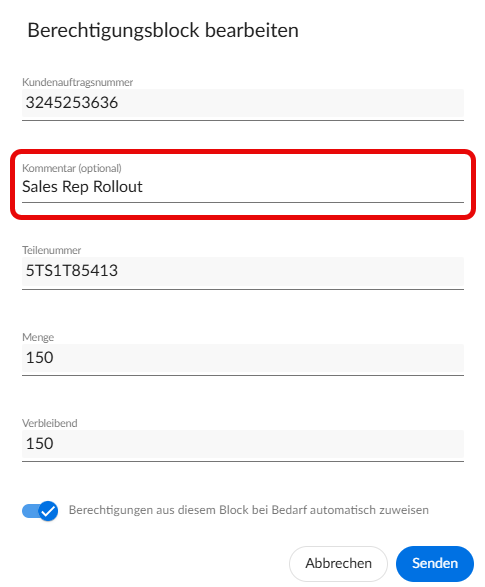
Klicken Sie auf Senden. In der Spalte „Comment“ auf dem Bildschirm „Berechtigungsblöcke“ wird nun Ihr Kommentar angezeigt.
Berechtigungs-Uploads
Der Bildschirm „Berechtigungs-Uploads“ ermöglicht das Anzeigen vorhandener Berechtigungen und das Hinzufügen neuer Systemberechtigungen.
Jeder Eintrag in der Tabelle „Berechtigungs-Uploads“ umfasst folgende Informationen:
Status: gibt an, ob der Berechtigungs-Upload erfolgreich war oder fehlgeschlagen ist.
Kundenauftragsnummer: Vertriebskennung für die Berechtigung.
Teilenummer: Kennung von Lenovo für die Service-Level-Vereinbarung, die für den Berechtigungsblock erworben wurde.
Berechtigte Systeme: Anzahl der Systeme, die durch den Upload berechtigt wurden.
Datum/Uhrzeit: Datum und Uhrzeit, wann die Berechtigung hochgeladen wurde.
Aktionen: Symbole, auf die der Benutzer klicken kann, um Details anzuzeigen oder den Berechtigungsblock zu ändern.
- : Anzeigen aller Systeme, die mit diesem Berechtigungs-Upload verknüpft sind.
System zu einem Berechtigungsblock hinzufügen
Um ein System zu einem vorhandenen Berechtigungsblock hinzuzufügen, müssen Sie eine Tabelle (im XLSX-Format) hochladen, die den Produktnamen und die Seriennummer für das System enthält, das Sie dem Block hinzufügen. Das Fenster „Systemberechtigungen hinzufügen“ enthält einen Link, über den Sie bei Bedarf eine Excel-Vorlage für die Tabelle herunterladen können.
Anmerkung
Wenn Sie hier ein System zu einem Berechtigungsblock hinzufügen, wird es automatisch berechtigt – unabhängig davon, ob Automatische Zuweisung für den Block aktiviert ist.
Klicken Sie auf der LCD-Website im linken Menü auf Kontoverwaltung > Berechtigungs-Uploads.
Klicken Sie auf Systeme zum Berechtigungsblock hinzufügen.
Das Fenster „Systemberechtigungen für (Konto) hinzufügen“ wird angezeigt.
Aktivieren Sie in der Tabelle das Kontrollkästchen neben dem Berechtigungsblock, dem Sie ein System hinzufügen möchten.
Klicken Sie auf das Büroklammersymbol, um die Tabelle hochzuladen, die den Produktnamen und die Seriennummer des Systems enthält, das Sie dem Berechtigungsblock hinzufügen möchten.
Wenn Sie eine Tabellenvorlage benötigen, um den Produktnamen und die Seriennummer des Systems hinzuzufügen, klicken Sie auf Tabellenvorlage herunterladen und tragen Sie Ihre Daten ein.
Klicken Sie auf Hinzufügen. Das System wird dem ausgewählten Berechtigungsblock hinzugefügt.
Mit Berechtigungen arbeiten
Berechtigungsfilter
Die Spaltenüberschriften auf den Berechtigungsseiten enthalten Filter, mit denen Sie steuern können, welche Berechtigungen in der Tabelle angezeigt werden. Weitere Informationen zur Verwendung dieser Filter finden Sie unter Allgemeine Funktionen auf der LCD-Website: Filtern.
Nach Berechtigungen suchen
Um nach einer Berechtigung zu suchen, geben Sie die Kennung der Berechtigung ganz oder teilweise in das Feld Suchen oben rechts im Bildschirm ein. Auf jedem Berechtigungsbildschirm können Sie nach folgenden Informationen suchen:
Berechtigte Systeme: Produktname oder Seriennummer
Berechtigungsblöcke: Kundenauftragsnummer oder Teilenummer des Blocks
Berechtigungs-Uploads: Kundenauftragsnummer oder Teilenummer
Die Tabelle zeigt alle Berechtigungen an, die dem eingegebenen Suchbegriff entsprechen.
Berechtigungsdaten exportieren
So exportieren Sie Daten aus den Bildschirmen „Berechtigte Systeme“, „Berechtigungsblöcke“ und „Berechtigungs-Uploads“:
Klicken Sie auf die Kontrollkästchen neben den Berechtigungen, für die Sie Daten exportieren möchten.
Klicken Sie auf Exportieren.
Die Details werden in eine XLSX-Datei (Excel) in Ihrem Downloads-Ordner exportiert.

5.4 - GEO-Fencing-Einstellungen
Anmerkung
Dieser Abschnitt gilt für Benutzer mit der folgenden LCD-Rolle: Kundenadministrator. Weitere Informationen zu den einzelnen Rollen finden Sie unter Benutzer verwalten.
GEO-Fencing ermöglicht die geografische Einschränkung von LCD-Endnutzerstandorten auf Länderebene.
Das Land, in dem sich der Endbenutzer befindet, wird durch die Client-IP-Adresse bestimmt, die einem Land gemäß ISO 3166 zugeordnet ist. Einige Länder können nicht zuverlässig über die IP-Adresse identifiziert werden und sind möglicherweise mit einem Internetserviceanbieter (ISP) aus einem anderen Land verbunden.
Die Geolokalisierung von IP-Adressen wird verwendet, um den Zugriff aus ausgewählten Ländern einzuschränken. Auch wenn dies eine starke Schutzmaßnahme ist, sollten Sie sich darüber im Klaren sein, dass die Genauigkeit der IP-Standortdaten variieren kann. Benutzer können diese Sperren möglicherweise umgehen, indem sie ein virtuelles privates Netzwerk (VPN), einen Proxy oder eine Satelliten-Internetverbindung verwenden.
GEO-Fencing kann in LCD nicht deaktiviert werden. Das Feld „Status“ zeigt an, in wie vielen Ländern der Benutzerzugang zu LCD eingeschränkt ist.
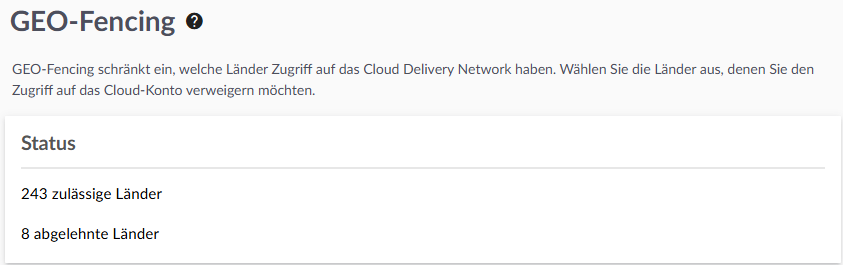
Markieren Sie alle Länder, für die geografische Einschränkungen gelten sollen. Alle Länder, die nicht markiert sind, ermöglichen den Benutzern in diesem Land einen uneingeschränkten Zugang zu LCD.
Die Länderauswahl zeigt an, in welchen Ländern der Zugang für Endbenutzer eingeschränkt ist. Das folgende Bild zeigt als Beispiel eine zufällige Auswahl von Ländern.
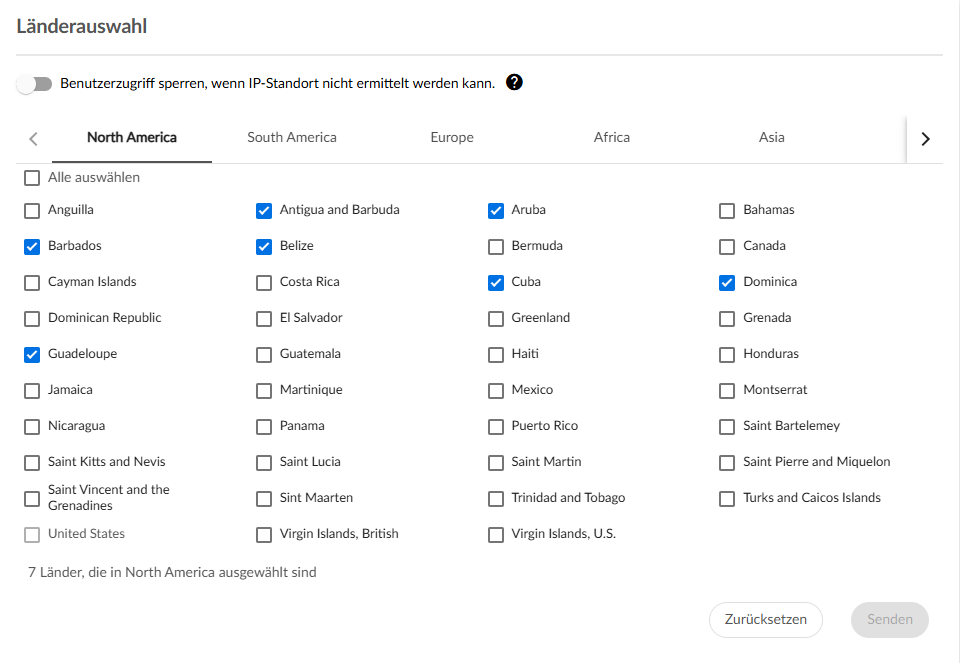
Wenn Lenovo im folgenden Beispiel eine Vorschrift einhält, wonach ein Kunde ein Angebot im Iran nicht nutzen darf, würde dieses Land der GEO-Fencing-Schnittstelle des Kunden hinzugefügt und gesperrt werden, erkennbar am Schlosssymbol. Der Ländername ist ausgegraut und das Kontrollkästchen kann nicht angeklickt werden. Der Kunde kann die Auswahl anderer Länder weiterhin steuern.
Mit diesem Schieberegler können Sie wählen, ob der Zugriff gesperrt oder freigegeben werden soll, wenn die IP-Adresse des Endbenutzers nicht lokalisiert werden kann.

- In einigen Fällen kann die IP-Adresse des Endbenutzers keinem Land zugeordnet werden. Mit diesem Schieberegler können Sie den Zugriff für Endbenutzer, die keine Länderzuordnung haben, entweder blockieren oder zulassen.
- Die Geolokalisierung von IP-Adressen wird verwendet, um den Zugriff aus ausgewählten Ländern einzuschränken. Dies ist zwar ein starker Schutz, aber die Genauigkeit der IP-Standortdaten kann variieren. Benutzer können diese Sperren möglicherweise umgehen, indem sie ein virtuelles privates Netzwerk (VPN), einen Proxy oder eine Satelliten-Internetverbindung verwenden.
5.5 - Lizenzvereinbarungen
Anmerkung
Dieser Abschnitt gilt für Benutzer mit der folgenden LCD-Rolle: Kundenadministrator. Weitere Informationen zu den einzelnen Rollen finden Sie unter Rollen verwalten.
Klicken Sie auf die Links, um die Lenovo Servicebedingungen und die Lenovo Datenschutzrichtlinie zu lesen.
Aktivieren Sie die Kontrollkästchen, um zu bestätigen, dass Sie beide Dokumente gelesen haben und akzeptieren.
Klicken Sie auf Senden.
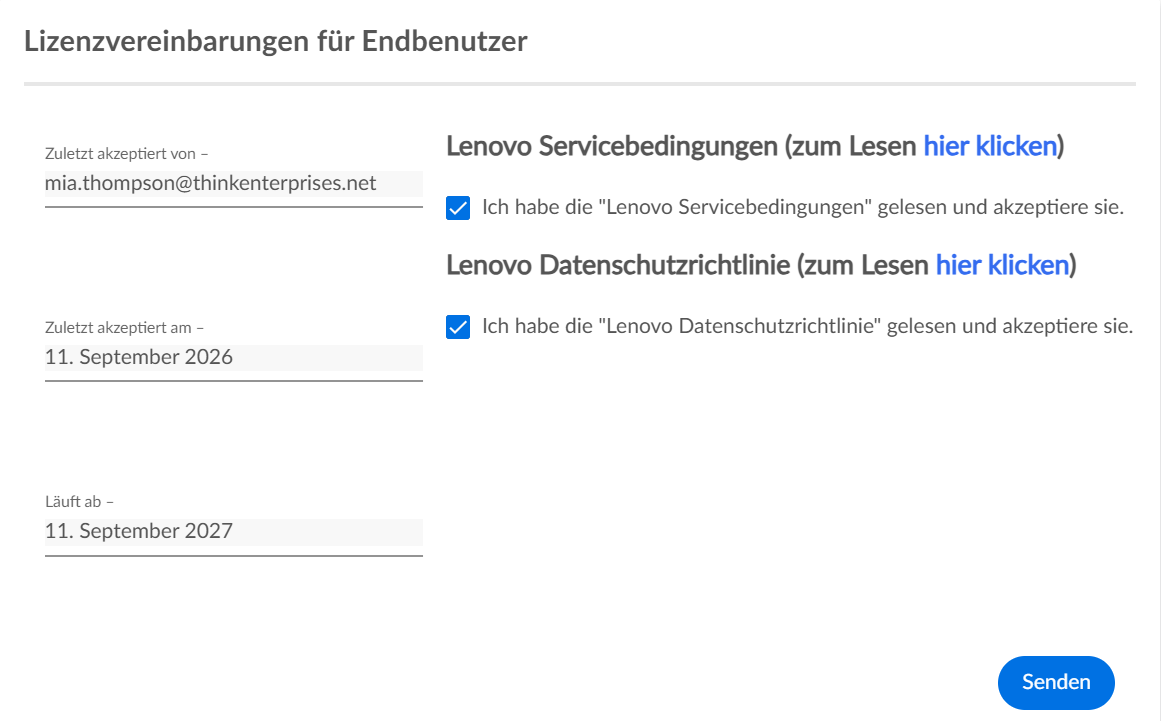
5.6 - Website-Einstellungen
Die Seite „Einstellungen“ der LCD-Website enthält die folgenden Einstellungen.
Kontoeinstellungen
Im Abschnitt „Kontoeinstellungen“ können nur zwei Felder bearbeitet werden: Tage für Kennwortablauf und Tage für Kennworthinweis. Klicken Sie zum Bearbeiten einer dieser Angaben auf das Feld und passen Sie anschließend die Anzahl der Tage mit den Pfeilen an. Klicken Sie auf Senden, um Ihre Änderungen zu speichern, oder auf Zurücksetzen, um zu den ursprünglichen Einstellungen zurückzukehren.
Andere Felder dienen nur zu Informationszwecken und können nicht bearbeitet werden:
Kontoname
Kontoschlüssel
Konto S3-Region
Benutzerverwaltung
Erstellungsdatum
Änderungsdatum
Implementierungs- und Protokollierungseinstellungen
Die Offline-Datenträgergültigkeit ist die Anzahl der Tage, für die ein Offline-USB-Datenträger zum Implementieren von Systemen verwendet werden kann. Dieser Wert kann zwischen 1 und 180 Tagen liegen.
Dieses Feld kann mit den Aufwärts‑ und Abwärtspfeilen bearbeitet werden. Klicken Sie auf Senden, um Ihre Änderungen zu speichern, oder auf Zurücksetzen, um zur ursprünglichen Einstellung zurückzukehren.
Kontodomäne
Benutzer können bei der Anmeldung automatisch Ihrem Konto zugeordnet werden, sodass sie ihren Kontoschlüssel nicht beim Anmeldevorgang eingeben müssen. Dazu fügen Sie ihr E‑Mail-Domänensuffix (z. B. lenovo.com) wie folgt hinzu:
Klicken Sie auf das Symbol +, um das Fenster „Domäne hinzufügen“ zu öffnen.
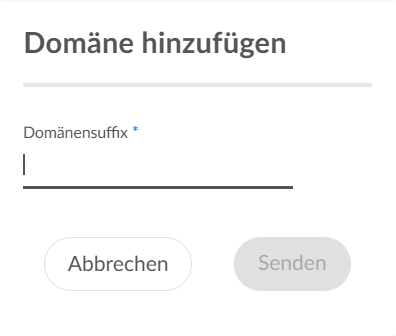
Geben Sie das Domänensuffix ein und klicken Sie auf Senden.
So löschen Sie ein Domänensuffix:
Klicken Sie auf das Papierkorbsymbol für das Domänensuffix, das Sie löschen möchten. Ein Bestätigungsfenster wird geöffnet.
Klicken Sie auf Löschen. (Falls Sie es sich anders überlegen, klicken Sie auf Nicht löschen.)
Berechtigungen
Benutzer mit der Rolle „Customer Administrator“ können mit dieser Einstellung das Standardverhalten für die automatische Zuweisung von Systemen beim Erstellen eines Berechtigungsblocks festlegen. Wenn der Schalter aktiviert ist, weist LCD den Systemen in neu erstellten Berechtigungsblöcken automatisch Berechtigungen zu. Bestehende Blöcke sind davon nicht betroffen.
Benutzer, die den Verbrauch ihrer Berechtigungen genauer verwalten möchten, können den Schalter deaktivieren. In diesem Fall müssen beim Erstellen eines Blocks standardmäßig alle Berechtigungen manuell zugewiesen werden.
Klicken Sie im linken Menü der LCD-Website auf Einstellungen.
Suchen Sie auf der Seite die Karte Berechtigungen.
Klicken Sie auf den Schalter Standardmäßige automatische Zuweisung für neue Berechtigungsblöcke, um ihn wie gewünscht ein- oder auszuschalten.
Klicken Sie auf Senden, um die Änderung zu speichern.
6 - Hardwareunterstützung
In den folgenden Themen werden die für verschiedene Hardwaretypen verfügbaren LCD-Funktionen aufgeführt. Außerdem werden Details zu den Service-Level-Vereinbarungen bereitgestellt.





6.1 - Wiederherstellungsoptionen
Die folgenden beiden Optionen beschreiben die beiden verfügbaren Wiederherstellungstypen, die in den Tabellen für die Hardwareunterstützung aufgeführt sind.
Unterstützung für lokale Wiederherstellung
Verwenden Sie die lokale Wiederherstellung, wenn Sie eine Implementierung mithilfe Ihrer internen Festplatte oder einem USB-Datenträger über eine drahtlose oder Ethernet-Verbindung durchführen. Proxy-Unterstützung ist verfügbar.
Unterstützte Arten drahtloser Netzwerke:
- WPA Personal
- WPA2 Personal
- WPA3 Personal
- Offenes Netzwerk mit unternehmenseigenem Portal
- Offenes Netzwerk
Lenovo Cloud Boot-Unterstützung
Verwenden Sie diese Art der Wiederherstellung, wenn Sie eine Implementierung mit der als BIOS-Funktion integrierten Lenovo Cloud Boot-Funktionalität auf Lenovo Systemen durchführen und dabei entweder eine drahtlose Verbindung oder eine Ethernet-Verbindung nutzen. Es ist keine Proxy-Unterstützung verfügbar. Lenovo Cloud Boot über eine Dock-Ethernet-Verbindung erfordert außerdem, dass das implementierte Hardwaremodell von Lenovo Cloud Boot unterstützt wird.
Unterstützte Arten drahtloser Netzwerke:
- WPA Personal
- WPA2 Personal
- WPA3 Personal
- Offenes Netzwerk
6.2 - Zugriff auf den Support
- Wenn Sie Endbenutzer sind, wenden Sie sich bitte an Ihre lokale Kundendienstzentrale.
- Wenn Sie Unterstützung zum LCD-Bootvorgang für die Wiederherstellung mit einem USB-Stick oder zur Verwendung der LCD-Website benötigen, wenden Sie sich an Ihren technischen Kontakt für Lenovo Cloud Deploy.
- Wenn Sie Unterstützung zu BIOS-Funktionen für Lenovo Cloud Boot oder UEFI Wi-Fi Network Boot benötigen, wenden Sie sich an den Lenovo Support oder Ihren Kundenbetreuer.
6.3 - SLAs für den Hardwaresupport
Anmerkung
Ab LCD Version 3.0 gibt es eine Drahtlosoption für ein Lenovo System mit einer gültigen Windows®-Lizenz. Weitere Informationen finden Sie im Lenovo Cloud Deploy Benutzerhandbuch.
Lenovo bietet die folgenden Service-Level-Vereinbarungen für Hardwaresupport an.
Kommerzielle Lenovo Produkte
Produkte: ThinkPad, ThinkCentre und ThinkStation
Unterstützte Verbindungstypen: Ethernet- und Drahtlosnetzwerke
Supportzeitraum: 5 Jahre, es sei denn, für das Modell ist ein Datum für das Ende des Supports angegeben
SLA für die Behebungszeit: Hotfix innerhalb eines Monats nach Identifizierung des Problems
Andere Lenovo Produkte
Produkte: ThinkBook, ThinkSmart, Lenovo, Idea, V-Serie und andere PC-Produkte von Lenovo (nur Intel und AMD)
Unterstützte Verbindungstypen: Ethernet- und Drahtlosnetzwerke
Supportzeitraum: 5 Jahre
SLA für die Behebungszeit: Behebung möglichst in der nächsten Version von Lenovo Cloud Deploy (LCD)
Andere nicht von Lenovo stammende Produkte
Produkte: Geräte anderer Hersteller (nur Intel und AMD)
Unterstützte Verbindungstypen: nur Ethernet-Netzwerke
Supportzeitraum: 5 Jahre
SLA für die Behebungszeit: Behebung möglichst in der nächsten Version von Lenovo Cloud Deploy (LCD)
6.4 - Probleme mit Hardwarefiltern
Die LCD-Hardwarefilter fragen das BIOS des Geräts ab, um übereinstimmende Ergebnisse zurückzugeben. Wenn das gesuchte Element nicht wie erwartet vorhanden oder fehlerhaft ist, wenden Sie sich an den Lenovo Support oder Ihren Kundenbetreuer. Zu Filterproblemen können beispielsweise falsche Maschinentypen oder Seriennummern führen. Weitere Informationen finden Sie im Abschnitt „Implementierungsfilter“ im Lenovo Cloud Deploy Benutzerhandbuch.
6.5 - Windows-Lizenzprüfung
Wenn Sie im Assistenten zur Systemwiederherstellung die Option Für Windows lizenzierte Lenovo Systeme ausgewählt haben, überprüft LCD beim Booten des Datenträgers, ob Ihr System über einen gültigen digitalen Produktschlüssel (Digital Product Key, DPK) verfügt. Wenn kein gültiger DPK gefunden wird, erhalten Sie eine Fehlermeldung und können nicht fortfahren.
Wenn Sie Systeme, die nicht von Lenovo hergestellt wurden und/oder keine Windows-Lizenz haben beim Erstellen des Datenträgers ausgewählt haben, wird die DPK-Prüfung beim Starten des Datenträgers nicht durchgeführt.
Lenovo Systeme, die mit einem Windows-Betriebssystem ausgeliefert werden, sollten alle einen gültigen DPK aufweisen. Wenn Sie obigen Fehler der DPK-Prüfung auf einem System erhalten, von dem Sie glauben, dass es einen gültigen DPK hat, wenden Sie sich für weitere Schritte an den Lenovo Support oder Ihren Kundenbetreuer.
Weitere Informationen zu digitalen Produktschlüsseln finden Sie unter https://support.microsoft.com/en-us/windows/activate-windows-c39005d4-95ee-b91e-b399-2820fda32227.
6.6 - Tabellen zur Hardwareunterstützung
Beachten Sie bei den Tabellen zur Hardwareunterstützung, dass die Unterstützung je nach Art der Wiederherstellung und Netzwerkverbindung von Modell zu Modell variieren kann.
Die hier aufgeführten unterstützten Modelle sind zum Zeitpunkt der Veröffentlichung korrekt, können sich jedoch ändern. Diese Tabellen werden auch zwischen den Veröffentlichungsterminen regelmäßig aktualisiert.
Anmerkung
Diese Tabellen zur Hardwareunterstützung enthalten nur kommerzielle Lenovo Produkte.





6.6.1 - Lenovo ThinkPad Modelle
Die für Ihre Hardware geltenden Service-Level-Vereinbarungen finden Sie unter SLAs für den Hardwaresupport.
| Name | Maschinentyp | Veröffentlicht | Supportende | Unterstützung für lokale Wiederherstellung über Ethernet | Unterstützung für lokale Wiederherstellung über WLAN | Lenovo Cloud Boot-Unterstützung über Ethernet | Lenovo Cloud Boot-Unterstützung über WLAN |
|---|---|---|---|---|---|---|---|
| T14s Gen 7 | 21YU, 21YV | 28.4.2026 | 30.11.2032 | Ja | Ja | Ja | |
| T14s 2-in-1 Gen 2 | 21YY, 22A0 | 28.4.2026 | 30.11.2032 | Ja | Ja | Ja | |
| L14 Gen 7 | 21X2, 21X3 | 27.4.2026 | 12.12.2032 | Ja | Ja | Ja | |
| L16 Gen 3 | 21X8, 21X9 | 27.4.2026 | 11.12.2032 | Ja | Ja | Ja | |
| L14 Gen 7 | 21X6, 21X7 | 23.4.2026 | 30.11.2032 | Ja | Ja | Ja | |
| L16 Gen 3 | 21XC, 21XD | 23.4.2026 | 30.11.2032 | Ja | Ja | Ja | |
| X13 Gen 7 | 21YH, 21YJ | 21.4.2026 | 22.11.2032 | Ja | Ja | Ja | |
| X1 2-in-1 Gen 11 | 21V9, 21VA | 21.4.2026 | 2.10.2032 | Ja | Ja | Ja | |
| P14s Gen 7 | 21X0, 21X1 | 16.4.2026 | 21.11.2032 | Ja | Ja | Ja | |
| T16 Gen 5 | 22AN, 22AQ | 16.4.2026 | 21.11.2032 | Ja | Ja | Ja | |
| T14 Gen 7 | 22AL, 22AM | 16.4.2026 | 21.11.2032 | Ja | Ja | Ja | |
| T14 Gen 7 | 21WV, 21WW | 16.4.2026 | 21.11.2032 | Ja | Ja | Ja | |
| E16 Gen 4 | 21YC, 21YD | 16.4.2026 | 14.11.2032 | Ja | Ja | Ja | |
| E14 Gen 8 | 21Y6, 21Y7 | 16.4.2026 | 14.11.2032 | Ja | Ja | Ja | |
| T16 Gen 5 | 21WX, 21WY | 16.4.2026 | 21.11.2032 | Ja | Ja | Ja | |
| T16 Gen 5 | 21WT, 21WU | 14.4.2026 | 14.11.2032 | Ja | Ja | Ja | |
| T14 Gen 7 | 21WN, 21WQ | 14.4.2026 | 14.11.2032 | Ja | Ja | Ja | |
| X1 Carbon Gen 14 | 21V7, 21V8 | 14.4.2026 | 2.10.2032 | Ja | Ja | Ja | |
| X14 Gen 1 | 21XM, 22A5 | 15.3.2026 | – | Ja | Ja | Ja | |
| X9-15p Gen 1 | 21VV, 21VW | 15.3.2026 | 8.10.2032 | Ja | Ja | Ja | |
| T16 Gen 4 | 22AW, 22AX | 12.2.2026 | 27.8.2032 | Ja | Ja | Ja | |
| E16 Gen 3 | 22AY, 22B0 | 19.1.2026 | 20.8.2032 | Ja | Ja | Ja | |
| T16g Gen 3 | 21V5, 21V6 | 21.12.2025 | 9.4.2032 | Ja | Ja | Ja | |
| L14p Gen 6 | 22B1 | 8.12.2025 | 22.2.2032 | Ja | Ja | Ja | |
| P16 Gen 3 | 21RQ, 21RR | 29.9.2025 | 9.4.2032 | Ja | Ja | Ja | |
| P1 Gen 8 | 21Q8, 21Q9 | 24.9.2025 | 25.4.2032 | Ja | Ja | Ja | |
| T1g Gen 8 | 21TD, 21TE | 24.9.2025 | 25.4.2032 | Ja | Ja | Ja | |
| P16v Gen 3 | 21RS, 21RT | 7.9.2025 | 28.3.2032 | Ja | Ja | Ja | |
| P16s Gen 4 | 21QV, 21QW | 2.9.2025 | 4.4.2032 | Ja | Ja | Ja | |
| P14s Gen 6 | 21QT, 21QU | 2.9.2025 | 3.4.2032 | Ja | Ja | Ja | |
| L14 Gen 6 | 21SE, 21SF | 7.8.2025 | 23.1.2032 | Ja | Ja | Ja | |
| L16 Gen 2 | 21RH, 21RJ | 7.8.2025 | 23.1.2032 | Ja | Ja | Ja | |
| E14 Gen 7 | 21U2, 21U3 | 20.7.2025 | 22.2.2032 | Ja | Ja | Ja | |
| L13 Gen 6 | 21RB, 21RC | 10.7.2025 | 18.2.2032 | Ja | Ja | Ja | |
| L13 2-in-1 Gen 6 | 21RD, 21RE | 10.7.2025 | 18.2.2032 | Ja | Ja | Ja | |
| L14 Gen 6 | 21S8, 21S9 | 17.6.2025 | 23.1.2032 | Ja | Ja | Ja | |
| T14s Gen 6 | 21TB, 21TC | 11.6.2025 | 7.1.2032 | Ja | Ja | Ja | |
| X13 Gen 6 | 21RM, 21RN | 9.6.2025 | 12.1.2032 | Ja | Ja | Ja | |
| T14p Gen 3 | 21RU, 22A3 | 28.5.2025 | – | Ja | Ja | Ja | |
| L16 Gen 2 | 21SC, 21SD | 27.5.2025 | 23.1.2032 | Ja | Ja | Ja | |
| T14s Gen 6 | 21R1, 21R2 | 26.5.2025 | 27.12.2031 | Ja | Ja | Ja | Ja |
| T14s 2-in-1 Gen 1 | 21R3, 21R4 | 26.5.2025 | 27.12.2031 | Ja | Ja | Ja | Ja |
| L13 Gen 6 | 21R5, 21R6 | 22.5.2025 | 30.12.2031 | Ja | Ja | Ja | Ja |
| L13 2-in-1 Gen 6 | 21R7, 21R8 | 22.5.2025 | 30.12.2031 | Ja | Ja | Ja | Ja |
| L14 Gen 6 | 21S6, 21S7 | 15.5.2025 | 20.12.2031 | Ja | Ja | Ja | Ja |
| L16 Gen 2 | 21SA, 21SB | 15.5.2025 | 20.12.2031 | Ja | Ja | Ja | Ja |
| E14 Gen 7 | 21T0, 21T1 | 14.5.2025 | 13.12.2031 | Ja | Ja | Ja | |
| E16 Gen 3 | 21ST, 21SU | 14.5.2025 | 13.12.2031 | Ja | Ja | Ja | |
| T14 Gen 6 | 21QC, 21QD | 11.5.2025 | 13.12.2031 | Ja | Ja | Ja | Ja |
| T16 Gen 4 | 21QE, 21QF | 11.5.2025 | 13.12.2031 | Ja | Ja | Ja | Ja |
| T14 Gen 6 | 21QG, 21QH | 7.5.2025 | 13.12.2031 | Ja | Ja | Ja | Ja |
| X13 Gen 6 | 21RK, 21RL | 6.5.2025 | 14.11.2031 | Ja | Ja | Ja | Ja |
| X1 2-in-1 Gen 10 | 21Q0, 21Q1 | 28.4.2025 | 18.11.2031 | Ja | Ja | Ja | Ja |
| X1 Carbon 13th Gen | 21NX, 21NY | 24.4.2025 | 18.11.2031 | Ja | Ja | Ja | Ja |
| P14s Gen 6 | 21RV, 21RW | 24.4.2025 | 22.11.2031 | Ja | Ja | Ja | Ja |
| T14 Gen 6 | 21QJ, 21QK | 23.4.2025 | 22.11.2031 | Ja | Ja | Ja | Ja |
| T16 Gen 4 | 21QN, 21QQ | 23.4.2025 | 22.11.2031 | Ja | Ja | Ja | Ja |
| P14s Gen 6 | 21QL, 21QM | 23.4.2025 | 22.11.2031 | Ja | Ja | Ja | Ja |
| E14 Gen 7 | 21T9, 21TA | 21.4.2025 | 22.11.2031 | Ja | Ja | Ja | Ja |
| E16 Gen 3 | 21TF, 21TG | 21.4.2025 | 22.11.2031 | Ja | Ja | Ja | Ja |
| E14 Gen 7 | 21SX, 21SY | 16.4.2025 | 15.11.2031 | Ja | Ja | Ja | Ja |
| E16 Gen 3 | 21SR, 21SS | 16.4.2025 | 15.11.2031 | Ja | Ja | Ja | Ja |
| P16s Gen 4 | 21RX, 21RY | 14.4.2025 | 22.11.2031 | Ja | Ja | Ja | Ja |
| P16s Gen 4 | 21QR, 21QS | 14.4.2025 | 22.11.2031 | Ja | Ja | Ja | Ja |
| L14p Gen 6 | 21UB | 19.3.2025 | 22.11.2031 | Ja | Ja | Ja | Ja |
| L14p Gen 6 | 21UA | 19.3.2025 | 15.11.2031 | Ja | Ja | Ja | Ja |
| T14s Gen 6 | 21QX, 21QY | 17.3.2025 | 11.10.2031 | Ja | Ja | Ja | Ja |
| X1 2-in-1 Gen 10 | 21NU, 21NV | 17.3.2025 | 21.9.2031 | Ja | Ja | Ja | Ja |
| X9-14 Gen 1 | 21QA, 21QB | 16.1.2025 | 21.8.2031 | Ja | Ja | Ja | Ja |
| X9-15 Gen 1 | 21Q6, 21Q7 | 16.1.2025 | 5.8.2031 | Ja | Ja | Ja | Ja |
| X1 Carbon 13th Gen | 21NS, 21NT | 14.11.2024 | 5.6.2031 | Ja | Ja | Ja | Ja |
| T14s Gen 6 | 21M1, 21M2 | 21.10.2024 | 21.5.2031 | Ja | Ja | Ja | Ja |
| T14s Gen 6 | 21N1, 21N2 | 17.6.2024 | 17.1.2031 | Ja | Ja | Ja | Ja |
| P1 Gen 7 | 21KV, 21KW | 30.5.2024 | 28.12.2030 | Ja | Ja | Ja | Ja |
| P14s Gen 5 | 21G2, 21G3 | 19.5.2024 | 28.12.2030 | Ja | Ja | Ja | Ja |
| P16s Gen 3 | 21KS, 21KT | 19.5.2024 | 21.1.2030 | Ja | Ja | Ja | Ja |
| T14 Gen 5 | 21MC, 21MD | 16.5.2024 | 14.12.2030 | Ja | Ja | Ja | Ja |
| P14s Gen 5 | 21ME, 21MF | 16.5.2024 | 14.12.2030 | Ja | Ja | Ja | Ja |
| X12 Detachable Gen 2 | 21LK, 21LL | 9.5.2024 | 22.11.2030 | Ja | Ja | Ja | Ja |
| P16v Gen 2 | 21KX, 21KY | 27.4.2024 | 23.11.2030 | Ja | Ja | Ja | Ja |
| L14 Gen 5 | 21L1, 21L2 | 15.4.2024 | 16.11.2030 | Ja | Ja | Ja | Ja |
| L16 Gen 1 | 21L3, 21L4 | 15.4.2024 | 16.11.2030 | Ja | Ja | Ja | Ja |
| T16 Gen 3 | 21MN, 21MQ | 14.4.2024 | 16.11.2030 | Ja | Ja | Ja | Ja |
| T14 Gen 5 | 21ML, 21MM | 14.4.2024 | 16.11.2030 | Ja | Ja | Ja | Ja |
| T14s Gen 5 | 21LS, 21LT | 11.4.2024 | 16.11.2030 | Ja | Ja | Ja | Ja |
| E14 Gen 6 | 21M3, 21M4 | 11.4.2024 | 2.11.2030 | Ja | Ja | Ja | |
| E16 Gen 2 | 21M5, 21M6 | 11.4.2024 | 2.11.2030 | Ja | Ja | Ja | |
| L13 2-in-1 Gen 5 | 21LM, 21LN | 8.4.2024 | 19.11.2030 | Ja | Ja | Ja | Ja |
| L13 Gen 5 | 21LB, 21LC | 8.4.2024 | 19.11.2030 | Ja | Ja | Ja | Ja |
| L14 Gen 5 | 21L5, 21L6 | 14.3.2024 | 16.11.2030 | Ja | Ja | Ja | Ja |
| E14 Gen 6 | 21M7, 21M8 | 14.3.2024 | 19.10.2030 | Ja | Ja | Ja | Ja |
| E16 Gen 2 | 21MA, 21MB | 14.3.2024 | 18.10.2030 | Ja | Ja | Ja | Ja |
| L16 Gen 1 | 21L7, 21L8 | 14.3.2024 | 19.10.2030 | Ja | Ja | Ja | Ja |
| X13 Gen 5 | 21LU, 21LV | 12.3.2024 | 13.10.2030 | Ja | Ja | Ja | Ja |
| X13 2-in-1 Gen 5 | 21LW, 21LX | 12.3.2024 | 13.10.2030 | Ja | Ja | Ja | Ja |
| X1 2-in-1 Gen 9 | 21KE, 21KF | 11.3.2024 | 6.10.2030 | Ja | Ja | Ja | Ja |
| X1 Carbon 12th Gen | 21KC, 21KD | 14.12.2023 | 8.7.2030 | Ja | Ja | Ja | Ja |
| Z16 Gen 2 | 21JX, 21JY | 1.11.2023 | 19.2.2030 | Ja | Ja | Ja | Ja |
| Z13 Gen 2 | 21JV, 21JW | 1.11.2023 | 25.1.2030 | Ja | Ja | Ja | Ja |
| X1 Fold 16 Gen 1 | 21ES, 21ET | 29.10.2023 | 29.3.2029 | Ja | Ja | Ja | Ja |
| P16v Gen 1 | 21FE, 21FF | 26.9.2023 | 24.2.2030 | Ja | Ja | Ja | Ja |
| X13 Gen 4 | 21J3, 21J4 | 10.9.2023 | 13.10.2029 | Ja | Ja | Ja | Ja |
| T14s Gen 4 | 21F8, 21F9 | 30.8.2023 | 25.2.2030 | Ja | Ja | Ja | Ja |
| P14s Gen 4 | 21K5, 21K6 | 24.8.2023 | 10.2.2030 | Ja | Ja | Ja | Ja |
| T14 Gen 4 | 21K3, 21K4 | 24.8.2023 | 10.2.2030 | Ja | Ja | Ja | Ja |
| T16 Gen 2 | 21K7, 21K8 | 24.8.2023 | 11.2.2030 | Ja | Ja | Ja | Ja |
| P16s Gen 2 | 21K9, 21KA | 24.8.2023 | 10.2.2030 | Ja | Ja | Ja | Ja |
| P1 Gen 6 | 21FV, 21FW | 13.7.2023 | 5.1.2030 | Ja | Ja | Ja | Ja |
| P16v Gen 1 | 21FC, 21FD | 8.6.2023 | 5.1.2030 | Ja | Ja | Ja | Ja |
| P14s Gen 4 | 21HF, 21HG | 6.6.2023 | 24.11.2029 | Ja | Ja | Ja | Ja |
| P16 Gen 2 | 21FA, 21FB | 6.6.2023 | 30.12.2029 | Ja | Ja | Ja | Ja |
| P16s Gen 2 | 21HK, 21HL | 6.6.2023 | 24.11.2029 | Ja | Ja | Ja | Ja |
| T14 Gen 4 | 21HD, 21HE | 15.5.2023 | 25.11.2029 | Ja | Ja | Ja | Ja |
| T16 Gen 2 | 21HH, 21HJ | 15.5.2023 | 24.11.2029 | Ja | Ja | Ja | Ja |
| E14 Gen 5 | 21JR, 21JS | 14.5.2023 | 5.1.2030 | Ja | Ja | Ja | |
| X13 Yoga Gen 4 | 21F2, 21F3 | 11.5.2023 | 23.11.2029 | Ja | Ja | Ja | Ja |
| X13 Gen 4 | 21EX, 21EY | 10.5.2023 | 23.11.2029 | Ja | Ja | Ja | Ja |
| T14s Gen 4 | 21F6, 21F7 | 26.4.2023 | 25.11.2029 | Ja | Ja | Ja | Ja |
| E14 Gen 5 | 21JK, 21JL | 26.4.2023 | 15.12.2029 | Ja | Ja | Ja | Ja |
| E16 Gen 1 | 21JN, 21JQ | 26.4.2023 | 15.12.2029 | Ja | Ja | Ja | Ja |
| E16 Gen 1 | 21JT, 21JU | 26.4.2023 | 5.1.2030 | Ja | Ja | Ja | |
| X1 Nano Gen 3 | 21K1, 21K2 | 25.4.2023 | 12.10.2029 | Ja | Ja | Ja | Ja |
| X1 Yoga 8th Gen | 21HQ, 21HR | 16.4.2023 | 9.10.2029 | Ja | Ja | Ja | Ja |
| L13 Yoga Gen 4 | 21FJ, 21FK | 13.4.2023 | 19.11.2029 | Ja | Ja | Ja | Ja |
| L13 Gen 4 | 21FG, 21FH | 13.4.2023 | 19.11.2029 | Ja | Ja | Ja | Ja |
| L14 Gen 4 | 21H1, 21H2 | 7.4.2023 | 17.11.2029 | Ja | Ja | Ja | Ja |
| L15 Gen 4 | 21H3, 21H4 | 7.4.2023 | 17.11.2029 | Ja | Ja | Ja | Ja |
| L15 Gen 4 | 21H7, 21H8 | 28.3.2023 | 6.10.2029 | Ja | Ja | Ja | Ja |
| L13 Yoga Gen 4 | 21FR, 21FS | 28.3.2023 | 26.9.2029 | Ja | Ja | Ja | Ja |
| L13 Gen 4 | 21FN, 21FQ | 28.3.2023 | 26.9.2029 | Ja | Ja | Ja | Ja |
| L14 Gen 4 | 21H5, 21H6 | 28.3.2023 | 5.10.2029 | Ja | Ja | Ja | Ja |
| X1 Carbon 11th Gen | 21HM, 21HN | 16.3.2023 | 9.10.2029 | Ja | Ja | Ja | Ja |
| P14s Gen 3 | 21J5, 21J6 | 14.9.2022 | 11.4.2029 | Ja | Ja | Ja | |
| P15v Gen 3 | 21EM, 21EN | 27.7.2022 | 22.3.2029 | Ja | Ja | Ja | |
| P16 Gen 1 | 21D6, 21D7 | 17.7.2022 | 29.12.2028 | Ja | Ja | Ja | |
| T14s Gen 3 | 21CQ, 21CR | 20.6.2022 | 16.12.2028 | Ja | Ja | Ja | |
| X13 Gen 3 | 21CM, 21CN | 20.6.2022 | 16.12.2028 | Ja | Ja | Ja | |
| Z16 Gen 1 | 21D4, 21D5 | 19.6.2022 | 16.12.2028 | Ja | Ja | Ja | |
| Z13 Gen 1 | 21D2, 21D3 | 19.6.2022 | 2.12.2028 | Ja | Ja | Ja | |
| X1 Extreme Gen 5 | 21DE, 21DF | 15.6.2022 | 4.12.2028 | Ja | Ja | Ja | |
| P1 Gen 5 | 21DC, 21DD | 15.6.2022 | 25.11.2028 | Ja | Ja | Ja | |
| X13 Yoga Gen 3 | 21AW, 21AX | 26.5.2022 | 29.12.2028 | Ja | Ja | Ja | |
| L13 Yoga Gen 3 | 21BB, 21BC | 18.5.2022 | 6.10.2028 | Ja | Ja | Ja | |
| L15 Gen 3 | 21C3, 21C4 | 18.5.2022 | 9.12.2028 | Ja | Ja | Ja | |
| L14 Gen 3 | 21C1, 21C2 | 18.5.2022 | 11.12.2028 | Ja | Ja | Ja | |
| L13 Gen 3 | 21B3, 21B4 | 8.5.2022 | 8.12.2028 | Ja | Ja | Ja | |
| L13 Gen 3 | 21B9, 21BA | 8.5.2022 | 6.10.2028 | Ja | Ja | Ja | |
| L13 Yoga Gen 3 | 21B5, 21B6 | 8.5.2022 | 8.12.2028 | Ja | Ja | Ja | |
| T15p Gen 3 | 21DA, 21DB | 28.4.2022 | 7.10.2028 | Ja | Ja | Ja | |
| T14 Gen 3 | 21CF, 21CG | 28.4.2022 | 2.12.2028 | Ja | Ja | Ja | |
| T16 Gen 1 | 21CH, 21CJ | 28.4.2022 | 2.12.2028 | Ja | Ja | Ja | |
| P16s Gen 1 | 21CK, 21CL | 28.4.2022 | 2.12.2028 | Ja | Ja | Ja | |
| P15v Gen 3 | 21D8, 21D9 | 28.4.2022 | 7.10.2028 | Ja | Ja | Ja | |
| E14 Gen 4 | 21E3, 21E4 | 27.4.2022 | 16.12.2028 | Ja | Ja | Ja | |
| E15 Gen 4 | 21E6, 21E7 | 27.4.2022 | 16.12.2028 | Ja | Ja | Ja | |
| X1 Nano Gen 2 | 21E8, 21E9 | 16.4.2022 | 18.11.2028 | Ja | Ja | Ja | |
| X13 Gen 3 | 21BN, 21BQ | 11.4.2022 | 11.11.2028 | Ja | Ja | Ja | |
| T14s Gen 3 | 21BR, 21BS | 11.4.2022 | 11.11.2028 | Ja | Ja | Ja | |
| T16 Gen 1 | 21BV, 21BW | 24.3.2022 | 14.10.2028 | Ja | Ja | Ja | |
| P14s Gen 3 | 21AK, 21AL | 24.3.2022 | 14.10.2028 | Ja | Ja | Ja | |
| T14 Gen 3 | 21AH, 21AJ | 24.3.2022 | 15.10.2028 | Ja | Ja | Ja | |
| P16s Gen 1 | 21BT, 21BU | 24.3.2022 | 14.10.2028 | Ja | Ja | Ja | |
| X1 Carbon 10th Gen | 21CB, 21CC | 14.3.2022 | 30.9.2028 | Ja | Ja | Ja | |
| X1 Yoga 7th Gen | 21CD, 21CE | 14.3.2022 | 30.9.2028 | Ja | Ja | Ja | |
| L15 Gen 3 | 21C7, 21C8 | 10.3.2022 | 6.10.2028 | Ja | Ja | Ja | |
| L14 Gen 3 | 21C5, 21C6 | 10.3.2022 | 6.10.2028 | Ja | Ja | Ja | |
| E14 Gen 4 | 21EB, 21EC | 8.3.2022 | 14.10.2028 | Ja | Ja | ||
| E15 Gen 4 | 21ED, 21EE | 8.3.2022 | 14.10.2028 | Ja | Ja | Ja | |
| T15p Gen 2 | 21A7, 21A8 | 5.8.2021 | 19.2.2028 | Ja | Ja | Ja | |
| T14s Gen 2 | 20XF, 20XG | 28.7.2021 | 16.12.2027 | Ja | Ja | ||
| P15v Gen 2 | 21A9, 21AA | 28.7.2021 | 19.2.2028 | Ja | Ja | Ja | |
| X13 Gen 2 | 20XH, 20XJ | 28.7.2021 | 16.12.2027 | Ja | Ja | ||
| L13 Gen 2 | 21AB, 21AC | 20.7.2021 | 20.2.2028 | Ja | Ja | ||
| L13 Yoga Gen 2 | 21AD, 21AE | 20.7.2021 | 20.2.2028 | Ja | Ja | ||
| X1 Extreme 4th Gen | 20Y5, 20Y6 | 20.7.2021 | 19.2.2028 | Ja | Ja | ||
| P1 Gen 4 | 20Y3, 20Y4 | 20.7.2021 | 7.1.2028 | Ja | Ja | Ja | |
| P17 Gen 2 | 20YU, 20YV | 18.7.2021 | 21.1.2028 | Ja | Ja | Ja | |
| T15g Gen 2 | 20YS, 20YT | 9.7.2021 | 7.1.2028 | Ja | Ja | Ja | |
| P15 Gen 2 | 20YQ, 20YR | 8.7.2021 | 14.1.2028 | Ja | Ja | Ja | |
| E15 Gen 3 | 20YG, 20YH, 20YJ, 20YK | 28.4.2021 | 10.12.2027 | Ja | Ja | Ja | |
| E14 Gen 3 | 20Y7, 20YD, 20YE, 20YF | 28.4.2021 | 10.12.2027 | Ja | Ja | ||
| L14 Gen 2 | 20X5, 20X6 | 27.4.2021 | 3.12.2027 | Ja | Ja | ||
| L15 Gen 2 | 20X7, 20X8 | 27.4.2021 | 3.12.2027 | Ja | Ja | ||
| X13 Yoga Gen 2 | 20W8, 20W9 | 6.4.2021 | 26.11.2027 | Ja | Ja | Ja | |
| P14s Gen 2 | 21A0, 21A1 | 5.4.2021 | 2.12.2027 | Ja | Ja | Ja | |
| T14 Gen 2 | 20XK, 20XL | 5.4.2021 | 22.10.2027 | Ja | Ja | ||
| T14s Gen 2 | 20WM, 20WN | 4.3.2021 | 21.10.2027 | Ja | Ja | Ja | |
| X13 Gen 2 | 20WK, 20WL | 4.3.2021 | 21.10.2027 | Ja | Ja | Ja | |
| P15s Gen 2 | 20W6, 20W7 | 2.3.2021 | 22.9.2027 | Ja | Ja | Ja | |
| T15 Gen 2 | 20W4, 20W5 | 2.3.2021 | 22.9.2027 | Ja | Ja | Ja | |
| T14 Gen 2 | 20W0, 20W1 | 2.3.2021 | 22.9.2027 | Ja | Ja | Ja | |
| P14s Gen 2 | 20VX, 20VY | 2.3.2021 | 22.9.2027 | Ja | Ja | Ja | |
| X1 Yoga 6th Gen | 20XY, 20Y0 | 26.2.2021 | 1.10.2027 | Ja | Ja | Ja | |
| X1 Carbon 9th Gen | 20XW, 20XX | 26.2.2021 | 1.10.2027 | Ja | Ja | Ja | |
| X12 Detachable Gen 1 | 20UV, 20UW | 25.1.2021 | 31.8.2027 | Ja | Ja | Ja | |
| X1 Titanium | 20QA, 20QB | 18.1.2021 | 25.8.2027 | Ja | Ja | Ja | |
| L14 Gen 2 | 20X1, 20X2 | 14.12.2020 | 28.7.2027 | Ja | Ja | Ja | |
| L15 Gen 2 | 20X3, 20X4 | 14.12.2020 | 28.7.2027 | Ja | Ja | Ja | |
| X1 Nano Gen 1 | 20UN, 20UQ | 29.11.2020 | 7.7.2027 | Ja | Ja | Ja | |
| E15 Gen 2 | 20TD, 20TE | 18.10.2020 | 9.6.2027 | Ja | Ja | Ja | |
| E14 Gen 2 | 20TA, 20TB | 18.10.2020 | 9.6.2027 | Ja | Ja | Ja | |
| X1 Fold Gen 1 | 20RK, 20RL | 12.10.2020 | 31.3.2027 | Ja | Ja | ||
| L13 Gen 2 | 20VH, 20VJ | 12.10.2020 | 12.6.2027 | Ja | Ja | Ja | |
| L13 Yoga Gen 2 | 20VK, 20VL | 12.10.2020 | 12.6.2027 | Ja | Ja | Ja | |
| P14s Gen 1 | 20Y1, 20Y2 | 27.9.2020 | 4.5.2027 | Ja | Ja | ||
| P15 Gen 1 | 20ST, 20SU | 23.8.2020 | 20.2.2027 | Ja | Ja | Ja | |
| T15g Gen 1 | 20UR, 20US | 23.8.2020 | 20.2.2027 | Ja | Ja | Ja | |
| P15v Gen 1 | 20TQ, 20TR | 17.8.2020 | 3.3.2027 | Ja | Ja | Ja | |
| T15p Gen 1 | 20TM, 20TN | 16.8.2020 | 3.3.2027 | Ja | Ja | Ja | |
| P17 Gen 1 | 20SN, 20SQ | 16.8.2020 | 27.2.2027 | Ja | Ja | Ja | |
| P1 Gen 3 | 20TH, 20TJ | 29.7.2020 | 20.2.2027 | Ja | Ja | Ja | |
| X1 Extreme 3rd Gen | 20TK, 20TL | 29.7.2020 | 3.3.2027 | Ja | Ja | Ja | |
| L15 | 20U7, 20U8 | 16.7.2020 | 3.1.2027 | Ja | Ja | ||
| L14 | 20U5, 20U6 | 16.7.2020 | 3.1.2027 | Ja | Ja | ||
| T14s | 20UH, 20UJ | 15.6.2020 | 1.1.2027 | Ja | Ja | ||
| X13 | 20UF, 20UG | 15.6.2020 | 1.1.2027 | Ja | Ja | ||
| T14 Gen 1 | 20UD, 20UE | 14.6.2020 | 1.1.2027 | Ja | Ja | ||
| E14 Gen 2 | 20T6, 20T7 | 24.5.2020 | 8.1.2027 | Ja | Ja | ||
| E15 Gen 2 | 20T8, 20T9 | 24.5.2020 | 8.1.2027 | Ja | Ja | ||
| P14s Gen 1 | 20S4, 20S5 | 19.5.2020 | 4.12.2026 | Ja | Ja | Ja | |
| T14 Gen 1 | 20S2, 20S3 | 19.5.2020 | 4.12.2026 | Ja | Ja | Ja | |
| T14 Gen 1 | 20S0, 20S1 | 19.5.2020 | 4.12.2026 | Ja | Ja | Ja | |
| T15 | 20S6, 20S7 | 19.5.2020 | 4.12.2026 | Ja | Ja | Ja | |
| P15s Gen 1 | 20T4, 20T5 | 19.5.2020 | 4.12.2026 | Ja | Ja | Ja | |
| T14s | 20T0, 20T1 | 14.5.2020 | 4.12.2026 | Ja | Ja | Ja | |
| X13 | 20T2, 20T3 | 14.5.2020 | 4.12.2026 | Ja | Ja | Ja | |
| L15 | 20U3, 20U3004GMX, 20U4 | 12.5.2020 | 19.12.2026 | Ja | Ja | Ja | |
| X13 Yoga Gen 1 | 20SX, 20SY | 8.5.2020 | 4.12.2026 | Ja | Ja | Ja | |
| X1 Yoga 5th Gen | 20UB, 20UC | 29.4.2020 | 27.11.2026 | Ja | Ja | Ja | |
| X1 Carbon 8th Gen | 20U9, 20UA | 29.4.2020 | 27.11.2026 | Ja | Ja | Ja | |
| L14 | 20U1, 20U2 | 29.4.2020 | 19.12.2026 | Ja | Ja | Ja | |
| 11e Yoga Gen 6 | 20SE, 20SF | 21.2.2020 | 2.10.2026 | Ja | Ja | ||
| T490 | 20RX, 20RY | 21.10.2019 | 28.5.2026 | Ja | Ja | ||
| L13 | 20R3, 20R4 | 20.10.2019 | 27.5.2026 | Ja | Ja | ||
| L13 Yoga | 20R5, 20R6 | 20.10.2019 | 27.5.2026 | Ja | Ja | ||
| X1 Yoga 4th Gen | 20SA, 20SB | 18.9.2019 | 7.5.2026 | Ja | Ja | ||
| E15 | 20RD, 20RE | 18.9.2019 | 4.6.2026 | Ja | Ja | ||
| E14 | 20RA, 20RB | 15.9.2019 | 30.4.2026 | Ja | Ja | ||
| P73 | 20QR, 20QS | 12.8.2019 | 12.3.2026 | Ja | Ja | ||
| P53 | 20QN, 20QQ | 17.7.2019 | 22.2.2026 | Ja | Ja | ||
| P43s | 20RH, 20RJ | 15.7.2019 | 22.2.2026 | Ja | Ja |
6.6.2 - Lenovo ThinkCentre Modelle
Die für Ihre Hardware geltenden Service-Level-Vereinbarungen finden Sie unter SLAs für den Hardwaresupport.
| Name | Maschinentyp | Veröffentlicht | Supportende | Unterstützung für lokale Wiederherstellung über Ethernet | Unterstützung für lokale Wiederherstellung über WLAN | Lenovo Cloud Boot-Unterstützung über Ethernet | Lenovo Cloud Boot-Unterstützung über WLAN |
|---|---|---|---|---|---|---|---|
| X AIO Desktop | 13H4, 13H5 | 13.4.2026 | 5.10.2032 | Ja | Ja | Ja | |
| X Tower Desktop | 13K4, 13LD, 13LE, 13LF, 13ME, 13MF | 6.4.2026 | 29.10.2032 | Ja | Ja | Ja | |
| M70q Gen 6 | 13HA, 13HB, 13HC, 13HD, 13HE, 13HF, 13HG, 13HH, 13HK, 13HL | 21.9.2025 | 13.12.2031 | Ja | Ja | Ja | |
| M90q Gen 6 Desktop | 13AC, 13AD, 13AE, 13AF, 13AG, 13AH, 13AJ, 13AK, 13BM, 13E9 | 27.5.2025 | 27.12.2031 | Ja | Ja | Ja | |
| M70q Gen 6 Desktop | 13A4, 13A5, 13A6, 13A7, 13BJ, 13E8 | 13.5.2025 | 13.12.2031 | Ja | Ja | Ja | |
| M90s Gen 6 Desktop | 12YT, 12YU, 12YX, 12YY | 29.4.2025 | 29.11.2031 | Ja | Ja | Ja | |
| M70t Gen 6 Desktop | 12YG, 12YH, 12YL, 12YM | 29.4.2025 | 29.11.2031 | Ja | Ja | Ja | |
| M70s Gen 6 Desktop | 12YJ, 12YK, 12YN, 12YQ, 13BQ, 13BR, 13DT, 13EM | 29.4.2025 | 29.11.2031 | Ja | Ja | Ja | |
| M90t Gen 6 Desktop | 12YR, 12YS, 12YV, 12YW | 29.4.2025 | 29.11.2031 | Ja | Ja | Ja | |
| M90a Gen 6 Desktop | 13AT, 13AU, 13AV, 13AW | 28.4.2025 | 29.11.2031 | Ja | Ja | Ja | |
| M90a Pro Gen 6 Desktop | 13AM, 13AN, 13AQ, 13AR | 3.4.2025 | 1.11.2031 | Ja | Ja | Ja | |
| M70a Gen 6 Desktop | 13AY, 13B0, 13B1, 13B2 | 24.3.2025 | 25.10.2031 | Ja | Ja | Ja | |
| M75t Gen 5 Desktop | 12X8, 12X9, 12XA, 12XB | 28.8.2024 | 27.3.2031 | Ja | Ja | Ja | |
| M90q Gen 5 Desktop | 12TH, 12TJ, 12TK, 12TL, 12TT, 12TU, 12TV, 12TW, 13E6, 13L2 | 24.7.2024 | 23.2.2031 | Ja | Ja | Ja | |
| M75s Gen 5 Desktop | 12T9, 12TA, 12TB, 12TC, 13DY, 13EY | 27.6.2024 | 28.12.2030 | Ja | Ja | Ja | |
| M70q Gen 5 Desktop | 12TD, 12TE, 12TF, 12TG, 12TN, 12TQ, 12TR, 12TS, 13E2, 13L1 | 17.6.2024 | 18.1.2031 | Ja | Ja | Ja | |
| M75q Gen 5 Desktop | 12RQ, 12RR, 12RS, 12RT, 12RU, 12RV, 12RW, 12RX, 12VG, 13E1 | 10.6.2024 | 11.1.2031 | Ja | Ja | Ja | |
| M90t Gen 5 Desktop | 12V1, 12V2, 12V5, 12V6 | 29.4.2024 | 15.11.2030 | Ja | Ja | Ja | |
| M90s Gen 5 Desktop | 12V3, 12V4, 12V7, 12V8 | 29.4.2024 | 15.11.2030 | Ja | Ja | Ja | |
| M70t Gen 5 Desktop | 12TY, 12U0, 12U5, 12U6 | 29.4.2024 | 15.11.2030 | Ja | Ja | Ja | |
| M70s Gen 5 Desktop | 12U2, 12U3, 12U7, 12U8, 13E3, 13EQ | 29.4.2024 | 15.11.2030 | Ja | Ja | Ja | |
| M90a Gen 5 Desktop | 12SH, 12SK, 12SL, 12SM | 15.1.2024 | 16.8.2030 | Ja | Ja | Ja | |
| M90a Pro Gen 4 Desktop | 12JM, 12JN, 12JQ, 12JR | 26.10.2023 | 25.4.2030 | Ja | Ja | Ja | |
| M90q Gen 4 Desktop | 12EH, 12EJ, 12EK, 12EL | 6.9.2023 | 17.2.2030 | Ja | Ja | Ja | |
| M90s Gen 4 Desktop | 12HQ, 12HR, 12HS, 12HT | 28.8.2023 | 26.11.2029 | Ja | Ja | Ja | |
| M90t Gen 4 Desktop | 12HK, 12HL, 12HM, 12HN | 28.8.2023 | 26.11.2029 | Ja | Ja | Ja | |
| M80q Gen 4 Desktop | 12E9, 12EA, 12EB, 12EC | 12.7.2023 | 17.2.2030 | Ja | Ja | Ja | |
| M70t Gen 4 Desktop | 12DK, 12DL, 12DQ, 12DR, 12FH, 12FK, 12KG, 12KH | 22.6.2023 | 13.10.2029 | Ja | Ja | Ja | |
| M70s Gen 4 Desktop | 12DM, 12DN, 12DS, 12DT, 12FJ, 12FL, 12KJ, 12KK | 22.6.2023 | 13.10.2029 | Ja | Ja | Ja | |
| M70q Gen 4 Desktop | 12E3, 12E4, 12E5, 12E6, 13FG | 19.6.2023 | 13.10.2029 | Ja | Ja | Ja | |
| M90a Gen 3 Pro Desktop | 11VA, 11VB, 11VC, 11VD | 21.6.2022 | 9.12.2028 | Ja | Ja | Ja | |
| M90t Gen 3 Desktop | 11TM, 11TN, 11TU, 11TV | 9.5.2022 | 28.10.2029 | Ja | Ja | Ja | |
| M80s Gen 3 Desktop | 11TF, 11TG, 11TK, 11TL, 11YX, 11YY, 12A2, 12A3 | 9.5.2022 | 28.10.2029 | Ja | Ja | Ja | |
| M80t Gen 3 Desktop | 11TD, 11TE, 11TH, 11TJ, 11YV, 11YW, 12A0, 12A1 | 9.5.2022 | 28.10.2029 | Ja | Ja | Ja | |
| M90s Gen 3 Desktop | 11TS, 11TT, 11TW, 11TX | 9.5.2022 | 28.10.2029 | Ja | Ja | Ja | |
| M80q Gen 3 Desktop | 11U1, 11U2, 11U3, 11U4, 11XH, 11XJ, 11XK, 11XL | 21.4.2022 | 28.10.2029 | Ja | Ja | Ja | |
| M70a Gen 3 Desktop | 11VL, 11VM, 11VN, 11VQ | 14.4.2022 | 11.11.2028 | Ja | Ja | Ja | |
| M90a Gen 3 Desktop | 11VF, 11VG, 11VH, 11VJ, 11VK | 30.3.2022 | 28.10.2028 | Ja | Ja | Ja | |
| M90q Gen 3 Desktop | 11U5, 11U6, 11U7, 11U8, 11V1 | 30.3.2022 | 28.1.2030 | Ja | Ja | Ja | |
| M70q Gen 3 Desktop | 11T3, 11T4, 11TY, 11U0, 11UB, 11UC, 11UD, 11UE, 11US, 11UU, 11X2, 11X6, 11Y5 | 21.2.2022 | 22.9.2029 | Ja | Ja | Ja | |
| M70s Gen 3 Desktop | 11T7, 11T8, 11TB, 11TC, 11V7, 11V8, 11X8, 11XG, 11Y9, 11YA, 12Q3, 12Q5, 12Q7, 12Q9 | 27.1.2022 | 24.8.2029 | Ja | Ja | Ja | |
| M70t Gen 3 Desktop | 11T5, 11T6, 11T9, 11TA, 11V5, 11V6, 11X3, 11XE, 11Y7, 11Y8, 12Q2, 12Q4, 12Q6, 12Q8 | 27.1.2022 | 24.8.2029 | Ja | Ja | Ja | |
| M75q Gen 2 | 11JN, 11JQ, 11JR, 11JS, 13E0 | 15.9.2021 | 28.11.2029 | Ja | Ja | ||
| M90q Gen 2 Desktop | 11MQ, 11MR, 11MU, 11MV | 4.8.2021 | 17.12.2027 | Ja | Ja | ||
| M70a Gen 2 Desktop | 11K3, 11K4, 11K5, 11K6 | 19.7.2021 | 26.11.2027 | Ja | Ja | ||
| M75t Gen 2 | 11RB, 11RC, 11RD, 11RE | 18.7.2021 | 19.11.2029 | Ja | Ja | ||
| M75s Gen 2 | 11R7, 11R8, 11R9, 11RA, 13DX | 18.7.2021 | 19.11.2029 | Ja | Ja | ||
| M90a Gen 2 Desktop | 11JY, 11K0, 11K1, 11K2, 11MN | 19.5.2021 | 19.12.2027 | Ja | Ja | ||
| M70q Gen 2 Desktop | 11MY, 11N0, 11N3, 11N4 | 29.4.2021 | 26.11.2027 | Ja | Ja | ||
| M60e Tiny Desktop | 11LU, 11LV, 11LW, 11LX, 11LY, 11M0, 11M1, 11M2 | 28.1.2021 | – | Ja | Ja | ||
| M75t Gen 2 Desktop | 11KB, 11KC, 11KD, 11KE, 11W5, 11W6, 11W7, 11W8 | 7.12.2020 | 19.11.2029 | Ja | Ja | ||
| M75s Gen 2 Desktop | 11JA, 11JB, 11JC, 11JD, 11W1, 11W2, 11W3, 11W4 | 29.11.2020 | 19.5.2029 | Ja | Ja | ||
| M75q Gen 2 | 11JJ, 11JK, 11JL, 11JM | 28.10.2020 | 28.11.2028 | Ja | Ja | ||
| M70c Desktop | 11GJ, 11GK, 11GL, 11GM | 26.10.2020 | 27.3.2027 | Ja | Ja | ||
| M90t Desktop | 11CY, 11D0, 11D4, 11D5 | 17.6.2020 | 1.1.2027 | Ja | Ja | ||
| M90q Tiny Desktop | 11CR, 11DG, 11DH, 11DJ, 11DK, 11DL, 11EY, 11F0 | 10.6.2020 | 10.1.2027 | Ja | Ja | ||
| M90s Desktop | 11D1, 11D2, 11D6, 11D7 | 1.6.2020 | 1.1.2027 | Ja | Ja | ||
| M70a Desktop | 11CK, 11CL, 11E2, 11E3 | 29.5.2020 | 28.12.2026 | Ja | Ja | ||
| M90a Desktop | 11CD, 11CE, 11DY, 11E0, 11JX | 28.5.2020 | 3.1.2027 | Ja | Ja | ||
| M80s Desktop | 11CU, 11CV, 11EM, 11EN | 25.5.2020 | 13.12.2026 | Ja | Ja | ||
| M80t Desktop | 11CS, 11CT, 11EK, 11EL | 25.5.2020 | 13.12.2026 | Ja | Ja | ||
| M75n Desktop | 11BS, 11BT, 11BU, 11BV, 11BW, 11BX, 11G4, 11G5, 11G6, 11G7, 11GW, 11GX | 20.5.2020 | 20.12.2026 | Ja | Ja | ||
| M70s Desktop | 11DB, 11DC, 11EW, 11EX | 20.5.2020 | 18.12.2026 | Ja | Ja | ||
| M70t Desktop | 11D9, 11DA, 11EU, 11EV | 20.5.2020 | 18.12.2026 | Ja | Ja | ||
| M70q Desktop | 11DT, 11DU, 11DV, 11DW, 11E7 | 14.5.2020 | 28.12.2026 | Ja | Ja | ||
| M80q Desktop | 11DN, 11DQ, 11DR, 11DS, 11EG, 11Q9, 11QA | 13.5.2020 | 13.12.2026 | Ja | Ja | ||
| M75q-1 Desktop | 11A4, 11A5, 11A6, 11A7 | 11.11.2019 | 14.5.2026 | Ja | |||
| M720e Desktop | 11BD, 11BE | 14.10.2019 | 29.4.2026 | Ja | |||
| M75s-1 Desktop | 11A9, 11AA, 11AV, 11AW | 29.9.2019 | 29.4.2026 | Ja | |||
| M90n-1 Desktop | 11AD, 11AE, 11AF, 11AG, 11AH, 11AJ, 11AK, 11AL, 11AM, 11AS | 7.7.2019 | 1.2.2027 | Ja | |||
| M630e Desktop | 10YM, 10YN, 10YQ, 10YR | 17.3.2019 | – | Ja |
6.6.3 - Lenovo ThinkStation Modelle
Die für Ihre Hardware geltenden Service-Level-Vereinbarungen finden Sie unter SLAs für den Hardwaresupport.
| Name | Maschinentyp | Veröffentlicht | Supportende | Unterstützung für lokale Wiederherstellung über Ethernet | Unterstützung für lokale Wiederherstellung über WLAN | Lenovo Cloud Boot-Unterstützung über Ethernet | Lenovo Cloud Boot-Unterstützung über WLAN |
|---|---|---|---|---|---|---|---|
| P5 Gen 2 Workstation | 30KB, 30KC, 30KD | 30.3.2026 | 26.3.2034 | Ja | Ja | Ja | |
| P2 Tower Gen 2 Workstation | 30JQ, 30JR | 18.6.2025 | 15.6.2033 | Ja | Ja | Ja | |
| P3 Tiny Gen 2 Workstation | 30K3, 30K4, 30K5, 30K6, 30K7, 30K8 | 16.6.2025 | 12.6.2033 | Ja | Ja | Ja | |
| P3 Ultra SFF Gen 2 Workstation | 30J3, 30J4, 30J5, 30J6 | 5.6.2025 | 22.5.2033 | Ja | Ja | Ja | |
| P3 Tower Gen 2 Workstation | 30HS, 30HT, 30HX, 30J0 | 21.5.2025 | 17.5.2033 | Ja | Ja | Ja | |
| P2 Tower Workstation | 30FR, 30FS | 18.6.2024 | 19.4.2032 | Ja | Ja | Ja | |
| P8 Workstation | 30HF, 30HH, 30HJ, 30HM | 28.2.2024 | 29.4.2034 | Ja | Ja | Ja | |
| P3 Ultra Workstation | 30HA, 30HB | 30.5.2023 | 24.5.2031 | Ja | Ja | Ja | |
| P5 Workstation | 30G9, 30GA, 30GB, 30GF | 29.5.2023 | 29.6.2033 | Ja | Ja | Ja | |
| P3 Tower Workstation | 30GR, 30GS, 30GT, 30GU, 30GV, 30GW, 30GY | 29.5.2023 | 25.5.2031 | Ja | Ja | Ja | |
| P7 Intel Workstation | 30F2, 30F3, 30F4, 30F7 | 29.5.2023 | 29.6.2033 | Ja | Ja | Ja | |
| PX Workstation | 30EU, 30EV, 30EW, 30EY | 25.5.2023 | 29.10.2031 | Ja | Ja | Ja | |
| P3 Tiny Workstation | 30H0, 30H1, 30H2, 30H3, 30H4, 30H5, 30H6, 30H7 | 7.5.2023 | 30.4.2031 | Ja | Ja | Ja | |
| P358 Workstation | 30GK, 30GL, 30GM, 30GN | 28.7.2022 | 30.1.2030 | Ja | Ja | Ja | |
| P360 Ultra Workstation | 30FY, 30G0, 30G1, 30G2, 30G3, 30G4, 30G5, 30G6, 30G7, 30G8 | 28.6.2022 | 29.7.2032 | Ja | Ja | Ja | |
| P360 Workstation | 30FM, 30FN, 30FQ, 30FT, 30FU, 30FV, 30FW, 30FX | 27.4.2022 | 30.1.2031 | Ja | Ja | Ja | |
| P360 Tiny Workstation | 30F8, 30F9, 30FA, 30FB, 30FC, 30FD, 30FE, 30FF, 30FG, 30FH, 30FJ, 30FK | 21.4.2022 | 30.1.2031 | Ja | Ja | Ja | |
| P348 Workstation | 30EQ, 30ER, 30ES, 30ET | 21.11.2021 | 30.1.2029 | Ja | Ja | ||
| P350 Workstation | 30E3, 30E4, 30E5, 30E6 | 22.7.2021 | 14.4.2028 | Ja | Ja | ||
| P350 Tiny Workstation | 30EF, 30EG, 30EH, 30EJ | 28.6.2021 | 14.4.2028 | Ja | Ja | ||
| P620 Workstation | 30E0, 30E1, 30KK | 24.9.2020 | 4.10.2030 | Ja | Ja | ||
| P340 Tiny Workstation | 30DE, 30DF, 30DG, 30DR, 30DS, 30DT, 30DU, 30DV, 30DW, 30DX | 1.7.2020 | 18.7.2028 | Ja | Ja | ||
| P340 Workstation | 30DH, 30DJ, 30DK, 30DL, 30DM, 30DN | 29.6.2020 | 29.7.2028 | Ja | Ja | ||
| P920 Rack Workstation | 7X06 | 15.10.2019 | – | Ja | |||
| P330 Workstation 2nd Gen | 30CY, 30D0, 30D1, 30D2, 30D3, 30D4 | 16.4.2019 | 30.1.2027 | Ja | |||
| P330 Workstation | 30C5, 30C6, 30C7, 30C8, 30C9, 30CA | 8.8.2018 | 23.8.2026 | Ja | |||
| P330 Tiny Workstation | 30CE, 30CF, 30CG, 30D5, 30D6, 30D7 | 5.8.2018 | 29.9.2026 | Ja | |||
| P520 Workstation | 30BE, 30BF, 30BQ, 30DC | 24.1.2018 | 29.4.2029 | Ja | |||
| P520c Workstation | 30BX, 30BY, 30C0 | 24.1.2018 | 29.4.2029 | Ja | |||
| P720 Workstation | 30BA, 30BB, 30BU | 30.10.2017 | 29.4.2029 | Ja | |||
| P920 Workstation | 30BC, 30BD, 30BV | 30.10.2017 | 29.4.2029 | Ja |
6.6.4 - Lenovo ThinkSmart Modelle
Die für Ihre Hardware geltenden Service-Level-Vereinbarungen finden Sie unter SLAs für den Hardwaresupport.
| Name | Maschinentyp | Veröffentlicht | Supportende | Unterstützung für lokale Wiederherstellung über Ethernet | Unterstützung für lokale Wiederherstellung über WLAN | Lenovo Cloud Boot-Unterstützung über Ethernet | Lenovo Cloud Boot-Unterstützung über WLAN |
|---|---|---|---|---|---|---|---|
| ThinkSmart Core Gen 2 : Zoom Room | 12W8, 12W9 | 22.9.2025 | – | Ja | Ja | Ja | |
| ThinkSmart Core Gen 2 & ThinkSmart Controller Room Kits : Zoom Room | 12WC, 12WD, 12WL, 12WM | 22.9.2025 | – | Ja | Ja | Ja | |
| ThinkSmart Core Gen 2 & IP Controller Room Kits : Zoom Room | 12WG, 12WH, 12WR, 12WS | 22.9.2025 | – | Ja | Ja | Ja | |
| ThinkSmart Core Gen 2 & ThinkSmart Controller Kit: Zoom Room | 12WW | 27.7.2025 | – | Ja | Ja | Ja | |
| ThinkSmart Core Gen 2 & IP Controller Kit: Microsoft Teams Room | 12WY | 27.7.2025 | – | Ja | Ja | Ja | |
| ThinkSmart Core Gen 2 & IP Controller Kit: Zoom Room | 12X0 | 27.7.2025 | – | Ja | Ja | Ja | |
| ThinkSmart Core Gen 2 & ThinkSmart Controller Kit: Microsoft Teams Room | 12WV | 27.7.2025 | – | Ja | Ja | Ja | |
| ThinkSmart Tiny for Logi | 12XV | 26.6.2025 | – | Ja | Ja | Ja | |
| ThinkSmart Core Gen 2 for Logitech Microsoft Teams Rooms | 12X2 | 26.6.2025 | – | Ja | Ja | Ja | |
| ThinkSmart Core Gen 2 for Logitech Zoom Rooms | 12X3 | 26.6.2025 | – | Ja | Ja | Ja | |
| ThinkSmart Core Gen 2 : Microsoft Teams Room | 12W6, 12W7 | 19.12.2024 | – | Ja | Ja | Ja | |
| ThinkSmart Core Gen 2 & ThinkSmart Controller Room Kits : Microsoft Teams Room | 12WA, 12WB, 12WJ, 12WK | 19.12.2024 | – | Ja | Ja | Ja | |
| ThinkSmart Core Gen 2 & IP Controller Room Kits : Microsoft Teams Room | 12WE, 12WF, 12WN, 12WQ | 19.12.2024 | – | Ja | Ja | Ja | |
| ThinkSmart Core & IP Controller Kit: Microsoft Teams Rooms/Zoom Rooms | 12QT | 22.5.2024 | – | Ja | Ja | Ja | |
| ThinkSmart Core Controller Kit & Bar 180 | 12VL, 12VM, 12VN, 12VQ | 1.2.2024 | – | Ja | Ja | Ja | |
| ThinkSmart Core IP Controller Kit & Bar 180 | 12VR, 12VS, 12VT, 12VU | 1.2.2024 | – | Ja | Ja | Ja | |
| ThinkSmart One/One Pro & IP Controller: Microsoft Teams Rooms | 12BW, 12BX | 5.7.2023 | – | Ja | Ja | Ja | |
| ThinkSmart One/One Pro & IP Controller: Zoom Rooms | 12BY, 12C0 | 5.7.2023 | – | Ja | Ja | Ja | |
| ThinkSmart Core Device: Basic | 11S6 | 29.6.2023 | – | Ja | Ja | Ja | |
| ThinkSmart Core & IP Controller Full Room Kit: Zoom Rooms | 12QR, 12QS | 24.4.2023 | – | Ja | Ja | Ja | |
| ThinkSmart Core & IP Controller Kit: Zoom Rooms | 12QL, 12QM | 24.4.2023 | – | Ja | Ja | Ja | |
| ThinkSmart Core & IP Controller Full Room Kit: Microsoft Teams Rooms | 12QN, 12QQ | 9.4.2023 | – | Ja | Ja | Ja | |
| ThinkSmart Core & IP Controller Kit: Microsoft Teams Rooms | 12QJ, 12QK | 9.4.2023 | – | Ja | Ja | Ja | |
| ThinkSmart One/One Pro & ThinkSmart Controller: Zoom Rooms | 12BU, 12BV | 31.3.2023 | – | Ja | Ja | Ja | |
| ThinkSmart One/One Pro & ThinkSmart Controller: Microsoft Teams Rooms | 12BS, 12BT | 6.2.2023 | – | Ja | Ja | Ja | |
| ThinkSmart Core Device: Zoom Rooms | 11RW | 5.7.2022 | – | Ja | Ja | Ja | |
| ThinkSmart Core & ThinkSmart Controller Kit: Zoom Rooms | 11LS, 11LT, 11S1 | 22.6.2022 | – | Ja | Ja | Ja | |
| ThinkSmart Core & ThinkSmart Controller Full Room Kit: Microsoft Teams Rooms | 11S2, 11S3 | 22.6.2022 | – | Ja | Ja | Ja | |
| ThinkSmart Core & ThinkSmart Controller Full Room Kit: Zoom Rooms | 11S4, 11S5 | 22.6.2022 | – | Ja | Ja | Ja | |
| ThinkSmart Core Device for Poly | 11RV | 10.3.2022 | – | Ja | Ja | Ja | |
| ThinkSmart Core Device for Logitech | 11RX | 10.3.2022 | – | Ja | Ja | Ja | |
| ThinkSmart Core & ThinkSmart Controller Kit: Microsoft Teams Rooms | 11LQ, 11LR, 11RY | 8.8.2021 | – | Ja | Ja | ||
| ThinkSmart Hub Zoom | 11H2, 11H3 | 3.11.2020 | – | Ja | Ja | ||
| ThinkSmart Hub Teams | 11H0, 11H1, 11HG | 15.10.2020 | – | Ja | Ja |
6.6.5 - Lenovo ThinkEdge Modelle
Die für Ihre Hardware geltenden Service-Level-Vereinbarungen finden Sie unter SLAs für den Hardwaresupport.
| Name | Maschinentyp | Veröffentlicht | Supportende | Unterstützung für lokale Wiederherstellung über Ethernet | Unterstützung für lokale Wiederherstellung über WLAN | Lenovo Cloud Boot-Unterstützung über Ethernet | Lenovo Cloud Boot-Unterstützung über WLAN |
|---|---|---|---|---|---|---|---|
| ThinkEdge SE10 | 12NH, 12NJ, 12NK, 12NL, 12NM, 12NN | 30.3.2023 | 19.1.2030 | Ja | Ja | Ja | |
| ThinkEdge SE30 | 11NA, 11NB, 11NC, 11ND, 11NE, 11NF, 11NG, 11NH, 11NJ, 11NK | 24.5.2021 | 27.11.2027 | Ja | Ja | Ja | |
| ThinkEdge SE50 | 11RH, 11RJ | 6.4.2021 | – | Ja | Ja | Ja |
6.6.6 - Lenovo Modelle
Die für Ihre Hardware geltenden Service-Level-Vereinbarungen finden Sie unter SLAs für den Hardwaresupport.
| Name | Maschinentyp | Veröffentlicht | Supportende | Unterstützung für lokale Wiederherstellung über Ethernet | Unterstützung für lokale Wiederherstellung über WLAN | Lenovo Cloud Boot-Unterstützung über Ethernet | Lenovo Cloud Boot-Unterstützung über WLAN |
|---|---|---|---|---|---|---|---|
| 500w 2-in-1 Gen 5 | 83LH, 83LJ | 12.3.2025 | – | Ja | Ja | ||
| 13w 2-in-1 Gen 3 | 83M9, 83MA | 9.3.2025 | 14.10.2031 | Ja | Ja | ||
| 100w Gen 5 | 83LD, 83LE | 5.3.2025 | – | Ja | Ja | ||
| 300w 2-in-1 Gen 5 | 83LF, 83LG | 5.3.2025 | – | Ja | Ja | ||
| 13w Yoga Gen 2 | 82YR, 82YS | 30.5.2023 | 27.9.2029 | Ja | Ja | ||
| 100w Gen 4 Laptop | 82VK, 82VL | 20.4.2023 | – | Ja | Ja | ||
| 500w Yoga Gen 4 Laptop | 82VQ, 82VR | 11.4.2023 | – | Ja | Ja | ||
| 300w Yoga Gen 4 Laptop | 82VM, 82VN | 28.3.2023 | – | Ja | Ja | ||
| 13w Yoga | 82S1, 82S2 | 23.3.2022 | 29.10.2028 | Ja | Ja | ||
| 500w Gen 3 Laptop | 82J3, 82J4 | 27.6.2021 | – | Ja | Ja | ||
| 100w Gen 3 Laptop | 82HY, 82J0 | 17.6.2021 | – | Ja | Ja | ||
| 300w Gen 3 Laptop | 82J1, 82J2 | 13.6.2021 | – | Ja | Ja | ||
| 14W Gen 2 Laptop | 82N8, 82N9 | 30.5.2021 | – | Ja | Ja | ||
| 100e 2nd Gen Notebook | 82GJ | 20.10.2020 | 21.10.2026 | Ja | Ja |
6.6.7 - Andere Lenovo Modelle
Die für Ihre Hardware geltenden Service-Level-Vereinbarungen finden Sie unter SLAs für den Hardwaresupport.
| Name | Unterstützung für lokale Wiederherstellung über Ethernet | Unterstützung für lokale Wiederherstellung über WLAN | Lenovo Cloud Boot-Unterstützung über Ethernet | Lenovo Cloud Boot-Unterstützung über WLAN |
|---|---|---|---|---|
| Alle ThinkBook Modelle | Ja | Ja | ||
| Alle Modelle der V-Serie | Ja | Ja | ||
| Alle Lenovo Modelle | Ja | Ja | ||
| Alle Idea Modelle | Ja | Ja |
6.6.8 - Lenovo Zubehör
Die für Ihre Hardware geltenden Service-Level-Vereinbarungen finden Sie unter SLAs für den Hardwaresupport.
| Name | Maschinentyp | Veröffentlicht | Supportende | Unterstützung für lokale Wiederherstellung über Ethernet | Unterstützung für lokale Wiederherstellung über WLAN | Lenovo Cloud Boot-Unterstützung über Ethernet | Lenovo Cloud Boot-Unterstützung über WLAN |
|---|---|---|---|---|---|---|---|
| ThinkPad USB4 Dock 5000 | 40BF | 14.10.2025 | – | Ja | Ja | Ja | |
| ThinkPad Thunderbolt 5 Smart Dock 7500 | 40BA | 4.9.2025 | – | Ja | Ja | Ja | |
| ThinkPad Thunderbolt 4 Smart Dock Gen 2 7500 | 40BE | 4.9.2025 | – | Ja | Ja | Ja | |
| ThinkPad USB4 Smart Dock 5500 | 40BC | 21.8.2025 | – | Ja | Ja | Ja | |
| ThinkPad Universal USB-C Smart Dock | 40BN | 5.8.2024 | – | Ja | Ja | Ja | |
| Lenovo USB-C Dual Display Travel Dock | 40B9 | 24.3.2024 | – | Ja | Ja | Ja | |
| ThinkPad Universal USB-C Dock v2 | 40B7 | 16.2.2023 | – | Ja | Ja | Ja | |
| Lenovo USB-C Universal Business Dock | 40B3 | 29.9.2022 | – | Ja | Ja | Ja | |
| Lenovo USB-C Dock | 40B5 | 27.9.2022 | – | Ja | Ja | Ja | |
| ThinkPad Universal USB-C Smart Dock | 40B2 | 4.2.2022 | – | Ja | Ja | Ja | |
| ThinkPad Universal Thunderbolt 4 Smart Dock | 40B1 | 29.1.2022 | – | Ja | Ja | Ja | |
| ThinkPad Thunderbolt 4 Workstation Dock | 40B0 | 14.8.2021 | – | Ja | Ja | Ja | |
| ThinkPad Universal USB-C Dock | 40AY | 30.6.2021 | – | Ja | Ja | Ja | |
| Lenovo Thunderbolt 3 Essential Dock | 40AV | 30.12.2019 | – | Ja | Ja | Ja | |
| Lenovo USB-C Mini Dock | 40AU | 25.11.2019 | – | Ja | Ja | Ja | |
| ThinkPad Thunderbolt 3 Dock Gen 2 | 40AN | 24.9.2018 | – | Ja | Ja | Ja | |
| ThinkPad Hybrid USB-C with USB-A Dock | 40AF | 25.1.2018 | – | Ja | Ja | Ja | |
| ThinkPad Pro Docking Station | 40AH | 11.1.2018 | – | Ja | Ja | Ja | |
| ThinkPad Basic Docking Station | 40AG | 11.1.2018 | – | Ja | Ja | Ja | |
| ThinkPad Ultra Docking Station | 40AJ | 10.1.2018 | – | Ja | Ja | Ja | |
| Lenovo Thunderbolt 3 Graphic Dock | G0A1 | 8.1.2018 | – | Ja | Ja | Ja | |
| ThinkPad Thunderbolt 3 Dock | 40AC | 20.12.2017 | – | Ja | Ja | Ja | |
| ThinkPad USB 3.0 Ultra Dock | 40A8 | 20.12.2017 | – | Ja | Ja | Ja | |
| ThinkPad WiGig Dock | 40A6 | 20.12.2017 | – | Ja | Ja | Ja | |
| ThinkPad USB 3.0 Pro Dock | 40A7 | 20.12.2017 | – | Ja | Ja | Ja | |
| ThinkPad USB 3.0 Basic Dock | 40AA | 20.12.2017 | – | Ja | Ja | Ja | |
| ThinkPad Ultra Dock | 40A2 | 20.12.2017 | – | Ja | Ja | Ja | |
| ThinkPad Basic Dock | 40A0 | 20.12.2017 | – | Ja | Ja | Ja | |
| ThinkPad Workstation Dock | 40A5 | 20.12.2017 | – | Ja | Ja | Ja | |
| ThinkPad Pro Dock | 40A1 | 20.12.2017 | – | Ja | Ja | Ja |
6.6.9 - Modelle anderer Hersteller
Die für Ihre Hardware geltenden Service-Level-Vereinbarungen finden Sie unter SLAs für den Hardwaresupport.
| Name | Unterstützung für lokale Wiederherstellung über Ethernet | Unterstützung für lokale Wiederherstellung über WLAN | Lenovo Cloud Boot-Unterstützung über Ethernet | Lenovo Cloud Boot-Unterstützung über WLAN |
|---|---|---|---|---|
| Alle Dell-Modelle | Ja | |||
| Alle HP-Modelle | Ja | |||
| Alle Microsoft-Modelle | Ja | |||
| Alle Acer-Modelle | Ja | |||
| Alle Asus-Modelle | Ja |
7 - Problembehandlung
Dieser Abschnitt enthält Anleitungen zur Behandlung einiger der häufigsten LCD-Probleme, auf die Sie gegebenenfalls stoßen.
7.1 - Protokolle erfassen
LCD generiert Aktivitätsprotokolle, mit deren Hilfe Benutzer und Lenovo Support-Techniker Problemen mit Anwendungen ermitteln können. Diese Protokolle können als Teil eines Ereignisberichts abgerufen und gesendet werden, um Ihrem technischen Kontakt den spezifischen Kontext des Problems und die betroffenen Anwendungskomponenten mitzuteilen. Zusätzlich zur für das Protokoll generierten Textdatei nimmt LCD automatisch einen Screenshot des gesamten Bildschirms auf und speichert den Screenshot in dem für die Protokolle ausgewählten Ordner.
Nachdem die Protokolle erfasst wurden, senden Sie sie entweder an Ihren eigenen IT-Techniker oder an Ihren technischen ITC-Kontakt. Sie können die Protokolle entweder komprimieren und per E-Mail versenden oder Sie können LCD verwenden, um die Protokolle als Paket hochzuladen. (Wenn Sie die Protokolle als Paket hochladen, benachrichtigen Sie Ihren Lenovo Support-Techniker separat).
Die Protokolle können an den folgenden Orten erfasst werden:
über das LCD-Bootmenü
Das LCD-Boot-Menü bietet die Möglichkeit, Protokolle zu erfassen, um Probleme zu beheben, die beim Booten von LCD-Medien auftreten können. Weitere Informationen zum Zugriff auf das LCD-Bootmenü finden Sie unter LCD-Datenträger booten.
Klicken Sie auf das Hamburger-Menü
 in der unteren linken Ecke des Bildschirms.
Wählen Sie Protokolle erfassen und speichern aus.
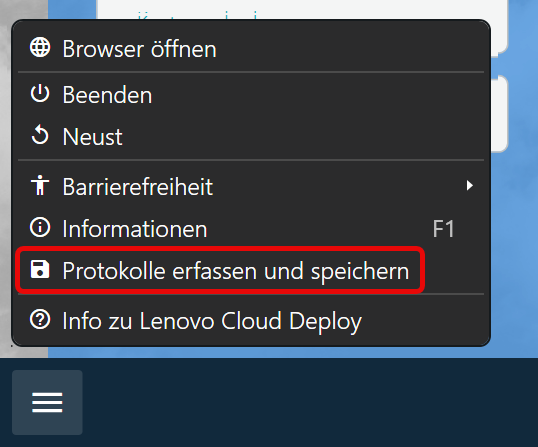
Klicken Sie auf das Ordnersymbol und navigieren Sie zu dem Ordner, den Sie verwenden möchten.
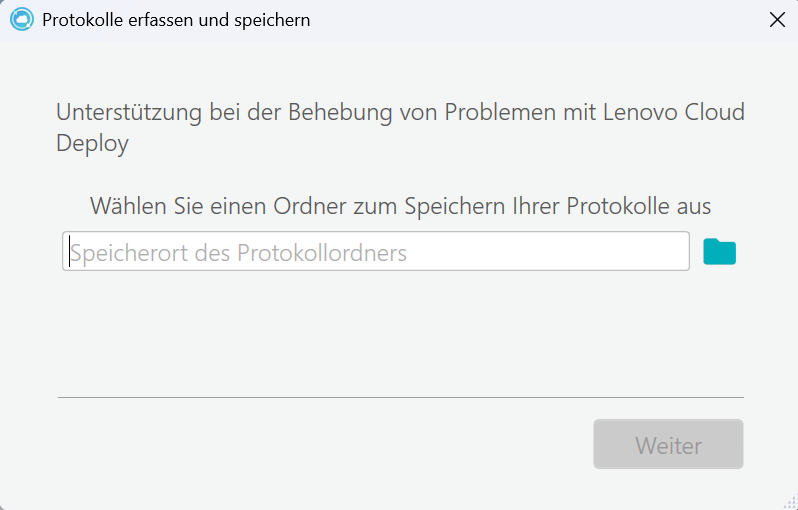
LCD erstellt die Protokolle und Screenshots in dem ausgewählten Ordner.
Eine Erfolgsmeldung wird angezeigt. Klicken Sie auf OK, um die Protokollerfassung zu beenden.
Über den USB-Datenträger
Die Protokolldateien werden im Ordner „LOGS“ des USB-Datenträgers gespeichert, da Sie möglicherweise Protokolle erfassen müssen, bevor LCD gestartet wird, um Probleme mit dem LCD-Startbildschirm zu beheben. Um die Protokolle für die Fehlersuche zu erfassen, suchen Sie Ihren LOGS-Ordner und komprimieren Sie ihn (entweder einzelne Protokolldateien oder den gesamten Ordner) und nutzen Sie eine der folgenden Möglichkeiten:
Hängen Sie das komprimierte Dateiarchiv an eine E-Mail an und senden Sie es an den IT-Ansprechpartner in Ihrem Unternehmen.
Laden Sie das Archiv innerhalb von LCD als Paket hoch und benachrichtigen Sie Ihren ITC-Techniker.
Über das Hilfe-Menü
So erfassen Sie Protokolle aus der LCD-Anwendung heraus:
Klicken Sie auf das Fragezeichen-Symbol
 oben rechts auf dem Bildschirm, um das Hilfe-Menü zu öffnen.
Wählen Sie Protokolle erfassen und speichern aus.
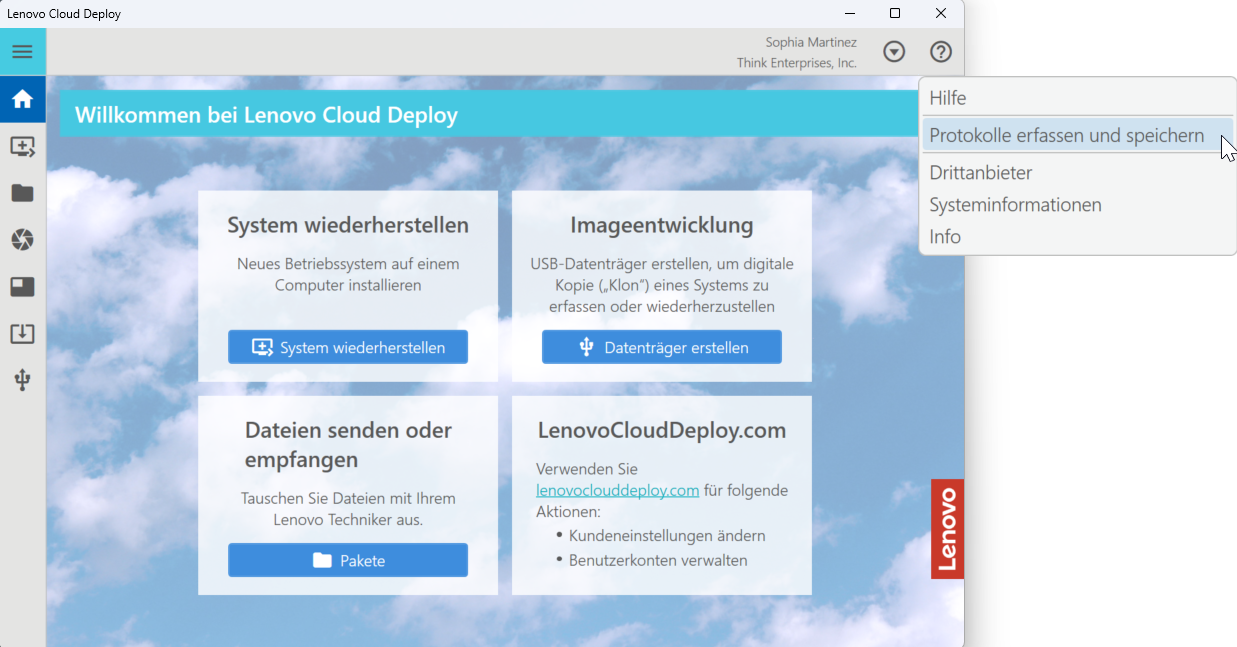
Klicken Sie auf das Ordnersymbol und navigieren Sie zu dem Ordner, den Sie verwenden möchten.
LCD erstellt die Protokolle und Screenshots in dem ausgewählten Ordner.
Eine Erfolgsmeldung wird angezeigt. Klicken Sie auf OK, um die Protokollerfassung zu beenden.
7.2 - Behandlung häufiger LCD-Probleme
Mein USB-Datenträger wird nicht mehr gebootet
Bei einer Systemwiederherstellung wird die Bootfähigkeit von USB-Datenträgern deaktiviert, damit der Computer in Windows gebootet werden kann, um die Installation abzuschließen. Anschließend wird der USB-Datenträger wieder aktiviert.
Häufige Ursachen und Lösungen für dieses Szenario:
Der USB-Datenträger wurde während der Wiederherstellung entfernt: Dies kann durch Aktualisieren des Datenträgers behoben werden.
Nach einem Neustart erkennt das Betriebssystem den USB-Datenträger nicht: Wir empfehlen, USB-Datenträger von einem anderen Hersteller zu verwenden.
Die Website zeigt, dass ein System berechtigt ist, aber laut Wiederherstellungsprozess ist es das nicht.
Häufige Ursachen und Lösungen für dieses Szenario:
Der Offline-USB-Datenträger wurde erstellt, bevor das System berechtigt war: Der Datenträger muss aktualisiert werden, um die Systemberechtigung zu erkennen. Alternativ können Sie eine Online-Implementierung durchführen, da für LCD sowohl offline als auch online derselbe Datenträger verwendet wird.
Ein Motherboard wurde ausgetauscht und Produktname sowie Seriennummer wurden nicht ordnungsgemäß aktualisiert: Überprüfen Sie die Werte sorgfältig, insbesondere wenn sie den Großbuchstaben Os und Nullen (0) enthalten.
7.3 - Problembehandlung für die Einrichtung von Single Sign-On
Bei der Konfiguration von SSO können Fehlermeldungen angezeigt werden, wenn etwas, das Sie eingegeben haben, korrigiert werden muss. Die Fehlermeldungen werden in folgendem Format angezeigt:
{

“statusCode”: 401,

“error”: “Unauthorized”,

“message”: “Error parsing meta data from client’s server.”,

“errorCode”: 2,

“code”: 2,

“status”: “fail

}
Die meisten dieser Meldungen entstehen aufgrund von Dateneingabefehlern oder Auslassungen innerhalb von LCD. Es ist jedoch möglich, dass Fehler in anderen Komponenten als LCD behoben werden müssen, z. B. in Ihrer SSO-Anwendung für Unternehmen (Azure, Okta usw.).
| Nachricht | Ursache |
|---|---|
| CustomerKey ist erforderlich und muss aus 20 alphanumerischen Zeichen bestehen. | Prüfen Sie in der SAML-Konfiguration, ob die Antwort-URL einen korrekt formatierten Schlüssel für das Kundenkonto enthält. |
| Kunde nicht gefunden. | Prüfen Sie in der SAML-Konfiguration, ob die Antwort-URL einen gültigen Schlüssel für ein Kundenkonto enthält. |
| Fehler beim Parsen von Metadaten vom Server des Kunden. | Prüfen Sie, ob die Metadaten-URL gültig ist und erfolgreich mit einem Webbrowser heruntergeladen werden kann. |
| SAML-Anspruchsdaten nicht base64-kodiert. | Überprüfen Sie die Signaturrichtlinie Ihres Identitätsanbieters und setzen Sie „Bestätigung immer signieren“ auf „Wahr“. |
| XML-Anspruchsdaten sind fehlerhaft. | Die angegebene Datei kann geladen werden, aber ihr Inhalt umfasst keine Metadaten. Wenn das obige Problem auftritt, überprüfen Sie, ob die Metadaten-URL gültig ist und erfolgreich mit einem Webbrowser heruntergeladen werden kann. |
| SAML-Überprüfung fehlgeschlagen. Ungültige Zielgruppe. | Dieser Fehler tritt auf, wenn die Kennung (Identitäts-ID, Entity-ID, Audience-URI usw.), die für den Identitätsanbieter Ihrer Organisation verwendet wird, nicht mit dem in LCD definierten Wert übereinstimmt. In diesem Fall zeigt LCD die korrekte Kennung an, die zur Behebung des Problems verwendet werden muss. Aktualisieren Sie das LCD-Formular mit der richtigen Kennung. |
| E-Mail-Attribut fehlt in der Antwort. | Die SAML-Antwort enthält nicht das E-Mail-Attribut. |
| Name-Attribut fehlt in Antwort. | Die SAML-Antwort enthält nicht das Name-Attribut. |
Fehlernachrichten außerhalb von LCD
Zugriff bei Anmeldung verweigert: Fehlerhafte Anfrage
Vergewissern Sie sich, dass der Benutzer Zugriff auf Ihre SSO-Anwendung für Unternehmen hat. Das folgende Bild zeigt, dass dieser Fehler auftritt, weil dem Benutzer kein Zugriff auf die Microsoft-SSO-Verwaltungsanwendung des Unternehmens gewährt wurde.
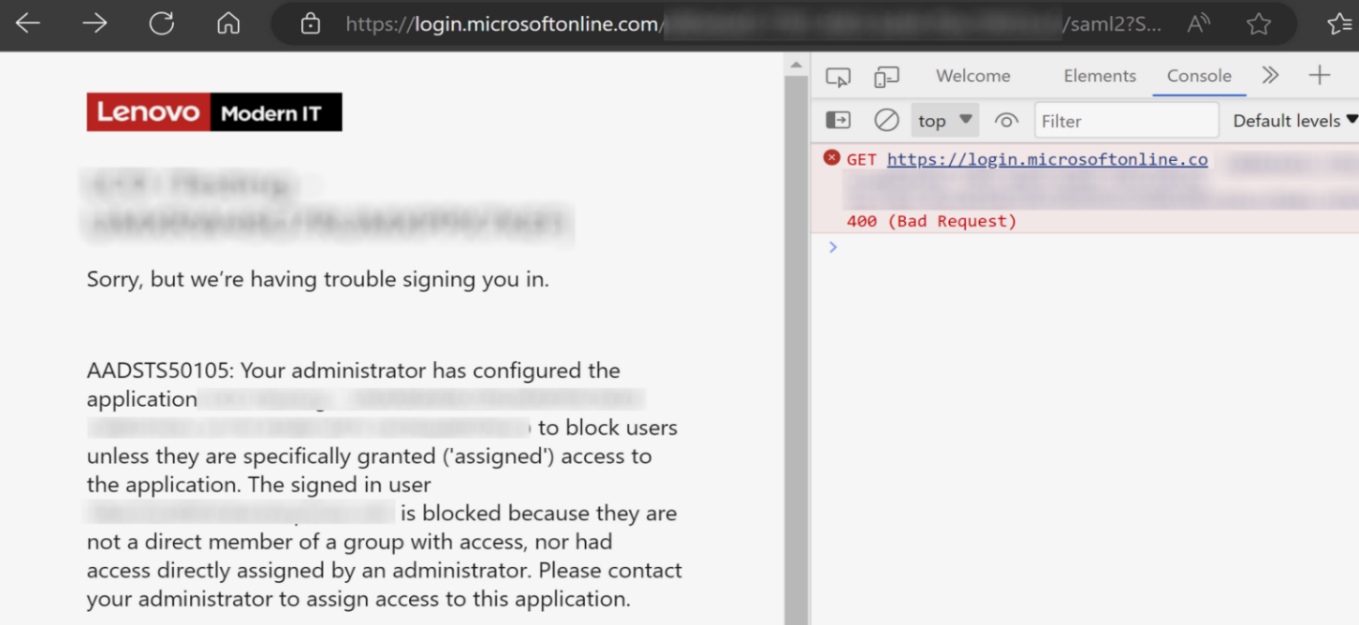
8 - Sicherheit
Lenovo Cloud Deploy (LCD) ist eine äußerst sichere, effiziente Methode für Kunden zum Senden von Dateidaten an Lenovo, für Lenovo zum Senden von Dateidaten an Kunden und für Kunden zum Implementieren oder Aktualisieren von Betriebssystemen, Betriebssystemkomponenten und Anwendungen, die von Kunden oder Lenovo vorbereitet wurden.
Alle Benutzerrollen werden auf lenovoclouddeploy.com verwaltet. Kontoadministratoren können Benutzern verschiedene Rollen zuweisen, um deren Berechtigungsebene zu verwalten. Für Benutzer gibt es die folgenden vier allgemeinen Kategorien:
- Administrative Rollen: für Benutzer, die ihr Konto verwalten. Diese Rollen gelten für die Website und wirken sich auf die installierten Anwendungen aus.
- Entwicklerrollen: für Benutzer, die mit Lenovo interagieren, um Lösungen zu entwickeln. Sie sind verantwortlich für das Erstellen, Verwalten und Löschen von Inhalten.
- Testrollen: für Benutzer, die die für LCD entwickelten Lösungen testen.
- Benutzerrollen: für Benutzer, die zur Wiederherstellung ihres Systems produktionsbereite Inhalte verwenden.
8.1 - Firewall-Anforderungen
LCD verwendet den HTTPS-Standardport 443 und Transport Layer Security (TLS) Version 1.2 für die Kommunikation mit der Cloud-Backend-Umgebung. Für Unternehmens-Firewalls müssen unter Umständen zusätzliche Regeln konfiguriert werden, um die Kommunikation mit der LCD-Infrastruktur zu ermöglichen.
Ihre Firewall unterstützt Platzhalter
Sie müssen folgende Domänen der Whitelist hinzufügen:
www.lenovoclouddeploy.com: Auf dieser Website werden alle Metadaten für Kunden, Benutzer und Inhalte verwaltet.
lenovoclouddeploy.com: Dies ist die URL für die API.
*.lenovoclouddeploy.com: Diese Websites liefern den Inhalt.
*.s3-accelerate.*.amazonaws.com: Diese Websites empfangen hochgeladene Inhalte. Verwenden Sie den Host in der Tabelle unten, der der Region Ihres Kontos entspricht.
*.s3.*.amazonaws.com: Diese Websites empfangen hochgeladene Inhalte. Verwenden Sie den Host in der Tabelle unten, der der Region Ihres Kontos entspricht.
download.lenovo.com: Diese Website unterstützt die BIOS-Bootoption von Lenovo Cloud.
fonts.gstatic.com: Diese Website ist für die Verwendung von lenovoclouddeploy.com erforderlich.
*.google.com: Diese Website stellt die API für Recaptcha bereit, ein Tool zur Überprüfung von menschlichen Benutzern.
Ihre Firewall unterstützt keine Platzhalter
Verwenden Sie die folgenden Werte:
- www.lenovoclouddeploy.com: Auf dieser Website werden alle Metadaten für Kunden, Benutzer und Inhalte verwaltet.
- lenovoclouddeploy.com: Dies ist die URL für die API.
- download.lenovo.com: Diese Website unterstützt die BIOS-Bootoption von Lenovo Cloud.
- diav4v6bggwod.lenovoclouddeploy.com: Diese Website stellt den Inhalt bereit.
- fonts.gstatic.com: Diese Website ist für die Verwendung von lenovoclouddeploy.com erforderlich.
Je nach S3-Region Ihres Kunden muss die zugewiesene Domäne in die Whitelist aufgenommen werden, um das Hochladen von Inhalten zu unterstützen.
| Region | Domäne |
|---|---|
| Asien-Pazifik (Tokio) | lcd-production-ap-northeast-1.s3-accelerate.amazonaws.com |
| lcd-production-ap-northeast-1.s3.amazonaws.com | |
| lcd-production-ap-northeast-1.s3.ap-northeast-1.amazonaws.com | |
| Asien-Pazifik (Seoul) | lcd-production-ap-northeast-2.s3-accelerate.amazonaws.com |
| lcd-production-ap-northeast-2.s3.amazonaws.com | |
| lcd-production-ap-northeast-2.s3.ap-northeast-2.amazonaws.com | |
| Asien-Pazifik (Mumbai) | lcd-production-ap-south-1.s3-accelerate.amazonaws.com |
| lcd-production-ap-south-1.s3.amazonaws.com | |
| lcd-production-ap-south-1.s3.ap-south-1.amazonaws.com | |
| Asien-Pazifik (Singapur) | lcd-production-ap-southeast-1.s3-accelerate.amazonaws.com |
| lcd-production-ap-southeast-1.s3.amazonaws.com | |
| lcd-production-ap-southeast-1.s3.ap-southeast-1.amazonaws.com | |
| Asien-Pazifik (Sydney) | lcd-production-ap-southeast-2.s3-accelerate.amazonaws.com |
| lcd-production-ap-southeast-2.s3.amazonaws.com | |
| lcd-production-ap-southeast-2.s3.ap-southeast-2.amazonaws.com | |
| Asien-Pazifik (Sydney) | lcd-production-ap-southeast-2.s3-accelerate.amazonaws.com |
| lcd-production-ap-southeast-2.s3.amazonaws.com | |
| lcd-production-ap-southeast-2.s3.ap-southeast-2.amazonaws.com | |
| Kanada (Zentral) | lcd-production-ca-central-1.s3-accelerate.amazonaws.com |
| lcd-production-ca-central-1.s3.amazonaws.com | |
| lcd-production-ca-central-1.s3.ca-central-1.amazonaws.com | |
| Europa (Frankfurt) | lcd-production-eu-central-1.s3-accelerate.amazonaws.com |
| lcd-production-eu-central-1.s3.amazonaws.com | |
| lcd-production-eu-central-1.s3.eu-central-1.amazonaws.com | |
| Europa (Irland) | lcd-production-eu-west-1.s3-accelerate.amazonaws.com |
| lcd-production-eu-west-1.s3.amazonaws.com | |
| lcd-production-eu-west-1.s3.eu-west-1.amazonaws.com | |
| Europa (London) | lcd-production-eu-west-2.s3-accelerate.amazonaws.com |
| lcd-production-eu-west-2.s3.amazonaws.com | |
| lcd-production-eu-west-2.s3.eu-west-2.amazonaws.com | |
| Europa (Paris) | lcd-production-eu-west-3.s3-accelerate.amazonaws.com |
| lcd-production-eu-west-3.s3.amazonaws.com | |
| lcd-production-eu-west-3.s3.eu-west-3.amazonaws.com | |
| Südamerika (São Paulo) | lcd-production-sa-east-1.s3-accelerate.amazonaws.com |
| lcd-production-sa-east-1.s3.amazonaws.com | |
| lcd-production-sa-east-1.s3.sa-east-1.amazonaws.com | |
| USA Ost (Nord-Virginia) | lcd-production-us-east-1.s3-accelerate.amazonaws.com |
| lcd-production-us-east-1.s3.amazonaws.com | |
| lcd-production-us-east-1.s3.us-east-1.amazonaws.com | |
| USA Ost (Ohio) | lcd-production-us-east-2.s3-accelerate.amazonaws.com |
| lcd-production-us-east-2.s3.amazonaws.com | |
| lcd-production-us-east-2.s3.us-east-2.amazonaws.com | |
| USA West (Nord-Kalifornien) | lcd-production-us-west-1.s3-accelerate.amazonaws.com |
| lcd-production-us-west-1.s3.amazonaws.com | |
| lcd-production-us-west-1.s3.us-west-1.amazonaws.com | |
| USA West (Oregon) | lcd-production-us-west-2.s3-accelerate.amazonaws.com |
| lcd-production-us-west-2.s3.amazonaws.com | |
| lcd-production-us-west-2.s3.us-west-2.amazonaws.com |
Ihre Firewall erfordert IP-Adressen
Wenn Ihre Firewall bestimmte IP-Adressen erfordert, finden Sie weitere Informationen auf der folgenden AWS-Website von Amazon. Sie enthält eine Anleitung zum Herunterladen einer JSON-Datei mit IP-Bereichen für AWS-Services: https://docs.aws.amazon.com/general/latest/gr/aws-ip-ranges.html.
- Alle Einträge, die mit der folgenden Region und dem folgenden Service übereinstimmen, müssen erlaubt sein. “region”: “us-east-1”, “service”: “AMAZON”
- Alle Einträge, die mit dem folgenden Service übereinstimmen, müssen erlaubt sein: “service”: “CLOUDFRONT”
Je nach S3-Region Ihres Kunden muss der zugewiesene Dienst „S3“ in die Whitelist aufgenommen werden, um das Hochladen von Inhalten zu unterstützen:
| Einträge | Region |
|---|---|
| USA Ost (Nord-Virginia) | “region”: “us-east-1”, “service”: “S3” |
| Kanada (Zentral) | “region”: “ca-central-1”, “service”: “S3” |
| Asien-Pazifik (Mumbai) | “region”: “ap-south-1” “service”: “S3” |
| Asien-Pazifik (Sydney) | “region”: “ap-southeast-2”, “service”: “S3” |
| Asien-Pazifik (Tokio) | “region”: “ap-northeast-1”, “service”: “S3” |
| EU (Frankfurt) | “region”: “eu-central-1”, “service”: “S3” |
| EU (London) | “region”: “eu-west-2”, “service”: “S3” |
| Südamerika (São Paulo) | “region”: “sa-east-1”, “service”: “S3” |
Die Unterstützung der Lenovo Cloud BIOS-Bootfunktion für dieses Szenario liegt außerhalb des Rahmens dieser Website. Das Akamai-CDN, das diese Funktion verwendet, stellt keine öffentliche API zur Verfügung, um zu bestimmen, welche IP-Adressbereiche von Ihrer Firewall erlaubt sein müssen.
8.2 - Proxy-Anforderungen
Proxy-Server müssen Transport Layer Security (TLS) Version 1.2 unterstützen. Die API-Endpunkte verwenden Anforderungsheader, um die Clientanwendung zu identifizieren und zu autorisieren.
Unternehmen, die einen Proxy-Server verwenden, müssen ihn möglicherweise konfigurieren, damit diese Headerwerte unverändert bleiben, um LCD zu unterstützen.
Ein Anforderungsheader könnte z. B. wie folgt aussehen:
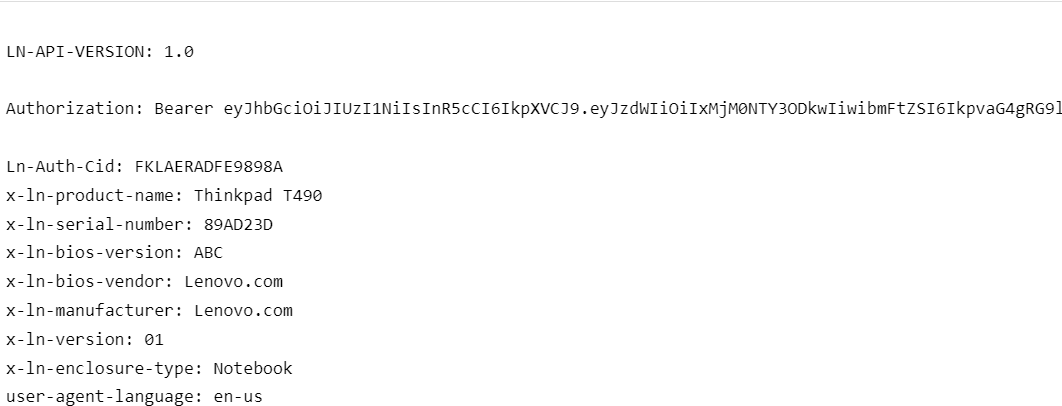
8.3 - Authentifizierung
Benutzer sind Personen, die über die LCD-API-Services auf die Website oder das LCD-Tool zugreifen dürfen. Die Benutzer werden anhand ihres Kontoschlüssels und ihrer E-Mail-Adresse eindeutig identifiziert. Jedem Konto werden ein oder mehrere Kontoadministrator-Benutzer zugewiesen. Kontoadministratoren können bestimmte Attribute ihrer Kontoeinstellungen bearbeiten, weitere Benutzer erstellen und entfernen, neu registrierte Benutzer genehmigen und in die Cloud hochgeladene Pakete verwalten.
Wenn sich ein Benutzer bei der Website oder dem Tool anmeldet, wird für diese Sitzung ein JWT erstellt. Beim JWT handelt es sich um einen verschlüsselten, signierten Datenblock, der allgemeine Informationen zum Benutzer sowie Informationen dazu enthält, welche Rollen dem Benutzer zugewiesen wurden und welche Berechtigungen diese Rollen gewähren. Bei Berechtigungen handelt es sich um interne Kennungen, die für die Benutzer nicht sichtbar sind und bestimmte Berechtigungen für bestimmte Aufgaben erteilen.
Es gibt zwei Methoden zum Verwalten der Benutzerauthentifizierung:
LCD-Website
Sie können Benutzer, Kennwörter und deren Rollen auf lenovoclouddeploy.com verwalten. Diese Methode ist die Standardkonfiguration für alle Konten, da sie keine Anforderungen an die Kundeninfrastruktur stellt. Sie wird empfohlen, wenn der Service beim Kunden nur von einer begrenzten Anzahl Benutzer verwendet wird.
Die Benutzer müssen ein komplexes Kennwort auswählen, das die folgenden Anforderungen erfüllt:
Mindestens ein Kleinbuchstabe
Mindestens ein Großbuchstabe
Mindestens eine Zahl
Mindestens acht Zeichen insgesamt
Benutzerkennwörter werden in der MySQL-Datenbank als Einweg-Hashes unter Verwendung des PBKDF2-Algorithmus abgelegt.
Möglicherweise müssen Benutzer ihr Kennwort in regelmäßigen Abständen ändern. Laut Standardrichtlinie ist eine Kennwortänderung alle 90 Tage erforderlich. Dieser Zeitraum kann vom Administrator des Kunden geändert werden.
Vorteile
- Die Einrichtung ist einfach.
- Es bestehen keine Anforderungen an die Kundeninfrastruktur.
- Techniker des Imaging Technology Center (ITC) können Unterstützung bei der Benutzerverwaltung leisten.
Nachteile
- Die Benutzer müssen Konten sowohl auf lenovoclouddeploy.com als auch in der eigenen Organisation verwalten.
- Es gibt nur eine begrenzte Kontrolle über die Kennwortrichtlinien.
- Vor der Gewährung des Zugriffs müssen die E-Mail-Adressen überprüft werden.
Single Sign-On
Sie können Benutzer und Kennwörter mithilfe Ihres eigenen Identitätsanbieters verwalten. Diese Methode ist aufwändiger in der Einrichtung, da Sie einen Single Sign-On-Server in Ihrer Infrastruktur einrichten müssen. Sie wird für Kunden empfohlen, bei denen der Service von einer großen Anzahl Benutzern verwendet wird. Benutzerrollen werden auf lenovoclouddeploy.com verwaltet. Informationen zum Einrichten von Single Sign-On finden Sie hier.
Anmerkung
Wenn ein Kunde mit Single-Sign-On eingerichtet wurde, kann das Konto nicht mehr auf Benutzer zurückgreifen, die über lenovoclouddeploy.com verwaltet werden.
Vorteile
- Vom Kunden muss keine zusätzliche Benutzerverwaltung erfolgen.
- Es ist eine vollständige Kennwortrichtliniensteuerung möglich.
Nachteile
- Der Kunde muss einen Single Sign-On-Server betreiben.
- Alle Konten werden zunächst über lenovoclouddeploy.com für die Benutzerverwaltung erstellt. Der Kunde kann jederzeit zu Single Sign-On übergehen.
8.4 - Kundenkonten
Ein Kundenkonto ist eine eindeutige Betriebseinheit für die Nutzung der LCD-Services. Konten können ein Unternehmen oder eine Betriebseinheit innerhalb eines Unternehmens sein. Jedem Konto wird ein eindeutiger alphanumerischer Schlüssel aus 20 Zeichen zugewiesen. Dieser Schlüssel muss dem Kunden zur Verfügung gestellt werden, damit dieser auf die Website, die LCD-API oder das LCD-Tool zugreifen kann. Aufseiten von Amazon wird jedem Kunden ein S3-Bucket-Ordner zugewiesen.
Ein S3-Bucket ist ein privater Datenspeicherbereich, ähnlich wie ein Festplattenlaufwerk. Bucket-Ordner werden bei Amazon eindeutig anhand des Kontoschlüssels benannt. Jeder Bucket ist einer Amazon CloudFront-Distribution zugeordnet. Amazon CloudFront ist eine sichere Methode zum weltweiten Verteilen von Dateidaten.
Alle Bucket- und CloudFront-Anmeldedaten werden in einer MySQL-Datenbank gespeichert. Geheime (private) Schlüssel werden in der MySQL-Datenbank mit dem symmetrischen AES-256-CBC-Algorithmus verschlüsselt. Die Bucket- und CloudFront-Anmeldeinformationen und geheimen Schlüssel werden wöchentlich geändert.
8.5 - Datenerfassung und -aufbewahrung
Jedes Mal, wenn Kundendateien über lenovoclouddeploy.com erstellt oder genutzt werden, wird dies als eine Transaktion betrachtet. Um die Funktionsfähigkeit von LCD zu ermöglichen und LCD zu unterstützen, werden bei allen Benutzerinteraktionen Daten erfasst.
Der LCD-Hosting-Standort befindet sich in den USA. An diesem Standort werden die Website, der API-Server und die Datenbank mit allen Benutzerdaten, Transaktionsdaten und Metadaten für die vom Service gespeicherten Inhalte gehostet.
Nutzungsdaten
Es werden die folgenden Benutzerdaten gespeichert:
Name
E-Mail-Adresse
Rollen und Berechtigungen
Kennwort-Hashes mit Salt (wenn kein Single Sign-On verwendet wird)
Für jede Transaktion werden die folgenden Systemdaten gespeichert:
Kontoschlüssel
Transaktionstyp
E-Mail-Adresse
Produktname
Seriennummer
BIOS-Hersteller
BIOS-Version
Hersteller
Gehäusetyp
System-UUID (Universally Unique Identifier)
Nutzungsverfolgung
Wenn Sie die Funktionen von LCD über die Clientanwendungen nutzen, werden die folgenden Daten erfasst:
Benutzer-ID
Systemmetadaten (Seriennummer, Produktname, Hersteller usw.)
Diese Einträge werden nach Abschluss täglich archiviert.
Downloads
Wenn Sie LCD für den Zugriff auf Cloud-Inhalte verwenden, zeichnet die Anwendung die folgenden Daten auf:
Benutzer-ID
IP-Adresse
Diese Einträge werden nach einem Tag archiviert.
CloudTrail
AWS (Amazon Web Services) CloudTrail liefert API-Aufrufe mit ausführlichen Informationen wie z. B.:
Typ
Datum und Uhrzeit
Ort
Quelle oder Ursprung
Ergebnis (Ausnahmen, Fehler und Informationen zum Sicherheitsereignis)
Betroffene Ressource (Daten, System usw.)
Zugeordneter Benutzer.
Mithilfe von AWS CloudTrail können Sie Folgendes ermitteln:
Benutzer
Uhrzeit des Ereignisses
IP-Adresse des Benutzers
Vom Benutzer angegebene Anforderungsparameter
Vom Service zurückgegebene Antwortelemente
Fehlercodes und -nachrichten.
Diese Protokolle werden auf unbestimmte Zeit zum Zwecke der Erkennung von Eindringversuchen aufbewahrt.
Benutzeranmeldungen
Wenn sich ein Benutzer über die Website oder Clientanwendungen bei LCD anmeldet, werden folgende Daten erfasst:
Benutzer-ID
IP-Adresse
Land
Diese Einträge werden nach einem Tag gelöscht.
Datenbanksicherungen
Datenbanksicherungen, die Transaktionen und Berichte von lenovoclouddeploy.com enthalten, werden für 14 Tage gespeichert.
8.6 - Datensicherheit
LCD nutzt eine allumfassende Verteidigung („Defense in Depth“). LCD verfügt über mehrere Ebenen, befindet sich hinter einer DMZ und verwendet VPN und Multifaktor-Authentifizierung.
- Die LCD-Server und -Mechanismen sind alle nach den Standards des Center for Internet Security (CIS) abgesichert.
- GEO-Fencing ermöglicht Zugriff nur für die entsprechenden Benutzer.
Rechenzentren sind weltweit verteilt, sodass ein geeignetes Rechenzentrum zur Optimierung der Uploadleistung und zur Erfüllung geografischer Anforderungen ausgewählt werden kann.
Pakete und Datenzugriff
Pakete sind komprimierte Datendateien, die in S3-Bucket-Ordnern gespeichert sind. Alle Kundendateien und von Lenovo zur Verfügung gestellten kundenspezifischen Dateien werden im S3-Bucket-Ordner des Kontos gespeichert. Bestimmte von Lenovo bereitgestellte, nicht kundenspezifische Dateien werden in einem gemeinsamen Lenovo Bucket-Ordner abgelegt.
LCD lädt Daten aus dem S3-Bucket hoch und herunter. Bei Uploads ruft das Tool die entsprechende Berechtigung von der LCD-API ab. Die LCD-API überprüft das JWT und entscheidet, ob der Zugriff gewährt wird. Amazon erteilt diesem Benutzer für einen begrenzten Zeitraum die Erlaubnis, dieses Paket (bzw. diese Datei) hochzuladen. Der Upload der Datei erfolgt über das Amazon S3-eigene Protokoll. Sie wird über SSL-Verbindungen sicher übertragen.
Downloads werden über Amazon CloudFront ausgeführt. Zum Herunterladen eines Pakets ruft das Tool die entsprechende Berechtigung von der LCD-API ab. Die LCD-API überprüft das JWT und entscheidet, ob der Zugriff gewährt wird. Es wird eine temporäre, signierte URL für die Datei generiert und die Datei wird über das HTTPS-Protokoll heruntergeladen. Alle Dateien werden nach Abschluss des Downloads auf dem Zielsystem entpackt.
Die Amazon-Bucket-Ordner sind automatisch so konfiguriert, dass der Zugriff verweigert wird, ohne die oben genannten Methoden zu verwenden.
Sicherheitsfunktionen des MySQL-Servers
Die MySQL-Datenbankserver werden regelmäßig gesichert. Die Server befinden sich hinter der Amazon VPC und sind nicht direkt mit dem Internet verbunden. Jede MySQL-Datenbank verfügt über ihr eigenes kryptographisch geschütztes Kennwort. Alle Daten im Ruhezustand sind verschlüsselt.
LCD-Überwachung
Die Sicherheitsumgebung von LCD bietet 24 Stunden am Tag und sieben Tage in der Woche eine Überwachung des Anwendungs- und Netzwerkverkehrs sowie Tools zur Erkennung und Verhinderung von Eindringversuchen. LCD ist in eine Web Application Firewall (WAF) integriert und befindet sich innerhalb einer DMZ, um für maximalen Schutz vor ein- und ausgehendem Datenverkehr zu sorgen.
Die Überwachung des Anwendungs- und Netzwerkverkehrs sowie die Erkennung und Verhinderung von Eindringversuchen sind vollständig automatisierte Ressourcen. Dies ermöglicht eine fortlaufende Überwachung, Benachrichtigung und Sperrung im Hinblick auf alle bekannten Eindringvektoren für alle LCD-Ressourcen.
LCD bietet auch eine menschliche Überprüfung aller Sicherheitswarnungen, um festzustellen, ob zusätzliche Maßnahmen ergriffen werden müssen. Das Sicherheitsteam reagiert auf alle Sicherheitswarnungen, die während der Arbeitszeit empfangen werden. Gehen nach Geschäftsschluss Sicherheitswarnungen ein, die weitere Maßnahmen erfordern, behebt der zuständige Sicherheitstechniker das Problem umgehend und gibt dem Kunden ggf. Feedback.
Länderbasierte Zugriffssteuerung
GEO-Fencing wird automatisch aktiviert, um einzuschränken, welche Länder auf das Cloud Delivery-Netzwerk zugreifen können.
Das Land, in dem sich der Benutzer befindet, wird durch die Client-IP-Adresse bestimmt, die einem Land gemäß ISO 3166 zugeordnet ist. Einige Länder können nicht durch eine IP-Adresse ermittelt werden.
Für die folgenden Länder liegen keine Daten zu IP-Adressen vor:
- Bouvet-Insel (BV)
- Weihnachtsinsel (CX)
- Westsahara (EH)
- Heard- und McDonald-Inseln (HM)
8.7 - Systemsicherheit
LCD umfasst mehrere Elemente mit jeweils eigenen Sicherheitsaspekten und -funktionen:
Die Websites, REST-Datenservices und Datenbankserver sowie die sichere Dateispeicherung und -verteilung werden bei Amazon gehostet. Die Websites und REST-Datenservices werden in der Amazon Elastic Compute Cloud (EC2) gehostet und. die Datenbankserver werden auf dem Amazon Relational Database Service (RDS) ausgeführt. Amazon Simple Storage Service (S3) und Amazon CloudFront übernehmen die sichere Dateispeicherung und -verteilung. Alle diese Services sind über die Amazon Virtual Private Cloud (VPC) verbunden. Dies ist ein privates Netzwerk, auf das nur Lenovo Cloud-Administratorressourcen Zugriff haben. Die öffentlichen Schnittstellen zum Internet werden von Amazon bereitgestellt. Unter https://aws.amazon.com/compliance stellt Amazon eine eigene Website zur Compliance zur Verfügung. Im Folgenden erfahren Sie mehr darüber, wie LCD die Sicherheitsfunktionen der einzelnen Services nutzt.
LCD nutzt den Key Management Service (KMS) von Amazon, um die Kontoschlüssel wöchentlich zu ändern. Diese werden im Ruhezustand mit einem AES 256-Standardverschlüsselungsalgorithmus verschlüsselt. LCD erlaubt VPN-Verbindungen nur zu Amazon und Multifaktor-Authentifizierung an allen Zugangspunkten.
lenovoclouddeploy.com ist die Node.js-/Express-Website, die auf einer Amazon EC2-Instanz gehostet wird. Die Website basiert auf dem AngularJS-Framework. Hierbei handelt es sich um eine Single-Page-Anwendung (SPA), mit der der Traffic vom und zum Webserver minimiert wird. Die Browserkommunikation mit dem Webserver erfolgt ausschließlich über das HTTPS-Protokoll, das durch ein äußerst sicheres SSL-Zertifikat (grüne Adresse im Browser) geschützt ist. Der Zugriff auf die Website wird mithilfe eines JSON-Web-Tokens (JWT) nahtlos überwacht. Dies wird weiter unten in diesem Dokument ausführlicher beschrieben. Ausführliche Informationen zu JWTs finden Sie unter https://en.wikipedia.org/wiki/JSON_Web_Token.
LCD ist eine Desktopanwendung von Windows®, die von lenovoclouddeploy.com heruntergeladen und installiert wird. Nutzen Sie das Tool zum Hoch- und Herunterladen von Dateien bei Amazon S3 und zum Implementieren von Betriebssystemen, Betriebssystemkomponenten und Anwendungen aus Dateien in Amazon S3. Wie bei der Website erfolgt die Browserkommunikation mit dem REST-Datenservice ausschließlich über das HTTPS-Protokoll, das durch ein äußerst sicheres SSL-Zertifikat geschützt wird und den Zugriff auf den Service mithilfe eines JWT nahtlos überwacht. Dies wird weiter unten in diesem Dokument ausführlicher beschrieben.
Lenovo Deployment Point Master (LCD-API) ist ein Node.js-REST-Datenservice (API), der die Datenabfrage- und Aktualisierungsanforderungen der Website und von LCD erfüllt, die Master-Kundenliste der Website verwaltet und Lösungsimplementierungen von Benutzern unserer Kunden aufzeichnet. Die Kommunikation mit der Website und LCD erfolgt ausschließlich über das HTTPS-Protokoll, das durch ein äußerst sicheres SSL-Zertifikat geschützt ist, wobei der Zugriff über ein JWT nahtlos überwacht wird. Dies wird weiter unten in diesem Dokument ausführlicher beschrieben.
8.8 - Single Sign-On (SSO)
Konfiguration von Single Sign-On
Single Sign-On (SSO) ist eine Methode, mit der mehrere Anwendungen dieselben Authentifizierungsdaten verwenden können. Dadurch wird vermieden, dass Anmeldedaten mehrfach eingegeben werden müssen, was zu Fehlern führen kann, und es gibt weniger Anmeldedaten, die verloren gehen oder gestohlen werden könnten. Es gibt eine separate Seite, auf der die Vor- und Nachteile der Verwendung von SSO oder der LCD-Website für die Authentifizierung aufgeführt sind.
LCD unterstützt SSO mit OpenID, SAML mit Azure, SAML mit Windows Server oder SAML mit Okta.
8.8.1 - SAML-Ersteinrichtung
Sie benötigen Ihren LCD-Kontoschlüssel, um die SAML-Integration in LCD zu konfigurieren.
Anmerkung
Der Kontoschlüssel wurde bei der ersten Erstellung Ihres Kontos vom ITC-Techniker bereitgestellt. Er darf keine Bindestriche, Gedankenstriche oder Leerzeichen enthalten. Zum Beispiel: 123456789ABCDEFGHIJK
Grundlegende SAML-Konfiguration
Die SAML-Konfiguration umfasst eine Kennung und eine Antwort-URL, wie im folgenden Beispiel aus Azure Active Directory gezeigt.
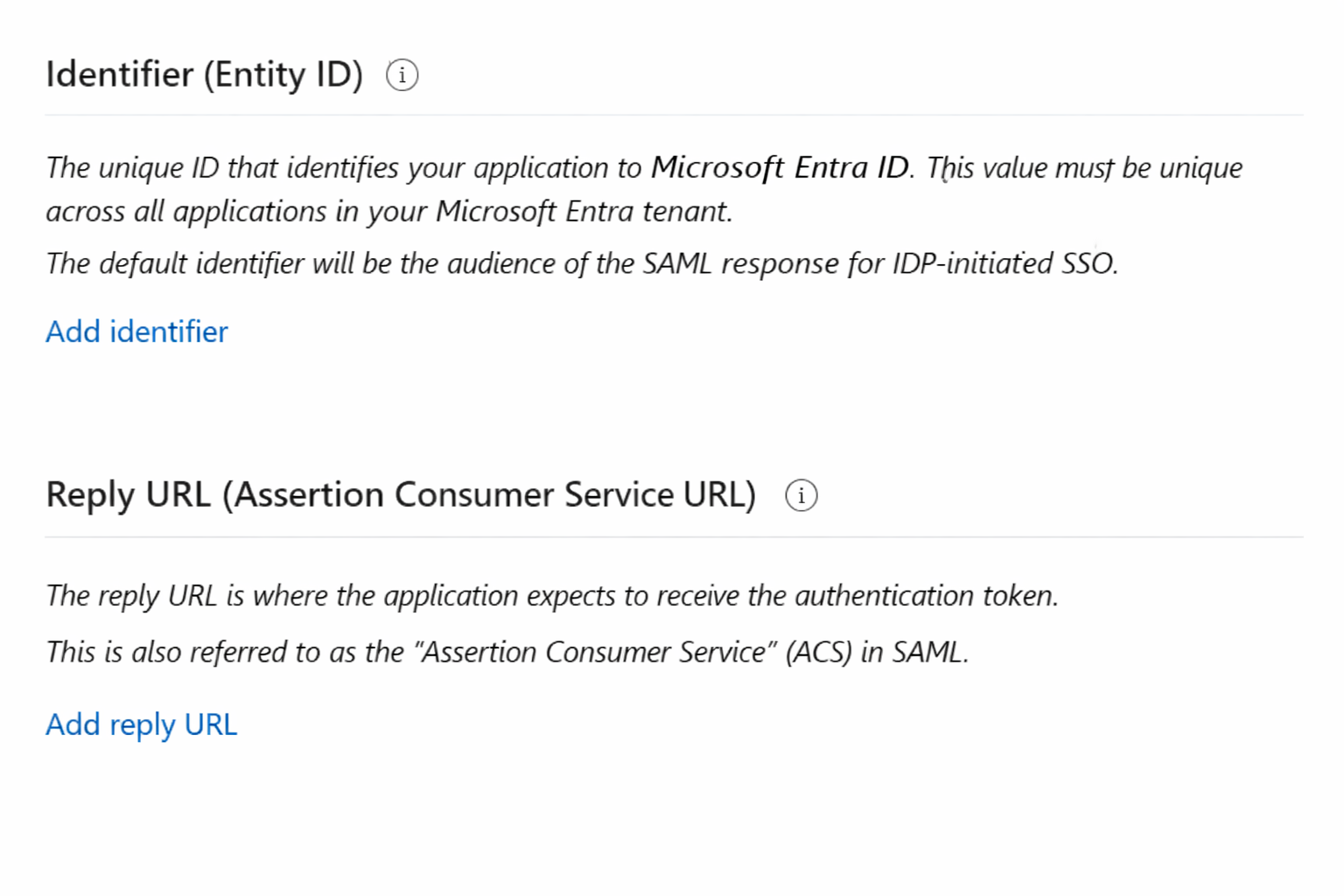
Kennung (Entitäts-ID)
Die von der Anwendung definierte eindeutige Kennung, die die beabsichtigte Zielgruppe der SAML-Assertion ist. Sie können z. B. LCD verwenden.
URL für Zielgruppe oder Antwort
Der Ort, an den die SAML-Assertion mit einem HTTPS-POST gesendet wird. Dies wird oft als SAML-ACS-URL (Assertion Consumer Service) für Ihre Anwendung bezeichnet.
https://lenovoclouddeploy.com/api/token/ws/exchange/LCD_Account_Key/ (z. B.
http://lenovoclouddeploy.com/api/token/ws/exchange/123456789ABCDEFGHIJK/)
Ersetzen Sie „LCD_Account_Key“ durch den Schlüssel aus 20 Zeichen, den Sie während des Onboardings erhalten haben. Dies ist derselbe Kontoschlüssel, mit dem Sie sich bei lenovoclouddeploy.com anmelden können.
Anmerkung
Der Kontoschlüssel wurde bei der ersten Erstellung Ihres Kontos vom ITC-Techniker bereitgestellt. Er darf keine Bindestriche, Gedankenstriche oder Leerzeichen enthalten. Zum Beispiel: 123456789ABCDEFGHIJK
Attribute und Ansprüche
Die Namens-ID muss den Benutzer eindeutig identifizieren. In Azure AD könnte dies zum Beispiel seine user.objectid sein.
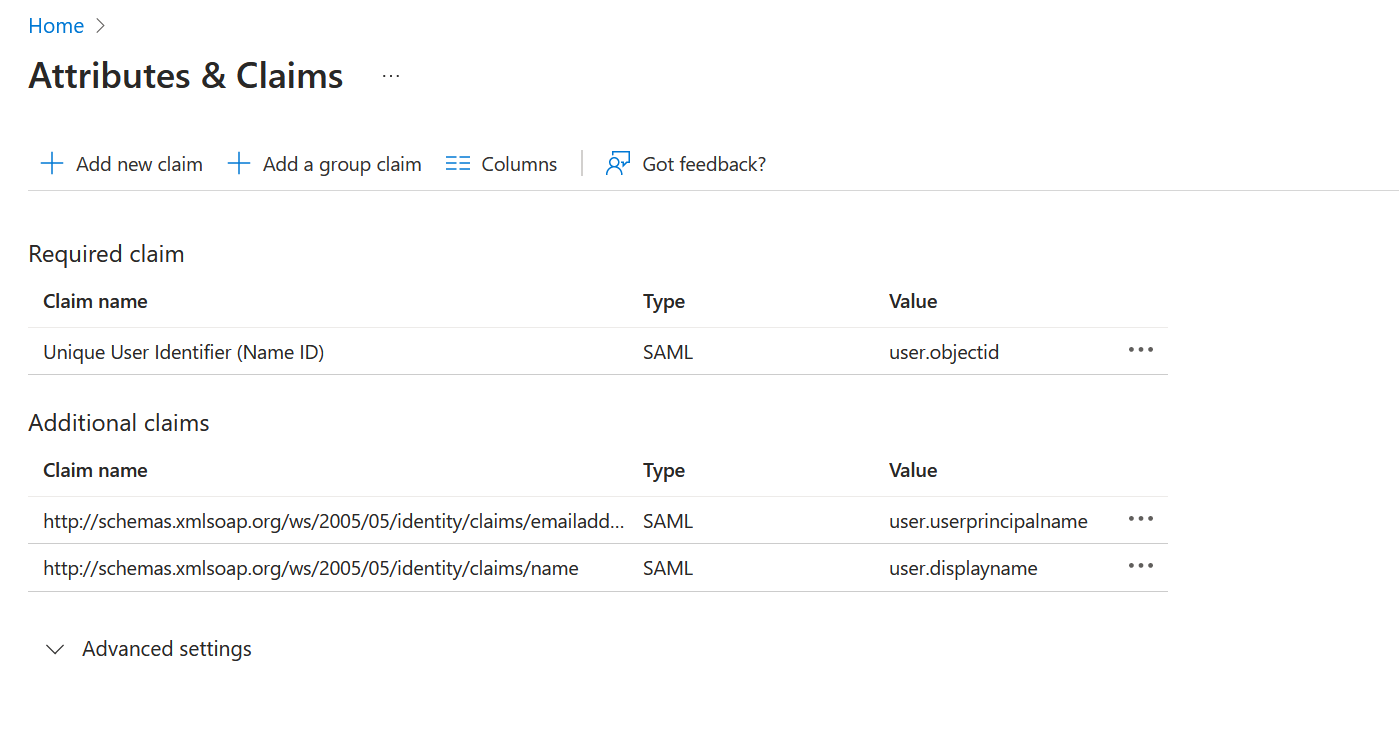
Zusätzlich zu den Standardfeldern des SAML 2.0-Protokolls sind für die LCD-Integration die folgenden Felder erforderlich:
| Name | Beschreibung |
|---|---|
| name | Der vollständige Name des Benutzers, der angezeigt wird. |
| emailaddress | Die E-Mail-Adresse des Benutzers. |
Die Namens- und E-Mail-Felder werden den Benutzerprofilfeldern von LCD zugeordnet.
SAML-Integration in LCD
Nachdem alle notwendigen Elemente in Ihrem Identitätsanbieter konfiguriert wurden, sind die folgenden drei Dinge erforderlich, um die LCD-Integration abzuschließen. Sie müssen außerdem Ihrem technischen Kontakt bei LCD mitgeteilt werden.
Kennung (Entitäts-ID)
Integrationsendpunkt
Metadatenendpunkt
Kennung (Entitäts-ID)
Die von der Anwendung definierte eindeutige Kennung, die zum Einrichten der grundlegenden SAML-Konfiguration verwendet wird.
Integrationsendpunkt
Die URL, an die LCD den Client weiterleitet, um den Authentifizierungsprozess zu starten. Der Endpunkt wird an die Antwort-URL weitergeleitet, wenn sich ein Benutzer anmeldet. In Azure ist dies die URL für den Benutzerzugriff.
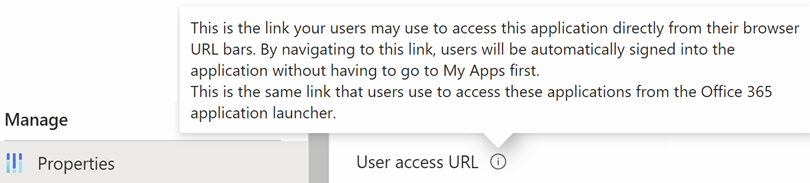
Metadatenendpunkt
Die Metadaten-URL des Identitätsanbieters für Ihre Anwendung.
Anmerkungen
- Lassen Sie den ID-Anbieter die XML-Nachricht der SAML-Antwort bei der Assertion signieren, nicht das SAML-Antwortelement der obersten Ebene der Nachricht.
- Erstellen Sie einen SAML-Anspruch base64-kodiert mit Namens-ID, Name und E-Mail-Adresse.
Nächster Schritt
Sie können nun mit der entsprechenden Einrichtung fortfahren:
8.8.2 - SAML-Einrichtung für Azure
Lesen Sie die SAML-Übersicht durch, bevor Sie mit diesen Schritten beginnen.
Dieser Abschnitt enthält ein Beispiel für die Einrichtung von Microsoft Azure als LCD-Identitätsanbieter.
Melden Sie sich bei https://portal.azure.com an.
Wählen Sie in Azure Active Directory unter Verwalten die Option Unternehmensanwendungen aus.
Klicken Sie auf Neue Anwendung.
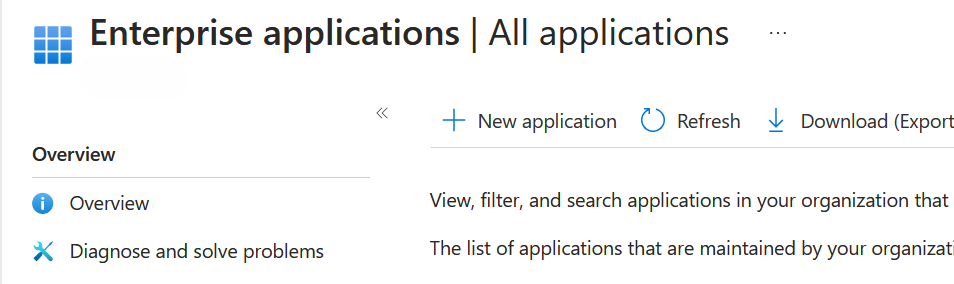
Klicken Sie auf Eigene Anwendung erstellen.
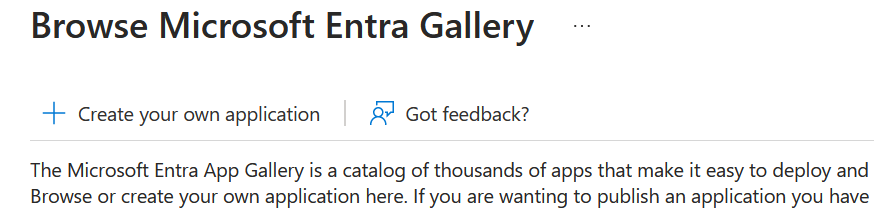
Geben Sie den Namen für Ihre Anwendung ein und wählen Sie Andere Anwendungen integrieren aus …
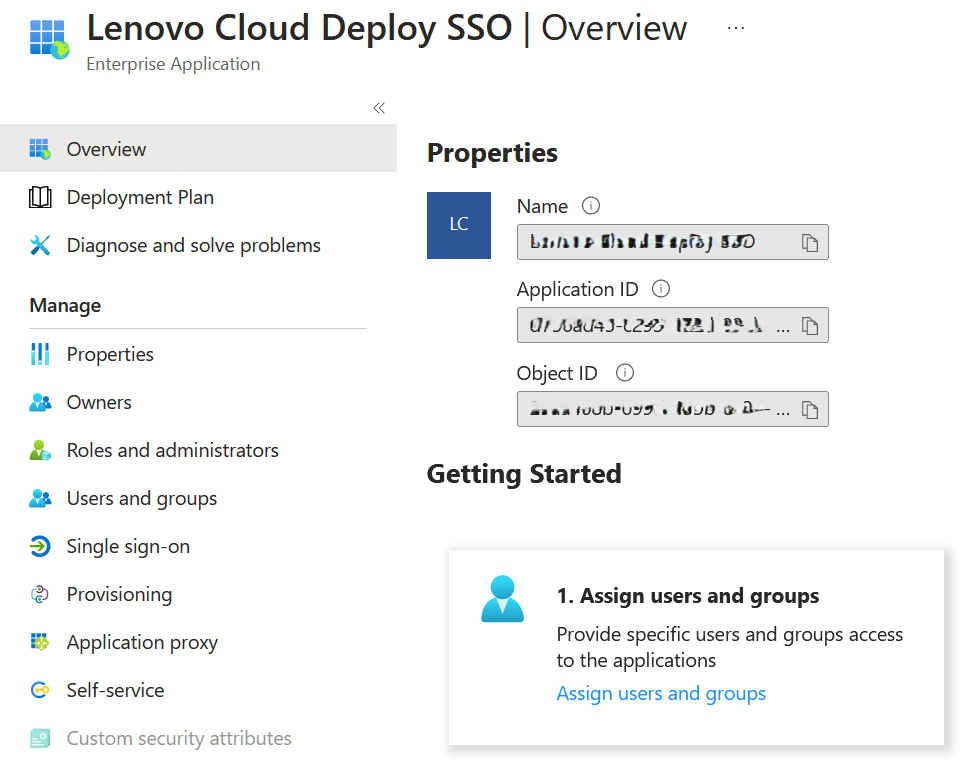
Wählen Sie in der neu erstellten Anwendung unter Verwalten die Option Single Sign-On aus.
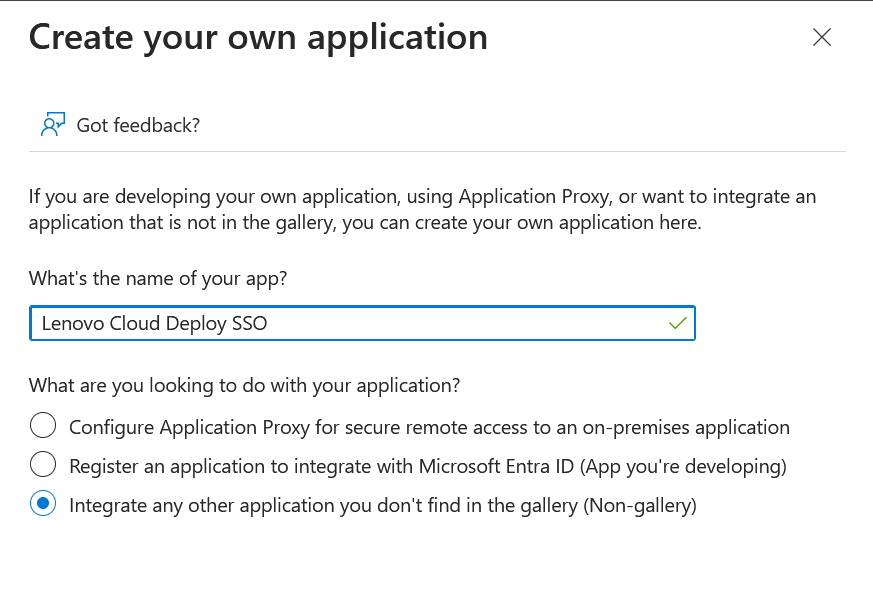
Methode auswählen: Klicken Sie auf die Kachel SAML.
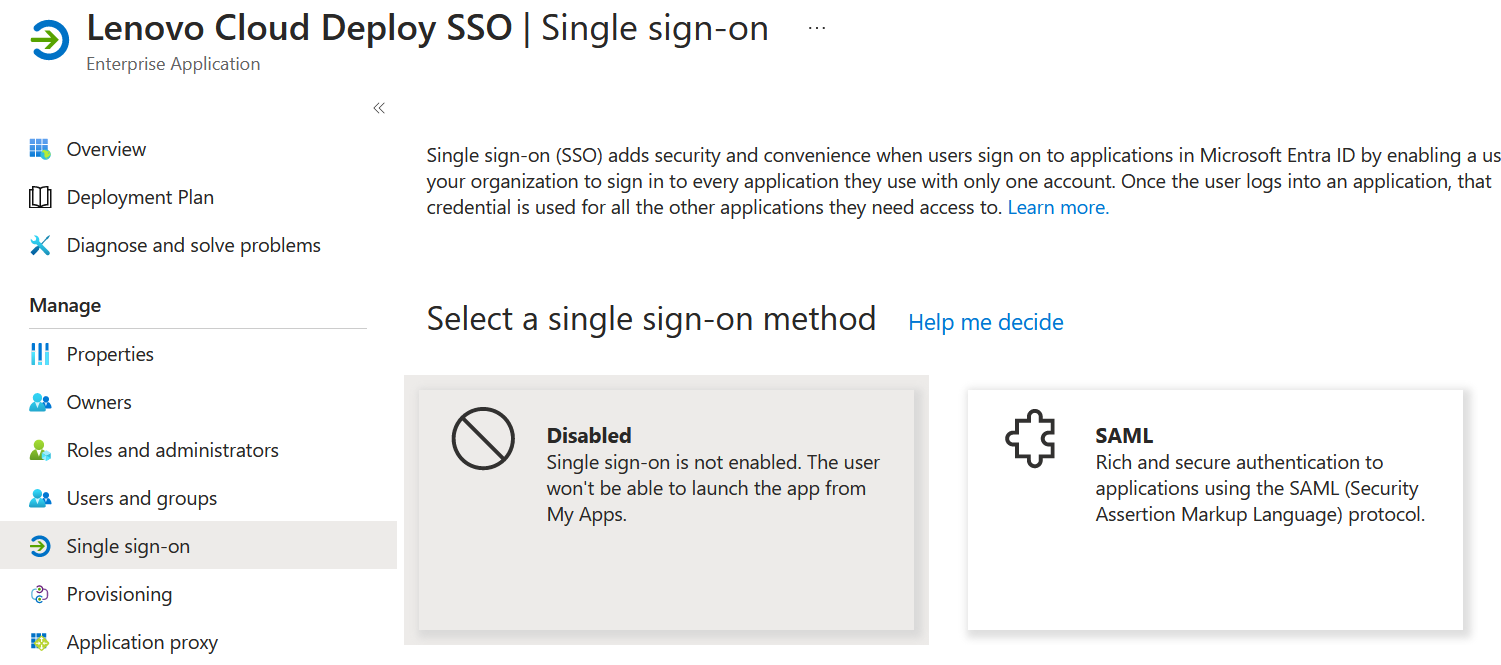
Grundlegende SAML-Konfiguration: Klicken Sie auf Bearbeiten.
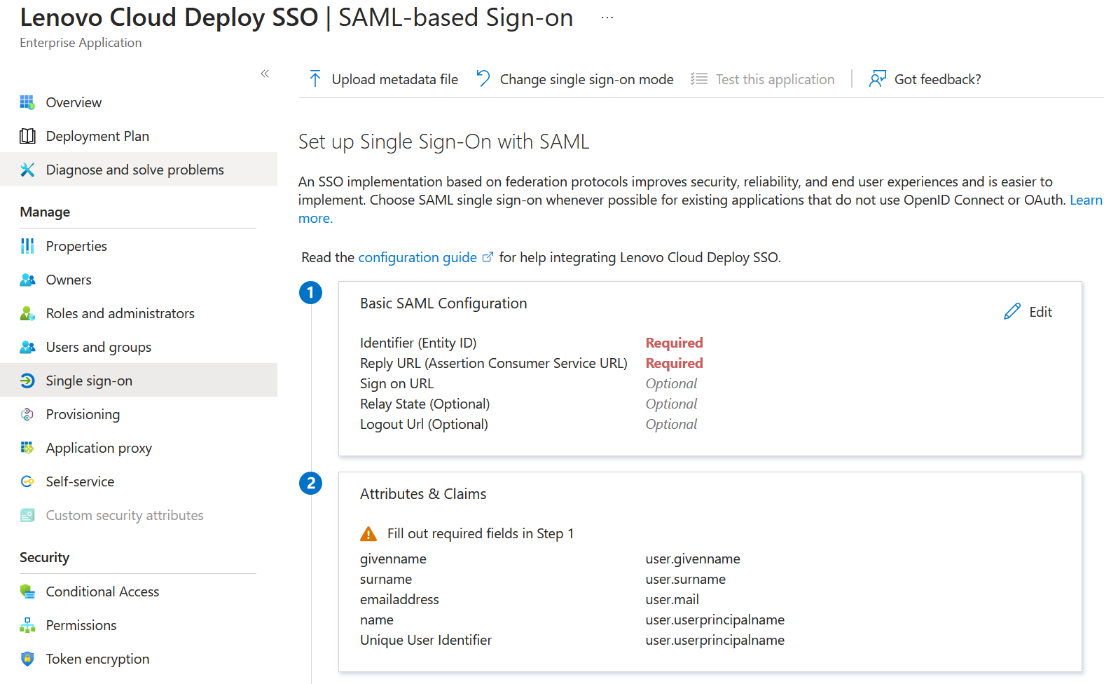
Grundlegende SAML-Konfiguration:
a. Geben Sie eine Kennung ein. Sie können einen beliebigen Wert verwenden.
b. Die Antwort-URL lautet „
https://lenovoclouddeploy.com/api/token/ws/exchange/LCD_Account_Key“, wobei „LCD-Kontoschlüssel“ durch den 20-stelligen Schlüssel ersetzt wird, der Ihnen beim Onboarding zur Verfügung gestellt wurde. Beispiel:https://lenovoclouddeploy.com/api/token/ws/exchange/123456789ABCDEFGHIJKc. Überprüfen Sie, ob das Kontrollkästchen Standard aktiviert ist.
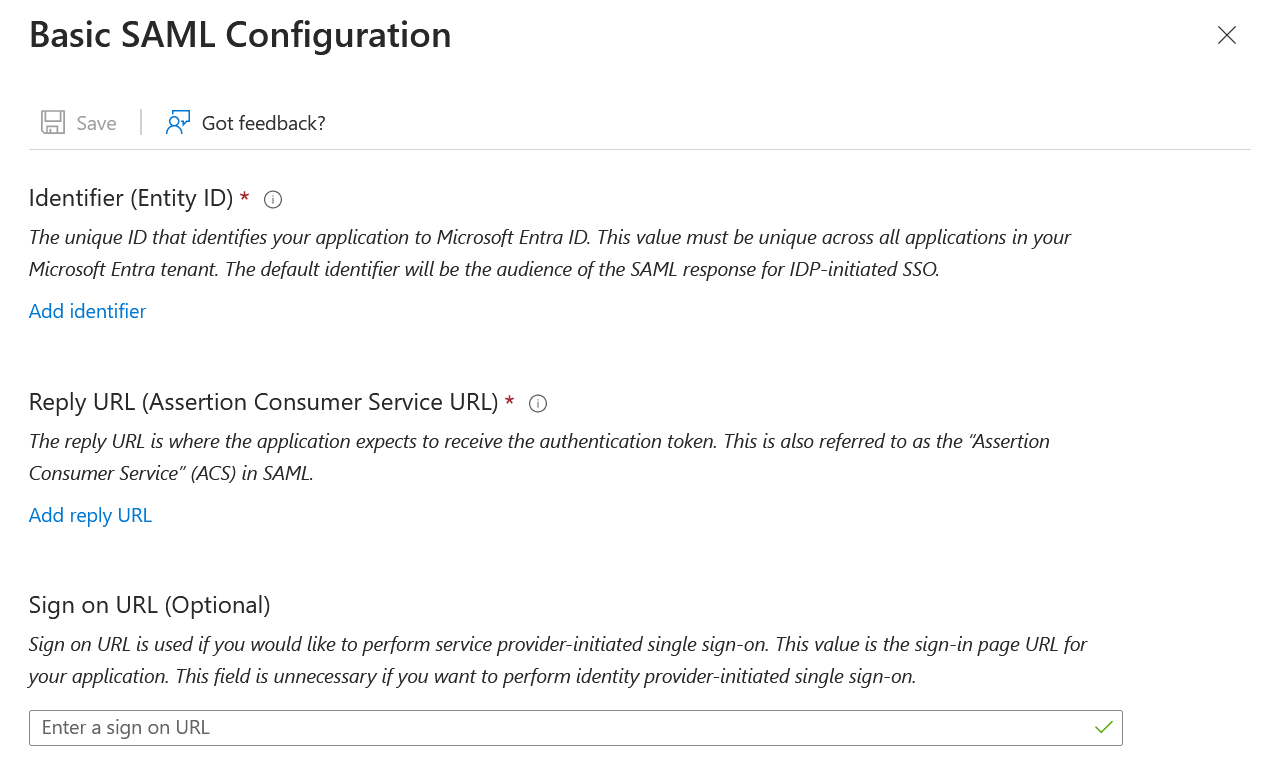
Benutzerattribute und -ansprüche: Klicken Sie auf Bearbeiten.
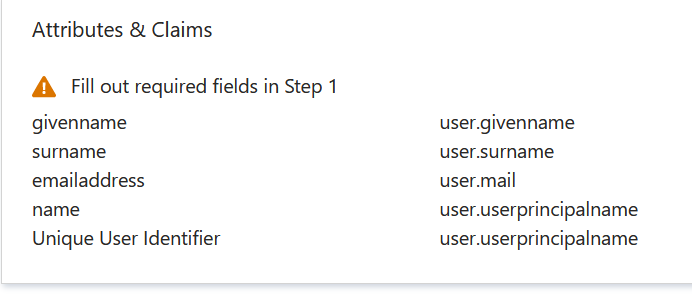
Benutzerattribute und -ansprüche: Fügen Sie zusätzliche Ansprüche für Name und E-Mail-Adresse hinzu.
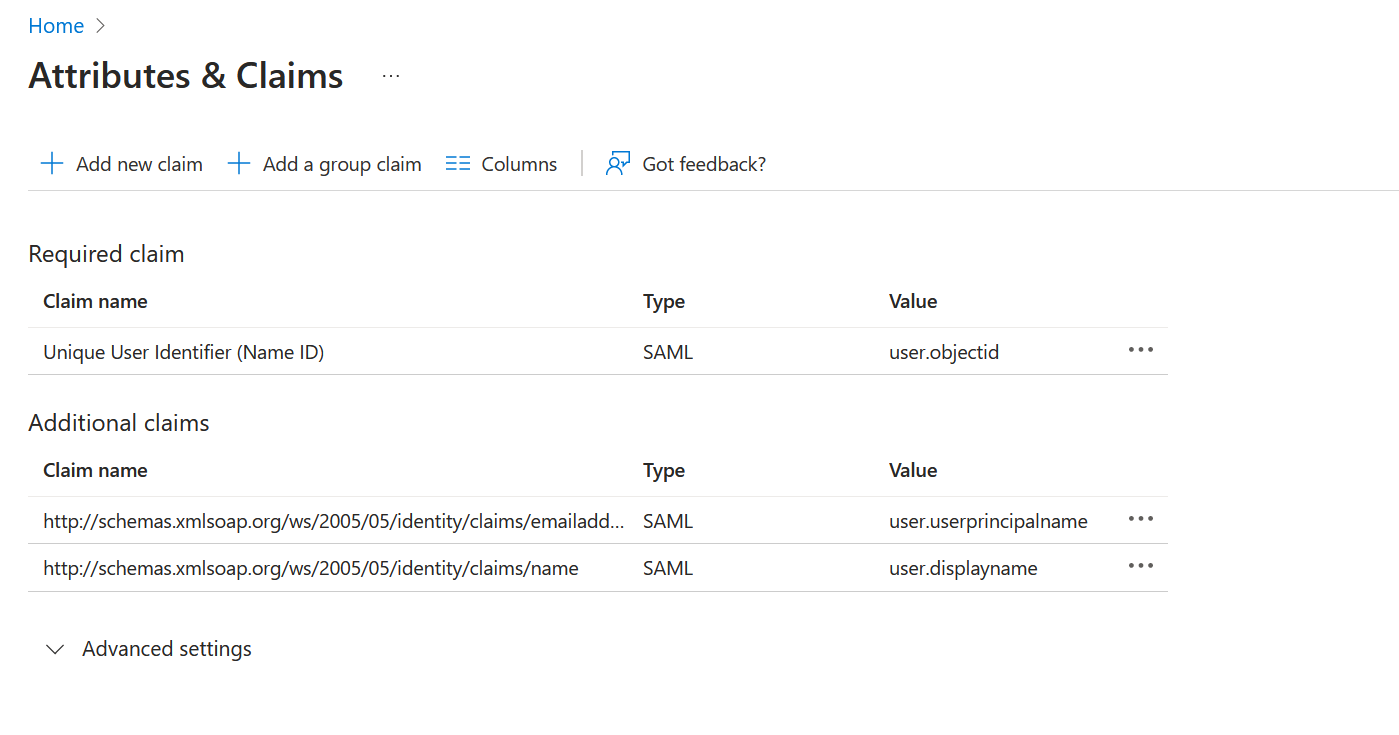
Token-Signierzertifikat: Teilen Sie die URL für die Verbunddaten der App dem technischen Kontakt bei LCD mit.
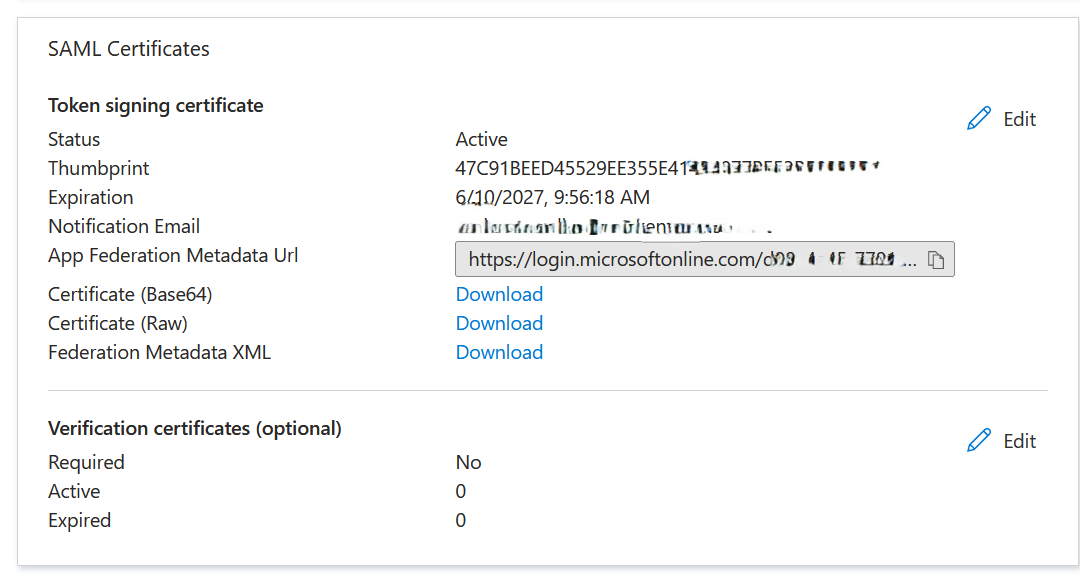
Benutzerzugriffs-URL:
a. Wählen Sie in der Anwendung unter Verwalten die Option Eigenschaften aus.
b. Teilen Sie die Benutzerzugriffs-URL Ihrem technischen LCD-Kontakt mit.
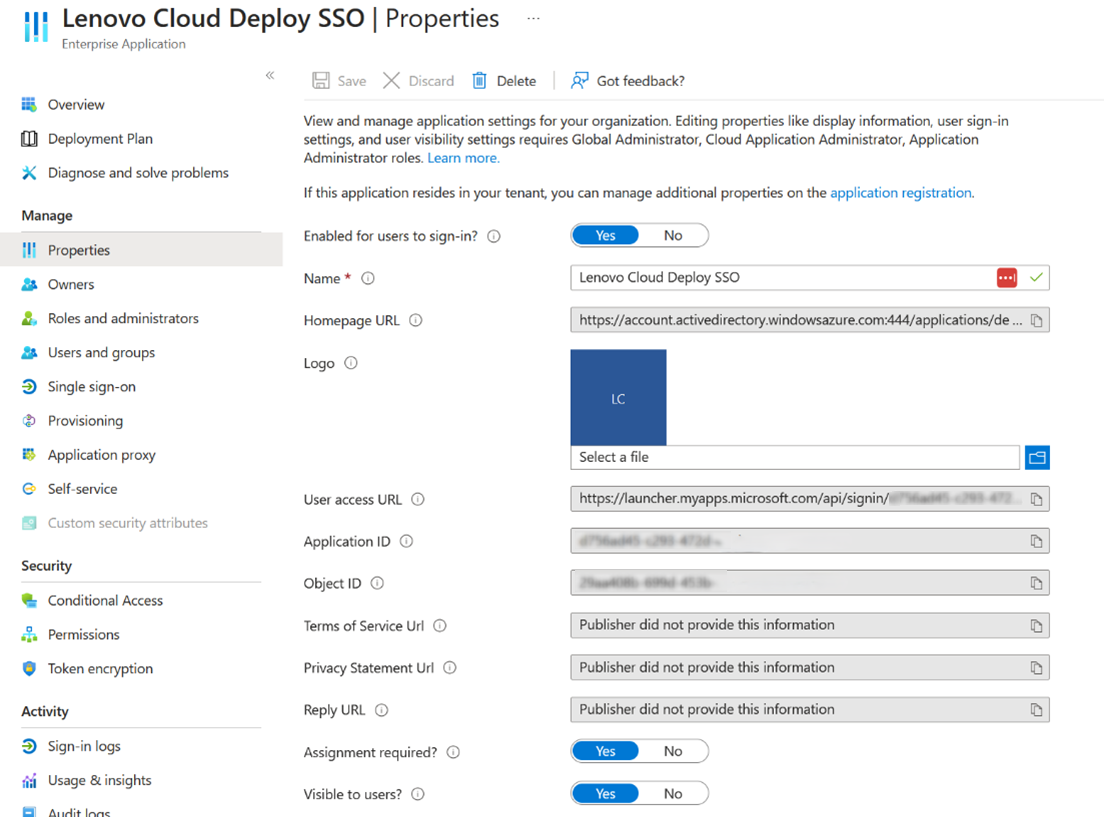
8.8.3 - SAML-Einrichtung für Windows Server
Lesen Sie die SAML-Übersicht durch, bevor Sie mit diesen Schritten beginnen. Ihre Erfahrung kann je nach Ihrer Windows Server-Version geringfügig von den unten stehenden Schritten abweichen.
Klicken Sie in der AD FS-Verwaltungskonsole mit der rechten Maustaste auf die Gruppe Vertrauensstellungen der vertrauenden Seite und wählen Sie Vertrauensstellung der vertrauenden Seite hinzufügen … aus.
Datenquelle auswählen: Wählen Sie die Option zur manuellen Eingabe von Daten und klicken Sie auf Weiter.
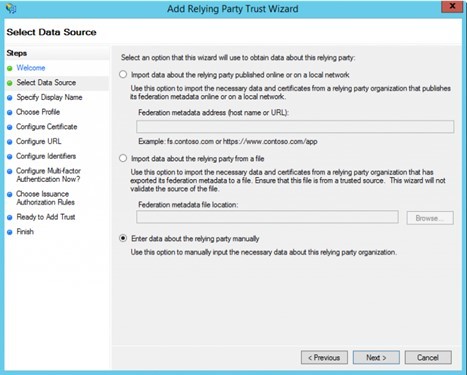
Anzeigename angeben: Geben Sie den Namen ein, den Sie für den neuen Vertrauenseintrag verwenden möchten, und klicken Sie auf Weiter.
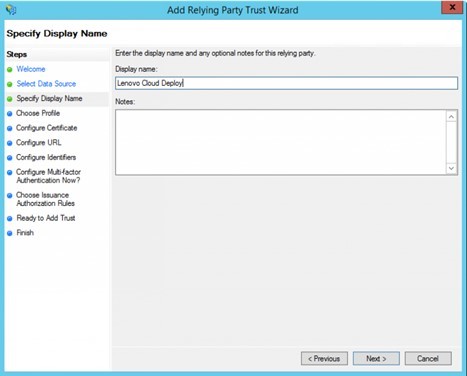
Profil auswählen: Wählen Sie das AD FS-Profil aus und klicken Sie auf Weiter.
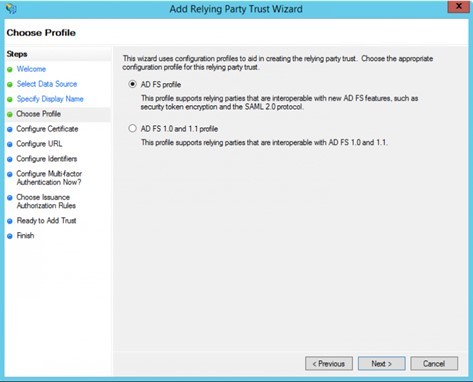
Zertifikat konfigurieren: Lenovo Cloud Deploy unterstützt keine Zertifikate. Klicken Sie auf Weiter.
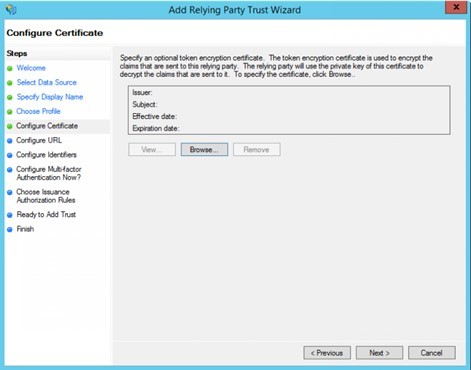
URL konfigurieren:
a. Aktivieren Sie Unterstützung für das SAML 2.0-WebSSO-Protokoll.
b. Geben Sie Ihre Service-URL ein:
https://lenovoclouddeploy.com/api/token/ws/exchange/LCD_Account_Key(z. B.https://lenovoclouddeploy.com/api/token/ws/exchange/123456789ABCDEFGHIJK)c. Klicken Sie auf Weiter.
Kennungen konfigurieren:
a. Fügen Sie https://lenovoclouddeploy.com als Kennung der vertrauenden Seite hinzu.
b. Klicken Sie auf Weiter.
Multifaktor-Authentifizierung konfigurieren: Dieser Schritt ist optional. Klicken Sie auf Weiter.
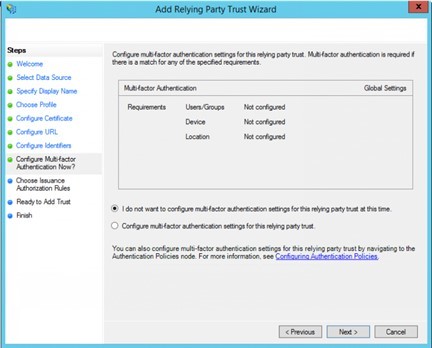
Ausstellungsautorisierungsregeln auswählen:
a. Wählen Sie Allen Benutzern Zugriff auf diese vertrauende Seite gewähren aus.
b. Klicken Sie auf Weiter.
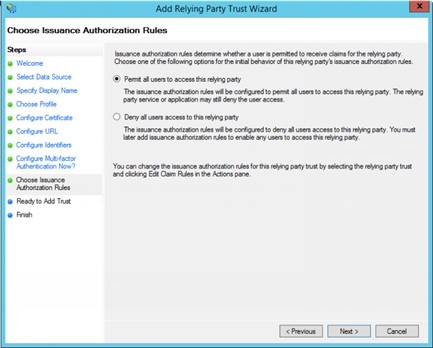
Bereit zum Hinzufügen der Vertrauensstellung: Überprüfen Sie die Zusammenfassung und klicken Sie auf Weiter.
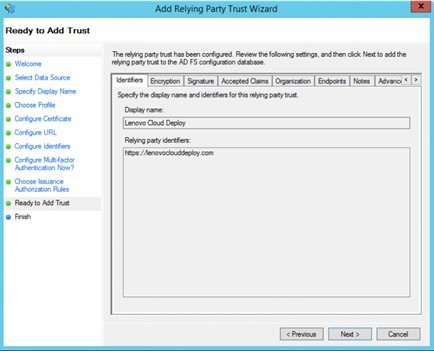
Fertigstellen:
a. Aktivieren Sie das Kontrollkästchen, um „Anspruchsregeln bearbeiten“ zu öffnen.
b. Klicken Sie auf Schließen.
Ausstellungstransformationsregeln: Klicken Sie auf Regel hinzufügen …
Regeltyp auswählen:
a. Wählen Sie LDAP-Attribute als Anspruch senden aus.
b. Klicken Sie auf Weiter.
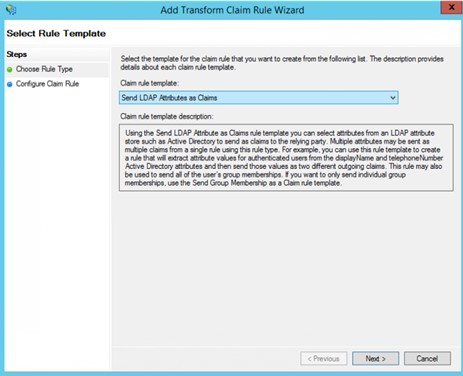
Anspruchsregel konfigurieren:
a. Geben Sie der Regel einen Namen.
b. Wählen Sie Active Directory aus.
c. Fügen Sie die erforderlichen Zuordnungen aus dem Abschnitt SAML-Einrichtung für die E-Mail-Adresse, den Namen und die Namens-ID hinzu.
d. Klicken Sie auf Fertigstellen.
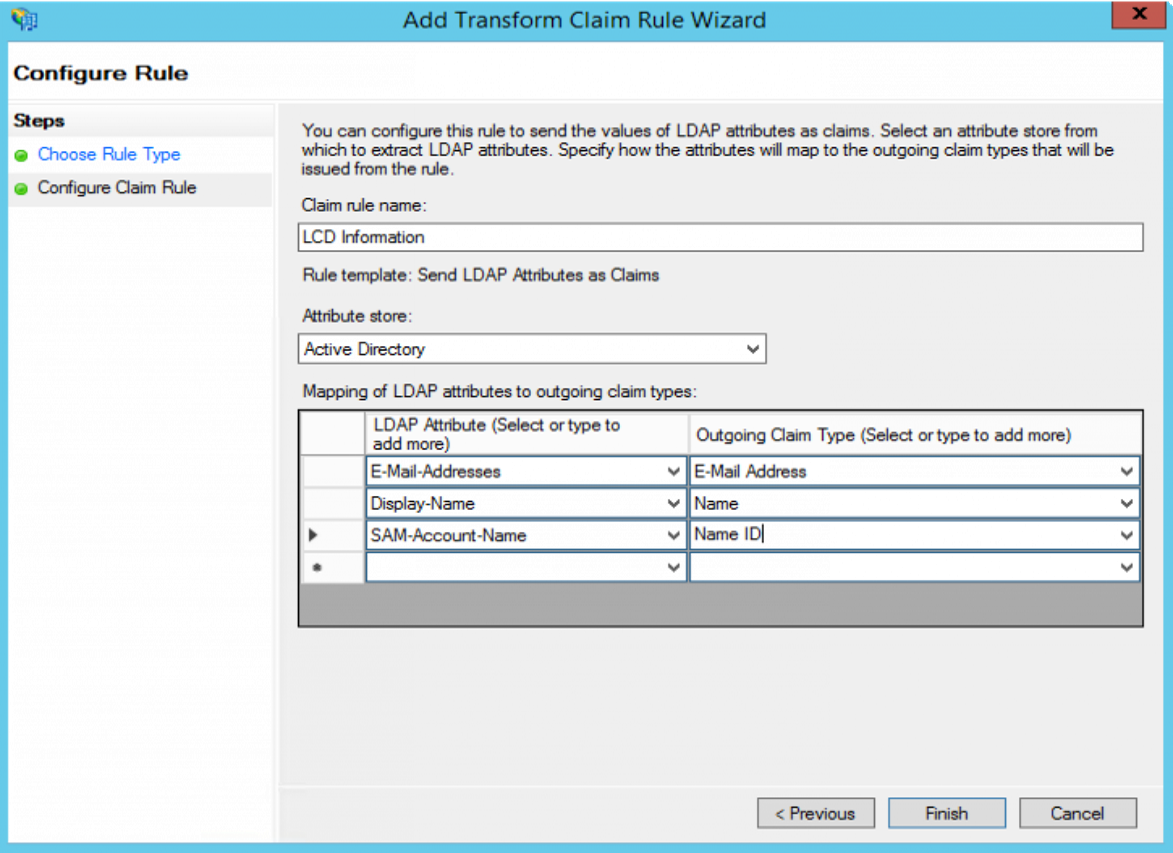
Fertigstellen: Die Konfiguration ist nun abgeschlossen. Klicken Sie auf OK.
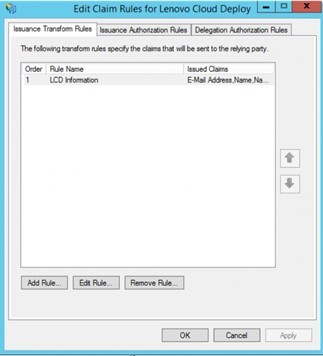
8.8.4 - SAML-Einrichtung für Okta
Lesen Sie die SAML-Übersicht durch, bevor Sie mit diesen Schritten beginnen.
Dieser Abschnitt enthält ein Beispiel für die Einrichtung von Okta als Identitätsanbieter für LCD. Bei Fragen wenden Sie sich bitte direkt an Okta.
Erstellen Sie eine neue Anwendungsintegration:
a. Wählen Sie die Web-Plattform aus.
b. Wählen Sie SAML 2.0 als Anmeldemethode.
c. Klicken Sie auf Erstellen.
Allgemeine Einstellungen: Konfigurieren Sie diese nach Wunsch und klicken Sie auf Weiter.
a. Der Zielgruppen-URI kann alles Mögliche sein. Dies ist die Kennung für die Integration in LCD.
b. Die Single-Sign-On-URL lautet:
https://lenovoclouddeploy.com/api/token/ws/exchange/LCD_Account_Key. Ersetzen Sie „LCD_Account_Key“ durch den Schlüssel aus 20 Zeichen, den Sie während des Onboardings erhalten haben. Dies ist derselbe Kontoschlüssel, mit dem Sie sich bei lenovoclouddeploy.com anmelden können.SAML-Einstellungen:
a. Das Format der Namens-ID ist „EmailAddress“.
b. Der Benutzername für die Anwendung ist „Email“.
c. Geben Sie im Feld Name den Anzeigenamen des Benutzers ein. Sie können Ihren bevorzugten Wert verwenden.
d. Geben Sie in das Feld E-Mail-Adresse die E-Mail-Adresse des Benutzers ein.
SAML-Einstellungen: Hier finden Sie die Metadaten-URL für die Integration in LCD. Klicken Sie auf Installationsanweisungen anzeigen, um mit dem nächsten Schritt fortzufahren.
Methode auswählen: Die Single Sign-On-URL des Identitätsanbieters ist der Integrationsendpunkt für die Integration in LCD.
8.8.5 - OpenID-Einrichtung
Grundlegende OpenID-Konfiguration
Dies sind die Datenpunkte, die Sie benötigen, um Ihre OpenID-Einrichtung zu konfigurieren.
Anwendungs-ID oder Client-ID (Kennung)
Die von der Anwendung definierte eindeutige Kennung, die LCD zugewiesen ist. Sie können z. B. LCD verwenden.
Client-Authentifizierung
LCD verwendet einen geheimen Client-Schlüssel.
Berechtigungstypen
LCD verwendet den Berechtigungstyp „Genehmigungscode“.
Umleitungs-URI
Die folgende URL muss unter Berücksichtigung der Groß- und Kleinschreibung zu den zulässigen Umleitungs-URIs hinzugefügt werden:
https://www.lenovoclouddeploy.com/auth/openIdLogin
Attribute und Ansprüche
Für LCD sind die folgenden drei Ansprüche erforderlich.
| Anspruch | Bereich | Beschreibung |
|---|---|---|
| sub | openid | Die eindeutige Kennung des Benutzers. |
| name | profile | Der vollständige Name des Benutzers, der angezeigt wird. |
| Die E-Mail-Adresse des Benutzers. |
OpenID-Integration in LCD
Nachdem alle notwendigen Elemente in Ihrem Identitätsanbieter konfiguriert wurden, sind die folgenden drei Dinge erforderlich, um die LCD-Integration abzuschließen:
• Kennung (Entitäts-ID)
• Geheimer Clientschlüssel
• Bekannte/OpenID-Konfiguration
Kennung (Entitäts-ID)
Die Anwendungs-ID oder Client-ID, die LCD zugewiesen ist.
Geheimer Clientschlüssel
Der private Schlüssel, der LCD zugewiesen ist.
Bekannte/OpenID-Konfiguration
Der OpenID Connect-Metadatenendpunkt. Dies ist die Aussteller-URL (Basis-URL) des Anbieters mit der Endung „/.well-known/openid-configuration“.
9 - Versionshinweise
Versionshinweise
Lenovo Cloud Deploy veröffentlicht regelmäßig zahlreiche Updates, die das Benutzererlebnis verbessern sollen. Lesen Sie die Versionshinweise, um sich mit den Änderungen in diesen Versionen vertraut zu machen.
Anmerkung
Diese Versionshinweise werden zwei Wochen vor dem LCD-Veröffentlichungstermin bereitgestellt und geben einen Überblick über die in dieser Version enthaltenen Erweiterungen. Die vollständige Dokumentation der in diesen Versionshinweisen beschriebenen kundenorientierten Funktionen wird am tatsächlichen Veröffentlichungstermin bereitgestellt.
9.1 - Release vom 31. Oktober 2026
Anmerkung
Diese Versionshinweise werden zwei Wochen vor dem LCD-Veröffentlichungstermin bereitgestellt und geben einen Überblick über die in dieser Version enthaltenen Erweiterungen. Die vollständige Dokumentation der in diesen Versionshinweisen beschriebenen kundenorientierten Funktionen wird am tatsächlichen Veröffentlichungstermin bereitgestellt.
Höhepunkte der LCD-Version 3.4
Neue LCD-Dokumentationswebsite
Die neue Dokumentationswebsite bietet eine übersichtlichere Gesamtdokumentation, mit der sich Funktionen leichter entdecken lassen. Dank der Website können wir die Dokumentation häufiger aktualisieren und so sicherstellen, dass Benutzer auf die aktuellsten Informationen zugreifen. Ziel der Dokumentationswebsite ist es, das Verständnis der Benutzer für die LCD-Funktionen und deren Verwendung zu verbessern und ihnen zu zeigen, wie sie den größtmöglichen Nutzen aus dem Produkt ziehen können.
Wenn Sie Empfehlungen oder Feedback zu unserer Dokumentation haben, teilen Sie diese bitte Ihrem technischen Ansprechpartner bei Lenovo mit.
Automatische Zuweisung für Berechtigungsblöcke
Es wurden Änderungen vorgenommen, mit denen Kunden die automatische Verwendung von Blöcken verhindern können, die für einen bestimmten Zweck erworben wurden. Kunden können sowohl vorhandene als auch neue Blöcke auf der Lenovo Cloud Deploy-Website verwalten. Standardmäßig ist für alle vorhandenen Blöcke die automatische Zuweisung aktiviert. Wenn Sie die automatische Verwendung vorhandener Blöcke verhindern oder das Standardverhalten ändern möchten, müssen Sie „Auto Assign“ deaktivieren.
Anmerkung
Client-Update erforderlich: Aufgrund der Verarbeitung von Berechtigungen ist für diese Version ein Update des Clients erforderlich. Benutzer werden nach der Veröffentlichung von LCD 3.4 aufgefordert, den Client zu aktualisieren. Vorhandene USB-Medien aktualisieren sich automatisch auf die neueste Version.
Details zur LCD-Version 3.4
Neue LCD-Dokumentationswebsite
Die zuvor im PDF-Format verfügbare LCD-Benutzerdokumentation wurde auf dieser Dokumentationswebsite zusammengeführt. Sie bietet Benutzern:
- alle LCD-Hilfethemen an einem zentralen, leicht zu navigierenden Ort statt in mehreren separaten Handbüchern
- eine Suchfunktion, mit der Sie die benötigten Informationen einfach finden
- Links zu verwandten Themen für zusätzlichen Kontext
- fortlaufende Inhaltsaktualisierungen, die nicht mehr an eine Hauptversion gebunden sind
- Unterstützung für neun Sprachen, jetzt auch mit lokalisierten Screenshots
Die Website ordnet die Dokumentationsinhalte neu und erweitert sie um die Themenbereiche, die hier auf der Startseite dargestellt sind.
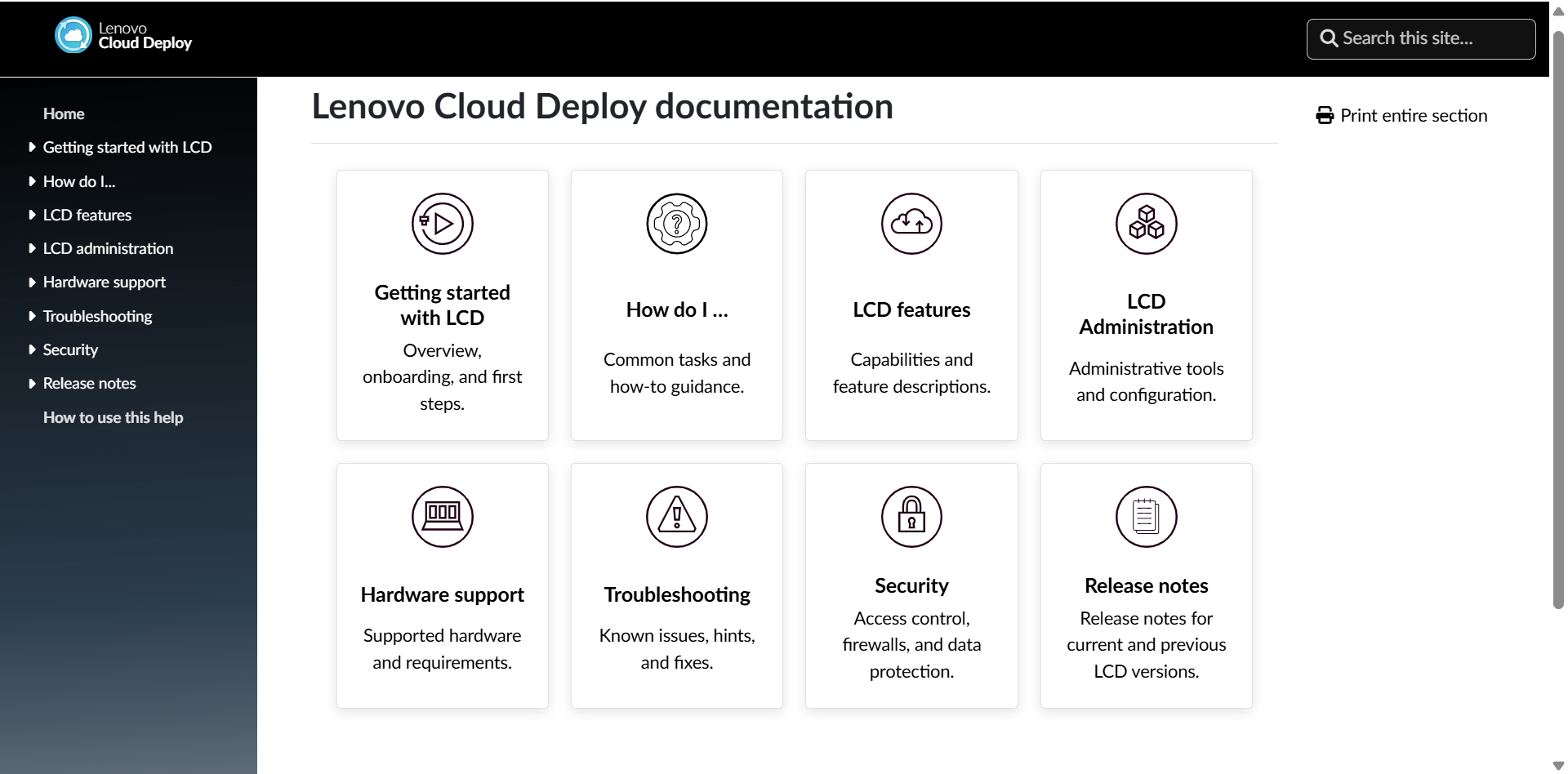
Der Zugriff auf die Dokumentation über den LCD-Client und die Website bleibt unverändert. Wenn Sie jetzt im Client auf das Symbol Help oder im linken Menü der Website auf Documentation klicken, wird die neue Dokumentationswebsite in einem neuen Browser-Tab geöffnet.
Einzelheiten zur Verwendung der Funktionen der Dokumentationswebsite finden Sie unter Verwendung dieser Website.
Wenn Sie ein Lesezeichen für die frühere Downloadseite der LCD-Website-Dokumentation gespeichert haben, aktualisieren Sie es auf https://docs.lenovoclouddeploy.com.
Aktualisierungen der LCD-Website
Automatische Zuweisung für Berechtigungsblöcke
Administratoren können jetzt mithilfe des neuen Schalters Auto Assign steuern, welche Berechtigungsblöcke verwendet werden können. Dadurch können sie flexibler festlegen, welche Berechtigungen zur Verwendung verfügbar sind, und unbeabsichtigte automatische Zuweisungen von Berechtigungen verhindern.
Wenn der Schalter Auto Assign für einen Berechtigungsblock aktiviert ist, kann LCD bei Bedarf automatisch Berechtigungen aus diesem Block zuweisen. Ist der Schalter nicht aktiviert, müssen die Berechtigungen manuell zugewiesen werden.
Der Schalter ist auf den Bildschirmen „Berechtigungsblöcke“ und „Berechtigungsblock bearbeiten“ verfügbar. Das Standardverhalten für die automatische Zuweisung können Sie auch in den Einstellungen der Kontoverwaltung festlegen.
In der Tabelle „Berechtigungsblöcke“ zeigt die Spalte „Status“ jetzt den Blockstatus „Aktiv“, „Verfügbar“, „Manuell“, „Verwendet“ oder „Abgelaufen“ an. Außerdem können Administratoren in der neuen Spalte „Kommentar“ vermerken, wofür der Berechtigungsblock verwendet wird.
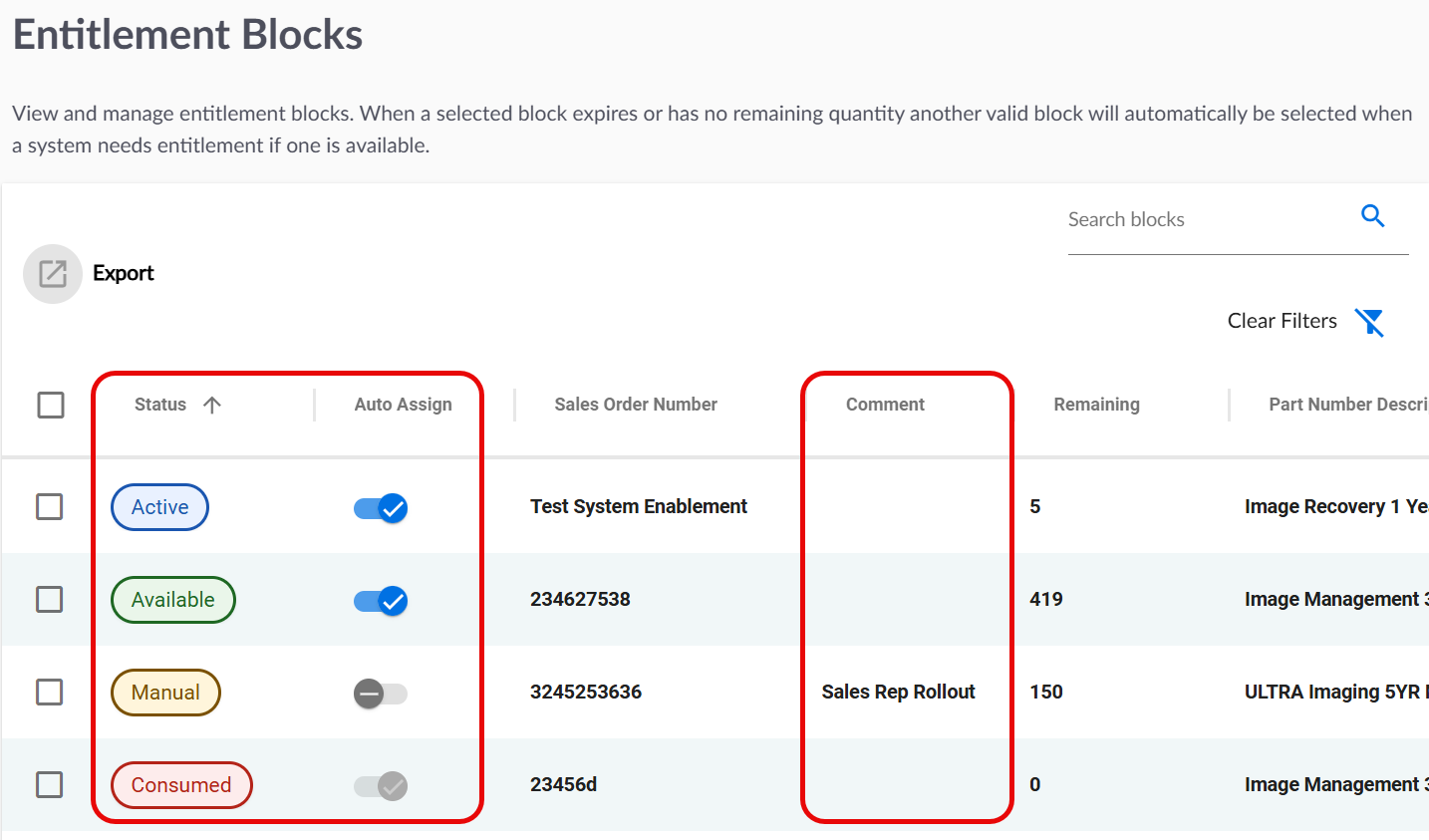
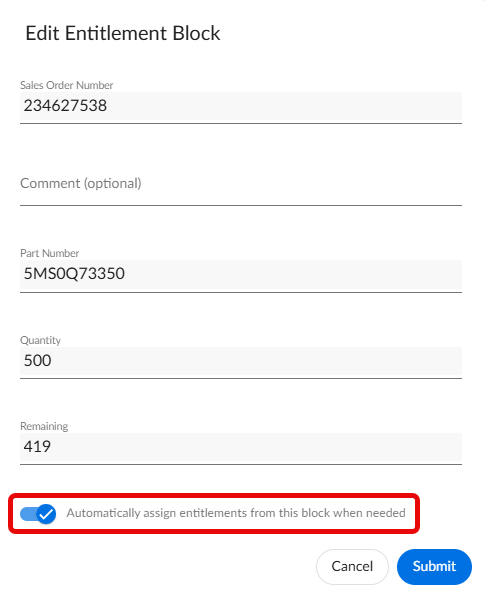
Einzelheiten zur Verwendung dieser Funktion finden Sie unter Berechtigungen. Die Inhalte zu „Auto Assign“ sind ab dem Veröffentlichungstermin am 31. Oktober 2026 verfügbar.
Aktualisierungen des LCD-Clients
Für diese Version ist ein Update des LCD-Clients erforderlich; sichtbare Änderungen für Benutzer gibt es jedoch nicht.
Weitere Erweiterungen und Fehlerbehebungen
NEU: Die Schaltfläche „Help“ in der Symbolleiste öffnet jetzt die neue LCD-Dokumentationswebsite in einem weiteren Browser-Tab.
AKTUALISIERT: Abhängigkeiten von Paketen Dritter wurden aktualisiert.
AKTUALISIERT: Der Dialog bei einem Bereitstellungsfehler wegen eines „nicht berechtigten Systems“ enthält jetzt den Produktnamen und die Seriennummer.
AKTUALISIERT: Die Windows-Lizenzprüfung unterstützt jetzt auch IoT-Systeme.
AKTUALISIERT: Sicherheitsupdates stärken den Schutz vor HTML-Injection- und Brute-Force-Angriffen.
9.2 - Release vom 13. Juni 2026
Verbesserungen in der LCD-Version 3.3
- Vorbereitung auf die Migration zur Windows UEFI CA 2023
- Anmeldung bei LCD mit einem anderen Gerät
- Unterstützung der BIOS-Proxykonfigurationseinstellungen
Vorbereitung auf die Migration zur Windows UEFI CA 2023
Im Zuge der Migration von Microsoft Windows Production PCA 2011 zu Windows UEFI CA 2023 möchten wir sicherstellen, dass Ihre Geräte auch nach der Veröffentlichung von LCD 3.3 von LCD unterstützt werden. Die folgenden Artikel von Microsoft und Lenovo erläutern die Änderung und die erforderlichen Vorbereitungen ausführlich. Unterstützung bei der Behebung erhalten Sie direkt bei Microsoft oder beim Lenovo Support.
Lenovo-Artikel:
Lenovo Secure Boot Certificate Expiration Guide (2011 - 2023) – Hinweis: Dieser Artikel enthält wichtige Informationen zur Hardwareunterstützung, einschließlich unterstützter BIOS-Versionen und Schritte zur Behebung.
Updating Windows Boot Manager and WinPE with the Windows UEFI CA 2023 Certificate
Microsoft-KB-Artikel:
Empfohlene Maßnahmen
Um einen unterbrechungsfreien LCD-Betrieb sicherzustellen, werden die folgenden Maßnahmen vor der Veröffentlichung von LCD 3.3 im Mai dringend empfohlen:
Aktualisieren Sie Ihr BIOS auf die neueste Version.
Befolgen Sie die von Microsoft beschriebenen Schritte, um Windows UEFI CA 2023 in die aktive Secure Boot-Datenbank (DB) zu installieren. Wenn Sie stattdessen eine Wiederherstellung durchführen müssen und über das neueste BIOS verfügen, können Sie die Secure Boot-Schlüssel im BIOS-Setup zurücksetzen, um das Zertifikat Windows UEFI CA 2023 anzuwenden.
Beachten Sie, dass eine Änderung der Secure Boot-Schlüssel eine BitLocker-Wiederherstellung auslösen kann. Treffen Sie entsprechende Vorsichtsmaßnahmen.
Unterstützung vor und nach der Veröffentlichung von LCD 3.3
Vor LCD 3.3 erstellte USB-Medien werden standardmäßig mit dem Zertifikat von 2011 signiert. LCD 3.3 und zukünftige Versionen verwenden standardmäßig das Zertifikat von 2023.
Definitionen der in dieser Tabelle verwendeten Begriffe finden Sie im anschließenden Glossar.
| Hardwarezustand | LCD-Unterstützung vor der Veröffentlichung von LCD 3.3 | Unterstützung nach der Veröffentlichung von LCD 3.3 |
|---|---|---|
| • Secure Boot ist aktiviert, • die Secure Boot-Datenbank (DB) im BIOS enthält das aktive Zertifikat von 2011 UND • das Zertifikat von 2023 ist aktiv | Dieses Szenario wird von LCD unterstützt; es sind keine Maßnahmen erforderlich. | Dieses Szenario wird von LCD unterstützt; es sind keine Maßnahmen erforderlich. |
| • Secure Boot ist aktiviert, • die Secure Boot-Datenbank (DB) im BIOS enthält das abgelaufene Zertifikat von 2011 UND • das Zertifikat von 2023 ist aktiv | Dieses Szenario wird von LCD unterstützt; es sind keine Maßnahmen erforderlich. | Dieses Szenario wird von LCD unterstützt; es sind keine Maßnahmen erforderlich. |
| • Secure Boot ist aktiviert, • die Secure Boot-Datenbank (DB) im BIOS enthält das widerrufene Zertifikat von 2011 UND • das Zertifikat von 2023 ist aktiv | LCD startet standardmäßig nicht. Lenovo Cloud Boot wird nicht unterstützt. Für USB ist eine manuelle Anpassung erforderlich. * | Dieses Szenario wird von LCD unterstützt; es sind keine Maßnahmen erforderlich. |
| • Secure Boot ist aktiviert UND • die Secure Boot-Datenbank (DB) im BIOS enthält ausschließlich das aktive Zertifikat von 2011 | Dieses Szenario wird von LCD unterstützt; es sind keine Maßnahmen erforderlich. | LCD startet standardmäßig nicht. Lenovo Cloud Boot wird nicht unterstützt. Für USB ist eine manuelle Anpassung erforderlich.* |
| • Secure Boot ist aktiviert UND • die Secure Boot-Datenbank (DB) im BIOS enthält ausschließlich das abgelaufene Zertifikat von 2011 | Nicht zutreffend | LCD startet standardmäßig nicht. Lenovo Cloud Boot wird nicht unterstützt. Für USB ist eine manuelle Anpassung erforderlich.* |
| • Secure Boot ist deaktiviert • Lenovo Cloud Boot wird nicht unterstützt | Dieses Szenario wird von LCD unterstützt; es sind keine Maßnahmen erforderlich. | Dieses Szenario wird von LCD unterstützt; es sind keine Maßnahmen erforderlich. |
* Aktuelle und zukünftige LCD-Medien enthalten Startdateien, die mit den Zertifikaten von 2011 und 2023 signiert sind. Wenn Sie eine bestimmte Version der Startdatei benötigen, können Sie die entsprechende Version manuell über die standardmäßige EFI-Datei kopieren. Der Speicherort ist in der folgenden Abbildung dargestellt.
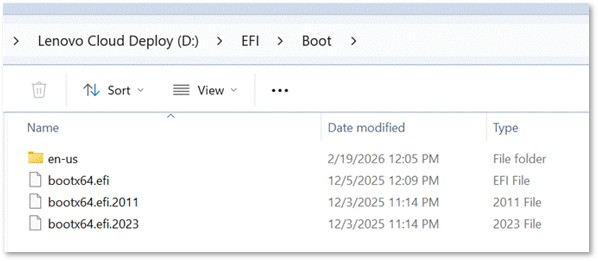
Glossar der Begriffe in der vorangehenden Tabelle
Zertifikatsnamen
Zertifikat von 2011: Microsoft Windows Production PCA 2011
Zertifikat von 2023: Windows UEFI CA 2023
Zertifikatsstatus
Standard: Das Zertifikat ist in der standardmäßigen Secure Boot-Datenbank installiert und das aktuelle Datum liegt vor dem Ablaufdatum des Zertifikats.
Aktiv: Das Zertifikat ist in der aktiven Secure Boot-Datenbank installiert und das aktuelle Datum liegt vor dem Ablaufdatum des Zertifikats.
Abgelaufen: Das Zertifikat ist in der aktiven Secure Boot-Datenbank installiert und das aktuelle Datum liegt nach dem Ablaufdatum des Zertifikats.
Widerrufen: Das Zertifikat ist in der aktiven Secure Boot-Datenbank installiert und in der Secure Boot-Sperrliste (DBX) enthalten.
Aktualisierungen des LCD-Clients
Anmeldung bei LCD mit einem anderen Gerät
Für eine sicherere Authentifizierung ermöglicht LCD 3.3.0 die Anmeldung bei der Anwendung über ein Zweitgerät. Sie können sich mit einem QR-Code anmelden, wenn das Zweitgerät über eine Kamera verfügt, oder einen Anmeldelink verwenden, wenn Sie den QR-Code nicht nutzen möchten.
Die neue Option wird bei der Anmeldung angezeigt:
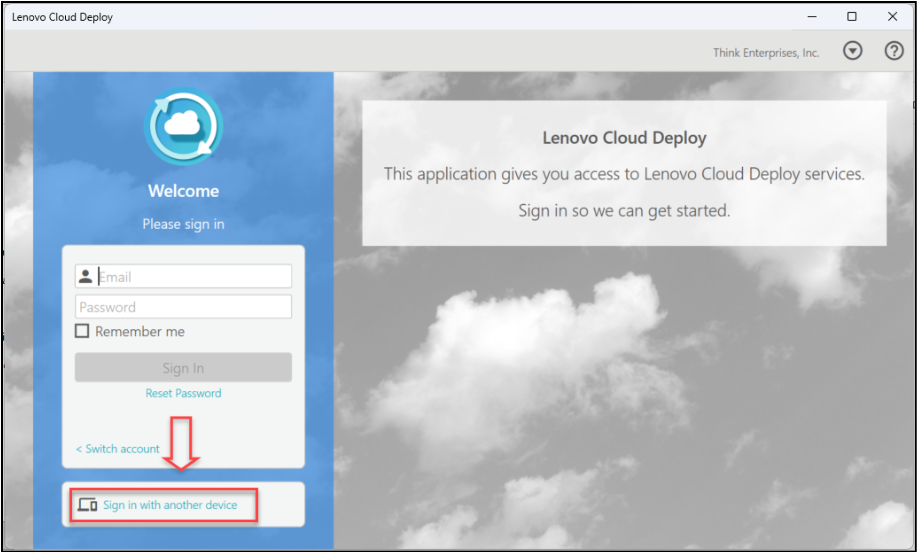
Anschließend können Sie entweder den QR-Code scannen oder auf den Link klicken und den Code eingeben.
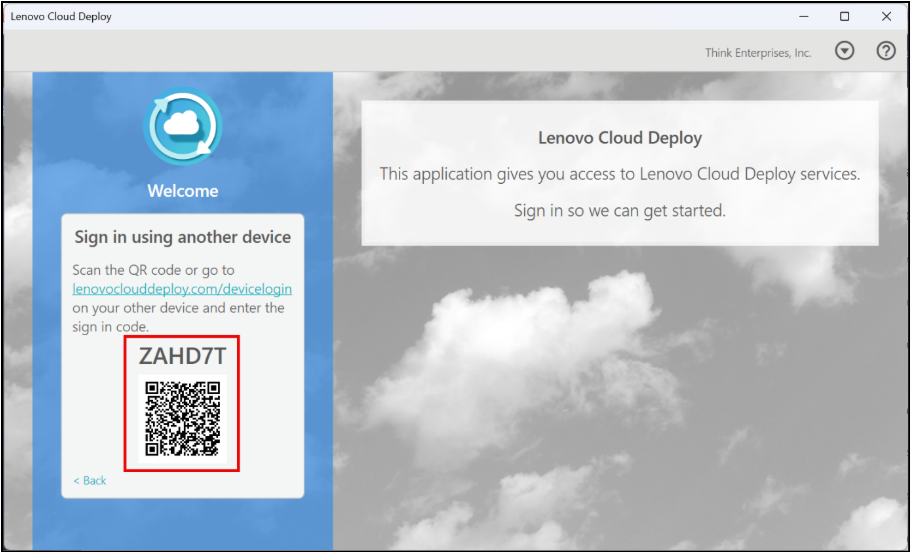
Melden Sie sich abschließend mit Ihren Anmeldedaten bei LCD an.
Weitere Informationen finden Sie unter Bei LCD mit einem anderen Gerät anmelden .
Unterstützung von Windows UEFI CA 2023
Zur Vorbereitung auf den bevorstehenden Zertifikatsablauf infolge der Migration von Microsoft Windows Production PCA 2011 zu Windows UEFI CA 2023 verwendet LCD 3.3.0 standardmäßig das Zertifikat von 2023.
Wir möchten sicherstellen, dass LCD nach der Veröffentlichung von LCD 3.3.0 alle Geräte unterstützt. Die folgenden Artikel von Lenovo und Microsoft erläutern die Änderung und die erforderlichen Vorbereitungen ausführlich. Unterstützung bei der Behebung erhalten Sie direkt bei Microsoft oder beim Lenovo Support.
Lenovo-Artikel:
Lenovo Secure Boot Certificate Expiration Guide (2011 - 2023) – Hinweis: Dieser Artikel enthält wichtige Informationen zur Hardwareunterstützung, einschließlich unterstützter BIOS-Versionen und Schritte zur Behebung.
Updating Windows Boot Manager and WinPE with the Windows UEFI CA 2023 Certificate
Microsoft-KB-Artikel:
Unterstützung der BIOS-Proxykonfigurationseinstellungen
In den BIOS-Versionen von Lenovo-Produkten wird eine neue Funktion zur statischen Konfiguration eines Proxyservers eingeführt. LCD 3.3.0 wurde aktualisiert, damit diese Einstellung bei Bereitstellungen mit Lenovo Cloud Boot angewendet wird.
Für USB-Medien bleibt das bisherige Verhalten der Proxykonfiguration unverändert.
Aktualisierungen der LCD-Website
Keine sichtbaren Änderungen für Benutzer.
Erweiterungen und Fehlerbehebungen
NEU: Anmeldung bei LCD über ein anderes Gerät.
NEU: Für Startmedien muss das Zertifikat Microsoft Windows UEFI CA 2023 jetzt in der Secure Boot-Datenbank (DB) des BIOS vorhanden sein.
NEU: Lenovo Cloud Boot wendet jetzt die im System-BIOS konfigurierten Proxy-Einstellungen an.
AKTUALISIERT: Der F12-Debugger im integrierten Webbrowser der Wiederherstellungsumgebung wurde aus Sicherheitsgründen deaktiviert.
AKTUALISIERT: Die Funktion „Protokolle erfassen und speichern“ wurde so erweitert, dass sie zusätzliche Diagnoseinformationen speichert.
10 - So verwenden Sie diese Hilfe
